
Область применения: справочный материал RKNN2 V2.5.0 для RK3562, семейств RK3566/3568/3576/3588 и RV1126B. Плате ArmSoM с тем же SoC всё равно нужны соответствующие BSP, драйвер NPU и Runtime; нельзя напрямую переносить требования EVB Rockchip к питанию, USB и прошивке. Требования к ПК и драйверу приведены ниже. Проверка на оборудовании ArmSoM не проводилась.
Подготовлено по локальным китайскому и английскому оригиналам V2.5.0 с сохранением нумерации. Китайский использует китайские рисунки, остальные языки — рисунки английского источника. Восстановлены переносы PDF, продолжения таблиц и отступы кода. Примеры вывода не являются испытаниями ArmSoM.
RKNN2 V2.5.0, часть 1: развёртывание, платформы и репозитории SDK
RKNN2 V2.5.0, часть 2: подключение и проверка ADB
RKNN2 V2.5.0, часть 3: Toolkit, Runtime Android/Linux и компиляторы
RKNN2 V2.5.0, часть 4: преобразование и развёртывание MobileNet
RKNN2 V2.5.0, часть 5: детекция YOLOv5 и оценка точности
RKNN2 V2.5.0, часть 6: Docker, диагностика и документация
2. Подключение и проверка оборудования
Эта глава описывает только подключение оборудования и проверку видимости устройства, необходимые для первого запуска.
2.1 Список оборудования
Для запуска примеров требуется следующее оборудование:
| Оборудование | Количество | Описание |
|---|---|---|
| Компьютер | 1 | Ubuntu 18.04/20.04/22.04 |
| Плата | 1 | RK3562/RK3566/RK3568/RK3576/RK3588/RV1126B |
| Кабель передачи данных | 1 | Тип зависит от платы, см. раздел 2.2 |
| Блок питания | 1 | Характеристики зависят от платы, см. раздел 2.2 |
Примечание: тип и расположение разъёма передачи данных могут отличаться между производственными партиями плат. Обычно нужный разъём помечен OTG.
2.2 Плата и средства подключения
- Плата разработки
Плата RK3562:
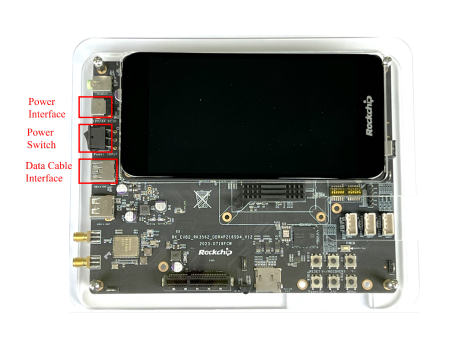
Рисунок английского оригинала · PDF 8
Рисунок 2-1. Плата разработки RK3562
Плата RK3566:
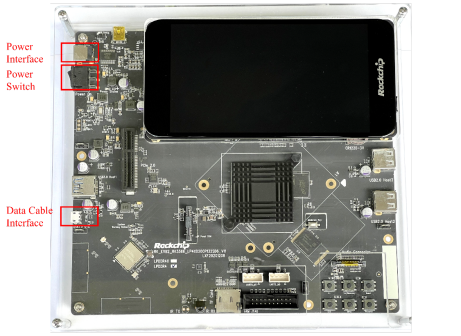
Рисунок английского оригинала · PDF 9
Рисунок 2-2. Плата разработки RK3566
Плата RK3568:
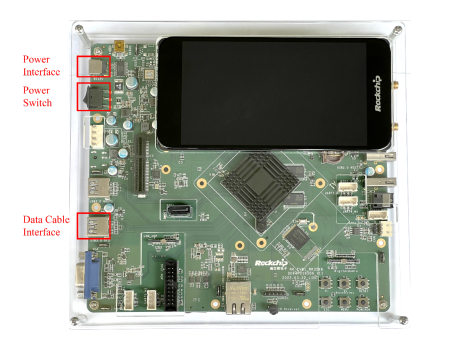
Рисунок английского оригинала · PDF 9
Рисунок 2-3. Плата разработки RK3568
Плата RK3588:
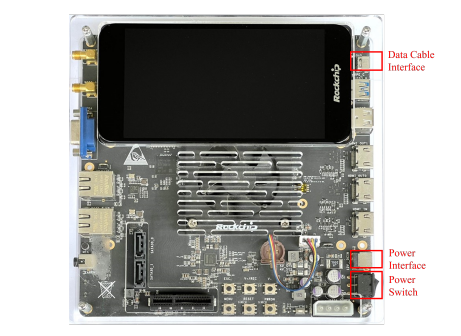
Рисунок английского оригинала · PDF 9
Рисунок 2-4. Плата разработки RK3588
Плата RK3576:
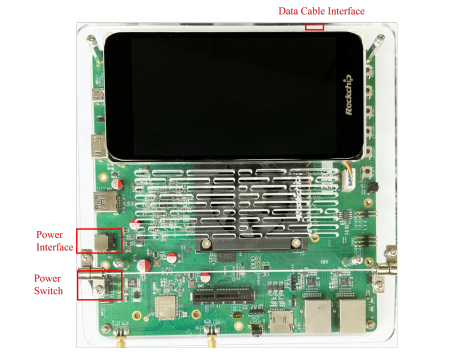
Рисунок английского оригинала · PDF 10
Рисунок 2-5. Плата разработки RK3576
Плата RV1126B:
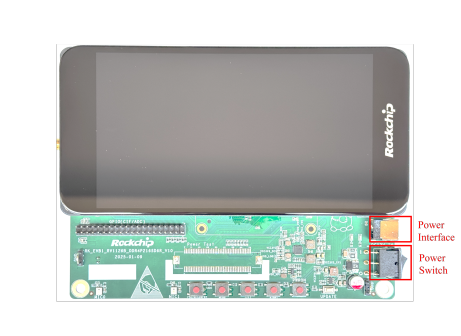
Рисунок английского оригинала · PDF 10
Рисунок 2-6. Плата разработки RV1126B
Плата RV1126B, вид сбоку:
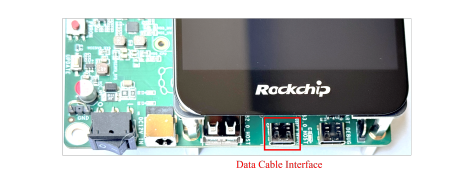
Рисунок английского оригинала · PDF 10
Рисунок 2-7. Плата RV1126B, вид сбоку
- Кабель передачи данных
Кабель USB-A для плат RK3562/RK3568:
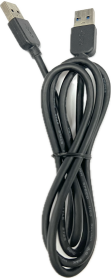
Рисунок английского оригинала · PDF 11
Рис. 2-8 Кабель USB-A для плат RK3562/RK3568
Кабель Micro USB для платы RK3566:
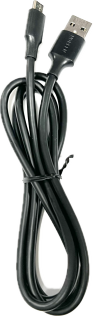
Рисунок английского оригинала · PDF 11
Рис. 2-9 Кабель Micro USB для платы RK3566
Кабель USB-C для плат RK3576/RK3588:
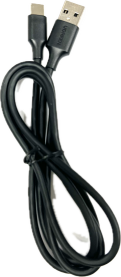
Рисунок английского оригинала · PDF 11
Рис. 2-10 Кабель USB-C для плат RK3576/RK3588
- Блок питания
Блок питания с выходом 12V-2A для плат RK3562/RK3566/RK3568:
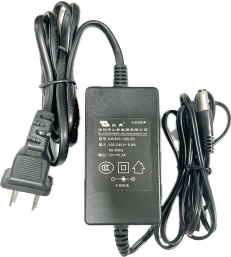
Рисунок английского оригинала · PDF 12
Рис. 2-11 Блок питания 12V-2A для плат RK3562/RK3566/RK3568
Блок питания с выходом 12V-3A для плат RK3576/RK3588:
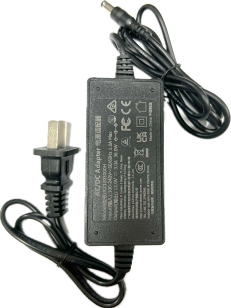
Рисунок английского оригинала · PDF 12
Рис. 2-12 Блок питания 12V-3A для плат RK3576/RK3588
2.3 Подключение платы
Подключение платы к компьютеру показано на примере RK3568:
-
Подготовьте компьютер с Ubuntu18.04 / Ubuntu20.04 / Ubuntu22.04.
-
Найдите на рисунке разъём питания и подключите блок питания платы.
-
Соедините плату и компьютер кабелем передачи данных. Тип и расположение разъёма могут различаться между производственными партиями. Обычно интерфейс передачи данных обозначен на плате надписью OTG.
-
Включите питание и дождитесь полной загрузки системы платы.
-
Проверить подключение платы к компьютеру
В терминале компьютера (интерфейсе командной строки) выполните следующую команду:
# If adb has not been installed, please install it first using 'sudo apt install adb'
adb devices
При успешном подключении вывод будет следующим. 13af7b28115662cd — пример идентификатора RK3568; фактическое значение зависит от устройства. Если устройство не отображается, см. диагностику в разделе 6.1 «adb devices не показывает устройство».
List of devices attached
13af7b28115662cd device
2.4 Проверка подключения устройства
Перед установкой и преобразованием модели убедитесь, что пройдены все следующие проверки:
| Проверка | Команда | Критерий успеха |
|---|---|---|
| Доступность ADB | adb version | Версия adb отображается нормально |
| Видимость платы | adb devices | Плата присутствует в списке со статусом device |
После успешных проверок переходите к подготовке среды компьютера и платы.