
Geltungsbereich: RKNN2-V2.5.0-Plattformreferenz für RK3562, die Serien RK3566/3568/3576/3588 und RV1126B. Auch ein ArmSoM-Board mit demselben SoC benötigt passende BSP-, NPU-Treiber- und Runtime-Versionen. Versorgung, USB und Firmware des Rockchip-EVB nicht ungeprüft übernehmen. Host- und Treiberanforderungen stehen im Text. Keine ArmSoM-Hardwarevalidierung durchgeführt.
Nach den lokalen chinesischen und englischen V2.5.0-Quellen mit ursprünglicher Abschnittsnummerierung. Chinesisch verwendet chinesische Abbildungen, die übrigen Sprachen die der englischen Quelle. PDF-Umbrüche, fortgesetzte Tabellen und Codeeinrückungen wurden wiederhergestellt. Beispielausgaben sind keine ArmSoM-Tests.
RKNN2 V2.5.0, Teil 1: Bereitstellung, Plattformen und SDK-Repositorys
RKNN2 V2.5.0, Teil 2: Hardwareanschluss und ADB-Prüfung
RKNN2 V2.5.0, Teil 3: Toolkit, Android/Linux-Runtime und Compiler
RKNN2 V2.5.0, Teil 4: MobileNet konvertieren und bereitstellen
RKNN2 V2.5.0, Teil 5: YOLOv5-Erkennung und Genauigkeitsbewertung
RKNN2 V2.5.0, Teil 6: Docker, Startprobleme und Referenzen
2. Hardwareanschluss und Prüfungen
Dieses Kapitel behandelt nur den Hardwareanschluss und die für den ersten Lauf notwendige Prüfung der Geräteerkennung.
2.1 Hardwareliste
Für die Beispielprogramme wird folgende Hardware benötigt:
| Hardware | Anzahl | Beschreibung |
|---|---|---|
| Computer | 1 | Ubuntu 18.04/20.04/22.04 |
| Entwicklungsboard | 1 | RK3562/RK3566/RK3568/RK3576/RK3588/RV1126B |
| Datenkabel | 1 | Typ abhängig vom Board, siehe Abschnitt 2.2 |
| Netzteil | 1 | Spezifikation abhängig vom Board, siehe Abschnitt 2.2 |
Hinweis: Typ und Position des Datenanschlusses können je nach Produktionscharge des Boards variieren. Üblicherweise ist der betreffende Anschluss mit OTG beschriftet.
2.2 Entwicklungsboard und Anschlussmittel
- Entwicklungsboard
RK3562-Entwicklungsboard:
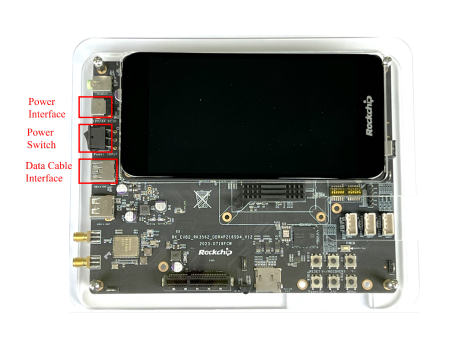
Abbildung der englischen Quelle · PDF 8
Abbildung 2-1: RK3562-Entwicklungsboard
RK3566-Entwicklungsboard:
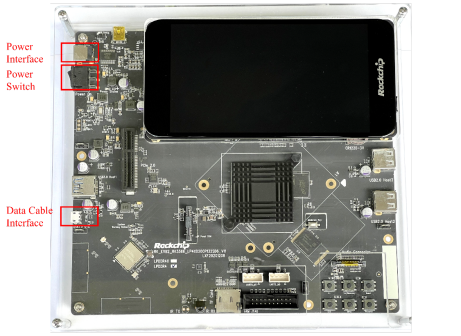
Abbildung der englischen Quelle · PDF 9
Abbildung 2-2: RK3566-Entwicklungsboard
RK3568-Entwicklungsboard:
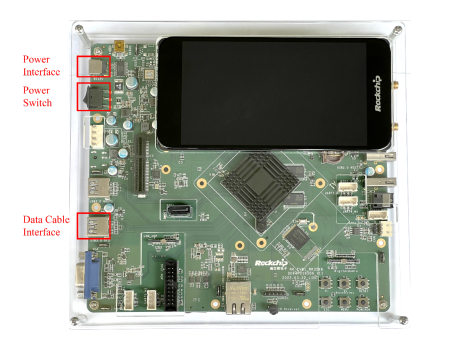
Abbildung der englischen Quelle · PDF 9
Abbildung 2-3: RK3568-Entwicklungsboard
RK3588-Entwicklungsboard:
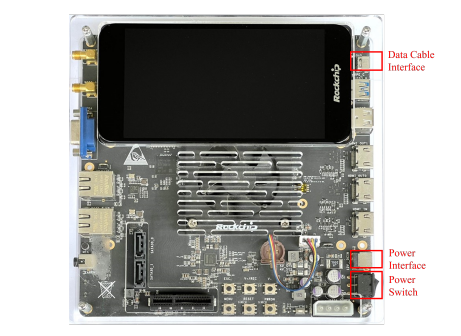
Abbildung der englischen Quelle · PDF 9
Abbildung 2-4: RK3588-Entwicklungsboard
RK3576-Entwicklungsboard:
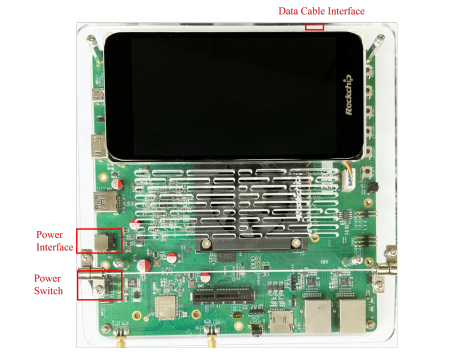
Abbildung der englischen Quelle · PDF 10
Abbildung 2-5: RK3576-Entwicklungsboard
RV1126B-Entwicklungsboard:
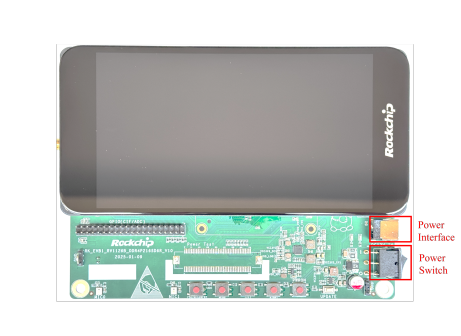
Abbildung der englischen Quelle · PDF 10
Abbildung 2-6: RV1126B-Entwicklungsboard
RV1126B-Entwicklungsboard, Seitenansicht:
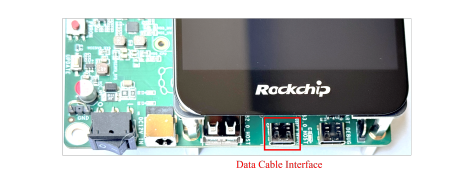
Abbildung der englischen Quelle · PDF 10
Abbildung 2-7: RV1126B-Entwicklungsboard, Seitenansicht
- Datenkabel
USB-A-Datenkabel für RK3562/RK3568-Boards:
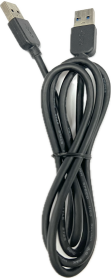
Abbildung der englischen Quelle · PDF 11
Abb. 2-8 USB-A-Datenkabel für RK3562/RK3568-Boards
Micro-USB-Datenkabel für das RK3566-Board:
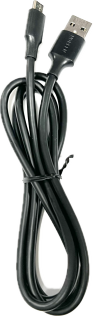
Abbildung der englischen Quelle · PDF 11
Abb. 2-9 Micro-USB-Datenkabel für das RK3566-Board
USB-C-Datenkabel für RK3576/RK3588-Boards:
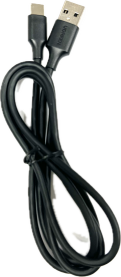
Abbildung der englischen Quelle · PDF 11
Abb. 2-10 USB-C-Datenkabel für RK3576/RK3588-Boards
- Netzteil
12V-2A-Netzteil für RK3562/RK3566/RK3568-Boards:
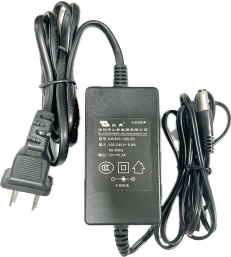
Abbildung der englischen Quelle · PDF 12
Abb. 2-11 12V-2A-Netzteil für RK3562/RK3566/RK3568-Boards
12V-3A-Netzteil für RK3576/RK3588-Boards:
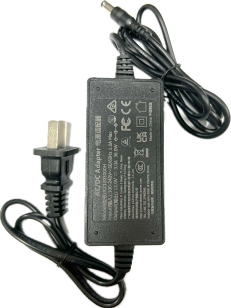
Abbildung der englischen Quelle · PDF 12
Abb. 2-12 12V-3A-Netzteil für RK3576/RK3588-Boards
2.3 Board anschließen
Der Anschluss an den Computer wird am Beispiel von RK3568 erläutert:
-
Einen Computer mit Ubuntu18.04 / Ubuntu20.04 / Ubuntu22.04 vorbereiten.
-
Den Stromanschluss in der Abbildung finden und das Netzteil des Entwicklungsboards anschließen.
-
Entwicklungsboard und Computer mit dem Datenkabel verbinden. Je nach Fertigungscharge können Anschlusstyp und Position abweichen. Üblicherweise kennzeichnet die Aufschrift OTG am Board den Datenanschluss.
-
Den Netzschalter einschalten und warten, bis das System des Entwicklungsboards vollständig gestartet ist.
-
Verbindung zwischen Board und Computer prüfen
Im Terminal des Computers (Befehlszeile) folgenden Befehl ausführen:
# If adb has not been installed, please install it first using 'sudo apt install adb'
adb devices
Bei erfolgreicher Verbindung erscheint folgende Ausgabe. 13af7b28115662cd ist eine beispielhafte RK3568-Geräte-ID; der tatsächliche Wert hängt vom Gerät ab. Wird kein Gerät angezeigt, Abschnitt 6.1 zur Fehlerbehebung lesen.
List of devices attached
13af7b28115662cd device
2.4 Geräteverbindung prüfen
Vor Installation und Modellkonvertierung müssen mindestens alle folgenden Prüfungen erfolgreich sein:
| Prüfpunkt | Befehl | Erfolgskriterium |
|---|---|---|
| ADB verfügbar | adb version | adb-Version wird normal angezeigt |
| Board sichtbar | adb devices | Board erscheint in der Geräteliste mit Status device |
Nach erfolgreichen Prüfungen mit der Umgebungsvorbereitung auf Host und Board fortfahren.