
适用范围:本系列为 RKNN2 V2.5.0 平台参考,原稿覆盖 RK3562、RK3566/3568/3576/3588 系列及 RV1126B。ArmSoM 同 SoC 板卡仍需匹配的 BSP、NPU 驱动和 Runtime;不能直接照搬 Rockchip EVB 的电源、USB 接口或固件。主机与驱动要求见正文;未进行 ArmSoM 硬件验证。
依据本地中英文 V2.5.0 原稿整理,保留原章节编号。中文用中文原图,英文、俄文和德文用英文原图;恢复 PDF 换行、跨页表格与代码缩进。示例输出不是 ArmSoM 实测。
RKNN2 V2.5.0 入门(一):部署链路、平台与 SDK 仓库
RKNN2 V2.5.0 入门(二):硬件连接与 ADB 检查
RKNN2 V2.5.0 入门(三):Toolkit、Android/Linux Runtime 与编译器
RKNN2 V2.5.0 入门(四):MobileNet 转换与部署
RKNN2 V2.5.0 入门(五):YOLOv5 检测与精度评估
RKNN2 V2.5.0 入门(六):Docker、启动问题与文档导航
2. 硬件连接与检查
本章只完成首次运行所需的硬件连接和设备可见性检查。
2.1 硬件清单
运行本文档示例程序需要准备以下硬件:
| 硬件 | 数量 | 说明 |
|---|---|---|
| 计算机 | 1 | 操作系统为Ubuntu 18.04/20.04/22.04 |
| 开发板 | 1 | RK3562/RK3566/RK3568/RK3576/RK3588/RV1126B |
| 数据线 | 1 | 类型随开发板而定,见2.2节 |
| 电源适配器 | 1 | 规格随开发板而定,见2.2节 |
说明: 由于生产批次不同,开发板的数据线接口类型和位置可能会发生变化。通常情况下,开发板上印有OTG字样的接口为数据线接口。
2.2 开发板和连接工具介绍
1. 开发板
RK3562开发板:
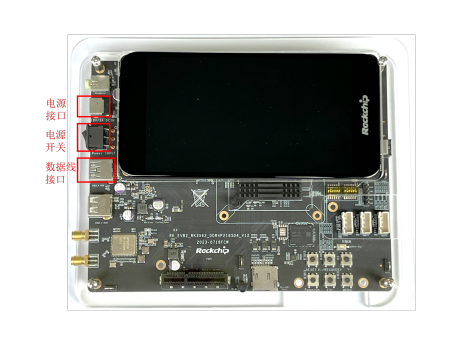
中文原稿配图 · PDF 8
图2-1 RK3562开发板
RK3566开发板:
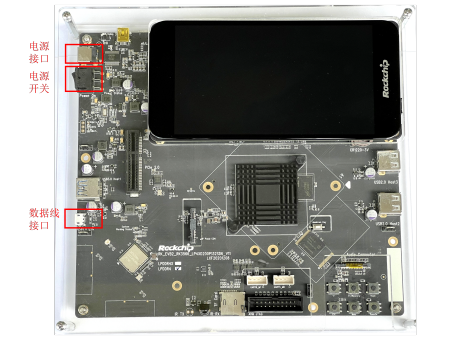
中文原稿配图 · PDF 9
图2-2 RK3566开发板
RK3568开发板:
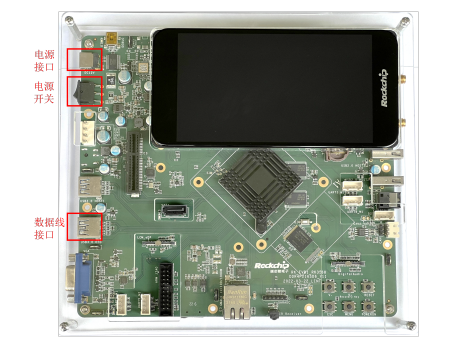
中文原稿配图 · PDF 9
图2-3 RK3568开发板
RK3588开发板:
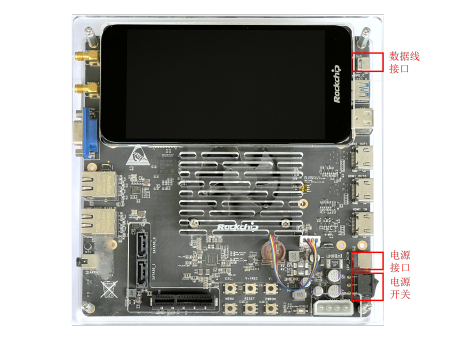
中文原稿配图 · PDF 9
图2-4 RK3588开发板
RK3576开发板:
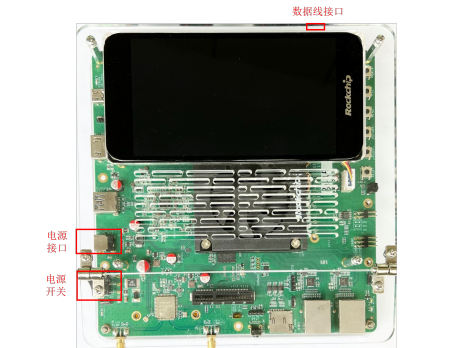
中文原稿配图 · PDF 10
图2-5 RK3576开发板
RV1126B开发板:
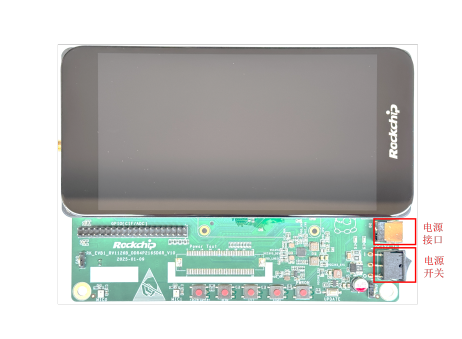
中文原稿配图 · PDF 10
图2-6 RV1126B开发板
RV1126B开发板侧面:
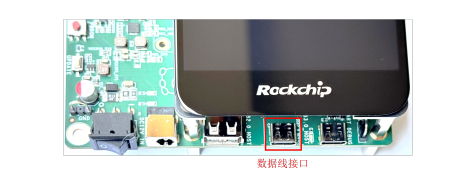
中文原稿配图 · PDF 10
图2-7 RV1126B开发板侧面
2. 数据线
USB-A数据线(适用于RK3562/RK3568开发板):
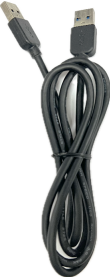
中文原稿配图 · PDF 11
图2-8 USB-A 数据线(适用于 RK3562/RK3568 开发板)
Micro USB数据线(适用于RK3566开发板):
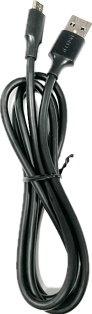
中文原稿配图 · PDF 11
图2-9 Micro USB 数据线(适用于 RK3566 开发板)
USB-C数据线(适用于RK3576/RK3588开发板):
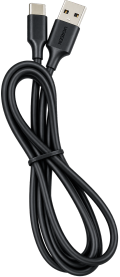
中文原稿配图 · PDF 11
图2-10 USB-C 数据线(适用于 RK3576/RK3588 开发板)
3. 电源适配器
输出12V-2A的电源适配器(适用于RK3562/RK3566/RK3568开发板):
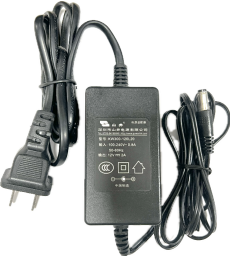
中文原稿配图 · PDF 12
图2-11 输出 12V-2A 的电源适配器(适用于 RK3562/RK3566/RK3568 开发板)
输出12V-3A的电源适配器(适用于RK3576/RK3588开发板):
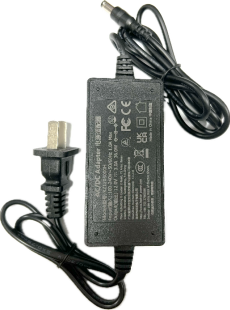
中文原稿配图 · PDF 12
图2-12 输出 12V-3A 的电源适配器(适用于 RK3576/RK3588 开发板)
2.3 连接开发板
下面以RK3568为例说明如何将开发板连至计算机:
-
准备一台操作系统为Ubuntu 18.04 / Ubuntu 20.04 / Ubuntu 22.04的计算机。
-
找到下图中电源接口的位置,连接开发板电源适配器。
-
使用数据线连接开发板与计算机。(注意,由于生产批次不同,开发板的数据线接口类型和位置可能会发生变化。通常情况下,开发板上印有OTG字样的接口为数据线接口。)
-
打开电源开关,等待开发板系统启动完成。
-
查看开发板是否连接至计算机
在计算机的终端窗口(命令行界面)中,执行以下命令:
# 如果没有安装过 adb,请先使用 sudo apt install adb 安装
adb devices
连接成功时输出信息如下,其中 13af7b28115662cd 为RK3568的设备ID(示例值,实际以本机为准)。若无设备显示请参考6.1 adb devices查看不到设备章节进行排查。
List of devices attached
13af7b28115662cd device
2.4 检查设备连接状态
在继续安装和模型转换前,至少确认以下检查全部通过:
| 检查项 | 检查命令 | 通过标准 |
|---|---|---|
| ADB工具可用 | adb version | 能正常输出adb版本信息 |
| 板端设备可见 | adb devices | 设备列表中出现开发板设备,且状态为device |
上述检查均通过后,再继续主机端和板端环境准备。