
Применимость к ArmSoM и источник
Это справка по платформе Rockchip, а не отчёт испытаний ArmSoM. Источники: RK-JC-YF-416, RKNN SDK V2.3.2, 27 китайских и 29 английских страниц. Китайская статья следует китайскому оригиналу, английская — английскому; русский и немецкий полностью переводят английский. Китайская версия использует все 16 китайских рисунков, остальные — 16 английских оригиналов. Показанные эталонные платы Rockchip, разъёмы и блоки питания не являются спецификацией ArmSoM: 12V-2A/12V-3A нельзя переносить на ArmSoM без проверки. Источник перечисляет RK3562, серии RK3566/3568/3576/3588 и RV1126B, но не определяет SDK/BSP, прошивку и ядро конкретной платы ArmSoM. Проверьте питание, OTG/adb, NPU-драйвер и совместимость Toolkit2/Server/Runtime. Linux 5.10.160, драйвер 0.8.8, детекции и журналы — примеры исходника, а не наши измерения. Установка, отладочные команды и аппаратные/скоростные тесты не выполнялись. V2.3.2 — состояние источника, не заявление о новейшей версии.
Безопасность и сверка: исходник содержит root, adb remount, setenforce 0, членство в группе docker и –privileged. Они изменяют границы безопасности устройства/компьютера; это сохранённая справка, не проверенные команды для производственной системы. Различия версий, путей и нумерации, а также ошибки в журнальном снимке перечислены в редакционных примечаниях. Опасные параметры не заменены молча.
1 Введение
Это подробное руководство для начинающих по преобразованию моделей с помощью RKNN-Toolkit2 на компьютере и их развёртыванию на плате Rockchip через RKNPU2. Все примеры включены в RKNN Model Zoo.
Поддерживаемые платформы исходника: RK3562, серии RK3566, RK3568, RK3576, RK3588 и RV1126B.
2 Подготовка платы разработки
В этой главе подключение платы к компьютеру рассматривается в двух частях:
Знакомство с платой и средствами подключения
Подключение платы к компьютеру
2.1 Плата разработки и средства подключения
1. Плата разработки
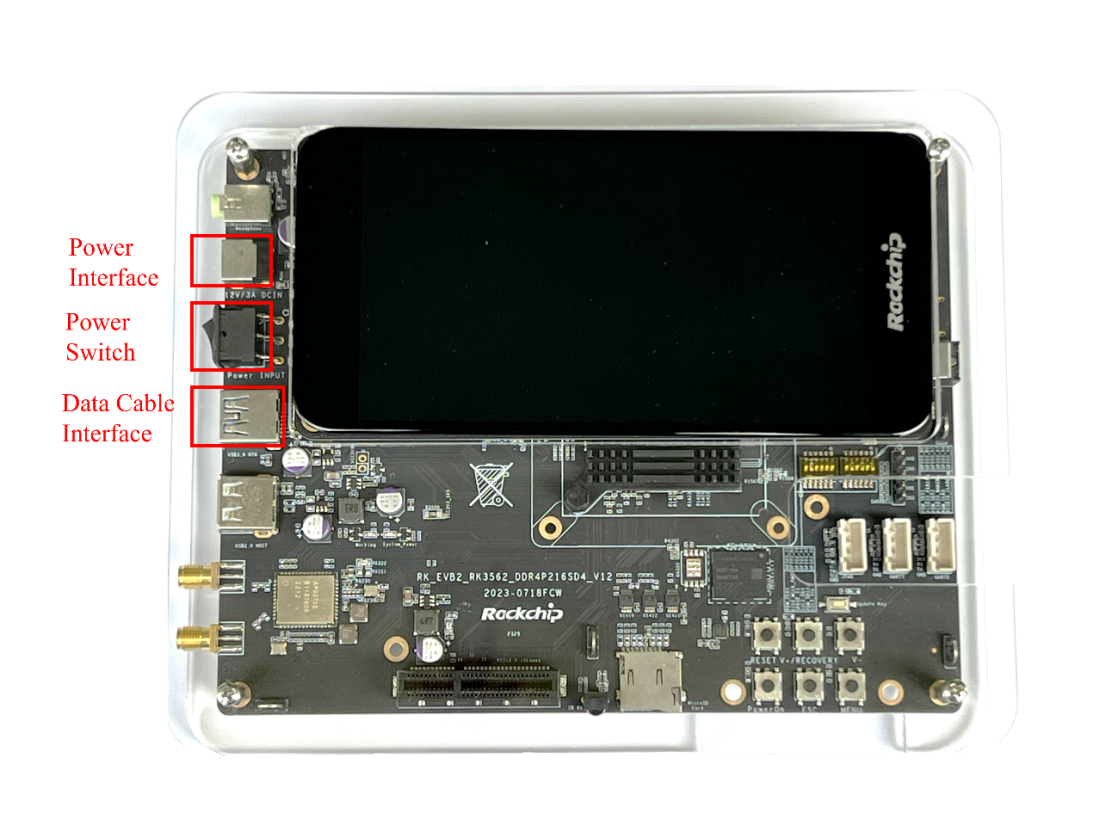
Рисунок 2-1. Плата разработки RK3562
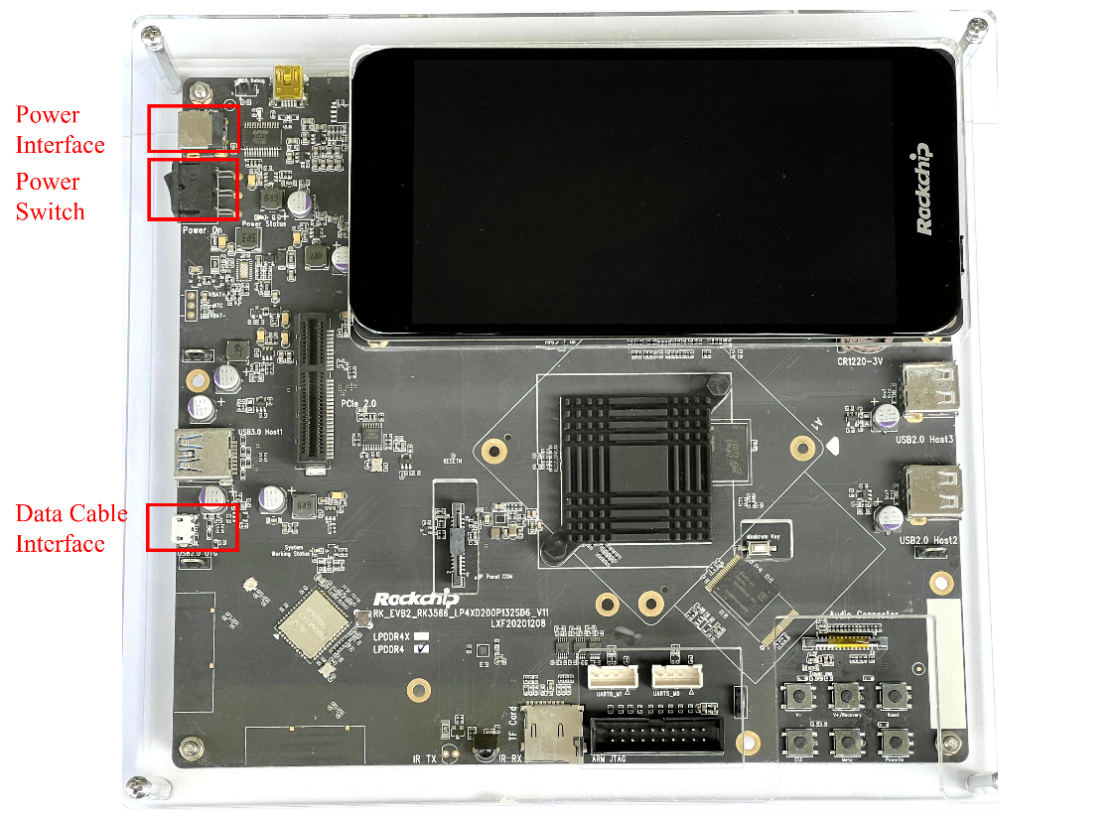
Рисунок 2-2. Плата разработки RK3566
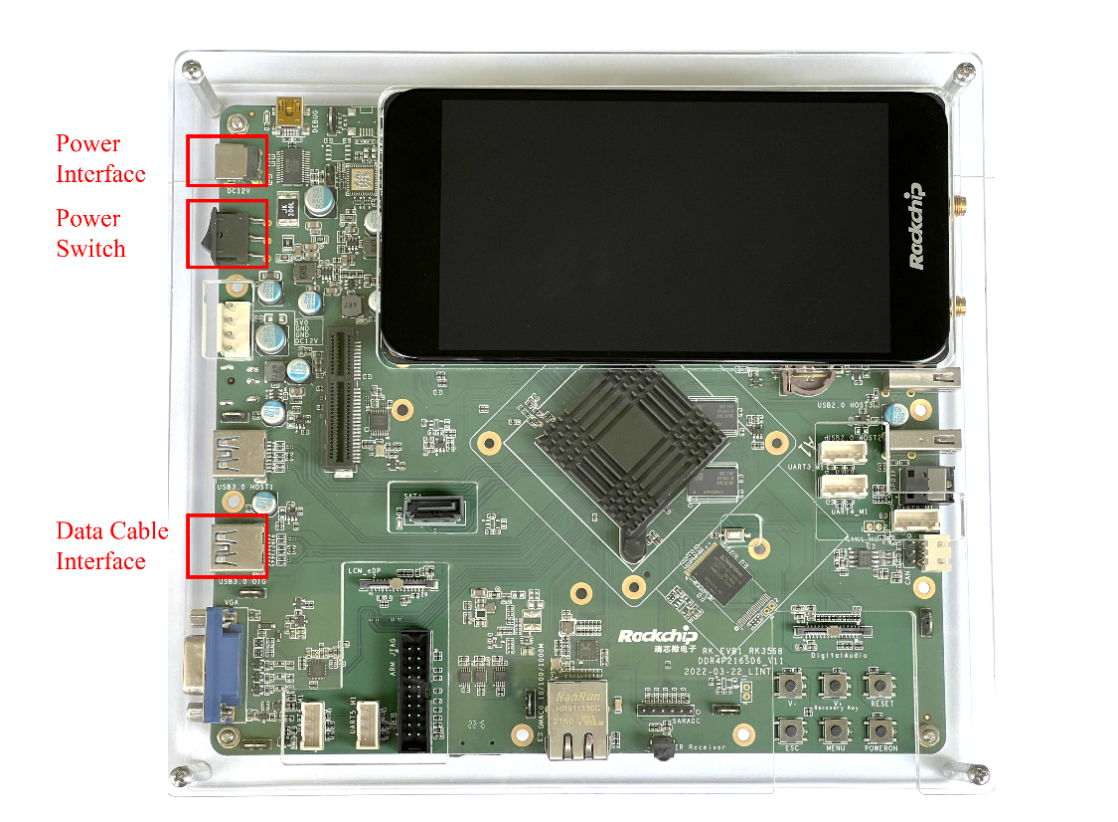
Рисунок 2-3. Плата разработки RK3568
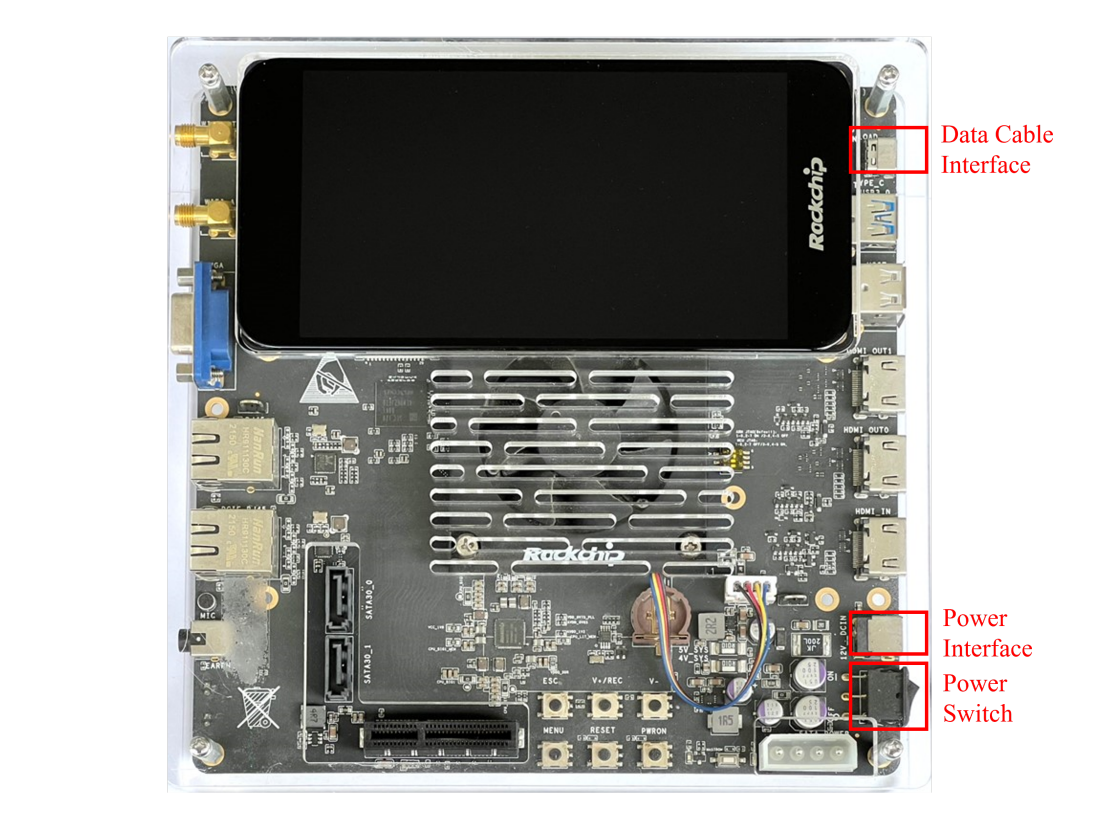
Рисунок 2-4. Плата разработки RK3588
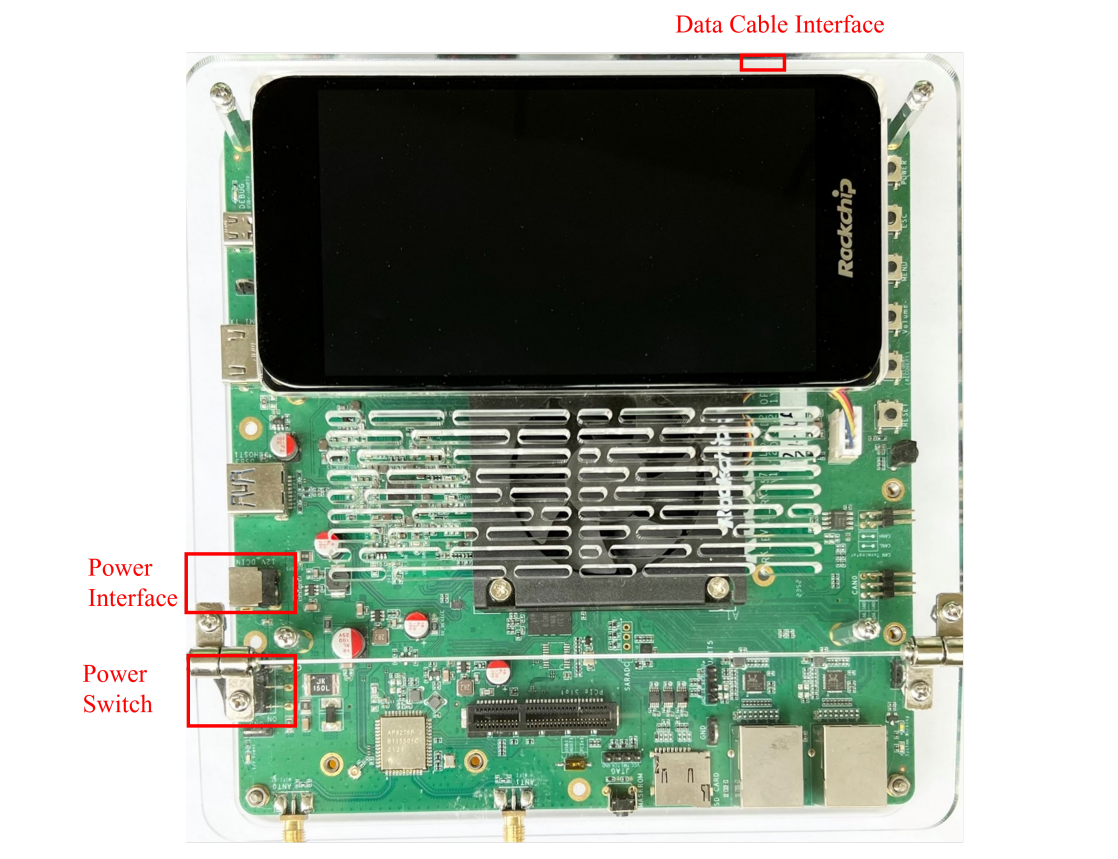
Рисунок 2-5. Плата разработки RK3576
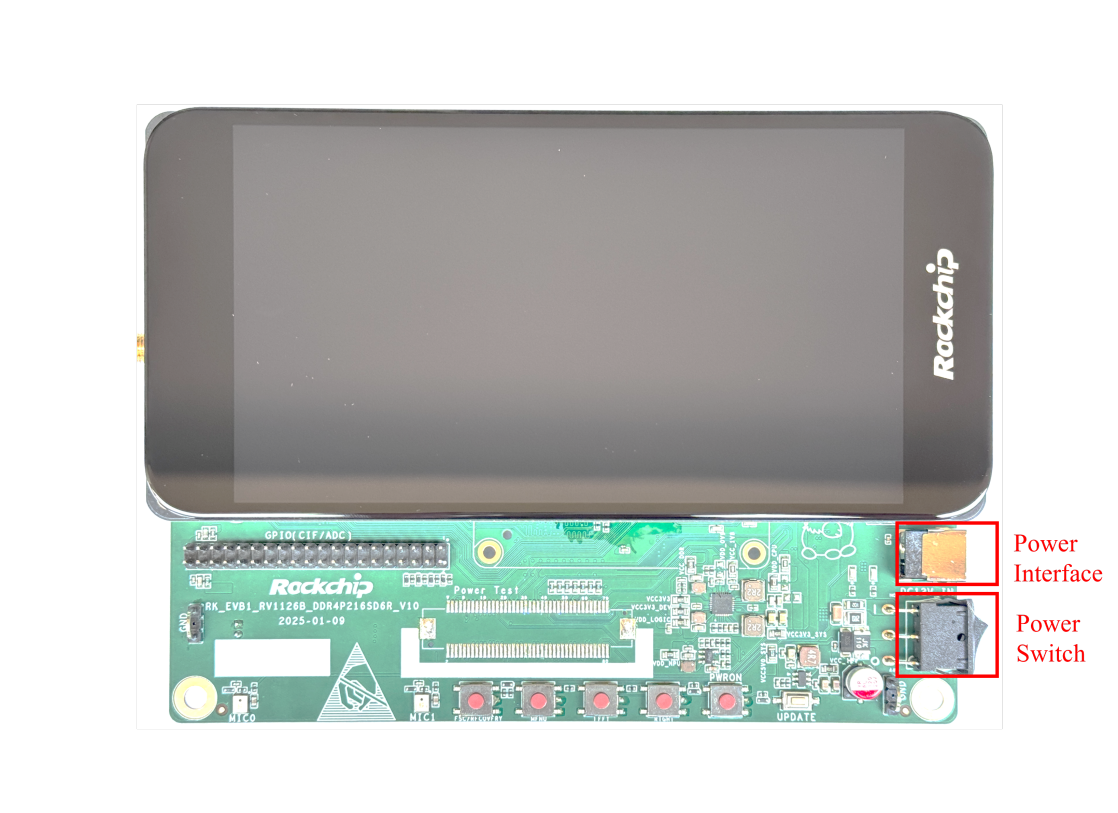
Рисунок 2-6. Плата разработки RV1126B
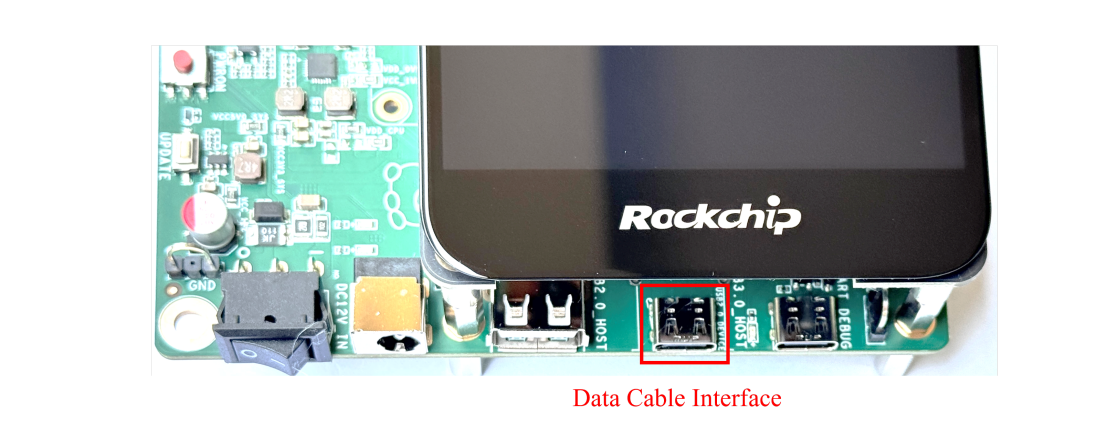
Рисунок 2-7. Плата RV1126B, вид сбоку
2. Кабель передачи данных между платой и компьютером
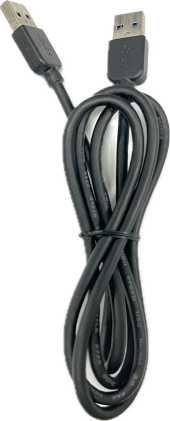
Рисунок 2-8. Кабель USB-A для платы RK3562/RK3568
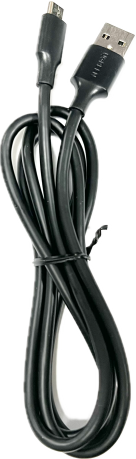
Рисунок 2-9. Кабель Micro USB для платы RK3566
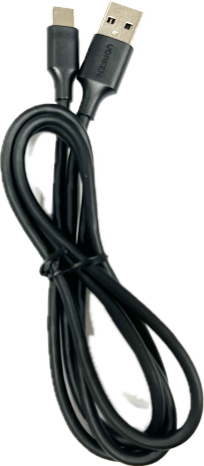
Рисунок 2-10. Кабель USB-C для платы RK3576/RK3588
3. Блок питания
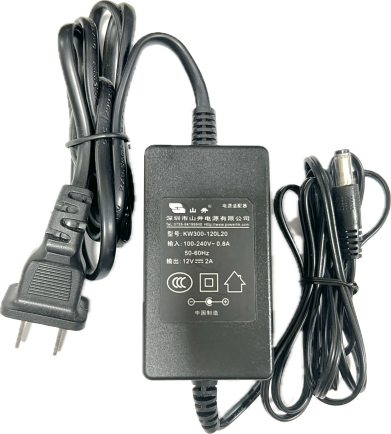
Рисунок 2-11. Блок питания с выходом 12V-2A для платы RK3562/RK3566/RK3568
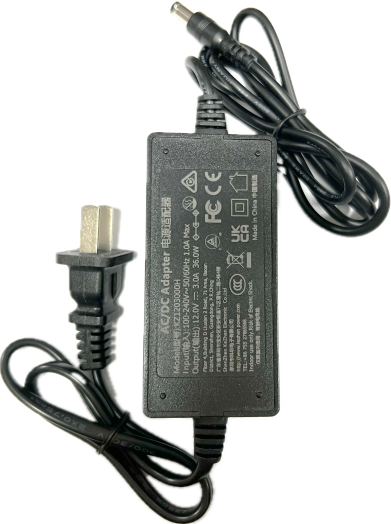
Рисунок 2-12. Блок питания с выходом 12V-3A для платы RK3576/RK3588
2.2 Подключение платы к компьютеру
Подключение платы к компьютеру показано на примере RK3568:
1. Подготовьте компьютер с Ubuntu18.04 / Ubuntu20.04 / Ubuntu22.04.
2. Найдите на рисунке разъём питания и подключите блок питания платы.
3. Соедините плату и компьютер кабелем передачи данных. Тип и расположение разъёма могут различаться между производственными партиями. Обычно интерфейс передачи данных обозначен на плате надписью OTG.
4. Включите питание и дождитесь полной загрузки системы платы.
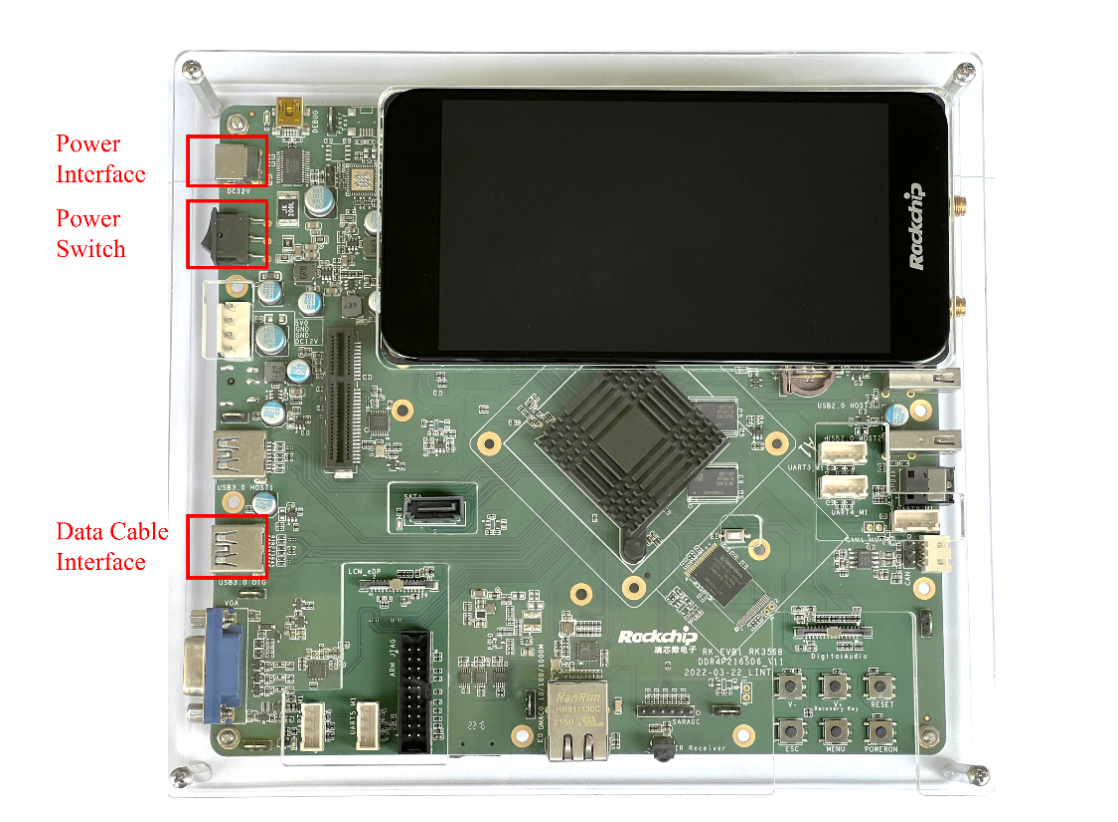
Рисунок 2-13. Плата разработки RK3568
1. Проверьте, подключена ли плата к компьютеру. Номер шага 1 сохранён из английского оригинала; в китайском здесь шаг 5.
В терминале компьютера (интерфейсе командной строки) выполните следующую команду:
# If adb has not been installed, please install it first using 'sudo apt install adb'
adb devices
При успешном подключении вывод будет следующим; 13af7b28115662cd — идентификатор устройства RK3568. Если устройство отсутствует, обратитесь к разделу 6.1.
$ adb devices
List of devices attached
13af7b28115662cd device
3 Подготовка среды разработки
Глава описывает установку среды разработки непосредственно на компьютер; последующие примеры также предполагают такую установку. Для запуска примеров в Docker подготовьте среду по главе 5.
Глава состоит из четырёх частей:
Загрузка репозиториев RKNN
Установка RKNN-Toolkit2 на компьютер
Установка инструментов компиляции на компьютер
Установка среды RKNPU2 на плату
3.1 Загрузка репозиториев RKNN
Рекомендуется создать отдельный каталог для репозиториев RKNN, например Projects, и поместить в него RKNN-Toolkit2 и RKNN Model Zoo. Пример команд:
# Create the 'Projects' folder
mkdir Projects

# Switch to this directory
cd Projects

# Download the RKNN-Toolkit2 repository
git clone https://github.com/airockchip/rknn-toolkit2.git --depth 1

# Download the RKNN Model Zoo repository
git clone https://github.com/airockchip/rknn_model_zoo.git --depth 1

# Notice:
# 1. Parameter --depth 1 means to clone only the latest commit
# 2. If the 'git clone' command fails, you can also download the compressed file directly from GitHub and unzip it locally in this directory.
Общая структура каталогов:
Projects
├── rknn-toolkit2
│ ├── doc
│ ├── rknn-toolkit2
│ │ ├── packages
│ │ ├── docker
│ │ └── ...
│ ├── rknpu2
│ │ ├── runtime
│ │ └── ...
│ └── ...
└── rknn_model_zoo
  ├── datasets
  ├── examples
  └── ...
3.2 Установка RKNN-Toolkit2 на компьютер
3.2.1 Установка Python
Если Python 3.8 ещё не установлен либо имеется несколько сред Python, рекомендуется создать новую среду Python 3.8 с помощью Miniforge Conda.
3.2.1.1 Установка Miniforge Conda
Проверьте установку Miniforge Conda следующей командой в терминале компьютера. Если программа уже установлена, этот этап можно пропустить.
conda -V
# Reference output: conda 23.9.0, indicating that Miniforge Conda version is 23.9.0
# If it shows 'conda: command not found', it means Miniforge Conda is not installed.
Если Miniforge Conda не установлен, загрузите установщик по следующей ссылке:
wget -c https://github.com/conda-forge/miniforge/releases/latest/download/Miniforge3-Linux-x86_64.sh
Затем установите Miniforge Conda следующими командами:
chmod 777 Miniforge3-Linux-x86_64.sh
bash Miniforge3-Linux-x86_64.sh
3.2.1.2 Создание среды Python с Miniforge Conda
В терминале компьютера перейдите в базовую среду Miniforge conda следующей командой:
source ~/miniforge3/bin/activate
# Upon successful activation, the command prompt will change to the following form:
# (base) xxx@xxx:~$
Создайте среду Python 3.8 с именем toolkit2 следующей командой:
conda create -n toolkit2 python=3.8
Активируйте среду toolkit2; дальнейшая установка RKNN-Toolkit2 выполняется в ней.
conda activate toolkit2
# Upon successful activation, the command prompt will change to the following form:
# (toolkit2) xxx@xxx:~$
3.2.2 Установка RKNN-Toolkit2
После активации toolkit2 установите RKNN-Toolkit2 из источника pip либо из локального пакета wheel:
Установка из источника pip
pip install rknn-toolkit2 -i https://pypi.org/simple

# If RKNN-Toolkit2 is already installed, you can upgrade it with the following command:
pip install rknn-toolkit2 -i https://pypi.org/simple --upgrade
Установка из локального пакета wheel
# Switch to the rknn-toolkit2 directory
cd Projects/rknn-toolkit2/rknn-toolkit2

# Please choose the appropriate requirements file based on the Python version and processor architecture:
# where cpxx is the Python version
pip install -r packages/x86_64/requirements_cpxx.txt
# pip install -r packages/arm64/arm64_requirements_cpxx.txt

# Install RKNN-Toolkit2
# Please choose the appropriate wheel package file based on the Python version and processor architecture:
# where x.x.x is the RKNN-Toolkit2 version number, cpxx is the Python version
pip install packages/x86_64/rknn_toolkit2-x.x.x-cpxx-cpxx-manylinux_2_17_x86_64.manylinux2014_x86_64.whl
# pip install packages/arm64/rknn_toolkit2-x.x.x-cpxx-cpxx-manylinux_2_17_aarch64.manylinux2014_aarch64.whl
3.2.3 Проверка установки среды RKNN-Toolkit2
Выполните следующую команду. Если ошибки отсутствуют, среда RKNN-Toolkit2 установлена успешно.
# Switch to Python interactive mode
python

# Import the RKNN class
from rknn.api import RKNN
При ошибке установки см. раздел 10.2 «RKNN-Toolkit2 Installation Issue» документа Rockchip_RKNPU_User_Guide_RKNN_SDK_EN.pdf с подробными способами устранения проблем установки среды.
3.3 Установка инструментов компиляции на компьютер
3.3.1 Установка CMake
В терминале компьютера выполните следующие команды:
# Update package list
sudo apt update

# Install cmake
sudo apt install cmake
3.3.2 Установка компилятора
3.3.2.1 Определение типа системы и архитектуры платы
Далее для краткости плата разработки называется «платой».
1. Определите тип системы платы.
В терминале компьютера выполните следующую команду:
adb shell getprop ro.build.version.release
Если результат — число (версия Android), плата работает под Android.
$ adb shell getprop ro.build.version.release
12
В противном случае плата работает под Linux.
$ adb shell getprop ro.build.version.release
/bin/sh: getprop: not_found
1. Определите архитектуру системы платы. Повтор номера сохранён из оригинала.
Для платы под Android запросите архитектуру следующей командой на компьютере:
adb shell getprop ro.product.cpu.abi
Пример вывода приведён ниже: arm64-v8a обозначает 64-разрядную архитектуру ARM, ABI версии 8.
$ adb shell getprop ro.product.cpu.abi
arm64-v8a
Для платы под Linux запросите архитектуру следующей командой на компьютере:
adb shell uname -a
Пример вывода приведён ниже: aarch64 обозначает 64-разрядную архитектуру ARM.
$ adb shell uname -a
Linux Rockchip 5.10.160 #183 SMP Tue Oct 24 18:52:11 CST 2023 aarch64 GNU/Linux
3.3.2.2 Установка NDK для платы под Android
Примечание: раздел применим к платам под Android. Если плата работает под Linux, пропустите его.
Адрес загрузки NDK (исходник рекомендует r19c): https://dl.google.com/android/repository/android-ndk-r19c-linux-x86_64.zip
Распаковка программного пакета
Рекомендуется распаковать пакет NDK в папку Projects. Расположение будет следующим:
Projects
├── rknn-toolkit2
├── rknn_model_zoo
└── android-ndk-r19c # This path will be used when compiling RKNN C Demo
Таким образом, путь к компилятору NDK — Projects/android-ndk-r19c.
3.3.2.3 Установка кросс-компилятора GCC для платы под Linux
Примечание: раздел применим к платам под Linux. Если плата работает под Android, пропустите его.
Адрес загрузки GCC
Для 64-разрядной системы платы: https://releases.linaro.org/components/toolchain/binaries/6.3-2017.05/aarch64-linux-gnu/gcc-linaro-6.3.1-2017.05-x86_64_aarch64-linux-gnu.tar.xz
Для 32-разрядной системы платы: https://releases.linaro.org/components/toolchain/binaries/6.3-2017.05/arm-linux-gnueabihf/gcc-linaro-6.3.1-2017.05-x86_64_arm-linux-gnueabihf.tar.xz
Распаковка программного пакета
Рекомендуется распаковать GCC в папку Projects. Пример расположения пакета GCC для 64-разрядной системы:
  Projects
  ├── rknn-toolkit2
  ├── rknn_model_zoo
  └── gcc-linaro-6.3.1-2017.05-x86_64_aarch64-linux-gnu # This path will be used when compiling the RKNN C Demo
Таким образом, путь к компилятору GCC — Projects/gcc-linaro-6.3.1-2017.05-x86_64_aarch64-linux-gnu/bin/aarch64-linux-gnu.
3.4 Установка среды RKNPU2 на плату
3.4.1 Проверка версии драйвера RKNPU2
Запросить версию драйвера RKNPU2 можно следующей командой на плате:
dmesg | grep -i rknpu
На следующем рисунке показан исходный пример: версия драйвера RKNPU2 — 0.8.8.
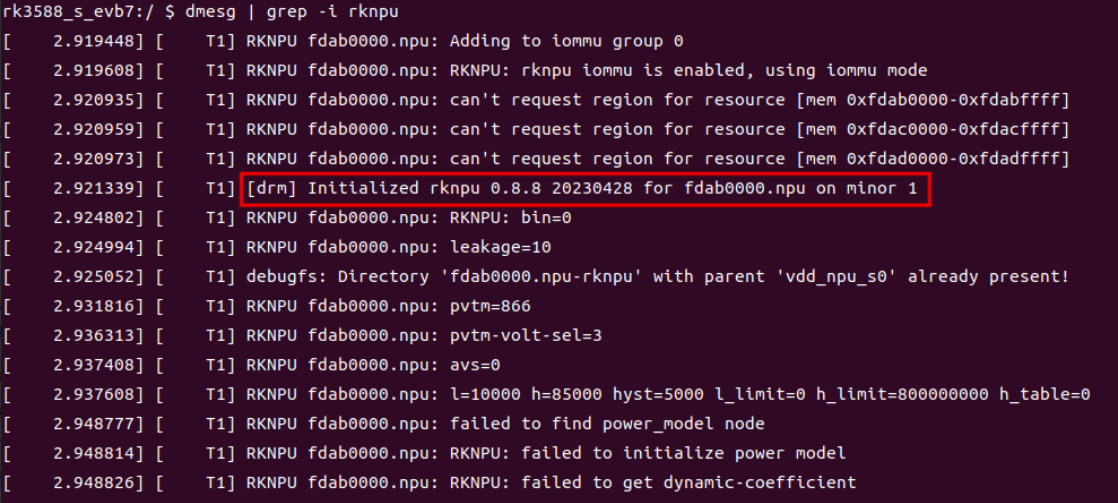
Копируемая транскрипция журнала источника (ошибки сохранены; это не тест ArmSoM):
rk3588_s_evb7:/ $ dmesg | grep -i rknpu
[    2.919448] [    T1] RKNPU fdab0000.npu: Adding to iommu group 0
[    2.919608] [    T1] RKNPU fdab0000.npu: RKNPU: rknpu iommu is enabled, using iommu mode
[    2.920935] [    T1] RKNPU fdab0000.npu: can't request region for resource [mem 0xfdab0000-0xfdabffff]
[    2.920959] [    T1] RKNPU fdab0000.npu: can't request region for resource [mem 0xfdac0000-0xfdacffff]
[    2.920973] [    T1] RKNPU fdab0000.npu: can't request region for resource [mem 0xfdad0000-0xfdadffff]
[    2.921339] [    T1] [drm] Initialized rknpu 0.8.8 20230428 for fdab0000.npu on minor 1
[    2.924082] [    T1] RKNPU fdab0000.npu: RKNPU: bin=0
[    2.924994] [    T1] RKNPU fdab0000.npu: leakage=10
[    2.925052] [    T1] debugfs: Directory 'fdab0000.npu-rknpu' with parent 'vdd_npu_s0' already present!
[    2.931816] [    T1] RKNPU fdab0000.npu: pvtm=866
[    2.936313] [    T1] RKNPU fdab0000.npu: pvtm-volt-sel=3
[    2.937408] [    T1] RKNPU fdab0000.npu: avs=0
[    2.937608] [    T1] RKNPU fdab0000.npu: l=10000 h=85000 hyst=5000 l_limit=0 h_limit=800000000 h_table=0
[    2.948777] [    T1] RKNPU fdab0000.npu: failed to find power_model node
[    2.948814] [    T1] RKNPU fdab0000.npu: RKNPU: failed to initialize power model
[    2.948826] [    T1] RKNPU fdab0000.npu: RKNPU: failed to get dynamic-coefficient
Рисунок 3-1. Информация о версии драйвера RKNPU2
По исходнику официальные прошивки плат Rockchip содержат драйвер RKNPU2. Если предыдущая команда не показывает версию NPU-драйвера, возможно, используется сторонняя прошивка без него. При наличии исходников прошивки установите CONFIG_ROCKCHIP_RKNPU в y в конфигурации ядра, затем пересоберите драйвер ядра и прошейте его. Рекомендуется версия драйвера RKNPU2 >= 0.9.2.
3.4.2 Проверка установки среды RKNPU2
Для отладки с подключённой платой в RKNN-Toolkit2 необходимо установить на плате среду RKNPU2 и запустить службу rknn_server. Два основных понятия этой среды:
RKNN Server — фоновая прокси-служба на плате. Она вызывает соответствующие интерфейсы Runtime платы для обработки данных, переданных компьютером по USB, и возвращает результаты компьютеру.
Библиотека RKNPU2 Runtime (librknnrt.so) загружает в системе модель RKNN и выполняет её инференс, обращаясь к специализированному нейронному процессору NPU.
Если RKNN Server и библиотека Runtime не установлены либо их версии не согласованы, переустановите среду RKNPU2. Примечания исходника: 1. Моделям RKNN с динамическими входными размерами необходимы RKNN Server и Runtime версии >= 1.5.0. 2. Версии RKNN Server, Runtime и RKNN-Toolkit2 должны быть согласованы; источник рекомендует устанавливать последние версии. Эта рекомендация относится к состоянию исходного документа, а не к проверке современных пакетов.
Обычно на плате по умолчанию уже установлена среда RKNPU2 с согласованными версиями. Проверьте это следующей командой. Если среда отсутствует или версии не согласованы, установите/обновите её по следующему разделу.
1. Плата работает под Android
Проверка установки среды RKNPU2
Если служба rknn_server запускается, среда RKNPU2 уже установлена на плате.
# Switch to the board
adb shell

# Start rknn_server
su
setenforce 0
/vendor/bin/rknn_server &
Следующий вывод означает успешный запуск rknn_server и наличие установленной среды RKNPU2:
start rknn server, version: x.x.x
Проверка согласованности версий
# Query rknn_server version
strings /vendor/bin/rknn_server | grep -i "rknn_server version"

# Query librknnrt.so library version
# For 64-bit systems
strings /vendor/lib64/librknnrt.so | grep -i "librknnrt version"

# For 32-bit systems
strings /vendor/lib/librknnrt.so | grep -i "librknnrt version"
В следующем примере вывода версия rknn_server — x.x.x, версия librknnrt.so — x.x.x.
rknn_server version: x.x.x
librknnrt version: x.x.x
1. Плата работает под Linux. Повтор номера соответствует оригиналу.
Проверка установки среды RKNPU2
Если служба rknn_server запускается, среда RKNPU2 уже установлена на плате.
# Switch to the board
adb shell

# Start rknn_server
restart_rknn.sh
Следующий вывод означает успешный запуск rknn_server и наличие установленной среды RKNPU2:
start rknn server, version: x.x.x
Проверка согласованности версий
# Query rknn_server version
strings /usr/bin/rknn_server | grep -i "rknn_server version"

# Query librknnrt.so library version
strings /usr/lib/librknnrt.so | grep -i "librknnrt version"
В следующем примере вывода версия rknn_server — x.x.x, версия librknnrt.so — x.x.x.
rknn_server version: x.x.x
librknnrt version: x.x.x
3.4.3 Установка/обновление среды RKNPU2
Разным системам платы соответствуют разные среды RKNPU2. Ниже приведены способы установки для каждой системы.
Примечание: если среда RKNPU2 с согласованными версиями уже установлена, этот раздел можно пропустить.
1. Плата работает под Android
Перейдите в каталог rknpu2, передайте на плату соответствующие rknn_server и librknnrt.so с помощью adb, затем запустите rknn_server. Пример команд:
# Switch to the rknpu2 directory
cd Projects/rknn-toolkit2/rknpu2

# Switch to root user permissions
adb root
# Remount the file system as read-write
adb remount

# Push the rknn_server executable
# Note: In a 64-bit Android system, BOARD_ARCH corresponds to the arm64 directory; in 32-bit systems, it corresponds to the arm directory.
adb push runtime/Android/rknn_server/${BOARD_ARCH}/rknn_server /vendor/bin/

# Push the librknnrt.so library
# For 64-bit systems
adb push runtime/Android/librknn_api/arm64-v8a/librknnrt.so /vendor/lib64/

# For 32-bit systems
adb push runtime/Android/librknn_api/armeabi-v7a/librknnrt.so /vendor/lib/

# Switch to the board
adb shell

# Grant executable permissions
chmod +x /vendor/bin/rknn_server

# Restart the rknn_server service
su
setenforce 0
/vendor/bin/rknn_server &
1. Плата работает под Linux. Повтор номера соответствует оригиналу.
Перейдите в каталог rknpu2, передайте на плату соответствующие rknn_server и librknnrt.so с помощью adb, затем запустите rknn_server. Пример команд:
# Switch to the rknpu2 directory
cd Projects/rknn-toolkit2/rknpu2

# Push rknn_server to the board
# Note: In 64-bit Linux systems, BOARD_ARCH corresponds to the aarch64 directory. in 32-bit systems, it corresponds to the armhf directory.
adb push runtime/Linux/rknn_server/${BOARD_ARCH}/usr/bin/* /usr/bin

# Push librknnrt.so
adb push runtime/Linux/librknn_api/${BOARD_ARCH}/librknnrt.so /usr/lib

# Switch to the board
adb shell

# Grant executable permissions
chmod +x /usr/bin/rknn_server
chmod +x /usr/bin/start_rknn.sh
chmod +x /usr/bin/restart_rknn.sh

# Restart the rknn_server service
restart_rknn.sh
4 Запуск примеров
Глава описывает быстрый запуск примеров на плате и состоит из трёх частей:
Знакомство с RKNN Model Zoo
Запуск RKNN Python Demo
Запуск RKNN C Demo
4.1 Знакомство с RKNN Model Zoo
RKNN Model Zoo содержит примеры кода для быстрого запуска распространённых моделей на платах Rockchip. Структура проекта:
rknn_model_zoo
├── 3rdparty # Third-party libraries
├── datasets # Datasets
├── examples # Example code
├── utils # Commonly used methods
├── build-android.sh # Compilation script for Android system board
├── build-linux.sh # Compilation script for Linux system board
└── ...
В examples находятся примеры распространённых моделей, например MobileNet и YOLO. Для каждой модели доступны реализации Python и C/C++; далее они называются RKNN Python Demo и RKNN C Demo. Пример структуры каталога модели YOLOv5:
rknn_model_zoo
├── examples
│ └── yolov5
│ ├── cpp # C/C++ version of the sample code
│ ├── model # Models, test images, and other files
│ ├── python # Python version of the sample code
│ └── README.md
└── ...
4.2 Запуск RKNN Python Demo
Использование RKNN Python Demo рассматривается на примере YOLOv5.
Примечание: способы запуска разных RKNN Python Demo могут отличаться. Следуйте README.md в соответствующем каталоге.
4.2.1 Подготовка модели
Перейдите в rknn_model_zoo/examples/yolov5/model и запустите download_model.sh. Сценарий загрузит доступную ONNX-модель YOLOv5 и сохранит её в текущем каталоге model. Пример команд:
# Switch to the rknn_model_zoo/examples/yolov5/model directory
cd Projects/rknn_model_zoo/examples/yolov5/model

# Run the download_model.sh script to download the yolov5 ONNX model
# For example, the downloaded ONNX model is stored at model/yolov5s_relu.onnx
./download_model.sh
4.2.2 Преобразование модели
Перейдите в rknn_model_zoo/examples/yolov5/python и запустите convert.py. Сценарий преобразует исходную ONNX-модель в RKNN. Пример команд:
# Switch to the rknn_model_zoo/examples/yolov5/python directory
cd Projects/rknn_model_zoo/examples/yolov5/python

# Run the convert.py script to convert the original ONNX model to RKNN format
# Usage: python convert.py model_path [rk3566|rk3588|rk3562] [i8/fp] [output_path]
python convert.py ../model/yolov5s_relu.onnx rk3588 i8 ../model/yolov5s_relu.rknn
4.2.3 Запуск RKNN Python Demo
Перейдите в rknn_model_zoo/examples/yolov5/python и запустите yolov5.py. Модель YOLOv5 будет выполняться на плате с помощью отладки с подключённым устройством. Пример команды:
# Switch to the Projects/rknn_model_zoo/examples/yolov5/python directory
cd Projects/rknn_model_zoo/examples/yolov5/python

# Run the yolov5.py script to execute YOLOv5 model on the edge device
# Usage: python yolov5.py --model_path {rknn_model} --target {target_platform} --img_show

# If the --img_show parameter is included, the result image will be displayed
# Note: Here, the example is for the rk3588 platform. if using a different board, modify the platform type in the command accordingly
python yolov5.py --model_path ../model/yolov5s_relu.rknn --target rk3588 --img_show

# If you want to run the original onnx model on the computer first, you can use the following command
# Usage: python yolov5.py --model_path {onnx_model} --img_show
python yolov5.py --model_path ../model/yolov5s_relu.onnx --img_show
Входное изображение по умолчанию — model/bus.jpg; выходное показано ниже:
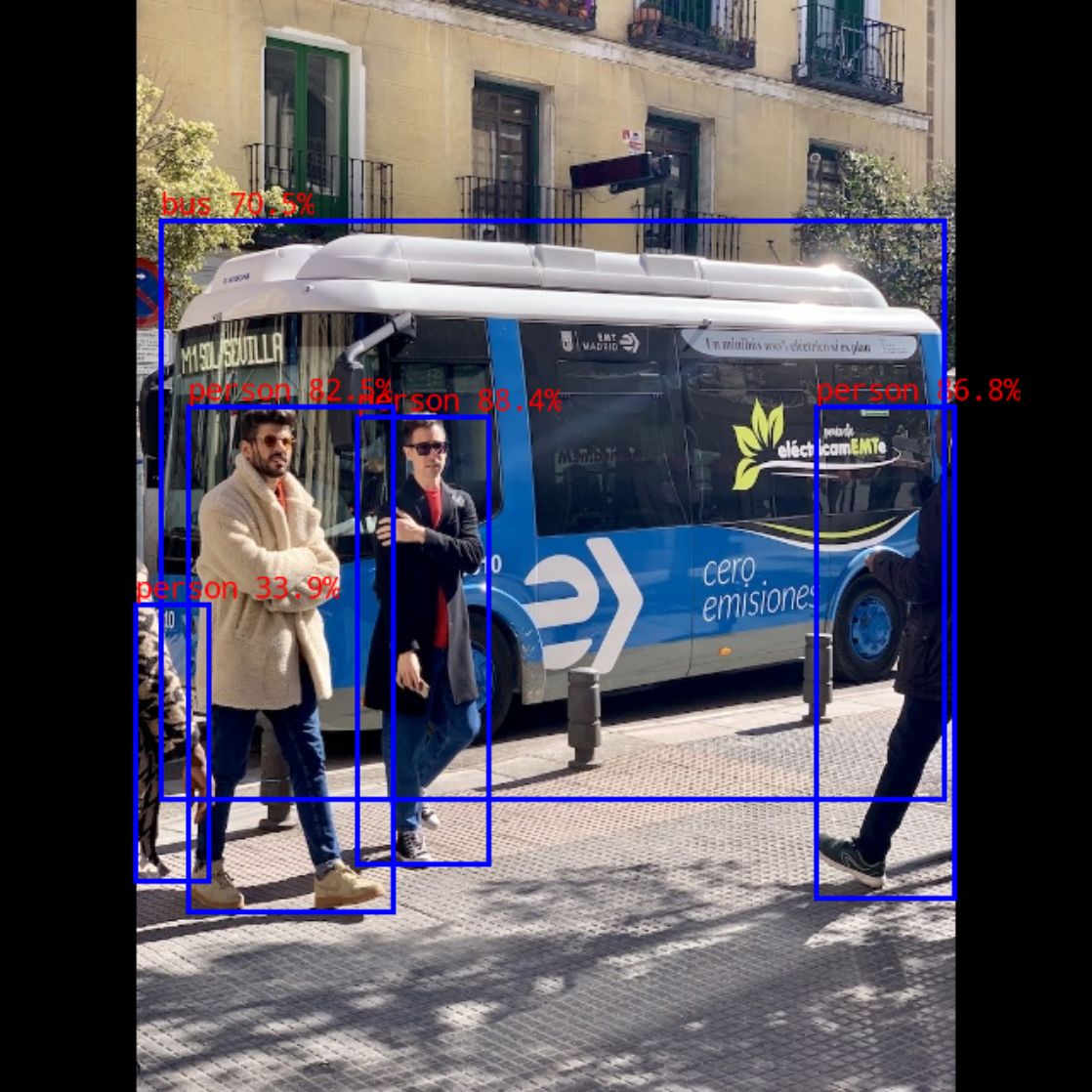
Рисунок 4-1. Выходное изображение RKNN Python Demo
4.2.4 Оценка точности (необязательно)
В rknn_model_zoo/datasets хранятся наборы данных для оценки точности; предварительно их необходимо загрузить в этот каталог. Например, для YOLOv5 нужен COCO. Перейдите в rknn_model_zoo/datasets/COCO и запустите download_eval_dataset.py: он загрузит val2017 в текущий каталог COCO. Пример команд:
# Switch to the rknn_model_zoo/datasets/COCO directory
cd Projects/rknn_model_zoo/datasets/COCO

# Run the download_eval_dataset.py script to download the COCO dataset
python download_eval_dataset.py
Для оценки точности укажите параметр –coco_map_test и путь набора данных –img_folder. Пример команд (визуальный перенос в названии –img_folder соединён):
# Please install pycocotools first
pip install pycocotools

# Switch to the rknn_model_zoo/examples/yolov5/python directory
cd Projects/rknn_model_zoo/examples/yolov5/python

# Run the yolov5.py script
python yolov5.py \
  --model_path ../model/yolov5s_relu.rknn \
  --target rk3588 \
  --img_folder ../../../datasets/COCO/val2017 \
  --coco_map_test
4.3 Запуск RKNN C Demo
Использование RKNN C Demo рассматривается на примере YOLOv5.
Примечание: способы запуска разных RKNN C Demo могут отличаться. Следуйте README.md в соответствующем каталоге.
4.3.1 Подготовка модели
Перейдите в rknn_model_zoo/examples/yolov5/model и запустите download_model.sh. Сценарий загрузит доступную ONNX-модель YOLOv5 и сохранит её в текущем каталоге model. Пример команд:
# Switch to the rknn_model_zoo/examples/yolov5/model directory
cd Projects/rknn_model_zoo/examples/yolov5/model

# Run the download_model.sh script to download the yolov5 ONNX model
# For example, the downloaded ONNX model is stored at model/yolov5s_relu.onnx
./download_model.sh
4.3.2 Преобразование модели
Перейдите в rknn_model_zoo/examples/yolov5/python и запустите convert.py. Сценарий преобразует исходную ONNX-модель в RKNN. Пример команд:
# Switch to the rknn_model_zoo/examples/yolov5/python directory
cd Projects/rknn_model_zoo/examples/yolov5/python

# Run the convert.py script to convert the original ONNX model to RKNN format
# Usage: python convert.py model_path [rk3566|rk3588|rk3562] [i8/fp] [output_path]
python convert.py ../model/yolov5s_relu.onnx rk3588 i8 ../model/yolov5s_relu.rknn
4.3.3 Запуск RKNN C Demo
Для RKNN C Demo сначала скомпилируйте C/C++-исходники в исполняемый файл. Затем передайте его на плату вместе с моделью, входными изображениями и другими необходимыми файлами и запустите на плате.
Порядок выполнения зависит от системы платы. Ниже показаны примеры для RK3588 под Android и RK356x под Linux.
4.3.3.1 Компиляция
Плата работает под Android
Для RK3588 под Android с архитектурой arm64-v8a используется build-android.sh из rknn_model_zoo. Перед запуском задайте ANDROID_NDK_PATH как путь к локальному NDK-компилятору. Добавьте в build-android.sh следующую строку:
# Add the following line to the beginning of the 'build-android.sh' script
ANDROID_NDK_PATH=Projects/android-ndk-r19c
Затем в каталоге rknn_model_zoo запустите build-android.sh следующей командой:
# Switch to the rknn_model_zoo directory
cd Projects/rknn_model_zoo

# Run the build-android.sh script
# Usage: ./build-android.sh -t <target> -a <arch> -d <build_demo_name> [-b <build_type>] [-m]
# -t : target (rk356x/rk3588) # Platform type
# -a : arch (arm64-v8a/armeabi-v7a) # Edge device system architecture
# -d : demo name # Corresponding to the name of the subfolders under the examples directory, such as yolov5, MobileNet
# -b : build_type (Debug/Release)
# -m : enable address sanitizer, build_type needs to be set to Debug
./build-android.sh -t rk3588 -a arm64-v8a -d yolov5
Плата работает под Linux
Для RK356x под Linux с архитектурой aarch64 используется build-linux.sh из rknn_model_zoo. Перед запуском задайте GCC_COMPILER как путь к локальному GCC-компилятору. Добавьте в build-linux.sh следующую строку:
# Add the following line to the beginning of the 'build-linux.sh' script
GCC_COMPILER=Projects/gcc-linaro-6.3.1-2017.05-x86_64_aarch64-linux-gnu/bin/aarch64-linux-gnu
Затем в каталоге rknn_model_zoo запустите build-linux.sh следующей командой:
# Switch to the rknn_model_zoo directory
cd Projects/rknn_model_zoo

# Run the build-linux.sh script
# Usage: ./build-linux.sh -t <target> -a <arch> -d <build_demo_name> [-b <build_type>] [-m]
# -t : target (rk356x/rk3588) # Platform type, rk3568/rk3566 are both unified as rk356x
# -a : arch (aarch64/armhf) # Edge device system architecture
# -d : demo name # Corresponding to the name of the subfolders under the examples directory, such as yolov5, MobileNet
# -b : build_type(Debug/Release)
# -m : enable address sanitizer, build_type needs to be set to Debug
./build-linux.sh -t rk356x -a aarch64 -d yolov5
4.3.3.2 Передача файлов на плату
После компиляции в rknn_model_zoo появится каталог install. В нём находятся исполняемый файл и связанные файлы, в том числе входные изображения. Структура каталога:
install
├── rk356x_linux_aarch64 # rk356x platform
└── rk3588_android_arm64-v8a # rk3588 platform
 └── rknn_yolov5_demo
   ├── lib # Dependency library
   ├── model # Store models, test images and other files
   └── rknn_yolov5_demo # Executable file
Способ передачи файлов на плату зависит от типа её системы.
Плата работает под Android
Для платформы RK3588 под Android:
# Switch to the rknn_model_zoo directory
cd Projects/rknn_model_zoo

# Switch to root user permissions
adb root

# Push the entire rknn_yolov5_demo folder to the board
# Note: The rknn_yolov5_demo folder contains an executable file with the same name, rknn_yolov5_demo
# Note: When using different models and platforms, it is recommended to find the corresponding path directly under the 'install' directory
adb push install/rk3588_android_arm64-v8a/rknn_yolov5_demo/ /data/
Плата работает под Linux
Для платформы RK356x под Linux:
# Switch to the rknn_model_zoo directory
cd Projects/rknn_model_zoo

# Push the entire rknn_yolov5_demo folder to the board
# Note: The rknn_yolov5_demo folder contains an executable file with the same name, rknn_yolov5_demo
# Note: When using different models and platforms, it is recommended to find the corresponding path directly under the 'install' directory
adb push install/rk356x_linux_aarch64/rknn_yolov5_demo /data/
4.3.3.3 Запуск Demo на плате разработки
Выполните следующие команды для запуска исполняемого файла на плате:
# Switch to the board
adb shell

# Switch to the rknn_yolov5_demo directory
cd /data/rknn_yolov5_demo/

# Set the library dependency environment
export LD_LIBRARY_PATH=./lib

# Run the executable file
# Usage: ./rknn_yolov5_demo <model_path> <input_path>
./rknn_yolov5_demo model/yolov5s_relu.rknn model/bus.jpg
4.3.3.4 Просмотр результатов
По умолчанию выходное изображение сохраняется в rknn_yolov5_demo/out.png. Скопируйте его с платы на компьютер через adb. В терминале компьютера выполните следующую команду:
# Pull to the local current directory
adb pull /data/rknn_yolov5_demo/out.png .
Выходное изображение:
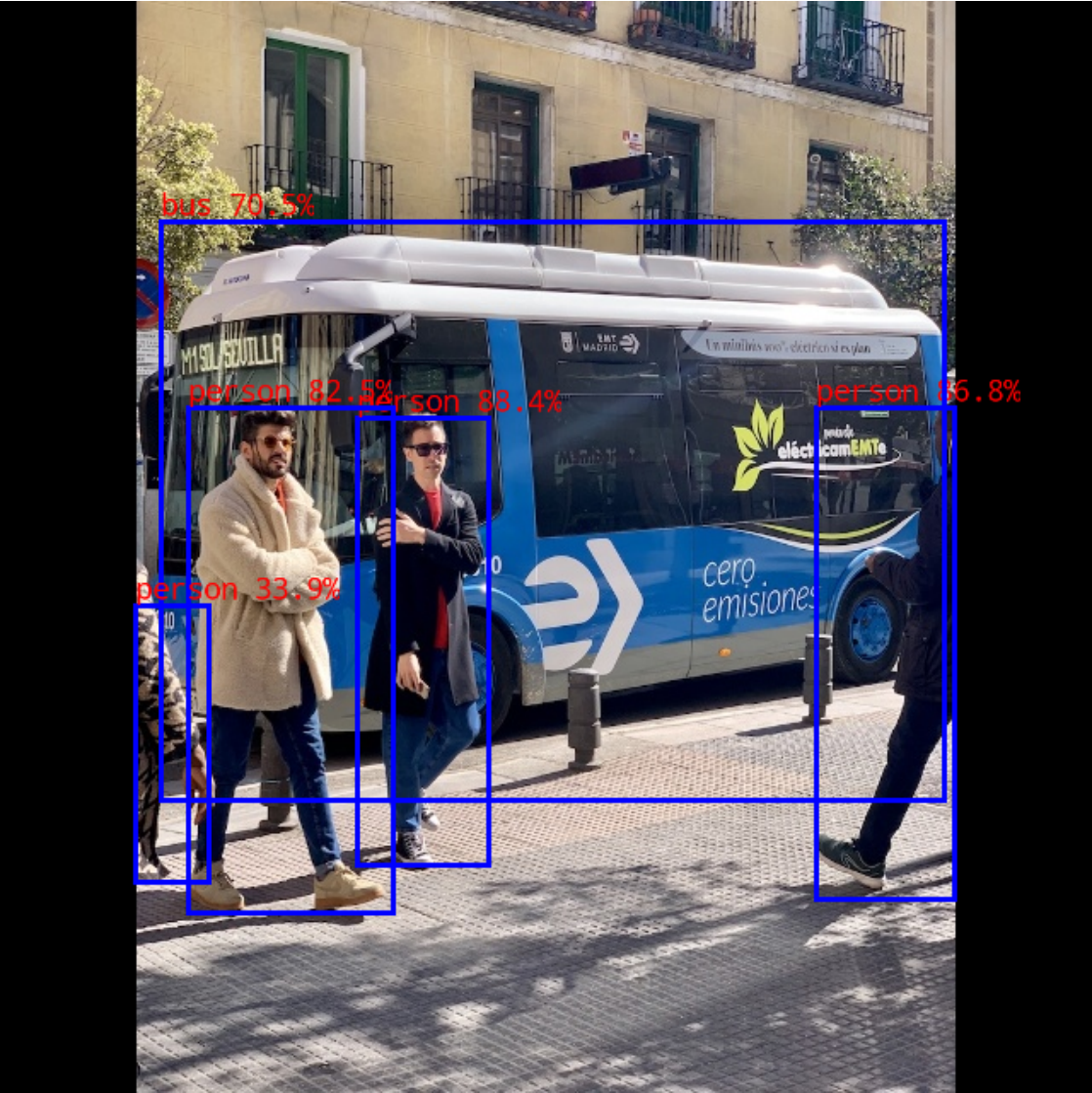
Рисунок 4-2. Выходное изображение RKNN C Demo
5 Запуск RKNN Python Demo в Docker (необязательно)
Для запуска RKNN Python Demo в Docker подготовьте среду разработки по этой главе.
Предоставляемый образ Docker содержит среду RKNN-Toolkit2, поэтому RKNN Python Demo можно запускать без самостоятельной установки её зависимостей. Однако образ содержит только чистую среду RKNN-Toolkit2 и предназначен именно для RKNN Python Demo.
Глава состоит из трёх частей:
Установка Docker
Установка RKNN-Toolkit2 в Docker
Запуск RKNN Python Demo
5.1 Установка Docker
Если Docker уже установлен, этот этап можно пропустить. В противном случае установите его по официальной документации.
Официальная инструкция установки Docker: https://docs.docker.com/install/linux/docker-ce/ubuntu/
Примечание: пользователя необходимо добавить в группу docker.
# Create the docker group
sudo groupadd docker

# Add the current user to the docker group
sudo usermod -aG docker $USER

# Update to activate the docker group
newgrp docker

# Verify that docker commands can be executed without sudo
docker run hello-world
Пример вывода после успешной установки:
Unable to find image 'hello-world:latest' locally
latest: Pulling from library/hello-world
719385e32844: Pull complete
Digest: sha256:88ec0acaa3ec199d3b7eaf73588f4518c25f9d34f58ce9a0df68429c5af48e8d
Status: Downloaded newer image for hello-world:latest

Hello from Docker!
5.2 Установка RKNN-Toolkit2 в Docker
5.2.1 Подготовка образа RKNN-Toolkit2
Ниже описаны два способа создания образа среды RKNN-Toolkit2; выберите один из них.
1. Создание образа RKNN Toolkit2 с помощью Dockerfile
В проекте RKNN-Toolkit2 каталог docker/docker_file содержит Dockerfile для сборки среды разработки. Создайте образ командой docker build, как показано ниже:
# Note: Replace 'xx' and 'x.x.x' with the actual version numbers
cd Projects/rknn-toolkit2/rknn-toolkit2/docker/docker_file/ubuntu_xx_xx_cpxx

docker build -f Dockerfile_ubuntu_xx_xx_for_cpxx -t rknn-toolkit2:x.x.x-cpxx .
2. Создание образа RKNN Toolkit2 загрузкой готового файла Docker-образа
Загрузите по следующей ссылке файлы проекта RKNN-Toolkit2 нужной версии и распакуйте их. В docker/docker_image находится готовый Docker-образ со всей средой разработки.
Ссылка на облачное хранилище: https://console.zbox.filez.com/l/I00fc3 (код доступа: rknn).
Следующей командой загрузите файл образа, соответствующий нужной версии Python.
# Note: Replace 'x.x.x' with the actual version number of RKNN-Toolkit2, and 'cpxx' with the Python version

docker load --input rknn-toolkit2-x.x.x-cpxx-docker.tar.gz
5.2.2 Просмотр сведений об образе
После создания или загрузки образа просмотрите сведения о Docker-образах следующей командой:
docker images
Пример сведений об образе RKNN-Toolkit2:
REPOSITORY TAG IMAGE ID CREATED SIZE
rknn-toolkit2 x.x.x-cpxx xxxxxxxxxxxx 1 hours ago 5.89GB
5.3 Запуск RKNN Python Demo
Примечание: убедитесь, что среда RKNPU2 установлена на плате. Если нет, см. раздел 3.4 с инструкциями установки.
Монтирование файлов и запуск контейнера
Загрузите проект RKNN Model Zoo на компьютер по разделу 3.1. Затем смонтируйте его в контейнер и запустите контейнер командой docker run; после запуска откроется среда bash контейнера. Пример команд:
# Use the docker run command to create and run the RKNN Toolkit2 container
# Map local files into the container by attaching the -v <host src folder>:<image dst folder> parameter
docker run -t -i --privileged \
  -v /dev/bus/usb:/dev/bus/usb \
  -v /Projects/rknn_model_zoo:/rknn_model_zoo \
  rknn-toolkit2:x.x.x-cpxx \
  /bin/bash
Подготовка модели
Перейдите в rknn_model_zoo/examples/yolov5/model и запустите download_model.sh. Сценарий загрузит доступную ONNX-модель YOLOv5 и сохранит её в текущем каталоге model. Пример команд:
# Switch to the rknn_model_zoo/examples/yolov5/model directory
cd rknn_model_zoo/examples/yolov5/model

# Run the download_model.sh script to download the yolov5 onnx model
./download_model.sh

# For example, the downloaded onnx model will be stored at model/yolov5s_relu.onnx
Преобразование модели
Перейдите в rknn_model_zoo/examples/yolov5/python и запустите convert.py. Сценарий преобразует исходную ONNX-модель в RKNN. Пример команд:
# Switch to the rknn_model_zoo/examples/yolov5/python directory
cd Projects/rknn_model_zoo/examples/yolov5/python

# Run the convert.py script to convert the original ONNX model to RKNN format
# Usage: python convert.py model_path [rk3566|rk3588|rk3562] [i8/fp] [output_path]

python convert.py ../model/yolov5s_relu.onnx rk3588 i8 ../model/yolov5s_relu.rknn
Запуск RKNN Python Demo
Перейдите в rknn_model_zoo/examples/yolov5/python и запустите yolov5.py. Модель YOLOv5 будет выполняться на плате с помощью отладки с подключённым устройством. Пример команды:
# Switch to the rknn_model_zoo/examples/yolov5/python directory
cd rknn_model_zoo/examples/yolov5/python

# Run the yolov5.py script to run the yolov5 model on the board
# Usage: python yolov5.py --model_path {rknn_model} --target {target_platform}
# Note: Here, we use rk3588 as an example platform. If using a different board, modify the platform type in the command accordingly.
python yolov5.py --model_path ../model/yolov5s_relu.rknn --target rk3588
После успешного запуска сценария появится следующий вывод. Поле class — предсказанная категория, score — уверенность; (xmin, ymin) — координаты верхнего левого угла рамки обнаружения, (xmax, ymax) — нижнего правого.
# class @ (xmin, ymin, xmax, ymax)score
person @ (209 244 286 506) 0.884
person @ (478 238 559 526) 0.868
person @ (110 238 230 534) 0.825
bus @ (94 129 553 468) 0.705
person @ (79 354 122 516) 0.339
6 Часто задаваемые вопросы
6.1 Команда adb devices не показывает устройство
Попробуйте следующие способы устранения проблемы:
1. Проверьте правильность соединения, переподключите кабель, попробуйте другой USB-порт компьютера либо другой кабель.
2. При USB-подключении платы одновременно должен работать только один adb server — на компьютере либо в контейнере Docker. Например, перед подключением платы из контейнера выполните adb kill-server в терминале компьютера, чтобы остановить локальный adb server.
3. Следующая ошибка означает, что adb не установлен. Установите его командой sudo apt install adb.
command 'adb' not found, but can be installed with:
sudo apt install adb
6.2 Ручной запуск службы rknn_server
Для отладки с подключённой платой в RKNN-Toolkit2 на плате должны быть установлены среда RKNPU2 и запущена служба rknn_server.
На некоторых платах служба rknn_server не запускается автоматически после включения или перезагрузки. Поэтому RKNN Python Demo может сообщать E init_runtime: The rknn_server on the connected device is abnormal. Тогда перейдите на плату и запустите службу вручную по разделу 3.4.2 «Проверка установки среды RKNPU2».
7 Справочная документация
Подробное описание использования и интерфейсов RKNN-Toolkit2 и RKNPU2 приведено в Rockchip_RKNPU_User_Guide_RKNN_SDK_EN.pdf.