
ArmSoM 适用范围与来源
本文是 Rockchip 平台参考,不是 ArmSoM 实测报告。来源为 RK-JC-YF-416、RKNN SDK V2.3.2,中稿27页、英稿29页。中文按中稿;英文按英稿,俄文和德文完整翻译英稿。中文使用中文 PDF 的16张原图,英俄德使用英文 PDF 的16张原图。所示 Rockchip 公板及其接口、电源照片不是 ArmSoM 板卡说明,12V-2A/12V-3A 不得直接作为 ArmSoM 供电规格。原稿平台仅列 RK3562、RK3566/3568/3576/3588系列及RV1126B;未给具体 ArmSoM 板卡的 SDK/BSP、固件和内核组合,需核对板卡电源、OTG/adb、NPU驱动及 Toolkit2/Server/Runtime 版本。Linux 5.10.160、驱动0.8.8、检测框和日志均为原稿示例;未执行安装/调试命令,未进行硬件验证或性能测试。V2.3.2仅指来源快照,不宣称当前最新版。
安全与校对提示:原稿包含 root、adb remount、setenforce 0、docker组授权和 –privileged;这些会影响设备或主机安全边界,只作为原文参考,不应未经评估在生产系统执行。原稿中版本、路径和编号差异及截图错误日志见校对记录;命令的危险选项未被静默改写。
1 主要说明
此文档面向零基础用户详细介绍如何快速在计算机上使用 RKNN-Toolkit2 完成模型转换,并通过RKNPU2 部署到 Rockchip 开发板上。本文所用示例已集成到 RKNN Model Zoo 中。
支持的平台:RK3562、RK3566系列、RK3568系列、RK3576系列、RK3588系列、RV1126B。
2 准备开发板
本章将介绍如何将开发板连接到计算机。分为两个部分:
开发板和连接工具介绍
连接开发板
2.1 开发板和连接工具介绍
1. 开发板
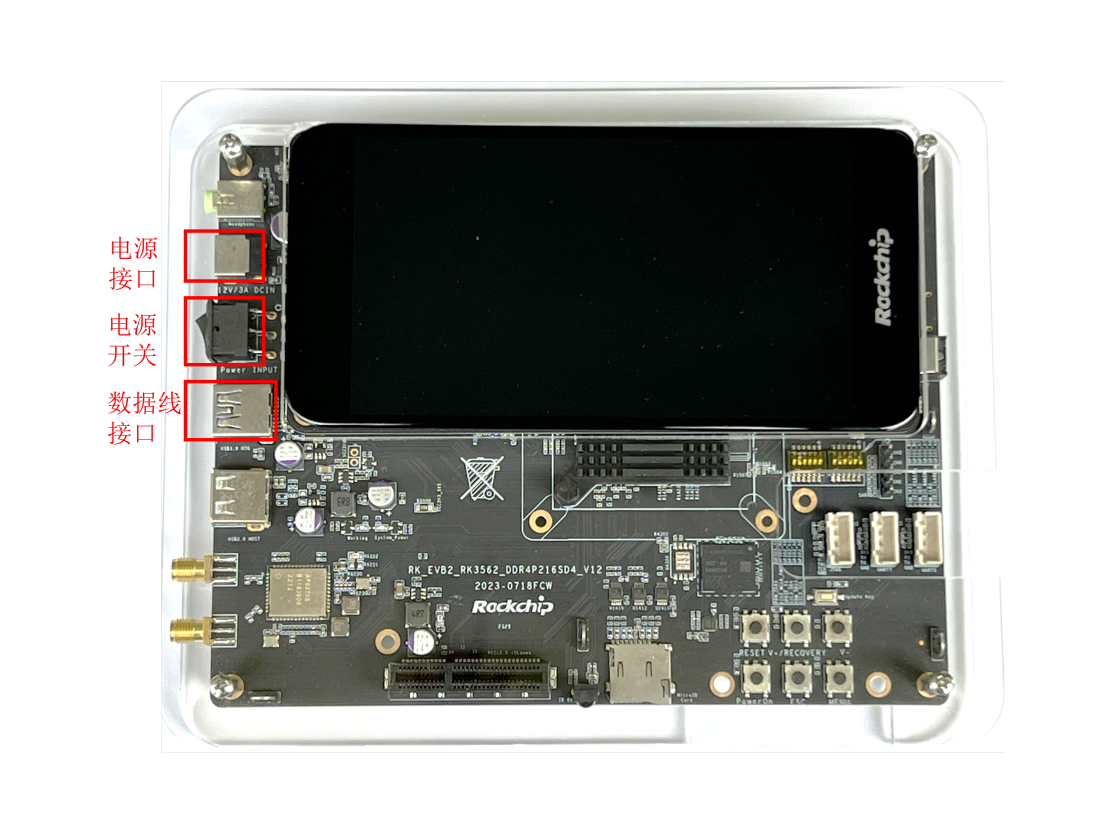
图2-1 RK3562开发板
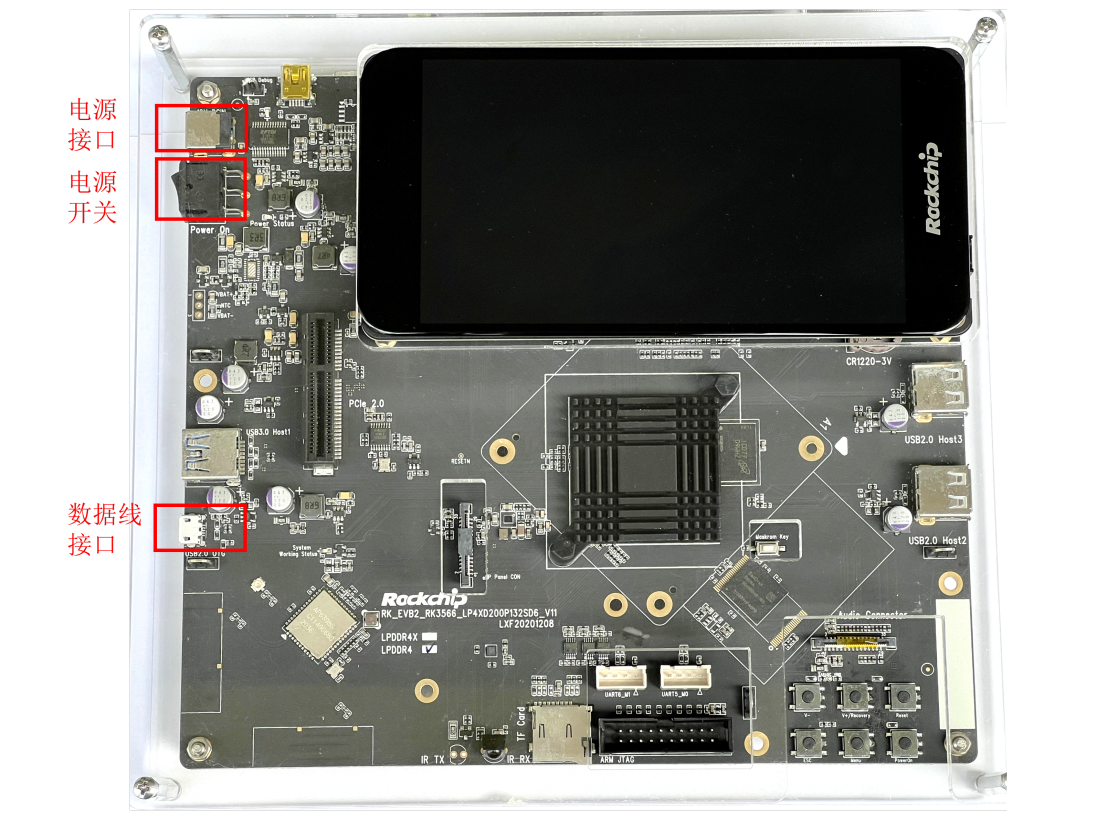
图2-2 RK3566开发板
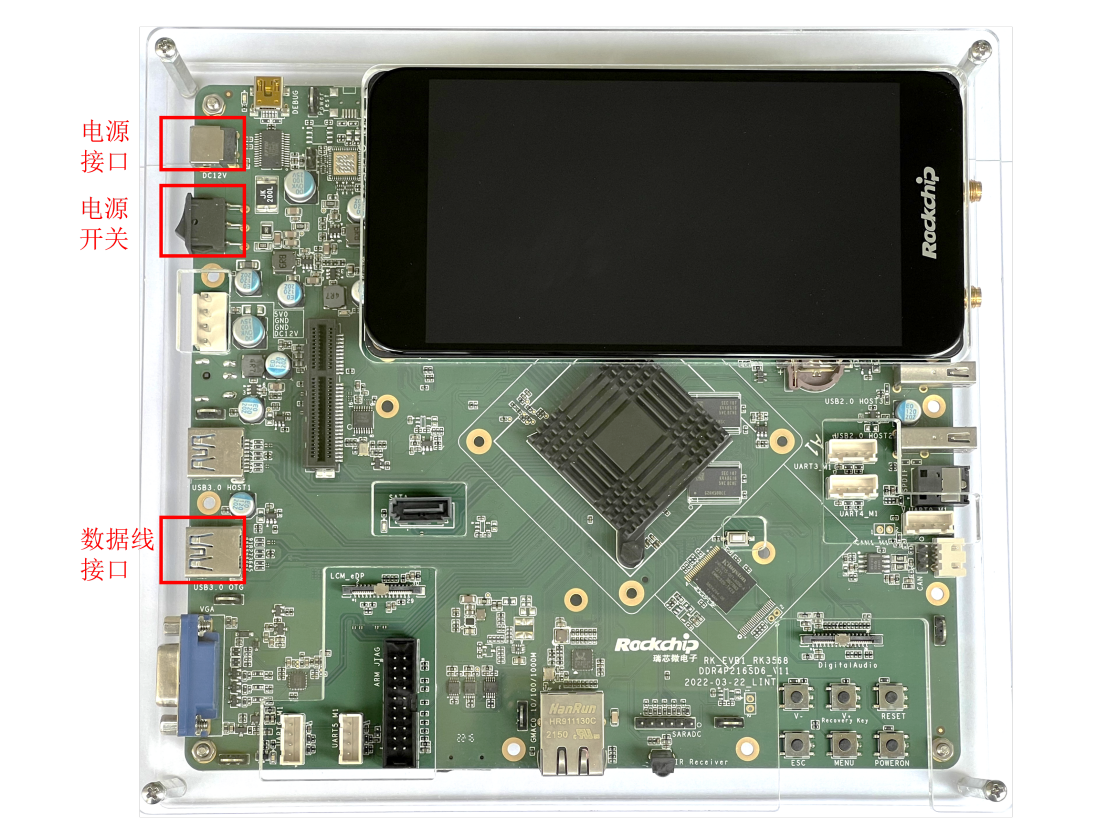
图2-3 RK3568开发板
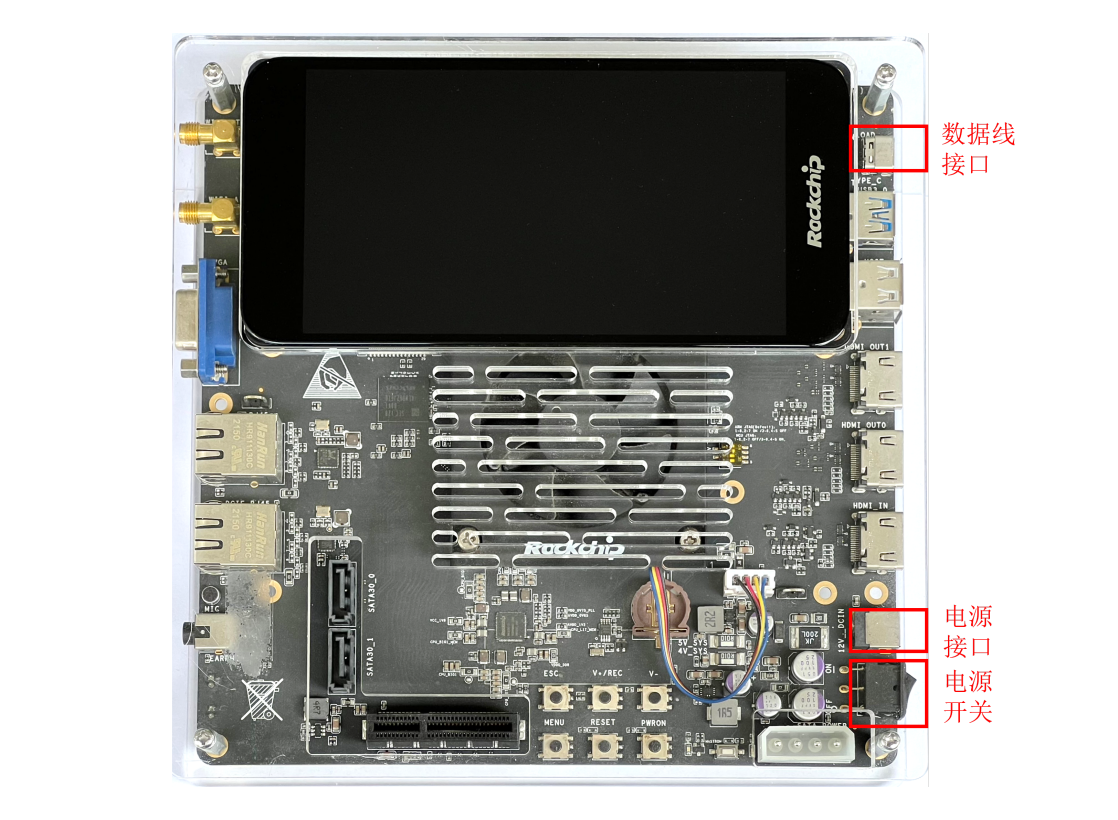
图2-4 RK3588开发板
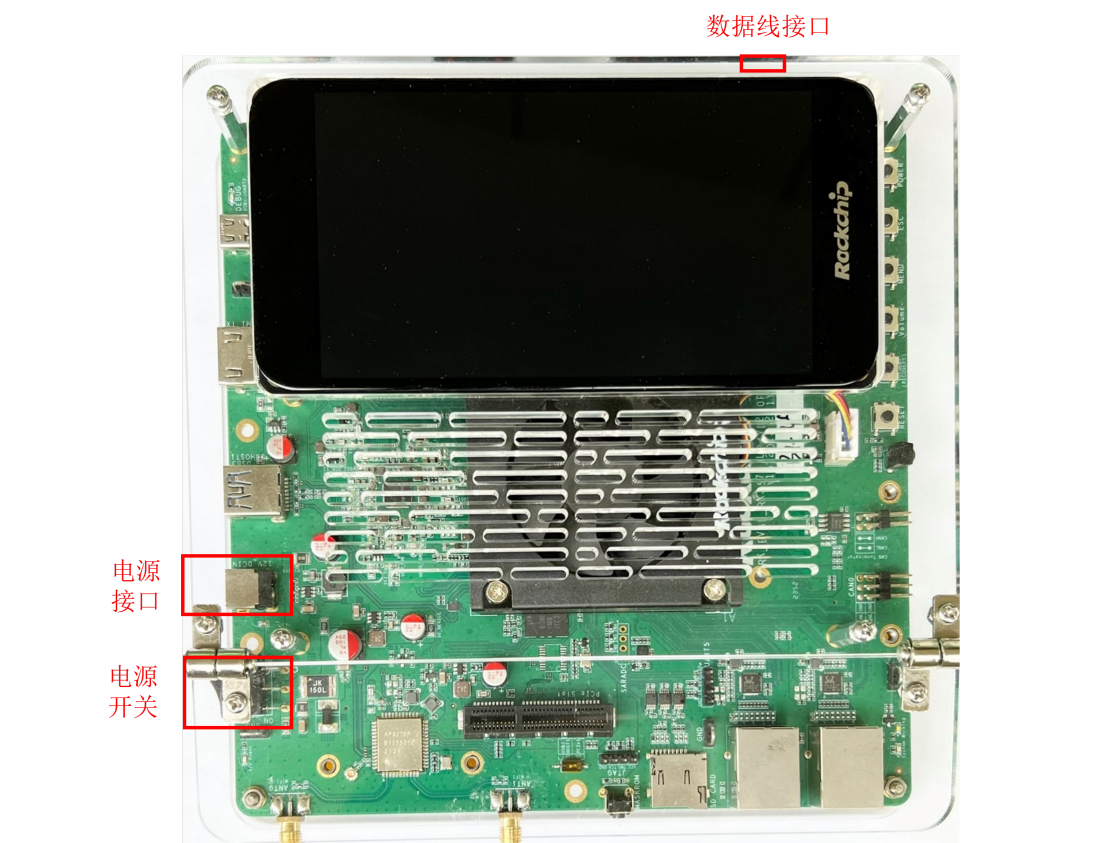
图2-5 RK3576开发板
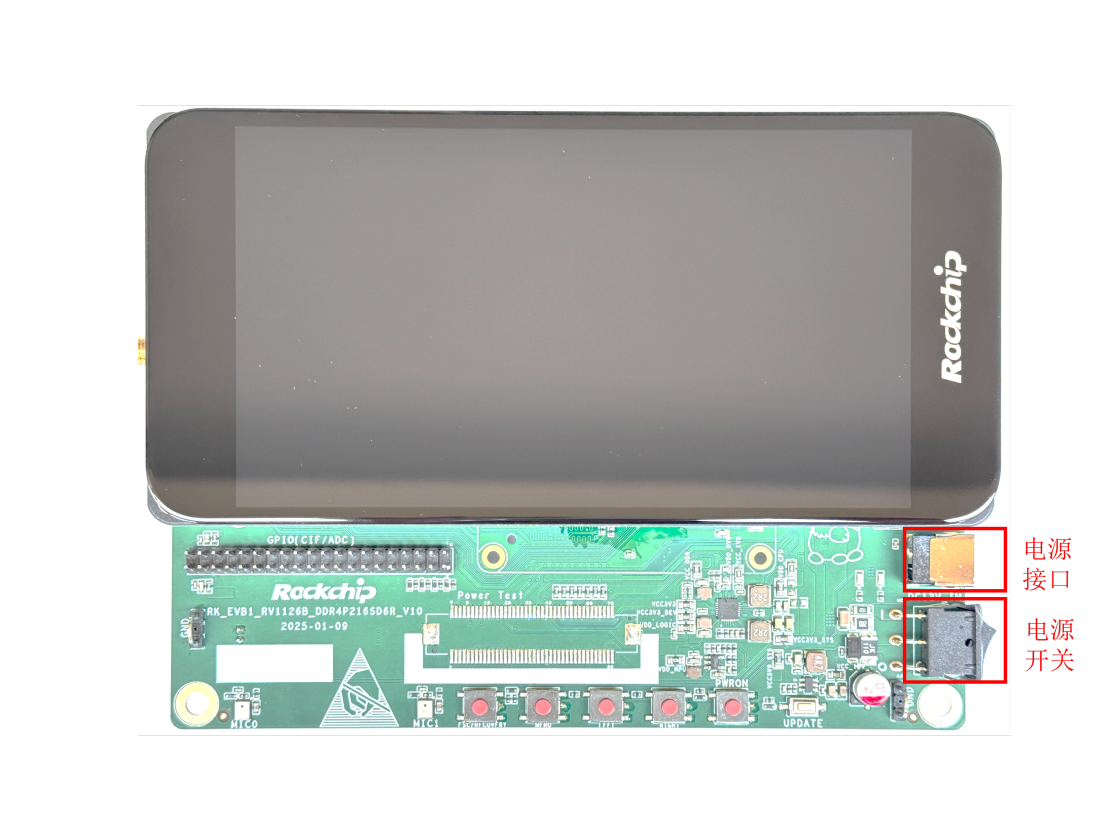
图2-6 RV1126B开发板
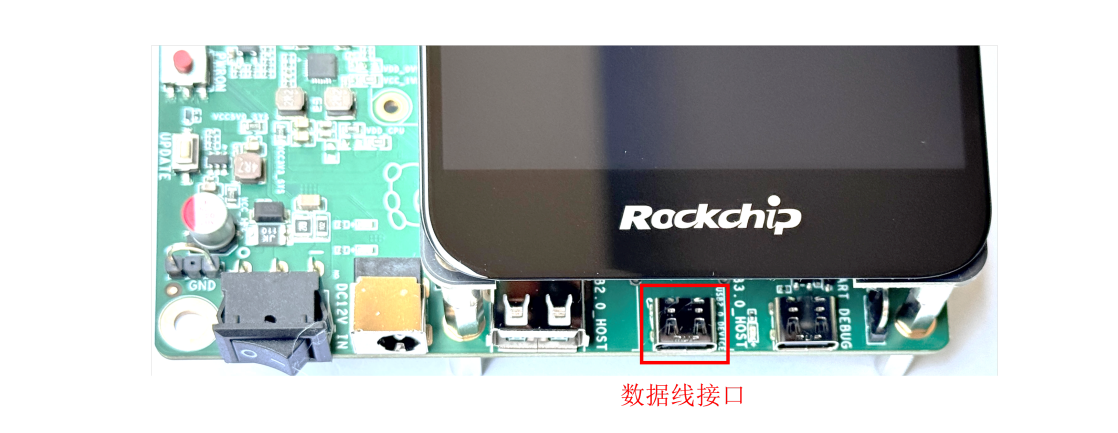
图2-7 RV1126B开发板侧面
2. 连接开发板和计算机的数据线

图2-8 USB-A 数据线(适用于 RK3562/RK3568 开发板)

图2-9 Micro USB 数据线(适用于 RK3566 开发板)

图2-10 USB-C 数据线(适用于 RK3576/RK3588 开发板)
3. 电源适配器

图2-11 输出 12V-2A 的电源适配器(适用于 RK3562/RK3566/RK3568 开发板)

图2-12 输出 12V-3A 的电源适配器(适用于 RK3576/RK3588 开发板)
2.2 连接开发板
下面以 RK3568 为例说明如何将开发板连至计算机:
1. 准备一台操作系统为 Ubuntu18.04 / Ubuntu20.04 / Ubuntu22.04 的计算机。
2. 找到下图中电源接口的位置,连接开发板电源适配器。
3. 使用数据线连接开发板与计算机(注意,由于生产批次不同,开发板的数据线接口类型和位置可能会发生变化。通常情况下,开发板上印有 OTG 字样的接口为数据线接口)。
4. 打开电源开关,等待开发板系统启动完成。
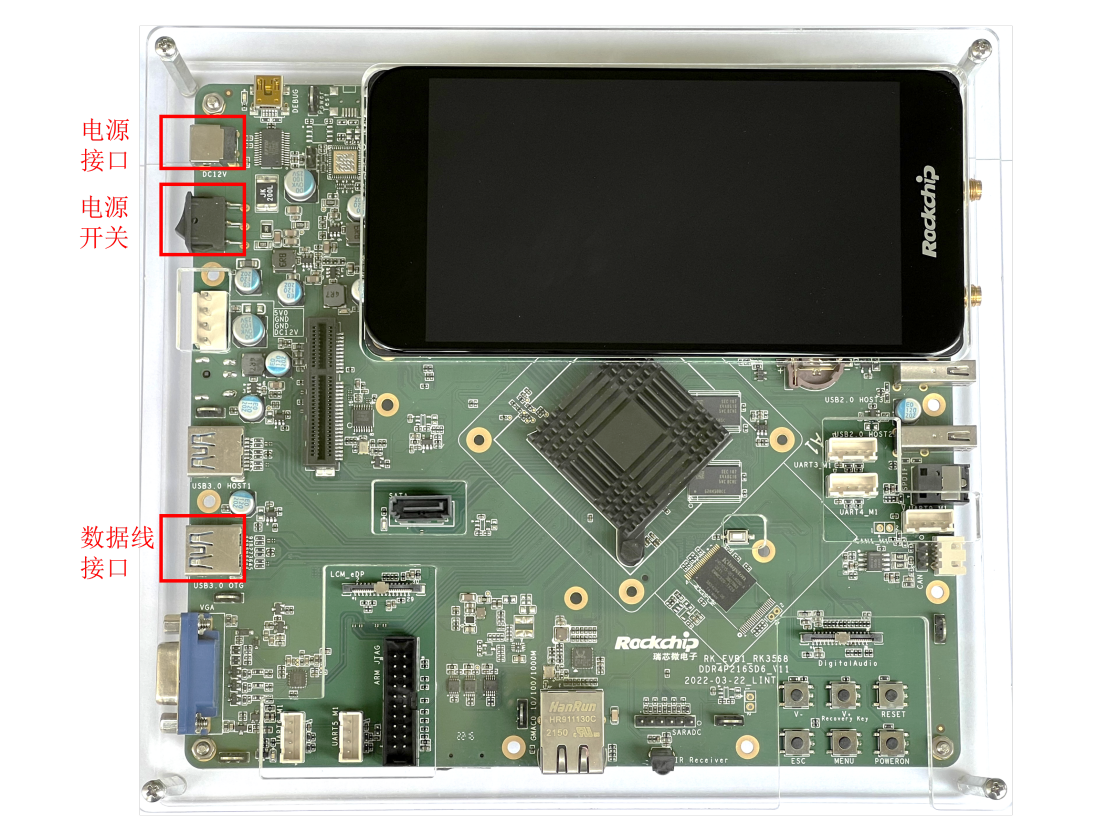
图2-13 RK3568开发板
5. 查看开发板是否连接至计算机
在计算机的终端窗口(命令行界面)中,执行以下命令:
# 如果没有安装过 adb,请先使用 sudo apt install adb 安装
adb devices
连接成功时输出信息如下,其中13af7b28115662cd 为 RK3568 的设备 ID。若无设备显示请参考第 6.1 章节进行排查。
$ adb devices
List of devices attached
13af7b28115662cd device
3 准备开发环境
本章介绍如何在计算机中直接安装开发环境,后续的示例程序运行过程也将以直接安装为例说明。如果需要在 Docker 环境中运行示例程序,可以参考第 5 章中的内容准备开发环境。
本章分为四个部分:
下载 RKNN 相关仓库
安装RKNN-Toolkit2 环境
安装编译工具
安装板端 RKNPU2 环境
3.1 下载 RKNN 相关仓库
建议新建一个目录用来存放 RKNN 仓库,例如新建一个名称为 Projects 的文件夹,并将 RKNN-Toolkit2和 RKNN Model Zoo 仓库存放至该目录下,参考命令如下:
# 新建 Projects 文件夹
mkdir Projects

# 进入该目录
cd Projects

# 下载 RKNN-Toolkit2 仓库
git clone https://github.com/airockchip/rknn-toolkit2.git --depth 1

# 下载 RKNN Model Zoo 仓库
git clone https://github.com/airockchip/rknn_model_zoo.git --depth 1

# 注意:
# 1.参数 --depth 1 表示只克隆最近一次 commit
# 2.如果遇到 git clone 失败的情况,也可以直接在 github 中下载压缩包到本地,然后解压至该目录
整体目录结构如下:
Projects
├── rknn-toolkit2
│ ├── doc
│ ├── rknn-toolkit2
│ │ ├── packages
│ │ ├── docker
│ │ └── ...
│ ├── rknpu2
│ │ ├── runtime
│ │ └── ...
│ └── ...
└── rknn_model_zoo
  ├── datasets
  ├── examples
  └── ...
3.2 安装 RKNN-Toolkit2 环境
3.2.1 安装 Python
如果系统中没有安装 Python 3.8(建议版本),或者同时有多个版本的 Python 环境,建议使用MiniforgeConda 创建新的 Python 3.8 环境。
3.2.1.1 安装 Miniforge Conda
在计算机的终端窗口中执行以下命令,检查是否安装Miniforge Conda,若已安装则可省略此节步骤。
conda -V
# 参考输出信息:conda 23.3.1 ,表示 Miniforge conda 版本为 23.3.1
# 如果提示 conda: command not found,则表示未安装 Miniforge
如果没有安装 Miniforge Conda,可以通过下面的链接下载 Miniforge Conda 安装包:
wget -c https://github.com/conda-forge/miniforge/releases/latest/download/Miniforge3-Linux-x86_64.sh
然后通过以下命令安装 Miniforge Conda:
chmod 777 Miniforge3-Linux-x86_64.sh
bash Miniforge3-Linux-x86_64.sh
3.2.1.2 使用 Miniforge Conda 创建 Python 环境
在计算机的终端窗口中,执行以下命令进入 Conda base 环境:
source ~/miniforge3/bin/activate # Miniforge 安装的目录
# 成功后,命令行提示符会变成以下形式:
# (base) xxx@xxx:~$
通过以下命令创建名称为 toolkit2 的 Python 3.8 环境:
conda create -n toolkit2 python=3.8
激活 toolkit2 环境,后续将在此环境中安装 RKNN-Toolkit2:
conda activate toolkit2
# 成功后,命令行提示符会变成以下形式:
# (toolkit2) xxx@xxx:~$
3.2.2 安装 RKNN-Toolkit2
激活 toolkit2 环境后,可通过 pip 源或者本地 wheel 包这两种方式安装 RKNN-Toolkit2:
通过 pip 源安装
pip install rknn-toolkit2 -i https://pypi.org/simple

# 如果已安装 RKNN-Toolkit2,可通过以下命令升级 RKNN-Toolkit2
pip install rknn-toolkit2 -i https://pypi.org/simple --upgrade
通过本地 wheel 包安装
# 进入 rknn-toolkit2 目录
cd Projects/rknn-toolkit2/rknn-toolkit2

# 请根据不同的 python 版本及处理器架构,选择不同的 requirements 文件:
# 其中 cpxx 是 python 版本号
pip install -r packages/x86_64/requirements_cpxx.txt
# pip install -r packages/arm64/arm64_requirements_cpxx.txt

# 安装 RKNN-Toolkit2
# 请根据不同的 python 版本及处理器架构,选择不同的 wheel 安装包文件:
# 其中 x.x.x 是 RKNN-Toolkit2 版本号,cpxx 是 python 版本号
pip install packages/x86_64/rknn_toolkit2-x.x.x-cpxx-cpxx-manylinux_2_17_x86_64.manylinux2014_x86_64.whl
# pip install packages/arm64/rknn_toolkit2-x.x.x-cpxx-cpxx-manylinux_2_17_aarch64.manylinux2014_aarch64.whl
3.2.3 验证是否安装成功
执行以下命令,若没有报错,则代表 RKNN-Toolkit2 环境安装成功。
# 进入 Python 交互模式
python

# 导入 RKNN 类
from rknn.api import RKNN
如果安装失败,请查阅 《Rockchip_RKNPU_User_Guide_RKNN_SDK_CN.pdf》文档中的第 10.2 章节 “工具安装问题”,其中详细介绍了 RKNN-Toolkit2 环境安装失败的解决方法。
3.3 安装编译工具
3.3.1 安装 CMake
在计算机的终端中,执行以下命令:
# 更新包列表
sudo apt update

# 安装 cmake
sudo apt install cmake
3.3.2 安装编译器
3.3.2.1 确认开发板的系统类型、系统架构
为了方便描述,后续文档使用板端来表示开发板端。
1. 确认板端系统类型
在计算机的终端中,执行以下命令:
adb shell getprop ro.build.version.release
如果输出是数字(Android 系统版本号),则表示板端是 Android 系统:
$ adb shell getprop ro.build.version.release
12
否则板端是 Linux 系统:
$ adb shell getprop ro.build.version.release
/bin/sh: getprop: not_found
2. 确认板端系统架构
如果板端是 Android 系统,可以在计算机端执行以下命令查询系统架构:
adb shell getprop ro.product.cpu.abi
该命令的输出信息参考如下,其中 arm64-v8a 表示 ARM 64 位架构、第八版本的 ABI。
$ adb shell getprop ro.product.cpu.abi
arm64-v8a
如果板端是 Linux 系统,可以在计算机端执行以下命令查询系统架构:
adb shell uname -a
该命令的参考输出信息如下,其中 aarch64 表示 ARM 64 位架构。
$ adb shell uname -a
Linux Rockchip 5.10.160 #183 SMP Tue Oct 24 18:52:11 CST 2023 aarch64 GNU/Linux
3.3.2.2 Android 系统开发板安装 NDK
注:该章节适用于 Android 系统的开发板,如果板端是 Linux 系统,请忽略此章节。
NDK 下载地址(建议下载r19c 版本):https://dl.google.com/android/repository/android-ndk-r19c-linux-x86_64.zip
解压软件包
建议将 NDK 软件包解压到 Projects 的文件夹中,位置如下:
Projects
├── rknn-toolkit2
├── rknn_model_zoo
└── android-ndk-r19c # 此路径在后面编译 RKNN C Demo 时会用到
此时,NDK 编译器的路径就是 Projects/android-ndk-r19c
3.3.2.3 Linux 系统开发板安装 GCC 交叉编译器
注:该章节适用于 Linux 系统的开发板,如果板端是 Android 系统,请忽略此章节。
GCC 下载地址
解压软件包
建议将 GCC 软件包解压到 Projects 的文件夹中。以板端为 64 位系统的 GCC 软件包为例,存放位置如下:
Projects
├── rknn-toolkit2
├── rknn_model_zoo
└── gcc-linaro-6.3.1-2017.05-x86_64_aarch64-linux-gnu # 此路径在后面编译RKNN C Demo时会用到
此时, GCC 编译器的路径是 Projects/gcc-linaro-6.3.1-2017.05-x86_64_aarch64-linux-gnu/bin/aarch64-linux-gnu
3.4 安装板端 RKNPU2 环境
3.4.1 确认 RKNPU2 驱动版本
可以在板端执行以下命令查询 RKNPU2 驱动版本:
dmesg | grep -i rknpu
如下图所示,当前 RKNPU2 驱动版本为 0.8.8。
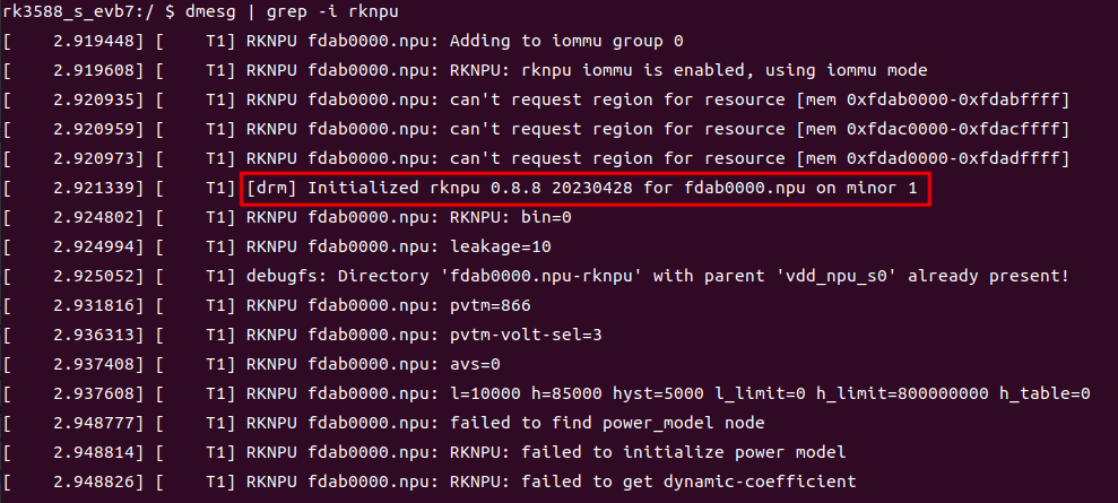
图中原始日志的可复制转录(原图中错误消息照录,非 ArmSoM 实测):
rk3588_s_evb7:/ $ dmesg | grep -i rknpu
[    2.919448] [    T1] RKNPU fdab0000.npu: Adding to iommu group 0
[    2.919608] [    T1] RKNPU fdab0000.npu: RKNPU: rknpu iommu is enabled, using iommu mode
[    2.920935] [    T1] RKNPU fdab0000.npu: can't request region for resource [mem 0xfdab0000-0xfdabffff]
[    2.920959] [    T1] RKNPU fdab0000.npu: can't request region for resource [mem 0xfdac0000-0xfdacffff]
[    2.920973] [    T1] RKNPU fdab0000.npu: can't request region for resource [mem 0xfdad0000-0xfdadffff]
[    2.921339] [    T1] [drm] Initialized rknpu 0.8.8 20230428 for fdab0000.npu on minor 1
[    2.924082] [    T1] RKNPU fdab0000.npu: RKNPU: bin=0
[    2.924994] [    T1] RKNPU fdab0000.npu: leakage=10
[    2.925052] [    T1] debugfs: Directory 'fdab0000.npu-rknpu' with parent 'vdd_npu_s0' already present!
[    2.931816] [    T1] RKNPU fdab0000.npu: pvtm=866
[    2.936313] [    T1] RKNPU fdab0000.npu: pvtm-volt-sel=3
[    2.937408] [    T1] RKNPU fdab0000.npu: avs=0
[    2.937608] [    T1] RKNPU fdab0000.npu: l=10000 h=85000 hyst=5000 l_limit=0 h_limit=800000000 h_table=0
[    2.948777] [    T1] RKNPU fdab0000.npu: failed to find power_model node
[    2.948814] [    T1] RKNPU fdab0000.npu: RKNPU: failed to initialize power model
[    2.948826] [    T1] RKNPU fdab0000.npu: RKNPU: failed to get dynamic-coefficient
图3-1 RKNPU2 驱动版本信息
Rockchip 开发板的官方固件均自带 RKNPU2 驱动。若以上命令查询不到 NPU 驱动版本,则可能使用的是第三方固件,其中可能没有安装NPU驱动。如果有固件源码,可以在 kernel config 中将CONFIG_ROCKCHIP_RKNPU选项的值改成 y 以集成 NPU 驱动,然后重新编译内核驱动并烧录。建议RKNPU2 驱动版本 >= 0.9.2。
3.4.2 检查 RKNPU2 环境是否安装
RKNN-Toolkit2 的连板调试功能要求板端已安装 RKNPU2 环境,并且启动 rknn_server 服务。以下是RKNPU2 环境中的两个基本概念:
RKNN Server:一个运行在开发板上的后台代理服务。该服务的主要功能是调用板端 Runtime 对应的接口处理计算机通过USB传输过来的数据,并将处理结果返回给计算机。
RKNPU2 Runtime 库(librknnrt.so):主要职责是负责在系统中加载 RKNN 模型,并通过调用专用的神经处理单元(NPU)执行 RKNN 模型的推理操作。
如果板端没有安装 RKNN Server 和 Runtime 库,或者 RKNN Server 和 Runtime 库的版本不一致,都需要重新安装 RKNPU2 环境。(注意:1. 若使用动态维度输入的 RKNN 模型,则要求 RKNN Server 和Runtime 库版本 >= 1.5.0。2. 要保证 RKNN Server 、Runtime 库的版本、RKNN-Toolkit2 的版本是一致的,建议都安装最新的版本)
通常情况下,开发板默认已经安装版本一致的 RKNPU2 环境,可以通过下面命令确认(如果没有安装RKNPU2 环境或者版本不一致,请按照下一节中的步骤来安装/更新 RKNPU2 环境):
1. 板端为 Android 系统
检查 RKNPU2 环境是否安装
如果能够启动 rknn_server 服务,则代表板端已经安装 RKNPU2 环境。
# 进入板端
adb shell

# 启动 rknn_server
su
setenforce 0
/vendor/bin/rknn_server &
如果出现以下输出信息,则代表启动 rknn_server 服务成功,即已经安装 RKNPU2 环境。
start rknn server, version: x.x.x
检查版本是否一致
# 查询rknn_server版本
strings /vendor/bin/rknn_server | grep -i "rknn_server version"

# 查询librknnrt.so库版本
# 64位系统
strings /vendor/lib64/librknnrt.so | grep -i "librknnrt version"

# 32位系统
strings /vendor/lib/librknnrt.so | grep -i "librknnrt version"
如果出现以下输出信息,则代表rknn_server版本为 x.x.x,librknnrt.so的版本为 x.x.x。
rknn_server version: x.x.x
librknnrt version: x.x.x
2. 板端为 Linux 系统
检查 RKNPU2 环境是否安装
如果能够启动 rknn_server 服务,则代表板端已经安装 RKNPU2 环境。
# 进入板端
adb shell

# 启动 rknn_server
restart_rknn.sh
如果出现以下输出信息,则代表启动rknn_server服务成功,即已经安装RKNPU2环境。
start rknn server, version: x.x.x
检查版本是否一致
# 查询rknn_server版本
strings /usr/bin/rknn_server | grep -i "rknn_server version"

# 查询librknnrt.so库版本
strings /usr/lib/librknnrt.so | grep -i "librknnrt version"
如果出现以下输出信息,则代表rknn_server版本为 x.x.x,librknnrt.so 的版本为 x.x.x。
rknn_server version: x.x.x
librknnrt version: x.x.x
3.4.3 安装/更新 RKNPU2 环境
不同的板端系统需要安装不同的 RKNPU2 环境,下面分别介绍各自的安装方法。
注:如果已经安装版本一致 RKNPU2 环境,则此节内容可以跳过。
1. 板端为 Android 系统
进入 rknpu2 目录,使用 adb 工具将相应的 rknn_server 和 librknnrt.so 推送至板端,然后启动 rknn_server,参考命令如下:
# 进入 rknpu2 目录
cd Projects/rknn-toolkit2/rknpu2

# 切换到 root 用户权限
adb root

# 挂载文件系统为可读写模式
adb remount

# 推送 rknn_server
# 注:在 64 位 Android 系统中,BOARD_ARCH 对应 arm64 目录;在 32 位系统中,对应 arm 目录。
adb push runtime/Android/rknn_server/${BOARD_ARCH}/rknn_server /vendor/bin/

# 推送 librknnrt.so
# 64位系统
adb push runtime/Android/librknn_api/arm64-v8a/librknnrt.so /vendor/lib64/

# 32位系统
adb push runtime/Android/librknn_api/armeabi-v7a/librknnrt.so /vendor/lib/

# 进入板端
adb shell

# 赋予可执行权限
chmod +x /vendor/bin/rknn_server

# 重启 rknn_server 服务
su
setenforce 0
/vendor/bin/rknn_server &
2. 板端为 Linux 系统
进入 rknpu2 目录,使用 adb 工具将相应的 rknn_server 和 librknnrt.so 推送至板端,然后启动 rknn_server,参考命令如下:
# 进入 rknpu2 目录
cd Projects/rknn-toolkit2/rknpu2

# 推送 rknn_server 到板端
# 注:在64位Linux系统中,BOARD_ARCH对应aarch64目录,在32位系统,对应armhf目录。
adb push runtime/Linux/rknn_server/${BOARD_ARCH}/usr/bin/* /usr/bin

# 推送 librknnrt.so
adb push runtime/Linux/librknn_api/${BOARD_ARCH}/librknnrt.so /usr/lib
# 进入板端
adb shell

# 赋予可执行权限
chmod +x /usr/bin/rknn_server
chmod +x /usr/bin/start_rknn.sh
chmod +x /usr/bin/restart_rknn.sh

# 重启 rknn_server 服务
restart_rknn.sh
4 运行示例程序
本章将介绍如何快速在开发板上运行示例程序,内容分为三个部分:
RKNN Model Zoo介绍
RKNN Python Demo 使用方法
RKNN C Demo 使用方法
4.1 RKNN Model Zoo 介绍
RKNN Model Zoo 提供了示例代码,旨在帮助用户快速在 Rockchip 的开发板上运行各种常用模型,整个工程的目录结构如下:
rknn_model_zoo
├── 3rdparty # 第三方库
├── datasets # 数据集
├── examples # 示例代码
├── utils # 常用方法,如文件操作,画图等
├── build-android.sh # 用于目标为 Android 系统开发板的编译脚本
├── build-linux.sh # 用于目标为Linux 系统开发板的编译脚本
└── ...
其中,examples 目录包括了一些常用模型的示例,例如 MobileNet 和 YOLO 等。每个模型示例提供了Python 和 C/C++ 两个版本的示例代码(为了方便描述,后续用 RKNN Python Demo 和 RKNN C Demo 来表示)。以 YOLOv5 模型为例,其目录结构如下:
rknn_model_zoo
rknn_model_zoo
├── examples
│ └── yolov5
│ ├── cpp # C/C++ 版本的示例代码
│ ├── model # 模型、测试图片等文件
│ ├── python # 模型转换脚本和Python版本的示例代码
│ └── README.md
└── ...
4.2 RKNN Python Demo 使用方法
下面以 YOLOv5 模型为例,介绍 RKNN Python Demo 的使用方法。
注:不同的 RKNN Python Demo 用法存在差异,请按照各自目录下 README.md 中的步骤运行。
4.2.1 准备模型
进入 rknn_model_zoo/examples/yolov5/model 目录,运行 download_model.sh 脚本,该脚本将下载一个可用的YOLOv5 ONNX 模型,并存放在当前 model 目录下,参考命令如下:
# 进入 rknn_model_zoo/examples/yolov5/model 目录
cd Projects/rknn_model_zoo/examples/yolov5/model

# 运行 download_model.sh 脚本,下载 yolov5 onnx 模型
# 例如,下载好的 onnx 模型存放路径为 model/yolov5s_relu.onnx
./download_model.sh
4.2.2 模型转换
进入 rknn_model_zoo/examples/yolov5/python 目录,运行 convert.py 脚本,该脚本将原始的 ONNX 模型转成RKNN 模型,参考命令如下:
# 进入 rknn_model_zoo/examples/yolov5/python 目录
cd Projects/rknn_model_zoo/examples/yolov5/python

# 运行 convert.py 脚本,将原始的 ONNX 模型转成 RKNN 模型
# 用法: python convert.py model_path [rk3566|rk3588|rk3562] [i8/fp] [output_path]
python convert.py ../model/yolov5s_relu.onnx rk3588 i8 ../model/yolov5s_relu.rknn
4.2.3 运行 RKNN Python Demo
进入 rknn_model_zoo/examples/yolov5/python 目录,运行 yolov5.py 脚本,便可通过连板调试的方式在板端运行 YOLOv5 模型,参考命令如下:
# 进入 rknn_model_zoo/examples/yolov5/python 目录
cd Projects/rknn_model_zoo/examples/yolov5/python

# 运行 yolov5.py 脚本,在板端运行 yolov5 模型
# 用法: python yolov5.py --model_path {rknn_model} --target {target_platform} --img_show

# 其中,如果带上 --img_show 参数,则会显示结果图片
# 注:这里以 rk3588 平台为例,如果是其他开发板,则需要修改命令中的平台类型
python yolov5.py --model_path ../model/yolov5s_relu.rknn --target rk3588 --img_show

# 如果想先在计算机端运行原始的 onnx 模型,可以参考以下命令

# 用法: python yolov5.py --model_path {onnx_model} --img_show
python yolov5.py --model_path ../model/yolov5s_relu.onnx --img_show
默认输入图片是 model/bus.jpg,输出图片如下所示:

图4-1 RKNN Python Demo 输出图片
4.2.4 数据集精度评估(可选)
rknn_model_zoo/datasets 目录存放数据集,用于精度评估,需要先下载评估数据集并保存至该目录。例如,对于YOLOv5模型,需要下载 COCO 数据集。进入 rknn_model_zoo/datasets/COCO 目录,运行download_eval_dataset.py 脚本,该脚本将下载 val2017 数据集,并存放在当前 COCO 目录下,参考命令如下:
# 进入 rknn_model_zoo/datasets/COCO 目录
cd Projects/rknn_model_zoo/datasets/COCO

# 运行 download_eval_dataset.py 脚本,下载 COCO 数据集
python download_eval_dataset.py
进行数据集精度评估时,需要指定 –coco_map_test 参数,并指定评估数据集路径 –img_folder,参考命令如下:
# 请先安装 pycocotools
pip install pycocotools

# 进入 rknn_model_zoo/examples/yolov5/python 目录
cd Projects/rknn_model_zoo/examples/yolov5/python

# 运行 yolov5.py 脚本
python yolov5.py \
  --model_path ../model/yolov5s_relu.rknn \
  --target rk3588 \
  --img_folder ../../../datasets/COCO/val2017 \
  --coco_map_test
4.3 RKNN C Demo 使用方法
下面以 YOLOv5 模型为例,介绍 RKNN C Demo 的使用方法。
注:不同的 RKNN C Demo 用法存在差异,请按照各自目录下 README.md 中的步骤运行。
4.3.1 准备模型
进入 rknn_model_zoo/examples/yolov5/model 目录,运行 download_model.sh 脚本,该脚本将下载一个可用的YOLOv5 ONNX 模型,并存放在当前 model 目录下,参考命令如下:
# 进入 rknn_model_zoo/examples/yolov5/model 目录
cd Projects/rknn_model_zoo/examples/yolov5/model

# 运行 download_model.sh 脚本,下载 yolov5 onnx 模型
# 例如,下载好的 onnx 模型存放路径为 model/yolov5s_relu.onnx
./download_model.sh
4.3.2 模型转换
进入 rknn_model_zoo/examples/yolov5/python 目录,运行 convert.py 脚本,该脚本将原始的 ONNX 模型转成RKNN 模型,参考命令如下:
# 进入 rknn_model_zoo/examples/yolov5/python 目录
cd Projects/rknn_model_zoo/examples/yolov5/python

# 运行 convert.py 脚本,将原始的 ONNX 模型转成 RKNN 模型
# 用法: python convert.py model_path [rk3566|rk3588|rk3562] [i8/fp] [output_path]
python convert.py ../model/yolov5s_relu.onnx rk3588 i8 ../model/yolov5s_relu.rknn
4.3.3 运行 RKNN C Demo
完整运行一个 RKNN C Demo,需要先将 C/C++ 源代码编译成可执行文件,然后将可执行文件、模型文件、测试图片等相关文件推送到板端上,最后在板端运行可执行文件。
对应不同的板端系统,执行过程有所差异。下面以 Android 系统的 RK3588 平台和 Linux 系统的 RK356x平台为例,简要介绍运行 RKNN C Demo 的过程。
4.3.3.1 编译
板端为 Android 系统
以 Android 系统(arm64-v8a 架构)的 RK3588 平台为例,需要使用 rknn_model_zoo 目录下的 build-android.sh 脚本进行编译。在运行 build-android.sh 脚本之前,需要指定编译器的路径ANDROID_NDK_PATH 为本地的 NDK 编译器路径。即在 build-android.sh 脚本中,需要加入以下命令:
# 添加到 build-android.sh 脚本的开头位置即可
ANDROID_NDK_PATH=Projects/android-ndk-r19c
然后在 rknn_model_zoo 目录下,运行 build-android.sh 脚本,参考命令如下:
# 进入 rknn_model_zoo 目录
cd Projects/rknn_model_zoo

# 运行 build-android.sh 脚本
# 用法:./build-android.sh -t <target> -a <arch> -d <build_demo_name> [-b <build_type>] [-m]
# -t : target (rk356x/rk3588) # 平台类型
# -a : arch (arm64-v8a/armeabi-v7a) # 板端系统架构
# -d : demo name # 对应 examples 目录下子文件夹的名称,如yolov5、mobilenet
# -b : build_type (Debug/Release)
# -m : enable address sanitizer, build_type need set to Debug
./build-android.sh -t rk3588 -a arm64-v8a -d yolov5
板端为 Linux 系统
以 Linux 系统(aarch64 架构)的 RK356x 平台为例,需要使用 rknn_model_zoo 目录下的 build-linux.sh 脚本进行编译。在运行 build-linux.sh 脚本之前,需要指定编译器的路径 GCC_COMPILER 为本地的 GCC 编译器路径。即在 build-linux.sh 脚本中,需要加入以下命令:
# 添加到 build-linux.sh 脚本的开头位置即可
GCC_COMPILER=Projects/gcc-linaro-6.3.1-2017.05-x86_64_aarch64-linux-gnu/bin/aarch64-linux-gnu
然后在 rknn_model_zoo 目录下,运行 build-linux.sh 脚本,参考命令如下:
# 进入 rknn_model_zoo 目录
cd Projects/rknn_model_zoo

# 运行 build-linux.sh 脚本
# 用法:./build-linux.sh -t <target> -a <arch> -d <build_demo_name> [-b <build_type>] [-m]
# -t : target (rk356x/rk3588) # 平台类型,rk3568/rk3566 都统一为rk356x
# -a : arch (aarch64/armhf) # 板端系统架构
# -d : demo name # 对应 examples 目录下子文件夹的名称,如yolov5、mobilenet
# -b : build_type(Debug/Release)
# -m : enable address sanitizer, build_type need set to Debug
./build-linux.sh -t rk356x -a aarch64 -d yolov5
4.3.3.2 推送文件到板端
编译完成后,会在 rknn_model_zoo 目录下产生 install 文件夹, 其中有编译好的可执行文件,以及测试图片等相关文件。参考目录结构如下:
install
├── rk356x_linux_aarch64 # rk356x 平台
└── rk3588_android_arm64-v8a # rk3588平台
  └── rknn_yolov5_demo
    ├── lib # 依赖库
    ├── model # 存放模型、测试图片等文件
    └── rknn_yolov5_demo # 可执行文件
不同的板端系统类型,推送文件过程也有所差异:
板端为 Android 系统
对于 Android 系统的 RK3588 平台:
# 进入 rknn_model_zoo 目录
cd Projects/rknn_model_zoo

# 切换到 root 用户权限
adb root

# 推送整个 rknn_yolov5_demo 文件夹到板端
# 注:rknn_yolov5_demo 文件夹下有一个同名的可执行文件 rknn_yolov5_demo
# 注:使用不同的模型和平台时,建议直接在 install 下找对应的路径
adb push install/rk3588_android_arm64-v8a/rknn_yolov5_demo /data/
板端为 Linux 系统
# 进入 rknn_model_zoo 目录
cd Projects/rknn_model_zoo

# 推送整个 rknn_yolov5_demo 文件夹到板端
# 注:rknn_yolov5_demo 文件夹下有一个同名的可执行文件 rknn_yolov5_demo
# 注:使用不同的模型和平台时,建议直接在 install 下找对应的路径
adb push install/rk356x_linux_aarch64/rknn_yolov5_demo /data/
4.3.3.3 板端运行 Demo
执行以下命令,在板端运行可执行文件:
# 进入板端
adb shell

# 进入 rknn_yolov5_demo 目录
cd /data/rknn_yolov5_demo/

# 设置依赖库环境
export LD_LIBRARY_PATH=./lib

# 运行可执行文件
# 用法: ./rknn_yolov5_demo <model_path> <input_path>
./rknn_yolov5_demo model/yolov5s_relu.rknn model/bus.jpg
4.3.3.4 查看结果
默认情况下,输出图片保存路径为 rknn_yolov5_demo/out.png,可以通过 adb 工具从板端拉取到本地查看,在本地计算机的终端中,执行以下命令:
# 拉取到本地当前目录
adb pull /data/rknn_yolov5_demo/out.png .
输出图片如下所示:

图4-2 RKNN C Demo 输出图片
5 Docker 中运行 RKNN Python Demo(可选)
如果需要在 Docker 环境中运行 RKNN Python Demo,可以参考本章中的内容准备开发环境。
请特别注意,这里提供了一个包含 RKNN-Toolkit2 环境的 Docker 镜像,允许用户在其中直接运行 RKNNPython Demo 而无需担心环境安装问题。但是,该 Docker 镜像中只包含纯净的 RKNN-Toolkit2 环境,仅适用于运行 RKNN Python Demo。
此章内容分为三个部分:
安装 Docker
在 Docker 中安装 RKNN-Toolkit2 环境
RKNN Python Demo 使用方法
5.1 安装 Docker
如果已安装 Docker ,可跳过此步骤。如果没有安装,请根据官方手册进行安装。
Docker 安装官方手册链接:https://docs.docker.com/install/linux/docker-ce/ubuntu/
注意事项:需要将用户添加到 docker 用户组。
# 创建docker用户组
sudo groupadd docker

# 把当前用户加入docker用户组
sudo usermod -aG docker $USER

# 更新激活docker用户组
newgrp docker

# 验证不需要sudo执行docker命令
docker run hello-world
成功安装的参考输出信息如下:
Unable to find image 'hello-world:latest' locally
latest: Pulling from library/hello-world
719385e32844: Pull complete
Digest: sha256:88ec0acaa3ec199d3b7eaf73588f4518c25f9d34f58ce9a0df68429c5af48e8d
Status: Downloaded newer image for hello-world:latest

Hello from Docker!
5.2 在 Docker 中安装 RKNN-Toolkit2 环境
5.2.1 准备 RKNN-Toolkit2 镜像
本节介绍两种创建 RKNN-Toolkit2 镜像环境的方式,可任选一种方式进行创建。
1. 通过 Dockerfile 创建 RKNN Toolkit2 镜像
在 RKNN-Toolkit2 工程中 docker/docker_file 文件夹下,提供了构建 RKNN-Toolkit2 开发环境的 Dockerfile文件,用户通过 docker build命令创建镜像,如下所示:
# 注:以下 xx 和 x.x.x 代表版本号,请根据实际数值进行替换
cd Projects/rknn-toolkit2/rknn-toolkit2/docker/docker_file/ubuntu_xx_xx_cpxx
docker build -f Dockerfile_ubuntu_xx_xx_for_cpxx -t rknn-toolkit2:x.x.x-cpxx .
2. 通过加载已打包的 Docker 镜像文件创建 RKNN Toolkit2 镜像
通过如下链接下载对应版本的 RKNN-Toolkit2 工程文件,解压后在 docker/docker_image 文件夹下提供了已打包所有开发环境的 Docker 镜像。
Docker 镜像文件网盘下载链接:https://console.zbox.filez.com/l/I00fc3 (提取码:rknn)
执行以下命令加载对应 Python 版本的镜像文件。
# 注:x.x.x 代表 RKNN-Toolkit2 的版本号,cpxx 代表的是 Python 的版本
docker load --input rknn-toolkit2-x.x.x-cpxx-docker.tar.gz
5.2.2 查询镜像信息
创建或加载镜像成功后,可以通过以下命令查看 docker 的镜像信息。
docker images
相应的 RKNN-Toolkit2 镜像信息显示如下:
REPOSITORY TAG IMAGE ID CREATED SIZE
rknn-toolkit2 x.x.x-cpxx xxxxxxxxxxxx 1 hours ago 5.89GB
5.3 RKNN Python Demo 使用方法
注:请确保板端已经安装 RKNPU2 环境,如果没有,请参考第 3.4 章节中的内容进行安装。
映射文件,并运行容器
请参考第 3.1 章节在本地下载好 RKNN Model Zoo 工程,然后将其映射进容器中,并通过 docker run 命令运行容器。运行后将进入容器的 bash 环境。参考命令如下:
# 使用 docker run 命令创建并运行 RKNN Toolkit2 容器
# 并通过附加 -v <host src folder>:<image dst folder> 参数,将本地文件映射进容器中
docker run -t -i --privileged \
  -v /dev/bus/usb:/dev/bus/usb \
  -v /Projects/rknn_model_zoo:/rknn_model_zoo \
  rknn-toolkit2:x.x.x-cpxx \
  /bin/bash
准备模型
进入 rknn_model_zoo/examples/yolov5/model 目录,运行 download_model.sh 脚本,该脚本将下载一个可用的YOLOv5 ONNX 模型,并存放在当前 model 目录下,参考命令如下:
# 进入 rknn_model_zoo/examples/yolov5/model 目录
cd rknn_model_zoo/examples/yolov5/model

# 运行 download_model.sh 脚本,下载 yolov5 onnx 模型
# 例如,下载好的 onnx 模型存放路径为 model/yolov5s_relu.onnx
./download_model.sh
模型转换
进入 rknn_model_zoo/examples/yolov5/python 目录,运行 convert.py 脚本,该脚本将原始的 ONNX 模型转成RKNN 模型,参考命令如下:
# 进入 rknn_model_zoo/examples/yolov5/python 目录
cd rknn_model_zoo/examples/yolov5/python

# 运行 convert.py 脚本,将原始的 ONNX 模型转成 RKNN 模型
# 用法: python convert.py model_path [rk3566|rk3588|rk3562] [i8/fp] [output_path]
python convert.py ../model/yolov5s_relu.onnx rk3588 i8 ../model/yolov5s_relu.rknn
运行 RKNN Python Demo
进入 rknn_model_zoo/examples/yolov5/python 目录,运行 yolov5.py 脚本,便可通过连板调试的方式在板端运行 YOLOv5 模型,参考命令如下:
# 进入 rknn_model_zoo/examples/yolov5/python 目录
cd rknn_model_zoo/examples/yolov5/python

# 运行 yolov5.py 脚本,在板端运行 yolov5 模型
# 用法: python yolov5.py --model_path {rknn_model} --target {target_platform}
# 注:这里以 rk3588 平台为例,如果是其他开发板,则需要修改命令中的平台类型
python yolov5.py --model_path ../model/yolov5s_relu.rknn --target rk3588
脚本运行成功后输出信息如下,其中,class 字段代表预测的类别,score 为得分,(xmin, ymin) 是检测框的左上角坐标,(xmax, ymax) 是检测框的右下角坐标。
# class @ (xmin, ymin, xmax, ymax)score
person @ (209 244 286 506) 0.884
person @ (478 238 559 526) 0.868
person @ (110 238 230 534) 0.825
bus @ (94 129 553 468) 0.705
person @ (79 354 122 516) 0.339
6 常见问题
6.1 命令 adb devices 查看不到设备
可以尝试以下方式来解决此问题:
1. 检查连线是否正确、重新插拔数据线、换计算机另一个 USB 端口来连接数据线、更换数据线。
2. 当使用 USB 连接开发板时,请确保本地计算机和 Docker 容器中同时只开启一个 adb server 服务。例如,如果需要在Docker 容器中连接开发板,请在计算机的终端中执行命令 adb kill-server终止本地计算机上的 adb server 服务。
3. 出现以下错误时,表示系统中未安装 adb。需要执行安装命令 sudo apt install adb 安装 adb。
command 'adb' not found, but can be installed with:
sudo apt install adb
6.2 手动启动 rknn_server 服务
RKNN-Toolkit2 的连板调试功能要求板端已安装 RKNPU2 环境,并且启动 rknn_server 服务。
但有些开发板系统没有开机自启动 rknn_server 服务,这导致在运行 RKNN Python Demo 时会遇到如 Einit_runtime: The rknn_server on the concected device is abnormal.的报错信息。此时请参考第 3.4.2 章 “检查RKNPU2 环境是否安装” 中启动 rknn_server 服务的相关内容手动启动 rknn_server 服务。
7 参考文档
有关 RKNN-Toolkit2 和 RKNPU2 更详细的用法和接口说明,请参考《Rockchip_RKNPU_User_Guide_RKNN_SDK.pdf》手册。