
Anwendbarkeit auf ArmSoM und Quellenumfang
Dies ist eine Rockchip-Plattformreferenz, kein ArmSoM-Hardwaretestbericht. Die einzige bereitgestellte Quelle ist Rockchip_Tuning_Guide_ISP30_EN_v1.2.0.pdf, V1.2.0, Dokument RK-SM-YF-611 mit 160 Seiten. Ihre Produkttabelle nennt RK3588 / ISP3.0. Es liegt keine chinesische Quelle vor: Chinesisch und Russisch übersetzen diese englische Quelle vollständig. Auch diese deutsche Fassung übersetzt den vollständigen englischen Artikel und übernimmt dessen Bildadressen. Alle Fassungen bewahren die Originalabbildungen, die teilweise bereits chinesische Beschriftungen enthalten. Die Quelle nennt keine Kernelversion. Vor einer Anpassung sind die konkrete ArmSoM-Platine, RK3588-SDK/BSP, Sensor- und Objektivtreiber, AIQ-/IQ-Werkzeugversionen und Kalibrierung zu prüfen. Platinenspezifische Kompatibilität und Bildqualität wurden nicht an Hardware validiert. Sämtliche Beispielwerte und Vergleiche stammen aus der Quelle und sind keine ArmSoM-Messungen.
Quellenwidersprüche und unvollständige Formeln bleiben erhalten und sind in den redaktionellen Hinweisen dokumentiert. Sie werden nicht stillschweigend in validierte Anleitungen umgewandelt. Die ursprünglichen Kapitel- und Abbildungsnummern bleiben auch bei Dopplungen oder Unstimmigkeiten erhalten.
Redaktionelle Hinweise · ArmSoM
Ursprünglicher Produktumfang (PDF-Seite 2)
| Chip | ISP-Version |
|---|---|
| RK3588 | ISP3.0 |
1 Zusammenhang der IQ-Abstimmungsdokumente
Für die Verwendung dieses Dokuments sind die folgenden Dokumente relevant:
Rockchip_Development_Guide_ISP30_: beschreibt die Benutzerschnittstelle und ihre zugehörigen Strukturen.
Rockchip_IQ_Tools_Guide_ISP30_: ausführliche Bedienungsanleitung für RK IQ Tools.
Rockchip_Color_Optimization_Guide_ISP30: ausführliche Beschreibung der Farbabstimmung.
Kapitel 1 erläutert die Zusammenhänge der beim ISP-Tuning verwendeten Dokumente. Kapitel 2 bietet einen ISP-Systemüberblick mit Funktionsblockbild und Modulvorstellung. Kapitel 3 beschreibt die Arbeitsschritte und Vorsichtsmaßnahmen des gesamten Bildabstimmungsprozesses. Ab Kapitel 4 werden die Abstimmungsverfahren der einzelnen Untermodule erläutert.
2 Überblick über das ISP-System
1. 2.1 Funktionsübersicht
ISP30 unterstützt die Verarbeitung üblicher Sensorbilddaten: automatische Weißabgleichs- und Belichtungsfunktionen, Demosaicing, Defektpixel- und Objektivabschattungskorrektur sowie fortgeschrittene Verfahren wie HDR, Entnebelung und Entrauschung.
2. 2.2 ISP-Funktionsblockbild
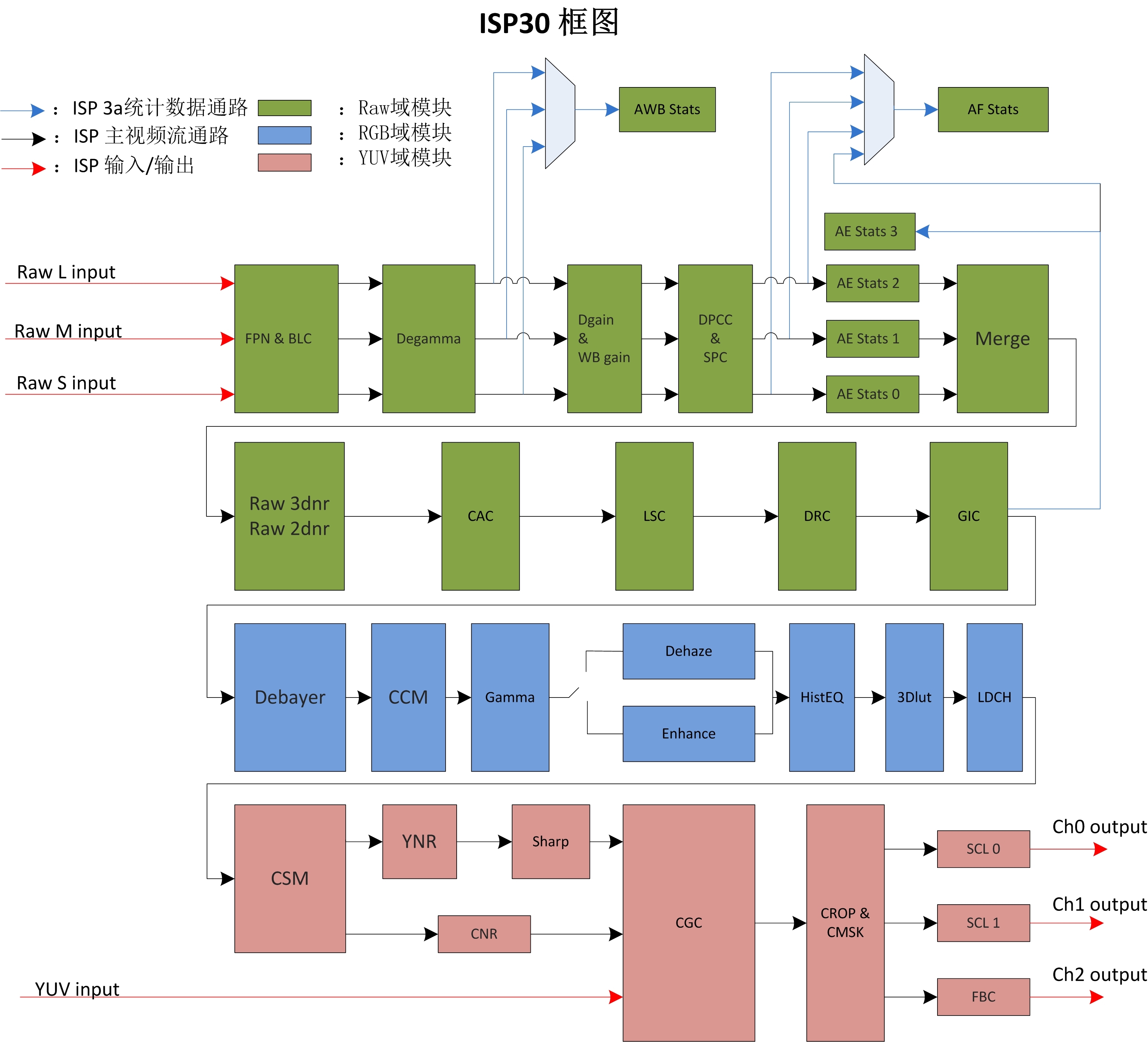
Abbildung 2-1 ISP30-Funktionsblockbild
2.1 2.3 Vorstellung der einzelnen Module
| Modulname | Beschreibung |
|---|---|
| FPN | Korrigiert das CIS-Eingangsbild anhand des im Quelltext genannten schwarzen Referenzframes beziehungsweise der schwarzen Referenzzeile, um Festmusterrauschen zu entfernen. |
| BLC | CIS-bezogene Schwarzpegelkorrektur. |
| Degamma | Korrektur der CIS-Nichtlinearität. |
| DPCC | Erkennung und Korrektur statischer und dynamischer Defektpixel. |
| SPC | Korrektur verdeckter Pixel für Phasenfokussierung. |
| Dgain | Digitale lineare Verstärkung. |
| WB Gain | Korrekturverstärkung des Weißabgleichs. |
| MERGE | Zusammenführung von 3 Frames für hohen Dynamikumfang. |
| Raw 3DNR & Raw 2DNR |
Kombinierte zeitliche und räumliche Entrauschung im RAW-Bereich. |
| DRC | Dynamikbereichskompression. |
| GIC | Korrigiert das Ungleichgewicht zwischen Gr- und Gb-Kanal und verbessert die Bildqualität bestimmter Szenen. |
| LSC | Objektivabschattungskorrektur. |
| CAC | Korrigiert die vom Objektiv verursachte axiale chromatische Aberration (violette Farbsäume). |
| AE Stats | Liefert Belichtungsstatistiken, anhand derer die Software den CIS zur automatischen Belichtung anpasst. |
| AF | Statistik zur Bewertung der Bildschärfe als Grundlage der Autofokusfunktion. |
| AWB | Liefert globale und regionale Statistiken für den softwareseitigen automatischen Weißabgleich. |
| Debayer | Wandelt ein Bayer-RAW-Bild in ein RGB-Bild um. |
| CCM | Lineare Farbraumkorrektur mittels standardmäßiger 3X3-Matrix und Vektorversatz. |
| Gamma | Helligkeitsanpassung anhand der Gammakurve in den drei Kanälen R\G\B. |
| Dehaze & Enhance |
Leistungsfähige Entnebelung zur Verbesserung von Kontrast und Klarheit bei Dunst. |
| Modulname | Beschreibung |
|---|---|
| CSM | Wandelt (R, G, B) durch standardmäßige 3X3-Matrix und Vektorversatz in (Y, U, V) um und liefert nach Chroma-Unterabtastung YUV422 an das nachfolgende Modul. |
| LDCH | Korrigiert die Objektivverzeichnung in vertikaler Richtung laut Quelle. |
| 3D-LUT | Eine 3Dlut der Größe 9x9x9 ermöglicht komplexe Farbanpassungen, etwa von Helligkeit und Sättigung. |
| Sharp | Schärfung im YUV-Bereich zur Verbesserung der Bildklarheit. |
| YNR | Räumliche Entrauschung der Helligkeit. |
| UVNR | Separate Entfernung von Farbrauschen. |
| CGC | YUV-Farbraumumwandlung. |
| CMSK | Bildmosaik- und Verdeckungsfunktion. |
| FBC | Datenkompression. |
| SCL | Bildskalierung. |
3 Gesamtüberblick der Bildqualitätsabstimmung
Die beiden Hauptanwendungsbereiche sind IPC-Sicherheitskameras und Verbraucherprodukte. IPC umfasst linearen und HDR-Modus; Verbraucherprodukte umfassen insbesondere Sport-DV, Fahrzeugrekorder und Aufnahmeprodukte. Aufgrund besonderer Anforderungen der Überwachungsbranche gewichten IPC-Anwendungen die Bildqualität anders als Verbraucherprodukte.
1. 3.1 Überblick der Bildabstimmung für IPC-Anwendungen
IPC verwendet typischerweise linearen oder HDR-Modus. Im linearen Modus stehen angemessene Helligkeit, genaue Farbwiedergabe sowie allgemeine Klarheit, Schärfe und Transparenz im Mittelpunkt. Bei HDR sind außerdem ein sinnvoller Gesamtdynamikumfang, nicht ausgefressene helle Bereiche und erkennbare Schattendetails wichtig; Farbwiedergabe, Klarheit, Schärfe und Transparenz sollen möglichst gut bleiben. Im Folgenden werden die Abstimmungsschritte beider Modi und Vorsichtsmaßnahmen für einzelne ISP-Algorithmen erläutert.
1.1 3.1.1 Bildqualitätsabstimmung im linearen Modus
Der gesamte Ablauf der linearen Bildabstimmung für IPC-Anwendungen ist in Abbildung 3-1 dargestellt.
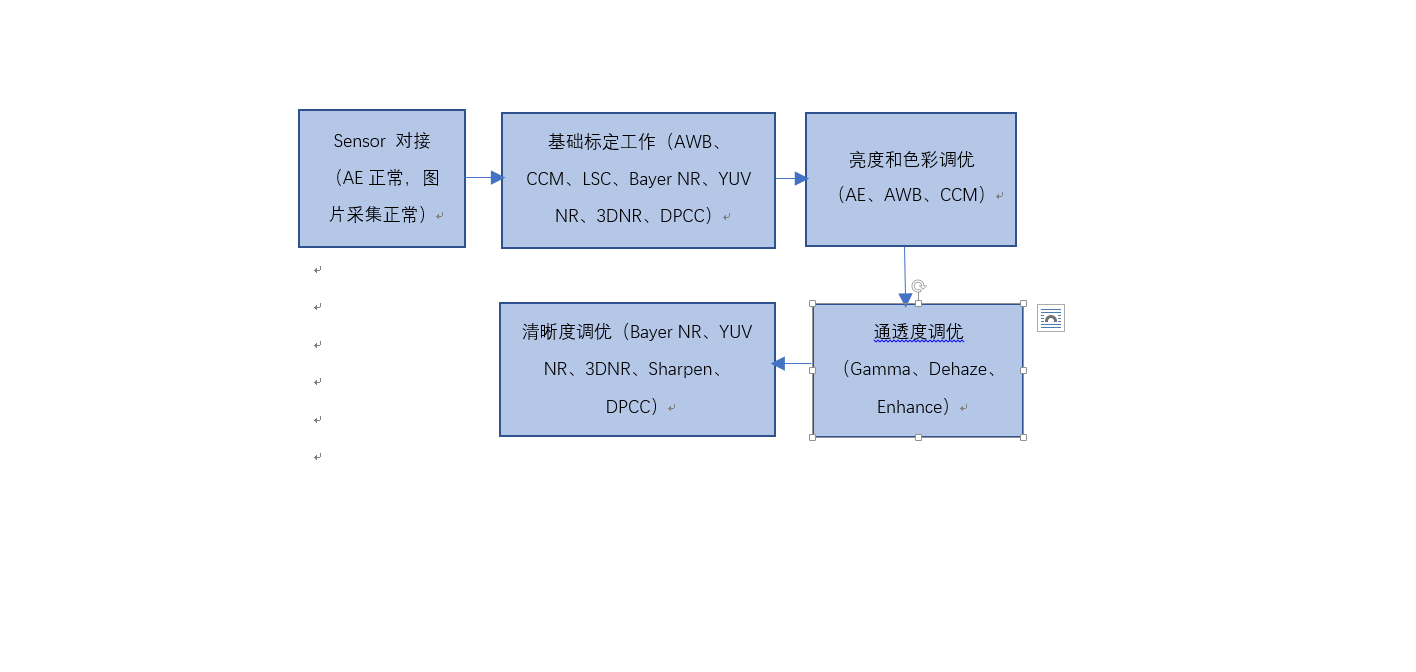
Abbildung 3-1 Ablauf der linearen Bildabstimmung für IPC-Anwendungen
2. Vor der Bildqualitätsabstimmung sind insbesondere folgende Arbeiten erforderlich:
1. Sensoranbindung: Gemäß Produktdefinition die CSI-Konfiguration des Sensors einschließlich Bildrate, Auflösung, HDR-Modus und AE-Modus festlegen. Die Initialisierungsregistersequenzen jedes Modus aus dem Sensordatenblatt beziehungsweise den Hersteller-FAE-Unterlagen ermitteln und an die MIPI-Konfiguration der RK-Plattform anpassen.
Abschlusskriterium: Der Pfad des angebundenen Modus funktioniert, die grundlegende AE-Funktion arbeitet normal und RAW-Aufnahmen sind möglich; siehe Rockchip_Driver_Guide_ISP2x.
2. Modulkalibrierung: Dazu gehören Schwarzpegel-, RawNR/YUV-NR/3DNR-, statische Defektpixel-, Objektivabschattungs-, AWB-, CCM- und Objektivverzeichnungskalibrierung. Dabei den in Abbildung 3-2 gezeigten Ablauf strikt einhalten.
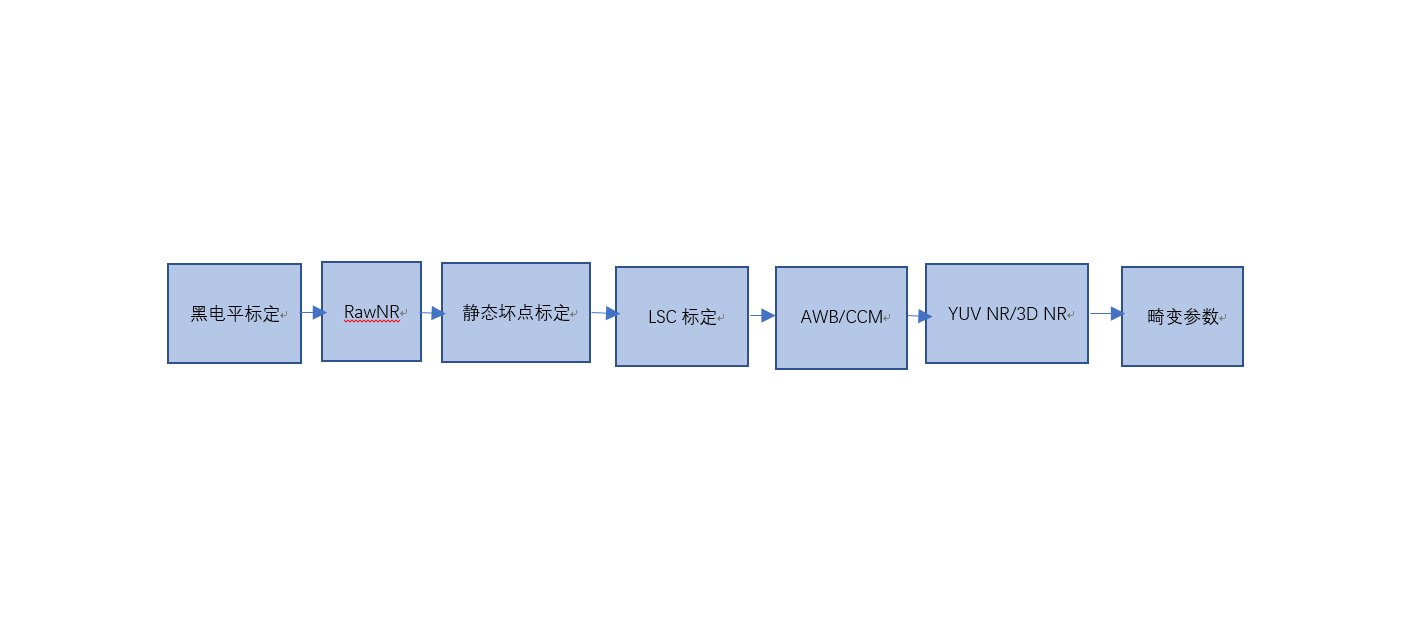
Abbildung 3-2 Ablauf der Modulkalibrierung
Einzelheiten zur Modulkalibrierung stehen in den Modulbeschreibungen von Kapitel 4; für AWB und CCM siehe Rockchip_Color_Optimization_Guide_ISP30.
3. Gemeinsame ISP-Modulabstimmung: Nach Sensoranbindung und Sensor-/Objektivkalibrierung folgt die gemeinsame Abstimmung. Für lineare Bildqualität werden mehrere ISO-/Beleuchtungsstufen optimiert; Starlight-Sensoren benötigen üblicherweise bis ISO 204800. BayerNR, Demosaic, Sharpen, YUVNR, 3DNR, Dehaze und Enhance werden ISO-abhängig gekoppelt. Neben den offenliegenden Mipi-Schnittstellenparametern der Algorithmen ändern sich auch Standardparameter mit der ISO-Kopplung.
Die lineare Abstimmung umfasst statische Laborszenen und reale Außenszenen. Im Labor werden üblicherweise die ISO-Bedingungen simuliert und Helligkeit, Farbe, Transparenz, Klarheit und Rauschen bei jeder Beleuchtungsstärke sinnvoll eingestellt. Anschließend sind reale IPC-Szenarien feinabzustimmen: Verkehrskreuzungen bei Tag und Nacht, schwach beleuchtete Außenszenen bei Nacht, detailreiche Außenszenen bei Sonne und Bewölkung sowie detailreiche Abendszenen bei Sonnenuntergang. Abbildung 3-3 zeigt die Reihenfolge.
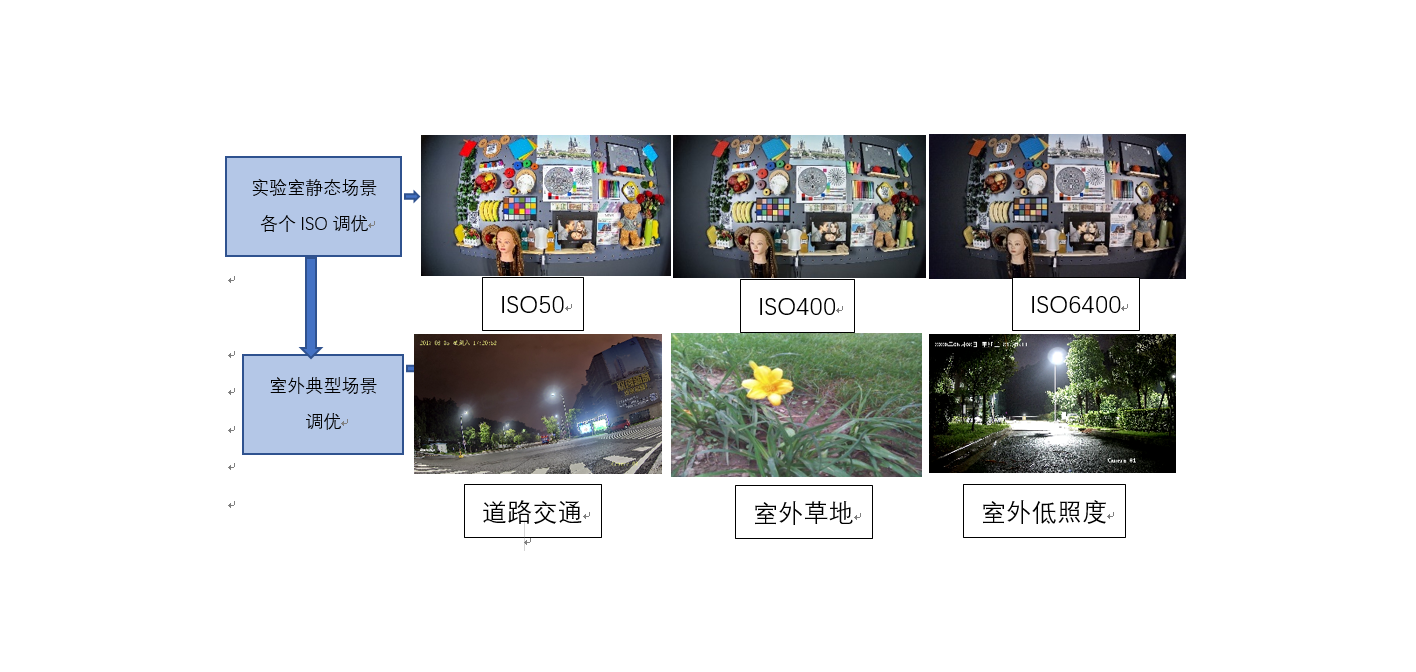
Abbildung 3-3 Szenenfolge für die lineare Bildabstimmung
Abbildung 3-4 zeigt den grundlegenden Ablauf der Abstimmung der relevanten Bildqualitätsdimensionen im linearen ISP-Modus.
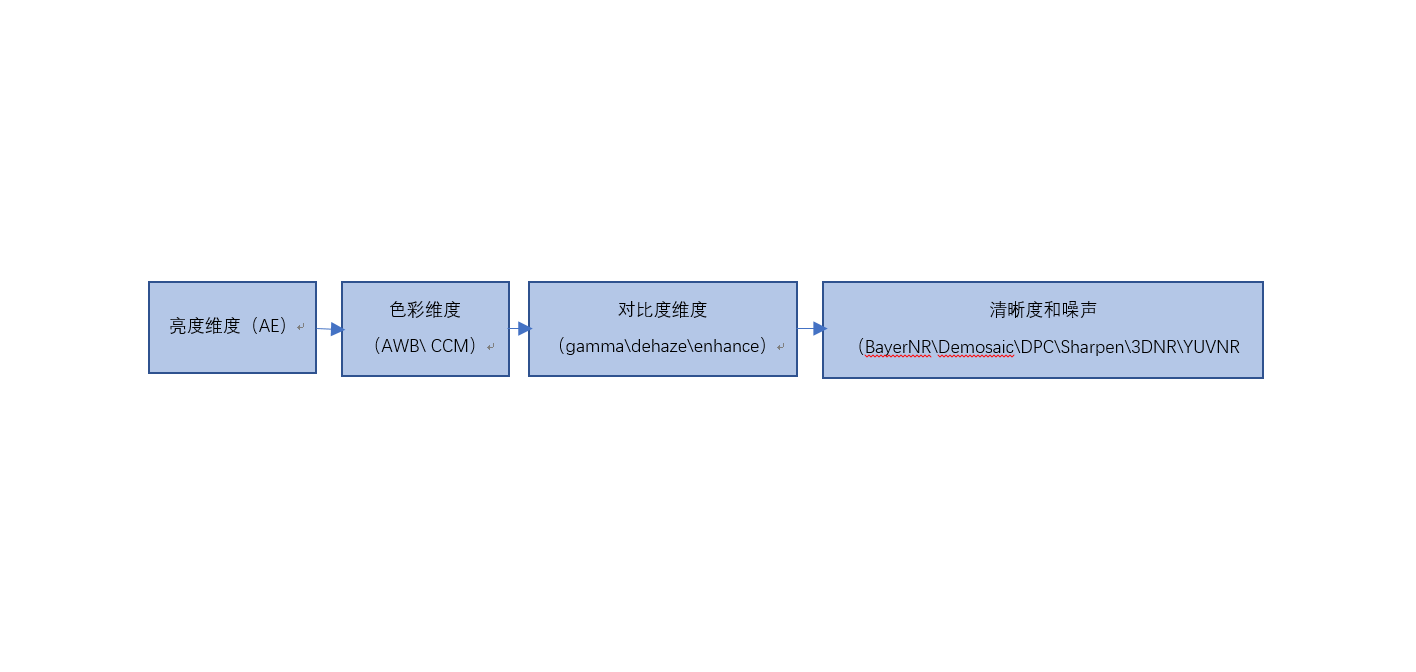
Abbildung 3-4 Ablauf der Abstimmung der Bildqualitätsdimensionen
Helligkeitsdimension:
Für die Helligkeit ist hauptsächlich AE abzustimmen: Zielwert, AE Route, Gewichtstabelle sowie Konvergenzgeschwindigkeit und Gleichmäßigkeit. Voraussetzungen sind korrekte Schwarzpegelkalibrierung, abgeschlossene Shading-Kalibrierung, korrektes AWB und CCM sowie vorgegebene Gamma-Parametersätze für die verschiedenen Modi.
Schritt 1: Zunächst die AE-Gewichtstabelle festlegen. Sie bestimmt den für die Belichtung relevanten Bildbereich und hängt von den Anwendungsanforderungen ab. Bei IPC liegt das Hauptmotiv meist in der Bildmitte; deshalb wird dort ein höheres Gewicht als am Rand empfohlen. Abbildung 3-5 zeigt ein Beispiel.
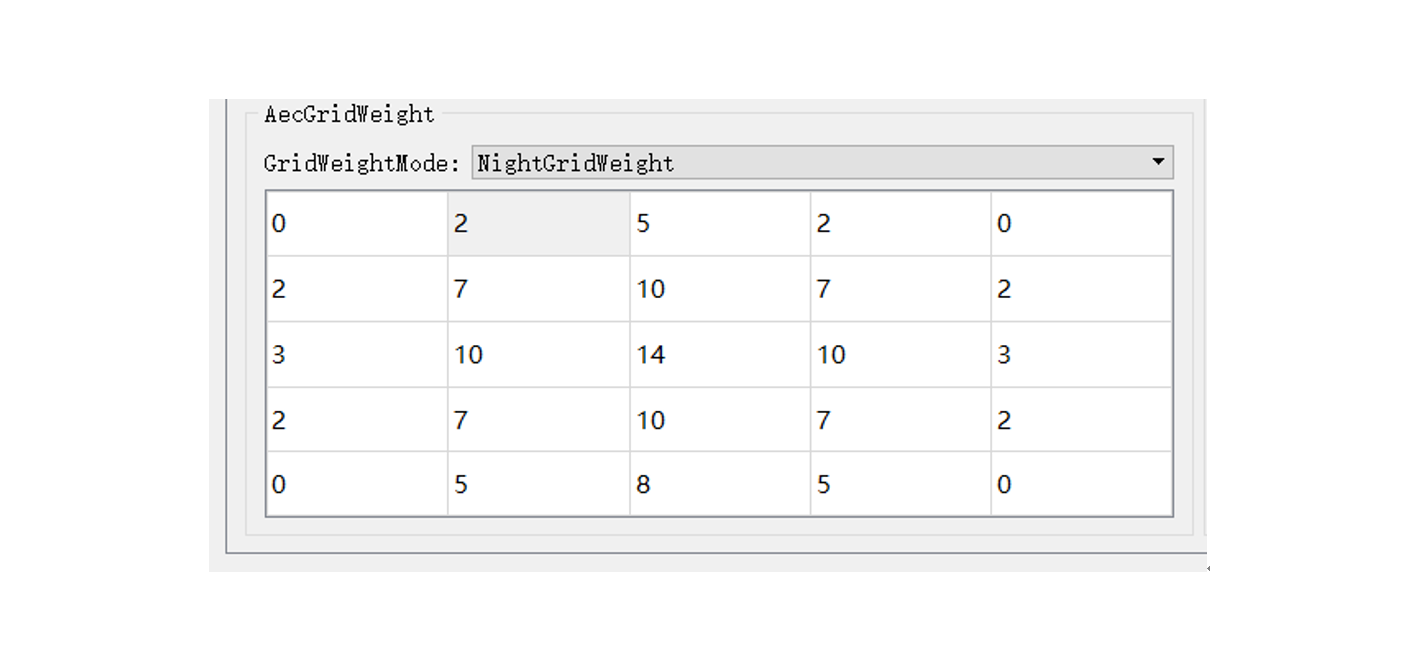
Editierbare Übertragung des Quellscreenshots: AecGridWeight, GridWeightMode: NightGridWeight.
| 1 | 2 | 3 | 4 | 5 |
|---|---|---|---|---|
| 0 | 2 | 5 | 2 | 0 |
| 2 | 7 | 10 | 7 | 2 |
| 3 | 10 | 14 | 10 | 3 |
| 2 | 7 | 10 | 7 | 2 |
| 0 | 5 | 8 | 5 | 0 |
Abbildung 3-5 AE-Gewichtstabelle
Schritt 2: Anschließend AE Route festlegen, also die Aufteilung der Belichtung auf Belichtungszeit und Verstärkung. Für schnell bewegte Objekte Verstärkung bevorzugen und die Belichtungszeit begrenzen. Für Kennzeichenaufnahmen am Tag wird beispielsweise meist auf 2~4ms begrenzt und die Belichtung vorrangig über Verstärkung geregelt. Bei nächtlichen Schwachlichtszenen dagegen die Belichtungszeit angemessen bevorzugen, um das Bildrauschen auszubalancieren.
Schritt 3: Nach Gewichtstabelle und AE Route den AE-Zielwert für verschiedene Belichtungen einstellen. In statischen Laborszenen darf der hellste mittlere Bereich nicht deutlich überbelichtet sein. In Abbildung 3-6 dürfen die mittlere Texturkarte und die keramische Kaffeetasse nicht überbelichten; Helligkeit von Dead-Leaves-Muster und Rose an den Ecken soll angemessen sein. Betroffen sind vor allem SetPoint, DynamicSetpoint und die Wahl des AE-Gegenlichtmodus.
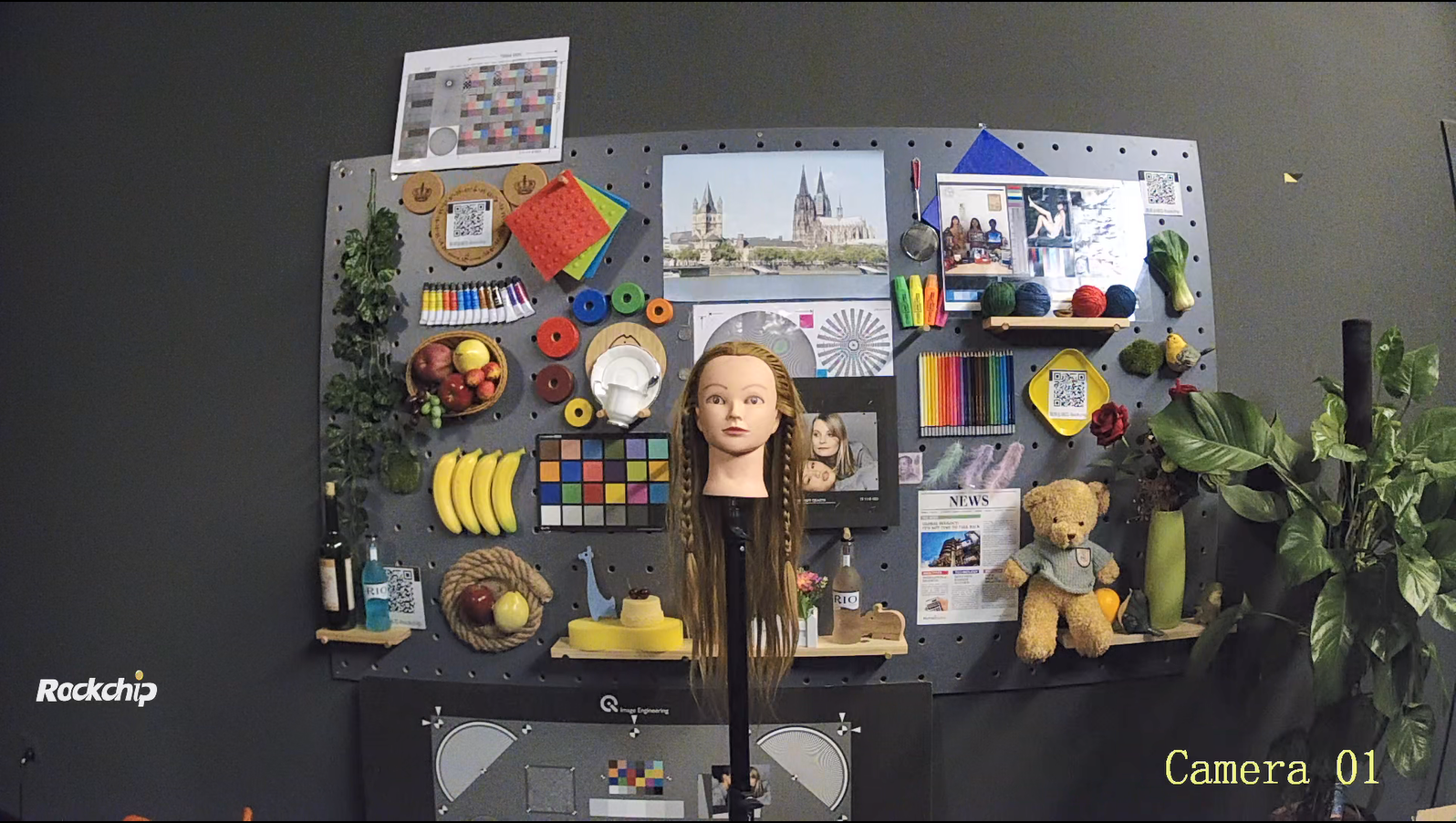
Abbildung 3-6 Statische Beispielszenenanordnung
Schritt 4: Abschließend AE-Konvergenzgeschwindigkeit und Gleichmäßigkeit gegeneinander abwägen. Unter Vermeidung von AE-Schwingungen kann die Konvergenz beschleunigt werden, insbesondere für Fahrzeugrekorder und Sport-DV mit starken Szenenwechseln. Geschwindigkeit und Stabilität lassen sich üblicherweise durch Ein-/Ausschalten der Beleuchtung einer statischen Laborszene prüfen.
Einzelne AE-Parameter werden im AE-Modulkapitel beschrieben. Auch LSC beeinflusst die Bildhelligkeit. Deshalb wird ISO-abhängige LSC-Abschwächung empfohlen, damit bei etwas geringerer Beleuchtung das Rauschen in den vignettierten Bildbereichen nicht zunimmt.
—-Come to an end
Farbdimension:
Nach sinnvoller AE-Einstellung folgen die Farbparameter, hauptsächlich AWB und CCM. Voraussetzungen: genaue Schwarzpegelkorrektur, abgeschlossene LSC-Kalibrierung und sinnvoll abgestimmte AE-Parameter.
Schritt 1: In der Laborlichtbox RAW-Aufnahmen von sieben Gruppen der 24-Farbtafel unter verschiedenen Farbtemperaturen (D75, D65, D50, TL84, CWF, A, HZ) aufnehmen. Daraus statische AWB-Weißabgleichskoeffizienten und einen Weißpunkt-Bedingungsbereich erzeugen. Siehe Abschnitt 4 von Kapitel 4 in Rockchip_IQ_Tools_Guide_ISP30.
Schritt 2: Mit den RAW-Aufnahmen der AWB-Kalibrierung im Werkzeug die CCM-Matrix für die Sättigung der jeweiligen Lichtquelle erzeugen.
Zuvor die verwendete Gammakurve bestätigen; üblich ist Gamma 2.2. Bei besonderen Anforderungen zuerst die entsprechende Gammakurve eintragen. Die Bedienoberfläche ist nachstehend gezeigt.
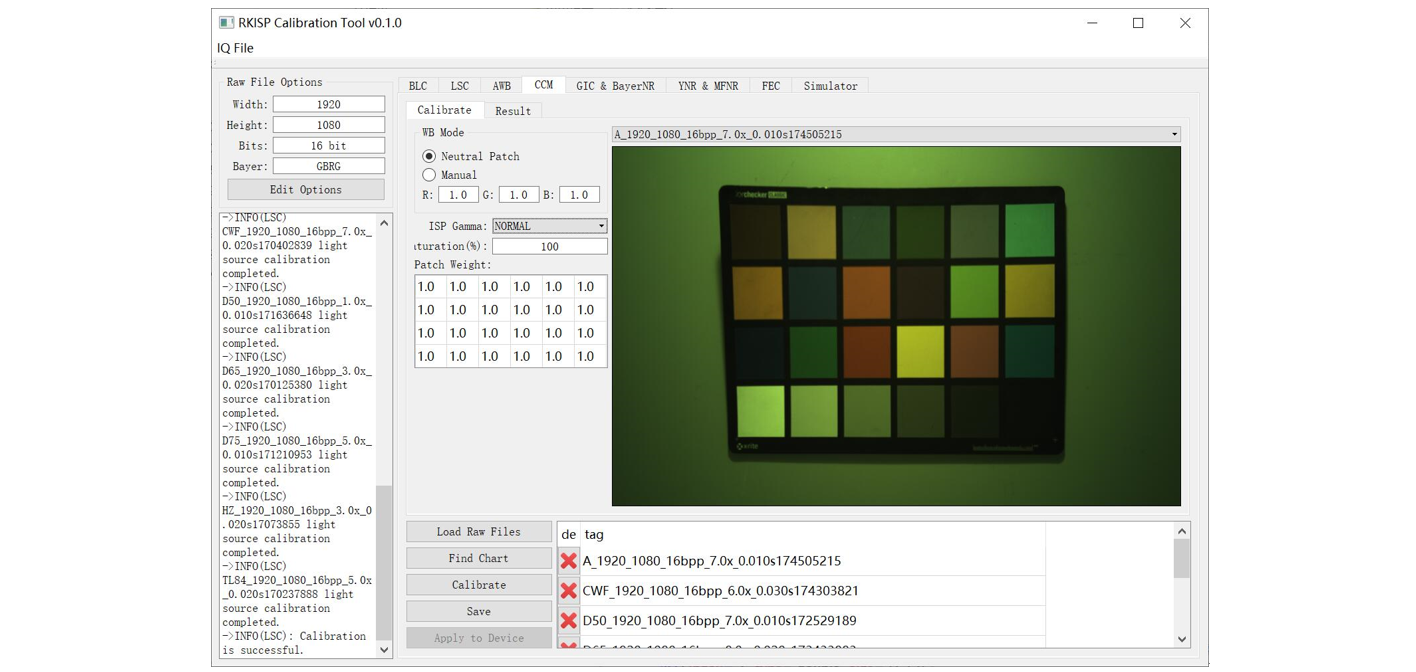
Abbildung 3-7 CCM-Kalibrieroberfläche
Schritt 3: Nach den ersten beiden Schritten die 24-Farbtafel unter jeder Lichtquelle in der Standardlichtbox aufnehmen und ihre Farbkennwerte mit imatest prüfen. Werden die Anforderungen erfüllt, können die kalibrierten AWB-Parameter und CCM-Matrizen vorläufig als geeignet gelten.
Schritt 4: AWB und CCM benötigen zusätzlich umfangreiche Tests und Abstimmung in realen Szenen: Auflicht, Gegenlicht, Bewölkung, Sonnenuntergang, Nacht und Mischlicht. Bei ungenauer Wiedergabe grauer Flächen AWB anpassen; bei Farbstichen, Übersättigung oder blassen Einzelfarben vorzugsweise CCM. Für Mischlicht die AWB-Szenenerkennung anpassen; bei unzutreffenden Hauttönen CCM oder 3Dlut abstimmen.
Zur konkreten Abstimmung von AWB und CCM siehe Rockchip_Color_Optimization_Guide_ISP30.
—-Come to an end
Kontrastdimension
Nach Helligkeit und Farbe folgt die Kontrastoptimierung. Hauptmodule sind Gamma, Dehaze und Enhance. Üblicherweise steht die szenenabhängige Gamma-Abstimmung im Vordergrund; Dehaze und Enhance ergänzen sie.
Voraussetzungen: korrekte Schwarzpegelkorrektur, abgeschlossene LSC-Kalibrierung, sinnvolle AE-Belichtung sowie sinnvoll kalibrierte AWB-/CCM-Parameter.
Schritt 1: Gamma als Grundlage des Bildkontrasts abstimmen. In einer statischen realen Szene dürfen weder die Hauttontafel in der Bildmitte noch helle und dunkle Strukturen der räumlichen Pflanzen am Rand verloren gehen; der visuelle Kontrasteindruck soll gut sein. Siehe Abbildung.
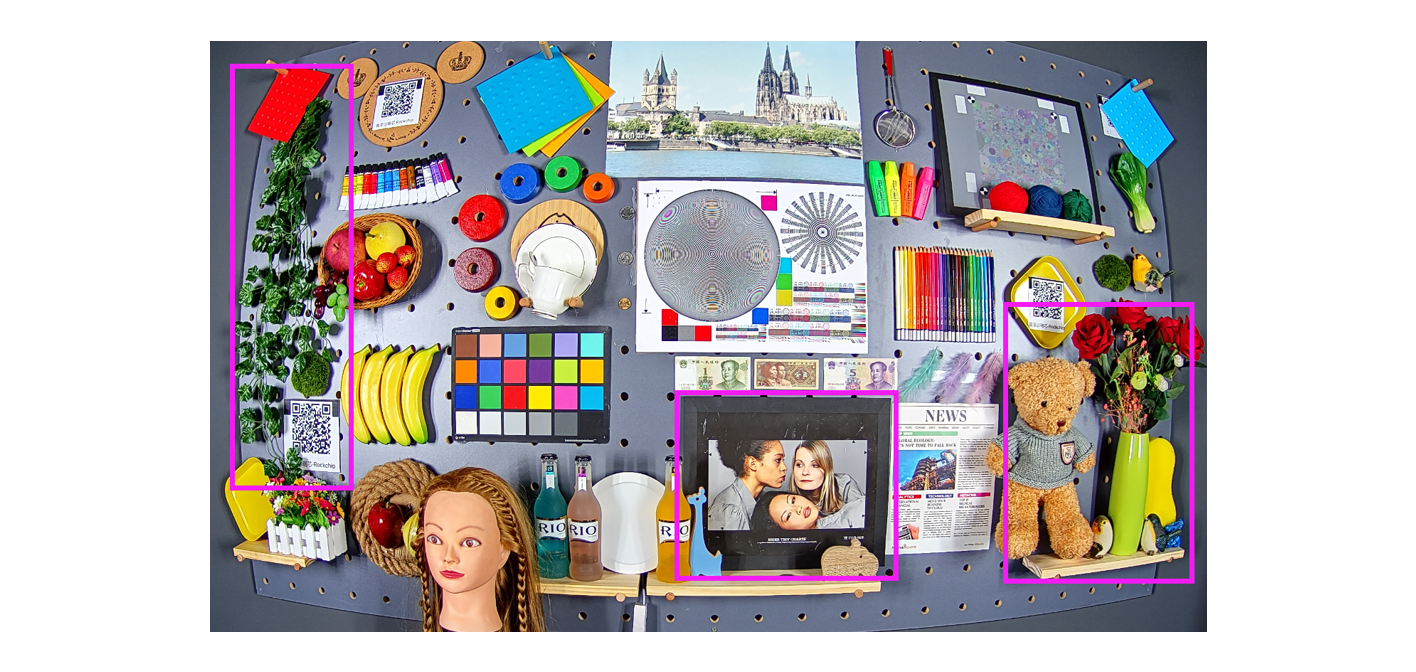
Abbildung 3-8 Von der Gammakurve beeinflusster Bereich einer statischen Szene
Schritt 2: Wenn nach Gamma-Abstimmung höhere Kontrastanforderungen bestehen, Dehaze oder Enhance ergänzen; siehe Abschnitte 4.21 „Dehaze“ und 4.22 „Enhance“. Schritt 3: Danach den Gesamtkontrast objektiv prüfen: Grautafel unter D65 aufnehmen, visuell mehr als 18 Graustufen erkennen und mit imatest prüfen, ob 14steps erreicht werden. Die abweichenden Abschnittsverweise der Quelle bleiben erhalten.
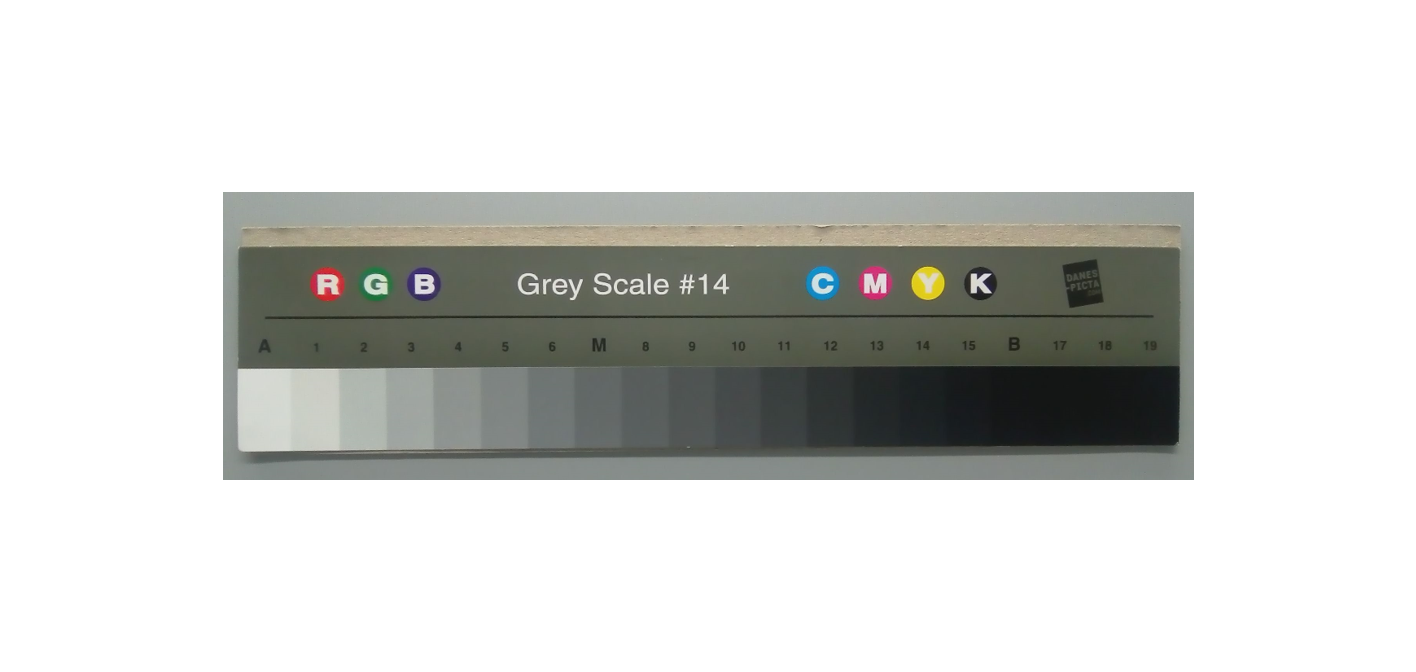
Abbildung 3-9 Grautafel unter D65 in der Laborlichtbox und imatest-Analyseergebnisse
Schritt 4: In realen statischen Szenen Gamma, Dehaze, Enhance und weitere Parameter an Anwendung und Beleuchtung anpassen, um ausgewogenen Kontrast zu erhalten. Normales und schwaches Licht erfordern unterschiedliche Abstimmungsstile. Im Nachtmodus senkt Gamma beispielsweise dunkle Bereiche etwas ab, um deren Rauschen zu entlasten.
—-Come to an end
Klarheits- und Rauschdimension
Klarheit und Rauschen müssen gegeneinander abgewogen werden. Mit der Beleuchtung ändert sich das Rauschen; bei schwachem Licht stört es das Bild stärker. Dann wird etwas Klarheit geopfert. Deshalb sind beide Parametergruppen je ISO-Szene zu steuern.
Zunächst vorzugsweise die Klarheit abstimmen und Details vor der Entrauschung sichtbar schärfen. Bei Abstimmung in der tatsächlichen Streaming-Umgebung die Encodierungsbitrate hoch und die 3DNR-Stufe minimal setzen; die Details des unbewegten Bilds müssen geschärft sein. Erst bei ausreichender Klarheit die Entrauschung so abstimmen, dass beide Ziele im Gleichgewicht sind.
Voraussetzungen für Schärfe und Rauschen: korrekte Schwarzpegelkorrektur, abgeschlossene LSC-Kalibrierung, sinnvolle AE-Belichtung, sinnvolles AWB/CCM sowie passende Gamma-/Dehaze-/Enhance-Einstellungen.
Beteiligte Module sind insbesondere Bayer NR, Demosaic, DPCC, YNR, UVNR, 3DNR, Sharpen und Edgefilter.
Schritt 1: Demosaic ist die erste Stufe für grundlegende Texturdetails. Vor dessen Abstimmung müssen Schwarzpegel, RawNR sowie AWB/CCM korrekt beziehungsweise sinnvoll kalibriert sein.
Zunächst Demosaic anhand der Auflösungstafel in der Laborlichtbox unter D65 bei ISO50 abstimmen, bis die objektiven Auflösungskennwerte stimmen. Zugleich prüfen, ob die hochfrequenten Strukturen des Sternmusters der statischen Szene bei ISO50 interpoliert werden; iterativ anpassen. Andere ISO-Stufen ebenso abstimmen und Hochfrequenzrauschen, Interpolationsrauschen und Klarheit ausbalancieren. Die Quelle beschreibt Abbildung 3-10 hier als Tafel unter D50, während die Bildunterschrift D65 nennt. Der rote Rahmen bezeichnet das 4:3-Sichtfeld, der blaue den mittleren Interessenbereich. Siehe Abschnitt 4.4 „Demosaic“; die ursprüngliche Verweisnummer bleibt erhalten.
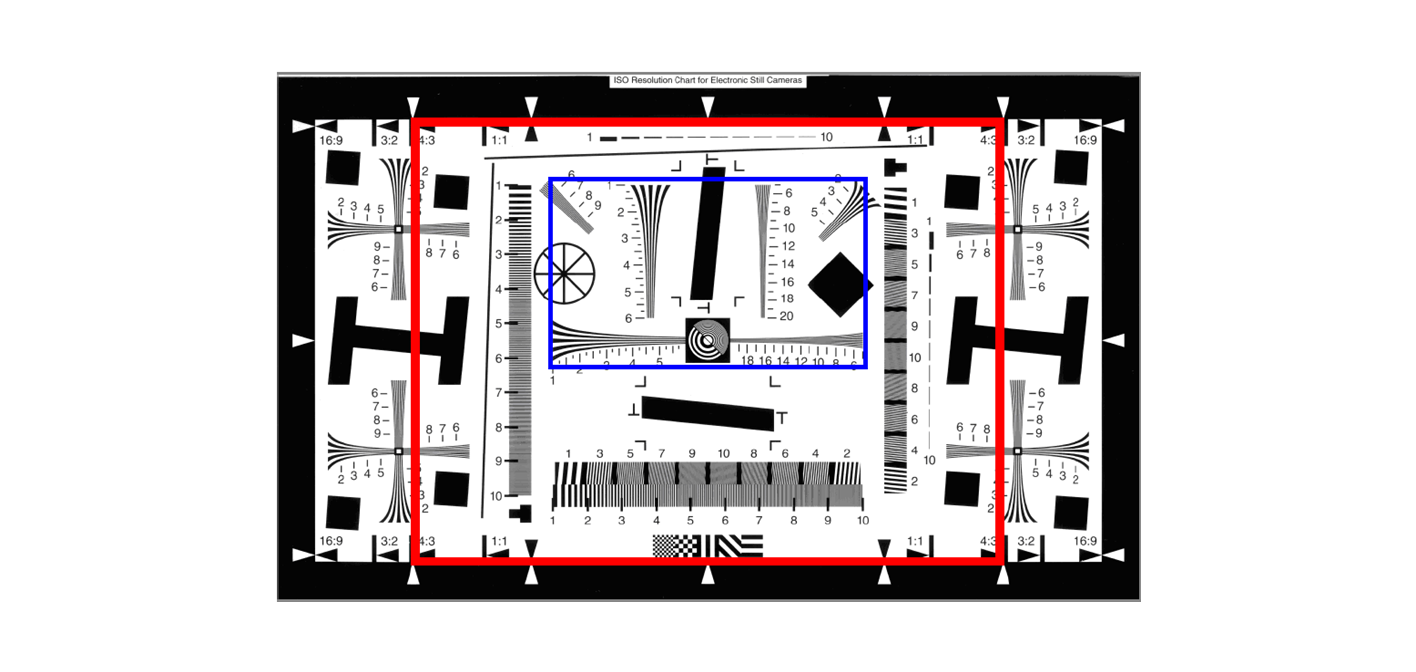
Abbildung 3-10 Auflösungstafel in der Laborlichtbox unter D65
Schritt 2: Nach sinnvoller Demosaic-Abstimmung folgen BayerNR, YNR, UVNR, 3DNR, Sharpen und DPCC.
Vor Bayer NR korrekte Schwarzpegel- und sinnvolle RawNR-/AWB-/CCM-Kalibrierung bestätigen.
Bayer NR als vorgeschaltete Rauschverarbeitung nicht zu stark einstellen, sonst geht Bildklarheit verloren. Die Quelle verweist für Einzelheiten auf Abschnitt 4.5 „Bayer NR“.
Schritt 3: YNNR und UVNR abstimmen. YNR steuert hoch-, nieder- und mittelfrequentes Rauschen unabhängig. UVNR entfernt Farbrauschen; seine Stärke beeinflusst die Klarheit nicht, kann bei Übertreibung jedoch Farbverfälschungen verursachen. Die Quelle verweist auf Abschnitt 4.6 „YNNR und UVNR“.
Schritt 4: Mit Sharpen und Edgefilter Texturdetails und Kantenschärfe angemessen einstellen. Vor 3DNR müssen im statischen Laborbild beispielsweise Ranken, Grünalgen, Bär und Hanfseil sowie starke Kanten des mittleren Kreis-Sternmusters geschärft sein. Siehe Abbildung. Die Quelle verweist auf Abschnitt 4.7 „sharpen and edgefilter“.
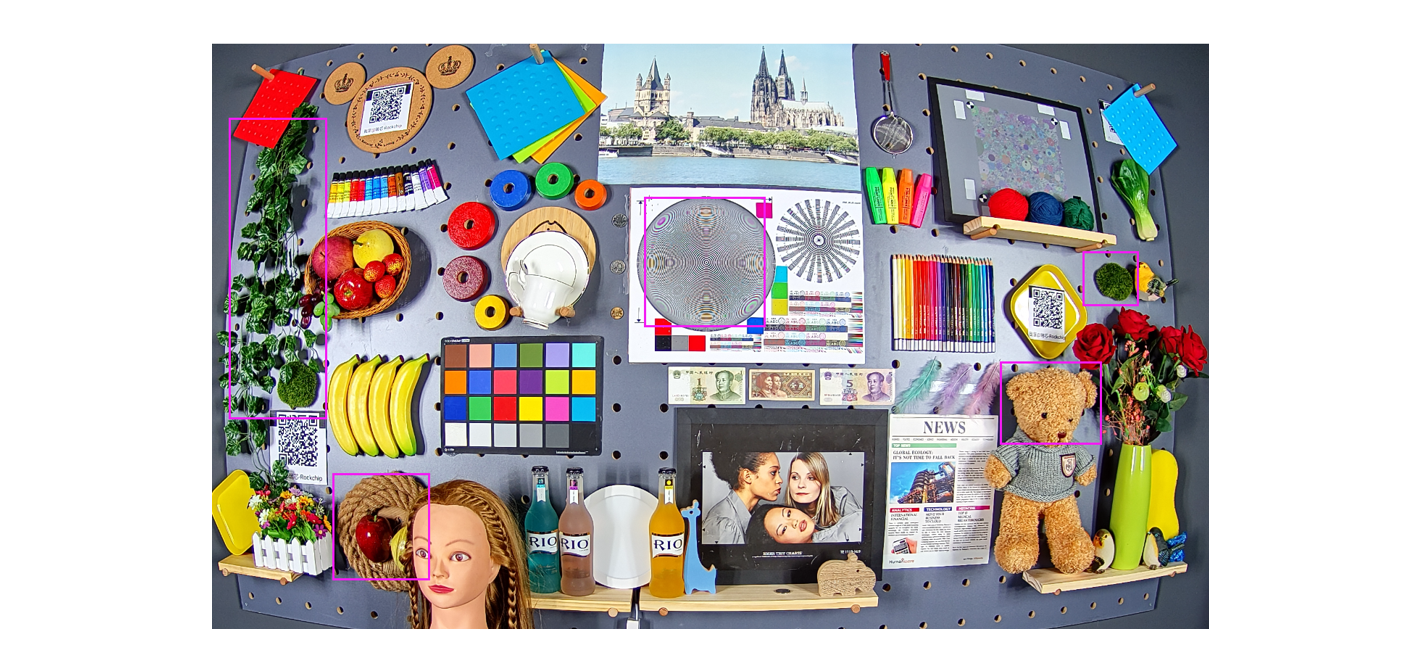
Abbildung 3-11 Bei ISO50 zu beachtende geschärfte Texturen der statischen Szene
Schritt 5: Die Stärke der dynamischen Defektpixelentfernung durch DPCC vor allem bei etwas schwächerer Beleuchtung prüfen. Bei gutem Licht wird eine schwache DPCC-Stufe empfohlen. Die Quelle verweist auf Abschnitt 4.8 „DPCC“.
Schritt 6: 3DNR ist entscheidend für das Gleichgewicht zwischen Rauschen und Schärfe. Abzustimmen sind insbesondere DEC, REC und NR. Das Modul zerlegt Rauschen in Frequenzbänder, entfernt sie separat und führt sie wieder zusammen. Bewegte Objektkanten, Nachzieheffekte und Gesamtrauschen müssen gemeinsam bewertet werden. Im roten Rahmen der folgenden Abbildung sind Nachziehen der Person und Gesamtrauschen auszubalancieren. Die Quelle verweist auf Abschnitt 4.9 „3DNR“.
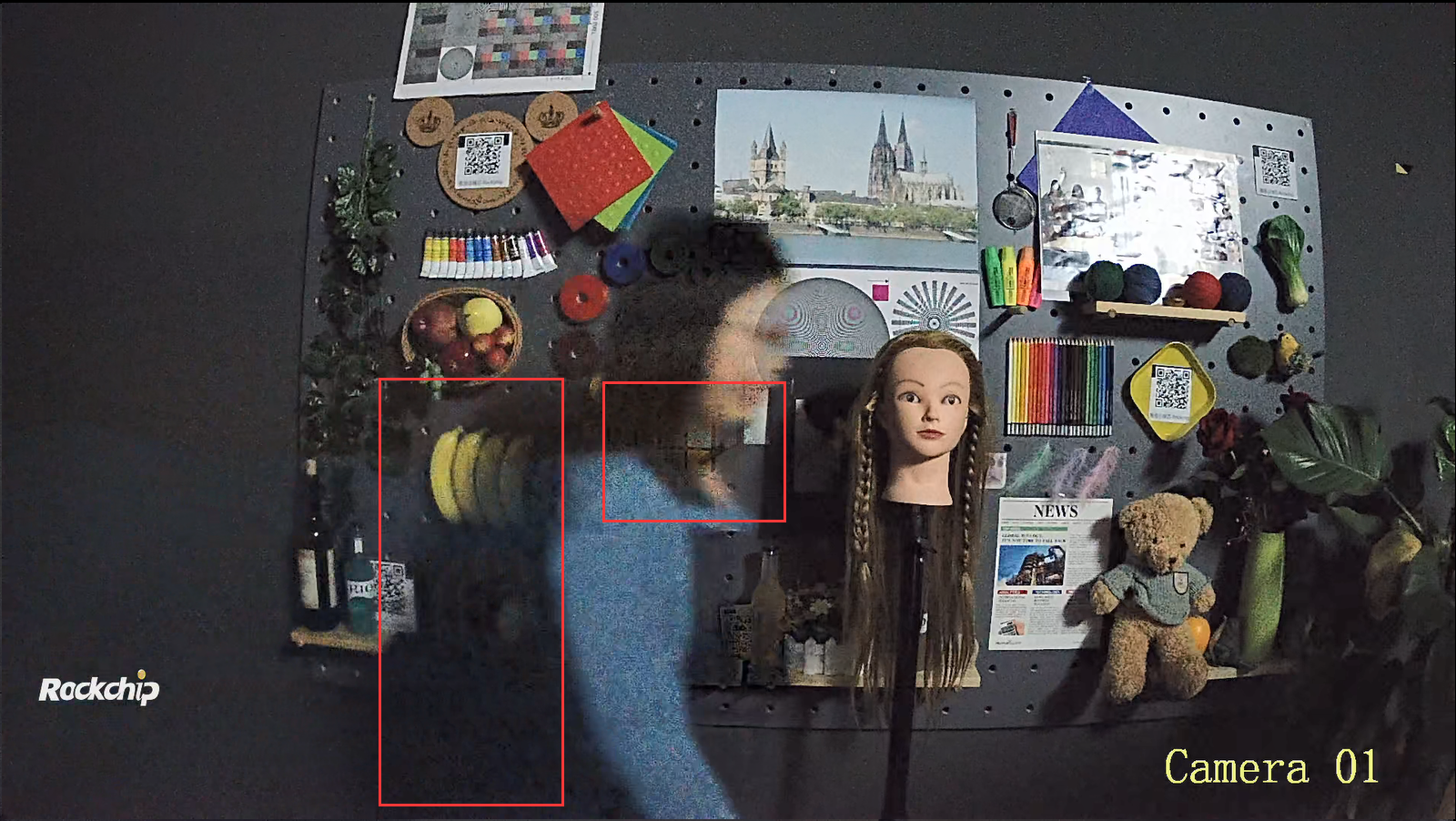
3-12 Prüfpunkte für 3DNR
Schritt 7: Abschließend bei jeder ISO-Stufe umfassend prüfen und gegebenenfalls feinabstimmen, bis Klarheit und Rauschen insgesamt ausgeglichen sind.
—-Come to an end
1.2 3.1.2 Bildqualitätsabstimmung im HDR-Modus
HDR-Bildqualität umfasst Dynamikumfang, Helligkeit, Klarheit und Rauschen, Transparenz, Farbwiedergabe und Bewegungsnachziehen. Helligkeit betrifft vor allem AE und LSC; Dynamikumfang hauptsächlich das Belichtungsverhältnis. Für Schärfe und Rauschen sind Bayer NR, Demosaic, DPCC, YNR, UVNR, 3DNR, Sharpen und Edgefilter relevant. Transparenz beeinflussen Gamma, Dehaze und Enhance. Farbe betrifft AWB, CCM und 3DLUT. Bewegungsnachziehen hängt von HDR-Parametern und Belichtungsverhältnis ab. Typisch sind Gesichtserfassung bei Gegenlicht und Kennzeichenerfassung bei starkem Licht. Abbildung 3-13 zeigt die Architektur.
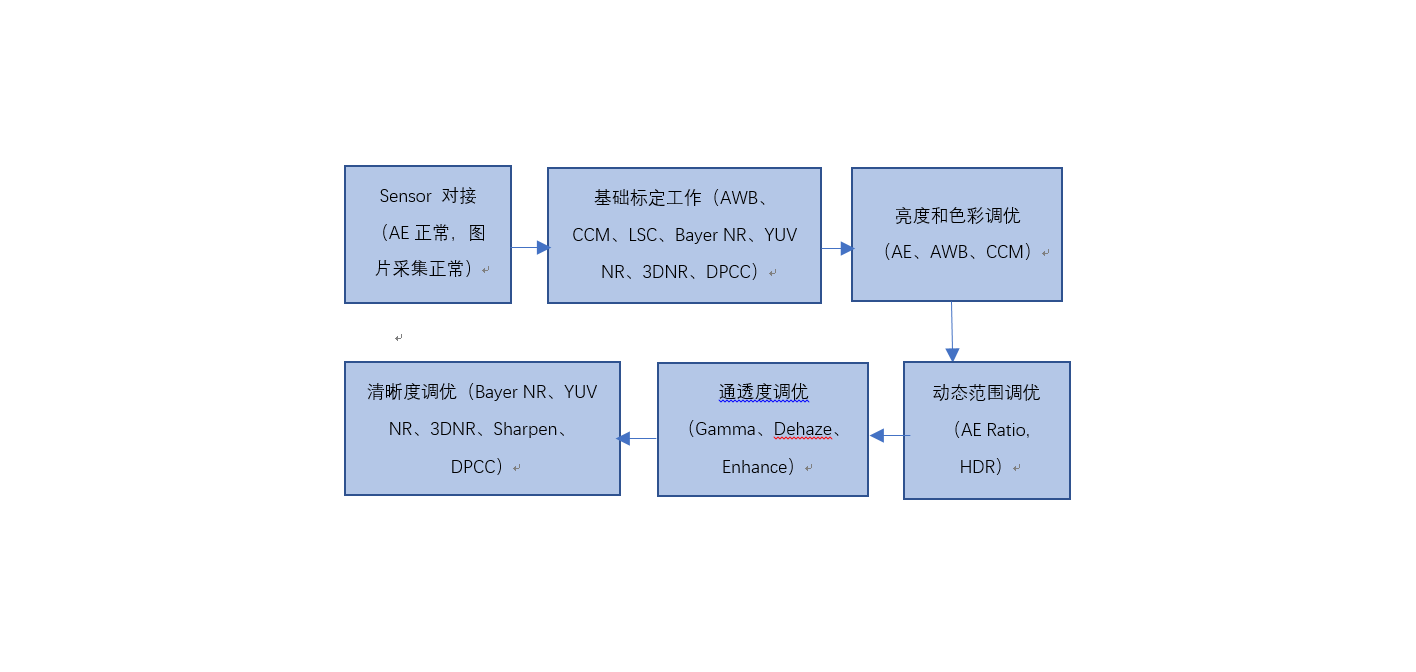
3-13 Architektur der HDR-Bildabstimmung
Vor HDR-Abstimmung Sensor anbinden und Objektivmodul kalibrieren; Sensoranbindung wie in 3.1.1. Für AWB, Shading und Bayer NR können Parameter der linearen Kalibrierung als Referenz dienen. Bei HCG/LCG-HDR-Sensoren Bayer NR, YUV NR und 3DNR für die jeweiligen Modi kalibrieren. CCM liegt hinter HDR TMO; TMO zerstört die Linearität der Daten. Daher CCM bei HDR passend anpassen:
1. Sättigungskalibrierwert etwa 80%~90%;
2. Auffällige Einzelfarben mit 3D lut feinabstimmen.
3. Die durch TMO stark angehobene Helligkeit angemessen reduzieren, um die Farbwiedergabe weniger zu beeinflussen. Bei unzureichender Helligkeit Gamma gemeinsam mit HDR TMO abstimmen.
Nach Sensorintegration und Sensor-/Objektivkalibrierung die einzelnen HDR-Bildqualitätsdimensionen optimieren.
Abstimmung zur Aufhellung von Gesichtern in HDR-Gegenlichtszenen
1. Helligkeitsdimension:
HDR-Helligkeit bezeichnet hier vor allem sinnvolle AE-Belichtung. AE besitzt HDR-AE- und lineare AE-Untersteuerungen. HDR AE passt insbesondere das Belichtungsverhältnis und damit die Belichtungszeiten langer und kurzer Frames an. Für Gewichtstabelle, AE Route, Zielwert, Konvergenzgeschwindigkeit und Gleichmäßigkeit siehe die Helligkeitsdimension in 3.1.1.
Das HDR-AE-Belichtungsverhältnis bestimmt den Dynamikumfang. Deshalb muss es sich an unterschiedliche Szenendynamik anpassen. Im automatischen Verhältnis-Modus berechnet HDR AE anhand des Szenenhistogramms den Dynamikumfang und ein passendes Verhältnis. Angemessen ist es, wenn helle Details nicht überbelichten und die Helligkeit des langen Frames sinnvoll ist. HDR AE verwendet die Langframe-Belichtung als Referenz und bestimmt daraus per Verhältnis die Kurzframe-Belichtung.
Im HDR-Modus werden für helle Bereiche bevorzugt kurze, für dunkle Bereiche lange Frames verwendet. Bei Gegenlicht liegt das Gesicht im dunklen Bereich. Zur Aufhellung:
1. Mit Gewichtstabelle, AE Route und Langframe-Zielwert die Helligkeit des langen Frames erhöhen.
2. Mit HDR-TMO-Parametern einschließlich DetailsLowLight die Schatten aufhellen.
3. Das maximale Belichtungsverhältnis begrenzen, um den Dynamikumfang zu steuern; dadurch werden dunkle Bereiche in gewissem Maß leicht heller.
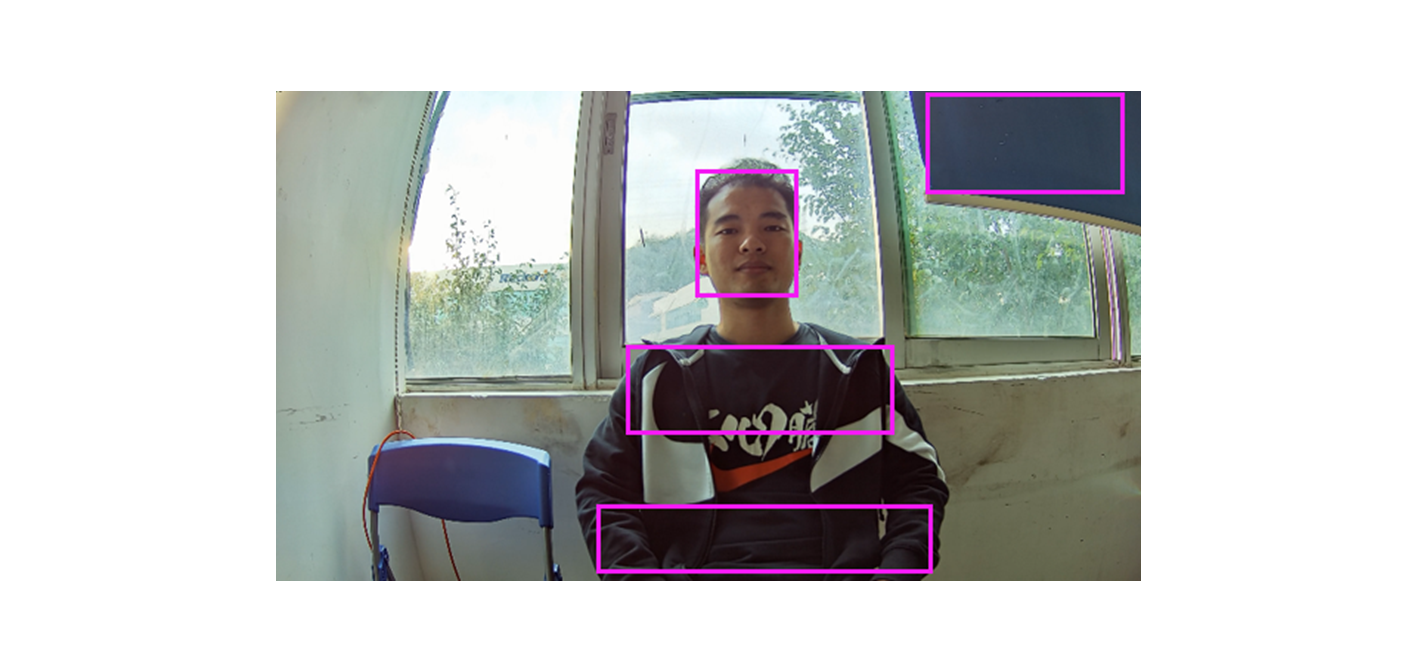
3-14 Dunkle Bereiche im langen Frame
1. Bewegungsnachziehen im Zusammenführungsbereich:
Der HDR-Zusammenführungsbereich enthält Anteile langer und kurzer Frames. Zeitliche Belichtungsunterschiede und Motivbewegung verursachen prinzipiell Nachziehen. Dafür das HDR-Hauptmodul und das HDR-AE-Belichtungsverhältnis abstimmen. Je größer das Verhältnis, desto wahrscheinlicher Nachzieheffekte im Zusammenführungsbereich.
1. Szenendynamikumfang und Bewegungsnachziehen berücksichtigen und das HDR-AE-Verhältnis angemessen abstimmen.
2. Bei gleichem Verhältnis durch Anpassung der Kurzframe-Belichtungszeit den Belichtungsversatz zwischen langen und kurzen Frames und damit das Nachziehen verringern.
3. Mit OECurve_XXX und MDCurve_XXX im HDR-MERGE-Modul die Wahrscheinlichkeit einer bewegungsbedingten falschen Kurzframe-Verwendung im Zusammenführungsbereich und damit das Nachziehen senken.
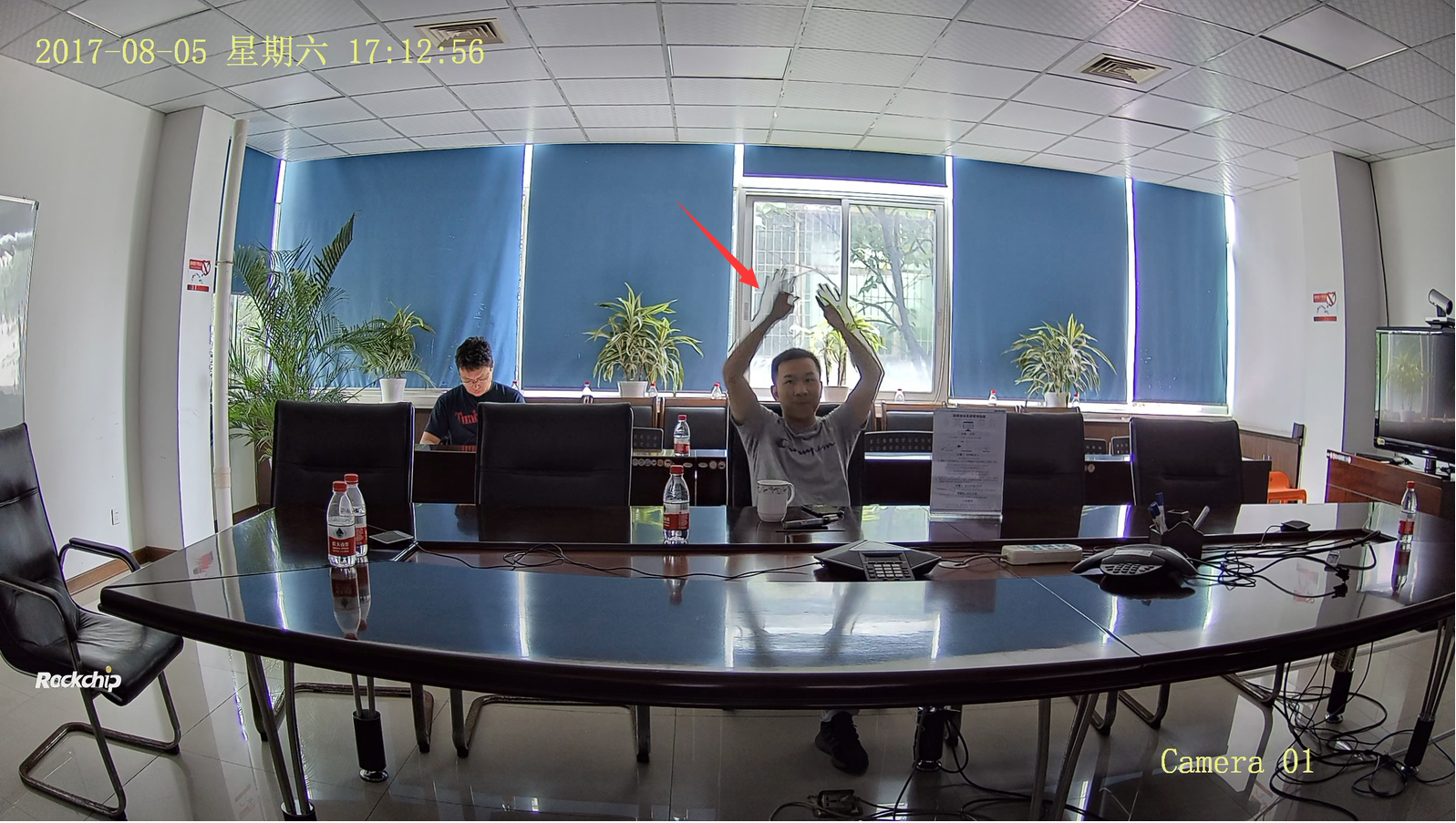
3-15 Bewegungsnachziehen im HDR-Zusammenführungsbereich
Szenendynamikumfang:
Den HDR-Dynamikumfang beeinflussen AE-Belichtungsverhältnis, HDR DRC und Gamma. Voraussetzungen zur DRC-Abstimmung: korrekter Schwarzpegel, abgeschlossene Shading-Kalibrierung, sinnvoll abgestimmtes AE, abgeschlossenes AWB/CCM und voreingestelltes Gamma.
Wie in Abbildung 3-14 eine ähnliche Szene in einer separaten Box aufbauen, ein Luxmeter einsetzen und beidseitig regelbare LED-Aufheller im Winkel von 45 Grad anordnen. So lassen sich Szenen unterschiedlicher Dynamik simulieren.
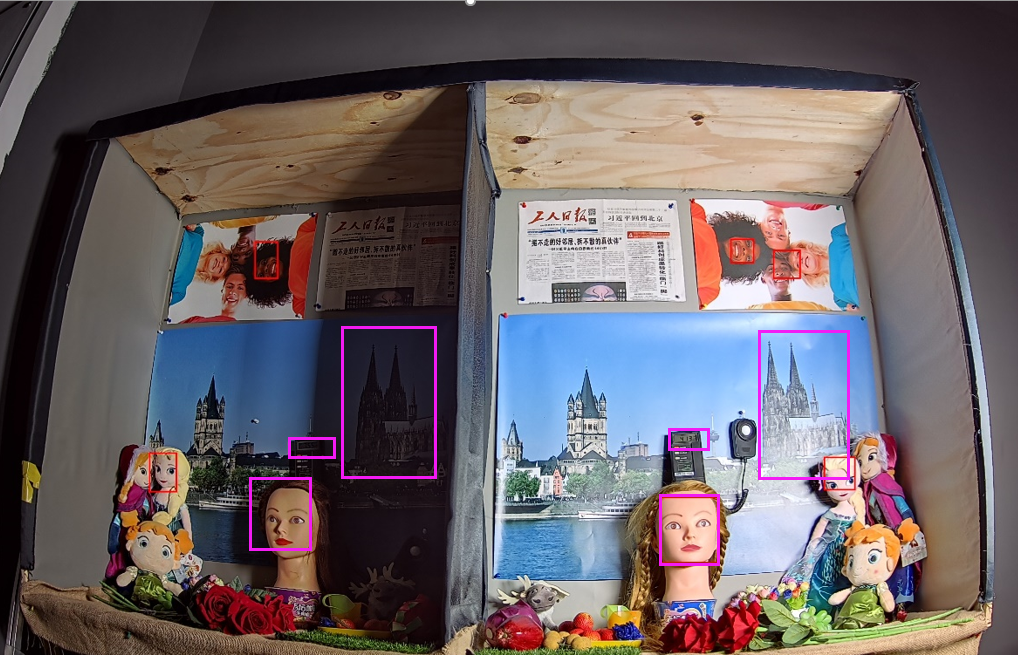
3-14 Szene zur Dynamikumfangsabstimmung
Farbdimension:
Die Farbabstimmung des linearen Modus verwenden. Durch Tonemap unterscheidet sich die HDR-Farbe etwas vom linearen Modus; nach der Kalibrierung die Sättigung situationsabhängig angemessen reduzieren.
Kontrastdimension:
Siehe Kontrastabstimmung im linearen Modus.
Klarheits- und Rauschdimension:
Siehe Schärfe- und Rauschabstimmung im linearen Modus.
4 Modulvorstellung
Dieses Kapitel erläutert Modulfunktionen und Parameter. Die Parameter liegen als XML-Dateien in der Firmware; einige können mit Abstimmwerkzeugen angepasst werden. Für die Beschreibung gilt:
” “ : Kennzeichnet einen Parameter in Zeichenkettenform.
xxx/yyy: Das Element yyy der XML-Datei ist ein untergeordnetes Element von xxx.
1. 4.1 AEC
1.1 4.1.1 Funktionsbeschreibung
AE besteht hauptsächlich aus Messstatistik und AE-Steueralgorithmus. Die Messstatistik liefert Helligkeitsdaten in Form von Histogrammen und blockweisen Helligkeitsmittelwerten: gewichtetes 256-Segment-Histogramm und R/G/B/Y-Mittelwerte auf RAW-Basis sowie gewichtetes 32-Segment-Histogramm und blockweise R/G/B/Y-Mittelwerte auf RGB-Basis vor Gamma.
Der AE-Steueralgorithmus vergleicht die eingehenden Helligkeitsstatistiken mit der Zielhelligkeit, berechnet eine neue Belichtung und weist dem Sensor automatisch Belichtungszeit, Verstärkung und Objektivblendenwert für passende Bildhelligkeit zu.
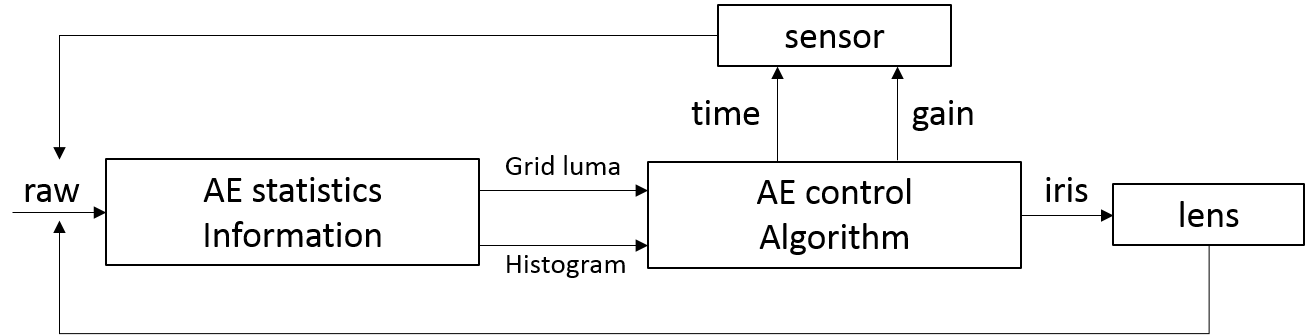
Abbildung 4-1 Aufbau des AEC-Moduls
1.2 4.1.2 Wichtige Parameter
Die AEC-Parameter gliedern sich funktional grob in gemeinsame Funktionssteuerung, lineare Belichtungsabstimmung und HDR-Belichtungsabstimmung. Zusätzlich werden die belichtungsbezogenen SensorInfo- und Systemparameter vorgestellt; ihre Funktionen stehen in den jeweiligen Modulbeschreibungen.
1.2.1 4.1.2.1 Gemeinsame AEC-Funktionssteuerparameter
| Parametername | Parametertyp | Kurzbeschreibung |
|---|---|---|
| Enable | Abstimmparameter | Benutzer-Abstimmparameter |
| AecRunInterval | Abstimmparameter | Benutzer-Abstimmparameter |
| AecOpType | Abstimmparameter | Benutzer-Abstimmparameter |
| HistStatsMode | Abstimmparameter | Benutzer-Abstimmparameter; gewöhnlich Standardwert verwenden. |
| RawStatsMode | Abstimmparameter | Benutzer-Abstimmparameter; gewöhnlich Standardwert verwenden. |
| YrangeMode | Abstimmparameter | Benutzer-Abstimmparameter; gewöhnlich Standardwert verwenden. |
| AecSpeed | Abstimmparameter | Benutzer-Abstimmparameter |
| AecDelayFrmNum | Abstimmparameter | Benutzer-Abstimmparameter |
| AecFrameRateMode | Abstimmparameter | Benutzer-Abstimmparameter |
| AecAntiFlicker | Abstimmparameter | Benutzer-Abstimmparameter |
| AecGridWeight | Abstimmparameter | Benutzer-Abstimmparameter |
| AecManualCtrl | Abstimmparameter | Benutzer-Abstimmparameter |
1.2.1.1 Enable
【Beschreibung】
AEC-Modulschalter: 0 aus, 1 ein.
【Hinweise】
Bei Enable = 0 wird der AEC-Algorithmus ausgeschaltet. Die Belichtung bleibt auf dem Wert vor dem Ausschalten.
1.2.1.2 AecRunInterval
【Beschreibung】
Ausführungsintervall des AE-Algorithmus, Bereich [0,255], Standard 0. Bei 0 AE für jeden Frame ausführen; bei 1 laut Quelle alle 1 Frames, und so weiter. Die uneindeutige Intervallformulierung bleibt erhalten.
Nicht zu groß einstellen, sonst kann AE langsam und ungleichmäßig reagieren.
1.2.1.3 AecOpType
【Beschreibung】
Belichtungsmodus: automatisch (RK_AIQ_OP_MODE_AUTO) oder manuell (RK_AIQ_OP_MODE_MANUAL).
Für manuelle Belichtung zugleich den manuellen Wert über AecManualCtrl einstellen.
Die AecManualCtrl-Parameter werden weiter unten erläutert.
1.2.1.4 HistStatsMode
【Beschreibung】
Histogrammstatistikmodus des AEC-Moduls: fünf Modi CAM_HISTV2_MODE_Y/R/G/B/RGB, Standard Y.
1.2.1.5 RawStatsMode
【Beschreibung】
Helligkeitsstatistikmodus des AEC-Moduls: vier Modi CAM_RAWSTATSV2_MODE_Y/R/G/B, Standard Y.
1.2.1.6 YrangeMode
【Beschreibung】
Y-Kanalbereich des Aec-Moduls: CAM_YRANGEV2_MODE_FULL/LIMITED, Standard FULL.
Nur wirksam, wenn RawStatsMode im Y-Modus arbeitet.
1.2.1.7 AecGridWeight
【Beschreibung】
Statistikgewicht jedes Unterfensters des Hauptfensters; insgesamt 15x15 Parameter.
【Hinweise】
Die RK3588-Hardware unterstützt 5X5- und 15X15-Gewichtungen. Die Abstimmdatei verwendet einheitlich 15X15; der Algorithmus komprimiert oder erweitert die Gewichte entsprechend der tatsächlichen Hardwarekonfiguration.
1.2.1.8 AecWinScale
【Beschreibung】
Parameter für das Größenverhältnis des AE-Hardwarestatistikfensters.
【Felder】
| Feldname | Beschreibung |
|---|---|
| InputRaw | Größenverhältnisse des RAW-basierten AE-Hardwarestatistikfensters: 4 Parameter [h_off,v_off,h_size,v_size], jeweils Bereich [0,1]. |
| TmoRaw | Größenverhältnisse des RAW-basierten AE-Hardwarestatistikfensters nach TMO: 4 Parameter [h_off, v_off, h_size, v_size], jeweils Bereich [0,1]. |
| Yuv | Größenverhältnisse des YUV-basierten AE-Hardwarestatistikfensters: 4 Parameter [h_off,v_off,h_size,v_size], jeweils Bereich [0,1]. |
【Hinweise】
Die Fenstergrößenverhältnisse beziehen sich auf die Sensorauflösung; Skalenparameterbereich [0,1]. h_off und v_off sind horizontaler und vertikaler Versatz der linken oberen Fensterecke relativ zum lichtempfindlichen Sensorbereich. h_size und v_size sind horizontale und vertikale Fensterabmessungen.
Mit Sensorauflösung res beträgt der tatsächliche Hardwarefensterversatz [res x h_off, res x v_off]; die tatsächliche Größe beträgt [res x h_size, res x v_size].
Versatz plus Größe darf jeweils 1 nicht überschreiten: h_off + h_size <=1, v_off + v_size <=1.
1.2.1.9 AecManualCtrl
【Beschreibung】
Manuelle Belichtungsparameter, nach Modus in LinearAE und HdrAE gegliedert.
【Felder】
| Feldname | Beschreibung |
|---|---|
| ManualTimeEn | Manuelle Belichtungszeit aktivieren, Standard 1. |
| ManualGainEn | Laut Quelle manuelle Belichtungszeit aktivieren, Standard 1. Die abweichende Beschreibung zum Gain-Feld bleibt erhalten. |
| ManualIspDgainEn | Manuelle digitale ISP-Verstärkung aktivieren, Standard 1. |
| TimeValue | Manuelle Belichtungszeit in s; durch den Sensor begrenzt. |
| GainValue | Manuelle Sensorverstärkung als tatsächlicher Faktor in 1x; durch den Sensor begrenzt. |
| IspDGainValue | Manuelle digitale ISP-Verstärkung als tatsächlicher Faktor in 1x; durch den ISP begrenzt. |
【Hinweise】
Dieses Modul wirkt nur bei AeOptype = MANUAL. Sind ManualTimeEn, ManualGainEn und ManualIspDgainEn sämtlich 1, liegt manueller Modus vor. Ist mindestens einer davon nicht aktiviert, liegt halbautomatischer Modus vor. Sind alle drei 0, entspricht dies automatischem Modus und das System meldet einen Fehlerhinweis.
Im manuellen/halbmanuellen Modus werden Belichtungszeit und Verstärkung durch die Maximal-/Minimalwerte des automatischen Modus begrenzt. Bei Überschreitung wird dessen entsprechender Grenzwert verwendet.
RK3588 unterstützt derzeit keine digitale ISP-Verstärkung; ManualIspDgainEn und IspDGainValue sind daher unwirksam.
1.2.1.10 AecSpeed
【Beschreibung】
Geschwindigkeitseigenschaften der automatischen Belichtungsanpassung.
【Felder】
| Feldname | Beschreibung |
|---|---|
| DyDampEn | Dynamische Anpassungsgeschwindigkeit: ein passt sie der Szenenhelligkeit an; aus verwendet feste Werte DampOver/DampUnder/DampDark2Bright/DampBright2Dark. |
| SmoothEn | Glättungsschalter: ein aktiviert Belichtungsglättung; aus deaktiviert sie zur Beschleunigung der Belichtungsanpassung. |
| DampOver | Bei stabiler Umgebung Anpassungsgeschwindigkeit, wenn die Bildhelligkeit über dem Ziel liegt; Bereich [0,1]. |
| DampUnder | Bei stabiler Umgebung Anpassungsgeschwindigkeit, wenn die Bildhelligkeit unter dem Ziel liegt; Bereich [0,1]. |
| DampDark2Bright | Geschwindigkeit bei abruptem Wechsel von dunkel zu hell; Bereich [0,1]. |
| DampBright2Dark | Geschwindigkeit bei abruptem Wechsel von hell zu dunkel; Bereich [0,1]. |
【Vorsichtsmaßnahmen】
Dämpfungskoeffizient der automatischen Belichtungsanpassung. Die Quelle beschreibt die Gewichtung zweimal als aktuellen Belichtungswert; maßgeblich bleibt ihre Formel: endgültige Belichtung = aktuelle Belichtung x DampCoef + neue Belichtung x (1 - DampCoef ).
Je größer der AE-Dämpfungsfaktor, desto langsamer die Belichtungsanpassung, und umgekehrt. Für einen gleichmäßigen Ablauf wird der Bereich [0.4, 0.7] empfohlen.
Bei abruptem Helligkeitswechsel DampDark2Bright/DampBright2Dark als Dämpfung für dunkel→hell beziehungsweise hell→dunkel verwenden. Bei stabiler Umgebungshelligkeit während der AE-Konvergenz DampOver/DampUnder verwenden. Empfohlen: DampDark2Bright/DampBright2Dark kleiner als DampOver/DampUnder; DampDark2Bright kleiner als DampBright2Dark; DampOver kleiner als DampUnder.
1.2.1.11 AecDelayFrmNum
【Beschreibung】
Auslöseverzögerung der automatischen Belichtung.
【Felder】
| Feldname | Beschreibung |
|---|---|
| BlackDelay | AE-Auslöseverzögerung: liegt die Bildhelligkeit länger als BlackDelay Frames unter dem Zielwert, beginnt AE mit der Anpassung. |
| WhiteDelay | AE-Auslöseverzögerung: liegt die Bildhelligkeit länger als WhiteDelay Frames über dem Zielwert, beginnt AE mit der Anpassung. |
【Vorsichtsmaßnahmen】
BlackDelay/WhiteDelay nicht zu groß wählen, sonst reagiert der AE-Auslöser zu langsam.
1.2.1.12 AecFrameRateMode
【Beschreibung】
Bildratenmodus der automatischen Belichtung: feste Bildrate oder automatische Bildratenabsenkung.
【Felder】
| Feldname | Beschreibung |
|---|---|
| isFpsFix | Feste Bildrate: Standard 0 verwendet automatische Bildrate; 1 verwendet feste Bildrate. |
| FpsValue | Nur bei fester Bildrate wirksam. Standard 0 verwendet die Treiberstandardbildrate, sonst die eingestellte Bildrate. |
【Vorsichtsmaßnahmen】
Für feste Bildrate isFpsFix aktivieren. Bei FpsValue = 0 gilt die Standardbildrate des Treibers, sonst die eingestellte Bildrate. Die maximale Belichtungszeit wird gemeinsam durch Bildrate und den AecRoute-Maximalwert bestimmt. Überschreitet AecRoute die Grenze der festen Bildrate, korrigiert der Algorithmus die maximale Belichtungszeit.
Für automatische Bildratenabsenkung isFpsFix auf 0 setzen; FpsValue ist dann unwirksam. Die minimale Bildrate bestimmen die maximale AecRoute-Belichtungszeit und CISMinFps in SensorInfo. Überschreitet AecRoute die durch CISMinFps erlaubte maximale Zeit, korrigiert der Algorithmus sie intern. Nach Belichtungszerlegung wird bei längerer Zeit als für die Treiberstandardbildrate zulässig vblank geändert, um die Bildrate zu senken und die Belichtungszeit zu erhöhen. Ist die Zeit kleiner oder gleich der für die Treiberstandardbildrate zulässigen Zeit, gilt diese Standardbildrate. Die konkrete Absenkung hängt von AecRoute ab: dort eine Verstärkungsschwelle setzen; bei Überschreitung wird die Absenkung ausgelöst.
1.2.1.13 AecAntiFlicker
【Beschreibung】
Unterdrückung netzfrequenzbedingten Flimmerns bei automatischer Belichtung.
【Felder】
| Feldname | Beschreibung |
|---|---|
| enable | Netzfrequenz-Flimmerunterdrückung: bei 1 ein, sonst aus. |
| Frequency | Netzfrequenz wählen: AECV2_FLICKER_FREQUENCY_50HZ oder AECV2_FLICKER_FREQUENCY_60HZ. |
| Mode | Zwei Flimmerunterdrückungsmodi: AECV2_ANTIFLICKER_NORMAL_MODE und AECV2_ANTIFLICKER_AUTO_MODE. Der jeweilige Modus passt die Belichtungszeit zur Flimmerunterdrückung an. |
【Vorsichtsmaßnahmen】
Bei enable = 0 ist die Flimmerunterdrückung ausgeschaltet.
NORMAL-Modus: minimale Belichtungszeit und Anpassungsschritt fest auf 1/120 s (60Hz) oder 1/100 s (50Hz). Dadurch kann bei großer Helligkeit Überbelichtung entstehen. Unter künstlicher Beleuchtung lässt sich die Belichtungszeit der Lichtquellenfrequenz anpassen und Flimmern verhindern.
AUTO-Modus: Helligkeitsabhängige Belichtungszeit bis zur minimalen Sensorbelichtungszeit. Anders als NORMAL kann dies Überbelichtung in hellen Umgebungen unterdrücken, dort versagt jedoch die Flimmerunterdrückung.
Netzfrequenzflimmern lässt sich nicht unter allen Bedingungen vollständig beseitigen. Den Modus nach Szene und Produkt wählen. Der in der Quelle „NOMRAL“ geschriebene NORMAL-Modus unterdrückt Flimmern vollständig, kann bei hellem Licht aber überbelichten und Bildinformationen verlieren. AUTO vermeidet Überbelichtung, kann bei hellem Licht jedoch flimmern. Empfohlen werden 30fps (60HZ) oder 25fps (50HZ).
1.2.1.14 AecEnvLvCalib
【Beschreibung】
Kalibrierparameter der Umgebungshelligkeit.
【Felder】
| Feldname | Beschreibung |
|---|---|
| CalibFNumber | Relative Referenzblende zur Umgebungshelligkeitskalibrierung; objektivabhängig. |
| CurveCoeff | Koeffizient der Umgebungshelligkeits-Kalibrierkurve |
【Vorsichtsmaßnahmen】
Der Parameter ist vorläufig unwirksam; die Kalibrierung der Umgebungshelligkeit steht derzeit nicht zur Verfügung.
1.2.2 4.1.2.2 AEC-Parameter zur linearen Belichtungsabstimmung
| Parametername | Parametertyp | Kurzbeschreibung |
|---|---|---|
| RawStatsEn | Abstimmparameter | Benutzer-Abstimmparameter; gewöhnlich Standardwert verwenden. |
| EvBias | Abstimmparameter | Benutzer-Abstimmparameter |
| ToleranceIn/Out | Abstimmparameter | Benutzer-Abstimmparameter |
| StrategyMode | Abstimmparameter | Benutzer-Abstimmparameter |
| Route | Abstimmparameter | Benutzer-Abstimmparameter |
| InitExp | Abstimmparameter | Benutzer-Abstimmparameter |
| DySetpoint | Abstimmparameter | Benutzer-Abstimmparameter |
| BackLightCtrl | Abstimmparameter | Benutzer-Abstimmparameter |
| OverExpCtrl | Abstimmparameter | Benutzer-Abstimmparameter |
1.2.2.1 RawStatsEn
【Beschreibung】
Die lineare Belichtung kann RAW- oder RGB-Helligkeitsstatistiken verwenden, abhängig von der Anwendung. Standard ist die RAW-Statistik, also Wert 1.
RawStatsEn = 0: Belichtungsberechnung anhand der RGB-Statistik vor Gamma.
RawStatsEn = 1: Belichtungsberechnung anhand der RAW-Statistik nach Schwarzpegelabzug und Multiplikation mit der Weißabgleichsverstärkung.
【Vorsichtsmaßnahmen】
RK3588 unterstützt für lineare Belichtung nur RAW-Statistiken. Der Parameter kann daher nur 1 sein; 0 ist unwirksam.
1.2.2.2 ToleranceIn/Out
【Beschreibung】
Helligkeitstoleranz bei automatischer Belichtungsanpassung, Einheit %, Bereich [0,100].
Bei konvergiertem AE soll die Bildhelligkeit B im Bereich [tatsächlich wirksame Zielhelligkeit X(1-tolerance/100), tatsächlich wirksame Zielhelligkeit X(1+Tolerance/100)] liegen.
ToleranceIn bezeichnet die Toleranz bei nicht konvergierter, ToleranceOut bei konvergierter Belichtung. ToleranceIn < ToleranceOut wird empfohlen, um überempfindliche Reaktionen zu vermeiden und die Belichtung zu stabilisieren.
1.2.2.3 EvBias
【Beschreibung】
Prozentuale Belichtungsabweichung bei automatischer Anpassung, Einheit %, Bereich [-200, +200].
Passt in besonderen Szenen die feste/dynamische Zielhelligkeit (SetPoint/NightSetPoint) an. Die tatsächlich wirksame Zielhelligkeit beträgt (SetPoint/ NightSetPoint)*[1+abs(EvBias)/100]^[EvBias/abs(EvBias)]. Die Quellformel bleibt unverändert, einschließlich des nicht gesondert erläuterten Falls EvBias=0, bei dem der Exponent einen Nullnenner enthält.
Bei EvBias=100 verdoppelt sich die Helligkeit gegenüber dem Standard; bei EvBias=-100 beträgt sie 1/2 des Standardwerts.
【Vorsichtsmaßnahmen】
Ein großer toleranceIn/Out-Wert beeinflusst sowohl die AE-Reaktionsgeschwindigkeit als auch die Wirkung von EvBias. Liegt der Anpassungsschritt von EvBias unter toleranceIn/Out, kann die Helligkeitsanpassung unwirksam bleiben.
1.2.2.4 StrategyMode
【Beschreibung】
Automatische Belichtungsstrategie: Spitzlichtpriorität oder Schwachlichtpriorität.
【Vorsichtsmaßnahmen】
Dieser Parameter ist derzeit unwirksam.
1.2.2.5 Route
【Beschreibung】
Strategieeigenschaften der Belichtungszerlegung. Die vom AE-Algorithmus berechnete Belichtung wird entlang der eingestellten Route verteilt. Je Anwendung kann die Route Belichtungszeitpriorität (Verschlusspriorität), Verstärkungspriorität oder Blendenpriorität verwenden.
【Felder】
LinearAE
| Feldname | Beschreibung |
|---|---|
| TimeDot | Belichtungszeitknoten in Sekunden |
| GainDot | Sensorverstärkungsknoten mit tatsächlichem Faktor in 1x |
| IspgainDot | ISO-Digitalverstärkungsknoten laut Quelle, tatsächlicher Faktor in 1x |
| PIrisDot | Äquivalenter Blendenverstärkungsknoten mit tatsächlichem Faktor in 1x |
【Vorsichtsmaßnahmen】
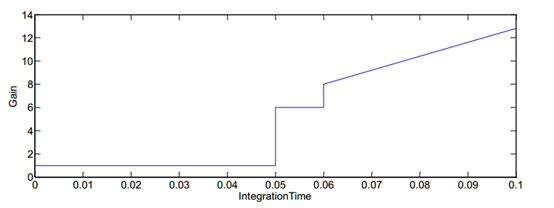
Abbildung 4-2 Belichtungszerlegung
Die Anzahl der Kurvenknoten ist nicht begrenzt. Mindestens 6 Knoten werden empfohlen, damit die Übergänge der Belichtungszerlegung gleichmäßig bleiben.
Die Belichtung eines Knotens ist das Produkt der Komponenten Belichtungszeit, Sensorverstärkung, digitaler ISP-Verstärkung und äquivalenter Blendenverstärkung. Die Knotenbelichtung muss monoton steigen: der nächste Knoten muss größer als der vorherige sein. Die Quelle nennt den ersten Knoten als Minimum und den zweiten als Maximum; dieser Widerspruch zur beliebigen Knotenzahl bleibt dokumentiert.
Die Belichtungszeitkomponente ist in Sekunden angegeben; minimal darf 0 eingetragen werden. Der Code korrigiert die tatsächliche Mindestzeit anhand der Sensorgrenze.
Die Blendenkomponente unterstützt nur P-Iris, nicht DC-Iris. Die äquivalente P-Iris-Verstärkung wirkt nur bei aktivierter Airis-Automatik; sonst bleibt die Blende auf dem Standardwert. Ihre Berechnung steht im AecIrisCtrl-Modul.
Die konfigurierte Zerlegungsroute ist noch nicht die endgültige Route. Endgültige Maximal-/Minimalwerte werden sowohl durch die Knoten als auch durch manuell konfigurierte Komponentengrenzen bestimmt. Zunächst unveränderte Knotengrenzen verwenden, sofern sie innerhalb der Sensor-/ISP-Grenzen liegen; andernfalls auf diese Hardwaregrenzen begrenzen (erste Korrektur). Sind manuell konfigurierte Maximal-/Minimalwerte 0, gilt diese erste Korrektur. Sind sie ungleich 0 und innerhalb der Hardwaregrenzen, die Route ein zweites Mal auf den manuell gesetzten Bereich begrenzen. Überschreiten die manuellen Werte die Sensor-/ISP-Grenzen, gilt für die betreffende Komponente das Ergebnis der ersten Korrektur. Zwischen benachbarten Knoten soll bei steigender Belichtung nur eine Komponente zunehmen, alle übrigen bleiben fest. Die zunehmende Komponente bestimmt die Priorität dieses Routenabschnitts: beispielsweise steigende Verstärkung bei sonst festen Komponenten bedeutet Verstärkungspriorität.
RK3588 unterstützt keine digitale ISP-Verstärkung; IspgainDot ist daher unwirksam.
1.2.2.6 InitExp
【Beschreibung】
Anfangswerte des linearen Belichtungsmodus.
【Felder】
| Feldname | Beschreibung |
|---|---|
| InitTimeValue | Anfängliche Belichtungszeit in Sekunden |
| InitGainValue | Anfängliche Sensorverstärkung als tatsächlicher Faktor in 1x |
| InitIspDGainValue | Anfängliche digitale ISP-Verstärkung als tatsächlicher Faktor in 1x |
| InitPIrisGainValue | Anfängliche äquivalente P-Blendenverstärkung als tatsächlicher Faktor in 1x |
| InitDCIrisDutyValue | Anfänglicher DC-Blenden-Tastgrad, Bereich [0,100] |
【Vorsichtsmaßnahmen】
Sind keine anfänglichen automatischen Belichtungswerte gesetzt (alle Werte 0), gelten die Systemstandardwerte.
AE-Anfangswerte sind durch die Maximal-/Minimalwerte der Zerlegungskurve begrenzt. Über- beziehungsweise unterschreiten sie diese Grenzen, werden sie durch den entsprechenden Grenzwert ersetzt.
Anfängliche äquivalente P-Blendenverstärkung; nur bei P-Iris wirksam. Standard ist die äquivalente Verstärkung der größten unterstützten Blendenöffnung. Siehe IrisCtrl für die Bedeutung der äquivalenten Verstärkung.
Anfänglicher DC-Blenden-Tastgrad; nur bei DC-Iris wirksam. Standard ist MaxPwmValue, wodurch DC-Iris die Blende mit maximaler Geschwindigkeit öffnet. Tastgrad und MaxPwmValue werden in IrisCtrl erläutert.
RK3588 unterstützt keine digitale ISP-Verstärkung; InitIspDGainValue ist daher unwirksam.
1.2.2.7 DySetpoint
【Beschreibung】
Dynamische Zielhelligkeit einstellen.
【Felder】
| Feldname | Beschreibung |
|---|---|
| ExpLevel | Dynamischer Belichtungsknoten mit aktuellem Belichtungswert. Knotenzahl unbegrenzt; mindestens 6 werden für gleichmäßige Übergänge empfohlen. |
| DySetpoint | Je größer der Belichtungsknotenwert, desto kleiner der Zielhelligkeitsknotenwert. Beide entsprechen einander eins zu eins. Knotenzahl unbegrenzt; mindestens 6 für gleichmäßige Übergänge empfohlen. |
【Vorsichtsmaßnahmen】
ExpLevel ist die aktuelle Belichtung, also (Curgain * Curtime).
Für einen festen Zielwert sämtliche DySetpoint-Knoten auf denselben Wert setzen.
DySetpoint möglichst gleichmäßig mit ExpLevel ändern, um Flimmern zu vermeiden.
1.2.2.8 BackLightCtrl
【Beschreibung】
Gegenlichtkompensation hebt dunkle Bildbereiche bei Gegenlicht an, damit ihre Details sichtbar werden.
【Felder】
| Feldname | Beschreibung |
|---|---|
| Enable | Modulfreigabe: 1 ein, 0 aus. |
| MeasArea | Dunkelbereichserkennung mit 6 Modi: AECV2_MEASURE_AREA_AUTO/UP/BOTTOM/LEFT/RIGHT/CENTER. |
| LumaDistTh | Toleranz des Regionenwachstums |
| OEROILowTh | Minimale Helligkeit des überbelichteten Bereichs zur Abgrenzung von nicht überbelichteten Bereichen. |
| LvHighTh | Obere Umgebungshelligkeitsschwelle |
| LvLowTh | Untere Umgebungshelligkeitsschwelle |
| ExpLevel | Dynamische Belichtungsknoten, aktuelle Belichtung gain*time (Zeit in s). Knotenzahl unbegrenzt; mindestens 6 für gleichmäßige Übergänge empfohlen. |
| NonOEPdfHighTh | Anteilsschwelle nicht überbelichteter Flächen (0~1). Knotenzahl unbegrenzt; mindestens 6 empfohlen. Anzahl und Werte müssen ExpLevel eins zu eins entsprechen. |
| LowLightPdfTh | Dunkelbereichsanteilsschwelle (0~1). Knotenzahl unbegrenzt; mindestens 6 empfohlen. Anzahl und Werte müssen ExpLevel eins zu eins entsprechen. |
| TargetLLLuma | Dynamische Dunkelbereichszielwerte mit unbegrenzter Knotenzahl; mindestens 6 empfohlen. Anzahl und Werte entsprechen ExpLevel eins zu eins; mit steigendem ExpLevel abnehmend. |
【Vorsichtsmaßnahmen】
Zunächst den dunklen Gegenlichtbereich (Interessenbereich) bestimmen und dann durch höhere Belichtung aufhellen. MeasArea wählt aus sechs Modi: AUTO erkennt automatisch; UP, BOTTOM, LEFT, RIGHT und CENTER legen den dunklen Bereich manuell fest.
Bei MeasArea = AUTO werden dunkle Bereiche anhand der Unterfenster-Helligkeitsverteilung und Gegenlichtwahrscheinlichkeit gesucht. Letztere besteht vor allem aus Umgebungshelligkeitsfaktor Lv_fac, Dunkelbereichsanteil DarkPdf_fac und Kontrastfaktor Contrast_fac. Die zugehörigen Parameter folgen.
Umgebungshelligkeit Lv=meanluma/exp/1000 (exp=gain*time, Einheit:s).
LvHighTh: obere Umgebungshelligkeitsschwelle. Größere Werte erschweren, kleinere erleichtern das Auslösen der Gegenlichtkompensation. Sie trennt Innen- und Außenhelligkeit. Die Quelle empfiehlt unvollständig „LvHighTh=setpoint/“; kein Nenner wird ergänzt. Nur bei MeasArea = AUTO wirksam.
LvLowTh: untere Umgebungshelligkeitsschwelle. Größere Werte erschweren das Auslösen der Gegenlichtkompensation, kleinere erleichtern es. Sie trennt helle und dunkle Innenräume. Die Quelle empfiehlt auch hier unvollständig „LvHighTh=setpoint/“, obwohl der Absatz LvLowTh beschreibt. Nur bei MeasArea = AUTO wirksam.
Diese beiden Helligkeitsschwellen bestimmen den Umgebungshelligkeitsfaktor. LowLightPdfTh bestimmt den Dunkelbereichsanteilfaktor. Ein zu großer Anteil löst Gegenlichtkompensation leicht aus und kann Innenräume zu hell machen. Bei heller Umgebung wird ein Dunkelanteil innerhalb 20% empfohlen; mit sinkender Umgebungshelligkeit steigt dieser Anteil. Nur bei MeasArea = AUTO wirksam.
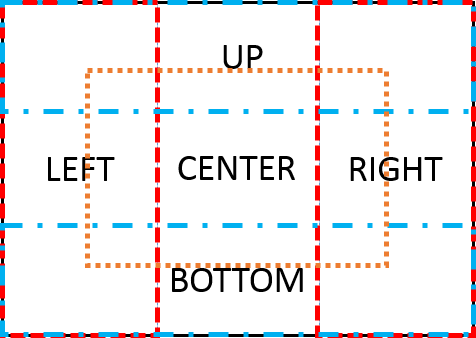
Abbildung 4-3 Gegenlichtbereich MeasArea
UP, BOTTOM, LEFT, RIGHT oder CENTER wählen den manuellen Modus. Liegt die Helligkeit des festgelegten Bereichs unter dessen Dunkelbereichszielwert, wird die Belichtung erhöht. Liegt sie darüber, gilt der Bereich nicht als dunkel beziehungsweise die Szene nicht als Gegenlicht; dann bestimmt die globale Helligkeit die Belichtungsänderung. Gegenlichtkompensation wirkt hier also nur unterhalb des Dunkelbereichszielwerts.
TargetLLLuma ist der Helligkeitszielwert des dunklen Bereichs. Er soll 50% des globalen Zielwerts nicht überschreiten; empfohlen sind 40%~50%, sonst kann die Gegenlichtszene zu hell werden. Der Parameter wirkt bei jedem MeasArea-Wert.
1.2.2.9 OverExpCtrl
【Beschreibung】
Spitzlichtunterdrückung reduziert die Belichtung und damit die Überbelichtung des Bilds.
【Felder】
| Feldname | Beschreibung |
|---|---|
| Enable | Modulfreigabe: 1 ein, 0 aus. |
| HighLightTh | Helligkeitsschwelle heller Bereiche, Bereich [0,255]. |
| LowLightTh | Helligkeitsschwelle dunkler Bereiche, Bereich [0,255]. |
| MaxWeight | Maximales Gewicht |
| OEPdf | Überbelichtungsanteil, Bereich [0,1], von klein nach groß. Knotenzahl unbegrenzt; mindestens 6 für gleichmäßige Übergänge empfohlen. |
| HighLightWeight | Gewicht heller Bereiche, entsprechend den Überbelichtungsanteilsknoten; maximal durch MaxWeight begrenzt. Knotenzahl unbegrenzt, mindestens 6 für gleichmäßige Übergänge empfohlen. |
| LowLightWeight | Gewicht dunkler Bereiche, entsprechend den Überbelichtungsanteilsknoten; maximal durch MaxWeight begrenzt. Knotenzahl unbegrenzt, mindestens 6 für gleichmäßige Übergänge empfohlen. |
【Vorsichtsmaßnahmen】
HighLightTh trennt den Spitzlichtbereich oberhalb seiner Schwelle und verwendet dort HighLightWeight. LowLightTh trennt dunkle Bereiche unterhalb seiner Schwelle und verwendet LowLightWeight. Zwischen beiden Schwellen wird das Gewicht aus LowLightWeight und HighLightWeight interpoliert.
Größeres HighLightWeight verstärkt die Spitzlichtunterdrückung; größeres LowLightWeight schwächt sie. Empfohlen werden HighLightWeight im Bereich 1~4 und LowLightWeight im Bereich 0.7~1.
Spitzlichtunterdrückung in jeder Szene mit überbelichteten Flächen kann das Gesamtbild zu dunkel machen. HighLightWeight deshalb nicht zu groß wählen und mit steigendem Überbelichtungsanteil reduzieren, um übermäßige Unterdrückung und zu geringe Gesamthelligkeit zu vermeiden.
Bei aktivierter Spitzlichtunterdrückung zugleich lineares TMO aktivieren, damit dunkle Bereiche nicht zu dunkel werden.
1.2.3 4.1.2.3 AEC-Parameter zur HDR-Belichtungsabstimmung
| Parametername | Parametertyp | Kurzbeschreibung |
|---|---|---|
| ToleranceIn/Out | Abstimmparameter | Benutzer-Abstimmparameter |
| StrategyMode | Abstimmparameter | Benutzer-Abstimmparameter |
| EvBias | Abstimmparameter | Benutzer-Abstimmparameter |
| ExpRatioCtrl | Abstimmparameter | Benutzer-Abstimmparameter |
| Route | Abstimmparameter | Benutzer-Abstimmparameter |
| InitExp | Abstimmparameter | Benutzer-Abstimmparameter |
| LongFrmMode | Abstimmparameter | Benutzer-Abstimmparameter |
| LframeCtrl | Abstimmparameter | Benutzer-Abstimmparameter |
| MframeCtrl | Abstimmparameter | Benutzer-Abstimmparameter |
| SframeCtrl | Abstimmparameter | Benutzer-Abstimmparameter |
1.2.3.1 ToleranceIn/Out
【Beschreibung】
Bildhelligkeitstoleranz, Einheit %, Bereich [0,100].
Bei konvergiertem AE soll die Bildhelligkeit B im Bereich [tatsächlich wirksame Zielhelligkeit X(1-tolerance/100), tatsächlich wirksame Zielhelligkeit X(1+Tolerance/100)] liegen.
ToleranceIn bezeichnet die Toleranz bei nicht konvergierter, ToleranceOut bei konvergierter Belichtung. ToleranceIn < ToleranceOut wird empfohlen, um überempfindliche Reaktionen zu vermeiden und die Belichtung zu stabilisieren.
1.2.3.2 StrategyMode
【Beschreibung】
Automatische Belichtungsstrategie: Spitzlicht- oder Schwachlichtpriorität.
【Felder】
Spitzlichtpriorität: AECV2_STRATEGY_MODE_HIGHLIGHT_PRIOR
Schwachlichtpriorität: AECV2_STRATEGY_MODE_LOWLIGHT_PRIOR
【Vorsichtsmaßnahmen】
Das Verhalten hängt vom Belichtungsverhältnismodus ab; siehe ExpRatioCtrl.
1.2.3.3 EvBias
【Beschreibung】
Prozentuale Belichtungsabweichung bei automatischer Anpassung, Einheit %, Bereich [-200, +200]. Passt die Zielhelligkeit für besondere Szenen an. Tatsächlich wirksame Zielhelligkeit = Zielwert X [1+abs(EvBias)/100]^[EvBias/abs(EvBias)]. Die Quellformel bleibt unverändert.
Bei EvBias=100 verdoppelt sich die Zielhelligkeit gegenüber dem Standard; bei EvBias=-100 beträgt sie 1/2 des Standardwerts.
【Vorsichtsmaßnahmen】
Ein großer toleranceIn/Out-Wert beeinflusst sowohl die AE-Reaktionsgeschwindigkeit als auch die Wirkung von EvBias. Liegt der Anpassungsschritt von EvBias unter toleranceIn/Out, kann die Helligkeitsanpassung unwirksam bleiben.
1.2.3.4 InitExp
【Beschreibung】
Anfangswerte des HDR-Belichtungsmodus einstellen.
【Felder】
| Feldname | Beschreibung |
|---|---|
| InitTimeValue | Anfängliche Belichtungszeit in Sekunden |
| InitGainValue | Anfängliche Sensorverstärkung als tatsächlicher Faktor in 1x |
| InitIspDGainValue | Anfängliche digitale ISP-Verstärkung als tatsächlicher Faktor in 1x |
| InitPIrisGainValue | Anfängliche äquivalente P-Blendenverstärkung als tatsächlicher Faktor in 1x |
| InitDCIrisDutyValue | Anfänglicher DC-Blenden-Tastgrad, Bereich [0,100] |
【Vorsichtsmaßnahmen】
Sind keine anfänglichen automatischen Belichtungswerte gesetzt (alle Werte 0), gelten die Systemstandardwerte.
AE-Anfangswerte sind durch die Maximal-/Minimalwerte der Zerlegungskurve begrenzt. Über- beziehungsweise unterschreiten sie diese Grenzen, werden sie durch den entsprechenden Grenzwert ersetzt.
Einige Sensoren benötigen besondere HDR-Anfangswerte. Beispielsweise muss die anfängliche Kurzframe-Belichtung bei os04a10 unter 0.005s liegen.
Anfängliche äquivalente P-Blendenverstärkung; nur für P-Iris wirksam. Standard ist die äquivalente Verstärkung der größten unterstützten Blendenöffnung. Siehe AecIrisCtrl für deren Bedeutung.
Anfänglicher DC-Blenden-Tastgrad; nur bei DC-Iris wirksam. Standard ist MaxPwmValue, wodurch DC-Iris die Blende mit maximaler Geschwindigkeit öffnet. Tastgrad und MaxPwmValue werden in AecIrisCtrl erläutert.
RK3588 unterstützt keine digitale ISP-Verstärkung; InitIspDGainValue ist daher unwirksam.
1.2.3.5 Route
【Beschreibung】
Strategieeigenschaften der Belichtungszerlegung. Die vom AE-Algorithmus berechnete Belichtung wird entlang der eingestellten Route verteilt. Je Anwendung kann die Route Belichtungszeitpriorität (Verschlusspriorität), Verstärkungspriorität oder Blendenpriorität verwenden.
【Felder】
| Feldname | Beschreibung |
|---|---|
| Frm0/1/2TimeDot | Belichtungszeitknoten in Sekunden. Bei HDR mit 2 Frames nur Frm0/1TimeDot, bei 3 Frames Frm0/1/2TimeDot wirksam. Die Quelle nennt FRM0~3 als Reihenfolge von kurzer zu langer Belichtung. |
| Frm0/1/2GainDot | Sensorverstärkungsknoten als tatsächlicher Faktor in 1x. Bei HDR mit 2 Frames Frm0/1GainDot, bei 3 Frames Frm0/1/2GainDot wirksam. Die Quelle nennt FRM0~3 als Reihenfolge von kurzer zu langer Belichtung. |
| Frm0/1/2IspDGainDot | Digitale ISP-Verstärkungsknoten als tatsächlicher Faktor in 1x. Bei HDR mit 2 Frames Frm0/1IspDGainDot, bei 3 Frames Frm0/1/2IspDGainDot wirksam. Die Quelle nennt FRM0~3 als Reihenfolge von kurzer zu langer Belichtung. |
| PIrisDot | Äquivalenter Blendenverstärkungsknoten mit tatsächlichem Faktor in 1x. |
【Vorsichtsmaßnahmen】
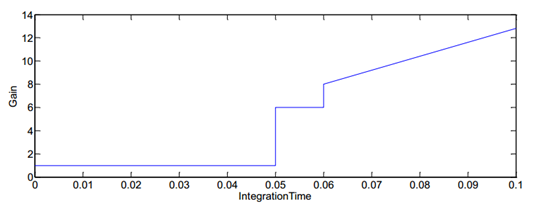
Abbildung 4-2 Belichtungszerlegung
Die Anzahl der Belichtungszerlegungsknoten ist nicht begrenzt. Für gleichmäßige Übergänge werden mindestens 6 Knoten empfohlen.
Bei HDR mit 2 Frames Frm0/1TimeDot, Frm0/1GainDot und Frm0/1IspDGainDot für kurze und lange Frames setzen. Bei 3 Frames entsprechen Frm0/1/2TimeDot, Frm0/1/2GainDot und Frm0/1/2IspDGainDot kurzen, mittleren und langen Frames. Die Sensorbelichtungszeiten sinnvoll aufteilen: ihre Summe darf die durch die Bildrate erlaubte maximale Belichtungszeit nicht überschreiten!
Die Belichtung eines Knotens ist das Produkt der Komponenten Belichtungszeit, Sensorverstärkung, digitaler ISP-Verstärkung und äquivalenter Blendenverstärkung. Die Knotenbelichtung muss monoton steigen: der nächste Knoten muss größer als der vorherige sein. Die Quelle nennt den ersten Knoten als Minimum und den zweiten als Maximum; dieser Widerspruch zur beliebigen Knotenzahl bleibt dokumentiert.
Die Belichtungszeitkomponente ist in Sekunden angegeben; minimal darf 0 eingetragen werden. Der Code korrigiert die tatsächliche Mindestzeit anhand der Sensorgrenze.
Die Blendenkomponente unterstützt nur P-Iris, nicht DC-Iris. Die äquivalente P-Iris-Verstärkung wirkt nur bei aktivierter Airis-Automatik; sonst bleibt die Blende auf dem Standardwert. Ihre Berechnung steht im AecIrisCtrl-Modul.
Die konfigurierte Zerlegungsroute ist noch nicht endgültig. Die wirksamen Maximal-/Minimalwerte hängen sowohl von Knoten als auch manuellen Komponentengrenzen ab. Zuerst Knotengrenzen unverändert lassen, soweit sie innerhalb der Sensor-/ISP-Grenzen liegen; andernfalls auf diese Grenzen begrenzen (erste Korrektur). Bei manuell konfigurierten Werten von 0 gilt diese erste Korrektur. Bei Werten ungleich 0 innerhalb der Hardwaregrenzen erfolgt eine zweite Korrektur auf den manuell gesetzten Bereich. Überschreiten manuelle Werte die Hardwaregrenzen, gilt für die betreffende Komponente das erste Korrekturergebnis.
Zwischen benachbarten Knoten soll bei steigender Belichtung nur eine Komponente zunehmen, die übrigen bleiben fest. Die zunehmende Komponente bestimmt die Verteilungsstrategie: steigende Verstärkung bei sonst festen Komponenten bedeutet Verstärkungspriorität.
RK3588 unterstützt derzeit keine digitale ISP-Verstärkung; Frm0/1/2ispDGainDot sind unwirksam.
1.2.3.6 ExpRatioCtrl
【Beschreibung】
Steuermodul des HdrAE-Belichtungsverhältnisses.
【Felder】
| Feldname | Beschreibung |
|---|---|
| ExpRatioType | Belichtungsverhältnismodus; nur bei HDR-Mehrframe-Zusammenführung wirksam. AUTO berechnet das Lang-/Kurzframe-Verhältnis szenenabhängig, FIX verwendet ein festes Verhältnis. |
| RatioExpDot | Belichtungsknoten zur dynamischen Vorgabe des festen oder maximalen Verhältnisses; eins zu eins zugeordnet. Knotenzahl unbegrenzt, mindestens 6 für gleichmäßige Übergänge empfohlen. |
| M2SRatioFix | Festes Mittel-/Kurzframe-Verhältnis bei ExpRatioType = FIX, bei AUTO unwirksam. Werte entsprechen RatioExpDot eins zu eins. Gleiche Knotenzahl erforderlich; unbegrenzt, mindestens 6 empfohlen. |
| L2MRatioFix | Festes Lang-/Mittelframe-Verhältnis bei ExpRatioType = FIX; bei AUTO und 2-Frame-HDR unwirksam, bei 3 Frames wirksam. Entspricht RatioExpDot eins zu eins. Gleiche Knotenzahl erforderlich; unbegrenzt, mindestens 6 empfohlen. |
| M2SRatioMax | Dynamisches maximales Mittel-/Kurzframe-Verhältnis bei ExpRatioType = AUTO, bei FIX unwirksam. Entspricht RatioExpDot eins zu eins. Gleiche Knotenzahl erforderlich; unbegrenzt, mindestens 6 empfohlen. |
| L2MRatioMax | Dynamisches maximales Lang-/Mittelframe-Verhältnis bei ExpRatioType = AUTO; bei FIX und 2-Frame-HDR unwirksam, bei 3 Frames wirksam. Entspricht RatioExpDot eins zu eins. Gleiche Knotenzahl erforderlich; unbegrenzt, mindestens 6 empfohlen. |
【Vorsichtsmaßnahmen】
Bei ExpRatioType = AUTO wird das Verhältnis automatisch bestimmt. Bei 2 Frames begrenzt M2SratioMax das maximale Verhältnis langer zu kurzen Frames; bei 3 Frames begrenzt M2SratioMax das Verhältnis mittlerer zu kurzen und L2MratioMax das Verhältnis langer zu mittleren Frames. Ein gesondertes Minimum ist nicht begrenzt, darf aber nicht unter 1 liegen. Bei ExpRatioType = FIX gilt ein festes Verhältnis: bei 2 Frames M2SRatioFix für lang/kurz, bei 3 Frames M2SRatioFix für mittel/kurz und L2MratioFix für lang/mittel.
Bei automatischem Verhältnis und 2-Frame-HDR bestimmt StrategyMode die Priorität, wenn das berechnete Verhältnis M2SratioMax überschreitet. HIGHLIGHT_PRIOR sichert die Kurzframe-Belichtung: Langframe-Belichtung = Kurzframe-Belichtung * M2SratioMax. LOWLIGHT_PRIOR sichert die Langframe-Belichtung: Kurzframe-Belichtung = Langframe-Belichtung/M2SratioMax. Bei 3 Frames gilt entsprechend Vorrang für kürzere beziehungsweise längere Frames; die Quelle schreibt hier auch LOWLIGHT _PRIOR. Bei festem Verhältnis und 2 Frames berechnet HIGHLIGHT_PRIOR den langen Frame aus dem kurzen: Lang = Kurz * M2SRatioFix; LOWLIGHT_PRIOR berechnet den kurzen aus dem langen: Kurz = Lang / M2SRatioFix. Entsprechend bei 3 Frames; die Quelle nennt dies im letzten Satz „3 fps HDR mode“.
1.2.3.7 LongFrmMode
【Beschreibung】
HdrAE-Funktionssteuerung des Langframe-Modus.
【Felder】
| Feldname | Beschreibung |
|---|---|
| Mode | Langframe-Modi: NORMAL, AUTO_LONGFRAME, LONGFRAME. NORMAL: AE und HDR-Zusammenführung arbeiten mit manuellem/automatischem Verhältnis. AUTO_LONGFRAME: oberhalb der Belichtungsschwelle nähert sich die Langframe-Zeit dem erlaubten Maximum für 1 Frame; nur lange Frames werden ausgegeben. LONGFRAME: AE minimiert die Kurzframe-Zeit und nähert die Langframe-Zeit dem Maximum für 1 Frame; nur lange Frames werden ausgegeben. |
| SfrmMinLine | Minimale Kurzframe-Belichtungszeilen im Langframe-/automatischen Langframe-Modus. Sensorbeschränkungen können hier ein Erreichen des gewöhnlichen Sensorminimums verhindern; daher separat einstellen. |
| LfrmModeExpTh | Im automatischen Langframe-Modus bei Langframe-Belichtung über LfrmModeExpTh in Langframe-Modus wechseln. |
1.2.3.8 LframeCtrl
【Beschreibung】
Abstimmparameter langer Frames. Bei 2-Frame-HdrAE muss der lange Frame sowohl normalen Dynamikumfang als auch Gegenlicht abdecken. Daher gelten zwei Helligkeitsbedingungen: globaler Zielwert und Dunkelbereichszielwert. Neben globaler Helligkeit innerhalb ihrer Toleranz muss die Dunkelbereichshelligkeit mindestens den Dunkelbereichszielwert erreichen.
【Felder】
| Feldname | Beschreibung |
|---|---|
| OEROILowTh | Minimale Helligkeit des überbelichteten Bereichs zur Abgrenzung von nicht überbelichteten Bereichen. |
| LvHighTh | Obere Umgebungshelligkeitsschwelle |
| LvLowTh | Untere Umgebungshelligkeitsschwelle |
| LExpLevel | Knotenzahl unbegrenzt, mindestens 6 für gleichmäßige Übergänge empfohlen. ExpLevel =gain*time (Zeit in s). |
| LSetPoint | Anzahl und Werte der Knoten müssen LExpLevel eins zu eins entsprechen. |
| NonOEPdfHighTh | Anteilsschwelle nicht überbelichteter Flächen (0~1); Anzahl und Werte der Knoten müssen LExpLevel eins zu eins entsprechen. |
| LowLightPdfTh | Anzahl und Werte der Knoten müssen LExpLevel eins zu eins entsprechen und mit steigendem ExpLevel zunehmen. |
| TargetLLLuma | Dynamische Dunkelbereichsziele des langen Frames; Anzahl und Werte entsprechen LExpLevel eins zu eins und nehmen mit steigendem ExpLevel ab. |
【Vorsichtsmaßnahmen】
Umgebungshelligkeit Lv=meanluma/exp/1000 (exp=gain*time, Einheit:s).
LvHighTh: obere Umgebungshelligkeitsschwelle. Größere Werte erschweren, kleinere erleichtern Gegenlichtkompensation. Sie trennt Innen- und Außenhelligkeit. Die Quelle empfiehlt unvollständig „LvHighTh=setpoint/“; kein Nenner wird ergänzt.
LvLowTh: untere Umgebungshelligkeitsschwelle. Größere Werte erschweren, kleinere erleichtern Gegenlichtkompensation. Sie trennt helle und dunkle Innenräume. Die Quelle empfiehlt auch hier unvollständig „LvHighTh=setpoint/“; weder Feldname noch fehlender Nenner werden stillschweigend korrigiert.
Die obere und untere Umgebungshelligkeitsschwelle bestimmen den Umgebungshelligkeitsfaktor.
LowLightPdfTh bestimmt den Dunkelbereichsanteilfaktor. Ein zu großer Anteil löst Gegenlichtkompensation leicht aus und kann Innenräume zu hell machen. Bei heller Umgebung wird ein Dunkelanteil innerhalb 20% empfohlen; mit sinkender Umgebungshelligkeit steigt dieser Anteil.
Der Dunkelbereichszielwert soll 50% des globalen Zielwerts nicht überschreiten; empfohlen sind 40%~50%, sonst kann das Gegenlichtbild zu hell werden.
1.2.3.9 MframeCtrl
【Beschreibung】
Abstimmparameter mittlerer Frames; nur bei 3-Frame-HDR wirksam.
【Felder】
| Feldname | Beschreibung |
|---|---|
| MExpLevel | Dynamische Belichtungsknoten mittlerer Frames. Knotenzahl unbegrenzt, mindestens 6 für gleichmäßige Übergänge empfohlen. ExpLevel = gain*time (Zeit in s). |
| MSetPoint | Globale Zielhelligkeit des dynamischen mittleren Frames. Anzahl und Werte entsprechen MExpLevel eins zu eins. Mit steigender Belichtung sinkt der Zielwert. |
1.2.3.10 SframeCtrl
【Beschreibung】
Abstimmparameter kurzer Frames.
【Felder】
| Feldname | Beschreibung |
|---|---|
| SExpLevel | Dynamische maximale Belichtungsknoten kurzer Frames. Knotenzahl unbegrenzt, mindestens 6 für gleichmäßige Übergänge empfohlen. ExpLevel = gain*time (Zeit in s). |
| SSetPoint | Globale mittlere Zielhelligkeit dynamischer kurzer Frames; Anzahl entsprechend dem Zielwert und Werte laut Quelle eins zu eins zu MExpLevel. Die Zielhelligkeit heller Bereiche desselben Intervalls muss höher als die entsprechende globale Zielhelligkeit sein. Der MExpLevel-Verweis bleibt unverändert. |
| TargetHLLuma | Mittlerer Zielwert der Spitzlichtbereiche dynamischer kurzer Frames; Anzahl und Werte laut Quelle eins zu eins zu MExpLevel. Der Quellverweis bleibt unverändert. |
| HLLumaTolerance | Zielhelligkeitstoleranz kurzer Spitzlicht-Frames in %. |
| HLROIExpandEn | Erweiterung der Kurzframe-Spitzlichtbereiche: 1 ignoriert kleine Spitzlichtflächen und senkt die Empfindlichkeit; 0 unterdrückt die Helligkeit aller Spitzlichtbereiche und erhöht die Empfindlichkeit. |
1.2.4 4.1.2.4 AEC-Parameter zur Blendenabstimmung
IrisCtrl
【Beschreibung】
Blendensteuerparameter
【Felder】
| Feldname | Beschreibung |
|---|---|
| Enable | Automatische Blendensteuerung aktivieren |
| IrisType | Blendentyp: P (P-iris) oder DC (DC-iris). |
| ManualEn | Manuelle Blende aktivieren |
| InitAttr | Blendenanfangsparameter |
| DCIrisAttr | DC-Blendensteuerparameter |
ManualAttr
| Feldname | Beschreibung |
|---|---|
| PIrisGainValue | Manuelle äquivalente P-Blendenverstärkung als tatsächlicher Faktor in 1x; durch das P-Blendengerät begrenzt, Bereich [1,1024]. |
| DCIrisHoldValue | Manueller DC-Blenden-HoldValue; geräteabhängig, Bereich [0,100]. |
InitAttr
| Feldname | Beschreibung |
|---|---|
| PIrisGainValue | Anfängliche äquivalente P-Blendenverstärkung als tatsächlicher Faktor in 1x; durch das P-Blendengerät begrenzt, Bereich [1,1024]. |
| DCIrisHoldValue | DC-Blenden-HoldValue; geräteabhängig, Bereich [0,100]. |
PIrisAttr
| Feldname | Beschreibung |
|---|---|
| TotalStep | Gesamtschrittzahl des P-Iris-Schrittmotors; objektivabhängig. |
| EffcStep | Nutzbare Schrittzahl des P-Iris-Schrittmotors; objektivabhängig. |
| ZeroIsMax | Zuordnung von step0 zur größten Blendenöffnung; objektivabhängig. 0: step0 bedeutet kleinste Öffnung; 1: step0 bedeutet größte Öffnung. |
| StepTable | Zuordnungstabelle zwischen P-Iris-Schrittmotorposition und äquivalenter Blendenverstärkung; objektivabhängig. |
DCIrisAttr
| Feldname | Beschreibung |
|---|---|
| Kp | Proportionalfaktor zur Begrenzung abrupter Änderungen der Blendenöffnungs-/Schließgeschwindigkeit. Größere Werte verlangsamen diese Änderungen. Zu groß führt zu vorzeitigem Bremsen und langer Regelzeit; zu klein zu verspätetem Bremsen und Überschwingen. Einstellung abhängig von DC-Iris-Objektiv und Schaltung. Empfohlen 0.5, Bereich [0,1]. |
| Ki | Integralkoeffizient der Öffnungs-/Schließgeschwindigkeit. Die Quelle schreibt hier „the larger the aperture“; ob ein größerer Ki-Wert gemeint ist, bleibt zu prüfen. Zu groß verursacht leicht Überschwingen und Schwingungen; zu klein kann bei langsamer Blendenregelung und abrupten Helligkeitsänderungen ebenfalls Schwingungen verursachen. Empfohlen 0.2, Bereich [0,1]. |
| Kd | Differentialkoeffizient der Öffnungs-/Schließgeschwindigkeit. Größere Werte erhöhen die Geschwindigkeit. Empfohlen 0.3, Bereich [0,1]. |
| MinPwmDuty | Minimaler PWM-Tastgrad in %, abhängig von DC-Iris-Objektiv und Schaltung. Kleinere Werte schließen schneller, können aber Schwingungen verursachen. Bereich [0,100], Standard 0. |
| MaxPwmDuty | Maximaler PWM-Tastgrad in %, abhängig von Objektiv und Schaltung. Größere Werte öffnen schneller; zu kleine können die Regelung vor Erreichen der größten Öffnung beenden. Bereich [0,100], Standard 100. |
| OpenPwmDuty | PWM-Öffnungsschwelle: oberhalb, nicht einschließlich OpenPwmDuty öffnet die Blende. Objektivabhängig, Einheit %, Bereich [0,100]. |
| ClosePwmDuty | PWM-Schließschwelle: unterhalb, nicht einschließlich ClosePwmDuty schließt die Blende. Objektivabhängig, Einheit %, Bereich [0,100]. |
【Vorsichtsmaßnahmen】
Bei ausgeschalteter automatischer Blende öffnet DC-iris standardmäßig maximal; P-iris fährt die Motorposition der größten Öffnung an. Zum Ändern PIrisGainValue und DCIrisHoldValue in InitAttr anpassen.
ManualIrisEn aktiviert die manuelle Blendensteuerung. Bei IrisType = P-Blende wirkt nur PirisGainValue; bei DC-Blende nur DCIrisHoldValue.
DCIrisHoldValue setzt im manuellen Modus den Motor-PWM-Tastgrad direkt, Bereich [0,100]. Innerhalb ClosePwmDuty bis OpenPwmDuty bleibt die DC-Blende unverändert. Oberhalb OpenPwmDuty öffnet sie; größere Werte erhöhen die Öffnungsgeschwindigkeit. Unterhalb ClosePwmDuty schließt sie; kleinere Werte erhöhen die Schließgeschwindigkeit.
Grundlegender Steuerablauf des automatischen Airis-Algorithmus:
Bei DC-iris regelt Airis die Blende anhand der Abweichung zwischen aktueller und Zielhelligkeit. Ist die minimale Belichtung erreicht und liegt die Helligkeit über dem Ziel-Toleranzbereich, wird AE verlassen; Belichtungszeit und Verstärkung werden festgehalten und AIRIS übernimmt. Ist die Bildhelligkeit stabil und der DC-iris-PWM-Tastgrad größer als OpenPwmDuty, gilt die größte Öffnung als erreicht. Airis beendet die Blendensteuerung und übergibt an AE.
P-iris wird über AecRoute gesteuert. Die Blendenöffnung wird in äquivalente Verstärkung umgerechnet und in der Belichtungszerlegung berücksichtigt.
StepTable ordnet P-Iris-Motorpositionen äquivalenten Blendenverstärkungen zu, gewöhnlich anhand der Herstellerzuordnung zwischen Motorposition und Blendenöffnung. Da AecRoute die Öffnung als äquivalente Verstärkung verarbeitet, muss die P-Iris-Steuerung gute Linearität besitzen. Bereich [1,1024]: F1.0 entspricht 1024, F1.4 entspricht 512 und entsprechend F32.0 entspricht 1. Die jeder Motorposition zugeordnete Öffnung in äquivalente Verstärkung umrechnen und in Reihenfolge step0, step1 … stepN in StepTable eintragen.
TotalStep ist die objektivabhängige Gesamtschrittzahl des P-Iris-Motors. EffcStep ist die nutzbare, gewöhnlich kleinere Schrittzahl. Nahe der geschlossenen Endlage ist die äquivalente Verstärkung stärker fehlerbehaftet und die Regelung neigt zu Schwingungen; deshalb diese Positionen üblicherweise nicht verwenden.
Tabelle 4-1 ordnet P-Iris-Motorpositionen Blendenflächen und äquivalente Verstärkungen zu und dient als StepTable-Beispiel. Spalten 1–2 und 4–5 stammen von einem Objektivhersteller. Das Objektiv besitzt insgesamt 81 Schritte; step0 ist die größte Öffnung mit Nennblende 1.4. Diese entspricht Verstärkung 512, also hat step0 den Wert 512. Beispiel step3: Fläche 195.869; äquivalente Verstärkung = 512* (195.869/201.062)=499 (gerundet). Andere Positionen analog berechnen. Die Quelle verweist anschließend auf „Table 1-1“: Nahe der geschlossenen Endlage sind die Flächen sehr klein, teils um Tausende gegenüber dem Maximum verschieden, und Verstärkungsfehler groß. Solche Positionen deshalb zur Vermeidung von Belichtungsschwingungen nicht verwenden. Die Werte in Positionsreihenfolge step0, step1 … stepN in StepTable eintragen.
OpenPwmDuty und ClosePwmDuty müssen am jeweiligen DC-Iris-Objektiv gemessen werden. Die Quelle beschreibt Öffnen oberhalb OpenPwmDuty und zunächst Schließen unterhalb OpenPwmDuty; zugleich beschreibt sie den stabilen HoldValue-Bereich von einschließlich ClosePwmDuty bis einschließlich OpenPwmDuty. Dieser widersprüchliche Schließgrenzwert bleibt dokumentiert, statt ihn still zu ersetzen. Manche Objektive besitzen nur eine Schwelle: darüber öffnen, darunter schließen, genau darauf halten. Dann ClosePwmDuty = OpenPwmDuty = HoldValue setzen.
Tabelle 4-1 Zuordnung von P-Iris-Motorposition, Blendenfläche und äquivalenter Verstärkung
| Schritt | Blendenfläche (mm2) |
Äquivalente Verstärkung |
Schritt | Blendenfläche (mm2) |
Äquivalente Verstärkung |
|---|---|---|---|---|---|
| 0 | 201.062 | 512 | 41 | 56.653 | 144 |
| 1 | 200.759 | 511 | 42 | 53.438 | 136 |
| 2 | 198.583 | 506 | 43 | 50.282 | 128 |
| 3 | 195.869 | 499 | 44 | 47.188 | 120 |
| 4 | 192.879 | 491 | 45 | 44.159 | 112 |
| 5 | 189.677 | 483 | 46 | 41.197 | 105 |
| 6 | 186.293 | 474 | 47 | 38.307 | 98 |
| 7 | 182.744 | 465 | 48 | 35.49 | 90 |
| 8 | 179.035 | 456 | 49 | 32.751 | 83 |
| 9 | 175.271 | 446 | 50 | 30.093 | 77 |
| 10 | 171.484 | 437 | 51 | 27.519 | 70 |
| 11 | 167.681 | 427 | 52 | 25.034 | 64 |
| 12 | 163.865 | 417 | 53 | 22.642 | 58 |
| 13 | 160.036 | 408 | 54 | 20.347 | 52 |
| 14 | 156.198 | 398 | 55 | 18.154 | 46 |
| 15 | 152.351 | 388 | 56 | 16.068 | 41 |
| 16 | 148.499 | 378 | 57 | 14.096 | 36 |
| 17 | 144.642 | 368 | 58 | 12.245 | 31 |
| 18 | 140.783 | 359 | 59 | 10.522 | 27 |
| 19 | 136.925 | 349 | 60 | 8.935 | 23 |
| 20 | 133.069 | 339 | 61 | 7.484 | 19 |
| 21 | 129.217 | 329 | 62 | 6.169 | 16 |
| 22 | 125.371 | 319 | 63 | 4.987 | 13 |
| 23 | 121.535 | 309 | 64 | 3.936 | 10 |
| 24 | 117.709 | 300 | 65 | 3.014 | 8 |
| 25 | 113.897 | 290 | 66 | 2.22 | 6 |
| 26 | 110.1 | 280 | 67 | 1.55 | 4 |
| 27 | 106.321 | 271 | 68 | 1.003 | 3 |
| 28 | 102.562 | 261 | 69 | 0.577 | 1 |
| Schritt | Blendenfläche (mm2) |
Äquivalente Verstärkung |
Schritt | Blendenfläche (mm2) |
Äquivalente Verstärkung |
|---|---|---|---|---|---|
| 29 | 98.826 | 252 | 70 | 0.268 | 1 |
| 30 | 95.115 | 242 | 71 | 0.075 | 0 |
| 31 | 91.431 | 233 | 72 | geschlossen | 0 |
| 32 | 87.777 | 224 | 73 | geschlossen | 0 |
| 33 | 84.156 | 214 | 74 | geschlossen | 0 |
| 34 | 80.569 | 205 | 75 | geschlossen | 0 |
| 35 | 77.02 | 196 | 76 | geschlossen | 0 |
| 36 | 73.51 | 187 | 77 | geschlossen | 0 |
| 37 | 70.043 | 178 | 78 | geschlossen | 0 |
| 38 | 66.621 | 170 | 79 | geschlossen | 0 |
| 39 | 63.247 | 161 | 80 | geschlossen | 0 |
| 40 | 59.923 | 153 |
1.2.5 4.1.2.5 Parameter des AEC-Synchronitätstests
SyncTest
【Beschreibung】
Der Synchronitätstest für Belichtung und Statistik setzt zyklisch N Gruppen verschiedener Belichtungswerte in vorgegebenen Frameabständen. Damit prüfen, ob Belichtungszeit, Sensorverstärkung und Wirksamkeitsframe der DCG-Umschaltung korrekt sind. Er kann auch die Belichtungslinearität prüfen und dadurch die Registerumrechnungsformeln und zugehörigen Zeit-/Verstärkungsparameter bestätigen.
【Felder】
| Feldname | Beschreibung |
|---|---|
| Enable | Synchronitätstest für Belichtung und Statistik aktivieren |
| IntervalFrm | Frameabstand zwischen Belichtungswechseln |
| AlterExp | Belichtungswechselparameter |
AlterExp
Je Modus gibt es zwei Parametersätze: LinearAE und HdrAE.
| Feldname | Beschreibung |
|---|---|
| TimeValue | Belichtungszeitwert |
| GainValue | Belichtungsverstärkungswert |
| IspDgainValue | Digitale ISP-Verstärkung |
| DcgMode | DCG-Moduswert |
| PIrisGainValue | Äquivalente P-Iris-Verstärkung |
1.2.6 4.1.2.5 sensorinfo-Parameter
| Parametername | Parametertyp | Kurzbeschreibung |
|---|---|---|
| Gain2Reg | CIS-Treiberparameter | CIS-Datenblatt maßgeblich; keine Abstimmparameter. |
| Time2Reg | CIS-Treiberparameter | Nach CIS-Datenblatt; kein Abstimmparameter. Gewöhnlich Standardwert unverändert lassen. |
| CISGainSet | CIS-Treiberparameter | CIS-Datenblatt maßgeblich; keine Abstimmparameter. |
| CISTimeSet | CIS-Treiberparameter | CIS-Datenblatt maßgeblich; keine Abstimmparameter. |
| CISHdrSet | CIS-Treiberparameter | CIS-Datenblatt maßgeblich; keine Abstimmparameter. |
| CISDcgSet | CIS-Treiberparameter | CIS-Datenblatt maßgeblich; keine Abstimmparameter. |
| CISExpUpdate | CIS-Treiberparameter | CIS-Datenblatt maßgeblich; keine Abstimmparameter. |
| CISMinFps | CIS-Treiberparameter | Gewöhnlich Standardwert; für niedrigere Bildrate anpassbar. |
| CISFlip | Abstimmparameter | Benutzer-Abstimmparameter: Flip und Spiegelung entsprechend der Produktanwendung. |
sensorinfo wird von Treiberentwicklern oder Abstimmungspersonal ausgefüllt und liefert belichtungsbezogene CIS-Informationen für die Abstimmung. Vorher die Übereinstimmung mit dem Sensordatenblatt bestätigen; andernfalls drohen Belichtungsflimmern oder fehlerhafte HDR-Ergebnisse.
1.2.6.1 Gain2Reg
【Beschreibung】
Konfiguration der Umrechnung von Sensorverstärkung in Registerwerte. Herstellerabhängig ist die Formel linear (einschließlich abschnittsweise linear und invers proportional) oder nichtlinear. Nichtlinear betrifft vor allem Hersteller wie Sony; derzeit wird nur die Verstärkungsumrechnung im dB-Modus unterstützt.
【Felder】
| Feldname | Beschreibung |
|---|---|
| GainMode | Verstärkungsumrechnungsmodus: EXPGAIN_MODE_NONLINEAR_DB nichtlinear, EXPGAIN_MODE_LINEAR linear. |
| GainRange | Lineare Verstärkungsumrechnung mit abschnittsweiser Linearität; wirksam bei GainMode = EXPGAIN_MODE_LINEAR. |
【Vorsichtsmaßnahmen】
Sensorverstärkung in der Registerformel bedeutet Gesamtverstärkung = again*dgain. Unterscheiden sich die Umrechnungen von again und dgain, ist abschnittsweise Konfiguration möglich; die Größen entsprechend dem gezeigten Beispiel anpassen.
Die lineare Umrechnung der Sensorverstärkung in Registerwerte besteht aus 3 Koeffizienten (M0, C0, C1):
Umrechnungsformel für den Treiber: reg = (gain^M0)*C1 - C0+ 0.5
Zuordnung der XML-Parameter:
Erste Spalte: Beginn des Verstärkungsintervalls; zweite: Ende; dritte: C1; vierte: C0;
fünfte: M0; sechste: Registerwert des Intervallbeginns; siebte: Registerwert des Intervallendes.
Bei GainMode = EXPGAIN_MODE_NONLINEAR_DB die nichtlineare Sensorverstärkungsumrechnung verwenden; derzeit wird nur dB unterstützt. Formel: reg = 20xlog10(gain)x10/3. Sie muss nicht eingetragen werden; der Algorithmus verwendet sie standardmäßig.
Bei Sensoren mit DCG und linearer Umrechnung die LCG-Verstärkungsformel in GainRange eintragen.
【Beispiel】
s5kgm1sp
s5kgm1sp verwendet unterschiedliche Analog- und Digitalverstärkungsformeln, siehe Abbildungen 4-3 und 4-4. Der Analogregisterwert ist 32-mal, der Digitalregisterwert 256-mal die jeweilige Verstärkung.

Analogverstärkung: gain = x / 0x20. Beim S5KGM1ST03 gilt sie global, nicht je Kanal. gain = x / 32; unterstützt bis X16.
Abbildung 4-3 Beispiel der Analogverstärkungs-Registerumrechnung
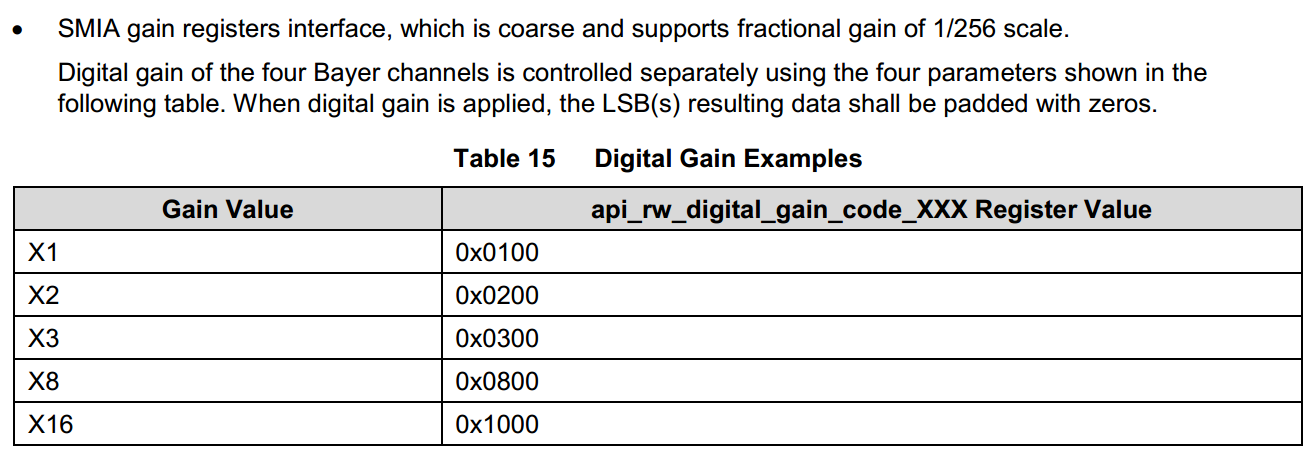
Die grobe SMIA-Verstärkungsregisterschnittstelle unterstützt Bruchteile in Einheiten von 1/256. Vier Parameter steuern die vier Bayer-Kanäle separat. Bei Anwendung digitaler Verstärkung die entstehenden LSB(s) mit Nullen auffüllen. Tabelle 15: Beispiele digitaler Verstärkung.
| Verstärkungswert | Registerwert api_rw_digital_gain_code_XXX |
|---|---|
| X1 | 0x0100 |
| X2 | 0x0200 |
| X3 | 0x0300 |
| X8 | 0x0800 |
| X16 | 0x1000 |
Abbildung 4-4 Beispiel der Digitalverstärkungs-Registerumrechnung
s5kgm1sp unterstützt maximal 16X analog und 16X digital; Gesamtverstärkung = again*dgain. Bei Total gain <=16X wirkt again, dgain=1X. Bei Total gain > 16X bleibt again = 16X und dgain wirkt. Deshalb die Umrechnung getrennt für Gesamtverstärkung [1,16] und [16,256] konfigurieren:
[1.0000 16.0000 32.0000 0.0000 1.0000 32.0000 512.0000 16.0000 256.0000 16.0000 -512.0000 1.0000 768.0000 4608.0000 ]
Im Gesamtverstärkungsintervall [16,256] bleibt analog 16X (a_reg=16x32=512). Digital gilt d_reg = dgain x 256. Daraus reg=a_reg+d_reg = 512 + Total gain /16 x 256 = 512 + Total gain x 16; also M0=1, C0=-512, C1=16. Den von der Anwendung ausgegebenen Gesamtverstärkungsregisterwert reg wie folgt aufteilen:
  if(reg <= 0x200){
      a_reg = reg;
      d_reg = 0x0100;
  }else{
      a_reg = 0x200;
      d_reg = reg-0x200;
  }
1.2.6.2 Time2Reg
【Beschreibung】
Die Umrechnung der Sensorbelichtungszeit in Register-Belichtungszeilen besteht aus vier Koeffizienten (C0, C1, C2, C3).
Formel: line = C0*VTS + C1 + C2 * (time * pclk / HTS + C3). XML-Reihenfolge: C0, C1, C2, C3. Umgekehrt ergibt sich die Belichtungszeit:
Time = ((line - C0 x vts - C1) / C2 - C3)*hts/pclk
【Vorsichtsmaßnahmen】
Standardkoeffizienten: 0, 0, 1, 0.5. Die resultierende Belichtungszeilenzahl steigt in Schritten von 1 Zeile. Normalerweise nicht ändern.
1.2.6.3 CISGainSet
【Beschreibung】
CIS-bezogene Verstärkungseinstellungen
【Felder】
| Feldname | Beschreibung |
|---|---|
| CISAgainRange | Minimale/maximale Sensor-Analog-/LCG-Verstärkung; Minimum mindestens 1. Bei Dual Conversion Gain ist dies der unterstützte LCG-Bereich. Wird digitale Verstärkung zur Präzisionsergänzung verwendet, kann dies den Gesamtverstärkungsbereich angeben. |
| CISExtraAgainRange | Minimale/maximale Sensor-Analogverstärkung im HCG-Modus, Minimum mindestens 1. Bei Dual Conversion Gain ist dies der HCG-Bereich. Üblicherweise CISAgainRange * dcg_ratio; Ausnahmen wie ov2718 nach Herstellerdatenblatt. Ohne Dual Conversion Gain unwirksam; zur Referenz Minimum und Maximum jeweils 1 eintragen. |
| CISDgainRange | Unterstützter digitaler Sensorverstärkungsbereich, mindestens 1. Wird Digitalverstärkung zur Präzisionsergänzung verwendet, 1 eintragen. |
| CISIspDgainRange | Digitaler ISP-Verstärkungsbereich, Minimum mindestens 1. Die Quelle nennt hier 356x als derzeit ohne ISP-Digitalverstärkung; Minimum und Maximum jeweils 1 eintragen. Die abweichende Plattformnennung bleibt erhalten. |
| CISHdrGainIndSetEn | Unabhängige Verstärkungen mehrerer HDR-Frames: 0 gemeinsame Verstärkung, etwa GC2093; 1 unabhängig einstellbar. Nur für HDR STAGGER, nicht HDR DCG wirksam. |
1.2.6.4 CISTimeSet
【Beschreibung】
CIS-Belichtungszeiteinstellungen gliedern sich in Linear und HDR; HDR wiederum in Konfigurationen für 2 oder 3 Frames.
【Felder】
| Feldname | Beschreibung |
|---|---|
| CISLinTimeRegMaxFac | Im linearen Modus Beziehung zwischen maximalen Belichtungszeilen und VTS mit (C0, C1). Die umgebrochene Quellformel lautet MaxTimeLine = C0*vts – C1; konkrete Koeffizienten nach Datenblatt. |
| CISHdrTimeRegSumFac | Im HDR-Modus Beziehung der Summe maximaler Mehrframe-Belichtungszeiten zu VTS mit (C0, C1). Quelle: MaxTimeLineSum = C0vts – C1; das fehlende Multiplikationszeichen wird nicht als validierte Formel ergänzt. Koeffizienten nach Datenblatt. |
| CISTimeRegMin | Ganzzahliges Minimum der Sensorbelichtungszeilen (Registerwert) im linearen/HDR-Modus. |
| CISTimeRegOdevity | Parität der Belichtungszeilen im linearen/HDR-Modus: Line = C0*x+C1. Keine Begrenzung: C0=1 C1=0; ungerade: C0=2 C1=1; gerade: C0=2 C1=0; ganzzahliges Vielfaches von N: C0=N C1=0. |
| CISTimeRegUnEqualEn | Gleichheit der Belichtungszeilen je HDR-Frame (S/M/L): En=0 erlaubt gleiche Zeiten; En=1 erlaubt sie nicht. |
| CISTimeRegMax | Maximal erlaubte ganzzahlige HDR-Sensorbelichtungszeilen (Registerwert). 3 Elemente: bei HDR2 die ersten 2 für kurz/lang, bei HDR3 alle für kurz/mittel/lang. Üblicherweise keine Einzelgrenze; dann 0 eintragen (die Quelle schreibt 0**). Bei ungleich 0 gilt der Parameter. Beispiel IMX307: Kurzframe maximal 222 Zeilen, Langframe unbegrenzt; [222 0 0]. |
1.2.6.5 CISTimeSet
【Beschreibung】
CIS-Belichtungszeiteinstellungen gliedern sich in Linear und HDR; HDR wiederum in Konfigurationen für 2 oder 3 Frames.
【Felder】
| Feldname | Beschreibung |
|---|---|
| CISLinTimeRegMaxFac | Im linearen Modus Beziehung zwischen maximalen Belichtungszeilen und VTS mit (C0, C1). Die umgebrochene Quellformel lautet MaxTimeLine = C0*vts – C1; konkrete Koeffizienten nach Datenblatt. |
| CISHdrTimeRegSumFac | Im HDR-Modus Beziehung der Summe maximaler Mehrframe-Belichtungszeiten zu VTS mit (C0, C1). Quelle: MaxTimeLineSum = C0vts – C1; das fehlende Multiplikationszeichen wird nicht als validierte Formel ergänzt. Koeffizienten nach Datenblatt. |
| CISTimeRegMin | Ganzzahliges Minimum der Sensorbelichtungszeilen (Registerwert) im linearen/HDR-Modus. |
| CISTimeRegOdevity | Parität der Belichtungszeilen im linearen/HDR-Modus: Line = C0*x+C1. Keine Begrenzung: C0=1 C1=0; ungerade: C0=2 C1=1; gerade: C0=2 C1=0; ganzzahliges Vielfaches von N: C0=N C1=0. |
| CISTimeRegUnEqualEn | Gleichheit der Belichtungszeilen je HDR-Frame (S/M/L): En=0 erlaubt gleiche Zeiten; En=1 erlaubt sie nicht. |
| CISTimeRegMax | Maximal erlaubte ganzzahlige HDR-Sensorbelichtungszeilen (Registerwert). 3 Elemente: bei HDR2 die ersten 2 für kurz/lang, bei HDR3 alle für kurz/mittel/lang. Üblicherweise keine Einzelgrenze; dann 0 eintragen (die Quelle schreibt 0**). Bei ungleich 0 gilt der Parameter. Beispiel IMX307: Kurzframe maximal 222 Zeilen, Langframe unbegrenzt; [222 0 0]. |
1.2.6.6 CISHdrSet
【Beschreibung】
Einstellungen des HDR-Modus
【Felder】
| Feldname | Beschreibung |
|---|---|
| Enable | HDR-Freigabe: 0 nicht unterstützt, 1 unterstützt. |
| Support_mode | Vier HDR-Frame-Modi: MODE_2_LINE/MODE_3_LINE, MODE_2_FRAME/MODE_3_FRAME. |
| Line_mode | HDR-Line_mode unterstützt derzeit DCG und STAGGER. DOL entspricht STAGGER und wird einheitlich als STAGGER bezeichnet. |
1.2.6.7 CISDcgSet
【Beschreibung】
Parameter der Dual-Conversion-Gain-Funktion für linearen und HDR-Modus. Das Modul steuert DCG-Umschaltung und setzt einen Sensor voraus, der diese Konfiguration unterstützt. Schaltet der Sensor DCG intern selbst um, muss das Modul ausgeschaltet sein.
【Felder】
| Feldname | Beschreibung |
|---|---|
| Support_en | Dual Conversion Gain unterstützen: 1 Modulparameter wirksam, 0 Funktion nicht unterstützt. |
| dcg_optype | Umschaltmodus: RK_AIQ_OP_MODE_AUTO schaltet LCG/HCG schwellenabhängig; RK_AIQ_OP_MODE_MANUAL schaltet nicht automatisch, sondern verwendet dcgmode_init. |
| dcgmode_init | Anfänglicher Dual-Conversion-Gain-Modus je Frame |
| dcg_ratio | Conversion-Gain-Wert |
| sync_switch | Synchrone Umschaltung, nur bei HDR: 1 alle Frames synchron gemäß langem Frame; 0 unabhängig. |
| gain_ctrl | Dual Conversion Gain anhand der Belichtungsverstärkung umschalten. lcg2hcg_th: LCG→HCG-Schwelle; hcg2lcg_th: HCG→LCG-Schwelle. |
【Vorsichtsmaßnahmen】
Dieses Modul steuert DCG-Umschaltung und setzt einen Sensor voraus, der die Umschaltkonfiguration unterstützt. Schaltet der Sensor intern selbst um, das Modul ausschalten.
Bei HDR-DCG bleibt der kurze Frame LCG und der lange HCG. Daher dcg_optype auf MANUAL setzen: bei 2 Frames dcgmode_init = [0 1 0], bei 3 Frames dcgmode_init = [0 0 1].
Unterstützt der Sensor kein Dual Conversion Gain, dcg_ratio auf 1 setzen.
1.2.6.8 CISExpUpdate
【Beschreibung】
Parameter des Wirksamkeitszeitpunkts der Belichtung; gewöhnlich aus dem Sensordatenblatt. Da normale und HDR-Modi unterschiedliche Wirksamkeitsframes haben können, je Modus separat eintragen.
【Felder】
| Feldname | Beschreibung |
|---|---|
| time_update | Wirksamkeitsframe der Sensorbelichtungszeit |
| gain_update | Wirksamkeitsframe der Sensorverstärkung |
| dcg_update | Wirksamkeitsframe des Dual-Conversion-Gain-Modus |
【Vorsichtsmaßnahmen】
Diese Werte müssen dem Sensordatenblatt entsprechen und dürfen nicht beliebig gesetzt werden. Falsche Werte können beim Belichtungswechsel Flimmern verursachen.
Das Sensordatenblatt nennt gewöhnlich die Wirksamkeitsframes von Belichtungszeit und Verstärkung. Werden beide in Frame n geschrieben und wirken in n+2, gilt time_delay = 2 und gain_delay = 2, entsprechend für andere Verzögerungen.
Bei manchen Sensoren werden Zeit und Verstärkung in unterschiedlichen Frames wirksam. Falsche Parameter können beide während der Anpassung desynchronisieren und Flimmern verursachen.
1.2.6.9 CISMinFps
【Beschreibung】
Minimal erlaubte Bildrate bei automatischer Bildratenabsenkung; verhindert zu niedrige Bildrate und störendes Nachziehen bei Schwachlicht.
1.2.6.10 CISFlip
【Beschreibung】
Ausrichtung des Sensorausgabebilds steuern.
Bit 0: Spiegelungssteuerung.
Bit 1: vertikale Umkehrung (Flip).
1.2.7 4.1.2.5 moduleinfo-Parameter
【Beschreibung】
Modulinformationen, gewöhnlich aus dem Moduldatenblatt.
【Felder】
| Feldname | Beschreibung |
|---|---|
| FNumber | Relative Objektivblende des Moduls; objektivabhängig, nicht abzustimmen. |
| EFL | Brennweite des Modulobjektivs; objektivabhängig, nicht abzustimmen. |
| LensTavg | Objektivtransmission; objektivabhängig, nicht abzustimmen. |
| IRCutTavg | IRCut-Transmission; objektivabhängig, nicht abzustimmen. |
【Vorsichtsmaßnahmen】
Diese Parameter sind derzeit unwirksam.
1.3 4.1.3 Abstimmungsschritte
AEC-Abstimmung umfasst Zielhelligkeit, Belichtungszerlegungsroute, Gewichte und Konvergenzgeschwindigkeit. Vor ISP-Abstimmung korrekte Sensortreiberfunktion und CIS-Belichtungsparameter bestätigen, um falsche Belichtung zu vermeiden.
Vor AEC außerdem Kalibrierung und Funktion von BLC, AWB, LSC und CCM sicherstellen; Gamma kann Standardkurven verwenden.
1.3.0.1 Schritt 1: Sensorbelichtungsparameter einstellen
Wie in 4.1.2 beschrieben müssen SensorInfo-Parameter vor der Abstimmung stimmen, sonst drohen falsche Belichtung und Flimmern. Sie stammen aus dem Originalsensordatenblatt und benötigen sorgfältige Prüfung durch Abstimmungs- und Treiberverantwortliche. Danach SyncTest aktivieren. Durch zyklische N Gruppen verschiedener Belichtungswerte lassen sich Belichtungszeit, Verstärkung und DCG-Wirksamkeitsframes sowie Belichtungslinearität prüfen und dadurch Registerumrechnung und zugehörige Parameter bestätigen.
Wurden die Parameter bereits vor der Kalibrierung bestätigt, kann dieser Schritt entfallen.
1.3.0.2 Schritt 2: AE-Gewichte einstellen
AEC erfasst Histogramme und blockweise Helligkeit. Das Bild wird gleichmäßig in NXN Blöcke mit individuellen Gewichten aufgeteilt. Interessenbereiche erhalten höhere Gewichte; deshalb hängt die Tabelle von der Anwendung ab. Bei IPC liegt das Hauptmotiv meist in der Mitte: Mitte höher, Umgebung niedriger gewichten. Bei CVR liegt es meist im mittleren/unteren Straßenbereich: dort höhere, im oberen Himmelsbereich niedrigere Gewichte verwenden.
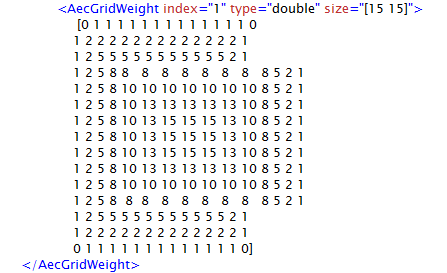
Editierbare Übertragung des ursprünglichen 15×15-AecGridWeight-Beispiels (225 Werte).
<AecGridWeight index="1" type="double" size="[15 15]">
  [0 1 1 1 1 1 1 1 1 1 1 1 1 1 0
   1 2 2 2 2 2 2 2 2 2 2 2 2 2 1
   1 2 5 5 5 5 5 5 5 5 5 5 5 2 1
   1 2 5 8 8 8 8 8 8 8 8 8 5 2 1
   1 2 5 8 10 10 10 10 10 10 10 8 5 2 1
   1 2 5 8 10 13 13 13 13 13 10 8 5 2 1
   1 2 5 8 10 13 15 15 15 13 10 8 5 2 1
   1 2 5 8 10 13 15 15 15 13 10 8 5 2 1
   1 2 5 8 10 13 15 15 15 13 10 8 5 2 1
   1 2 5 8 10 13 13 13 13 13 10 8 5 2 1
   1 2 5 8 10 10 10 10 10 10 10 8 5 2 1
   1 2 5 8 8 8 8 8 8 8 8 8 5 2 1
   1 2 5 5 5 5 5 5 5 5 5 5 5 2 1
   1 2 2 2 2 2 2 2 2 2 2 2 2 2 1
   0 1 1 1 1 1 1 1 1 1 1 1 1 1 0]
</AecGridWeight>
Abbildung 4-5 AEC-Gewichte
Manche Chips unterstützen mehr Helligkeitsblöcke. Zur einfacheren Abstimmung verwendet die Datei einheitlich 15X15 Gewichte; der Algorithmus erweitert sie entsprechend der tatsächlichen Blockzahl.
1.3.0.3 Schritt 3: AE-Belichtungszerlegung einstellen
Die berechnete Belichtung muss auf Sensorbelichtungszeit, Sensorverstärkung, digitale ISP-Verstärkung und Blende zerlegt werden. Die Komponenten werden den jeweiligen Modulen zugewiesen und erzeugen gemeinsam die gewünschte Helligkeit. AecRoute steuert die Zerlegung; siehe 4.1.2. Verschiedene Szenen benötigen verschiedene Routen: tagsüber meist Zeit begrenzen und Verstärkung bevorzugen, um Bewegungsnachziehen zu vermeiden; nachts zuerst Zeit, dann Verstärkung erhöhen, um Signal-Rausch-Verhältnis und Nachthelligkeit zu verbessern.
1.3.0.4 Schritt 4: AE-Zielhelligkeit einstellen
Im linearen Modus wird dynamische Zielhelligkeit für unterschiedliche Szenen empfohlen. Betroffen sind DySetpoint, ToleranceIn/ToleranceOut, BackLightCtrl und OverExpCtrl; siehe 4.1.2. In statischen Innenraumszenen soll das Bild passen und keine großflächige Überbelichtung zeigen. Beim Wechsel von hell zu dunkel soll die Helligkeit gleichmäßig übergehen.
Bei HDR hängen die Abstimmungsschritte von Verhältnis-Modus und StrategyMode ab. Die Zielhelligkeit im Parameterbereich des entsprechenden Frames anpassen: LSetPoint und TargetLLLuma sind globales beziehungsweise Dunkelbereichsziel des langen Frames; MSetPoint ist globales Ziel des mittleren; SSetPoint und TargetHLLuma sind globales beziehungsweise Spitzlichtziel des kurzen Frames. Siehe 4.1.2.
1.3.0.5 Schritt 5: AE-Konvergenz und Reaktion einstellen
AE-Konvergenz- und Reaktionsgeschwindigkeit bestimmen Reaktionszeit, Konvergenz und Gleichmäßigkeit. Betroffen sind AecRunInterval, AecSpeed und AecDelayFrmNum; siehe 4.1.2. In statischen Innenraumszenen durch Lichtschalten abrupte Wechsel und Konvergenz prüfen. Schnellere Konvergenz kann bei langsamen Helligkeitsänderungen ungleichmäßige Übergänge oder Überschwingen verursachen; entsprechend abwägen.
2. 4.2 Rauschunterdrückung und Schärfung
Die ISP-Rauschunterdrückung besteht aus vier Modulen: Bayernr 2D, Bayernr 3D, YNR und CNR.
Die ISP-Schärfung besteht aus dem SHARP-Modul.
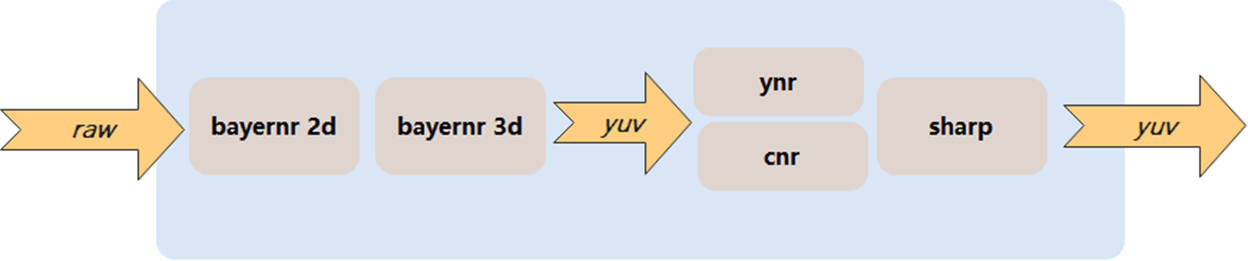
Blockdiagramm der NR-Pipeline
Die Rauschabstimmung sollte in Reihenfolge der Pipeline erfolgen. Berücksichtigen Sie bei jedem Modul die Wechselwirkungen mit vorherigen und nachfolgenden Stufen sowie deren Gesamtwirkung.
Prüfen Sie bei der Abstimmung die Wirkung jedes einzelnen Schritts, um dessen Beitrag zur Rauschunterdrückung zu verstehen.
Zur Beurteilung von Bayernr2D vergleichen Sie das ungefilterte Original mit einer Variante, in der ausschließlich Bayernr2D aktiviert ist.
Zur Beurteilung von YNR vergleichen Sie die Bayernr3D-Ausgabe mit einem Bild nach YNR bei deaktiviertem SHARP.
Gehen Sie für die weiteren Stufen entsprechend vor.
Die RV1106-Pipeline unterscheidet sich von RK3588 wie folgt:
1: Bayer3DNR liegt vor Bayer2DNR.
2: BayE3D Gain von Bayer3DNR steuert unterschiedliche Bayer2DNR-Rauschunterdrückungsstärken für bewegte und stationäre Bereiche.
3: YNR, CNR und SHARP verwenden anhand des Local-Gain-Moduls unterschiedliche Stärken für bewegte und stationäre Bereiche.
2.1 4.2.1 Bayer2dnr
2.1.1 4.2.1.1 Funktionsbeschreibung
Bayernr 2D dient hauptsächlich der räumlichen Rauschunterdrückung von RAW-Daten. Das Modul erkennt den HDR-Modus und passt die Stärke so an, dass lange und kurze HDR-Frames gleichzeitig entrauscht werden.
Für die Abstimmung muss die Rauschvarianz der RAW-Daten kalibriert werden, um die entsprechenden Kalibrierdaten zu erhalten.
Auf Grundlage dieser Daten bildet das Modul ein Rauschmodell, das den tatsächlichen Rauscheigenschaften besser entspricht.
Es werden getrennte Rauschkalibrierungen und Parameter für hohen und niedrigen Signal-Rausch-Abstand unterstützt.
Beispielsweise verwendet ein CIS mit Dual Conversion Gain (DCG) High Conversion Gain (HCG) für hohen Signal-Rausch-Abstand und Low Conversion Gain für niedrigen Signal-Rausch-Abstand; die Quelle bezeichnet auch Letzteres hier als HCG.
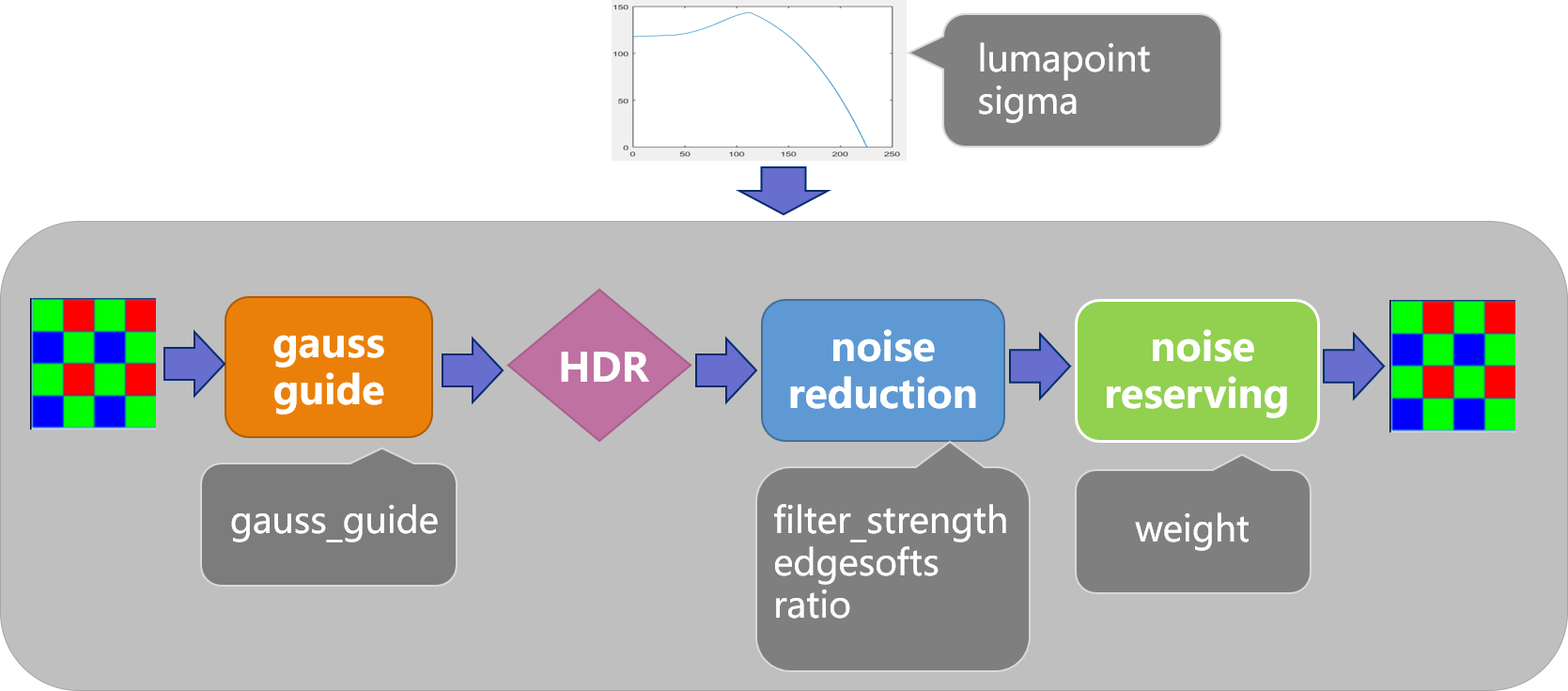
Bayernr2D-Blockdiagramm
2.1.2 4.2.1.2 Wichtige Parameter
| Parameter- name |
Parameter- typ |
Kurzbeschreibung |
|---|---|---|
| enable | Abstimmungs- parameter |
Häufig angepasster Parameter |
| SNR_Mode | Modus- parameter |
DCG-Modus für hohen bzw. niedrigen Signal-Rausch-Abstand |
| Sensor_Mode | Modus- parameter |
DCG-Modus des Sensors |
| ISO | Abstimmungs- parameter |
Häufig angepasster Parameter |
| lumapoint | Kalibrier- daten |
Vom Kalibrierwerkzeug erzeugt |
| sigma | Kalibrier- daten |
Vom Kalibrierwerkzeug erzeugt |
| gauss_guide | Abstimmungs- parameter |
Häufig angepasster Parameter |
| filter_strength | Abstimmungs- parameter |
Häufig angepasster Parameter |
| edgesofts | Abstimmungs- parameter |
Selten angepasster Parameter |
| ratio | Abstimmungs- parameter |
Häufig angepasster Parameter |
| weight | Abstimmungs- parameter |
Häufig angepasster Parameter |
| pix_diff | Abstimmungs- parameter |
Selten angepasst; derzeit nicht in der Werkzeugoberfläche verfügbar, für eine spätere Version vorgesehen |
| diff_thld | Abstimmungs- parameter |
Selten angepasst; derzeit nicht in der Werkzeugoberfläche verfügbar, für eine spätere Version vorgesehen |
2.1.2.1 enable:
【Beschreibung】
Unterschiedlichen Pixelhelligkeiten entsprechen unterschiedliche Punkte der Rausch-Sigma-Kurve. Insgesamt gibt es 16 Punkte.
2.1.2.2 SNR_Mode
【Beschreibung】
LCG und HCG entsprechen unterschiedlichen Rauschmodi.
HSNR entspricht HCG, LSNR entspricht LCG.
2.1.2.3 Sensor_Mode
【Beschreibung】
Vom Sensor unterstützte HCG- und LCG-Modi. Ohne DCG-Unterstützung werden standardmäßig die LCG-Parameter verwendet.
2.1.2.4 ISO
【Beschreibung】
Unterschiedliche ISO-Stufen verwenden unterschiedliche Abstimmungsparameter. Derzeit werden 13 Stufen unterstützt.
2.1.2.5 filter_strength
【Beschreibung】
Rauschunterdrückungsstärke. Wertebereich [0, 16]; größere Werte bewirken stärkere Rauschunterdrückung.
2.1.2.6 gauss_guide
【Beschreibung】
Aktiviert die gaußsche Führung: 1 ein, 0 aus.
2.1.2.7 lumapoint/sigma
【Beschreibung】
Kalibrierdaten: Unterschiedliche Pixelhelligkeiten entsprechen unterschiedlichen Punkten der Rausch-Sigma-Kurve. Insgesamt 16 Punkte.
LumaPoint bildet die Pixelhelligkeit auf der Abszisse ab; Wertebereich [0, 65535].
sigma bildet die Rauschwertkurve auf der Ordinate ab; Wertebereich [0, 65535].
2.1.2.8 edgesofts
【Beschreibung】
Beeinflusst die räumlichen Gewichte. Wertebereich [1, 16], Standardwert 1.
2.1.2.9 ratio
【Beschreibung】
Gewicht des weichen Schwellenwerts. Wertebereich [0, 1.0]; kleinere Werte verstärken die Rauschunterdrückung.
Wertebereich [0, 1], Standardwert 0.01.
2.1.2.10 weight
【Beschreibung】
Je größer das Gewicht des Filterausgangs, desto stärker die Rauschunterdrückung.
Wertebereich [0, 1], Standardwert 0.5.
2.1.2.11 pix_diff
【Beschreibung】
Dieser Parameter wird selten angepasst und ist derzeit nicht in der Werkzeugoberfläche verfügbar. Die Freigabe ist für später vorgesehen.
Pixeldifferenzschwelle eines 5x5-Fensters für die bilaterale Filterung; Standardwert 0x3fff.
2.1.2.12 diff_thld
【Beschreibung】
Dieser Parameter wird selten angepasst und ist derzeit nicht in der Werkzeugoberfläche verfügbar. Die Freigabe ist für später vorgesehen.
Schwelle der quadrierten Differenz bei der Berechnung euklidischer Abstände für die bilaterale Filterung; Standardwert 0x3ff.
2.1.3 4.2.1.3 Abstimmungsschritte
Deaktivieren Sie während der Abstimmung Bayernr3D, YNR, CNR und SHARP.
Bayernr2D unterdrückt hochfrequentes Rauschen und beeinflusst dadurch Details und Rauschstruktur. Bei hoher Stärke wird das Rauschen niederfrequenter, und Details nehmen ab.
Stimmen Sie die Bayernr2D-Stärke so ab, dass Rauschunterdrückung und Detailverlust ausgewogen sind.
Bei niedriger ISO ist insgesamt weniger Rauschunterdrückung erforderlich; verwenden Sie kleinere filter_strength- und weight-Werte.
Bei hoher ISO wird eine schrittweise Erhöhung von filter_strength und weight empfohlen.
2.2 4.2.2 BayerTnr
2.2.1 4.2.2.1 Funktionsbeschreibung
Dieses Modul führt zeitliche Rauschunterdrückung und weiche Schwellwertfilterung im RAW-Bereich aus.
Aktuelles Frame und IIR-Frame werden in nieder- und hochfrequente Ebenen zerlegt, die getrennt verarbeitet und entrauscht werden.
Die Abstimmung verwendet dieselben Kalibrierdaten wie Bayernr 2D.
Auf Grundlage dieser Daten bildet das Modul ein Rauschmodell, das den tatsächlichen Rauscheigenschaften besser entspricht.
Für hohen und niedrigen Signal-Rausch-Abstand werden getrennte Kalibrierungen und Parameter unterstützt.
Bei einem CIS mit Dual Conversion Gain (DCG) entspricht High Conversion Gain (HCG) dem Modus mit hohem Signal-Rausch-Abstand und Low Conversion Gain dem Modus mit niedrigem Signal-Rausch-Abstand; die Quelle bezeichnet auch Letzteres hier als HCG.
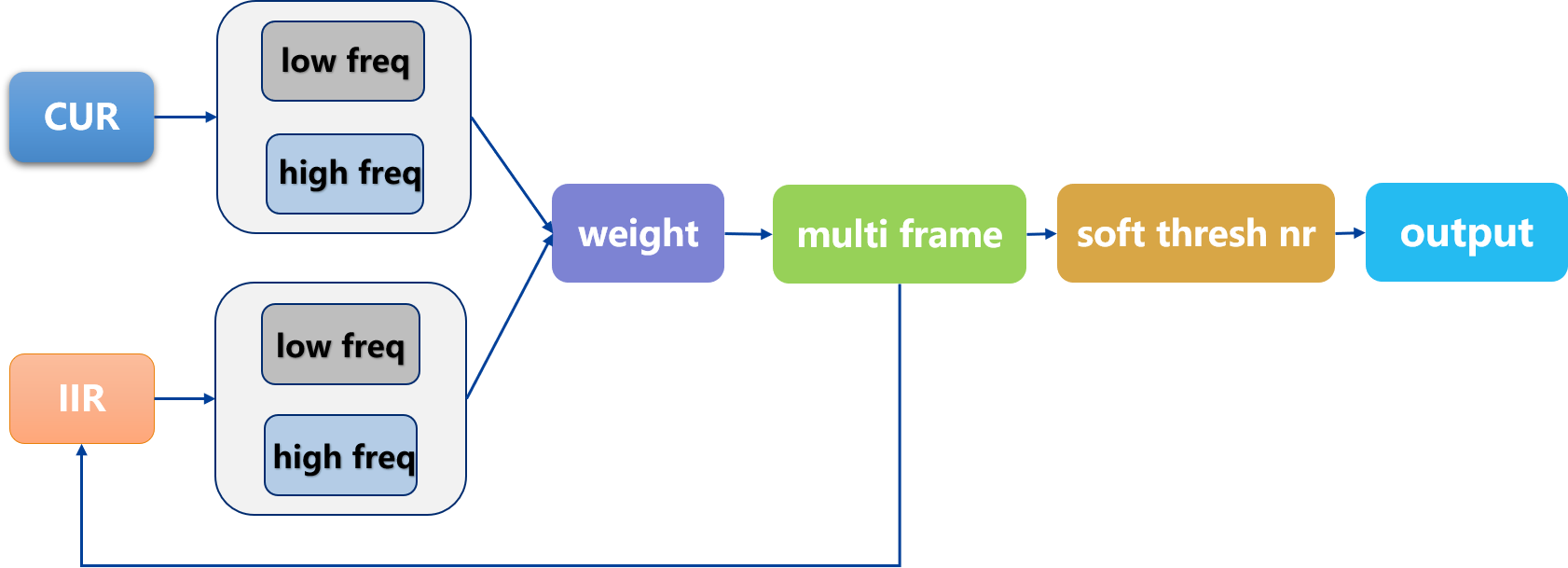
Bayernr3D-Blockdiagramm
2.2.2 4.2.2.2 Wichtige Parameter
| Parametername | Parameter- typ |
Kurzbeschreibung |
|---|---|---|
| Enable | Abstimmungs- parameter |
Häufig angepasster Parameter |
| SNR_Mode | Modus- parameter |
DCG-Modus für hohen bzw. niedrigen Signal-Rausch-Abstand |
| sensor_Mode | Modus- parameter |
DCG-Modus des Sensors |
| iso | Abstimmungs- parameter |
Häufig angepasster Parameter |
| thumbds | Abstimmungs- parameter |
Selten angepasster Parameter |
| lo_enable | Abstimmungs- parameter |
Häufig angepasster Parameter |
| hi_enable | Abstimmungs- parameter |
Häufig angepasster Parameter |
| lo_med_en、lo_gsbay_en、 lo_gslum_en |
Abstimmungs- parameter |
Selten angepasster Parameter |
| hi_med_en、hi_gslum_en | Abstimmungs- parameter |
Selten angepasster Parameter |
| hi_wgt_comp | Abstimmungs- parameter |
Selten angepasster Parameter |
| clipwgt | Abstimmungs- parameter |
Selten angepasster Parameter |
| global_pk_en | Abstimmungs- parameter |
Selten angepasster Parameter |
| global_pksq | Abstimmungs- parameter |
Selten angepasster Parameter |
| hidif_th | Abstimmungs- parameter |
Selten angepasster Parameter |
| lo_filter_strength | Abstimmungs- parameter |
Häufig angepasster Parameter |
| hi_filter_strength | Abstimmungs- parameter |
Häufig angepasster Parameter |
| softwgt | Abstimmungs- parameter |
Häufig angepasster Parameter |
| Parametername | Parameter- typ |
Kurzbeschreibung |
|---|---|---|
| lumapoint / sigm | Kalibrier- daten |
Vom Kalibrierwerkzeug erzeugt |
| lumapoint2 / lo_sigma | Kalibrier- daten |
Vom Kalibrierwerkzeug erzeugt |
| lumapoint2 / hi_sigma | Kalibrier- daten |
Vom Kalibrierwerkzeug erzeugt |
2.2.2.1 Enable:
【Beschreibung】
Aktivierung von Bayernr3D: 0 aus, 1 ein.
2.2.2.2 SNR_Mode
【Beschreibung】
LCG und HCG entsprechen unterschiedlichen Rauschmodi. HSNR entspricht HCG, LSNR entspricht LCG.
2.2.2.3 sensor_Mode
【Beschreibung】
Unterstützt der Sensor kein DCG, werden standardmäßig die LCG-Parameter verwendet.
2.2.2.4 ISO
【Beschreibung】
Unterschiedliche ISO-Stufen verwenden unterschiedliche Abstimmungsparameter. Derzeit werden 13 Stufen unterstützt.
2.2.2.5 thumbds
【Beschreibung】
Unterabtastungsfaktor. Keine Abstimmung erforderlich; Standardwert 8.
2.2.2.6 lo_enable
【Beschreibung】
Aktivierung der niederfrequenten Bewegungserkennung: 1 ein, 0 aus. Standardmäßig aktiviert.
2.2.2.7 hi_enable
【Beschreibung】
Aktivierung der hochfrequenten Bewegungserkennung: 1 ein, 0 aus. Standardmäßig aktiviert.
2.2.2.8 lo_med_en、lo_gsbay_en、lo_gslum_en
【Beschreibung】
Schalter interner niederfrequenter Teilmodule: 1 ein, 0 aus. Standardmäßig aktiviert.
2.2.2.9 hi_med_en、hi_gslum_en
【Beschreibung】
Schalter interner hochfrequenter Teilmodule: 1 ein, 0 aus. Standardmäßig aktiviert.
2.2.2.10 hi_wgt_comp
【Beschreibung】
Proportionalfaktor zur Kompensation des Überlagerungsgewichts; nur bei aktivierter Hochfrequenzverarbeitung wirksam.
Standardwert 0.16, Wertebereich [0.0, 1.0].
2.2.2.11 clipwgt
【Beschreibung】
Grenzwert des Bildüberlagerungsgewichts.
Standardwert 0.03215, Wertebereich 0.0 bis 1.0.
2.2.2.12 global_pk_en
【Beschreibung】
Verwendet globales PK für die zeitliche Rauschunterdrückung: 1 ja, 0 nein.
Derzeit ist nur 0 zulässig.
2.2.2.13 global_pksq
【Beschreibung】
Quadrat des globalen pk; wird bei global_pk_en = 1 verwendet.
Standardwert 1024, Wertebereich [0, 268435455].
2.2.2.14 hidif_th
【Beschreibung】
Schwelle der hochfrequenten Differenz.
Standardwert 32767, Wertebereich 0 bis 65535.
2.2.2.15 lo_filter_strength
【Beschreibung】
Stärke der hochfrequenten Bewegungserkennung. Beeinflusst letztlich Hi Sigma und damit die zeitliche Rauschunterdrückung.
Standardwert 1, Wertebereich [0.0, 16.0].
2.2.2.16 hi_filter_strength
【Beschreibung】
Stärke der hochfrequenten Bewegungserkennung. Beeinflusst letztlich Hi Sigma und damit die zeitliche Rauschunterdrückung.
Standardwert 1, Wertebereich [0.0, 16.0].
2.2.2.17 softwgt
【Beschreibung】
Gewicht des weichen Schwellenwerts. Größere Werte bewahren mehr Rauschen.
Wertebereich 0.0 bis 1.0, Standardwert 0.
2.2.2.18 lumapoint / sigma
【Beschreibung】
Rauschkurvenwerte für unterschiedliche Pixelhelligkeiten; insgesamt 16 Punkte.
LumaPoint entspricht der Pixelhelligkeit; Wertebereich [0, 65535].
sigma entspricht dem Rauschkurvenwert; Wertebereich [0, 65535].
2.2.2.19 lumapoint2 / lo_sigma
【Beschreibung】
Rauschkurvenwerte für unterschiedliche Pixelhelligkeiten; insgesamt 16 Punkte.
lumapoint2 entspricht der Pixelhelligkeit; Wertebereich [0, 65535].
lo_sigma entspricht dem Rauschkurvenwert; Wertebereich [0, 65535].
2.2.2.20 lumapoint2 / hi_sigma
【Beschreibung】
Rauschkurvenwerte für unterschiedliche Pixelhelligkeiten; insgesamt 16 Punkte.
lumapoint2 entspricht der Pixelhelligkeit; Wertebereich [0, 65535].
hi_sigma entspricht dem Rauschkurvenwert; Wertebereich [0, 65535].
2.2.3 4.2.2.3 Abstimmungsschritte
Deaktivieren Sie bayernr2d, ynr, cnr und sharp.
Passen Sie filter_strength, lo_clipwgt und hi_clipwgt an, um Rauschunterdrückung und Nachzieheffekte auszubalancieren.
Normale zeitliche Mehrbildüberlagerung verändert die Rauschstruktur nicht.
Bayernr3D führt nach der Überlagerung jedoch zusätzlich eine weiche Schwellwertfilterung aus, die die Rauschstruktur beeinflusst.
Je stärker diese Filterung, desto niederfrequenter werden die Rauschpartikel.
2.2.4 4.2.2.3 Abstimmungsschritte
Aktivieren Sie bei der Abstimmung bayernr3d und deaktivieren Sie ynr, cnr, sharp und weitere Module.
Bayernr2D unterdrückt hochfrequentes Rauschen und beeinflusst Details und Rauschstruktur. Hohe Stärke erzeugt niederfrequenteres Rauschen und weniger Details.
Stimmen Sie Bayernr2D so ab, dass Rauschunterdrückung und Detailverlust ausgewogen sind.
Bei niedriger ISO ist insgesamt weniger Rauschunterdrückung erforderlich; verwenden Sie kleinere filter_strength- und weight-Werte.
Bei hoher ISO wird eine schrittweise Erhöhung von filter_strength und weight empfohlen.
Passen Sie die gain_adj-Zuordnung anhand des GAIN-Werts bewegter Bereiche an, um dort die Rauschunterdrückung zu erhöhen.
2.3 4.2.3 YNR
2.3.1 4.2.3.1 Funktionsbeschreibung
Dieses Modul verarbeitet das Helligkeitssignal im YUV-Bereich. Es verwendet ein unterabgetastetes Bild des vorherigen Frames und das aktuelle Frame für bilaterale Rauschunterdrückung, weiche Schwellwertfilterung, Kantenfilterung und weitere Schritte.
YNR nutzt die vom GAIN-Modul erfasste lokale Rauschstärke, um verschiedene Bildbereiche unterschiedlich zu entrauschen.
Außerdem variiert YNR die Stärke radial vom Bildzentrum nach außen, um durch LSC verstärktes Rauschen in den Ecken zu behandeln.
Auf Grundlage der Kalibrierdaten bildet das Modul ein Rauschmodell, das den tatsächlichen Rauscheigenschaften besser entspricht.
Für hohen und niedrigen Signal-Rausch-Abstand werden getrennte Kalibrierungen und Parameter unterstützt.
Bei einem CIS mit Dual Conversion Gain (DCG) entspricht High Conversion Gain (HCG) dem Modus mit hohem Signal-Rausch-Abstand und Low Conversion Gain dem Modus mit niedrigem Signal-Rausch-Abstand; die Quelle bezeichnet auch Letzteres hier als HCG.
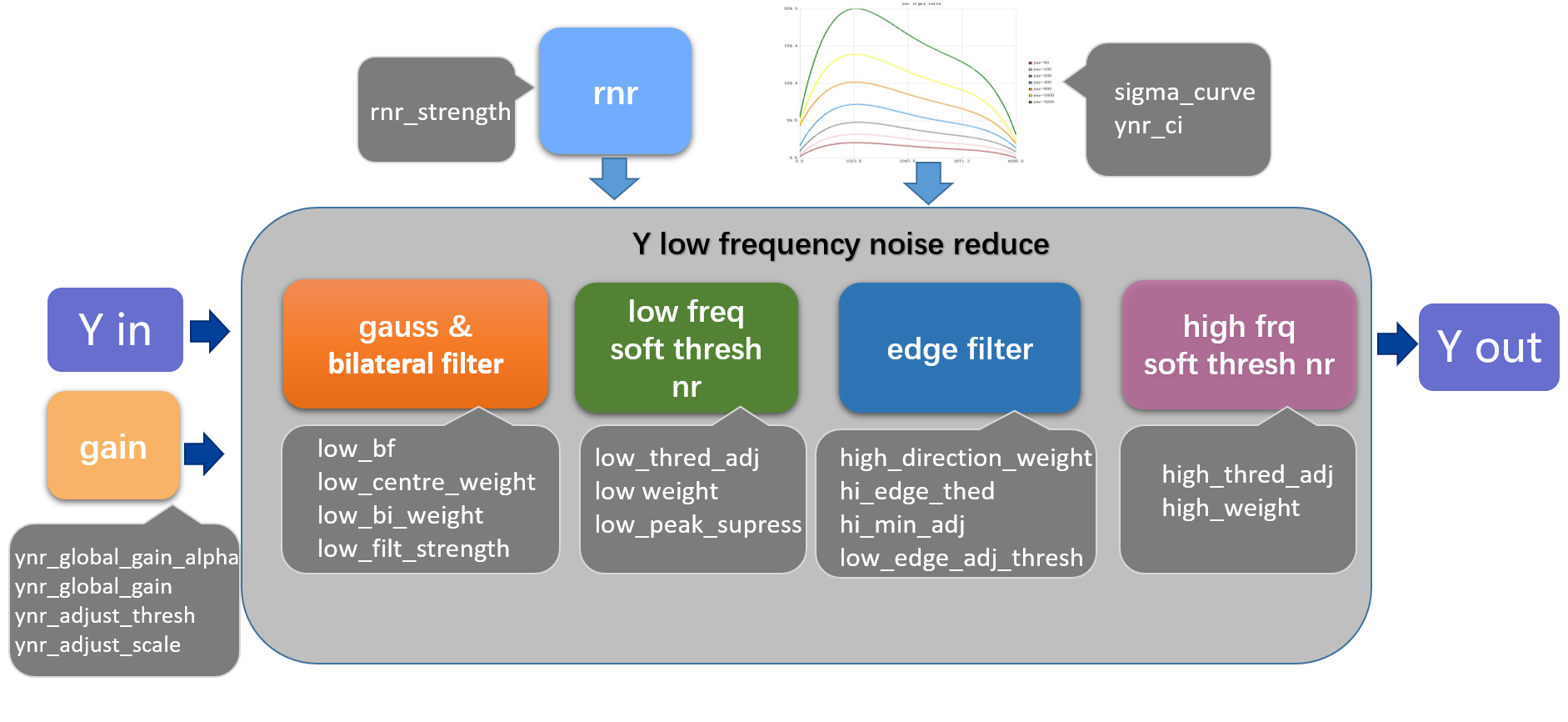
Abbildung 4-2-3-1: YNR-Funktionsblockdiagramm
4.2.3.2 Wichtige Parameter
| Parametername | Parameter- typ |
Kurzbeschreibung |
|---|---|---|
| Enable | Abstimmungs- parameter |
Häufig angepasster Parameter |
| SNR_Mode | Modus- parameter |
DCG-Modus für hohen bzw. niedrigen Signal-Rausch-Abstand |
| Sensor_Mode | Modus- parameter |
DCG-Modus des Sensors |
| iso | Abstimmungs- parameter |
Häufig angepasster Parameter |
| ynr_bft3x3_bypass | Abstimmungs- parameter |
Selten angepasst; Schalter eines internen Moduls |
| ynr_lbft5x5_bypass | Abstimmungs- parameter |
Selten angepasst; Schalter eines internen Moduls |
| ynr_lgft3x3_bypass | Abstimmungs- parameter |
Selten angepasst; Schalter eines internen Moduls |
| ynr_flt1x1_bypass | Abstimmungs- parameter |
Selten angepasst; Schalter eines internen Moduls |
| ynr_sft5x5_bypass | Abstimmungs- parameter |
Selten angepasst; Schalter eines internen Moduls |
| ynr_global_gain_alpha | Abstimmungs- parameter |
Selten angepasster Parameter |
| ynr_global_gain | Abstimmungs- parameter |
Selten angepasster Parameter |
| ynr_adjust_thres | Abstimmungs- parameter |
Häufig angepasster Parameter |
| ynr_adjust_scale | Abstimmungs- parameter |
Häufig angepasster Parameter |
| rnr_strength | Abstimmungs- parameter |
Häufig angepasster Parameter |
| low_bf | Abstimmungs- parameter |
Häufig angepasster Parameter |
| low_thred_adj | Abstimmungs- parameter |
Häufig angepasster Parameter |
| low_peak_supress | Abstimmungs- parameter |
Häufig angepasster Parameter |
| low_edge_adj_thresh | Abstimmungs- parameter |
Häufig angepasster Parameter |
| Parametername | Parameter- typ |
Kurzbeschreibung |
|---|---|---|
| low_lbf_weight_thresh | Abstimmungs- parameter |
Häufig angepasster Parameter |
| low_center_weight | Abstimmungs- parameter |
Häufig angepasster Parameter |
| low_dist_adj | Abstimmungs- parameter |
Häufig angepasster Parameter |
| low_weight | Abstimmungs- parameter |
Häufig angepasster Parameter |
| low_filt_strength | Abstimmungs- parameter |
Häufig angepasster Parameter |
| low_bi_weight | Abstimmungs- parameter |
Häufig angepasster Parameter |
| base_filter_weight | Abstimmungs- parameter |
Selten angepasster Parameter |
| high_thred_adj | Abstimmungs- parameter |
Häufig angepasster Parameter |
| high_weight | Abstimmungs- parameter |
Häufig angepasster Parameter |
| high_direction_weight | Abstimmungs- parameter |
Selten angepasster Parameter |
| hi_min_adj | Abstimmungs- parameter |
Häufig angepasster Parameter |
| hi_edge_thed | Abstimmungs- parameter |
Häufig angepasster Parameter |
| sigma_curve | Kalibrier- daten |
Vom Kalibrierwerkzeug erzeugt |
| ynr_ci | Kalibrier- daten |
Vom Kalibrierwerkzeug erzeugt |
2.3.1.1 Enable:
【Beschreibung】
Aktivierung des YNR-Moduls: 1 ein, 0 aus.
2.3.1.2 SNR_Mode
【Beschreibung】
LCG und HCG entsprechen unterschiedlichen Rauschmodi.
HSNR entspricht HCG, LSNR entspricht LCG.
2.3.1.3 Sensor_Mode
【Beschreibung】
Vom Sensor unterstützte HCG- und LCG-Modi. Ohne DCG-Unterstützung werden standardmäßig die LCG-Parameter verwendet.
2.3.1.4 ISO
【Beschreibung】
Unterschiedliche ISO-Stufen verwenden unterschiedliche Abstimmungsparameter. Derzeit werden 13 Stufen unterstützt.
2.3.1.5 ynr_bft3x3_bypass,ynr_lbft5x5_bypass,ynr_lgft3x3_bypass,ynr_flt1x1_bypass, ynr_sft5x5_bypass
【Beschreibung】
Bypass-Schalter der Teilmodule: 0 aktiviert die Funktion, 1 umgeht sie.
Normalerweise werden alle Teilmodule aktiviert und diese Werte auf 0 gesetzt.
2.3.1.6 ynr_global_gain_alpha/ynr_global_gain
【Beschreibung】
Konfiguration der interpolierten YNR-Stärke zwischen lokalem und globalem Modus.
Üblicherweise werden die Standardwerte ohne weitere Anpassung verwendet; dabei wird vollständig mit lokalem Gain gearbeitet.
Formel: Gain = (global_gain_alphaglobal_gain+(8-global_gain_alpha)local_gain)>>3
Global-Gain-Alpha: Wertebereich [0.0 1.0], Standardwert 0.
Global Gain: Wertebereich [0.0 64.0], Standardwert 1.
2.3.1.7 ynr_adjust_thresh /ynr_adjust_scale
【Beschreibung】
Steuert die Rauschunterdrückungsstärke für Rauschen oberhalb von ynr_adjust_thresh.
Der Ansatz geht von stärkerem Rauschen in bewegten Bereichen aus. Eine geeignete Schwelle erhöht dort die YNR-Rauschunterdrückung.
ynr_adjust_thresh: Wertebereich [0.0, 1.0], Standardwert 1.
ynr_adjust_scale: Wertebereich [0, 16.0], Standardwert 1.
2.3.1.8 rnr_strength
【Beschreibung】
Legt vom Bildzentrum aus entlang des Radius r unterschiedliche Rauschunterdrückungsstärken fest.
Dient hauptsächlich zur Behandlung des durch LSC beeinflussten Rauschens.
Wertebereich [0, 16.0], Standardwert 1.
2.3.1.9 low_bf
【Beschreibung】
Stärkeparameter der bilateralen Filterung.
Die erste Zeile steuert die ursprüngliche 3x3-Bilateralfilterung. Größere Werte verstärken die Rauschunterdrückung.
Wertebereich [0.01, 32], Standardwert 1.
Die zweite Zeile steuert die 5x5-Bilateralfilterung des vorherigen Frames. Größere Werte verstärken die Rauschunterdrückung.
Wertebereich [0.01, 32], Standardwert 1.
2.3.1.10 low_thred_adj
【Beschreibung】
Ein größerer niederfrequenter weicher Schwellenwert verstärkt die niederfrequente Rauschunterdrückung.
Wertebereich [0, 31], Standardwert 0.5.
2.3.1.11 low_peak_supress
【Beschreibung】
Steuert die Entfernung isolierter Rauschpunkte. Kleinere Werte bewirken stärkere Rauschunterdrückung.
Wertebereich [0, 1], Standardwert 0.5.
2.3.1.12 low_edge_adj_thresh
【Beschreibung】
Schwelle des Anpassungsfaktors für die Kantenerkennung im verkleinerten Bild. Begrenzt dessen maximalen Wert.
Kleinere Werte verstärken die Rauschunterdrückung und machen das Bild unschärfer. Ganzzahliger Wertebereich [0, 1023], Standardwert 7.
2.3.1.13 low_lbf_weight_thresh
【Beschreibung】
Begrenzt das Gewicht der 5x5-Bilateralfilterung. Höhere Werte schwächen die niederfrequente Rauschunterdrückung.
Wertebereich [0.0, 1.0], Standardwert 0.25.
2.3.1.14 low_center_weight
【Beschreibung】
Gewicht des Mittelpunktes bei der 5x5-Bilateralfilterung. Kleinere Werte verstärken die Rauschunterdrückung.
Wertebereich [0,1], Standardwert 0.5.
2.3.1.15 low_dist_adj
【Beschreibung】
Anpassungsfaktor des Distanzgewichts im Bilateralfilter. Kleinere Werte verstärken die Rauschunterdrückung.
Wertebereich [0, 127.0], Standardwert 8.0.
2.3.1.16 low_weight
【Beschreibung】
Gewicht des niederfrequent entrauschten Ergebnisses. Größere Werte verstärken die niederfrequente Rauschunterdrückung.
Wertebereich [0, 1], Standardwert 0.5.
2.3.1.17 low_filt_strength
【Beschreibung】
Die erste Zeile enthält das Filterkerngewicht für die gaußsche Filterung des Originalbildes.
Wertebereich [0,1.0], Standardwert 0.7.
Die zweite Zeile enthält das Filterkerngewicht für die gaußsche Filterung des Ergebnisses der Bilateralfilterung.
Wertebereich [0,1.0], Standardwert 0.85.
2.3.1.18 low_bi_weight
【Beschreibung】
Gewicht der ersten Bilateralfilterung innerhalb der weichen Schwellwertverarbeitung. Höhere Werte verstärken die Rauschunterdrückung.
Wertebereich [0, 1], Standardwert 0.3.
2.3.1.19 base_filter_weight
【Beschreibung】
Koeffizient des Richtungsfilters. Üblicherweise ist keine Anpassung erforderlich.
2.3.1.20 high_thred_adj
【Beschreibung】
Höhere Werte verstärken die hochfrequente Rauschunterdrückung.
Wertebereich 0 bis 31.0, Standardwert 1.0.
2.3.1.21 high_weight
【Beschreibung】
Gewicht der hochfrequenten Rauschunterdrückung. Der Wert bezeichnet den Anteil hochfrequenter Komponenten, der erhalten bleibt.
Kleinere Werte verstärken die Rauschunterdrückung. Standardwert 0.78.
2.3.1.22 high_direction_weight
【Beschreibung】
Gewichte der einzelnen Richtungen. Ein höheres Gewicht einer Richtung bedeutet stärkere Rauschunterdrückung entlang dieser Richtung.
2.3.1.23 hi_min_adj
【Beschreibung】
Verhältnis aller Varianzwerte abzüglich des kleinsten Varianzwerts. Je größer der Wert, desto schärfer die Kanten.
Wertebereich: 0.0 bis 1.0; Standardwert: 0.9.
2.3.1.24 hi_edge_thed
【Beschreibung】
Je kleiner der Schwellenwert, desto stärker die hochfrequente Rauschunterdrückung.
Ganzzahl im Bereich 0 bis 255; Standardwert: 100.
2.3.1.25 sigma_curve
【Beschreibung】
Rausch-Sigma-Kurve.
2.3.1.26 ynr_ci
【Beschreibung】
Einflussfaktor für das Rausch-Sigma. Je höher der Wert, desto größer das Rausch-Sigma und desto stärker die Rauschunterdrückung.
Die erste Zeile beeinflusst das niederfrequente Sigma.
Die zweite Zeile beeinflusst das hochfrequente Sigma.
2.3.1.27 hi_center_weight
【Beschreibung】
Je höher das Gewicht des hochfrequenten Mittelpunkts, desto schwächer die Rauschunterdrückung.
Wertebereich: [0, 1]; Standardwert: 0.8.
2.3.2 4.2.3.3 Abstimmungsschritte
Das SHARP-Modul deaktivieren.
Die niederfrequenten Entrauschungsparameter wie Lob, Lothred Adi, Lowitt, Lobivet usw. anpassen.
Die hochfrequenten Entrauschungsparameter wie Hewitt und Hesley Adi anpassen.
An_Strent anpassen, um die Rauschintensität in den Ecken einzustellen.
Ian Adjast Sresh und Ian Adjast Skelle anpassen, um das Rauschen im bewegten Bereich einzustellen.
Rauschunterdrückung und Detailverlust insgesamt gegeneinander abwägen. Je stärker die Entrauschung, desto niederfrequenter wird das verbleibende Rauschen.
2.4 4.2.4 CNR
2.4.1 4.2.4.1 Funktionsbeschreibung
Dieses Modul dient hauptsächlich der Farbrauschunterdrückung für UV-Daten. Sein Algorithmus ähnelt dem UVNR-Modul von RK ISP2X.
Das Bild wird hauptsächlich auf verschiedenen Skalen heruntergerechnet und schließlich wieder auf die Größe des Originalbilds hochgerechnet.
Bei der Abwärts- und Aufwärtsskalierung jeder Stufe wird eine Medianfilterung ausgeführt. Anschließend werden die UV-Daten bilateral gefiltert und das Farbrauschen an Kanten anhand des y-Gradienten verarbeitet. Schließlich wird das Ergebnis mit dem nicht entrauschten Bild interpoliert.
Es unterstützt separate Schärfungsparametereinstellungen für ein hohes und ein niedriges Signal-Rausch-Verhältnis.
Beispielsweise entspricht bei einem CIS mit Dual Conversion Gain (DCG) der High Conversion Gain (HCG) dem Modus mit hohem Signal-Rausch-Verhältnis und der Low Conversion Gain dem Modus mit niedrigem Signal-Rausch-Verhältnis; die Quelle bezeichnet auch Letzteres hier als HCG.
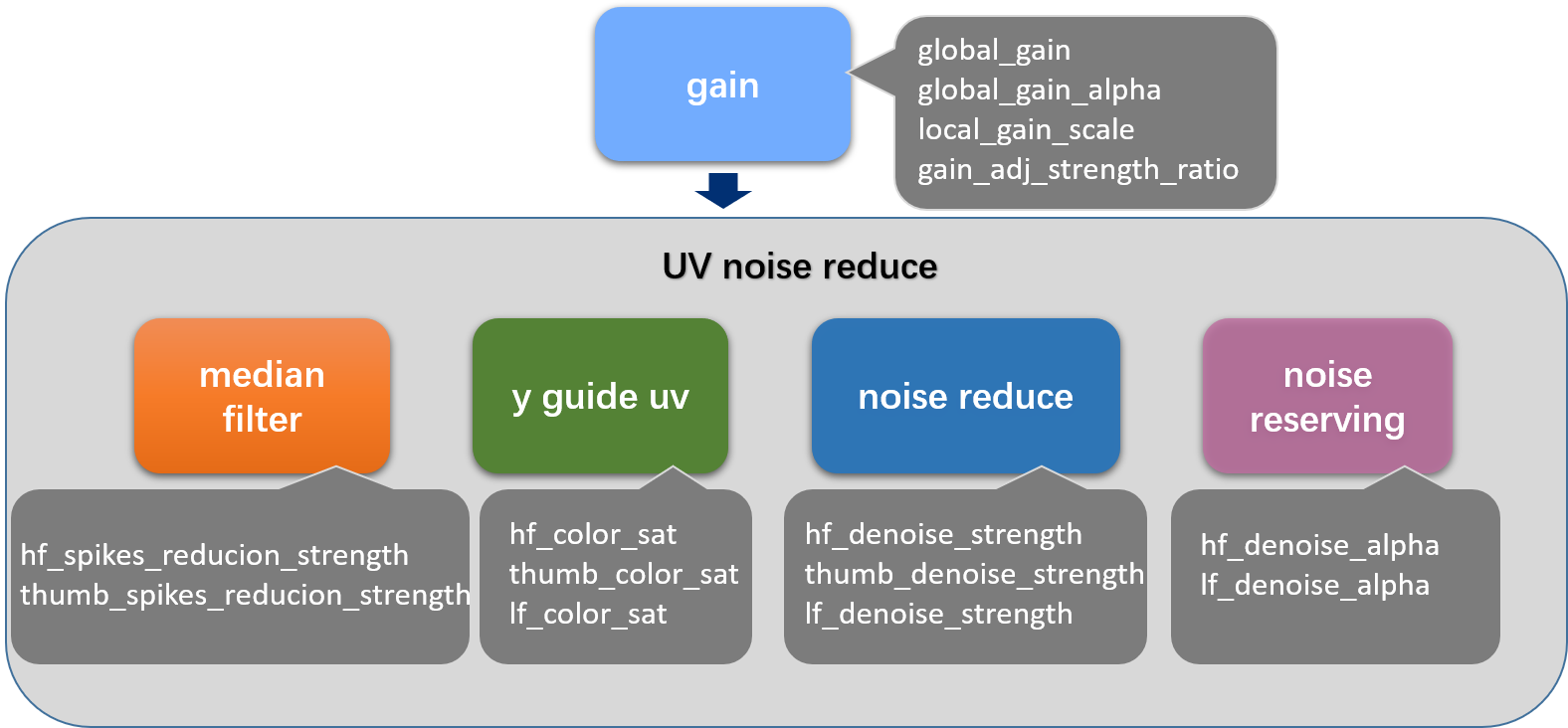
Abb. 4-2-3-1 Funktionsblockdiagramm von CNR
2.4.2 4.2.4.2 Wichtige Parameter
| Parametername | Parameter- typ |
Kurzbeschreibung |
|---|---|---|
| Enable | Abstimmungs- parameter |
Häufig angepasster Parameter |
| SNR_Mode | Modus- parameter |
DCG-Modus entspricht dem Modus mit hohem bzw. niedrigem Signal-Rausch-Verhältnis |
| Sensor_Mode | Modus- parameter |
DCG-Modus des Sensors |
| iso | Abstimmungs- parameter |
Häufig angepasster Parameter |
| hf_bypass | Abstimmungs- parameter |
Selten angepasst; Schalter eines internen Moduls |
| lf_bypass | Abstimmungs- parameter |
Selten angepasst; Schalter eines internen Moduls |
| global_gain | Abstimmungs- parameter |
Selten angepasster Parameter |
| global_gain_alpha | Abstimmungs- parameter |
Selten angepasster Parameter |
| global_gain_scale | Abstimmungs- parameter |
Selten angepasster Parameter |
| gain_adj_strength_ratio | Abstimmungs- parameter |
Häufig angepasster Parameter |
| color_sat_adj | Abstimmungs- parameter |
Häufig angepasster Parameter |
| color_sat_adj_alpha | Abstimmungs- parameter |
Häufig angepasster Parameter |
| hf_spikes_reducion_strength | Abstimmungs- parameter |
Häufig angepasster Parameter |
| hf_denoise_strength | Abstimmungs- parameter |
Häufig angepasster Parameter |
| hf_color_sat | Abstimmungs- parameter |
Häufig angepasster Parameter |
| hf_denoise_alpha | Abstimmungs- parameter |
Häufig angepasster Parameter |
| hf_bf_wgt_clip | Abstimmungs- parameter |
Häufig angepasster Parameter |
| Parametername | Parameter- typ |
Kurzbeschreibung |
|---|---|---|
| thumb_spikes_reducion_strength | Abstimmungs- parameter |
Häufig angepasster Parameter |
| thumb_denoise_strength | Abstimmungs- parameter |
Häufig angepasster Parameter |
| thumb_color_sat | Abstimmungs- parameter |
Häufig angepasster Parameter |
| lf_denoise_strength | Abstimmungs- parameter |
Häufig angepasster Parameter |
| lf_color_sat | Abstimmungs- parameter |
Häufig angepasster Parameter |
| lf_denoise_alpha | Abstimmungs- parameter |
Häufig angepasster Parameter |
| kernel_5x5 | Abstimmungs- parameter |
Selten angepasster Parameter |
2.4.2.1 Enable
【Beschreibung】
Aktivierungsschalter des Moduls. 1: Modul eingeschaltet; 0: Modul ausgeschaltet.
2.4.2.2 SNR_Mode
【Beschreibung】
LCG und HCG entsprechen unterschiedlichen Rauschmodi. HSNR entspricht HCG, LSNR entspricht dem LCG-Modus.
2.4.2.3 Sensor_Mode
【Beschreibung】
Vom Sensor unterstützte HCG- und LCG-Modi. Wird der DCG-Modus nicht unterstützt, werden standardmäßig die LCG-Parameter verwendet.
2.4.2.4 ISO
【Beschreibung】
Unterschiedliche ISO-Stufen entsprechen unterschiedlichen Abstimmungsparametern. Derzeit werden nur 13 Stufen unterstützt.
2.4.2.5 hf_bypass
【Beschreibung】
Umgehung der hochfrequenten Rauschunterdrückung. 0: keine Umgehung; 1: Umgehung.
2.4.2.6 lf_bypass
【Beschreibung】
Umgehung der niederfrequenten Rauschunterdrückung. 0: keine Umgehung; 1: Umgehung.
2.4.2.7 global_gain/global_gain_alpha
【Beschreibung】
Konfiguration der Interpolationsstärke zwischen lokalem und globalem Modus der CNR-Entrauschung.
In der Regel wird der Standardwert verwendet; ohne zusätzliche Konfiguration wird die lokale Verstärkung verwendet.
Formel: Gain=(global_gain_alphaglobal_gain+(8-global_gain_alpha)local_gain)>>3
Wertebereich von global gain alpha: [0.0 1.0]; Standardwert: 0.
Wertebereich von global gain: 0.0 bis 64.0; Standardwert: 1.
2.4.2.8 local_gain_scale
【Beschreibung】
Verstärkt die CNR-Entrauschungsstärke. In der Regel wird der Standardwert verwendet; dieser Parameter lässt sich nicht leicht abstimmen.
Wertebereich: 0 bis 128; Standardwert: 1.
2.4.2.9 gain_adj_strength_ratio
【Beschreibung】
Die Filterstärke anhand des lokalen Verstärkungswerts anpassen. Je niedriger der Wert, desto stärker die Rauschunterdrückung.
Wertebereich: [1, 255]; Standardwert: 255.
2.4.2.10 color_sat_adj
【Beschreibung】
UV-Verhältnis der anhand des Gradienten angepassten bilateralen Filterung, 1~255. Je kleiner der Wert, desto besser wird Farbrauschen unterdrückt.
Zulässige Werte: [1, 255]. Standardwert: 40.
2.4.2.11 color_sat_adj_alpha
【Beschreibung】
Anpassungsverhältnis von color_sat_adj. Je höher der Wert, desto besser wird Farbrauschen unterdrückt.
Wertebereich: 0 bis 1.0. Standardwert: 0.8.
2.4.2.12 hf_spikes_reducion_strength
【Beschreibung】
Stärke des hochfrequenten Medianfilters. Je höher der Wert, desto stärker die Medianfilterung.
Wertebereich: 0 bis 1.0. Standardwert: 0.5.
2.4.2.13 hf_denoise_strength
【Beschreibung】
Stärke des hochfrequenten bilateralen Filters. Je höher der Wert, desto besser wird Farbrauschen unterdrückt.
Wertebereich: [1, 1023]. Standardwert: 10.
2.4.2.14 hf_color_sat
【Beschreibung】
UV-Skalierungsfaktor für die hochfrequente bilaterale Filterung. Je niedriger der Wert, desto stärker sinkt die Farbsättigung.
Wertebereich: 0.0 bis 7.9. Standardwert: 1.5.
2.4.2.15 hf_denoise_alpha
【Beschreibung】
Gewicht des Mittelpunkts des hochfrequenten bilateralen Filters.
Zulässige Werte: 0.0 bis 1.0. Standardwert: 0.
2.4.2.16 hf_bf_wgt_clip
【Beschreibung】
Minimale Entrauschung bei hohen Frequenzen. Je höher der Wert, desto stärker die Entrauschung.
Wertebereich: 0 bis 255. Standardwert: 0.
2.4.2.17 thumb_spikes_reducion_strength
【Beschreibung】
Stärke des Medianfilters für das Vorschaubild. Je höher der Wert, desto stärker die Medianfilterung.
Zulässige Werte: 0.0 bis 1.0. Standardwert: 0.5.
2.4.2.18 thumb_denoise_strength
【Beschreibung】
Stärke des bilateralen Filters für das Vorschaubild. Je höher der Wert, desto besser wird Farbrauschen unterdrückt.
Wertebereich: [1, 1023]. Standardwert: 8.
2.4.2.19 thumb_color_sat
【Beschreibung】
UV-Skalierungsfaktor der bilateralen Filterung des Vorschaubilds; die Quelle beschreibt eine stärkere Abnahme der Farbsättigung, ohne hier die Änderungsrichtung des Parameters anzugeben.
Wertebereich: 0.0 bis 7.9. Standardwert: 4.
2.4.2.20 lf_denoise_strength
【Beschreibung】
Stärke der niederfrequenten bilateralen Filterung. Je höher der Wert, desto besser wird Farbrauschen unterdrückt.
Wertebereich: [1, 1023]. Standardwert: 8.
2.4.2.21 lf_color_sat
【Beschreibung】
UV-Verhältnis der niederfrequenten bilateralen Filterung. Je niedriger der Wert, desto stärker sinkt die Farbsättigung.
Wertebereich: 0.0 bis 7.9. Standardwert: 4.
2.4.2.22 lf_denoise_alpha
【Beschreibung】
Gewicht des Mittelpunkts des niederfrequenten bilateralen Filters.
Zulässige Werte: 0.0 bis 1.0. Standardwert: 0.5.
2.4.2.23 kernel_5x5
【Beschreibung】
5x5-Kern des bilateralen Filters.
2.4.3 4.2.4.3 Abstimmungsschritte
Das SHARP-Modul deaktivieren.
Parameter wie denoise_strength, denoise_alpha und color_sat jeder Stufe anpassen.
Die Unterdrückung hoch- und niederfrequenten Farbrauschens steuern und dabei Beeinträchtigungen wie Farbflecken und verringerte Sättigung abwägen.
2.5 4.2.5 SHARP
2.5.1 4.2.5.1 Funktionsbeschreibung
Das Sharpen-Modul erhöht die Bildschärfe. Sein Algorithmus ähnelt dem von rk isp2x.
Es extrahiert hauptsächlich hochfrequente Daten und führt anschließend Vorfilterung, Schärfeverstärkung und Rauschunterdrückung aus. Schließlich wird das Ergebnis durch Interpolation mit dem ungeschärften Originalbild überlagert.
Es unterstützt separate Schärfungsparametereinstellungen für Rauschmodi mit hohem und niedrigem Signal-Rausch-Verhältnis.
Beispielsweise entspricht bei einem CIS mit Dual Conversion Gain (DCG) der High Conversion Gain (HCG) dem Modus mit hohem Signal-Rausch-Verhältnis und der Low Conversion Gain dem Modus mit niedrigem Signal-Rausch-Verhältnis; die Quelle bezeichnet auch Letzteres hier als HCG.
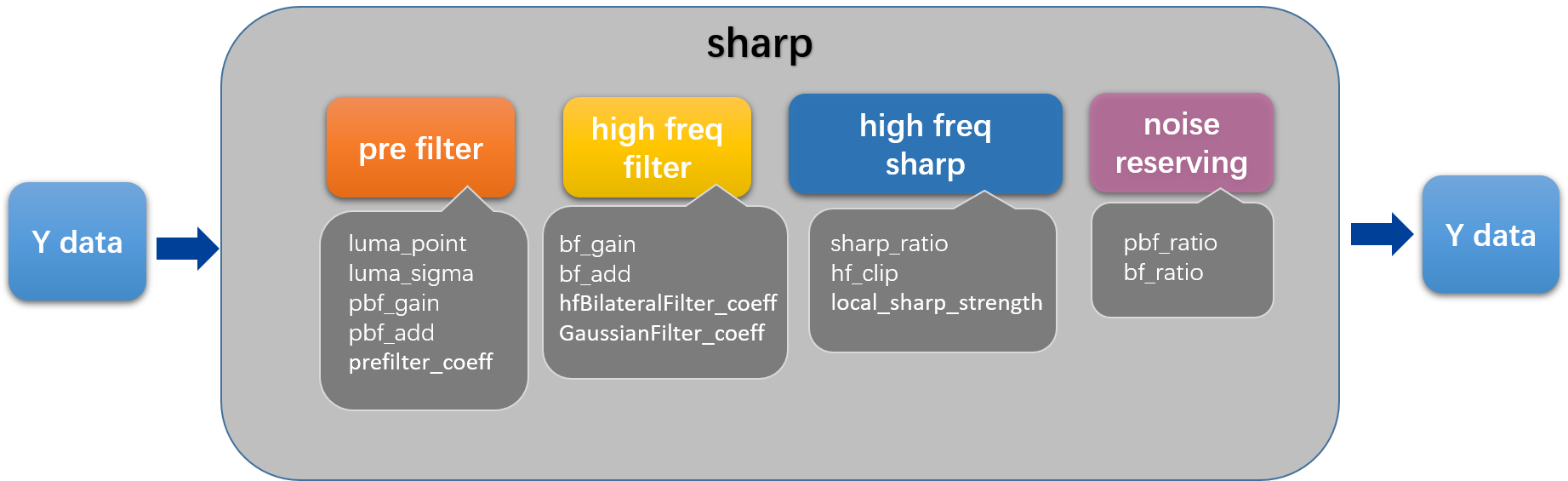
Abbildung 4-2-5-1 Blockdiagramm der SHARP-Funktionen
2.5.2 4.2.5.2 Wichtige Parameter
| Parametername | Parameter- typ |
Kurzbeschreibung |
|---|---|---|
| Enable | Abstimmungs- parameter |
Häufig angepasster Parameter |
| SNR_Mode | Modus- parameter |
DCG-Modus entspricht dem Modus mit hohem bzw. niedrigem Signal-Rausch-Verhältnis |
| Sensor_Mode | Modus- parameter |
DCG-Modus des Sensors |
| iso | Abstimmungs- parameter |
Häufig angepasster Parameter |
| pbf_gain | Abstimmungs- parameter |
Häufig angepasster Parameter |
| pbf_add | Abstimmungs- parameter |
Häufig angepasster Parameter |
| pbf_ratio | Abstimmungs- parameter |
Häufig angepasster Parameter |
| gaus_ratio | Abstimmungs- parameter |
Häufig angepasster Parameter |
| sharp_ratio | Abstimmungs- parameter |
Häufig angepasster Parameter |
| bf_gain | Abstimmungs- parameter |
Häufig angepasster Parameter |
| bf_add | Abstimmungs- parameter |
Häufig angepasster Parameter |
| luma_point / luma_sigma | Abstimmungs- parameter |
Häufig angepasster Parameter |
| luma_point / hf_clip | Abstimmungs- parameter |
Häufig angepasster Parameter |
| luma_point / local_sharp_strength |
Abstimmungs- parameter |
Häufig angepasster Parameter |
| prefilter_coeff | Abstimmungs- parameter |
Häufig angepasster Parameter |
| GaussianFilter_coeff | Abstimmungs- parameter |
Häufig angepasster Parameter |
| hfBilateralFilter_coeff | Abstimmungs- parameter |
Häufig angepasster Parameter |
2.5.2.1 Enable:
【Beschreibung】
Aktivierungsschalter des Sharp-Moduls.
1: Modul eingeschaltet; 0: Modul ausgeschaltet.
2.5.2.2 SNR_Mode
【Beschreibung】
LCG und HCG entsprechen unterschiedlichen Rauschmodi. HSNR entspricht HCG, LSNR entspricht dem LCG-Modus.
2.5.2.3 Sensor_Mode
【Beschreibung】
Vom Sensor unterstützte HCG- und LCG-Modi. Wird der DCG-Modus nicht unterstützt, werden standardmäßig die LCG-Parameter verwendet.
2.5.2.4 ISO
【Beschreibung】
Unterschiedliche ISO-Stufen entsprechen unterschiedlichen Abstimmungsparametern. Derzeit werden nur 13 Stufen unterstützt.
2.5.2.5 pbf_gain
【Beschreibung】
Multiplikationsverhältnis für das Sigma der Vorfilterung. Je größer der Wert, desto stärker die Filterung und desto geringer das Rauschen und die Detailmenge.
Wertebereich: [0.0, 2.0]; Standardwert: 1.0.
2.5.2.6 pbf_add
【Beschreibung】
Additiver Offset für das Sigma der Vorfilterung. Je größer der Wert, desto stärker die Filterung und desto geringer das Rauschen und die Detailmenge.
Wertebereich: [0, 1023]; Standardwert: 0.
2.5.2.7 pbf_ratio
【Beschreibung】
Fusionsgewicht der Vorfilterung. Je größer der Wert, desto stärker die Filterung und desto geringer das Rauschen und die Detailmenge.
Wertebereich: [0.0, 1.0]; Standardwert: 0.5.
2.5.2.8 gaus_ratio
【Beschreibung】
Das Führungsbild für die hochfrequente bilaterale Filterung entsteht durch Fusion des gaußgefilterten Bilds mit dem Originalbild.
Je größer der Wert, desto größer das Führungsgewicht des gaußschen bilateralen Filters.
Wertebereich: [0.0, 1.0]; Standardwert: 0.
2.5.2.9 sharp_ratio
【Beschreibung】
Schärfungsstärke. Je höher der Wert, desto stärker die Schärfung.
Wertebereich: [0.0, 32]; Standardwert: 6.
2.5.2.10 bf_gain
【Beschreibung】
Multiplikationsverhältnis für das Sigma der hochfrequenten bilateralen Filterung. Je größer der Wert, desto stärker die Filterung und desto geringer das Rauschen und die Detailmenge.
Wertebereich: [0.0, 2.0]; Standardwert: 1.0.
2.5.2.11 bf_add
【Beschreibung】
Additiver Offset für das Sigma der hochfrequenten bilateralen Filterung. Je größer der Wert, desto stärker die Filterung und desto geringer das Rauschen und die Detailmenge.
Wertebereich: [0, 1023]; Standardwert: 0.
2.5.2.12 bf_ratio
【Beschreibung】
Fusionsgewicht des hochfrequenten bilateralen Filters. Je größer der Wert, desto stärker die Filterung und desto geringer das Rauschen und die Detailmenge.
Wertebereich: [0.0, 1.0]; Standardwert: 0.5.
2.5.2.13 luma_point / luma_sigma
【Beschreibung】
Unterschiedlichen Pixelhelligkeiten entsprechen unterschiedliche Rausch-SIGMA-Kurven.
luma_point ist der Helligkeitswert der Kurve, Wertebereich [0, 1023].
luma_sigma ist der Rauschintensitätswert, Wertebereich [0, 1023].
2.5.2.14 luma_point / hf_clip
【Beschreibung】
Begrenzungsbereich der hochfrequenten Werte bei unterschiedlichen Pixelhelligkeiten.
Je höher der Wert, desto größer die maximal zulässige Schärfungsstärke.
Wertebereich: [0, 1023]. Standardwert: 256.
2.5.2.15 luma_point / local_sharp_strength
【Beschreibung】
Berechnet das Verhältnis beziehungsweise die Überlagerungsgewichte hoher Frequenzen für unterschiedliche Pixelhelligkeiten.
Je höher der Wert, desto größer der zur Überlagerung zugelassene Hochfrequenzanteil und desto schärfer das Bild.
2.5.2.16 prefilter_coeff:
【Beschreibung】
Operatoren der Vorfilterung.
2.5.2.17 GaussianFilter_coeff
【Beschreibung】
Operatoren des Gaußfilters.
2.5.2.18 hfBilateralFilter_coeff
【Beschreibung】
Operator der hochfrequenten bilateralen Filterung.
2.5.3 4.2.5.3 Abstimmungsschritte
sharp_ratio, local_sharp_strength und hf_clip anpassen, um die Stärke der hochfrequenten Kantenverstärkung zu steuern.
Die Parameter gaus_ratio, pbf_ratio, pbf_gain, pbf_add, bf_ratio, bf_gain und bf_add anpassen, um durch Schärfung verursachtes Rauschen zu reduzieren und Rauschen gegen scharfe Details abzuwägen.
Das Sharp-Modul kann Details verstärken und gleichzeitig Rauschen unterdrücken, führt letztlich jedoch unvermeidlich zu einer Zunahme des Gesamtrauschens.
3. 4.3 MERGE
3.1 4.3.1 Funktionsbeschreibung
Mit diesem Modul lässt sich der Anteil langer, mittlerer und kurzer Bilder bei der Zusammenführung einstellen. Der Anteil eines Bildes ergibt sich aus dem Produkt seines Überbelichtungsgewichts und seines Bewegungsgewichts. Das Überbelichtungsgewicht wird durch die Überbelichtungskurve, das Bewegungsgewicht durch die Bewegungskurve bestimmt.
Als Referenzbild für die Zusammenführung kann ein langes oder kurzes Bild gewählt werden; dies entspricht dem Langbild- bzw. Kurzbildmodus.
Die Überbelichtungskurve wird durch OECurve_smooth und OECurve_offset bestimmt. Im Zwei-Bild-Modus wird Überbelichtung zwischen langem und kurzem Bild beurteilt, im Drei-Bild-Modus zwischen langem und mittlerem Bild.
Im Langbildmodus gibt es Bewegungskurven zwischen langem und mittlerem Bild (LM_smooth und LM_offset) sowie zwischen mittlerem und kurzem Bild (MS_smooth und MS_offset). Im Zwei-Bild-Modus wirken nur die Kurven zwischen mittlerem und kurzem Bild. Im Kurzbildmodus wird die Kurve durch Coef, ms_thd0 und lm_thd0 bestimmt.
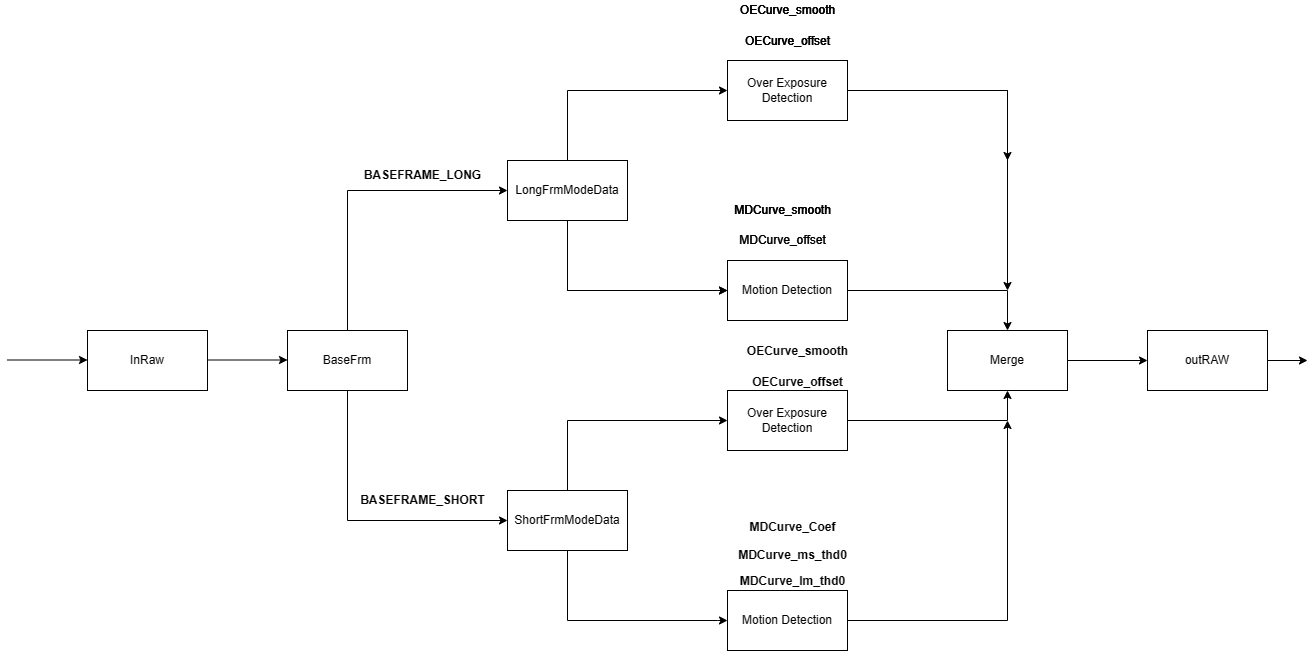
MERGE-Blockdiagramm
3.2 4.3.2 Wichtige Parameter
3.2.1 4.3.2.1 BaseFrm
【Beschreibung】
Auswahl des Referenzbildes für die Zusammenführung.
【Mitglieder】
| Mitgliedsname | Beschreibung |
|---|---|
| BASEFRAME_LONG | Lange Bilder dienen als Referenz. |
| BASEFRAME_SHORT | Kurze Bilder dienen als Referenz. |
【Hinweise】
Mit BASEFRAME_LONG und BASEFRAME_SHORT ist die Helligkeit nach der Zusammenführung im Wesentlichen gleich. Der Hauptunterschied: BASEFRAME_SHORT verbessert Bewegungsschlieren, BASEFRAME_LONG das Rauschverhalten.
Im Modus BASEFRAME_LONG wirken die Parameter in LongFrmModeData, im Modus BASEFRAME_SHORT diejenigen in ShortFrmModeData.
3.2.2 4.3.2.2 ByPassThr
【Beschreibung】
Bypass-Schwelle dieses Moduls, Wertebereich [0,1]. Ist der prozentuale Unterschied zwischen der aktuellen Umgebungshelligkeit und der des vorherigen Bildes kleiner als ByPassThr, werden die Modulparameter nicht aktualisiert.
【Mitglieder】
【Hinweise】
Während der Abstimmung mit dem Werkzeug den Wert auf 0 setzen, da die Abstimmung sonst möglicherweise unwirksam bleibt.
3.2.3 4.3.2.3 LongFrmModeData
【Beschreibung】
MERGE-Parameter im Langbildmodus.
【Mitglieder】
| Mitgliedsname | Beschreibung |
|---|---|
| OECurve | Parameter der Überbelichtungskurve |
| MDCurve | Parameter der Bewegungskurve |
| OECurve_damp | Glättungskoeffizient für Änderungen der Überbelichtungskurve: Anteil der Parameter des aktuellen Bildes. Wertebereich [0,1], Standardwert 0.9. |
| MDCurveLM_damp | Glättungskoeffizient für Änderungen der Bewegungskurve zwischen langem und mittlerem Bild: Anteil der Parameter des aktuellen Bildes. Wertebereich [0,1], Standardwert 0.9. Im Modus HDR x2 unwirksam. |
| MDCurveMS_damp | Glättungskoeffizient für Änderungen der Bewegungskurve zwischen mittlerem und kurzem Bild: Anteil der Parameter des aktuellen Bildes. Wertebereich [0,1], Standardwert 0.9. |
【Hinweise】
3.2.3.1 4.3.2.3.1 EnableEachChn
【Beschreibung】
Schalter zur einkanaligen Überbelichtungserkennung. 0: aus, 1: ein.
【Mitglieder】
【Hinweise】
Bei einem überbelichteten einfarbigen Bildbereich wird die Aktivierung empfohlen, wenn nach der Zusammenführung starkes Rauschen in diesem Bereich auftritt.
3.2.3.2 4.3.2.3.2 OECurve
【Beschreibung】
Parameter der Überbelichtungskurve im Langbildmodus.
【Mitglieder】
| Mitgliedsname | Beschreibung |
|---|---|
| EnvLv | Parameter der Überbelichtungskurve |
| EnvLv_len | Länge des EnvLv-Arrays |
| Smooth | Steigung der Überbelichtungskurve. Wertebereich [0,1], Standardwert 0.4, Genauigkeit 0.01. |
| Smooth_len | Länge des Smooth-Arrays |
| Offset | Versatz der Überbelichtungskurve. Wertebereich [108,280], Standardwert 210, Genauigkeit 0.1. |
| Offset_len | Länge des Offset-Arrays |
【Hinweise】
3.2.3.3 4.3.2.3.3 MDCurve
【Beschreibung】
Parameter der Bewegungskurve im Langbildmodus.
【Mitglieder】
| Mitgliedsname | Beschreibung |
|---|---|
| MoveCoef | Bewegungsgrad des Bildes, Wertebereich [0,1]. 0 bedeutet vollständigen Stillstand, 1 vollständige Bewegung. |
| MoveCoef_len | Länge des MoveBeef-Arrays (Schreibweise der Vorlage). |
| LM_smooth | Steigung der Bewegungskurve zwischen langem und mittlerem Bild. Wertebereich [0,1], Standardwert 0.4. Im Modus HDR x2 unwirksam. |
| LM_smooth_len | Länge des LM_smooth-Arrays |
| LM_offset | Versatz der Bewegungskurve zwischen langem und mittlerem Bild. Wertebereich [0.26,1], Standardwert 0.38. Im Modus HDR x2 unwirksam. |
| LM_offset_len | Länge des LM_offset-Arrays |
| MS_smooth | Steigung der Bewegungskurve zwischen mittlerem und kurzem Bild. Wertebereich [0,1], Standardwert 0.4. |
| MS_smooth_len | Länge des MS_smooth-Arrays |
| MS_offset | Versatz der Bewegungskurve zwischen mittlerem und kurzem Bild. Wertebereich [0.26,1], Standardwert 0.38. |
| MS_offset_len | Länge des MS_offset-Arrays |
【Hinweise】
MoveCoef: Da derzeit keine Szenenerkennung erfolgt, lässt sich das Bewegungsausmaß nicht ermitteln. In der tatsächlichen Verwendung ist MoveComeEf gleich 1 (Schreibweise der Vorlage).
3.2.4 4.3.2.4 ShortFrmModeData
【Beschreibung】
MERGE-Parameter im Kurzbildmodus.
【Mitglieder】
| Mitgliedsname | Beschreibung |
|---|---|
| OECurve | Parameter der Überbelichtungskurve |
| MDCurve | Parameter der Bewegungskurve |
| OECurve_damp | Glättungskoeffizient für Änderungen der Überbelichtungskurve: Anteil der Parameter des aktuellen Bildes. Wertebereich [0,1], Standardwert 0.9. |
| MDCurve_damp | Glättungskoeffizient für Änderungen der Bewegungskurve: Anteil der Parameter des aktuellen Bildes. Wertebereich [0,1], Standardwert 0.9. |
【Hinweise】
3.2.4.1 4.3.2.4.1 OECurve
【Beschreibung】
Parameter der Überbelichtungskurve im Langbildmodus.
【Mitglieder】
| Mitgliedsname | Beschreibung |
|---|---|
| EnvLv | Parameter der Überbelichtungskurve |
| EnvLv_len | Länge des EnvLv-Arrays |
| Smooth | Steigung der Überbelichtungskurve. Wertebereich [0,1], Standardwert 0.4, Genauigkeit 0.01. |
| Smooth_len | Länge des Smooth-Arrays |
| Offset | Versatz der Überbelichtungskurve. Wertebereich [108,280], Standardwert 210, Genauigkeit 0.1. |
| Offset_len | Länge des Offset-Arrays |
【Hinweise】
3.2.4.2 4.3.2.4.2 MDCurve
【Beschreibung】
Parameter der Überbelichtungskurve im Langbildmodus.
【Mitglieder】
| Mitgliedsname | Beschreibung |
|---|---|
| MoveCoef | Bewegungsgrad des Bildes, Wertebereich [0,1]. 0 bedeutet vollständigen Stillstand, 1 vollständige Bewegung. |
| MoveCoef_len | Länge des MoveBeef-Arrays (Schreibweise der Vorlage). |
| Coef | Standardwert 0.05, Genauigkeit 0.0001. |
| Coef_len | Länge des Coef-Arrays |
| ms_thd0 | Steuerkoeffizient für kurze und mittlere Bilder. Wertebereich [0,1], Standardwert 0.0, Genauigkeit 0.1. |
| ms_thd0_len | Länge des ms_thd0-Arrays |
| lm_thd0 | Steuerkoeffizient für lange und mittlere Bilder; auf 0.0 einstellbar, Genauigkeit 0.1. Im Modus HDR x2 unwirksam. |
| lm_thd0_len | Länge des lm_thd0-Arrays |
【Hinweise】
3.3 4.3.3 Abstimmungsschritte
Die MERGE-Abstimmung umfasst hauptsächlich zwei Teile: Überbelichtungs- und Bewegungskurve.
3.3.1 4.3.3.1 Abstimmung der Überbelichtungskurve
【Beschreibung】
Die Überbelichtungskurve OECurve wird durch OECurve_smooth und OECurve_offset bestimmt, wie unten dargestellt. Gleichzeitig werden für unterschiedliche Envlv unterschiedliche Überbelichtungskurven eingestellt.
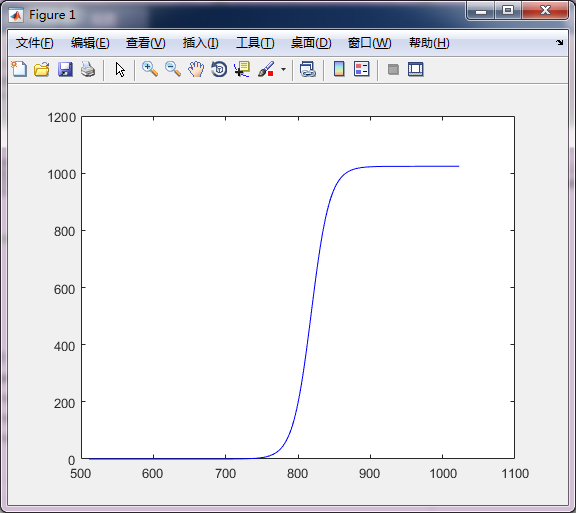
Schematische Darstellung von OECurve
【Mitglieder】
| Mitgliedsname | Beschreibung |
|---|---|
| Smooth | Steigung der Überbelichtungskurve |
| Offset | Steigung der Überbelichtungskurve (Bezeichnung der Vorlage) |
【Hinweise】
1.Smooth:
Im Bild beschreibt dieser Wert die Glättung der Übergangsbereiche zwischen langen und kurzen Bildern. Je kleiner der Wert, desto sanfter der Übergang zwischen überbelichteten und nicht überbelichteten Bereichen und desto größer der Übergangsbereich. Umgekehrt wird der Übergang abrupter, sein Bereich jedoch kleiner. In der folgenden Abbildung steht die rote Kurve für 0, die grüne für 0.4 und die blaue für 1.
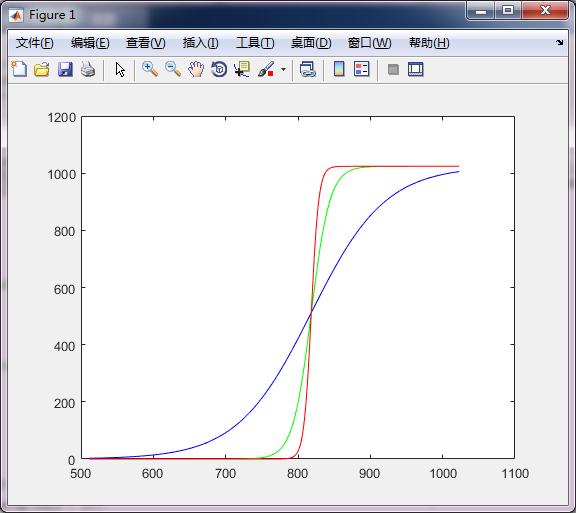
Schematische Darstellung von OECurve_smooth
2.Offset:
Im Bild bezeichnet dieser Wert den Beginn der Verwendung kurzer Bilder bei Überbelichtung. Je kleiner der Wert, desto stärker werden kurze Bilder bis zum maximalen Gewicht verwendet.
Besondere Werte: Bei 108 sind sämtliche Werte der Überbelichtungskurve 1023; kurze Bilder erhalten dann das maximale Gewicht, dargestellt durch die gelbe Kurve. Bei 128 können kurze Bilder ab einer Helligkeit von 128 verwendet werden, dargestellt durch die blaue Kurve. Bei 215 beginnt ihre mögliche Verwendung ab Helligkeit 215; bei Erreichen von 256 beträgt ihr Gewicht genau 1023, dargestellt durch die grüne Kurve. Bei 280 ist die gesamte Überbelichtungskurve 0 und MERGE verwendet keine kurzen Bilder, dargestellt durch die rote Kurve:
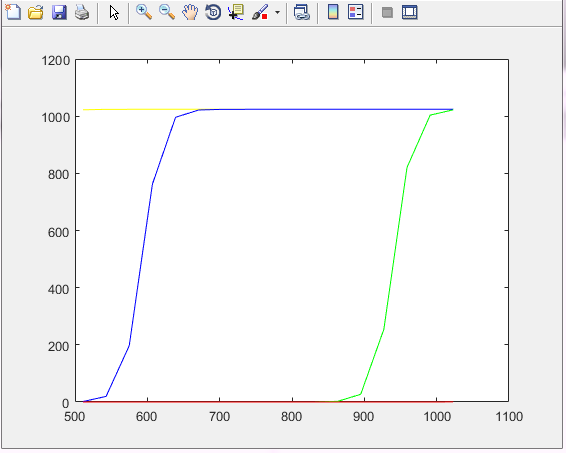
Schematische Darstellung von OECurve_offset
3.3.2 4.3.3.2 Abstimmung der Bewegungskurve im Langbildmodus
【Beschreibung】
Die tatsächliche Bewegungskurve im Langbildmodus wird durch die Parametersätze MS_smooth/MS_offset und LM_smooth/LM_offset bestimmt und ist nachfolgend dargestellt.
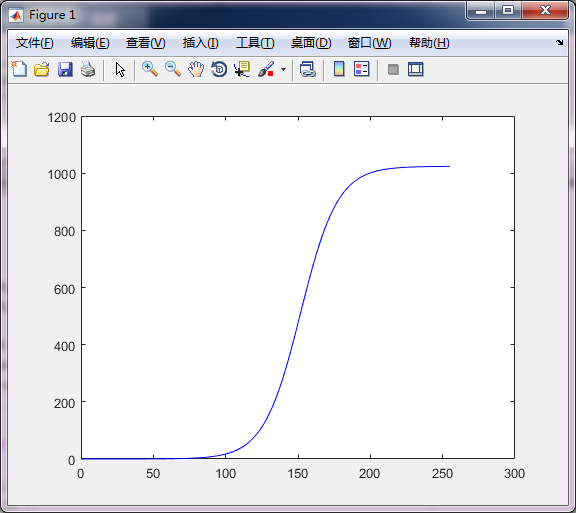
Schematische Darstellung von MDCurve
Bei Bewegung im Bild muss das Gewicht verringert werden, damit weniger kurze Bilder verwendet und dadurch bewegungsbedingte Geisterbilder reduziert werden. Für unterschiedliche MoveCoef werden unterschiedliche Bewegungskurven eingestellt.
【Mitglieder】
| Mitgliedsname | Beschreibung |
|---|---|
| MS_smooth | Steigung der Bewegungskurve |
| MS_offset | Steigung der Bewegungskurve (Bezeichnung der Vorlage) |
【Hinweise】
1.MS_smooth:
Dieser Wert beschreibt die Glättung des Übergangsbereichs zwischen kurzen und mittleren Bildern. Je kleiner der Wert, desto sanfter der Übergang zwischen überbelichteten und nicht überbelichteten Bereichen und desto größer der Übergangsbereich. Umgekehrt wird er abrupter, aber kleiner. In der folgenden Abbildung steht die grüne Kurve für 0, die rote für 0.4 und die blaue für 1.
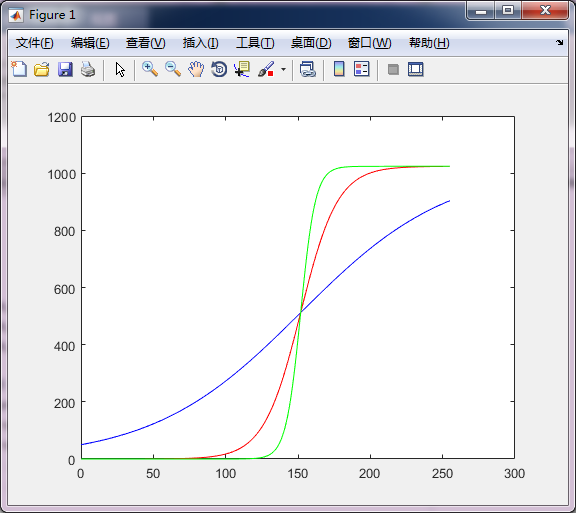
Schematische Darstellung von MDCurve_smooth
2.MS_offset:
Im Bild bezeichnet dieser Wert den Beginn der Verwendung kurzer Bilder bei Überbelichtung. Je kleiner der Wert, desto stärker werden kurze Bilder bis zum maximalen Gewicht verwendet. Die grüne Kurve steht für 0, die blaue für 0.38 und die rote für 1.
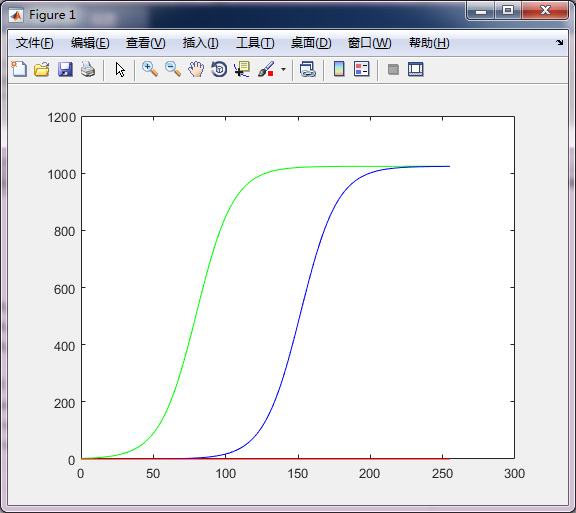
Schematische Darstellung von MDCurve_offset
3.3.3 4.3.3.2 Abstimmung der Bewegungskurve im Kurzbildmodus
【Beschreibung】
Die tatsächliche Bewegungskurve im Kurzbildmodus wird durch Coef, ms_thd0 und lm_thd0 bestimmt und ist nachfolgend dargestellt.
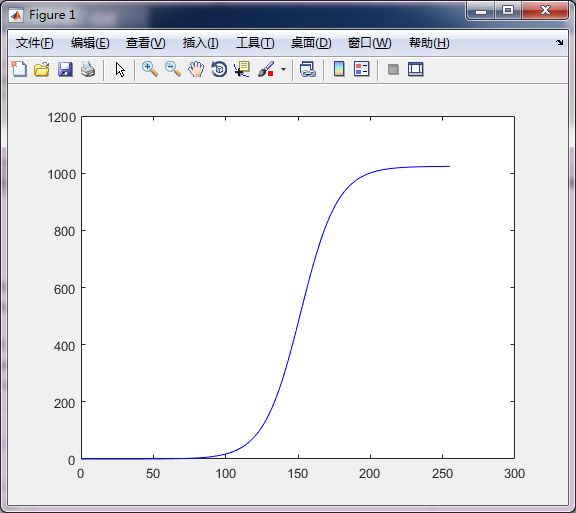
Schematische Darstellung von MDCurve
Bei Bewegung im Bild muss das Gewicht verringert werden, damit weniger kurze Bilder verwendet und dadurch bewegungsbedingte Geisterbilder reduziert werden. Für unterschiedliche MoveCoef werden unterschiedliche Bewegungskurven eingestellt.
【Mitglieder】
| Mitgliedsname | Beschreibung |
|---|---|
| Coef | Steuerkoeffizient, Wertebereich [0,1], Standardwert 0.05, Genauigkeit 0.0001. |
| ms_thd0 | Steuerkoeffizient für mittlere und kurze Bilder. Wertebereich [0,1], Standardwert 0.0, Genauigkeit 0.1. |
| lm_thd0 | Steuerkoeffizient für lange und mittlere Bilder. Wertebereich [0,1], Standardwert 0.0, Genauigkeit 0.1. |
【Hinweise】
4. 4.4 DRC
4.1 4.4.1 Funktionsbeschreibung
Der Dynamikumfang bezeichnet das Helligkeitsverhältnis zwischen den hellsten und dunkelsten Objekten einer Szene. Ein größerer Dynamikumfang bedeutet normalerweise mehr Helligkeitsabstufungen.
| Kategorie | Dynamikumfang |
|---|---|
| Reale Szene | >= 180 dB |
| Wahrnehmung des menschlichen Sehsystems | Etwa 100 dB |
| Pixel eines herkömmlichen Bildsensors | Etwa 60 dB |
Bei der Aufnahme einer Szene mit hohem Dynamikumfang durch einen herkömmlichen Bildsensor gehen entweder durch Überbelichtung Details verloren oder dunkle Bereiche sind unterbelichtet und ihre Details schwer erkennbar. Zur Aufzeichnung solcher Szenen werden Sensoren mit größerem Dynamikumfang oder die Zusammenführung mehrerer Belichtungen benötigt. Gängige Anzeigegeräte haben ebenfalls einen begrenzten Dynamikumfang und können ein solches Bild nicht direkt darstellen. Das DRC-Modul komprimiert deshalb den Dynamikumfang, damit die Betrachtung der realen Szene und die Betrachtung auf dem Anzeigegerät denselben visuellen Eindruck ermöglichen.
4.2 4.4.2 Wichtige Parameter
4.2.1 4.4.2.1 Enable
【Beschreibung】
Schalterfunktion: 0: aus, 1: ein.
【Mitglieder】
【Hinweise】
Dieser Schalter wirkt nur im linearen Modus. Im HDR-Modus ist er unwirksam, da das Modul dort zwangsweise eingeschaltet ist.
4.2.2 4.4.2.2 DrcGain
【Beschreibung】
Das Modul DrcGain passt die Helligkeit der RAW-Eingangsdaten an, entweder global oder lokal.
【Mitglieder】
| Mitgliedsname | Beschreibung |
|---|---|
| EnvLv | Umgebungshelligkeit, Wertebereich [0,1]. 0: vollständig schwarz, 1: maximale Helligkeit. |
| EnvLv_len | Länge des EnvLv-Arrays |
| DrcGain | Verstärkung des DRC-Moduls, Wertebereich [1,8]. |
| DrcGain_len | Länge des DrcGain-Arrays |
| Alpha | Wertebereich [0,1]. |
| Alpha_len | Länge des Alpha-Arrays |
| Clip | Die Vorlage nennt den Wertebereich unvollständig als „0,64 to“. |
| Clip_len | Länge des Clip-Arrays |
【Hinweise】
4.2.3 4.4.2.3 HiLight
Das Modul HiLight ermöglicht Anpassungen der hellen Bereiche der RAW-Ausgabe.
【Mitglieder】
| Mitgliedsname | Beschreibung |
|---|---|
| EnvLv | Umgebungshelligkeit, Wertebereich [0,1]. 0: vollständig schwarz, 1: maximale Helligkeit. |
| EnvLv_len | Länge des EnvLv-Arrays |
| Strength | Detailgrad heller Bereiche, Wertebereich [0,1]. |
| Strength_len | Länge des Strength-Arrays |
【Hinweise】
4.2.4 4.4.2.4 LocalSetting
【Beschreibung】
Das Modul LocalSetting ermöglicht die Einstellung der lokalen Parameter.
4.2.4.1 4.4.2.4.1 LocalData
【Beschreibung】
LocalData dient hauptsächlich zur Einstellung des lokalen Gewichts und des Kontrasts.
【Mitglieder】
| Mitgliedsname | Beschreibung |
|---|---|
| EnvLv | Umgebungshelligkeit, Wertebereich [0,1]. 0: vollständig schwarz, 1: maximale Helligkeit. |
| EnvLv_len | Länge des EnvLv-Arrays |
| LocalWeit | Lokaler Anteil, Wertebereich 0,1. 0: global, 1: vollständig lokal. Standardwert 0. |
| LocalWeit_len | Länge des LocalWeit-Arrays |
| LocalAutoEnable | Schalter für automatisches LocalWeit. Wertebereich [0,1], Standardwert 1, Genauigkeit 1. |
| LocalAutoEnable_len | Länge des LocalAutoEnable-Arrays. |
| LocalAutoWeit | Automatischer LocalWeit-Wert, Wertebereich 0,1, Standardwert 0.4, Genauigkeit 0.01. |
| LocalAutoWeit_len | Länge des LocalAutoWeit-Arrays |
| GlobalContrast | Globaler Kontrast, Wertebereich 0,1, Standardwert 0, Genauigkeit 0.01. |
| GlobalContrast_len | Länge des GlobalContrast-Arrays |
| LoLitContrast | Kontrast dunkler Bereiche, Wertebereich 0,1, Standardwert 0, Genauigkeit 0.01. |
| LoLitContrast_len | Länge des LoLitContrast-Arrays |
【Hinweise】
Bei aktiviertem LocalAutoEnable wirkt LocalAutoWeit, nicht LocalWeit.
4.2.4.2 4.4.2.4.3 curPixWeit
【Beschreibung】
Bilaterales Gewicht des aktuellen Punkts, Wertebereich [0,1], Standardwert 0.37, Genauigkeit 0.001.
【Mitglieder】
【Hinweise】
4.2.4.3 4.4.2.4.4 preFrameWeit
【Beschreibung】
Bilaterales Gewicht des aktuellen Bildes, Wertebereich [0,1], Standardwert 0.8, Genauigkeit 0.001.
【Mitglieder】
【Hinweise】
4.2.4.4 4.4.2.4.5 Range_force_sgm
【Beschreibung】
Kehrwert des Sigma im Wertebereich des bilateralen Filters. Wertebereich [0,1], Standardwert 0, Genauigkeit 0.0001.
【Mitglieder】
【Hinweise】
Ist Range_force_sgm ungleich null, sind Range_sgm_cur und Range_sgm_pre unwirksam.
4.2.4.5 4.4.2.4.6 Range_sgm_cur
【Beschreibung】
Kehrwert des räumlichen Sigma des bilateralen Filters für das aktuelle Bild. Wertebereich [0,1], Standardwert 0.2, Genauigkeit 0.0001.
【Mitglieder】
【Hinweise】
4.2.4.6 4.4.2.4.7 Range_sgm_pre
【Beschreibung】
Kehrwert des räumlichen Sigma des bilateralen Filters für das vorherige Bild. Wertebereich [0,1], Standardwert 0.2, Genauigkeit 0.0001.
【Mitglieder】
【Hinweise】
4.2.4.7 4.4.2.4.8 Space_sgm_cur
【Beschreibung】
Kehrwert des Sigma im Wertebereich des bilateralen Filters für das aktuelle Bild. Wertebereich [0,4095], Standardwert 4068, Genauigkeit 1.
【Mitglieder】
【Hinweise】
4.2.4.8 4.4.2.4.9 Space_sgm_pre
【Beschreibung】
Kehrwert des Sigma im Wertebereich des bilateralen Filters für das vorherige Bild. Wertebereich [0,4095], Standardwert 3068, Genauigkeit 1.
【Mitglieder】
【Hinweise】
4.2.5 4.4.2.5 CompressSetting
【Beschreibung】
Das Modul CompressSetting ermöglicht die Anpassung der Kompressionskurve.
【Mitglieder】
| Mitgliedsname | Beschreibung |
|---|---|
| Mode | Auswahlmodus für die eingegebene Kurventabelle |
【Hinweise】
Standardmäßig wird der Modus AUTO verwendet.
4.2.6 4.4.2.6 Scale_y
【Beschreibung】
Skalierungstabelle zur Korrektur der Verstärkung, Wertebereich [0,2048].
【Mitglieder】
【Hinweise】
4.2.7 4.4.2.7 ByPassThr
【Beschreibung】
Bypass-Schwelle dieses Moduls, Wertebereich [0,1]. Ist der prozentuale Unterschied zwischen der aktuellen Umgebungshelligkeit und der des vorherigen Bildes kleiner als ByPassThr, werden die Modulparameter nicht aktualisiert.
【Mitglieder】
【Hinweise】
Während der Abstimmung mit dem Werkzeug den Wert auf 0 setzen, da die Abstimmung sonst möglicherweise unwirksam bleibt.
4.2.8 4.4.2.8 Edge_Weit
【Beschreibung】
Skalierungswert der Kantenreaktion, Wertebereich [0,1], Standardwert 0.02, Genauigkeit 0.01. Dient zur Reduktion von Artefakten an kontrastreichen Kanten.
【Mitglieder】
【Hinweise】
4.2.9 4.4.2.9 OutPutLongFrame
【Beschreibung】
Nur lange Bilder ausgeben. 0: aus, 1: ein.
【Mitglieder】
【Hinweise】
Dieser Parameter wird nur während der Debugging-Phase verwendet.
4.2.10 4.4.2.10 IIR_frame
【Beschreibung】
Bildanzahl des IIR-Filters. Wertebereich [1,1000], Standardwert 2, Genauigkeit 1.
【Mitglieder】
【Hinweise】
Dieser Parameter ist im linearen Modus unwirksam.
4.2.11 4.4.2.11 Tolerance
【Beschreibung】
Toleranz der mit EnvLv veränderlichen Parameter DrcGain, Alpha, Clip, Strength, LocalWeit, GlobalContrast und LoLitContrast. Wertebereich [0,1].
【Mitglieder】
【Hinweise】
4.2.12 4.4.2.12 damp
【Beschreibung】
Glättungskoeffizient der mit EnvLv veränderlichen Parameter DrcGain, Alpha, Clip, Strength, LocalWeit, GlobalContrast und LoLitContrast. Er bezeichnet den Anteil der Parameter des aktuellen Bildes. Wertebereich [0,1], Standardwert 0.9.
【Mitglieder】
【Hinweise】
4.3 4.4.3 Abstimmungsschritte
4.3.1 4.4.3.1 DrcGain-Abstimmung
【Beschreibung】
Das Modul DrcGain passt die Helligkeit der RAW-Eingangsdaten an, entweder global oder lokal.
【Mitglieder】
| Mitgliedsname | Beschreibung |
|---|---|
| DrcGain | Verstärkung des DRC-Blocks, Wertebereich [1,8]. |
| Alpha | Wertebereich: [0,1]. |
| Clip | Wertebereich: [0,64]. |
【Hinweise】
Die DrcGain-Kurve wird aus den drei Parametern DrcGain, Alpha und Clip gebildet. Ihr ungefährer Verlauf ist nachfolgend dargestellt:
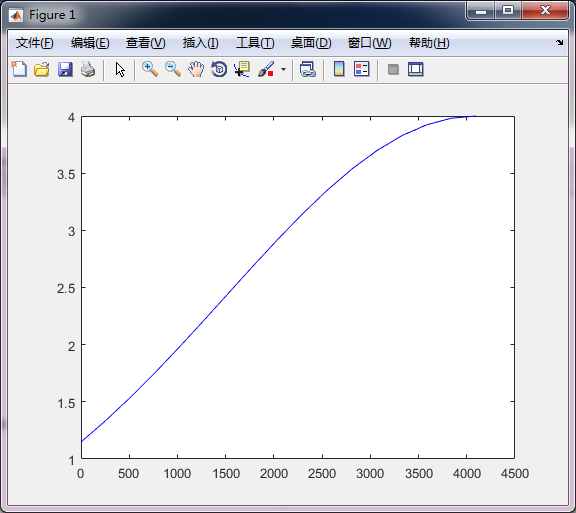
Die waagerechte Achse zeigt die Pixelhelligkeit von 0~4096, die senkrechte Achse den Verstärkungsfaktor für Pixel der jeweiligen Helligkeit.
DrcGain:
DrcGain bestimmt den maximalen Verstärkungsfaktor, der zwei Bedingungen unterliegt:
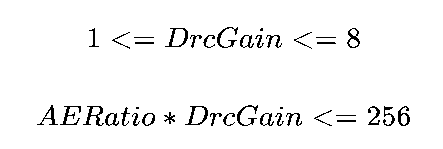
1 <= DrcGain <= 8
AERatio * DrcGain <= 256
Aus den beiden Bedingungen folgt, dass das tatsächliche DrcGain kleiner als 8x ist. Wird während der Abstimmung DrcGain auf 8x gesetzt, sein Produkt mit AERatio überschreitet aber 256x, wird DrcGain intern begrenzt, sodass das Produkt kleiner als 256x bleibt.
Bei der praktischen Abstimmung kann zusätzliches DrcGain bei gleicher Helligkeit den Versatzfehler zwischen langen und kurzen Bildern verringern. Die Vorlage enthält dazu die widersprüchliche Einschränkung „except for sensors other than DCG mode“. Da DrcGain digital arbeitet, erhöht eine Anhebung das Rauschen, solange der Sensor noch analoge Verstärkung verwendet. Im digitalen Verstärkungsmodus des Sensors führt höheres DrcGain dagegen zu keinem wesentlichen Unterschied des Rauschpegels.
Die folgende Abbildung zeigt den ungefähren Verlauf bei DrcGain = 1x (rot) und 8x (blau):
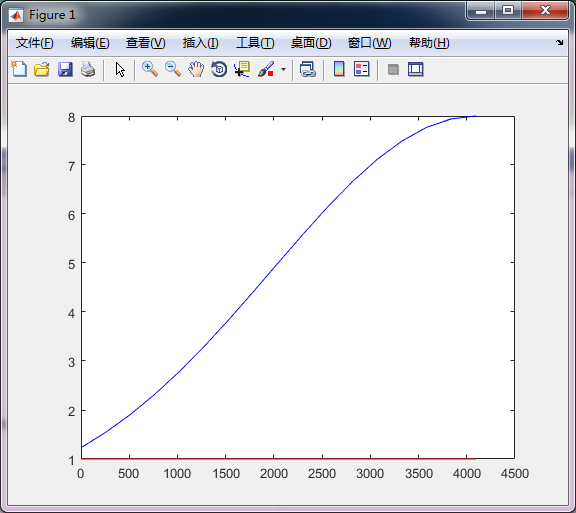
Alpha:
Alpha bestimmt die Steigung der DrcGain-Kurve. Die folgende Abbildung vergleicht Alpha = 0 (rot) und 0.9 (blau):
Je kleiner Alpha, desto stärker nähert sich die DrcGain-Kurve einer horizontalen Geraden. Alle Helligkeiten werden dann gleich verstärkt, was beispielsweise zu unzureichendem Kontrast oder verstärktem Rauschen in dunklen Bereichen führen kann.
Clip:
4.3.2 4.4.3.2 HiLight-Abstimmung
【Beschreibung】
Das Modul HiLight ermöglicht die Anpassung der Details in hellen Bereichen der RAW-Ausgabe.
【Mitglieder】
| Mitgliedsname | Beschreibung |
|---|---|
| Strength | Detailgrad heller Bereiche, Wertebereich [0,1]. |
【Hinweise】
Je größer Stength, desto mehr Details bleiben bei der Kompression heller Bereiche erhalten; zugleich steigt die Wahrscheinlichkeit von Halos an deren Grenzen. Links ist Strength = 0, rechts Strength = 1 dargestellt:
4.3.3 4.4.3.3 LocalSetting-Abstimmung
【Beschreibung】
LocalSetting passt die lokalen Parameter an. Sämtliche Parameter dieses Moduls sind unwirksam, wenn LocalAutoEnable=0 und LocalWeit=0 oder LocalAutoEnable=1 und LocalAutoWeit=0 gilt.
4.3.3.1 4.4.3.3.1 LocalData-Abstimmung
【Beschreibung】
LocalTMOData stellt hauptsächlich das LocalTMO-Gewicht, den globalen Kontrast und den Kontrast dunkler Bereiche ein.
【Mitglieder】
| Mitgliedsname | Beschreibung |
|---|---|
| LocalWeit | Gewicht des lokalen TMO, Wertebereich [0,1]. 0: globales TMO, 1: vollständig lokales TMO. |
| LocalAutoEnable | Schalter für automatisches LocalWeit, Wertebereich [0,1], Standardwert 1, Genauigkeit 1. |
| LocalAutoWeit | Automatischer LocalWeit-Wert, Wertebereich [0,1], Standardwert 0.4, Genauigkeit 0.01. |
| GlobalContrast | Globaler Kontrast, Wertebereich [0,1], Standardwert 0, Genauigkeit 0.01. |
| LoLitContrast | Kontrast dunkler Bereiche, Wertebereich [0,1], Standardwert 0, Genauigkeit 0.01. |
【Hinweise】
DRC arbeitet global, wenn LocalAutoEnable = 0 und LocalWeit = 0 oder LocalAutoEnable = 1 und LocalAutoWeit=0 gilt. Wenn LocalAutoEnable=0 und LocalWeit > 0 oder LocalAutoEnable=1 und LocalAutoWeit>0 gilt … [Der Satz endet hier in der Vorlage.]
GlobalContrast: Je größer der Wert, desto stärker der Gesamtkontrast, ausgenommen dunkle Bereiche. Links ist GlobalContrast = 0, rechts GlobalContrast = 1 dargestellt.
LoLitContrast: Je größer der Wert, desto stärker der Kontrast dunkler Bereiche. Links ist LoLitContrast = 0, rechts LoLitContrast = 1 dargestellt.
4.3.4 4.4.3.4 Edge_Weit-Abstimmung
【Beschreibung】
Durch Änderung dieses Wertes lassen sich Artefakte an kontrastreichen Kanten verringern.
【Mitglieder】
【Hinweise】
5. 4.5 Dehaze und Enhance
5.1 4.5.1 Funktionsbeschreibung
Bei schlechtem Wetter, etwa Nebel oder Dunst, vermindert atmosphärische Streuung die Qualität aufgenommener Bilder erheblich. Die Farben wirken grauweiß, der Kontrast sinkt und Objektmerkmale sind schwer erkennbar. Bildentnebelung wird benötigt, um diese Effekte zu korrigieren oder das Bild für eine bessere visuelle Wirkung zu verbessern.
Dieses Modul umfasst Dehaze, Enhance und Hist. Dehaze wird hauptsächlich bei starkem Nebel oder Dunst verwendet, Enhance und Hist meist zur Kontrastverbesserung. Die Vorlage formuliert die Beziehung von Dehaze und Enhance widersprüchlich: Beide könnten „nur gleichzeitig“ aktiviert werden, bei gleichzeitiger Aktivierung wirke aber nur das „Add“-Modul. Hist kann zusammen mit anderen Modulen aktiviert werden. Die widersprüchliche Aktivierungsregel ist anhand der Implementierung zu prüfen.
! [] (Resources/Dehaze Block Diagram .png) [Nicht aufgelöster Ressourcenverweis der Vorlage.]
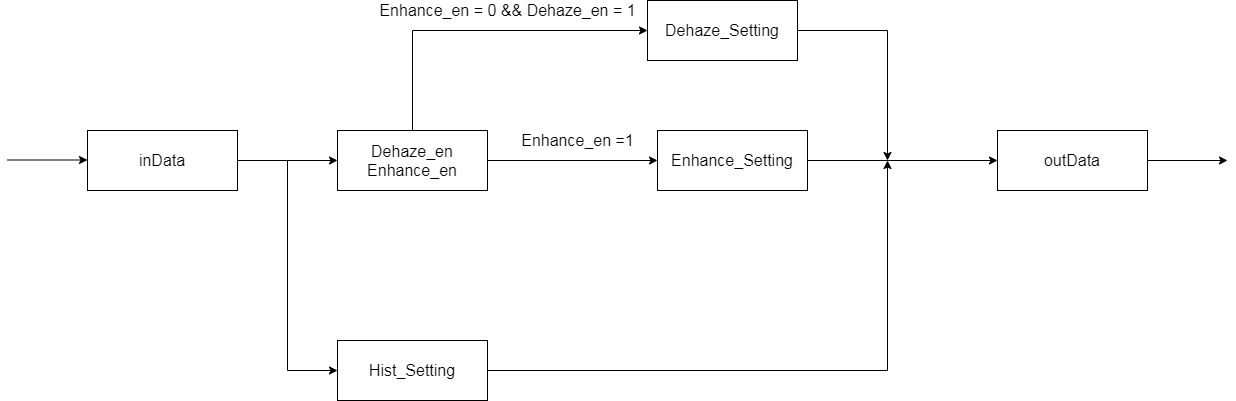
Blockdiagramm des Dehaze-Moduls
5.2 4.5.2 Wichtige Parameter
5.2.1 4.7.2.1 Enable
【Beschreibung】
Schalterfunktion für Dehaze & Enhanced
0: aus
1: ein
【Mitglieder】
【Hinweise】
5.2.2 4.5.2.2 cfg_alpha
【Beschreibung】
Anteil der Softwarekonfiguration, Wertebereich [0,1], Standardwert 1, Genauigkeit 0.01.
0: ausschließlich adaptive Parameter verwenden
1: ausschließlich Software-Konfigurationsparameter verwenden. Adaptive und softwarekonfigurierte Parameter können über diesen Anteil gemischt werden.
【Mitglieder】
【Hinweise】
Bei 0 sind cfg_wt, cfg_air und cfg_tmax in Dehaze sowie cfg_gratio in Hist unwirksam. Bei 1 werden die Dehaze-Parameter vollständig durch cfg_wt, cfg_air und cfg_tmax, die Hist-Parameter vollständig durch cfg_gratio bestimmt.
5.2.3 4.5.2.3 ByPassThr
【Beschreibung】
Bypass-Schwelle dieses Moduls, Wertebereich [0,1]. Ist der prozentuale Unterschied zwischen der aktuellen Umgebungshelligkeit und der des vorherigen Bildes kleiner als ByPassThr, werden die Modulparameter nicht aktualisiert.
【Mitglieder】
【Hinweise】
Während der Abstimmung mit dem Werkzeug den Wert auf 0 setzen, da die Abstimmung sonst möglicherweise unwirksam bleibt.
5.2.4 4.5.2.4 Dehaze_Setting
【Beschreibung】
Dieses Modul ermöglicht die Einstellung der Entnebelungsparameter.
【Mitglieder】
| Mitgliedsname | Beschreibung |
|---|---|
| en | Schalterfunktion |
| air_lc_en | Schalter zur Verwendung von Airlight Base als untere Begrenzung |
| stab_fnum | Maximalwert für die Stabilisierung über Bilder |
| sigma | IIR-gesteuertes Sigma |
| wt_sigma | Bildübergreifender WT-Filterkoeffizient |
| air_sigma | Bildübergreifender Air-Filterkoeffizient |
| tmax_sigma | Bildübergreifender tmax-Filterkoeffizient |
| pre_wet | IIR-Filterfaktor der Referenzdaten |
| DehazeData | Dehaze-Abstimmparameter |
| Mitgliedsname | Beschreibung |
|---|---|
| EnvLv | Umgebungshelligkeit |
| EnvLv_len | Länge des EnvLv-Arrays |
| dc_min_th | Adaptiver WT-Statistikbereich, Wertebereich [16, 120], Standardwert 64. |
| dc_min_th_len | Länge des dc_min_th-Arrays |
| dc_max_th | Adaptiver WT-Statistikbereich für hoch belichtete Bereiche, Wertebereich [170, 255], Standardwert 192. |
| dc_max_th_len | Länge des dc_max_th-Arrays |
| yhist_th | Statistikbereich hoch belichteter Bereiche der Y-Komponente, Wertebereich [170, 255], Standardwert 249. |
| yhist_th_len | Länge des yhist_th-Arrays |
| yblk_th | Schwelle des Anteils der Y-Komponenten-Blöcke, Wertebereich 0.002, 0.01, Standardwert 0.002. |
| yblk_th_len | Länge des yblk_th-Arrays |
| dark_th | Adaptive WT-Schwelle des Minimalwerts eines Y-Komponenten-Blocks, Wertebereich [230, 250], Standardwert 250. |
| dark_th_len | Länge des dark_th-Arrays |
| bright_min | Untere adaptive Air-Schwelle, Wertebereich 160 bis 200, Standardwert 180. |
| bright_min_len | Länge des bright_min-Arrays |
| bright_max | Obere adaptive Air-Schwelle, Wertebereich 210 bis 250, Standardwert 240. |
| bright_max_len | Länge des bright_max-Arrays |
| wt_max | Maximalwert der WT-Adaption, Bereich 0.75, 0.9, Standardwert 0.9. |
| wt_max_len | Länge des wt_max-Arrays |
| air_min | Minimalwert der Air-Adaption, Wertebereich 200 bis 220, Standardwert 200. |
| air_min_len | Länge des air_min-Arrays |
| air_max | Maximalwert der Air-Adaption, Wertebereich 230 bis 250, Standardwert 250. |
| air_max_len | Länge des air_max-Arrays |
| tmax_base | Standardwert von tmax: 125. Zugehörige Konfiguration: 200 (131), 210 (125), 220 (119), 230 (114), 240 (109), 250 (105), sowie 131-105. |
| Mitgliedsname | Beschreibung |
|---|---|
| tmax_base_len | Länge des tmax_base-Arrays |
| tmax_off | Adaptiver Festwert von tmax, Wertebereich [0.1, 0.5], Standardwert 0.1. |
| tmax_off_len | Länge des tmax_off-Arrays |
| tmax_max | Maximalwert von tmax, Bereich 0.1, 0.5, Standardwert 0.5. |
| tmax_max_len | Länge des tmax_max-Arrays |
| cfg_wt | Softwarekonfiguriertes wt, Stärke der Bildentnebelung. Wertebereich [0, 1], Standardwert 0.8. |
| cfg_wt_len | Länge des cfg_wt-Arrays |
| cfg_air | Softwarekonfiguriertes air, Koeffizient des atmosphärischen Lichts. Wertebereich [0, 255], Standardwert 210. |
| cfg_air_len | Länge des cfg_air-Arrays |
| cfg_tmax | Softwarekonfiguriertes tmax, maximale Entnebelung. Wertebereich 0, 1, Standardwert 0.2. |
| cfg_tmax_len | Länge des cfg_tmax-Arrays |
| bf_weight | Kombinationsgewicht der beiden bilateralen Filter, Wertebereich [0, 1], Standardwert 0.5. |
| bf_weight_len | Länge des bf_weight-Arrays |
| dc_weitcur | Gewicht des Dunkelkanalanteils, Wertebereich [0, 1]. Der Standardwert fehlt in der Vorlage. |
| dc_weitcur_len | Länge des dc_weitcur-Arrays |
| range_sigma | Sigma im Wertebereich des bilateralen Filters, Wertebereich [0, 1], Standardwert 0.4. |
| range_sigma_len | Länge des range_sigma-Arrays |
| space_sigma_pre | Räumliches Sigma des bilateralen Filters bei Verwendung von IIR-Daten als Referenz, Wertebereich [0, 1], Standardwert 0.4. |
| space_sigma_pre_len | Länge des space_sigma_pre-Arrays |
| space_sigma_cur | Räumliches Sigma des bilateralen Filters bei Verwendung aktueller Daten als Referenz, Wertebereich [0, 1], Standardwert 0.8. |
| space_sigma_cur_len | Länge des space_sigma_cur-Arrays |
【Hinweise】
stab_fnum: Die Dehaze-Parameter erreichen ausgehend von 0 schrittweise einen stabilen Wert. sw_dhaze_stab_fnum ist die softwareseitig festgelegte Bildanzahl bis zur Stabilisierung. Üblicherweise sind 10 Bilder angemessen. Der Parameter kann höchstens 31 betragen; innerhalb von bis zu 1s wird dann ein stabiler Zustand erreicht;
5.2.5 4.5.2.5 Enhance_Setting
【Beschreibung】
Dieses Modul ermöglicht die Einstellung des Bildkontrasts.
【Mitglieder】
| Mitgliedsname | Beschreibung |
|---|---|
| en | Schalter der Enhance-Funktion |
| enhance_curve | Niederfrequenzkurve |
| EnhanceData | Enhance-Abstimmparameter |
| Mitgliedsname | Beschreibung |
|---|---|
| EnvLv | Umgebungshelligkeit |
| EnvLv_len | Länge des Arrays der Umgebungshelligkeit |
| enhance_value | Allgemeine Kontraststärke, Wertebereich [0, 16], empfohlener Bereich [1, 2]. |
| enhance_value_len | Länge des enhance_value-Arrays |
| enhance_chroma | Verstärkungsparameter der Chromatizität, Wertebereich [0, 16], empfohlener Bereich [1, 2]. |
| enhance_chroma_len | Länge des enhance_chroma-Arrays |
【Hinweise】
enhance_value: Je größer der Wert, desto stärker der Kontrast.
enhance_chroma: Je größer der Wert, desto höher die Sättigung.
5.2.6 4.5.2.6 Hist_Setting
【Beschreibung】
Dieses Modul passt den Bildkontrast an. Es wird normalerweise verwendet, wenn der Kontrast nach der Entnebelung noch nicht ausreicht.
【Mitglieder】
| Mitgliedsname | Beschreibung |
|---|---|
| en | Schalter der Hist-Funktion |
| hist_para_en | Steuerschalter der Histogrammstreckung |
| HistData | Hist-Abstimmparameter |
| Mitgliedsname | Beschreibung |
|---|---|
| EnvLv | Umgebungshelligkeit |
| EnvLv_len | Länge des EnvLv-Arrays |
| hist_gratio | Faktor der Histogrammstreckung bzw. Steuerkoeffizient des Histogrammausgleichs, Wertebereich [0, 32]. |
| hist_gratio_len | Länge des hist_gratio-Arrays |
| hist_th_off | Statistikschwelle des Histogramms, Wertebereich 0 bis 255, Standardwert 64. |
| hist_th_off_len | Länge des hist_th_off-Arrays |
| hist_k | Verstärkungsfaktor der adaptiven Histogrammschwelle, Wertebereich 0 bis 7, Standardwert 2. |
| hist_k_len | Länge des hist_k-Arrays |
| hist_min | Minimalwert der Statistikschwelle des Histogramms, Wertebereich [0,2], Standardwert 0.016. |
| hist_min_len | Länge des hist_min-Arrays |
| hist_scale | Steuerkoeffizient des Histogrammausgleichs, Wertebereich [0, 32]. |
| hist_scale_len | Länge des hist_scale-Arrays |
| cfg_gratio | Softwarekonfigurierter Faktor der Histogrammstreckung bzw. Steuerkoeffizient des Histogrammausgleichs, Wertebereich [0, 32). |
| cfg_gratio_len | Länge des cfg_gratio-Arrays |
【Hinweise】
hist_para_en: Bei 1 wirkt hist_scale, nicht aber hist_gratio. Bei 0 wirkt umgekehrt hist_gratio, nicht hist_scale.
hist_gratio: Je größer der Wert, desto stärker wird das Histogramm gestreckt und desto höher die Gesamthelligkeit des Bildes.
hist_th_off: Je größer der Wert, desto größer der Statistikwert des Histogramms und desto höher die Gesamthelligkeit des Bildes.
hist_k: Je größer der Wert, desto größer der Statistikwert des Histogramms und desto höher die Gesamthelligkeit des Bildes.
hist_min: Je größer der Wert, desto größer der Statistikwert des Histogramms und desto höher die Gesamthelligkeit des Bildes.
5.3 4.5.3 Abstimmungsschritte
Die Dehaze-Abstimmung umfasst hauptsächlich drei Teile: Dehaze, Enhanced und Hist.
5.3.1 4.5.3.1 Dehaze-Abstimmung
【Beschreibung】
Zur Einstellung der Entnebelungsstärke werden die folgenden drei Parameter empfohlen. Sie variieren mit ISO. Während der Abstimmung muss cfg_alpha auf 1 gesetzt sein.
【Mitglieder】
| Mitgliedsname | Beschreibung |
|---|---|
| cfg_wt | Softwarekonfiguriertes wt, Stärke der Bildentnebelung |
| cfg_air | Softwarekonfiguriertes air, Koeffizient des atmosphärischen Lichtschleiers |
| cfg_tmax | Softwarekonfiguriertes tmax, maximale Entnebelung |
【Hinweise】
1.cfg_wt: Je größer der Wert, desto stärker die Entnebelung. wt sollte möglichst 0.9 nicht überschreiten, da größere Werte in den meisten Fällen unnatürliche Ergebnisse liefern, außer bei sehr starkem Nebel. Die folgende Abbildung zeigt von links nach rechts Dehaze_en= 0, Dehaze_en = 1 mit cfg_wt= 0.4 und Dehaze_en = 1 mit cfg_wt= 0.8.
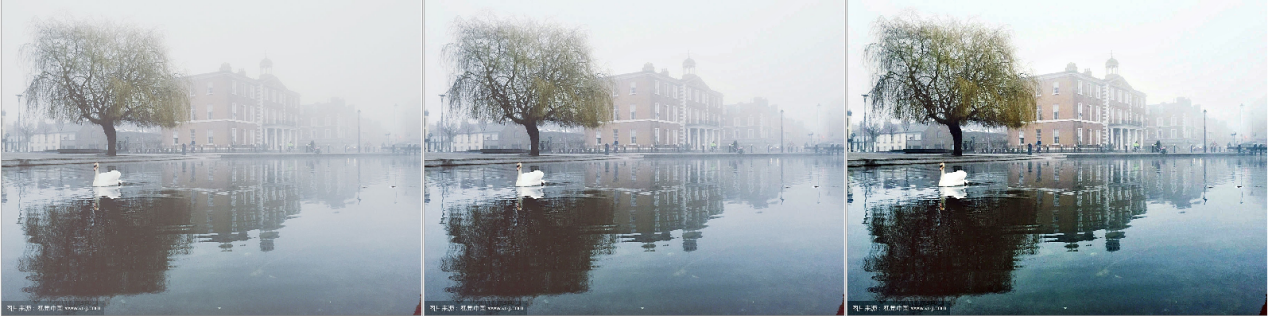
Vergleich von cfg_wt
2.cfg_air: Steuert ebenfalls die Entnebelungsstärke und beeinflusst dabei die Wirkung in überbelichteten Bildbereichen. Wird zusammen mit sw_dhaz_cfg_wt verwendet.
Beim folgenden Eingangsbild wirkt die Entnebelung am Übergang zum Himmel mit größerem cfg_air natürlicher. Bei cfg_air = 250 treten keine unerwünschten Zwischenabstufungen auf. Bei der AIR-Abstimmung ist vor allem zu prüfen, ob Himmel oder überbelichtete Bereiche im Bild liegen. Dann AIR erhöhen, um Abstufungen oder Detailverlust zu vermeiden. Von links nach rechts: Dehaze_en= 0, Dehaze_en= 1 mit cfg_air= 200, Dehaze_en= 1 mit cfg_air= 250.
Vergleich von cfg_air
3.cfg_tmax: Je kleiner der Wert, desto stärker die Entnebelung in Tiefenrichtung; je größer der Wert, desto schwächer.
Bei cfg_tmax = 0.1 wird Nebel in Tiefenrichtung relativ gründlich entfernt und einige Details werden sichtbar. Bei cfg_tmax = 0.5 ist die Wirkung wesentlich schwächer. Nebel in Tiefenrichtung sollte nicht maximal entfernt werden, da zu starke Entfernung die Tiefenstaffelung des Bildes zerstört. Üblicherweise ist 0.2 geeignet. Von links nach rechts: Dehaze_en= 0, Dehaze_en= 1 mit cfg_tmax= 0.1, Dehaze_en= 1 mit cfg_tmax= 0.5.
Vergleich von cfg_tmax
5.3.2 4.5.3.2 Enhanced-Abstimmung
【Beschreibung】
Die allgemeine Kontrastverbesserung wird über enhance_value eingestellt. enhance_value variiert mit ISO.
【Mitglieder】
| Mitgliedsname | Beschreibung |
|---|---|
| enhance_value | Allgemeine Kontraststärke |
| enhance_chroma | Verstärkungsparameter der Chromatizität |
| enh_curve | Niederfrequenzkurve |
【Hinweise】
1.enhance_value: Je größer der Wert, desto stärker der Kontrast. Von links nach rechts: Enhance_en = 0, Enhance_en = 1 mit enhance_value = 1.5.
Vergleich von enhance_value
2.enhance_chroma: Je größer der Wert, desto höher die Sättigung. Von links nach rechts: Enhance_en = 0, Enhance_en = 1 mit enhance_chroma = 1.5.

Vergleich von enhance_chroma
3.enh_curve: Durch Absenken des Parameters für dunkle Bereiche lassen sich deren Helligkeit und Kontrast verbessern.
5.3.3 4.5.3.3 Hist-Abstimmung
【Beschreibung】
Zur Einstellung des Histogrammausgleichs Hist werden laut Vorlage die folgenden zwei Parameter empfohlen. Sie variieren mit ISO. Während der Abstimmung muss cfg_alpha auf 1 gesetzt sein.
【Mitglieder】
| Mitgliedsname | Beschreibung |
|---|---|
| cfg_gratio | Softwarekonfigurierter Faktor der Histogrammstreckung bzw. Steuerfaktor des Histogrammausgleichs |
【Hinweise】
cfg_gratio: Hängt mit WT zusammen. Je größer WT und Gratio, desto größer GT; je kleiner GRATIO, desto kleiner GT. Zu große Parameterwerte wirken unnatürlich, färben das Gesamtbild blau und führen erneut zu Detailverlust. gratio ist ein Koeffizient der Histogrammstreckung, dessen Größe von wt abhängt. Bei größerem wt muss gratio entsprechend angepasst werden, bei kleinerem wt ebenfalls kleiner sein. Ein kleines wt darf nicht mit einem verhältnismäßig großen gratio kombiniert werden. Von links nach rechts: Hist_en = 0, Hist_en = 1 mit cfg_gratio = 0.768, Hist_en = 1 mit cfg_gratio= 2.
Vergleich von cfg_gratio
6. 4.6 DPCC
6.1 4.6.1 Funktionsbeschreibung
Das DPCC-Modul umfasst ISP DPCC und Sensor DPCC.
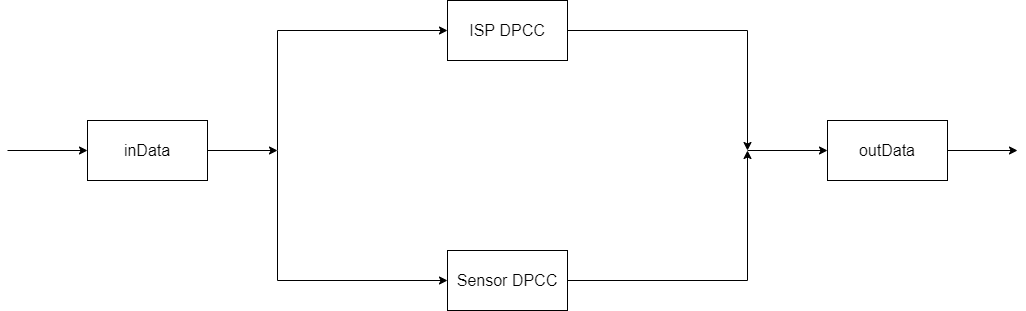
6.1.1 4.6.1.1 ISP DPCC
Das ISP-DPCC-Hardwaremodul bietet sechs Algorithmen zur Erkennung und anschließenden Korrektur defekter Pixel: RK, LC, PG, RND, RG und RO. Jeder Algorithmus besitzt einen eigenen Schalter und einstellbare Schwellen. Sie erkennen helle, dunkle und dynamisch defekte Pixel, unterscheiden sich jedoch in ihrer Eignung für die jeweiligen Defekttypen. RO und PG wirken besser bei einzelnen hellen oder dunklen Defekten; RK, RG und RND bei mehreren defekten Pixeln.
Aus den sechs Algorithmen können mehrere aktiviert und zu einem Erkennungsschema kombiniert werden. Erst wenn alle im Schema aktivierten Algorithmen einen Pixel als defekt bewerten, gilt er für dieses Schema als defekt. Werden beispielsweise RK, LC, PG und RND verwendet, müssen die Bedingungen aller vier erfüllt sein. Nachfolgend ein Schema mit allen sechs Algorithmen:
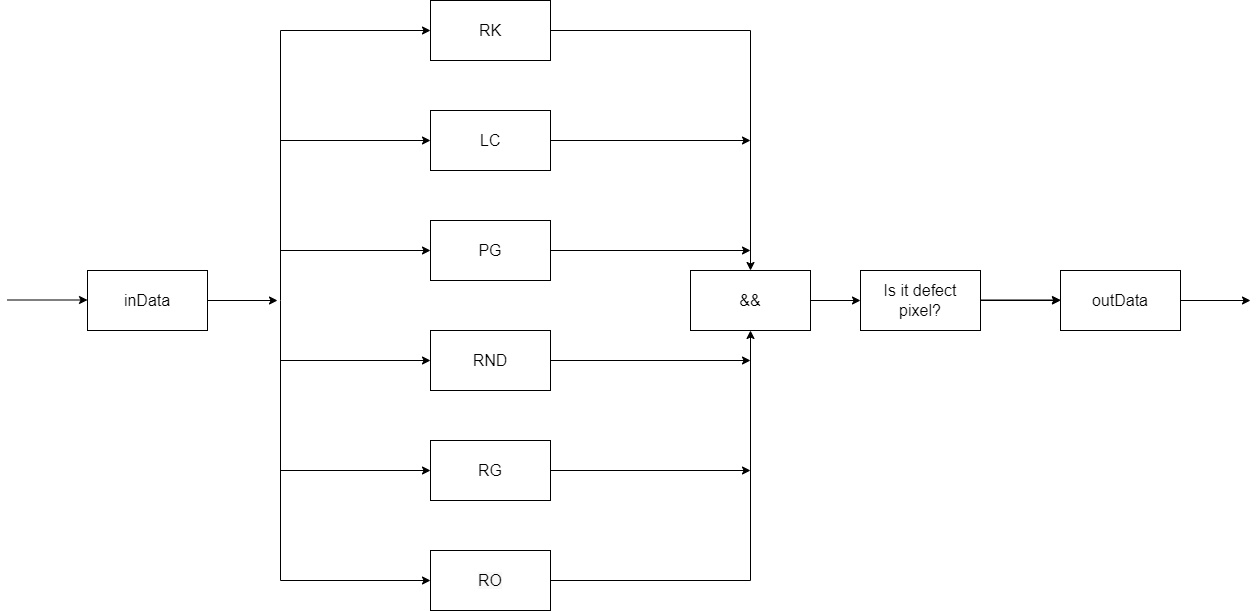
Das ISP-DPCC-Modul unterstützt bis zu drei konfigurierbare Erkennungsschemata (Set1~3) sowie ein Schema (fix_set) mit fester Algorithmuskombination, das nur ein- oder ausgeschaltet werden kann. Insgesamt sind dies vier Schemata. Sobald irgendein aktiviertes Schema einen Pixel als defekt bewertet, führt das DPCC-Modul die Defektkorrektur aus.
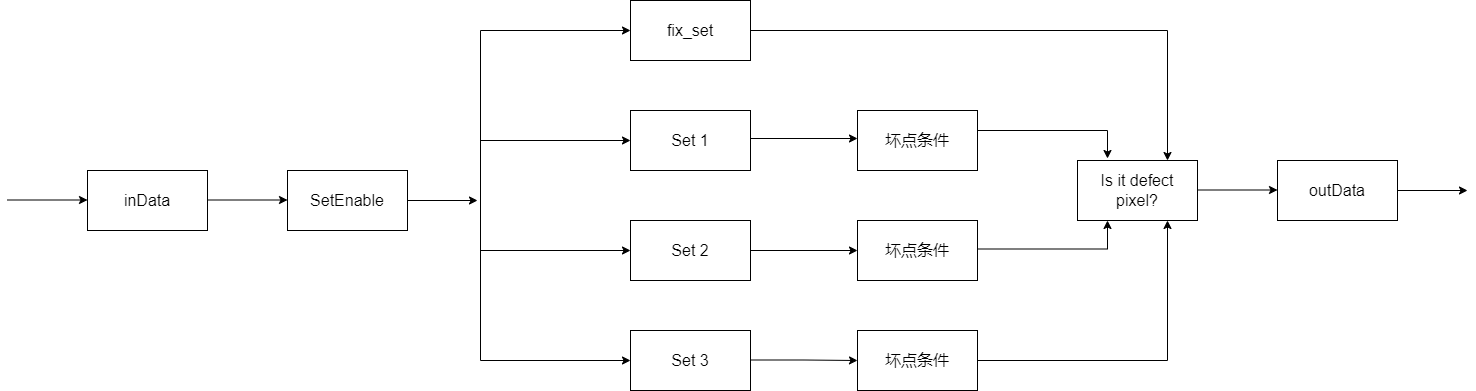
6.1.1.1 4.6.1.1.1 Expert_mode
Im Expert_mode kann die ISP-DPCC-Hardware direkt konfiguriert werden. Dies betrifft hauptsächlich die vier Erkennungsschemata fix_set, set1, set2 und set3.
6.1.1.2 4.6.1.1.2 Fast_mode
Fast_mode ist ein von RK anhand der Fähigkeiten der einzelnen ISP-DPCC-Erkennungsalgorithmen abstrahierter Betriebsmodus zur Unterscheidung von Defekttypen. Er umfasst hauptsächlich:
Single_level: Besonders wirksam für einzelne isolierte Defektpixel. Nur Set1 wird aktiviert; darin sind sechs Erkennungsalgorithmen eingeschaltet. Mit steigendem Level sinkt die Zahl der verwendeten Algorithmen, die Schwellen ändern sich und die Defektkorrektur wird stärker;
Double_level: Wirksam für zwei benachbarte Defektpixel, etwa einen 1x2- oder 2x1-Cluster. Nur Set2 wird aktiviert. Die Vorlage spricht von vier Algorithmen, nennt aber RK, LC, PG, RND und RO. Mit steigendem Level ändern sich die Schwellen und die Defektkorrektur wird stärker;
Triple_leve: Besonders wirksam für Cluster aus drei oder mehr Defektpixeln in einer Nachbarschaft. Set3 und fix_set werden aktiviert. Set3 verwendet die vier Algorithmen RK, PG, RND und RO. Mit steigendem Level ändern sich die Schwellen und die Defektkorrektur wird stärker.
Da die drei Modi unterschiedliche Hardware-Erkennungsschemata verwenden, können sie gleichzeitig aktiviert werden. Triple_level verstärkt jedoch Double_level und Single_level; Double_level verstärkt Single_level.
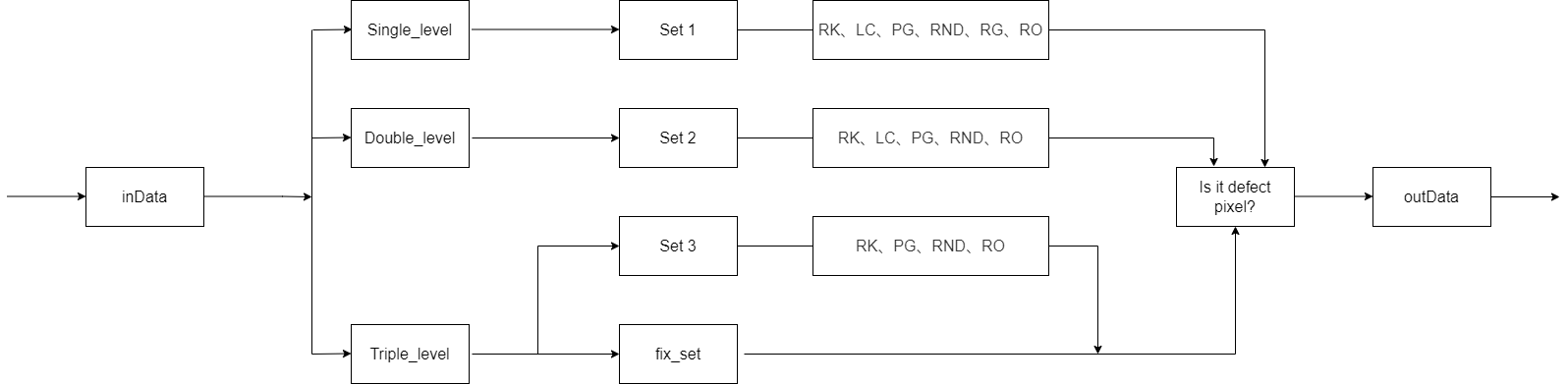
6.1.2 4.6.1.2 Sensor DPCC
Sensor DPCC ist die sensorinterne Defektpixelkorrektur. Unterstützt die Sensortreiberimplementierung dies, kann AIQ das sensorseitige DPCC-Modul über die zugehörigen Parameter der JSON-Parameterdatei steuern.
6.2 4.6.2 Wichtige Parameter
6.2.1 4.6.2.1 Enable
【Beschreibung】
DPCC-Schalterfunktion
0: aus
1: ein
【Mitglieder】
【Hinweise】
6.2.2 4.6.2.2 Fast_mode
【Beschreibung】
Hier werden die Parameter des Fast_mode eingestellt.
【Mitglieder】
| Mitgliedsname | Beschreibung |
|---|---|
| Fast_mode_enable | Fast_mode-Schalter, 0: aus, 1: ein. |
| ISO | ISO der Umgebung |
| Single_enable | Schalter zur Korrektur einzelner Defektpixel, 0: aus, 1: ein. |
| Single_level | Korrekturstärke für einzelne Defektpixel, Wertebereich [0, 10]. |
| Double_enable | Schalter zur Korrektur doppelter Defektpixel, 0: aus, 1: ein. |
| Double_level | Korrekturstärke für doppelte Defektpixel, Wertebereich [0, 10]. |
| Triple_enable | Schalter zur Korrektur mehrerer Defektpixel, 0: aus, 1: ein. |
| Triple_level | Korrekturstärke für mehrere Defektpixel, Wertebereich [0, 10]. |
【Hinweise】
Fast_mode_enable: Bei 0 ist Fast_mode aus und Expert_mode ein; bei 1 ist Fast_mode ein und Expert_mode aus.
Doppelte und mehrfache Defektpixel bezeichnen mehrere aneinander angrenzende defekte Pixel.
Korrekturstärke: 0 bedeutet keine Behandlung. 1~10 bezeichnen unterschiedliche Stärken; je größer der Wert, desto stärker die Korrektur.
Wird mit Fast_mode die gewünschte Korrekturstärke nicht erreicht, Expert_mode verwenden.
6.2.3 4.6.2.3 Expert_mode
【Beschreibung】
Hier werden die Parameter des Expert_mode eingestellt.
【Mitglieder】
| Mitgliedsname | Beschreibung |
|---|---|
| stage1_Enable | Standardwert 1 |
| grayscale_mode | Schwarzweißmodus, 0: aus, 1: ein. |
| rk_out_sel | Auswahl von ro_lim im RK-Defektpixelalgorithmus: 0:ro_lim1,1:ro_lim2,2:ro_lim3 |
| dpcc_out_sel | Defektpixel-Korrekturmodus, 0: Medianmodus, 1: RK-Modus. |
| stage1_rb_3x3 | Standardwert: 0 |
| stage1_g_3x3 | Standardwert: 0 |
| stage1_inc_rb_center | Den zu korrigierenden Pixel bei der Median-Korrektur des Rot-/Blaukanals einbeziehen? 0: nein, 1: ja. Standardwert 1. |
| stage1_inc_g_center | Den zu korrigierenden Pixel bei der Median-Korrektur des Grünkanals einbeziehen? 0: nein, 1: ja. Standardwert 1. |
| set | Bedingungen des Erkennungsschemas |
【Hinweise】
grayscale_mode: Bei einem Farbsensor auf 0, bei einem Schwarzweißsensor auf 1 setzen.
6.2.3.1 4.6.2.3.1 SetEnable
【Beschreibung】
Schalter der vier Schemata im Expert_mode.
【Mitglieder】
| Mitgliedsname | Beschreibung |
|---|---|
| ISO | ISO der Umgebung |
| stage1_use_fix_set | Schalter der integrierten Defektpixelbedingung, 0: aus, 1: ein. |
| stage1_use_set3 | Schalter der dritten Defektpixelbedingung in set_cell, 0: aus, 1: ein. |
| stage1_use_set2 | Schalter der zweiten Defektpixelbedingung in set_cell, 0: aus, 1: ein. |
| stage1_use_set1 | Schalter der ersten Defektpixelbedingung in set_cell, 0: aus, 1: ein. |
【Hinweise】
6.2.3.2 4.6.2.3.2 set
【Beschreibung】
Hier lassen sich die Schwellen der Defektpixelbedingungen einstellen. Dazu gehören hauptsächlich die sechs Bedingungen RK, LC, PG, RND, RG und RO, die logisch UND-verknüpft sind.
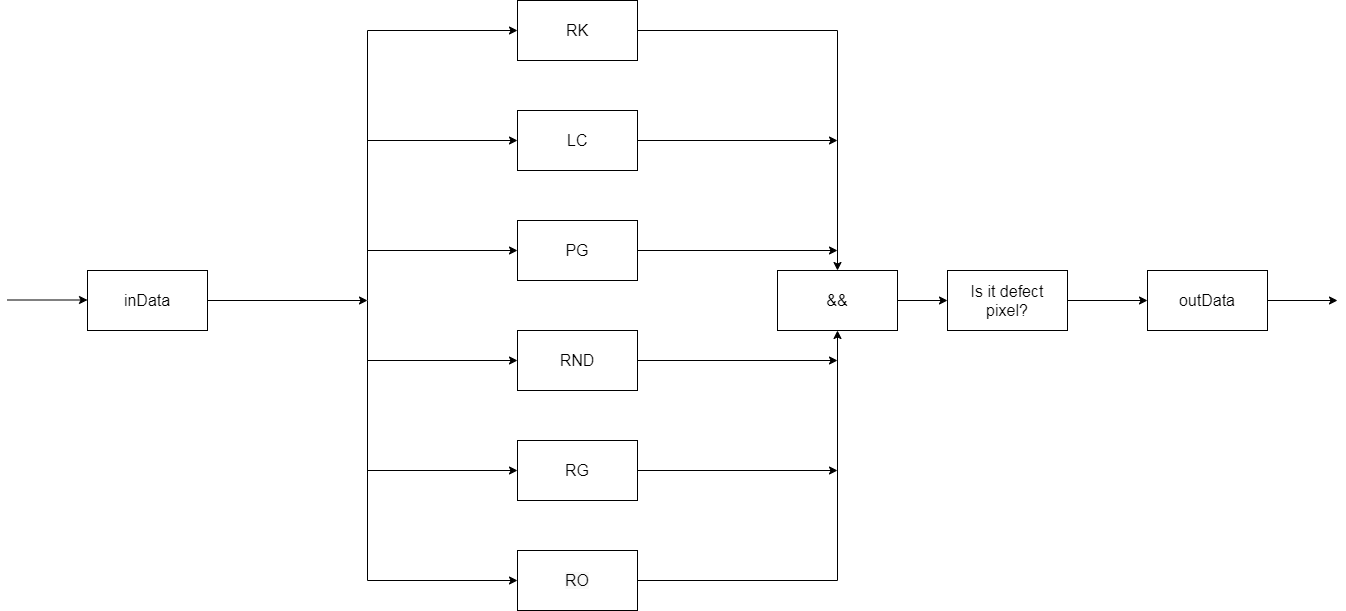
Blockdiagramm von set_cell
【Mitglieder】
| Mitgliedsname | Beschreibung |
|---|---|
| RK | RK-Defektpixelalgorithmus |
| LC | LC-Defektpixelalgorithmus |
| PG | PG-Defektpixelalgorithmus |
| RNG | RND-Defektpixelalgorithmus |
| RG | RG-Defektpixelalgorithmus |
| RO | RO-Defektpixelalgorithmus |
【Hinweise】
6.2.3.2.1 4.6.2.3.2.1 RK
【Beschreibung】
Hier werden die Parameter des RK-Algorithmus zur Defektpixelerkennung eingestellt.
【Mitglieder】
| Mitgliedsname | Beschreibung |
|---|---|
| RK_red_blue_enable | RK-Defektpixelalgorithmus Rot-/Blaukanal Schalter, 0: aus, 1: ein |
| RK_green_enable | RK-Defektpixelalgorithmus Grünkanal Schalter, 0: aus, 1: ein |
| rb_sw_mindis | RK-Defektpixelalgorithmus Rot-/Blaukanal Schwelle 1, Wertebereich [0,255] |
| g_sw_mindis | Schwelle 1 des Grünkanals im RK-Defektpixelalgorithmus, Wertebereich [0,255]. |
| sw_dis_scale_min | RK-Defektpixelalgorithmus Schwelle 2, Wertebereich [0,63] |
| sw_dis_scale_max | RK-Defektpixelalgorithmus Schwelle 3, Wertebereich [0,63] |
【Hinweise】
6.2.3.2.2 4.6.2.3.2.2 LC
【Beschreibung】
Hier werden die Parameter des LC-Algorithmus zur Defektpixelerkennung eingestellt.
【Mitglieder】
| Mitgliedsname | Beschreibung |
|---|---|
| LC_red_blue_enable | LC-Defektpixelalgorithmus Rot-/Blaukanal Schalter, 0: aus, 1: ein |
| LC_green_enable | LC-Defektpixelalgorithmus Grünkanal Schalter, 0: aus, 1: ein |
| rb_line_thr | LC-Defektpixelalgorithmus Rot-/Blaukanal Schwelle, Wertebereich [0,255], Standardwert 16 |
| g_line_thr | LC-Defektpixelalgorithmus Grünkanal Schwelle, Wertebereich [0,255], Standardwert 12 |
| rb_line_mad_fac | LC-Defektpixelalgorithmus Rot-/Blaukanal Koeffizient, Wertebereich [0,63], Standardwert 34 |
| g_line_mad_fac | Grünkanal-Koeffizient des LC-Defektpixelalgorithmus, Wertebereich [0,63], Standardwert 16. |
【Hinweise】
6.2.3.2.3 4.6.2.3.2.3 PG
【Beschreibung】
Hier werden die Parameter des PG-Algorithmus zur Defektpixelerkennung eingestellt.
【Mitglieder】
| Mitgliedsname | Beschreibung |
|---|---|
| PG_red_blue_enable | PG-Defektpixelalgorithmus Rot-/Blaukanal Schalter, 0: aus, 1: ein |
| PG_green_enable | PG-Defektpixelalgorithmus Grünkanal Schalter, 0: aus, 1: ein |
| rb_pg_fac | PG-Defektpixelalgorithmus Rot-/Blaukanal Koeffizient, Wertebereich [0,63], Standardwert 4 |
| g_pg_fac | PG-Defektpixelalgorithmus Grünkanal Koeffizient, Wertebereich [0,63], Standardwert 3 |
【Hinweise】
6.2.3.2.4 4.6.2.3.2.4 RND
【Beschreibung】
Hier werden die Parameter des RND-Algorithmus zur Defektpixelerkennung eingestellt.
【Mitglieder】
| Mitgliedsname | Beschreibung |
|---|---|
| RND_red_blue_enable | RND-Defektpixelalgorithmus Rot-/Blaukanal Schalter, 0: aus, 1: ein |
| RND_green_enable | RND-Defektpixelalgorithmus Grünkanal Schalter, 0: aus, 1: ein |
| rb_rnd_thr | RND-Defektpixelalgorithmus Rot-/Blaukanal Schwelle, Wertebereich [0,255], Standardwert 8 |
| g_rnd_thr | Grünkanal-Schwelle des RND-Defektpixelalgorithmus, Wertebereich [0,255], Standardwert 8. |
| rb_rnd_offs | RND-Defektpixelalgorithmus Rot-/Blaukanal Versatz, Wertebereich [0,3], Standardwert 3 |
| g_rnd_offs | Grünkanal-Versatz des RND-Defektpixelalgorithmus, Wertebereich [0,3], Standardwert 3. |
【Hinweise】
6.2.3.2.5 4.6.2.3.2.5 RG
【Beschreibung】
Hier werden die Parameter des RG-Algorithmus zur Defektpixelerkennung eingestellt.
【Mitglieder】
| Mitgliedsname | Beschreibung |
|---|---|
| RG_red_blue_enable | RG-Defektpixelalgorithmus Rot-/Blaukanal Schalter, 0: aus, 1: ein |
| RG_green_enable | RG-Defektpixelalgorithmus Grünkanal Schalter, 0: aus, 1: ein |
| rb_rg_fac | RG-Defektpixelalgorithmus Rot-/Blaukanal Koeffizient, Wertebereich [0,63], Standardwert 8 |
| g_rg_fac | Grünkanal-Koeffizient des RG-Defektpixelalgorithmus, Wertebereich [0,63], Standardwert 8. |
【Hinweise】
6.2.3.2.6 4.6.2.3.2.6 RO
【Beschreibung】
Hier werden die Parameter des RO-Algorithmus zur Defektpixelerkennung eingestellt.
【Mitglieder】
| Mitgliedsname | Beschreibung |
|---|---|
| RO_red_blue_enable | RO-Defektpixelalgorithmus Rot-/Blaukanal Schalter, 0: aus, 1: ein |
| RO_green_enable | RO-Defektpixelalgorithmus Grünkanal Schalter, 0: aus, 1: ein |
| rb_ro_lim | RO-Defektpixelalgorithmus Rot-/Blaukanal Schwelle, Wertebereich [0,3], Standardwert 1 |
| g_ro_lim | RO-Defektpixelalgorithmus Grünkanal Schwelle, Wertebereich [0,3], Standardwert 1 |
【Hinweise】
6.2.4 4.6.2.5 sensor_dpcc
【Beschreibung】
Hier lässt sich die Stärke der sensorinternen Defektpixelkorrektur einstellen.
【Mitglieder】
| Mitgliedsname | Beschreibung |
|---|---|
| sensor_dpcc_auto_en | Schalter für Sensor DPCC, 0: aus, 1: ein. |
| max_level | Maximale Defektpixel-Korrekturstärke |
| ISO | ISO der Umgebung |
| level_single | Korrekturstärke für einzelne Defektpixel |
| level_multiple | Korrekturstärke für mehrere Defektpixel |
【Hinweise】
6.3 4.6.3 Abstimmungsschritte
Die DPCC-Abstimmung umfasst Fast_mode, Expert_mode und sensor_dpcc. Fast_mode und Expert_mode schließen sich gegenseitig aus; maßgeblich ist Fast_mode_enable in Fast_mode. Bei 0 ist Fast_mode aus und Expert_mode ein, bei 1 Fast_mode ein und Expert_mode aus.
In der Praxis zuerst Fast_mode zur Defektpixelkorrektur verwenden. Reicht dessen Korrekturstärke nicht aus, auf Expert_mode wechseln.
6.3.1 4.6.3.1 Fast_mode-Abstimmung
【Beschreibung】
Im Fast_mode werden einzelne Defektpixel hauptsächlich über Single_level korrigiert, zwei benachbarte über Double_level und mehr als drei benachbarte über Triple_level.
Die drei Funktionen sind grundsätzlich unabhängig; Triple_level erhöht jedoch die Stärke von Double_level, und Double_level erhöht die Stärke von Single_level.
【Mitglieder】
| Mitgliedsname | Beschreibung |
|---|---|
| Fast_mode_enable | Fast_mode-Schalter, 0: aus, 1: ein. |
| Single_level | Korrekturstärke für einzelne Defektpixel, Wertebereich [0, 10]. |
| Double_level | Korrekturstärke für doppelte Defektpixel, Wertebereich [0, 10]. |
| Triple_level | Korrekturstärke für mehrere Defektpixel, Wertebereich [0, 10]. |
【Hinweise】
Korrekturstärke: 0 bedeutet keine Behandlung. 1~10 bezeichnen unterschiedliche Stärken; je größer der Wert, desto stärker die Korrektur.
Bei aktiviertem Defektpixelmodus darf die zugehörige Korrekturstärke nicht 0 sein. Beispielsweise darf Single_level bei aktiviertem Single_enable nicht 0 sein.
6.3.2 4.6.3.2 Expert_mode-Abstimmung
【Beschreibung】
Expert_mode korrigiert Defektpixel hauptsächlich über stage1_use_fix_set, stage1_use_set1, stage1_use_set2, stage1_use_set3 und set_cell.
stage1_use_fix_set, stage1_use_set1, stage1_use_set2 und stage1_use_set3 sind vier voneinander unabhängige Erkennungsmethoden. Sind alle vier aktiv, genügt es, wenn eine davon einen Pixel als defekt erkennt.
Die Bedingungen von stage1_use_fix_set sind in der Hardware festgelegt. Die Bedingungen von stage1_use_set1, stage1_use_set2 und stage1_use_set3 entsprechen cell1, cell2 bzw. cell3 in set_cell.
set_cell enthält die sechs Algorithmen RK, LC, PG, RND, RG und RO. Sie sind UND-verknüpft: Sind alle sechs aktiviert, muss der untersuchte Pixel alle sechs Bedingungen erfüllen, um als defekt zu gelten.
【Mitglieder】
| Mitgliedsname | Beschreibung |
|---|---|
| stage1_use_fix_set | Schalter der integrierten Defektpixelbedingung, 0: aus, 1: ein. |
| stage1_use_set1 | Schalter der ersten Defektpixelbedingung in set_cell, 0: aus, 1: ein. |
| stage1_use_set3 | Schalter der dritten Defektpixelbedingung in set_cell, 0: aus, 1: ein. |
| set_cell | Bedingung zur Defektpixelerkennung |
【Hinweise】
Die sechs Algorithmen RK, LC, PG, RND, RG und RO prüfen Defekte getrennt für Grün sowie Rot/Blau. Empfohlen wird, beide Kanalgruppen synchron ein- und auszuschalten.
Die sechs Algorithmen lassen sich unabhängig ein- und ausschalten. Wegen ihrer UND-Verknüpfung sinkt mit wachsender Zahl aktivierter Algorithmen die Wahrscheinlichkeit einer Defekteinstufung. Werden jedoch nur wenige aktiviert, kann Rauschen zu „Kantenzittern“ führen: An festen Bildkanten erscheinen Wellenlinien, die sich von Bild zu Bild ändern. Daher sollten in der Praxis mindestens drei Algorithmen je Set aktiviert sein.
6.3.2.1 4.6.3.2.1 RK
【Beschreibung】
Hier werden die Parameter des RK-Algorithmus zur Defektpixelerkennung eingestellt.
【Mitglieder】
| Mitgliedsname | Beschreibung |
|---|---|
| enable | RK-Defektpixelalgorithmus Schalter, 0: aus, 1: ein |
| ro_lim | RK-Defektpixelalgorithmus Versatz, Wertebereich [0,3] |
| sw_mindis | RK-Defektpixelalgorithmus Schwelle 1, Wertebereich [0,255] |
| sw_dis_scale_min | RK-Defektpixelalgorithmus Schwelle 2, Wertebereich [0,63] |
| sw_dis_scale_max | RK-Defektpixelalgorithmus Schwelle 3, Wertebereich [0,63] |
【Hinweise】
ro_lim: Je größer der Wert, desto eher wird ein Pixel als defekt erkannt.
sw_mindis: Je kleiner der Wert, desto eher wird ein Pixel als defekt erkannt.
sw_dis_scale_max: Je kleiner der Wert, desto eher wird ein Pixel als defekt erkannt.
sw_dis_scale_max: Je kleiner der Wert, desto eher wird ein Pixel als defekt erkannt.
6.3.2.2 4.6.3.2.2 LC
【Beschreibung】
Hier werden die Parameter des LC-Algorithmus zur Defektpixelerkennung eingestellt.
【Mitglieder】
| Mitgliedsname | Beschreibung |
|---|---|
| enable | LC-Defektpixelalgorithmus Schalter, 0: aus, 1: ein |
| line_thr | LC-Defektpixelalgorithmus Kanal Schwelle, Wertebereich [0,255], Standardwert 12 |
| line_mad_fac | LC-Defektpixelalgorithmus Kanal Koeffizient, Wertebereich [0,63], Standardwert 16 |
【Hinweise】
line_thr: Je kleiner der Wert, desto eher wird ein Pixel als defekt erkannt.
line_mad_fac: Je kleiner der Wert, desto eher wird ein Pixel als defekt erkannt.
6.3.2.3 4.6.3.2.3 PG
【Beschreibung】
Hier werden die Parameter des PG-Algorithmus zur Defektpixelerkennung eingestellt.
【Mitglieder】
| Mitgliedsname | Beschreibung |
|---|---|
| enable | PG-Defektpixelalgorithmus Schalter, 0: aus, 1: ein |
| pg_fac | PG-Defektpixelalgorithmus Kanal Koeffizient, Wertebereich [0,63], Standardwert 3 |
【Hinweise】
pg_fac: Je kleiner der Wert, desto eher wird ein Pixel als defekt erkannt.
6.3.2.4 4.6.3.2.4 RND
【Beschreibung】
Hier werden die Parameter des RND-Algorithmus zur Defektpixelerkennung eingestellt.
【Mitglieder】
| Mitgliedsname | Beschreibung |
|---|---|
| enable | RND-Defektpixelalgorithmus Schalter, 0: aus, 1: ein |
| rnd_thr | RND-Defektpixelalgorithmus Kanal Schwelle, Wertebereich [0,255], Standardwert 8 |
| rnd_offs | RND-Defektpixelalgorithmus Kanal Versatz, Wertebereich [0,3], Standardwert 3 |
【Hinweise】
rnd_thr: Je kleiner der Wert, desto eher wird ein Pixel als defekt erkannt.
rnd_offs: Je kleiner der Wert, desto eher wird ein Pixel als defekt erkannt.
6.3.2.5 4.6.3.2.5 RG
【Beschreibung】
Hier werden die Parameter des RG-Algorithmus zur Defektpixelerkennung eingestellt.
【Mitglieder】
| Mitgliedsname | Beschreibung |
|---|---|
| enable | RG-Defektpixelalgorithmus Schalter, 0: aus, 1: ein |
| rg_fac | RG-Defektpixelalgorithmus Kanal Koeffizient, Wertebereich [0,63], Standardwert 8 |
【Hinweise】
rg_fac: Je kleiner der Wert, desto eher wird ein Pixel als defekt erkannt.
6.3.2.6 4.6.3.2.6 RO
【Beschreibung】
Hier werden die Parameter des RO-Algorithmus zur Defektpixelerkennung eingestellt.
【Mitglieder】
| Mitgliedsname | Beschreibung |
|---|---|
| enable | RO-Defektpixelalgorithmus Kanal Schalter, 0: aus, 1: ein |
| ro_lim | RO-Defektpixelalgorithmus Kanal Schwelle, Wertebereich [0,3], Standardwert 1 |
【Hinweise】
ro_lim: Je größer der Wert, desto eher wird ein Pixel als defekt erkannt.
6.3.3 4.6.3.3 sensor_dpcc-Abstimmung
【Beschreibung】
sensor_dpcc steuert die sensorseitige Defektpixelkorrektur hauptsächlich über max_level, level_single und level_multiple. Voraussetzung sind eine entsprechende Funktion im Sensor selbst und eine abgeschlossene Treiberkonfiguration.
【Mitglieder】
| Mitgliedsname | Beschreibung |
|---|---|
| max_level | Maximale Defektpixel-Korrekturstärke |
| level_single | Korrekturstärke für einzelne Defektpixel |
| level_multiple | Korrekturstärke für mehrere Defektpixel |
【Hinweise】
max_level legt die maximale Korrekturstärke des Sensors fest und dient hauptsächlich zur feineren Unterteilung der einzelnen Korrekturstufen.
Die Stärke von level_single und level_multiple darf max_level nicht überschreiten.
7. 4.7 Gamma
7.1 4.7.1 Funktionsbeschreibung
Dieses Modul stellt die drei Gammakurven curve_normal, curve_hdr und curve_night ein.
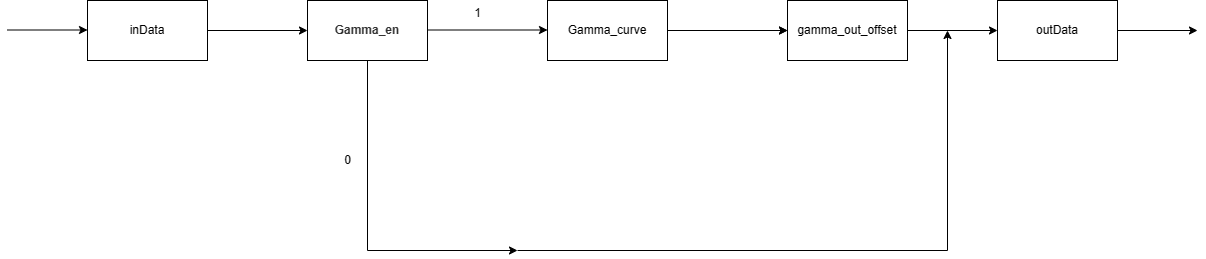
GAMMA-Blockdiagramm
7.2 4.7.2 Wichtige Parameter
7.2.1 4.7.2.1 Gamma_en
【Beschreibung】
Gamma-Schalterfunktion
0: aus
1: ein
【Mitglieder】
【Hinweise】
7.2.2 4.7.2.2 Gamma_out_offset
【Beschreibung】
Korrektur der Gammakurve, Wertebereich [-2048, 2048], Standardwert 0.
【Mitglieder】
【Hinweise】
Die tatsächlich verwendete Gammakurve ist Gamma_curve-Gamma_out_offset.
7.2.3 4.7.2.3 Gamma_curve
【Beschreibung】
Y-Achsen-Werte der Gammakurve mit 49 Punkten, Wertebereich [0,4095].
【Mitglieder】
【Hinweise】
Die X-Achsen-Stützstellen der Gammakurve sind auf 49 Punkte festgelegt:
  int X_isp30[49] = { 0, 1, 2, 3, 4, 5, 6, 7, 8, 10, 12, 14, 16, 20, 24, 28, 32,
  40, 48, 56, 64, 80, 96, 112, 128, 160, 192, 224, 256, 320, 384, 448, 512, 640,
  768, 896, 1024, 1280, 1536, 1792, 2048, 2304, 2560, 2816, 3072, 3328, 3584, 3840,
  4095};
7.3 4.7.3 Abstimmungsschritte
8. 4.8 Debayer
8.1 4.8.1 Funktionsbeschreibung
Die meisten Farbkameras verwenden einen einzigen Sensor zur Bilderfassung. Seine Oberfläche ist mit einem CFA (Color Filter Array, Farbfiltermatrix) bedeckt, sodass jeder Pixel nur eine der drei Grundfarben R, G oder B erfasst. Da pro Pixel nur eine Farbkomponente bekannt ist, müssen die zwei fehlenden Komponenten aus den bekannten Farbinformationen interpoliert werden, um ein Farbbild zu erhalten. Dieser Vorgang heißt Demosaicing (Debayer oder Demosaic). Das Modul unterstützt die vier Muster RGGB, BGGR, GRBG und gbrg, jedoch keinen RGBIR-Modus.
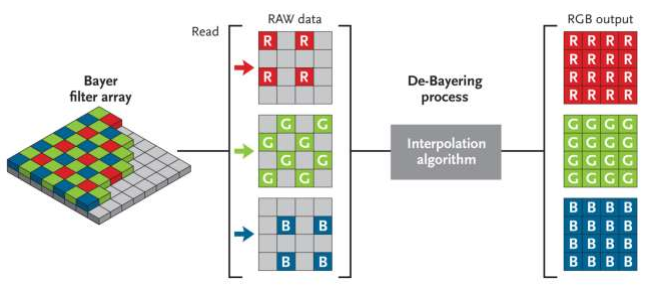
Abb. 4-10-1: Schematische Darstellung der Debayer-Funktion
8.2 4.8.2 Wichtige Parameter
8.2.1 Enable
【Beschreibung】
Aktivierungsbit des Debayer-Moduls, 0: aus, 1: ein.
8.2.2 debayer_filter1
【Beschreibung】
Niederfrequenz-Gradientenfilter, Wertebereich [-8,7].
8.2.3 debayer_filter2
【Beschreibung】
Hochfrequenz-Gradientenfilter, Wertebereich [-8,7].
8.2.4 debayer_gain_offset
【Beschreibung】
Gradientenversatz bei der Berechnung des Schärfungsgewichts im G-Kanal-Interpolationskoeffizienten, Wertebereich [0,15].
8.2.5 ISO
【Beschreibung】
ISO-Wert der aktuellen Datei, Wertebereich [50,2048].
8.2.6 sharp_strength
【Beschreibung】
Maximalwert des Schärfungsgewichts der G-Kanal-Interpolation, Wertebereich [0,4].
8.2.7 debayer_hf_offset
【Beschreibung】
Versatz bei der Gradientenberechnung, Wertebereich [0,4095].
8.2.8 debayer_offset
【Beschreibung】
Versatz der G-Kanal-Begrenzung, Wertebereich [0,15]. Je größer der Wert, desto größer der Begrenzungsbereich.
8.2.9 debayer_clip_en
【Beschreibung】
Schalter der Begrenzung bei der G-Kanal-Interpolation, 0: aus, 1: ein.
8.2.10 debayer_filter_g_en
【Beschreibung】
Schalter der Filterung des G-Kanal-Interpolationsergebnisses, 0: aus, 1: ein.
8.2.11 debayer_filter_c_en
【Beschreibung】
Schalter des Farbdifferenzfilters, 0: aus, 1: ein.
8.2.12 debayer_thed0
【Beschreibung】
Je größer der Wert, desto geringer die Wahrscheinlichkeit, das Hochfrequenzgewicht auszuwählen. Wertebereich [0,16].
8.2.13 debayer_thed1
【Beschreibung】
Je größer der Wert, desto geringer die Wahrscheinlichkeit, das Niederfrequenzgewicht auszuwählen. Wertebereich [0,16].
8.2.14 debayer_dist_scale
【Beschreibung】
Je größer der Wert, desto geringer die Wahrscheinlichkeit, das Hochfrequenzgewicht auszuwählen. Wertebereich [0,16]. debayer_hf_offset [Angehängter Bezeichner der Vorlage.]
8.2.15 debayer_cnr_strength
【Beschreibung】
Begrenzungsstärke bei der Farbdifferenzfilterung, Wertebereich [0,9].
8.2.16 debayer_shift_num
【Beschreibung】
Je kleiner der Wert, desto größer der Begrenzungsbereich der Farbdifferenz. Wertebereich [0,4].
8.3 4.8.3 Begriffserklärungen
| Abkürzung | Beschreibung |
|---|---|
| CFA | Color Filter Array, Farbfiltermatrix |
| Demosaicing („Go Mosaic“ in der Vorlage) | Debayer oder Demosaic: Umwandlung von Bayer-RGB mit einer Farbkomponente je Pixel in RGB mit drei Farbkomponenten. |
| Filter | Satz von Filterparametern zur Entfernung unerwünschter Signale aus dem digitalen Bild |
| Farbdifferenzbild | Die Vorlage beschreibt das interpolierte G-Kanal-Bild als dem ursprünglichen RAW-Bild unterlegen. |
9. 4.10 GIC
9.1 4.10.1 Funktionsbeschreibung
Dieses Modul ermöglicht die Einstellung der GIC-Parameter. Die wesentlichen Parameter sind in GIC_ISO in zwei Gruppen aufgeteilt: GIC-Parameter und Rauschparameter. Die Rauschparameter werden durch Kalibrierung ermittelt; die GIC-Parameter stellen die GIC-Stärke ein.
9.2 4.10.2 Wichtige Parameter
9.2.1 4.10.2.1 enable
【Beschreibung】
GIC-Schalterfunktion
0: aus
1: ein
【Mitglieder】
【Hinweise】
9.2.2 4.10.2.3 gr_ration
【Beschreibung】
Parameter zur Bestimmung der gr- und GB-Kompensationswerte, Wertebereich [0,3], Standardwert 0.
【Mitglieder】
【Hinweise】
9.2.3 4.10.2.5 SettingV21
【Beschreibung】
Die entsprechenden Parameter anhand von ISO interpolieren.
【Mitglieder】
| Mitgliedsname | Beschreibung |
|---|---|
| iso | ISO der Umgebung |
| min_busy_thre | Erkennungsfähigkeit für strukturreiche Bereiche, Wertebereich [0, 1023], Standardwert 160. |
| min_grad_thr1 | Schwelle 1 für die Anzahl kantenfreier Bereiche, Steuerwert der GIC-Stärke. Wertebereich [0, 1023], Standardwert 32. |
| min_grad_thr2 | Schwelle 2 für die Anzahl kantenfreier Bereiche, Steuerwert der GIC-Stärke. Wertebereich [0, 1023], Standardwert 32. |
| k_grad1 | Reaktionsschwelle 1 für Kanten (horizontaler und vertikaler Gradient), Wertebereich [0, 15], Standardwert 5. |
| k_grad2 | Reaktionsschwelle 2 für Kanten (horizontaler und vertikaler Gradient), Wertebereich [0, 15], Standardwert 1. |
| gb_thre | Skalierungsfaktor, Wertebereich [0, 15], Standardwert 7. |
| maxCorV | Begrenzung des maximalen GB-Kompensationswerts an Kanten, Wertebereich [0, 1023], Standardwert 40. |
| maxCorVboth | Begrenzung des maximalen GB-Kompensationswerts in flachen, kantenfreien Bereichen, Wertebereich [0, 1023], Standardwert 8. |
| dark_thre | Schwelle 1 für dunkle Bereiche, Wertebereich [0, 2047], Standardwert 120. |
| dark_threHi | Schwelle 2 für dunkle Bereiche, Wertebereich [0, 2047], Standardwert 240. |
| k_grad1_dark | Kantenschwelle 1 für dunkle Bildbereiche (horizontaler und vertikaler Gradient), Wertebereich [0, 15], Standardwert 6. |
| k_grad2_dark | Kantenreaktionsschwelle 2 für dunkle Bildbereiche (horizontaler und vertikaler Gradient), Wertebereich [0, 15], Standardwert 1. |
| min_grad_thr_dark1 | Schwelle 1 für die Anzahl kantenfreier Bereiche im dunklen Bildteil, Wertebereich [0, 1023], Standardwert 64. |
| min_grad_thr_dark2 | Schwelle 2 für die Anzahl kantenfreier Bereiche im dunklen Bildteil, Wertebereich [0, 1023], Standardwert 32. |
| noiseCurve_0 | Rauschkurvenparameter 1 |
| noiseCurve_1 | Rauschkurvenparameter 2 |
| globalStrength | Globale Einstellung der Stärke des GB-Kompensationswerts, Wertebereich [0, 2], Standardwert 1. |
| NoiseScale | Aus der Rauschkurve die Standardabweichung des Rauschens am aktuellen Punkt bestimmen. noise_std *noise_scale legt den maximalen GB-Kompensationswert fest. |
| Mitgliedsname | Beschreibung |
|---|---|
| NoiseBase | Schwelle zur Unterdrückung der Anpassung an Bildkanten. Das Ergebnis aus erstem und zweitem Gradienten plus noise_offset berechnen. Gilt bereits in einer Richtung gradx > 2*grady, wird eine Kante angenommen und keine Anpassung durchgeführt. |
| diff_clip | Den maximalen GB-Kompensationswert begrenzen |
【Hinweise】
9.3 4.10.3 Abstimmungsschritte
Bei der GIC-Abstimmung werden hauptsächlich die GIC-bezogenen Parameter in GIC_ISO angepasst.
9.3.1 4.10.3.1 GIC_ISO-Abstimmung
| Mitgliedsname | Beschreibung |
|---|---|
| min_busy_thre | Erkennungsfähigkeit für strukturreiche Bereiche, Wertebereich [16, 120], Standardwert 64. |
| min_grad_thr1 | Schwelle 1 für die Anzahl kantenfreier Bereiche, Steuerwert der GIC-Stärke |
| min_grad_thr2 | Schwelle 2 für die Anzahl kantenfreier Bereiche, Steuerwert der GIC-Stärke |
| k_grad1 | Reaktionsschwelle 1 für Kanten (horizontaler und vertikaler Gradient) |
| k_grad2 | Reaktionsschwelle 2 für Kanten (horizontaler und vertikaler Gradient) |
| gb_thre | Skalierungsfaktor |
| maxCorV | Maximalen GB-Kompensationswert an Kanten begrenzen |
| maxCorVboth | Maximalen GB-Kompensationswert in flachen, kantenfreien Bereichen begrenzen |
| dark_thre | Schwelle 1 für dunkle Bereiche festlegen |
| dark_threHi | Schwelle 2 für dunkle Bereiche festlegen |
| k_grad1_dark | Reaktionsschwelle 1 für Kanten im dunklen Bildteil (horizontaler und vertikaler Gradient) |
| k_grad2_dark | Reaktionsschwelle 2 für Kanten im dunklen Bildteil (horizontaler und vertikaler Gradient) |
| min_grad_thr_dark1 | Schwelle 1 für die Anzahl kantenfreier Bereiche im dunklen Bildteil |
| min_grad_thr_dark2 | Schwelle 2 für die Anzahl kantenfreier Bereiche im dunklen Bildteil |
min_busy_thre: Korrigiert hauptsächlich die Erkennung strukturreicher dunkler Bereiche, etwa unregelmäßiger kontrastreicher Strukturen wie Schrift. Dunkle Bereiche werden dabei mit einer Schwelle versehen. Je größer der Wert, desto mehr BUSY-Bereiche werden im dunklen Bildteil erkannt, und umgekehrt. Für BUS-Bereiche führt GIC keine Verarbeitung aus. Mehr erkannte BUSY-Bereiche erhalten daher gewisse Kantendetails, verursachen bei Fehlklassifizierung jedoch verbleibende GIC-Artefakte.
min_grad_thr1, min_grad_thr2: Beeinflussen unmittelbar die Anzahl kantenfreier Bereiche. Je mehr solche Bereiche erkannt werden, desto stärker die GIC-Wirkung und die Bildglättung und desto weniger Details bleiben erhalten. Bei weniger kantenfreien Bereichen können typische GIC-Strukturen zurückbleiben, etwa horizontale und vertikale Hell-Dunkel-Streifen oder falsche Kanten. Je höher der Wert, desto eher wird bei der Richtungsentscheidung ein flacher, kantenfreier Bereich angenommen. Diese Parameter steuern die GIC-Stärke.
min_grad_thr_dark1, min_grad_thr_dark2: Wirkung und Abstimmung entsprechen min_grad_thr1 und min_grad_thr2. Üblicherweise werden größere Werte als bei min_grad_thr gewählt.
k_grad1, k_grad2: Stellen die Reaktion auf Kanten, also horizontale und vertikale Gradienten, ein. Je größer der Wert, desto höher die Schwelle zur Kantenerkennung; schwache Kanten werden dann als flache Bereiche eingestuft. Kleinere Werte erhöhen die Anzahl erkannter Kanten.
k_grad1_dark, k_grad2_dark: Wirkung und Abstimmung entsprechen k_grad1 und k_grad2. Üblicherweise werden größere Werte als bei k_grad gewählt, um die Kantenreaktion im dunklen Bildteil zu verringern.
gb_thre: Ein Skalierungsfaktor, keine absolute Entscheidungsschwelle. Je größer er ist, desto kleiner der zulässige GB-Kompensationswert, und umgekehrt. Der Wert hängt stark von Sensor und Objektiv ab.
maxCorV: Für den GB-Kompensationswert wird eine obere Grenze angenommen. Überschreitet das berechnete Ergebnis diese Schwelle, gilt es als Berechnungsfehler. Zur Verringerung dessen Auswirkungen wird der GB-Kompensationswert nach unten begrenzt.
maxCorVboth: Gleicher Zweck wie maxCorV.
dark_thre: Untere Grenze zwischen dunklen und normalen Bildbereichen.
dark_threHi: Obere Grenze zwischen dunklen und normalen Bildbereichen.