
Справочный материал для разработчиков ArmSoM. Источник: RK-SM-YF-502 cover 2.0.1 / revision table 2.0.0. Перед применением сопоставьте SoC, Android SDK/BSP, конфигурацию ядра и инструменты с платой. Исходник не подтверждает поддержку конкретной платы ArmSoM или версии ядра. Проверка на оборудовании ArmSoM не выполнялась; примеры и снимки взяты из исходника.
Область применения и расхождение переводов
Источник 2.0.1 — объединенная китайско-английская PDF о Box Media Center для RK с Android 7.0 и новее; ядро не указано. Один общий комплект снимков, некоторые с китайским интерфейсом, используется во всех языках; отдельного английского комплекта нет. Обложка указывает 2.0.1, таблица изменений — до 2.0.0.
Противоречие DLNA: китайский текст p7 требует ro.config.low_ram = false и persist.sys.dlna.enable = true для автозапуска. Английский p8 пишет ro.config.low_ram = true, но следующий пункт, как и китайский, запрещает автозапуск при true. Мы следуем китайскому false, сохраняя противоречие; проверьте реализацию SDK.
1 Обзор
Media Center — Box TV-приложение для обнаружения внутреннего хранилища, SD, USB, переносных дисков, Samba/NFS, DLNA/UPnP и других устройств; оно просматривает файлы и изображения, воспроизводит видео/музыку и устанавливает APK. Альбомные конфигурации:
[size:1280x720 density:160][size:1280x720 density:213][size:1920x1080 density:213][size:1920x1080 density:320]
Код зависит от платформы; его запрашивают через Rockchip Redmine/FAE.
1.1 Главный экран и основные операции
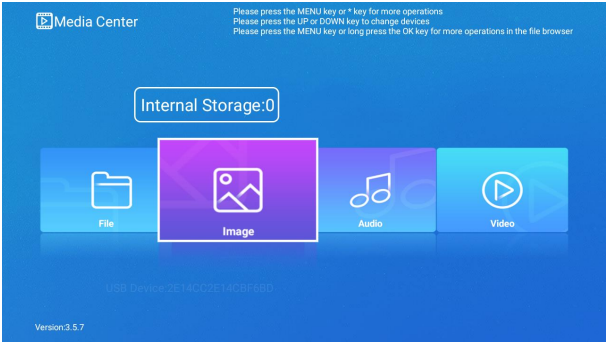
Рисунок 1: главный экран — Исходный снимок из двуязычной PDF, p. 6.
Экран показывает локальные носители (внутренний, SD, USB, переносной диск), добавленные Samba/NFS и найденные в LAN DLNA UPnP. Есть категории файлов, видео, музыки, изображений и прочего. Поддерживается перетаскивание мышью в четырех направлениях.
- Вверх/вниз выбирает устройство.
- Влево/вправо выбирает категорию; подтверждение открывает ее.
- Меню (рисунок 2) добавляет NFS/Samba, обновляет DLNA или все устройства, настраивает имя DLNA и включение.
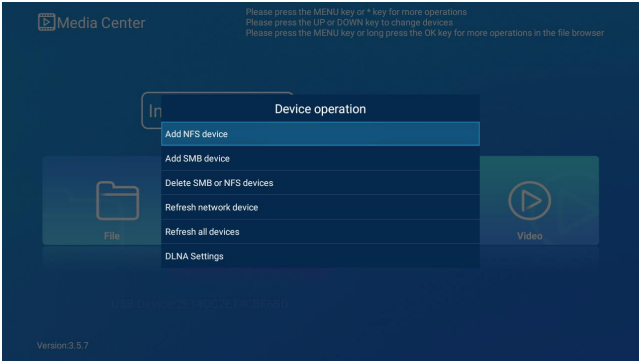
Рисунок 2: главное меню — Исходный снимок из двуязычной PDF, p. 7.
1.2 Системные свойства
По китайскому условию автозапуск требует ro.config.low_ram = false и persist.sys.dlna.enable = true.
ro.config.low_ram: при малой памятиtrueзапрещает автозапуск; включайте через Menu → DLNA Setting.persist.sys.dlna.enable: запуск DLNA при загрузке; по умолчаниюfalse.
2 Мультимедийные модули
Media Center автоматически сканирует и классифицирует файлы. Video, Image и Audio открывают категории; File сохраняет структуру каталогов. Есть управление сетевыми устройствами и DLNA. Ниже шесть модулей.
2.1 Воспроизведение видео
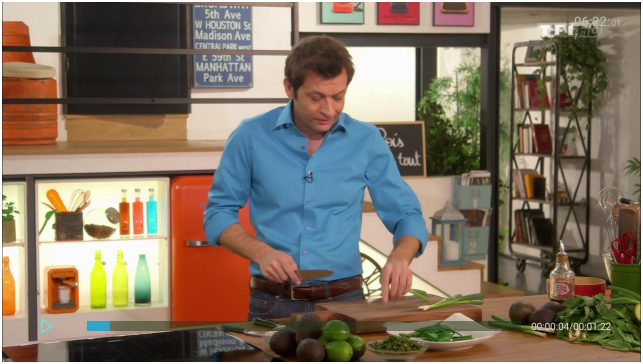
Рисунок 3: видеопроигрыватель — Исходный снимок из двуязычной PDF, p. 9.
Выберите видео в File или Video и подтвердите. По умолчанию полный экран, повтор и стерео. Левый щелчок тоже переключает паузу.
- Подтверждение запускает/приостанавливает.
- Вправо/влево сдвигает на 10 секунд.
- Удержание ускоренно перематывает.
- Меню открывает нижнюю панель; PIP виден только при системной PIP Feature.
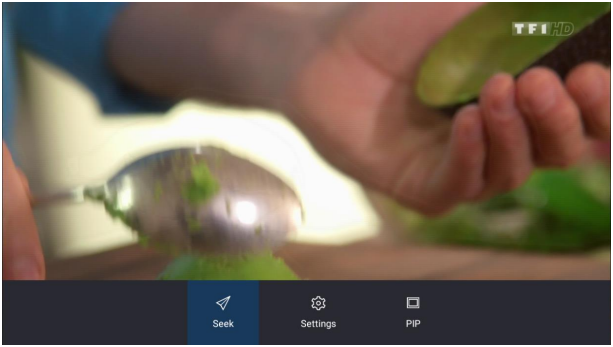
Рисунок 4: меню видео — Исходный снимок из двуязычной PDF, p. 10.
Seek задает точную позицию (рисунок 5).
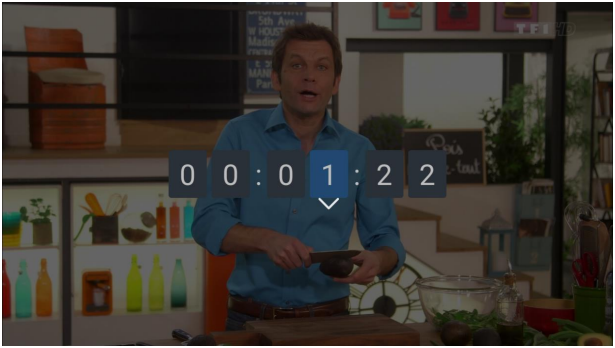
Рисунок 5: Seek — Исходный снимок из двуязычной PDF, p. 10.
Setting включает масштаб, каналы, режим воспроизведения, субтитры, звуковые дорожки и 3D.
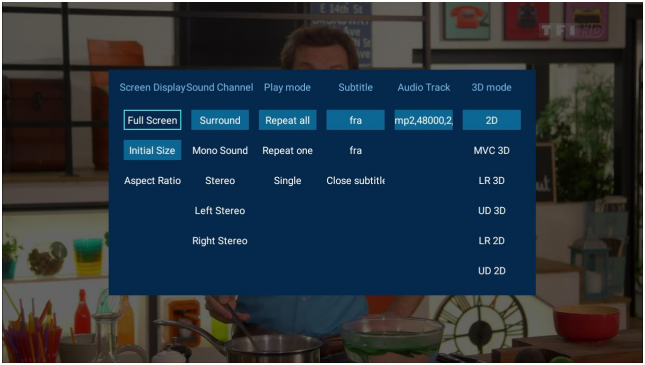
Рисунок 6: настройки видео — Исходный снимок из двуязычной PDF, p. 11.
PIP позволяет выйти из Media Center к другим приложениям. Удержание Home показывает недавние задачи и центрирует PIP; можно вернуть полный экран, закрыть или приостановить PIP.
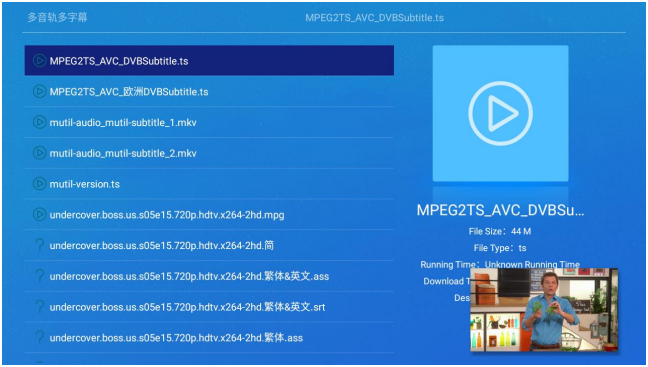
Рисунок 7: PIP — Исходный снимок из двуязычной PDF, p. 11.
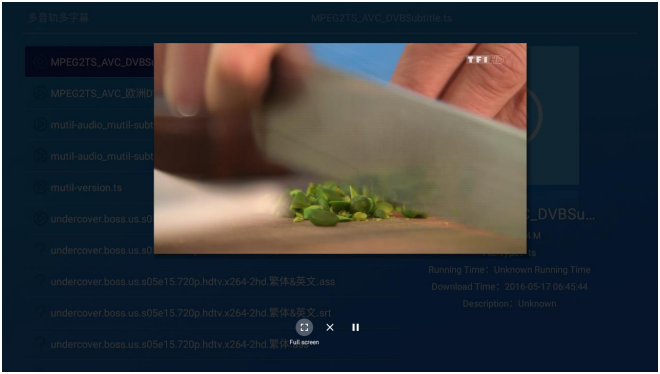
Рисунок 8: управление PIP — Исходный снимок из двуязычной PDF, p. 12.
2.2 DLNA
RK DLNA — многоэкранный компонент трех типов:
- DMS (Digital Media Server): хранит/предоставляет контент сетевым DMP и DMR.
- DMP (Digital Media Player): находит и получает DMS/M-DMS, воспроизводит, визуализирует и управляет.
- DMR (Digital Media Renderer): после настройки другим устройством воспроизводит DMS/M-DMS. В отличие от DMP, нужен DMC (Digital Media Controller) для получения контента DMS.
Для совместимости и исключения конфликтов со сторонним DLNA компонент отдельно встроен в Media Center. Включите его через DLNA или приложение-помощник. При Service Status Opened телефон/ПК с DLNA может передавать контент и выполнять связанные операции. При проблемах см. рисунок 9.
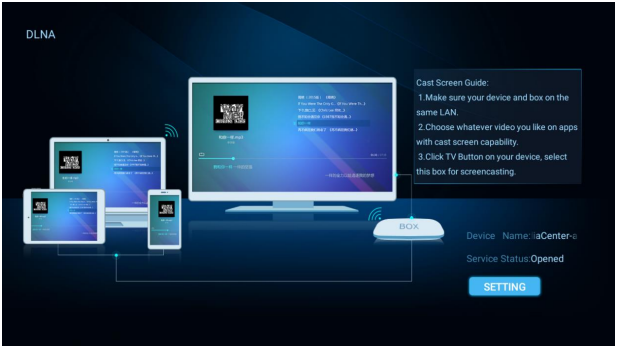
Рисунок 9: инструкция DLNA — Исходный снимок из двуязычной PDF, p. 13.
2.3 Музыка
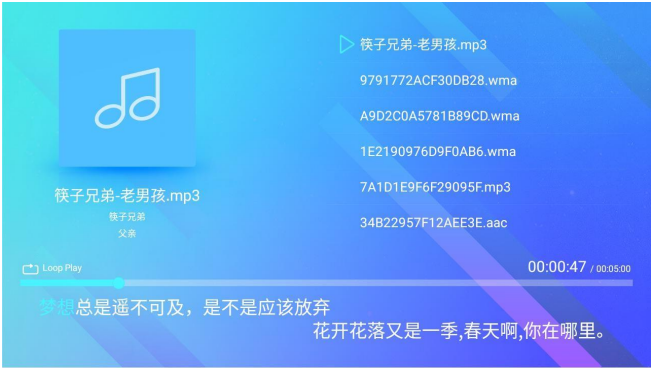
Рисунок 10: музыкальный проигрыватель — Исходный снимок из двуязычной PDF, p. 14.
Выберите музыку в File или Music; по умолчанию повтор. Слева обложка, файл, исполнитель, альбом; справа список; внизу управление и текст.
- Вверх/вниз выбирает композицию. Пока рамка видна, подтверждение запускает выбранную; после исчезновения приостанавливает/продолжает текущую.
- Влево/вправо меняет позицию.
- Меню открывает рисунок 11: Play Mode — режим, Image — фон.
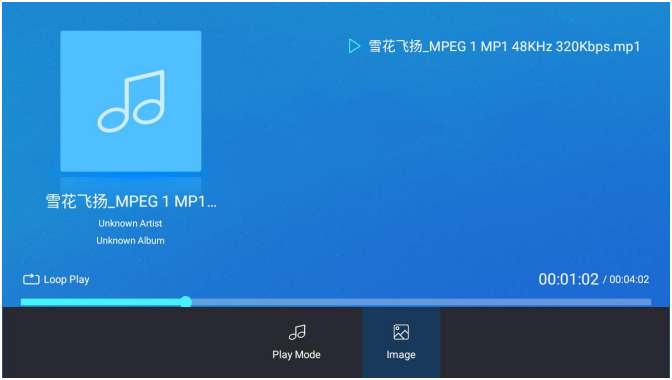
Рисунок 11: меню музыки — Исходный снимок из двуязычной PDF, p. 15.
2.4 Изображения и 4K
Выберите изображение в File или Image. По умолчанию автосмена каждые 5 секунд, плавный переход и фоновая музыка.
Рисунок 12: изображение — Исходный снимок из двуязычной PDF, p. 16.
- Подтверждение переключает автопоказ.
- Меню открывает нижнюю панель.
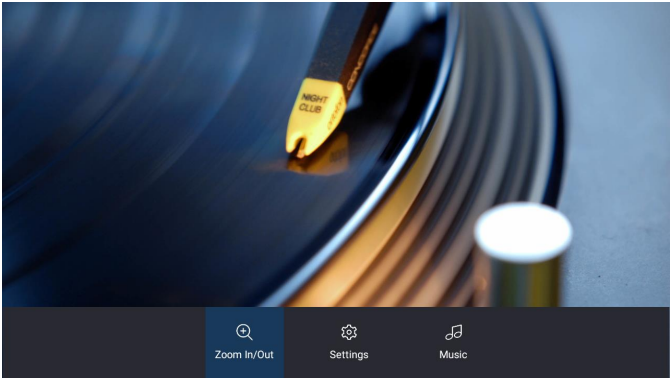
Рисунок 13: меню изображений — Исходный снимок из двуязычной PDF, p. 16.
Zoom In/Out открывает масштаб. Settings (рисунок 14) задает переход, интервал и показ сведений. Music включает/выключает фоновую музыку при показе.
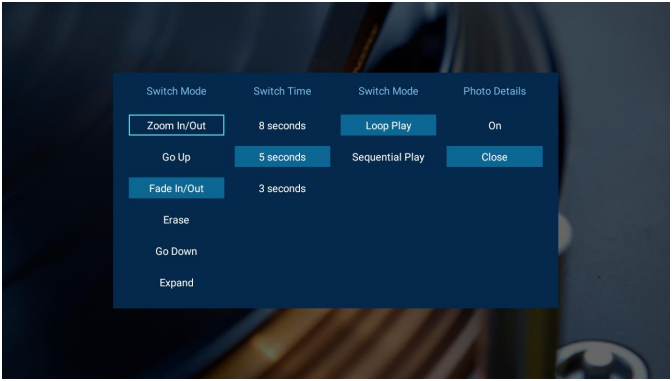
Рисунок 14: настройки изображений — Исходный снимок из двуязычной PDF, p. 17.
По исходнику для 4K нужны SDK Android 7.0+, Media Center 3.5.4 или новее и внешний дисплей 4K. Это не проверка всех образов ArmSoM.
2.5 Установка APK
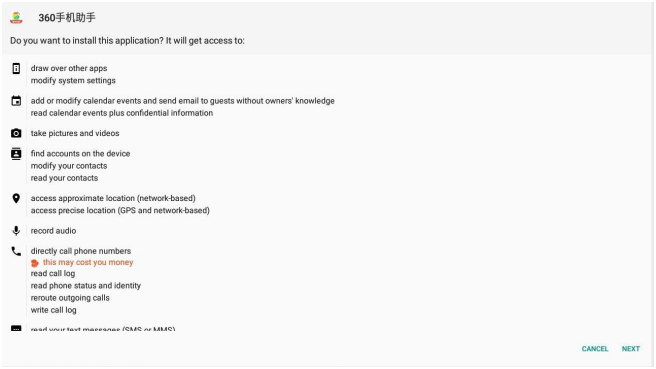
Рисунок 15: установка APK — Исходный снимок из двуязычной PDF, p. 18.
Запустите Media Center, выберите APK в File и подтвердите для установки. При сбое проверьте разрешения приложения.
2.6 Устройства и файлы
Управляются локальные носители (внутренний, SD, USB, переносные диски), Samba/NFS и найденные в LAN DLNA UPnP/файлы. Samba и NFS добавляются вручную; далее пример Samba.
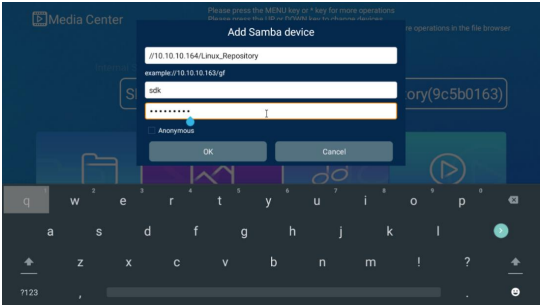
Рисунок 16: добавление сетевого устройства — Исходный снимок из двуязычной PDF, p. 19.
Выберите Add Samba device, введите адрес, имя и пароль; результат на рисунке 17.
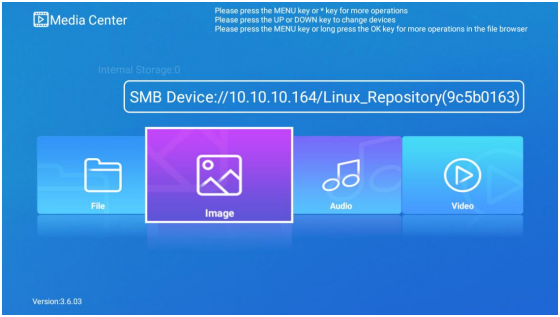
Рисунок 17: Samba подключена — Исходный снимок из двуязычной PDF, p. 19.
Для удаления выберите delete devices и устройство в диалоге.
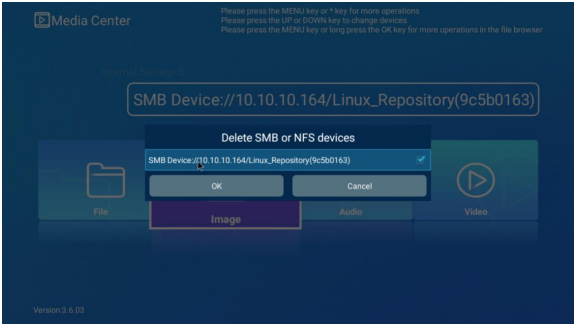
Рисунок 18: удаление устройства — Исходный снимок из двуязычной PDF, p. 20.
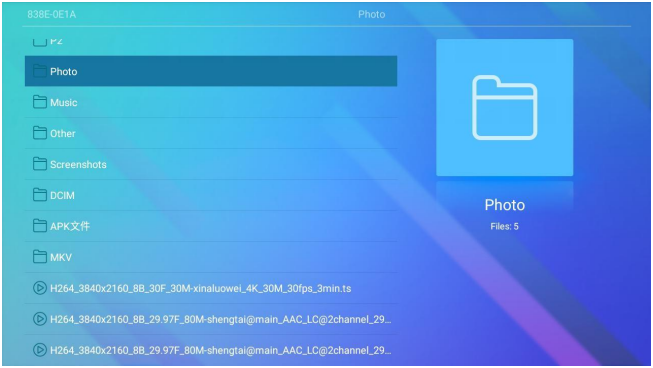
Рисунок 19: каталог — Исходный снимок из двуязычной PDF, p. 20.
Выберите File устройства на главном экране. Меню (рисунок 20) содержит копирование, удаление, перемещение, переименование, сортировку, поиск и «Bluetooth analysis». Обе версии пишут 蓝牙分析 / bluetooth analysis без объяснения; это не заменяется передачей по Bluetooth.
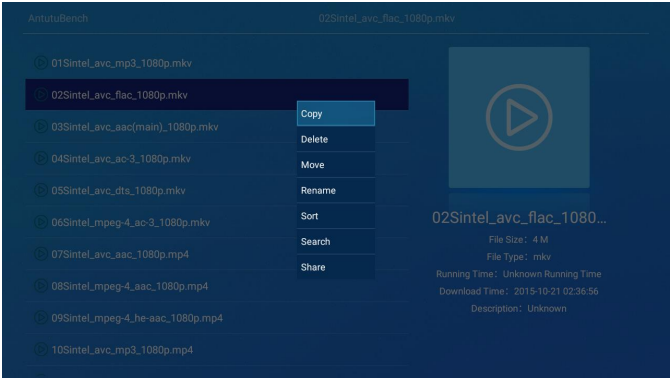
Рисунок 20: операции с файлами — Исходный снимок из двуязычной PDF, p. 21.
Список следует структуре каталогов: папки, затем файлы. Вверх/вниз выбирает объект; предпросмотр и сведения справа зависят от типа.
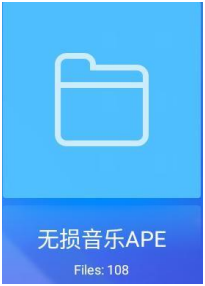
Рисунок 21: папка — Исходный снимок из двуязычной PDF, p. 21.
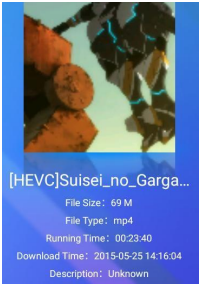
Рисунок 22: видео — Исходный снимок из двуязычной PDF, p. 21.
- Папка: значок, имя, число дочерних файлов/папок. Подтверждение загружает их здесь же. Английский упоминает только подпапки; сохранен полный китайский смысл.
- Видео: миниатюра или стандартный значок; имя, размер, тип, длительность, время изменения. Подтверждение запускает видео.
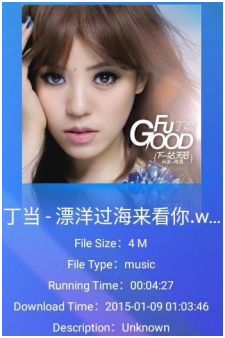
Рисунок 23: музыка — Исходный снимок из двуязычной PDF, p. 22.
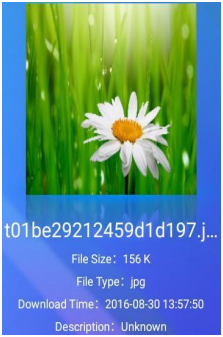
Рисунок 24: изображение — Исходный снимок из двуязычной PDF, p. 22.
- Музыка: обложка или стандартный значок; сведения как у видео. Подтверждение запускает музыку.
- Изображение: миниатюра или стандартный значок. Строки: имя, размер, тип, время изменения, описание. Подтверждение открывает просмотр.
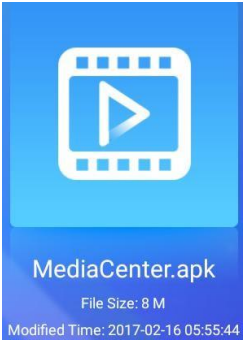
Рисунок 25: APK — Исходный снимок из двуязычной PDF, p. 23.
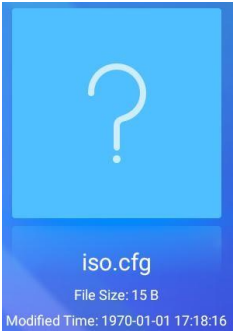
Рисунок 26: прочие файлы — Исходный снимок из двуязычной PDF, p. 23.
- APK: значок пакета или стандартный APK; имя, размер, время изменения. Подтверждение открывает системную установку.
- Прочие: вопросительный знак; имя, размер, время изменения. Подтверждение ничего не делает.