
ArmSoM 开发者平台参考。来源:RK-SM-YF-502 cover 2.0.1 / revision table 2.0.0。使用前需核对板卡 SoC、Android SDK/BSP、内核配置和厂商工具;原文未确认特定 ArmSoM 板卡或内核版本的适配。本次未进行 ArmSoM 硬件验证,示例和截图来自原稿,不是 ArmSoM 实测。
原稿范围与中英文差异
原稿为版本 2.0.1 的中英文合稿,介绍 RK 平台 Android 7.0 及以上的 Box Media Center,未指定内核版本。合稿仅提供一套共享截图,部分含中文界面;四语沿用这些原图,并非另有英文图。封面写 2.0.1,修订表止于 2.0.0。
DLNA 冲突:中文第7页要求 ro.config.low_ram = false 且 persist.sys.dlna.enable = true 才自启。英文第8页总述却写 ro.config.low_ram = true,但紧随的细项又与中文一样写 true 不能自启。四语按中文 false 为主线,同时保留冲突;应核对实际 SDK。
1 概述
媒体中心是集内部存储、SD 卡、U 盘、移动硬盘、Samba/NFS、DLNA/UPnP 等设备发现、文件浏览、视频/音乐播放、图片浏览、APK 安装于一体的 Box TV 应用。支持以下横屏配置:
[size:1280x720 density:160][size:1280x720 density:213][size:1920x1080 density:213][size:1920x1080 density:320]
不同平台源码不同,通过 Rockchip Redmine/FAE 申请对应源码。
1.1 主界面及基本操作
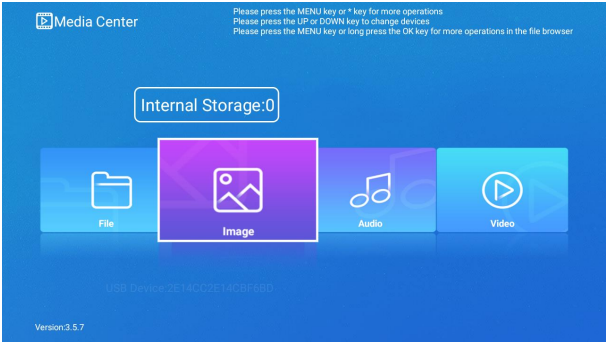
图1:媒体中心主界面 — 中英合稿原始截图, p. 6.
主界面列出本地存储(内部、SD 卡、U 盘、移动硬盘)、用户添加的 Samba/NFS 和局域网发现的 DLNA UPnP 设备。各设备有文件、视频、音乐、图片等分类,支持鼠标四向拖动。
- 上下键选设备。
- 左右键选媒体分类,确定进入。
- 菜单打开图2,可添加 NFS/Samba、刷新网络 DLNA 或全部设备,设置 DLNA 显示名称、启用状态等。
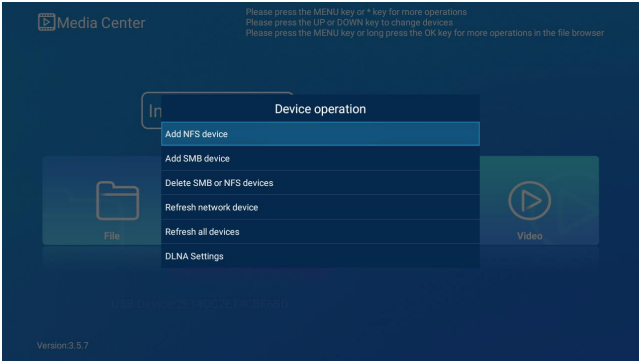
图2:主界面菜单 — 中英合稿原始截图, p. 7.
1.2 系统属性配置
按中文条件,DLNA 自启要求 ro.config.low_ram = false 且 persist.sys.dlna.enable = true。
ro.config.low_ram:低内存属性,true时不能自启,需从菜单 → DLNA Setting 手动开启。persist.sys.dlna.enable:开机是否自启媒体中心 DLNA,默认false。
2 多媒体模块
媒体中心自动扫描分类文件,Video、Image、Audio 打开分类内容,File 保持目录结构;也包含网络设备管理和 DLNA,以下介绍六个模块。
2.1 视频播放
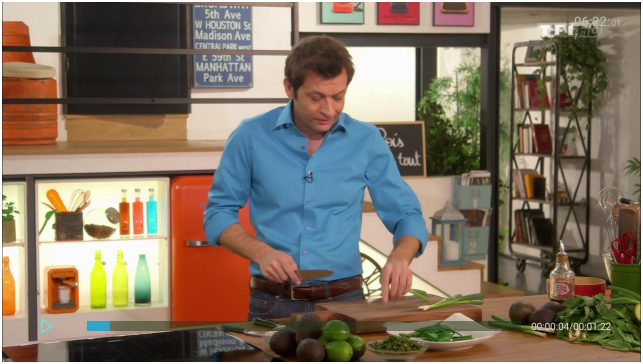
图3:视频播放器 — 中英合稿原始截图, p. 9.
从 File 或 Video 选择视频并确定,默认全屏、循环、立体声,也可左键单击播放/暂停。
- 确定键暂停/播放。
- 单按右/左键前进/后退 10 秒。
- 长按右/左键快进/快退。
- 菜单打开底部控制,系统启用 PIP Feature 才显示 PIP。
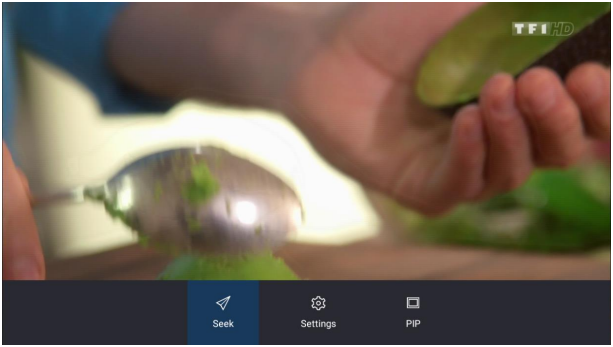
图4:视频菜单 — 中英合稿原始截图, p. 10.
Seek 精确定位播放位置(图5)。
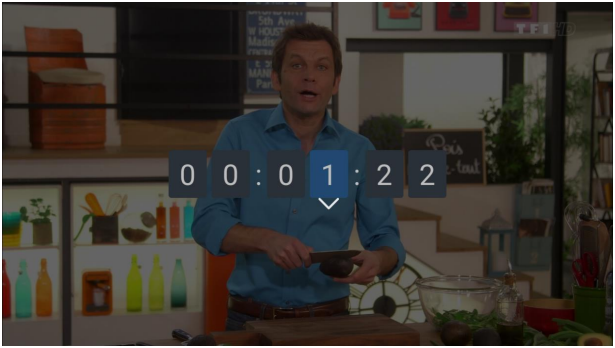
图5:Seek — 中英合稿原始截图, p. 10.
Setting 包含画面缩放、声道选择、播放模式、字幕、音轨及 3D 模式。
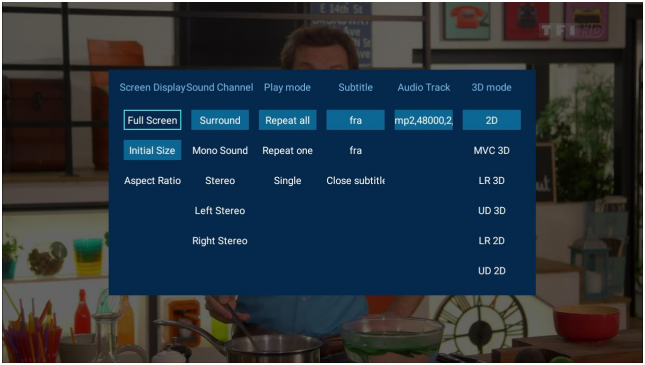
图6:视频设置 — 中英合稿原始截图, p. 11.
PIP 画中画允许退出媒体中心运行其他应用;长按 Home 显示最近任务并将画中画居中,此时可恢复全屏、关闭或暂停。
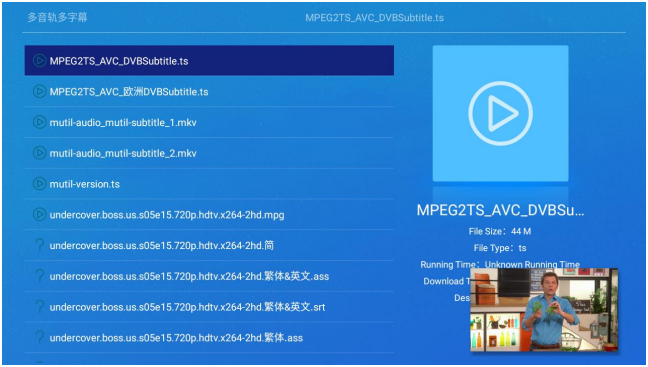
图7:画中画播放 — 中英合稿原始截图, p. 11.
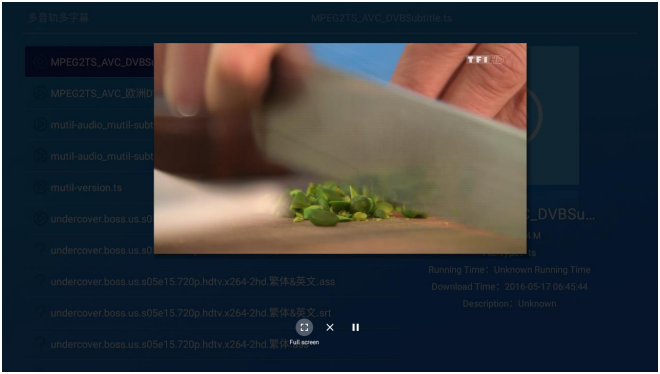
图8:画中画控制 — 中英合稿原始截图, p. 12.
2.2 DLNA
RK DLNA 是多屏组件,实现三种类型:
- DMS(Digital Media Server):存储共享媒体供联网 DMP/DMR 访问。
- DMP(Digital Media Player):查找获取 DMS/M-DMS 内容,播放、渲染和播控。
- DMR(Digital Media Renderer):经其他设备配置后播放 DMS/M-DMS 内容;与 DMP 不同,需 DMC(Digital Media Controller)控制才能获取 DMS 内容。
为兼容并避免第三方 DLNA 干扰,组件独立集成到媒体中心供快速产品集成。可从媒体中心 DLNA 或 DLNA 向导启用。Service Status 为 Opened 时,手机/PC DLNA 软件可投屏等;不可用时参考图9原投屏指南。
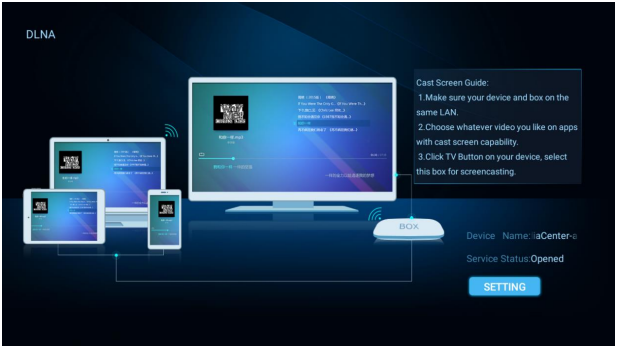
图9:DLNA 指南 — 中英合稿原始截图, p. 13.
2.3 音乐播放
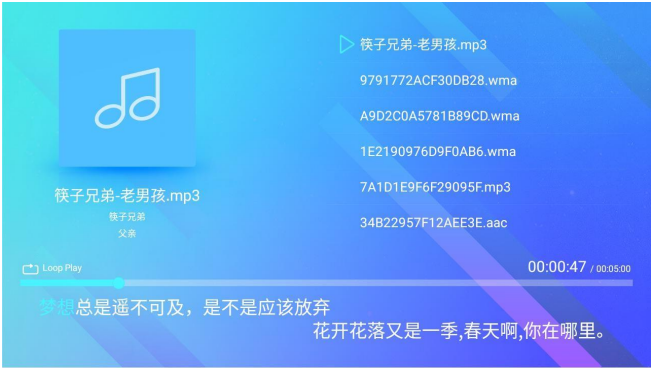
图10:音乐播放器 — 中英合稿原始截图, p. 14.
在 File 或 Music 选曲并确定,默认循环。左侧为专辑图、文件名、艺术家、专辑,右侧播放列表,底部控制和歌词。
- 上下键选曲,选中框尚在时确定播放选中曲;消失后确定则暂停/继续当前曲。
- 左右键调整进度。
- 菜单打开图11,Play Mode 设置模式,Image 设置背景。
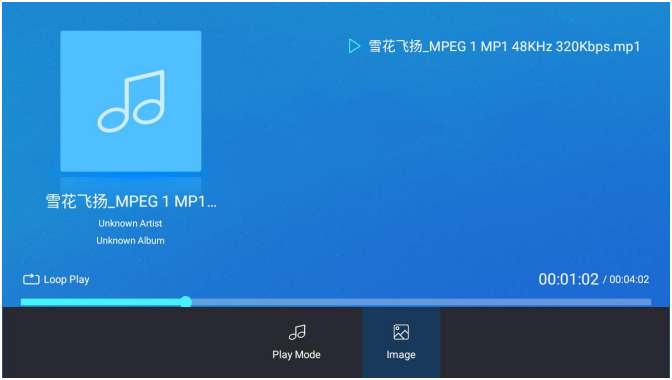
图11:音乐菜单 — 中英合稿原始截图, p. 15.
2.4 图片播放与 4K 显示
从 File 或 Image 选图确定;默认每 5 秒自动播放,淡入淡出,背景音乐开启。
图12:图片界面 — 中英合稿原始截图, p. 16.
- 确定键开关自动播放。
- 菜单键打开底部图片菜单。
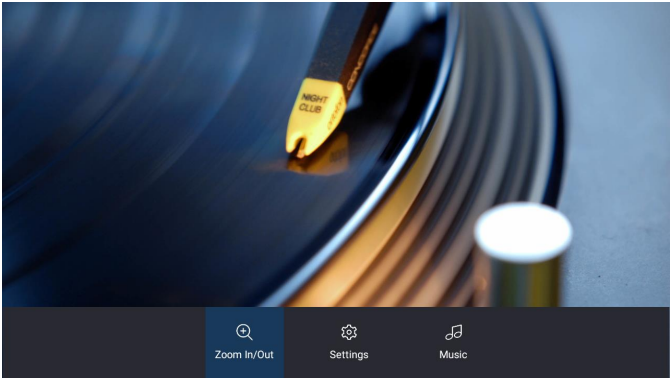
图13:图片菜单 — 中英合稿原始截图, p. 16.
Zoom In/Out 进入缩放控制;Settings 打开图14设置切换模式、间隔、详情显示开关;Music 对话框开关图片播放背景音乐。
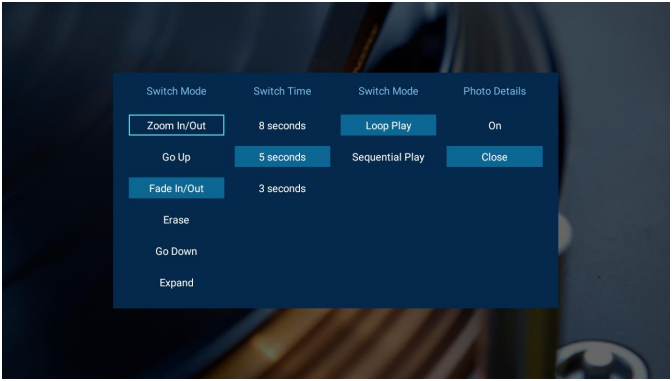
图14:图片设置 — 中英合稿原始截图, p. 17.
原稿说明 Android 7.0 及以上 SDK,安装媒体中心 3.5.4 及以上并外接 4K 显示器可高清显示 4K 图片;不是所有 ArmSoM 镜像的验证结论。
2.5 APK 安装
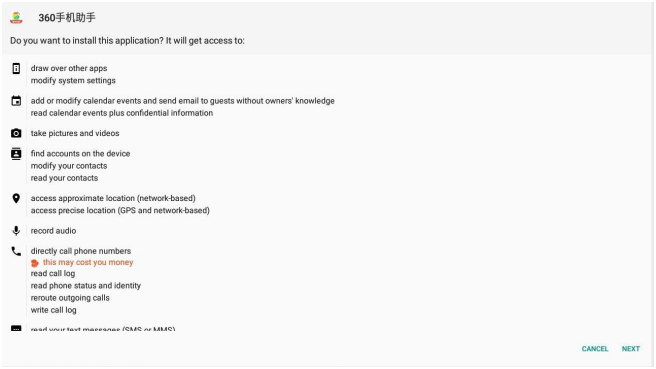
图15:APK 安装 — 中英合稿原始截图, p. 18.
启动媒体中心,在 File 选 APK 并确定进入安装;失败时检查应用权限是否开启。
2.6 设备及文件管理
管理本地存储(内部、SD、U 盘、移动硬盘)、Samba/NFS 及局域网发现的 DLNA UPnP 设备和文件。Samba/NFS 需手动添加挂载,以下为 Samba 示例。
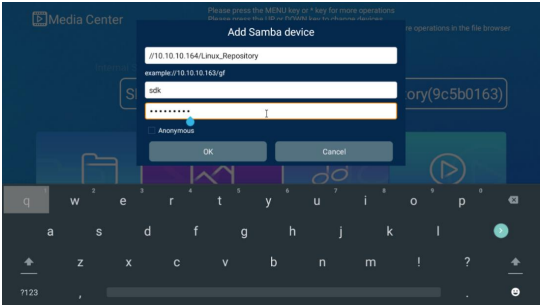
图16:添加网络设备 — 中英合稿原始截图, p. 19.
选择 Add Samba device,填写网络地址、用户名、密码挂载;图17为成功界面。
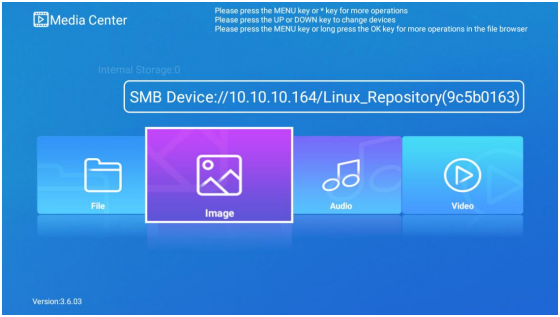
图17:Samba 已挂载 — 中英合稿原始截图, p. 19.
移除网络设备时选择 delete devices,在对话框选择设备。
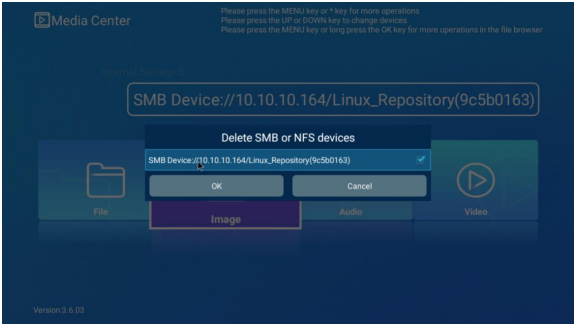
图18:删除网络设备 — 中英合稿原始截图, p. 20.
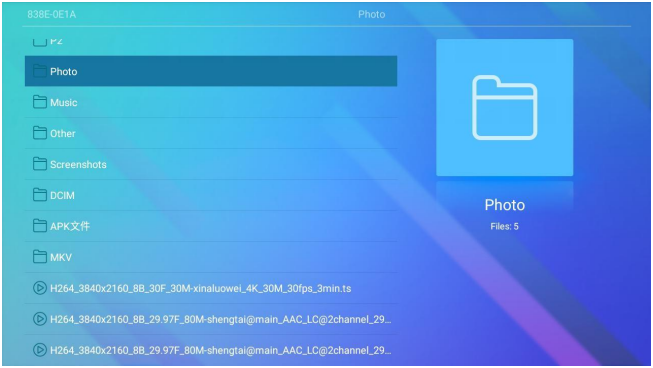
图19:目录视图 — 中英合稿原始截图, p. 20.
主界面选设备 File 并确定进入目录;菜单打开图20,可复制、删除、移动、重命名、排序、搜索及原稿称为“蓝牙分析”的操作。中英文均为“蓝牙分析 / bluetooth analysis”且未解释,不擅自改为蓝牙分享。
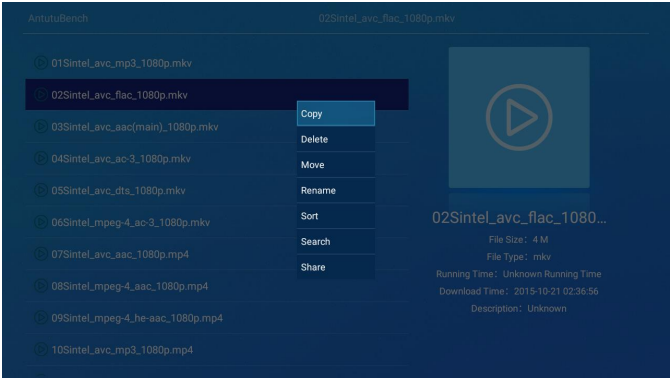
图20:文件操作 — 中英合稿原始截图, p. 21.
列表遵循目录结构,文件夹在前、文件在后;上下键选项,右侧预览详情依类型变化。
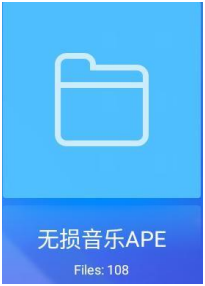
图21:文件夹预览 — 中英合稿原始截图, p. 21.
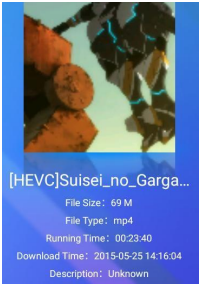
图22:视频预览 — 中英合稿原始截图, p. 21.
- 文件夹:文件夹图标、名称及子文件/文件夹数,确定在当前页载入子列表。英文仅说子文件夹数,中文含文件和文件夹,此处保留中文完整意思。
- 视频:有缩略图则显示,否则默认图标;详情为文件名、大小、类型、时长、最后修改时间;确定启动播放器。
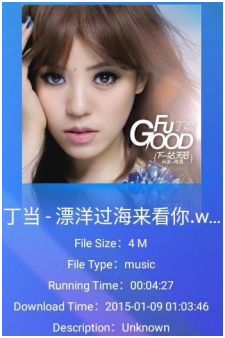
图23:音乐预览 — 中英合稿原始截图, p. 22.
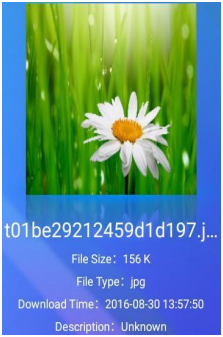
图24:图片预览 — 中英合稿原始截图, p. 22.
- 音乐:有专辑图则显示,否则默认音乐图标;详情类似视频;确定播放音乐。
- 图片:有缩略图则显示,否则默认图片图标;详情依次为文件名、大小、类型、最后修改时间、描述;确定进入图片浏览。
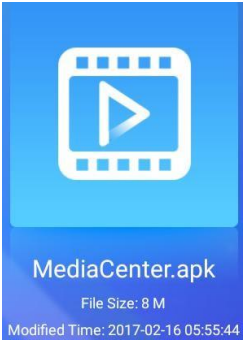
图25:APK 预览 — 中英合稿原始截图, p. 23.
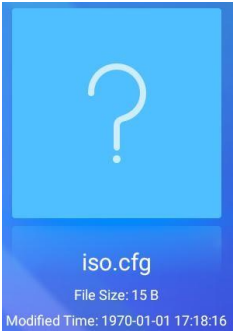
图26:其他文件 — 中英合稿原始截图, p. 23.
- APK:有包图标则显示,否则默认 APK 图标;详情为文件名、大小、最后修改时间;确定进入系统安装。
- 其他类型:问号图标;文件名、大小、最后修改时间;确定无操作。