
Plattformreferenz für ArmSoM-Entwickler. Quelle: RK-SM-YF-502 cover 2.0.1 / revision table 2.0.0. Vor der Verwendung müssen SoC, Android SDK/BSP, Kernelkonfiguration und Herstellerwerkzeuge zur Platine passen. Die Quelle bestätigt keine bestimmte ArmSoM-Platine oder Kernelversion. Es wurden keine ArmSoM-Hardwaretests durchgeführt; Beispiele und Bilder stammen aus der Quelle.
Geltungsbereich und Abweichung der Sprachfassungen
Quelle 2.0.1 ist eine chinesisch-englische PDF zu Box Media Center für RK mit Android 7.0 oder höher; eine Kernelversion fehlt. Der gemeinsame Bildsatz, teilweise mit chinesischer Oberfläche, wird in allen Sprachen verwendet; separate englische Bilder fehlen. Das Deckblatt nennt 2.0.1, die Änderungstabelle endet bei 2.0.0.
DLNA-Widerspruch: Chinesisch p7 verlangt ro.config.low_ram = false und persist.sys.dlna.enable = true für den Autostart. Englisch p8 nennt ro.config.low_ram = true, doch der folgende Detailpunkt verbietet wie Chinesisch den Autostart bei true. Wir folgen dem chinesischen false und dokumentieren die Abweichung; prüfen Sie das SDK.
1 Überblick
Media Center ist eine Box-TV-App zur Erkennung von internem Speicher, SD, USB, externen Festplatten, Samba/NFS, DLNA/UPnP und weiteren Geräten. Sie bietet Datei- und Bildansicht, Video-/Musikwiedergabe und APK-Installation. Querformatkonfigurationen:
[size:1280x720 density:160][size:1280x720 density:213][size:1920x1080 density:213][size:1920x1080 density:320]
Der Quellcode ist plattformspezifisch und über Rockchip Redmine/FAE anzufordern.
1.1 Startbildschirm und Grundbedienung
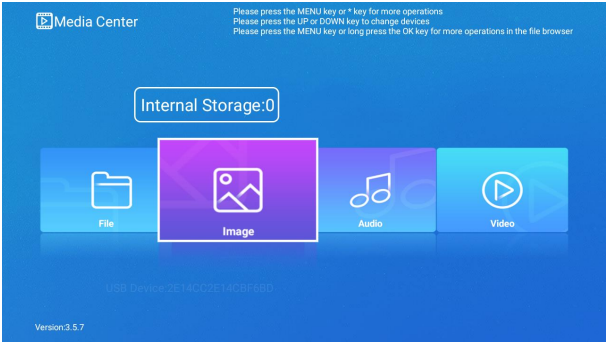
Abbildung 1: Startbildschirm — Originalbild aus der chinesisch-englischen PDF, p. 6.
Der Bildschirm zeigt lokale Speicher (intern, SD, USB, externe Festplatte), hinzugefügte Samba/NFS und erkannte LAN-DLNA-UPnP-Geräte mit Datei-, Video-, Musik-, Bild- und sonstigen Kategorien. Ziehen per Maus in vier Richtungen wird unterstützt.
- Auf/Ab wählt ein Gerät.
- Links/Rechts wählt dessen Medienkategorie; Bestätigen öffnet sie.
- Menü (Abbildung 2) fügt NFS/Samba hinzu, aktualisiert DLNA oder alle Geräte und setzt DLNA-Anzeigename und Aktivierung.
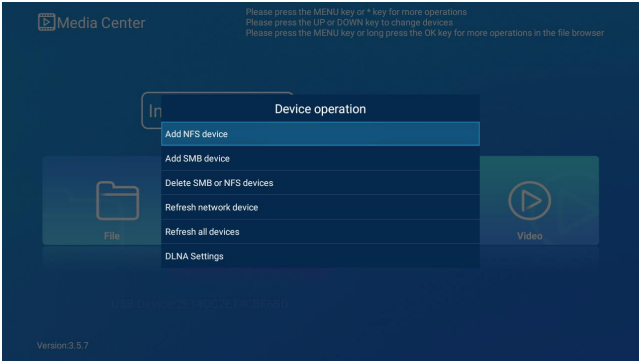
Abbildung 2: Hauptmenü — Originalbild aus der chinesisch-englischen PDF, p. 7.
1.2 Systemeigenschaften
Nach chinesischer Bedingung benötigt DLNA-Autostart ro.config.low_ram = false und persist.sys.dlna.enable = true.
ro.config.low_ram: Eigenschaft für wenig RAM;trueverhindert Autostart. Manuell über Menü → DLNA Setting einschalten.persist.sys.dlna.enable: DLNA beim Booten starten; Standardfalse.
2 Multimedia-Module
Media Center durchsucht und klassifiziert Dateien automatisch. Video, Image und Audio öffnen Kategorien; File erhält die Verzeichnisstruktur. Netzwerkverwaltung und DLNA gehören dazu. Es folgen sechs Module.
2.1 Videowiedergabe
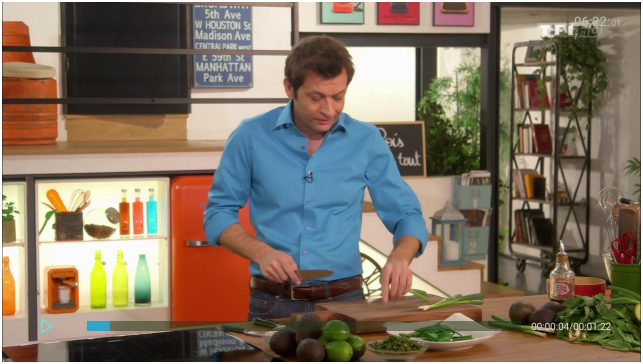
Abbildung 3: Videoplayer — Originalbild aus der chinesisch-englischen PDF, p. 9.
Video in File oder Video wählen und bestätigen. Standard: Vollbild, Wiederholung, Stereo. Linksklick schaltet ebenfalls Wiedergabe/Pause.
- Bestätigen pausiert/startet.
- Einmal Rechts/Links springt 10 Sekunden vor/zurück.
- Gedrückthalten spult schnell.
- Menü öffnet die untere Leiste; PIP erscheint nur bei aktivierter System-PIP-Feature.
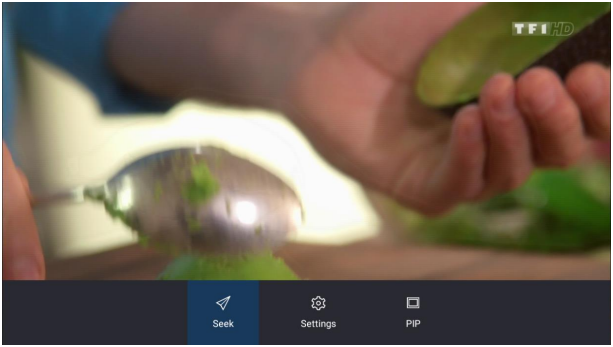
Abbildung 4: Videomenü — Originalbild aus der chinesisch-englischen PDF, p. 10.
Seek wählt eine genaue Position (Abbildung 5).
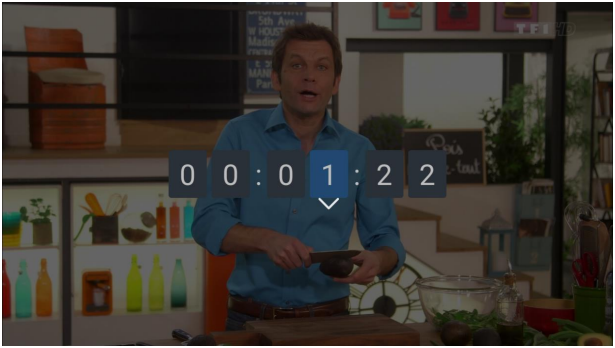
Abbildung 5: Seek — Originalbild aus der chinesisch-englischen PDF, p. 10.
Setting umfasst Skalierung, Kanalauswahl, Wiedergabemodus, Untertitel, Tonspuren und 3D.
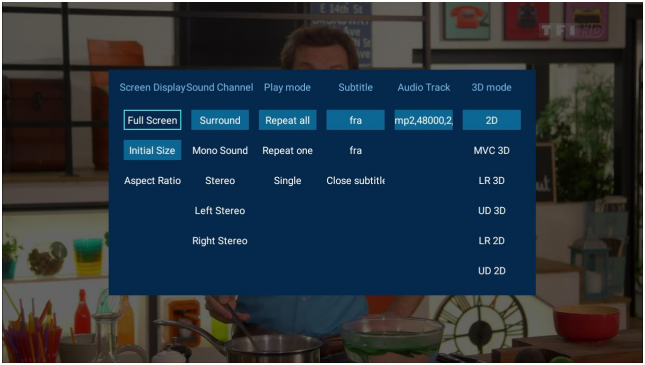
Abbildung 6: Videoeinstellungen — Originalbild aus der chinesisch-englischen PDF, p. 11.
PIP erlaubt nach Verlassen von Media Center andere Apps. Home gedrückt halten zeigt letzte Aufgaben und zentriert PIP; danach Vollbild wiederherstellen, PIP schließen oder pausieren.
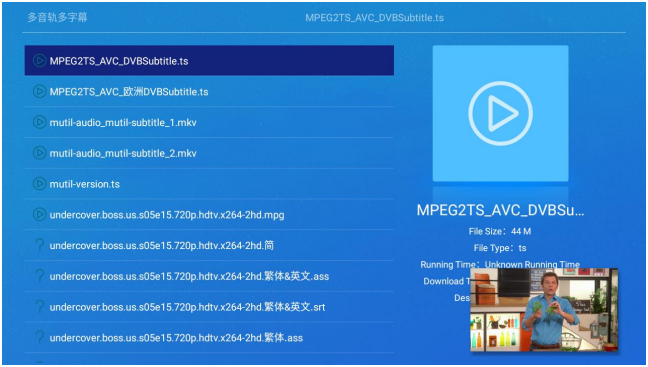
Abbildung 7: PIP-Wiedergabe — Originalbild aus der chinesisch-englischen PDF, p. 11.
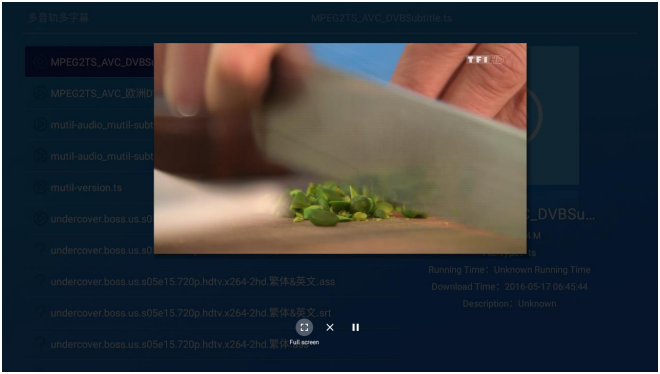
Abbildung 8: PIP-Steuerung — Originalbild aus der chinesisch-englischen PDF, p. 12.
2.2 DLNA
RK DLNA ist eine Mehrbildschirmkomponente mit drei Typen:
- DMS (Digital Media Server): speichert/teilt Medien für vernetzte DMP und DMR.
- DMP (Digital Media Player): sucht und empfängt DMS/M-DMS-Inhalte und bietet Wiedergabe, Rendering und Steuerung.
- DMR (Digital Media Renderer): spielt nach Konfiguration durch ein anderes Gerät DMS/M-DMS-Inhalte. Anders als DMP benötigt er einen DMC (Digital Media Controller) zum Abrufen von DMS.
Für Kompatibilität ohne Störung fremder DLNA-Apps ist RK DLNA separat in Media Center integriert. Über DLNA oder die Assistenten-App aktivieren. Bei Service Status Opened können Telefon-/PC-DLNA-Apps Inhalte übertragen und weitere Funktionen nutzen. Bei Problemen siehe Originalanleitung in Abbildung 9.
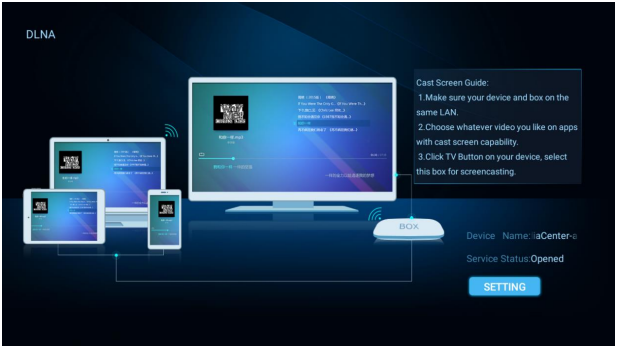
Abbildung 9: DLNA-Anleitung — Originalbild aus der chinesisch-englischen PDF, p. 13.
2.3 Musikwiedergabe
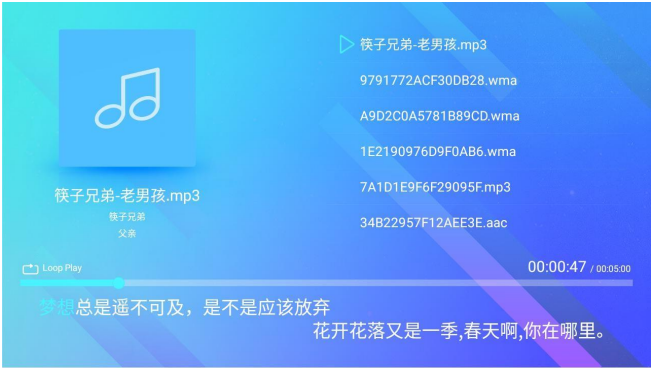
Abbildung 10: Musikplayer — Originalbild aus der chinesisch-englischen PDF, p. 14.
Musik in File oder Music wählen; Wiederholung ist Standard. Links Cover, Dateiname, Künstler, Album; rechts Liste; unten Steuerung und Liedtext.
- Auf/Ab wählt Titel. Bei sichtbarem Auswahlrahmen startet Bestätigen den ausgewählten Titel, danach pausiert/fortsetzt es den laufenden.
- Links/Rechts ändert die Position.
- Menü öffnet Abbildung 11: Play Mode setzt den Modus, Image den Hintergrund.
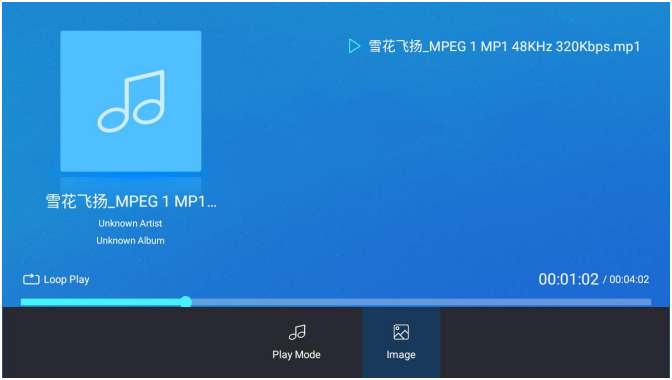
Abbildung 11: Musikmenü — Originalbild aus der chinesisch-englischen PDF, p. 15.
2.4 Bilder und 4K-Anzeige
Bild in File oder Image wählen. Standard: automatischer Wechsel alle 5 Sekunden, Überblendung und Hintergrundmusik.
Abbildung 12: Bildanzeige — Originalbild aus der chinesisch-englischen PDF, p. 16.
- Bestätigen schaltet Autowiedergabe um.
- Menü öffnet die untere Bildleiste.
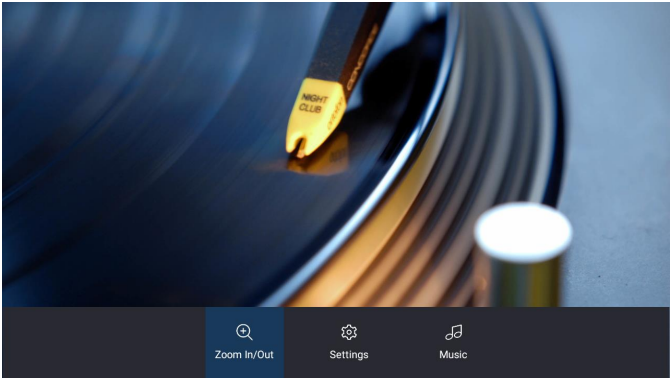
Abbildung 13: Bildmenü — Originalbild aus der chinesisch-englischen PDF, p. 16.
Zoom In/Out öffnet Zoomsteuerung. Settings (Abbildung 14) setzt Übergangsmodus, Intervall und Detailanzeige. Music schaltet Hintergrundmusik beim Bildlauf ein/aus.
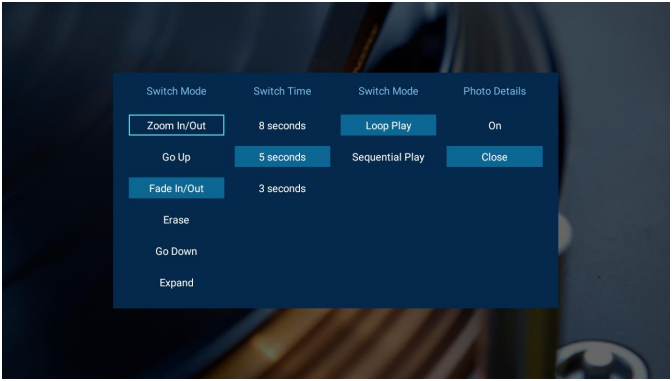
Abbildung 14: Bildeinstellungen — Originalbild aus der chinesisch-englischen PDF, p. 17.
Laut Quelle werden 4K-Bilder auf Android-7.0+-SDK mit Media Center 3.5.4 oder höher und externem 4K-Bildschirm unterstützt. Dies ist keine Prüfung aller ArmSoM-Abbilder.
2.5 APK-Installation
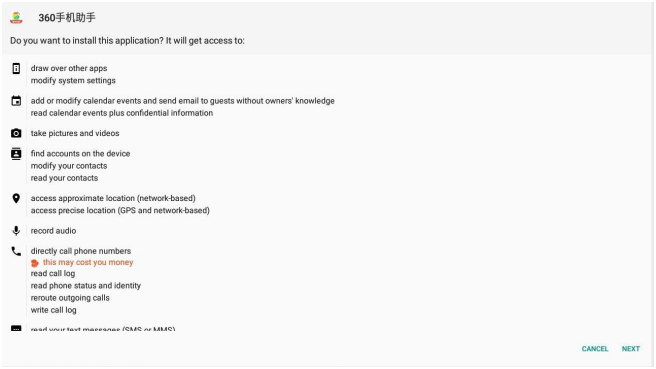
Abbildung 15: APK-Installation — Originalbild aus der chinesisch-englischen PDF, p. 18.
Media Center starten, APK in File wählen und bestätigen. Bei Fehlern die aktivierten App-Berechtigungen prüfen.
2.6 Geräte- und Dateiverwaltung
Verwaltet werden lokale Speicher (intern, SD, USB, externe Platten), Samba/NFS und im LAN erkannte DLNA-UPnP-Geräte/Dateien. Samba/NFS manuell hinzufügen und einhängen; folgend Samba.
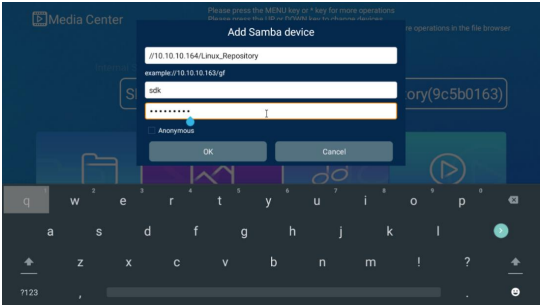
Abbildung 16: Netzwerkgerät hinzufügen — Originalbild aus der chinesisch-englischen PDF, p. 19.
Add Samba device wählen, Adresse, Benutzer und Passwort eingeben; Ergebnis siehe Abbildung 17.
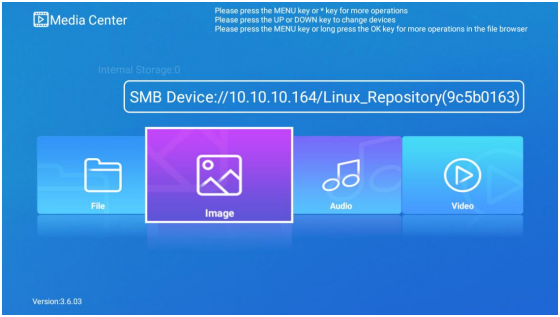
Abbildung 17: Samba eingehängt — Originalbild aus der chinesisch-englischen PDF, p. 19.
Zum Entfernen delete devices wählen und das Gerät im Dialog auswählen.
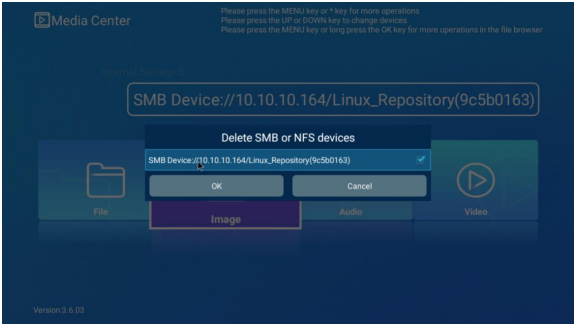
Abbildung 18: Netzwerkgerät entfernen — Originalbild aus der chinesisch-englischen PDF, p. 20.
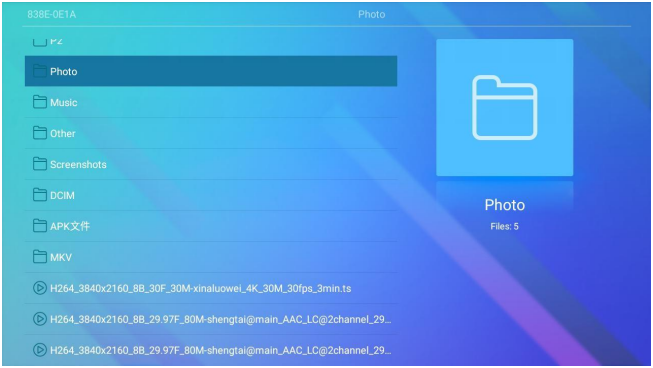
Abbildung 19: Verzeichnisansicht — Originalbild aus der chinesisch-englischen PDF, p. 20.
File des Geräts im Startbildschirm öffnen. Menü (Abbildung 20) bietet Kopieren, Löschen, Verschieben, Umbenennen, Sortieren, Suche und „Bluetooth analysis“. Beide Quellsprachen verwenden 蓝牙分析 / bluetooth analysis ohne Erklärung; dies wird nicht in Bluetooth-Freigabe umbenannt.
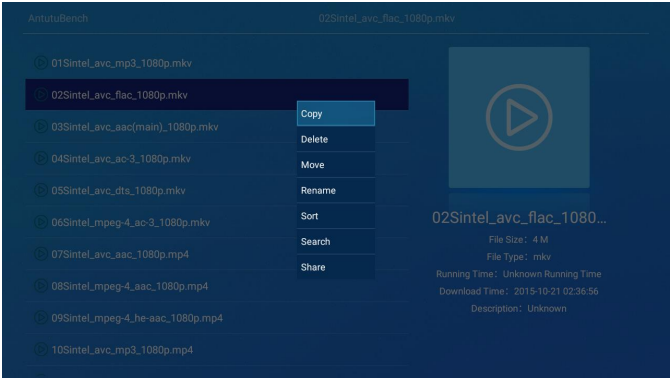
Abbildung 20: Dateioperationen — Originalbild aus der chinesisch-englischen PDF, p. 21.
Die Liste folgt der Verzeichnisstruktur: Ordner vor Dateien. Auf/Ab wählt ein Objekt; Vorschau und Details rechts hängen vom Typ ab.
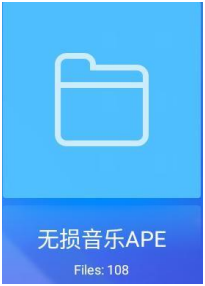
Abbildung 21: Ordnervorschau — Originalbild aus der chinesisch-englischen PDF, p. 21.
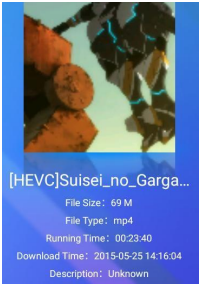
Abbildung 22: Videovorschau — Originalbild aus der chinesisch-englischen PDF, p. 21.
- Ordner: Symbol, Name, Anzahl untergeordneter Dateien/Ordner. Bestätigen lädt diese auf derselben Seite. Englisch nennt nur Unterordner; der vollständige chinesische Inhalt bleibt erhalten.
- Video: Miniatur, sonst Standardsymbol; Name, Größe, Typ, Dauer, letzte Änderung. Bestätigen startet Video.
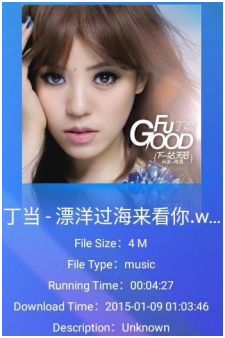
Abbildung 23: Musikvorschau — Originalbild aus der chinesisch-englischen PDF, p. 22.
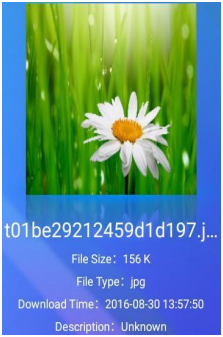
Abbildung 24: Bildvorschau — Originalbild aus der chinesisch-englischen PDF, p. 22.
- Musik: Albumcover, sonst Standardsymbol; Details wie bei Video. Bestätigen startet Musik.
- Bild: Miniatur, sonst Standardsymbol. Zeilen: Name, Größe, Typ, letzte Änderung, Beschreibung. Bestätigen öffnet Bildansicht.
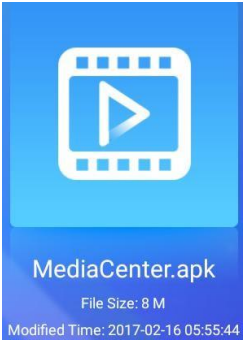
Abbildung 25: APK-Vorschau — Originalbild aus der chinesisch-englischen PDF, p. 23.
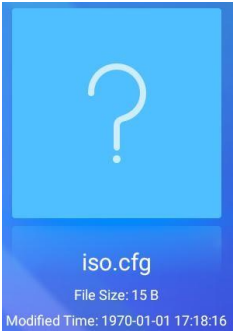
Abbildung 26: sonstige Dateien — Originalbild aus der chinesisch-englischen PDF, p. 23.
- APK: Paketsymbol, sonst APK-Standardsymbol; Name, Größe, letzte Änderung. Bestätigen öffnet Systeminstallation.
- Andere: Fragezeichensymbol; Name, Größe, letzte Änderung. Bestätigen hat keine Wirkung.