
Geltungsbereich: RKNN2-V2.5.0-Plattformreferenz für RK3562, die Serien RK3566/3568/3576/3588 und RV1126B. Auch ein ArmSoM-Board mit demselben SoC benötigt passende BSP-, NPU-Treiber- und Runtime-Versionen. Versorgung, USB und Firmware des Rockchip-EVB nicht ungeprüft übernehmen. Host- und Treiberanforderungen stehen im Text. Keine ArmSoM-Hardwarevalidierung durchgeführt.
Nach den lokalen chinesischen und englischen V2.5.0-Quellen mit ursprünglicher Abschnittsnummerierung. Chinesisch verwendet chinesische Abbildungen, die übrigen Sprachen die der englischen Quelle. PDF-Umbrüche, fortgesetzte Tabellen und Codeeinrückungen wurden wiederhergestellt. Beispielausgaben sind keine ArmSoM-Tests.
RKNN2 V2.5.0, Teil 1: Bereitstellung, Plattformen und SDK-Repositorys
RKNN2 V2.5.0, Teil 2: Hardwareanschluss und ADB-Prüfung
RKNN2 V2.5.0, Teil 3: Toolkit, Android/Linux-Runtime und Compiler
RKNN2 V2.5.0, Teil 4: MobileNet konvertieren und bereitstellen
RKNN2 V2.5.0, Teil 5: YOLOv5-Erkennung und Genauigkeitsbewertung
RKNN2 V2.5.0, Teil 6: Docker, Startprobleme und Referenzen
4.2 Objekterkennungsbeispiel ausführen
YOLOv5 zeigt Konvertierung, Ausführung mit angeschlossenem Board, Bereitstellung und Genauigkeitsbewertung eines Objektdetektors. Das Beispiel liegt in examples/yolov5.
4.2.1 Modell konvertieren
In rknn_model_zoo/examples/yolov5/model download_model.sh ausführen. Das Skript lädt ein verfügbares YOLOv5-ONNX-Modell in das aktuelle model-Verzeichnis. Befehle:
# Switch to the rknn_model_zoo/examples/yolov5/model directory
cd Projects/rknn_model_zoo/examples/yolov5/model

# Run the download_model.sh script to download the yolov5 ONNX model
# For example, the downloaded ONNX model is stored at model/yolov5s_relu.onnx
./download_model.sh
Nach rknn_model_zoo/examples/yolov5/python wechseln und convert.py ausführen. Das Skript konvertiert das ursprüngliche ONNX-Modell in ein RKNN-Modell. Beispielbefehle:
# Switch to the rknn_model_zoo/examples/yolov5/python directory
cd Projects/rknn_model_zoo/examples/yolov5/python

# Run the convert.py script to convert the original ONNX model to RKNN format
# Usage: python convert.py model_path [rk3566|rk3588|rk3562] [i8/fp] [output_path]
python convert.py ../model/yolov5s_relu.onnx rk3588 i8 ../model/yolov5s_relu.rknn
i8 aktiviert hier die 8-Bit-Quantisierung. Nach der Konvertierung entsteht im Modellverzeichnis die entsprechende .rknn-Datei.
4.2.2 RKNN Python Demo ausführen
Die RKNN Python Demo führt YOLOv5 über das Debugging mit angeschlossenem Board aus. In rknn_model_zoo/examples/yolov5/python yolov5.py starten:
# Run the yolov5.py script to run the yolov5 model on the board
# Usage: python yolov5.py --model_path {rknn_model} --target {target_platform} --img_show

# If the --img_show parameter is included, the result image will be displayed
# Note: Here, the example is for the rk3588 platform. If using a different board, modify the platform type in the command accordingly
python yolov5.py --model_path ../model/yolov5s_relu.rknn --target rk3588 --img_show

# If you want to run the original onnx model on the computer first, you can use the following command
# Usage: python yolov5.py --model_path {onnx_model} --img_show
python yolov5.py --model_path ../model/yolov5s_relu.onnx --img_show
Nach erfolgreicher Skriptausführung erscheint folgende Ausgabe. class bezeichnet die vorhergesagte Kategorie, score den Konfidenzwert; (xmin, ymin) sind die Koordinaten der linken oberen, (xmax, ymax) der rechten unteren Ecke des Erkennungsrahmens.
# class @ (xmin, ymin, xmax, ymax) score
person @ (209 244 286 506) 0.884
person @ (478 238 559 526) 0.868
person @ (110 238 230 534) 0.825
bus @ (94 129 553 468) 0.705
person @ (79 354 122 516) 0.339
Das Standard-Eingabebild ist model/bus.jpg. Das Ergebnisbild folgt:
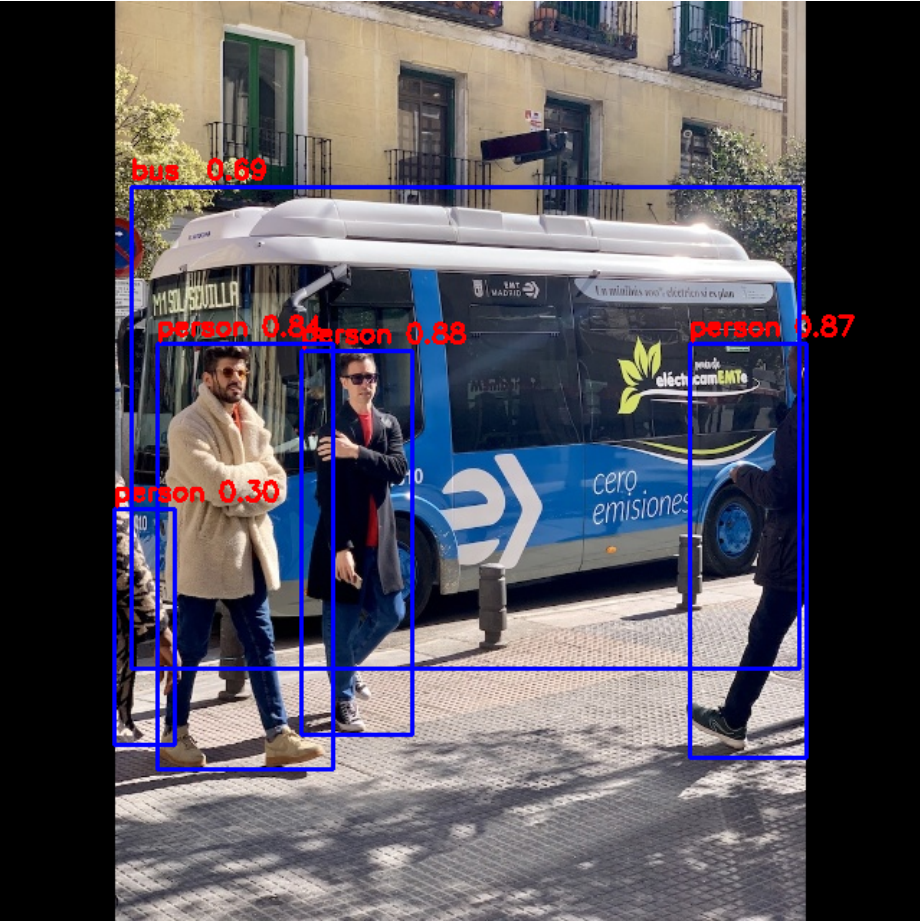
Abbildung der englischen Quelle · PDF 27
Abb. 4-1 Visualisiertes Ergebnis der RKNN Python Demo
4.2.3 RKNN C Demo ausführen
Zuerst C/C++-Quellcode zu einer ausführbaren Datei kompilieren, auf das Board übertragen und dort starten. Zuvor die Werkzeuge aus Abschnitt 3.4 installieren: Für Android ANDROID_NDK_PATH am Anfang von build-android.sh setzen, für Linux GCC_COMPILER am Anfang von build-linux.sh. Build-Parameter stehen in der README.md des jeweiligen Beispiels.
- Kompilierung
# Board running on the Android system
# Note: configure ANDROID_NDK_PATH at the beginning of the build-android.sh script
cd Projects/rknn_model_zoo
./build-android.sh -t rk3588 -a arm64-v8a -d yolov5

# Board running on the Linux system
# Note: configure GCC_COMPILER at the beginning of the build-linux.sh script
cd Projects/rknn_model_zoo
./build-linux.sh -t rk3588 -a aarch64 -d yolov5
- Dateien auf das Board übertragen
Nach der Kompilierung liegt die ausführbare Datei im Ordner rknn_yolov5_demo unter install:
# Board running on the Android system
adb root
adb push install/rk3588_android_arm64-v8a/rknn_yolov5_demo /data/

# Board running on the Linux system
adb push install/rk3588_linux_aarch64/rknn_yolov5_demo /userdata/
- Demo auf dem Board ausführen
# Switch to the board
adb shell

# Switch to the rknn_yolov5_demo directory
# /data/rknn_yolov5_demo for Android, /userdata/rknn_yolov5_demo for Linux
cd /userdata/rknn_yolov5_demo

# Set the library dependency environment
export LD_LIBRARY_PATH=./lib

# Run the executable file
# Usage: ./rknn_yolov5_demo <model_path> <input_path>
./rknn_yolov5_demo model/yolov5s_relu.rknn model/bus.jpg
Das Ausgabebild wird standardmäßig unter rknn_yolov5_demo/out.png gespeichert. Mit adb vom Board auf den Computer übertragen. Dazu im lokalen Computerterminal folgenden Befehl ausführen:
# Pull to the local current directory
adb pull /userdata/rknn_yolov5_demo/out.png .
Ausgabebild:
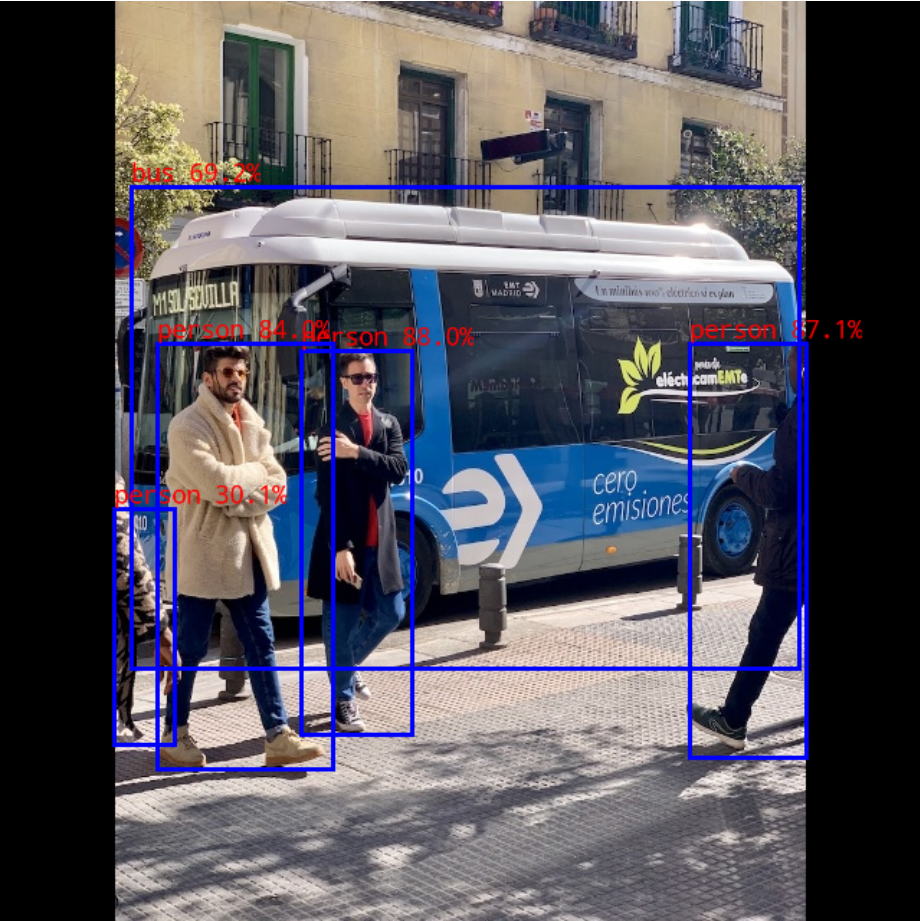
Abbildung der englischen Quelle · PDF 29
Abb. 4-2 Visualisiertes Ergebnis der RKNN C Demo
Beim ersten Lauf genügt es, den normalen Abschluss der Demo und die Erzeugung von out.png zu prüfen. Die tatsächlichen Erkennungen hängen von Modellversion, Eingabebild und Laufzeitumgebung ab.
4.2.4 Genauigkeit am Datensatz bewerten (optional)
rknn_model_zoo/datasets enthält Datensätze zur Genauigkeitsbewertung. Den benötigten Datensatz zuerst herunterladen und dort speichern. Für YOLOv5 wird COCO benötigt: In rknn_model_zoo/datasets/COCO download_eval_dataset.py ausführen. Das Skript lädt val2017 in das aktuelle COCO-Verzeichnis. Befehle:
# Switch to the rknn_model_zoo/datasets/COCO directory
cd Projects/rknn_model_zoo/datasets/COCO

# Run the download_eval_dataset.py script to download the COCO dataset
python download_eval_dataset.py
Für die Datensatzbewertung –coco_map_test und den Datensatzpfad –img_folder angeben. Befehle:
# Please install pycocotools first
pip install pycocotools

# Switch to the rknn_model_zoo/examples/yolov5/python directory
cd Projects/rknn_model_zoo/examples/yolov5/python

# Run the yolov5.py script
python yolov5.py \
    --model_path ../model/yolov5s_relu.rknn \
    --target rk3588 \
    --img_folder ../../../datasets/COCO/val2017 \
    --coco_map_test
Hinweis: Für den schichtweisen Vergleich der Inferenzergebnisse des quantisierten Modells mit dem Gleitkommamodell rknn.accuracy_analysis() aus RKNN-Toolkit2 verwenden. Siehe „Model Accuracy Analysis“ im RKNN2 SDK Development Guide.