
Dieser Artikel bewahrt den vollständigen technischen Hauptteil (PDF S. 9–84) der 84-seitigen englischen Quelle V3.0.2. Es wurde keine chinesische Quelle bereitgestellt. Die chinesische, russische und deutsche Fassung sind vollständige Übersetzungen dieses Hauptteils. Alle Sprachfassungen verwenden dieselben separat extrahierten Originalabbildungen aus dem englischen PDF, einschließlich der darin vorhandenen chinesischen Oberflächenbeschriftungen. Die bei der Extraktion ausgelassenen Vektorgleichungen auf S. 64 wurden ebenfalls wiederhergestellt; Gleichungen, Tabellen und Code sind editierbar. Bereits in der Quelle abgeschnittene Protokollanfänge/-enden sowie nicht dargestellte Bildreferenzen wurden nicht erfunden.
Dies ist eine ArmSoM-Plattformreferenz ohne Hardwarevalidierung. Prüfen Sie das konkrete Board, den SoC, ISP, Sensor, SDK/BSP, AIQ, IQ Tool und Kernel. Die Produkttabelle auf S. 2 nennt RK3566/RK3568 bei leerem Kernelfeld; S. 9 nennt ISP30/RK3588, während S. 77 RK1109 erwähnt. Diese widersprüchlichen Geltungsbereiche werden dokumentiert, nicht auf alle ArmSoM-Boards verallgemeinert. Ergebnisse aus Quellbeispielen sind keine ArmSoM-Messungen. Es wurden weder Code noch Kamerakonfigurationen oder IQ-Aktualisierungen ausgeführt.
Beibehaltene technische Versionsangaben: V2.0.0 wechselt IQ von XML zu JSON und unterstützt AIQ V2.0x60.0/IQ Tool V2.0.2; V2.0.1 passt ISP21/RK356X an; V3.0.0 passt ISP30/RK3588 an; V3.0.1 entfernt die manuelle CCM-/3DLUT-JSON-Konfiguration und erlaubt nur den automatischen Online-Modus; die AWB-Simulation von V3.0.2 zielt auf IQ Tool V2.1.0. XML-Beispiele, Aussagen über noch nicht unterstützte Funktionen und abweichende ISP-Bezüge im Hauptteil bleiben zur Quelle zurückverfolgbar.
| SoC | Kernel (Quelle S. 2) |
|---|---|
| RK3566 / RK3568 | In der Quelle leer; nicht angegeben |
Redaktionsnotizen. ArmSoM · Rockchip Linux
1 Übersicht
Zu den farbbezogenen Anpassungsmodulen von ISP30 gehören automatischer Weißabgleich (AWB), Farbkorrektur (CC) und dreidimensionale Nachschlagetabelle (3DLUT).
Die CCM- und 3DLUT-Module von ISP21 (RK3566/RK3568) unterscheiden sich nicht von denen von ISP20 (RV1126/RV1109). Bei der AWB-Abstimmung sind jedoch folgende Unterschiede zu beachten:
(1) ISP21 unterstützt keine Konfiguration mehrerer Unterfenster mit Multiwindow.
(2) Der 3dyuv-Algorithmus wurde aktualisiert.
(3) Das zusätzliche Erkennungsfenster unterstützt nur das Abziehen von Weißpunkten und kann nicht als zusätzliche Punktlichtquelle verwendet werden.
(4) Eine Funktion zur unterschiedlichen Gewichtung von Weißpunkten bei unterschiedlicher Helligkeit wurde ergänzt.
(5) Eine Blockgewichtungsfunktion wurde ergänzt.
(6) Im xy-Bereich sind pro Lichtquelle zwei Fenstergrößen konfiguriert, eine weniger als bei ISP20.
Die CCM- und 3DLUT-Module von ISP30 (RK3588) unterscheiden sich nicht von denen von ISP21 (RK3566/RK3568); für 3DLUT wurden jedoch Werkzeuge ergänzt (siehe Modulbeschreibung zu 3DLUT). Bei der AWB-Abstimmung sind folgende Unterschiede zu beachten:
(1) Das zusätzliche Erkennungsfenster unterstützt das Abziehen von Weißpunkten und kann auch als zusätzliche Punktlichtquelle verwendet werden.
(2) Das Werkzeug bietet eine aktualisierte Abstimmung der YUV-Schwellenwerte (siehe Beispiel 2).
2 AWB
2.1 Funktionsbeschreibung
Der automatische Weißabgleich berechnet selbstständig WB-Gains für die Kanäle R, G und B und multipliziert sie mit den RGB-Kanälen. So wird durch Umgebungslicht verfärbtes Weiß wieder zu reinem Weiß, damit die Kamerafarben unter verschiedenen Lichtbedingungen den tatsächlichen Objektfarben entsprechen. Enthält die Szene einen Weißpunkt, werden die WB-Gains anhand des automatisch erkannten Weißpunkts berechnet. Ohne Weißpunkt werden sie durch die einfache Farbmethode ermittelt. Das Farbadaptationsmodul passt das Korrekturziel so an, dass das weißabgeglichene Bild möglichst der menschlichen Wahrnehmung entspricht. Das Farbtonanpassungsmodul verändert den Gesamtfarbton nach persönlicher Präferenz. Der automatische Weißabgleich besteht aus Hardwarestatistik und Softwarestrategien, wie im AWB-Ablaufdiagramm dargestellt.
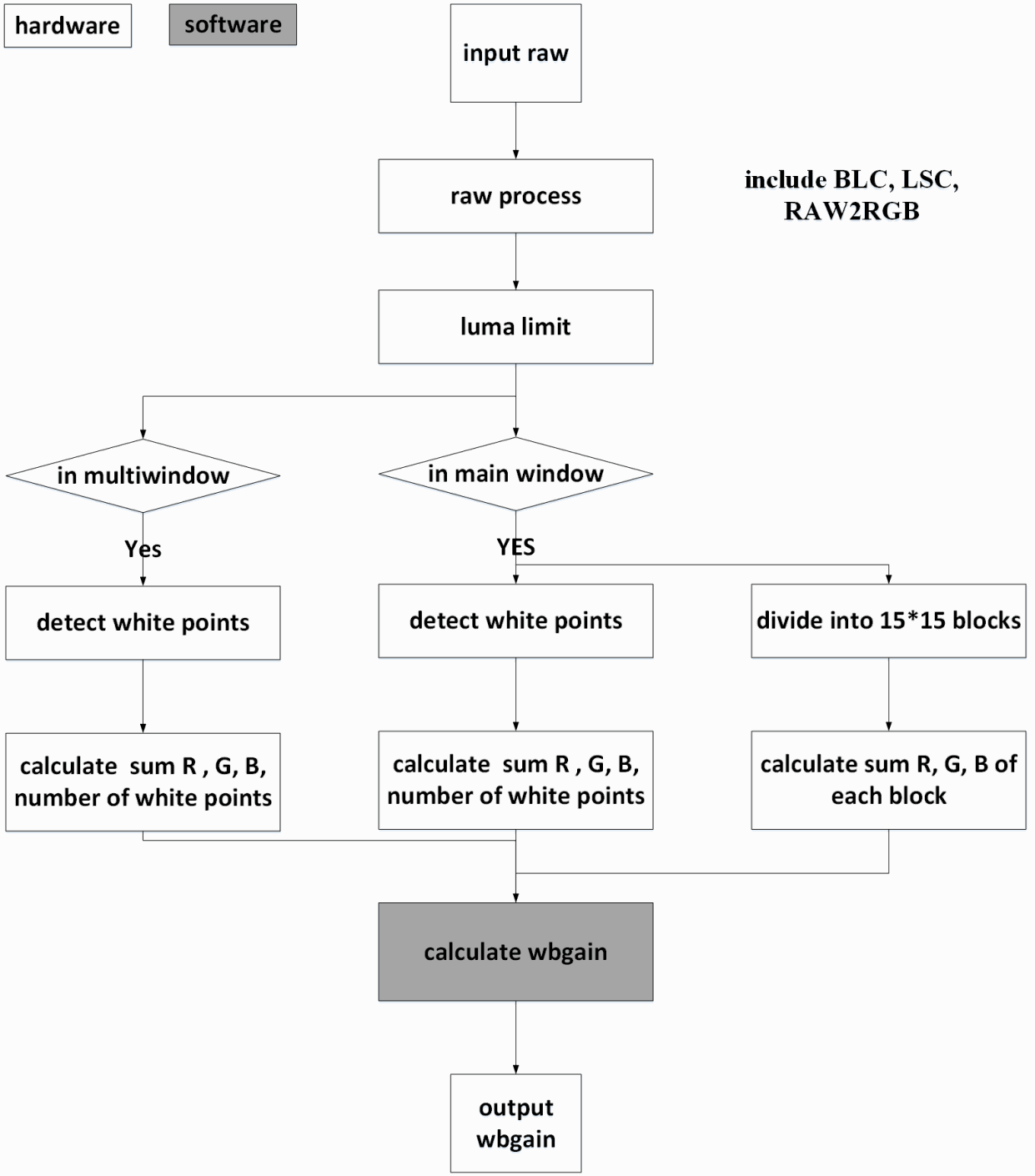
Abbildung aus der englischen Quelle, PDF S. 10, Nr. 15.
Abbildung: AWB-Ablauf
2.2 Wichtige Parameter
Die ISP21-Parameter befinden sich im Knoten wb_v21 der IQ-JSON-Datei.
2.2.1 Weißabgleich aktivieren und Weißabgleichmodus auswählen
Im Knoten control:
| Name | Beschreibung |
|---|---|
| bypass | Wert 0 oder 1. 0 aktiviert die Weißabgleichkorrektur; der verwendete Weißabgleich-Gain wird durch mode bestimmt. 1 deaktiviert die Weißabgleichkorrektur. |
| mode | Wert CALIB_WB_MODE_AUTO oder CALIB_WB_MODE_MANUAL. CALIB_WB_MODE_MANUAL verwendet den manuellen Weißabgleich-Gain. CALIB_WB_MODE_AUTO berechnet den Weißabgleich-Gain mit dem automatischen Weißabgleichalgorithmus. |
2.2.2 Parameter für manuellen Weißabgleich
Im Knoten manualPara:
| Name | Beschreibung |
|---|---|
| mode | Wert CALIB_MWB_MODE_CCT, CALIB_MWB_MODE_WBGAIN oder CALIB_MWB_MODE_SCENE |
| cfg.wbgain | Wertebereich [0.5-3.9]. Bei mode == CALIB_MWB_MODE_WBGAIN wird dieser Parameter für den manuellen Weißabgleich verwendet. |
| cfg.scene | Wert CALIB_WB_SCENE_INCANDESCENT (für Lichtquelle A), CALIB_WB_SCENE_FLUORESCENT (für CWF), CALIB_WB_SCENE_WARM_FLUORESCENT (für U30), CALIB_WB_SCENE_DAYLIGHT (für D65), CALIB_WB_SCENE_CLOUDY_DAYLIGHT (für D50), CALIB_WB_SCENE_TWILIGHT (für HZ) oder CALIB_WB_SCENE_SHADE (für D75). Bei mode == CALIB_MWB_MODE_SCENE wird dieser Parameter für den manuellen Weißabgleich verwendet. |
| cfg.cct | CCT-Wertebereich [0-10000]. CCRI-Wertebereich [-2,2]; CCRI = 0 entspricht näherungsweise einer Lichtquelle auf dem Planckschen Kurvenzug im Chromatizitätsdiagramm. Bei mode == CALIB_MWB_MODE_CCT wird dieser Parameter für den manuellen Weißabgleich verwendet. |
Einige Konfigurationsbeispiele:
Auto White Balance + White Balance Correction Enabled (recommended)
control.bypass = 0;
control.mode = CALIB_WB_MODE_AUTO;
White balance correction is not enabled
control.wbBypass = 1;
Manual white balance + white balance correction enabled
control.wbBypass = 0;
control.mode = CALIB_WB_MODE_MANUAL;
manualPara.mode = CALIB_MWB_MODE_WBGAIN;
manualPara.cfg.wbgain = [1,1,1,1];
2.2.3 Parameter für automatischen Weißabgleich
Die folgenden Parameter gelten für den automatischen Weißabgleich. Sie befinden sich in den Knoten autoPara (dessen Elemente sich zwischen ISP20 und ISP21 unterscheiden) und autoExtPara (dessen Elemente bei beiden identisch sind). Die nachfolgend beschriebenen Parameter sind Elemente dieser beiden Strukturen.
2.2.4 hdrPara
Entspricht der Struktur autoPara.hdrPara. Bei HDR-Sensoren kann eines der langen, mittleren oder kurzen Frames für die Weißabgleichstatistik ausgewählt werden. Der automatische Modus wird empfohlen.
| Name | Beschreibung |
|---|---|
| frameChooseMode | Werte CALIB_AWB_INPUT_RAW_FIXED, CALIB_AWB_INPUT_RAW_AUTO, CALIB_AWB_INPUT_BAYERNR und CALIB_AWB_INPUT_DRC. CALIB_AWB_INPUT_RAW_FIXED wählt fest das lange oder kurze RAW-Frame gemäß frameChoose. CALIB_AWB_INPUT_RAW_AUTO wählt lange oder kurze RAW-Frames automatisch für die Weißabgleichstatistik. CALIB_AWB_INPUT_BAYERNR wählt die Ausgabe des Moduls bayer2dnr. CALIB_AWB_INPUT_DRC wählt die Ausgabe des DRC-Moduls. |
| frameChoose | Gültig im HDR-Modus bei frameChooseMode = CALIB_AWB_INPUT_RAW_FIXED. Bei Zwei-Frame-HDR ist der Wert 0 oder 1: 0 wählt kurze Frames (raw_in_short), 1 lange Frames (raw_in_long-) für die Weißabgleichstatistik. |
2.2.5 limitRange
(1) Entspricht der JSON-Struktur autoPara.limitRange und legt den Pixelwertebereich für die Weißpunktstatistik fest. Punkte außerhalb dieses Bereichs werden nicht gezählt. Um mehr Weißpunkte zu erfassen, erweitern Sie den Wertebereich. Für höhere Genauigkeit begrenzen Sie ihn so, dass die gezählten Punkte weder zu dunkel noch zu hell sind. Unterschiedliche Bereiche für unterschiedliche Umgebungshelligkeiten werden unterstützt; der tatsächlich verwendete Bereich entsteht durch lineare Interpolation dieser Konfigurationen.
| Name | Beschreibung |
|---|---|
| lumaValue | Wertebereich der Umgebungshelligkeit: 0-255000 |
| maxR | Rechte Grenze des R-Kanal-Wertebereichs; empfohlen: 255 - Schwarzpegel - 3; Maximum: 255 |
| minR | Linke Grenze des R-Kanal-Wertebereichs; empfohlen: 3; Minimum: 0 |
| maxG | Rechte Grenze des G-Kanal-Wertebereichs; empfohlen: 255 - Schwarzpegel - 3; Maximum: 255 |
| minG | Linke Grenze des G-Kanal-Wertebereichs; empfohlen: 3; Minimum: 0 |
| maxB | Rechte Grenze des B-Kanal-Wertebereichs; empfohlen: 255 - Schwarzpegel - 3; Maximum: 255 |
| minB | Linke Grenze des B-Kanal-Wertebereichs; empfohlen: 3; Minimum: 0 |
| maxY | Rechte Grenze des Y-Kanal-Wertebereichs; empfohlen: 255 - Schwarzpegel - 3; Maximum: 255 |
| minY | Linke Grenze des Y-Kanal-Wertebereichs; empfohlen: 3; Minimum: 0 |
2.2.6 mainWindow
Die Konfiguration des AWB-Statistik-Hauptfensters entspricht der JSON-Struktur autoPara.mainWindow. Empfohlen wird die automatische Konfiguration. Für besondere Anwendungen, beispielsweise starke Farbabschattung am Rand eines Weitwinkelobjektivs, kann die Hauptfenstergröße angepasst werden, um den Einfluss auf die AWB-Statistik zu reduzieren.
| Name | Beschreibung |
|---|---|
| mode | Wert CALIB_AWB_WINDOW_CFG_FIXED oder CALIB_AWB_WINDOW_CFG_AUTO. CALIB_AWB_WINDOW_CFG_AUTO konfiguriert das Hauptstatistikfenster automatisch auf die RAW-Größe und ist die empfohlene Einstellung. CALIB_AWB_WINDOW_CFG_FIXED erlaubt eine benutzerdefinierte Statistikfenstergröße. |
| window | Bei mode = 1 wird window=[h_offset,v_offset,h_size,v_size] aktiviert. h bezeichnet die horizontale, v die vertikale Richtung. h_offset, v_offset, h_size und v_size liegen im Bereich 0-1. [0, 0, 1, 1] verwendet das gesamte Fenster, also die RAW-Größe. |
2.2.7 downScaleMode
Entspricht dem JSON-Element autoPara.downScaleMode.
| Name | Beschreibung |
|---|---|
| downScaleMode | Wert CALIB_AWB_DS_4X4 oder CALIB_AWB_DS_8X8. CALIB_AWB_DS_4X4 verwendet 4x4-Unterabtastung der RAW-Daten als Eingang des AWB-Statistikmoduls; die horizontalen und vertikalen Faktoren ds_w und ds_h sind jeweils 4. CALIB_AWB_DS_8X8 verwendet 8x8-Unterabtastung; ds_w und ds_h sind jeweils 8. Dies ist die Standardeinstellung. |
2.2.8 lscBypassEnable
Entspricht dem JSON-Element autoPara.lscBypassEnable.
| Name | Beschreibung |
|---|---|
| lscBypassEnable | Wert 0 oder 1. 0 deaktiviert die Objektivabschattungskorrektur (LSC) im Weißabgleich-Statistikpfad, 1 aktiviert sie. Das LSC-Modul im ISP-Hauptpfad bleibt unbeeinflusst. |
2.2.9 blkStatisticsEnable
Entspricht dem JSON-Element autoPara.blkStatisticsEnable.
| Name | Beschreibung |
|---|---|
| blkStatisticsEnable | Wert 0 oder 1. 0 deaktiviert die 15x15-Blockstatistik des Weißabgleichs; 1 aktiviert sie. |
2.2.10 blkMeasureMode
Entspricht dem JSON-Element autoPara.blkMeasureMode.
| Name | Beschreibung |
|---|---|
| blkMeasureMode | Wert CALIB_AWB_BLK_STAT_MODE_ALL_V201 oder CALIB_AWB_BLK_STAT_MODE_REALWP_V201. CALIB_AWB_BLK_STAT_MODE_ALL_V201 summiert alle Punkte innerhalb der 15x15-Statistikblöcke und ist der Standardwert. CALIB_AWB_BLK_STAT_MODE_REALWP_V201 summiert nur die Weißpunkte innerhalb dieser Blöcke. |
2.2.11 Hardwareablauf der Weißpunkterkennung
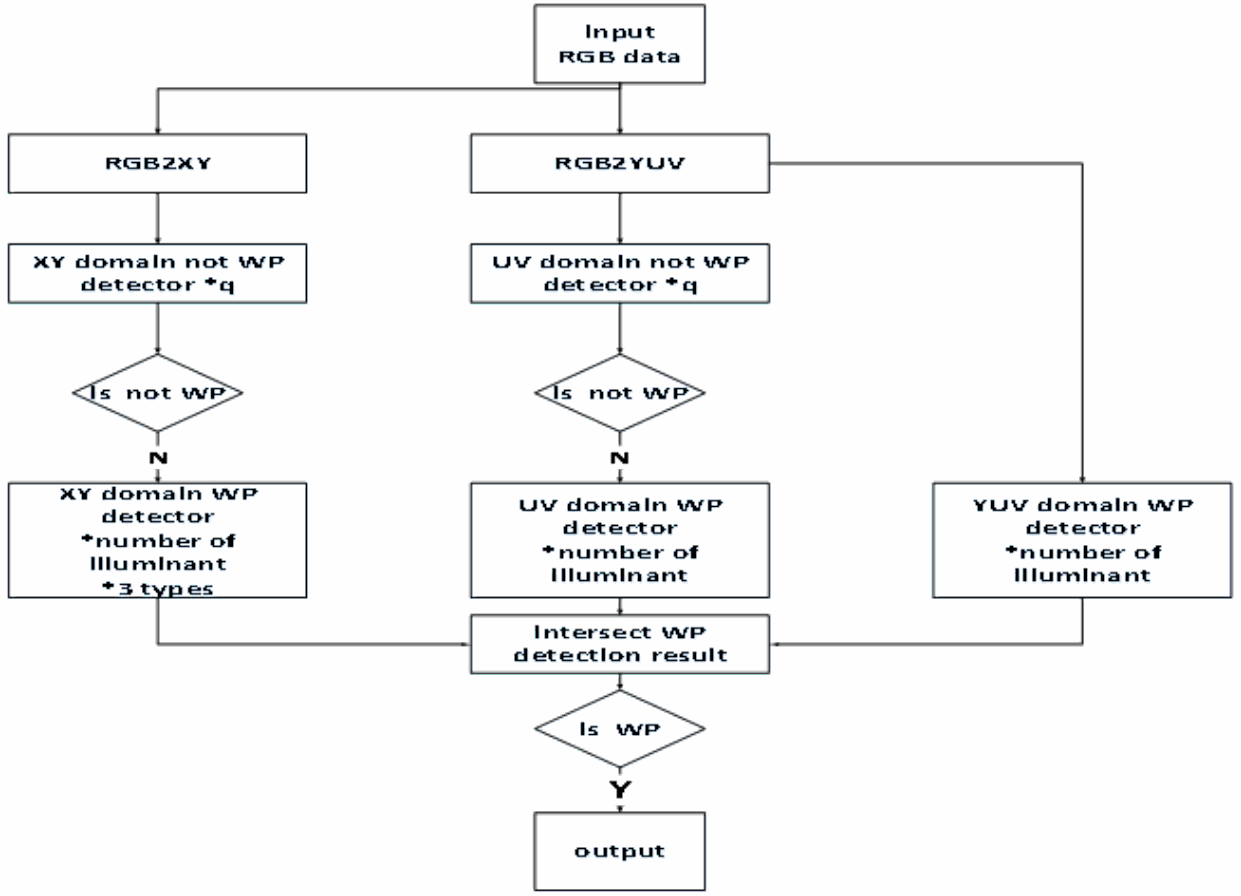
Abbildung aus der englischen Quelle, PDF S. 15, Nr. 51.
Abbildung: AWB-Weißpunkterkennung
Wie im Ablaufdiagramm dargestellt, wird anhand von drei Farbräumen bestimmt, ob ein Punkt ein Weißpunkt ist.
| Name | Beschreibung |
|---|---|
| uvDetectionEnable | Wert 0 oder 1. 0 deaktiviert das Herausfiltern von Nicht-Weißpunkten im UV-Bereich. 1 aktiviert diese Filterung und wählt Weißpunkte anhand der Weißpunktbedingungen im UV-Bereich aus. |
| xyDetectionEnable | Wert 0 oder 1. 0 deaktiviert das Herausfiltern von Nicht-Weißpunkten im XY-Bereich. 1 aktiviert diese Filterung und wählt Weißpunkte anhand der Weißpunktbedingungen im XY-Bereich aus. |
| yuvDetectionEnable | Wert 0 oder 1. 0 deaktiviert das Herausfiltern von Nicht-Weißpunkten im YUV-Bereich. 1 aktiviert diese Filterung und wählt Weißpunkte anhand der Weißpunktbedingungen im YUV-Bereich aus. |
Die drei Parameter gehören zum Knoten autoPara. Sind alle auf 0 gesetzt, gelten sämtliche Punkte innerhalb des Statistikfensters mit passender Helligkeit als Weißpunkte. Dies kann verwendet werden, wenn keine Zeit für eine Kalibrierung bleibt und zunächst nur ein grober Eindruck des automatischen Weißabgleichs gewünscht ist.
2.2.11.1 RGB2XY
Die Transformationsparameter vom RGB- in den XY-Bereich werden vom Kalibrierwerkzeug automatisch erzeugt und entsprechen der JSON-Struktur autoPara.rgb2TcsPara.
| Name | Beschreibung |
|---|---|
| pseudoLumWeight | Richtet die Weißpunkte unterschiedlicher Lichtquellen möglichst auf einer Geraden aus. Vom Kalibrierwerkzeug erzeugt; Wertebereich 0~1. Eine manuelle Änderung wird nicht empfohlen. |
| rotationMat | Rotationsmatrix, sodass die x-Achse die Änderung der Schwarzkörper-Farbtemperatur und die y-Achse die Farbabweichung von Lichtquellen bei gleicher Farbtemperatur beschreibt. Vom Kalibrierwerkzeug erzeugt; Wertebereich [-3.99, 3.99]. Eine manuelle Änderung wird nicht empfohlen. |
2.2.11.2 Weißpunkterkennung im XY-Bereich
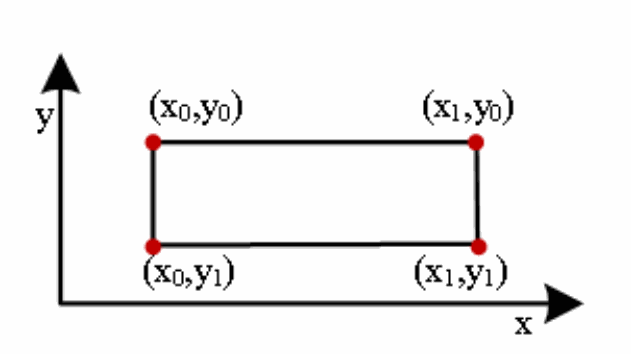
Abbildung aus der englischen Quelle, PDF S. 16, Nr. 60.
Abbildung: Weißpunktbereich im XY-Farbraum
Der Weißpunktbereich im XY-Farbraum ist oben dargestellt. Punkte innerhalb des Rechtecks gelten als Weißpunkte. Es gibt zwei Größen von Weißpunktbereichen, in der Abbildung durch [x0,x1,y0,y1] beschrieben. Die Bereiche werden im Kalibrierwerkzeug manuell angepasst und entsprechen der Struktur autoPara.lightSources.xyRegion in JSON.
| Name | Beschreibung |
|---|---|
| normal | Weißpunktbereich des mittleren Fensters; Wertebereich [-8,7.99] |
| big | Weißpunktbereich des großen Fensters; Wertebereich [-8,7.99] |
2.2.11.3 Weißpunkterkennung im UV-Bereich
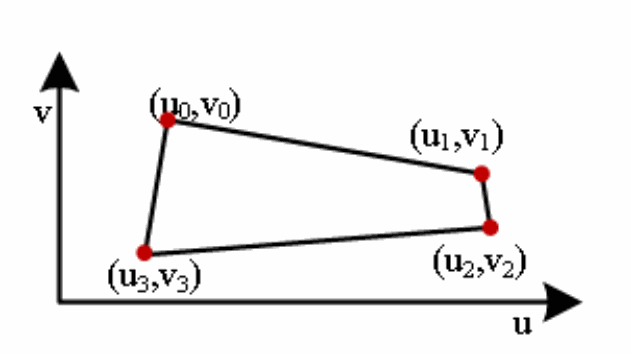
Abbildung aus der englischen Quelle, PDF S. 17, Nr. 66.
Abbildung: Weißpunktbereich im UV-Farbraum
Der Weißpunktbereich im UV-Farbraum ist oben dargestellt. Die Weißpunkte innerhalb des Vierecks entsprechen der JSON-Struktur autoPara.lightSources.uvRegion.
| Name | Beschreibung |
|---|---|
| u | Die U-Koordinaten der Weißpunktbedingung im UV-Bereich bilden einen geschlossenen Polygonzug, beispielsweise [u0,u1 u2,u3,u0]. Wertebereich [0,255]; der Nachkommaanteil darf nur 0 oder 0.5 sein. Der Weißpunktbereich wird manuell angepasst und erzeugt. |
| v | Die V-Koordinaten der Weißpunktbedingung im UV-Bereich bilden einen geschlossenen Polygonzug, beispielsweise [v0, v1 v2, v3, v0]. Wertebereich [0,255]; der Nachkommaanteil darf nur 0 oder 0.5 sein. Wird im Kalibrierwerkzeug manuell angepasst und erzeugt. |
2.2.11.4 RGB2RYUV
Die Transformationsparameter von RGB in den gedrehten YUV-Farbraum entsprechen der JSON-Matrix autoPara.rgb2RotationYuvMat.
rgb2RotationYuvMat=[u0,u1,u2,uoffset
v0,v1,v2,voffset
y0,y1,y2,yoffset]
| Name | Beschreibung |
|---|---|
| u0,u1,u2,v0,v1,v2,y0,y1,y2 | Wertebereich [-1,1); automatisch vom Kalibrierwerkzeug erzeugt; Genauigkeit 1/2^9 |
| uoffset,voffset,yoffset | Wertebereich [-255,254]; automatisch vom Kalibrierwerkzeug erzeugt; Genauigkeit 1/2^4 |
2.2.11.5 Weißpunkterkennung im RYUV-Bereich
Zur Weißpunkterkennung wird die Helligkeitsdifferenz zwischen dem Szenenpunkt (y0,u0,v0) und dem theoretischen Weißpunkt (y’,u0,v0) berechnet: diff = |y0-y’|. Wenn diff <th ist, gilt der Punkt als Weißpunkt, andernfalls nicht. Für verschiedene Positionen, unterschieden anhand der u-Komponente, können unterschiedliche Schwellenwerte th festgelegt werden, wie durch die stückweise lineare Kurve dis-th dargestellt.
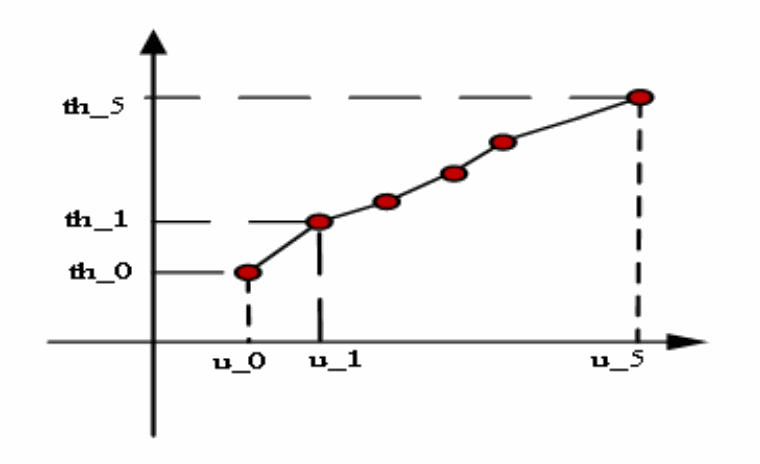
Abbildung aus der englischen Quelle, PDF S. 18, Nr. 78.
Im Kalibrierwerkzeug werden diff und u der Szenenpunkte (y0,u0,v0) als Referenz verwendet, um die stückweise lineare u-th-Kurve der jeweiligen Lichtquelle anzupassen. Dadurch sollen Weißpunkte korrekt geschätzt und Nicht-Weißpunkte ausgeschlossen werden; diese Funktion ist derzeit noch nicht realisiert. Die Lichtquelle wird zuvor durch die XY- und UV-Verfahren bestimmt. Daher lässt sich das YUV-Verfahren nicht allein aktivieren, sondern muss gemeinsam mit der Weißpunkterkennung im XY- oder UV-Bereich verwendet werden.
Entspricht der JSON-Struktur autoPara.lightSources.rtYuvRegion.
| Name | Beschreibung |
|---|---|
| lineVector | Parameter zur Ermittlung des theoretischen Weißpunkts (y’,u0,v0) aus (y0,u0,v0). Wertebereich jeder Komponente [0,255], Genauigkeit 1/(2^4). Vom Kalibrierwerkzeug erzeugt; eine manuelle Anpassung wird nicht empfohlen. |
| disP1P2 | Parameter zur Ermittlung des theoretischen Weißpunkts (y’,u0,v0) aus (y0,u0,v0). Wertebereich jeder Komponente [0,5]. Vom Kalibrierwerkzeug erzeugt; eine manuelle Anpassung wird nicht empfohlen. |
| thcurve_u | Wertebereich jeder u-Komponente der stückweise linearen u-th-Kurve [0,255], ganzzahlig. Hinweis: Die Differenz zwischen benachbarten u-Komponenten muss eine Zweierpotenz sein. |
| thcure_th | Wertebereich jeder th-Komponente der stückweise linearen u-th-Kurve [0,255], Genauigkeit 1/(2^4). Hinweis: Die u-th-Kurve muss monoton steigen. |
2.2.11.6 Zusätzliche Nicht-Weißpunktbereiche
Üblicherweise gilt ein Punkt als Weißpunkt, wenn er gleichzeitig innerhalb der Weißpunktbereiche von XY, UV und YUV liegt. Einige Nicht-Weißpunkte können diese Bedingung ebenfalls erfüllen und sich sogar im Zentrum des Bereichs befinden, sodass sie schwer auszuschließen sind. In diesem Fall kann im UV- oder XY-Farbraum ein Nicht-Weißpunktbereich ergänzt werden; jeder darin liegende Punkt wird als Nicht-Weißpunkt behandelt.
Die maximale Anzahl der Nicht-Weißpunktbereiche beträgt 7.
Entspricht dem JSON-Parameter autoPara.extraWpRange.
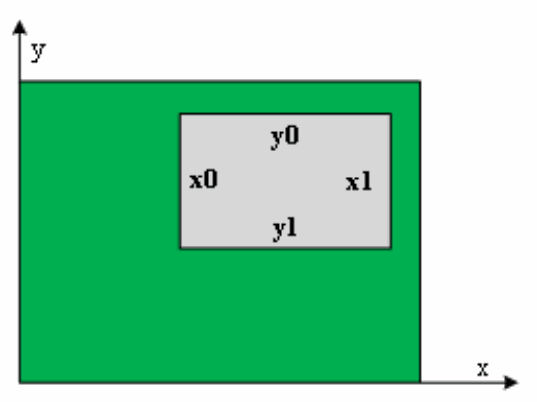
Abbildung aus der englischen Quelle, PDF S. 19, Nr. 87.
| Name | Beschreibung |
|---|---|
| domain | Wert CALIB_AWB_EXTRA_RANGE_DOMAIN_UV oder CALIB_AWB_EXTRA_RANGE_DOMAIN_XY. CALIB_AWB_EXTRA_RANGE_DOMAIN_UV bezeichnet einen Weißpunktbereich im UV-Farbraum, CALIB_AWB_EXTRA_RANGE_DOMAIN_XY einen im XY-Farbraum. |
| mode | Wert CALIB_AWB_EXCLUDE_WP_MODE oder CALIB_AWB_EXTTRA_LIGHT_SOURCES_MODE. CALIB_AWB_EXCLUDE_WP_MODE kennzeichnet einen Nicht-Weißpunktbereich. CALIB_AWB_EXTTRA_LIGHT_SOURCES_MODE kennzeichnet den Weißpunktbereich einer zusätzlichen Lichtquelle; dieser Modus wird auf ISP21 nicht unterstützt. |
| window | Konfigurationsbereich wie oben dargestellt: [x0,x1,y0,y1]. Bei domain=0 gilt [0,511] mit 1 Nachkommabit. Bei domain=1 gilt [-8192,8191] mit 10 Nachkommabits. |
2.2.11.7 Helligkeitsabhängige Gewichtung der Weißpunkte
Beim Modul lumalimit wurde beschrieben, dass der Wertebereich für eine genauere Weißpunkterkennung so angepasst werden sollte, dass die statistisch erfassten Punkte weder zu dunkel noch zu hell sind. Dieses Modul kann als Weiterentwicklung von lumalimit verstanden werden: Zu helle oder zu dunkle Weißpunkte erhalten ein geringeres Gewicht, solche im geeigneten Helligkeitsbereich ein höheres. Die Gewichte lassen sich abhängig von der Anzahl geeigneter Weißpunkte und der Umgebungshelligkeit dynamisch einstellen, wie folgt:
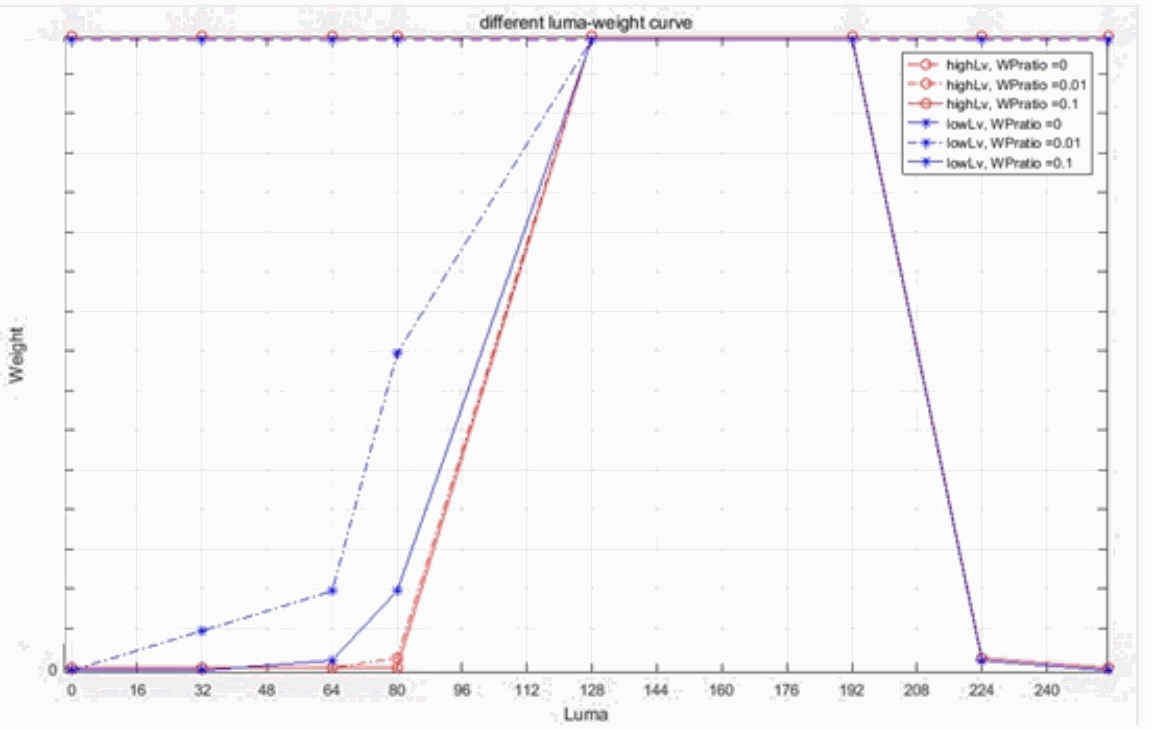
Abbildung aus der englischen Quelle, PDF S. 20, Nr. 91.
Die Abbildung zeigt: Bei einem großen Anteil von Weißpunkten mit geeigneter Helligkeit wird der passende Helligkeitsbereich, beispielsweise y = 80-224, stärker gewichtet. Andere dunkle oder helle Bereiche erhalten geringere Gewichte.
Entspricht dem JSON-Parameter autoPara.wpDiffLumaWeight.
| Name | Beschreibung |
|---|---|
| enable | Funktionsschalter: 0 deaktiviert, 1 aktiviert |
| wpDiffWeiEnableTh | Zur Aktivierung müssen zusätzlich die Schwellenbedingungen erfüllt sein. |
| wpDiffWeiEnableTh.wpDiffWeiNoTh | Die Weißpunktanzahl muss diese Schwelle überschreiten, bevor die Funktion aktiviert wird. Wertebereich [0,1]. |
| wpDiffWeiEnableTh.wpDiffWeiLvValueTh | Die Umgebungshelligkeit muss diese Schwelle zur Aktivierung überschreiten. Wertebereich [0-2555000]. |
| wpDiffwei_y | Helligkeitsunterteilung des Weißpunkt-Helligkeitshistogramms: neun Punkte bilden 8 Klassen. Wertebereich [0,255]. Hinweis: Eine Änderung wird nicht empfohlen; die Differenz benachbarter Komponenten muss eine Zweierpotenz sein. |
| perfectBinConf | Legt fest, welche Histogrammklassen Weißpunkte mit hoher Zuverlässigkeit enthalten, also welche Helligkeit geeignet ist. Jede Komponente entspricht einer Klasse und hat den Wert 0 oder 1: 0 geringe, 1 hohe Zuverlässigkeit. |
| wpDiffWeiLvTh | Die beiden Komponenten entsprechen den Umgebungshelligkeiten wpDiffWeiLvTh0 und wpDiffWeiLvTh1. Wertebereich [0-2555000]. |
| wpDiffWeightLvSet | Für unterschiedliche Anteile zuverlässiger Weißpunkte bei unterschiedlicher Umgebungshelligkeit können verschiedene Kurven konfiguriert werden. Die tatsächlichen Werte werden daraus linear interpoliert. |
| wpDiffWeightLvSet_len | Anzahl der Umgebungshelligkeitswerte |
| wpDiffWeightLvSet.LvValue | Umgebungshelligkeitswert |
| wpDiffWeightLvSet.ratioSet | Bei der Umgebungshelligkeit wpDiffWeightLvSet.LvValue lassen sich für unterschiedliche Anteile zuverlässiger Weißpunkte verschiedene Kurven konfigurieren. |
| wpDiffWeightLvSet.ratioSet_len | Anzahl der Einträge für zuverlässige Weißpunkte |
| wpDiffWeightLvSet.ratioSet.ratioValue | Anteil der Weißpunkte mit hoher Zuverlässigkeit |
| wpDiffWeightLvSet.ratioSet.weight | Helligkeitsgewicht bei Umgebungshelligkeit wpDiffWeightLvSet.LvValue und Anteil zuverlässiger Weißpunkte wpDiffWeightLvSet.ratioSet.ratioValue. Jede Komponente entspricht einer Klasse; Wertebereich [0,1]. |
2.2.11.8 Blockgewichtung
Weißpunkte unterschiedlicher Blöcke können unterschiedliche Gewichte erhalten. Die Konfiguration richtet sich nach der konkreten Anwendung; ohne besondere Anforderungen wird die Verwendung nicht empfohlen.
| Name | Beschreibung |
|---|---|
| wpDiffBlkWeiEnable | Funktionsschalter: 0 deaktiviert, 1 aktiviert |
| wpDiffBlkWeight | 15*15 Blöcke; Gewicht jedes Blocks ganzzahlig im Bereich [0-63] |
2.2.12 AWB-Strategie
2.2.12.1 Bereichsstrategie zur Berechnung von WBGain
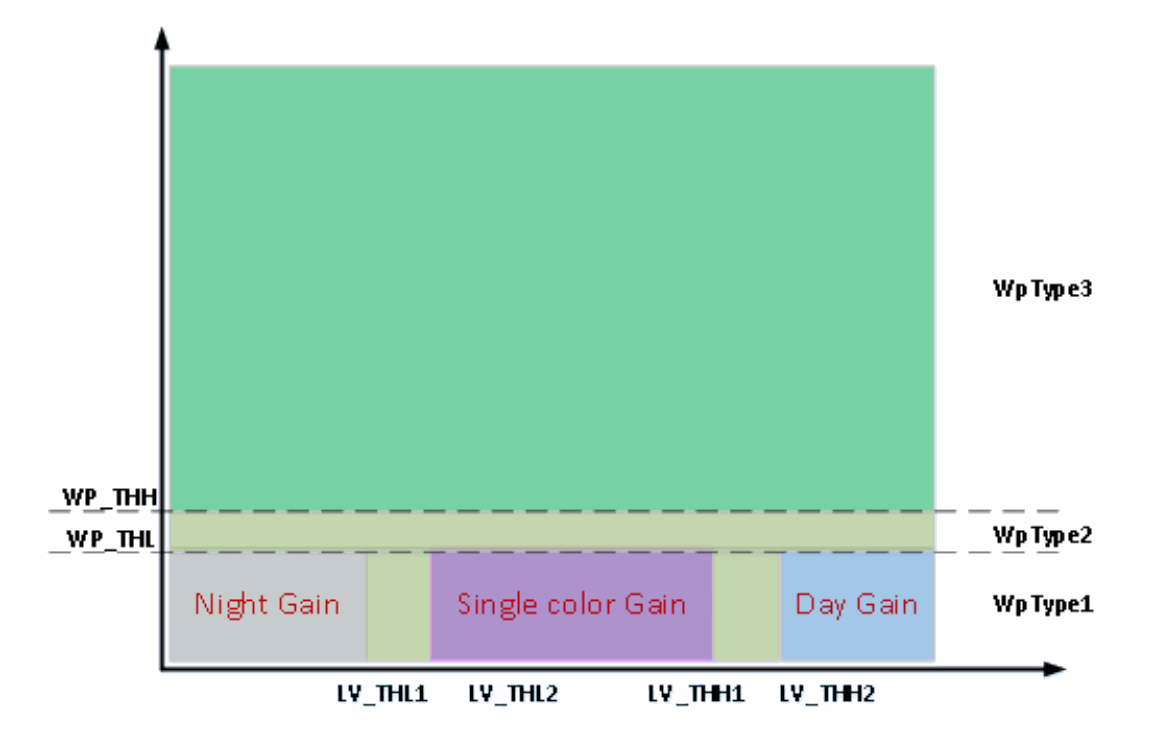
Abbildung aus der englischen Quelle, PDF S. 22, Nr. 101.
Abbildung: WBGain-Berechnung mit der AWB-Bereichsstrategie
Der Raum aus Umgebungshelligkeit und Weißpunktanzahl wird unterteilt, damit in verschiedenen Bereichen unterschiedliche Methoden zur Berechnung des Weißabgleich-Gains verwendet werden. Zur Bedeutung der Umgebungshelligkeit: Beträgt die mittlere Szenenhelligkeit bei 1x Belichtungsverstärkung und 1ms Belichtungsintegrationszeit 255 (Maximum), ist die Umgebungshelligkeit 255000. Ein höherer Wert steht für eine hellere Umgebung.
2.2.12.1.1 (1) Parameter der Bereichsgrenzen
Die Parameter der Bereichsgrenzen entsprechen der JSON-Struktur autoExtPara.division.
| Name | Beschreibung |
|---|---|
| lumaValThLow | Umgebungshelligkeitsschwelle LV_THL1 in der Abbildung; Bereich 0-255000 |
| lumaValThLow2 | Umgebungshelligkeitsschwelle LV_THL2 in der Abbildung; Bereich 0-255000 |
| lumaValThHigh | Umgebungshelligkeitsschwelle LV_THH1 in der Abbildung; Bereich 0-255000 |
| lumaValThHigh2 | Umgebungshelligkeitsschwelle LV_THH2 in der Abbildung; Bereich 0-255000 |
| wpNumTh | Für unterschiedliche Umgebungshelligkeiten können unterschiedliche Schwellen WP_THL und WP_THH konfiguriert werden. Die tatsächliche Schwelle wird daraus linear interpoliert. |
| wpNumTh.lumaValue | Wertebereich der Umgebungshelligkeit: 0-255000 |
| wpNumTh.low | Weißpunktanzahlschwelle WP_THL in der Abbildung; Wertebereich 0-100000. Die tatsächliche Weißpunktanzahl wird mit WP_THL/100000 *totalPixe verglichen. Dabei gilt totalPixel = wight * height /ds_w/ds_h; wight und height sind Bildbreite und -höhe, ds_w und ds_h die horizontalen und vertikalen Unterabtastungsfaktoren. |
| wpNumTh.high | Weißpunktanzahlschwelle WP_THH in der Abbildung; Wertebereich 0-100000. Die tatsächliche Weißpunktanzahl wird mit WP_THH /100000 *totalPixel verglichen. |
2.2.12.1.2 (2) WBGain-Parameter der Strategie
Die genannten Schwellen unterteilen den Raum aus Umgebungshelligkeit und Weißpunktanzahl. In den einzelnen Bereichen wird der Weißabgleich-Gain wie folgt berechnet:
① WBGain in WPType3 hängt vom statistischen Weißpunkt-Gain der jeweiligen Lichtquelle (StaGain_i), ihrem WBGain bei heller Umgebung (DayGain_i) und dem WBGain bei dunkler Umgebung (NightGain) ab. Das Gewicht von StaGain_i ist staWeigthSet, das von DayGain_i ist 100-staWeigthSet. NightGain wird mit tempWeigth gewichtet; dies wird später näher erläutert.
② WPType2 ist der Übergangsbereich und entsteht durch Mischung der WBGains von WPType3 und WPType1.
③ WBGain in WPType1:
Beim ersten Frame kann dies ein fester NightGain oder DayGain oder ein durch einen Einzelfarbalgorithmus berechneter WBGain sein; die Wahl hängt vom Umgebungshelligkeitsbereich ab. Andernfalls wird der gewichtete WBGain vorheriger Frames verwendet.
Die entsprechenden JSON-Parameter:
① DayGain
| Name | Beschreibung |
|---|---|
| defaultDayGainLow | Empfohlener WBGAIN bei besonders hellem Sonnenlicht; Wertebereich [0.5-7.9] |
| defaultDayGainHigh | Empfohlener WBGAIN bei gewöhnlichem Sonnenlicht; Wertebereich [0.5-7.9] |
| dayGainLvThSet | Bezeichnet dayGainLvThSet_THL und dayGainLvThSet_THH, die jeweils defaultDayGainLow und defaultDayGainHigh entsprechen. Für verschiedene Lichtquellen können unterschiedliche Werte im Bereich [0-255000] konfiguriert werden. |
| staWeight | Gewicht von StaGain_i bei der WBGain-Berechnung in WPType3. Für unterschiedliche Helligkeiten können unterschiedliche Gewichte festgelegt werden; dies entspricht LvMatrix in JSON. Das Gewicht von DayGain_i beträgt 100-staWeigthSet. Lichtquellen können unterschiedlich konfiguriert werden. Im Allgemeinen ist ein StaGain-Gewicht von 100 am besten. Bei rötlichem Himmel in Außenaufnahmen kann defaultDayGainLow auf den Standard-WBGain von d65 und defaultDayGainHigh auf den von d50 gesetzt werden. Eine Verringerung bzw. Anpassung von staWeigth bei der betreffenden Szenenhelligkeit kann die Darstellung verbessern. Wertebereich [0-100]. |
Aus Umgebungshelligkeit, dayGainLvThSet, defaultDayGainLow und defaultDayGainHigh wird DayGain_i für die verschiedenen Lichtquellen linear interpoliert. Mit den später beschriebenen Lichtquellengewichten ergibt sich daraus DayGain im Bereich WPType1.
② NightGain
| Name | Beschreibung |
|---|---|
| defaultNightGain | Der oben beschriebene NightGain: empfohlener WBGain bei geringer Umgebungshelligkeit; Wertebereich [0.5-7.9] |
| defaultNightGainWeight | Gewicht von NightGain bei der WBGain-Berechnung in WPType3. Verschiedene Helligkeiten können unterschiedliche Gewichte erhalten; dies entspricht lumaValueMatrix in JSON. Wertebereich 0-100. |
③ SingleColorGain (singleColorProcess)
Die Weißabgleichfunktion für großflächige Einzelfarben wählt anhand der Szeneninformationen Farben und WBGain aus konfigurierten Farb- und Lichtquellensammlungen aus. Mit den Standardkalibrierparametern werden derzeit Rot, Grün, Blau, Gelb und Violett erkannt. Je nach Anwendung können Farben in colorBlock ergänzt oder entfernt sowie die Lichtquellenauswahl lsUsedForEstimation angepasst werden. Das Werkzeug unterstützt diese Funktion nicht. In JSON entspricht sie autoExtPara.singleColorGain.
| Name | Beschreibung |
|---|---|
| enable | Funktionsschalter: 0 deaktiviert, 1 aktiviert |
| colorBlock | Vom Werkzeug erzeugte Sammlung auswählbarer Farben |
| colorBlock_len | Gesamtzahl der Farben in colorBlock |
| colorBlock.index | Farbindex zur Kennzeichnung des bei der Kalibrierung verwendeten Farbfelds. Eine Änderung beeinflusst das Bildergebnis nicht. Wertebereich 1-24. Das Kalibrierwerkzeug wählt 13, 14, 15, 16, 5 und 10. |
| colorBlock.meanC | Mittlerer Chroma-Wert der Farbe im LCH-Farbraum |
| colorBlock.meanH | Mittlerer Farbtonwert der Farbe im LCH-Farbraum |
| lsUsedForEstimation | Vom Werkzeug erzeugte Sammlung auswählbarer Lichtquellen |
| lsUsedForEstimation_len | Gesamtzahl der Lichtquellen in lsUsedForEstimation |
| lsUsedForEstimation.name | Name der Lichtquelle |
| lsUsedForEstimation.RGain | Weißabgleich-Gain des Rotkanals dieser Lichtquelle; Dezimalwert größer als 0 |
| lsUsedForEstimation.BGain | Weißabgleich-Gain des Blaukanals dieser Lichtquelle; Dezimalwert größer als 0 |
| alpha | Gewicht der H-Komponente im LCH-Farbraum. Der Standardwert kann unverändert verwendet werden; eine Anpassung ist nicht erforderlich. Wertebereich [0.0-1.0]. |
④ Wenn vorherige Frames bereits einen Weißabgleich-Gain besitzen, wird deren gewichteter WBGain als Weißabgleich-Gain von WpType3 verwendet.
| Name | Beschreibung |
|---|---|
| weightForNightGainCalc_len | Legt die Anzahl der vorherigen Frames fest, die gewichtet werden; beliebiger ganzzahliger Wert |
| weightForNightGainCalc | Gewichte für die vorherigen Frames. Position 0 entspricht dem zeitlich entferntesten Frame, die letzte Position dem neuesten. Wertebereich [0-100]. |
2.2.12.1.3 (3) Parameter zur Berechnung der Lichtquellengewichte
Parameter zur Wahrscheinlichkeitsberechnung für unterschiedliche Lichtquellen in WpType3:

Abbildung aus der englischen Quelle, PDF S. 26, Nr. 126.
Prob_i = probLV_i * probDis_i * probWP_i
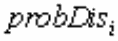
Abbildung aus der englischen Quelle, PDF S. 26, Nr. 127.
probDis_i
① Parameter der Abstandswahrscheinlichkeit
Aus dem euklidischen Abstand gain_dis zwischen dem WBGain des vorherigen Frames und dem Standard-WBGain jeder Lichtquelle wird anhand der folgenden stückweise linearen Kurve die Wahrscheinlichkeit berechnet.
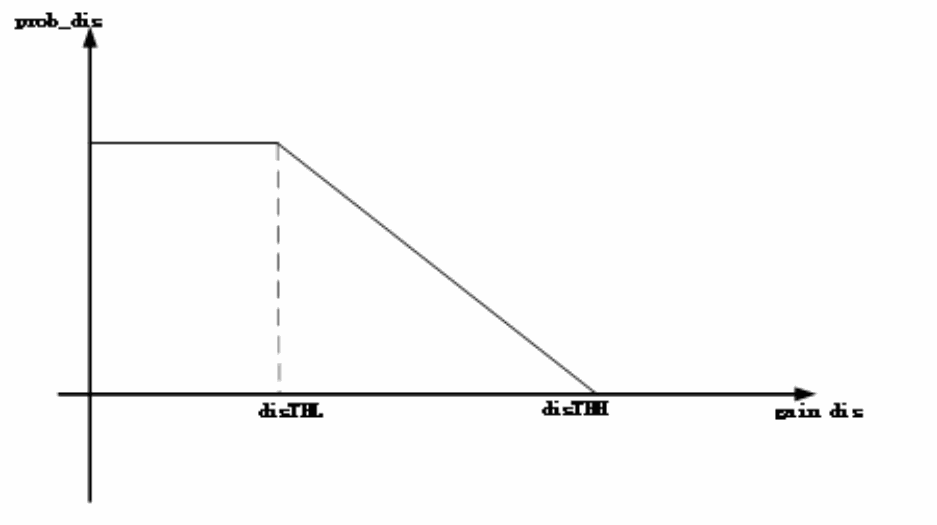
Abbildung aus der englischen Quelle, PDF S. 26, Nr. 130.
Entspricht der JSON-Struktur autoExtPara.probCalcDis.
| Name | Beschreibung |
|---|---|
| proDis_THL | Abstandsschwelle disTHL in der Abbildung; Wertebereich [0-4] |
| proDis_THH | Abstandsschwelle disTHH in der Abbildung; Wertebereich [0-4] |
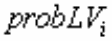
Abbildung aus der englischen Quelle, PDF S. 26, Nr. 133.
probLV_i
② Wahrscheinlichkeitsparameter der Szenenhelligkeit
Die Wahrscheinlichkeit für eine Außenlichtquelle ist pout und wird anhand der Helligkeits-pout-Kurve in Abbildung 4-14 berechnet.
Die Wahrscheinlichkeit für eine Innenlichtquelle ist pin = 1-pout.
Für nicht eindeutig zuzuordnende Lichtquellen gilt beispielsweise PD50 = max(pout, pin).
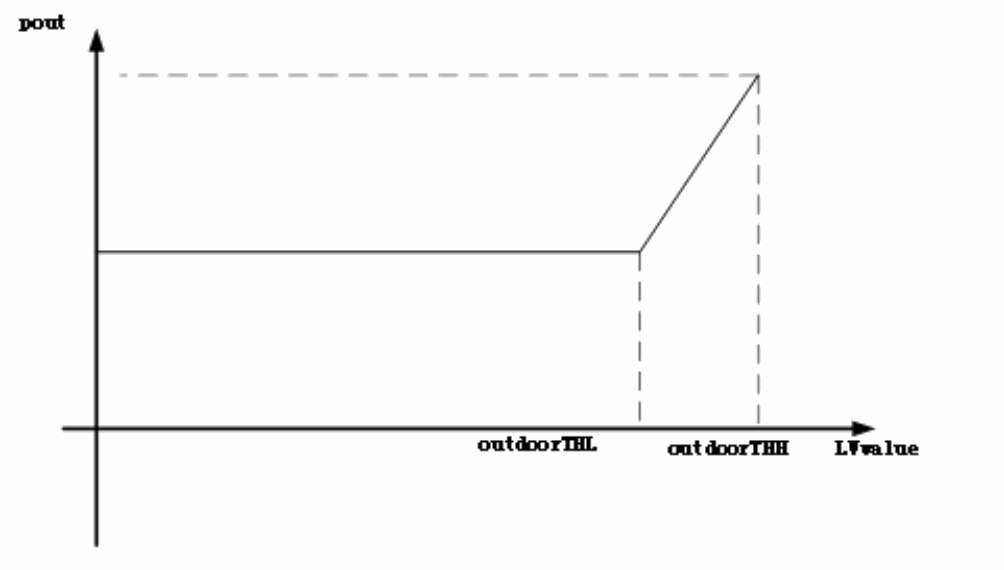
Abbildung aus der englischen Quelle, PDF S. 27, Nr. 138.
Die zugehörigen JSON-Parameter lauten:
| Name | Beschreibung |
|---|---|
| autoExtPara.probCalcLv.outdoorLumaValThLow | Umgebungshelligkeitsschwelle outdoorTHL in der Abbildung; Wertebereich 0-255000 |
| autoExtPara.probCalcLv.outdoorLumaValThHigh | Umgebungshelligkeitsschwelle outdoorTHH in der Abbildung; Wertebereich 0-255000 |
| autoPara.lightSources.doorType | Zuordnung der Lichtquelle zu Innen- oder Außenbereich; für jede Lichtquelle separat konfigurierbar. 1: innen; 2: zwischen innen und außen; 3: außen. |
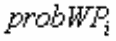
Abbildung aus der englischen Quelle, PDF S. 27, Nr. 141.
probWP_i
③ Wahrscheinlichkeitsparameter der Weißpunktanzahl in der Szene
Entspricht der JSON-Struktur autoExtPara.probCalcWp.
| Name | Beschreibung |
|---|---|
| wpNumPercTh | Wenn die Weißpunktanzahl einer Lichtquelle kleiner als wpNumPercThtotalPixel ist und ihr Anteil an den Weißpunkten aller Lichtquellen unter wpNumPercTh2 liegt, wird ihre Weißpunktanzahl-Wahrscheinlichkeit auf 0 gesetzt. Dabei gilt laut Quelle totalPixel = wight height /ds_w/ds_h; wight und height sind Bildbreite und -höhe, ds_w und ds_h die horizontalen und vertikalen Unterabtastungsfaktoren. Wertebereich 0-1. |
| wpNumPercTh2 | Wie oben |
2.2.13 WBGain-Anpassung der Farbadaptation
Die Verwendung wird derzeit nicht empfohlen. Entspricht der JSON-Struktur autoExtPara.chrAdpttAdj.
| Name | Beschreibung |
|---|---|
| enable | Passt das weißabgeglichene Bild möglichst an die menschliche Farbwahrnehmung an. Wert 0 deaktiviert, 1 aktiviert. |
| laCalcFactor | Faktor zur Steuerung der Farbadaptation bei unterschiedlicher Helligkeit; Standardwert 40. |
| targetGain | Beschreibt die Ziellichtquelle durch WBGain. Die Farberscheinung wird an diese Lichtquelle angepasst. Wertebereich 0-4; Standard ist der Weißabgleich-Gain von d50. |
2.2.14 Begrenzung des WBGain-Bereichs
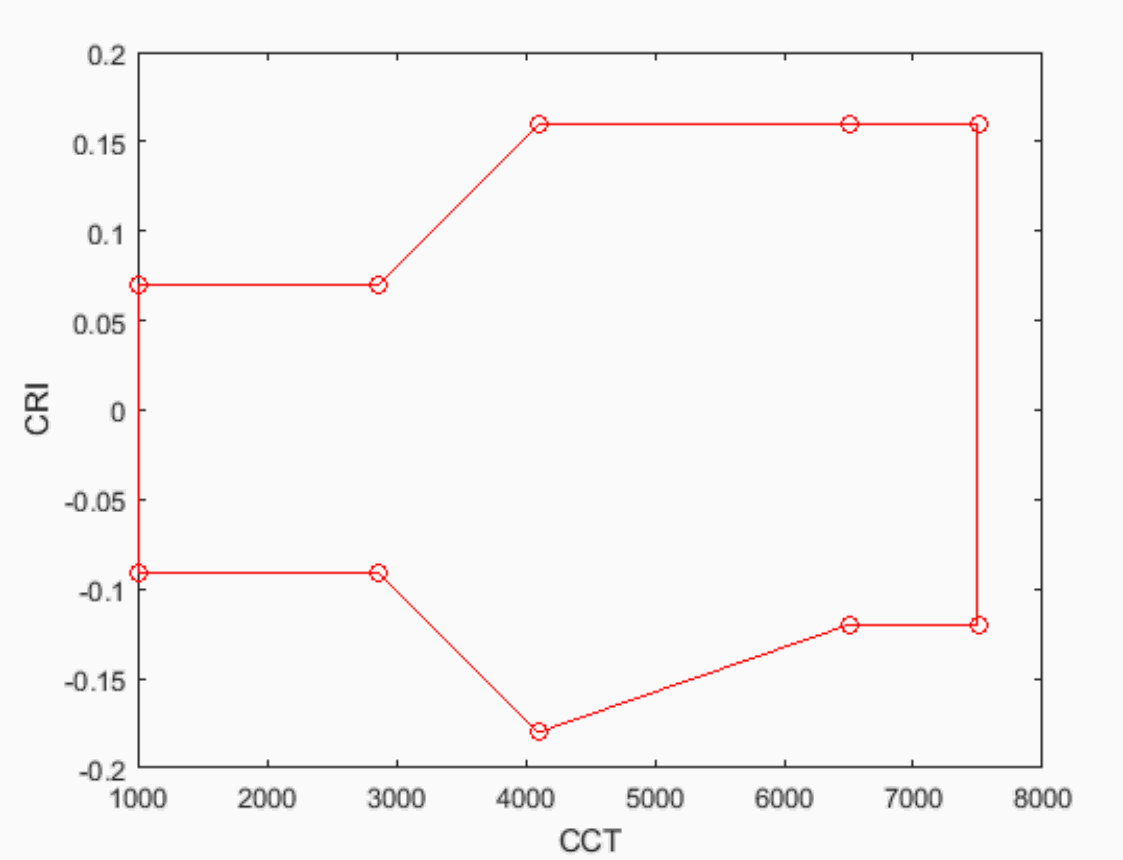
Abbildung aus der englischen Quelle, PDF S. 28, Nr. 149.
Begrenzt den Weißabgleich-Gain auf den oben rot umrandeten Bereich. Die Abszisse beschreibt die korrelierte Farbtemperatur, die Ordinate den Farbwiedergabeindex; beides sind Eigenschaften der Lichtquelle. Entspricht der JSON-Struktur autoExtPara.wbGainClip.
| Name | Beschreibung |
|---|---|
| enable | Aktiviert die Begrenzung des Farbtemperaturbereichs: 0 deaktiviert, 1 aktiviert |
| cct | CCT-Koordinaten der Stützpunkte für den umschlossenen Bereich; obere und untere Grenze verwenden dieselben CCT-Abtastkoordinaten. Wertebereich [1000-10000]. |
| cri_bound_up | Entspricht der unteren Grenze im Diagramm: cri0>=-cri_bound_up. Wertebereich -1 bis 1. |
| cri_bound_low | CRI-Komponente der oberen Bereichsgrenze im Diagramm: cri0<=cri_bound_low. Wertebereich -1 bis 1. |
| cct_len/cri_bound_up_len/cri_bound_low_len | Längen von cct, cri_bound_up bzw. cri_bound_low. Alle drei müssen gleich sein. |
Zusätzlich kann die minimale Farbtemperatur einer Außenlichtquelle begrenzt werden. Dies entspricht der JSON-Struktur autoExtPara.wbGainDaylightClip.
| Name | Beschreibung |
|---|---|
| enable | Aktiviert die Begrenzung der minimalen Außen-Farbtemperatur: 0 deaktiviert, 1 aktiviert |
| outdoor_cct_min | Minimale Außen-Farbtemperatur; keine Wertebereichsbeschränkung |
Wenn wbGainClip.eanble = 1 ist und die Szene (cct0, cri0) entspricht, wird cct0 bei Überschreiten der linken bzw. rechten Grenze auf deren Wert begrenzt. Wenn cri0<-cri_bound_up gilt, wird cri0=-cri_bound_up ausgegeben. Wenn cri0 >cri_bound_low gilt, wird cri0=cri_bound_low ausgegeben.
Wenn wbGainDaylightClip.enable= 1 ist und eine Außenszene vorliegt, wird bei cct0 >outdoor_cct_min der Wert cct0=outdoor_cct_min ausgegeben.
2.2.15 WBGain-Farbtonanpassung
Entspricht der JSON-Struktur autoExtPara.wbGainAdjust.
| Name | Beschreibung |
|---|---|
| enable | Aktiviert die Farbtonanpassung: 0 deaktiviert, 1 aktiviert |
| lutAll | Für unterschiedliche Umgebungshelligkeiten können unterschiedliche Tabellen der Ausgabefarbtemperatur konfiguriert werden. |
| lutAll_len | Anzahl der Farbtemperaturtabellen |
| lutAll.lumaValue | Umgebungshelligkeit im Bereich 0 bis 255000 |
| lutAll.ct_grid_num | Anzahl der Farbtemperatur-Stützstellen der Eingabetabelle; ohne Beschränkung |
| lutAll.ct_in_range | Farbtemperaturbereich der Eingabetabelle; ohne Beschränkung |
| lutAll.cri_grid_num | Anzahl der Stützstellen für den Farbwiedergabeindex der Eingabetabelle; ohne Beschränkung |
| lutAll.cri_in_range | Bereich des Farbwiedergabeindex der Eingabetabelle; ohne Beschränkung |
| lutAll.ct_out | CT-Werte der Punkte in der folgenden Werkzeugansicht von links nach rechts, entsprechend kalten bis warmen Farbtönen bzw. kleinen bis großen CT-Werten. Wertebereich 0-255000. |
| lutAll.cri_out | CRI-Werte der Punkte in der folgenden Werkzeugansicht von unten nach oben, entsprechend violetten bis grünen Farbtönen bzw. negativen bis positiven CRI-Werten. Ohne Beschränkung. |
| lutAll.ct_in_range_len/ lutAll.cri_in_range_len/lutAll.cri_out_len/lutAll.cri_out | Anzahl der Punkte im zweidimensionalen Raster der folgenden Werkzeugansicht; entspricht lutAll.ct_grid_num*lutAll.cri_grid_num. |
Die aktuelle JSON-Version des Werkzeugs unterstützt diese Anpassungsfunktion nicht.
Ohne Farbtemperaturanpassung sieht das durch ct_out und cri_out beschriebene 2D-Raster wie folgt aus. Der durch ct_in_range und cri_in_range festgelegte rechteckige Bereich wird horizontal mit ct_grid_num und vertikal mit cri_grid_num Stützstellen abgetastet. Diese entsprechen den Punkten in der folgenden Abbildung. ct_out speichert ihre CT-Koordinaten, cri_out ihre Ordinaten.
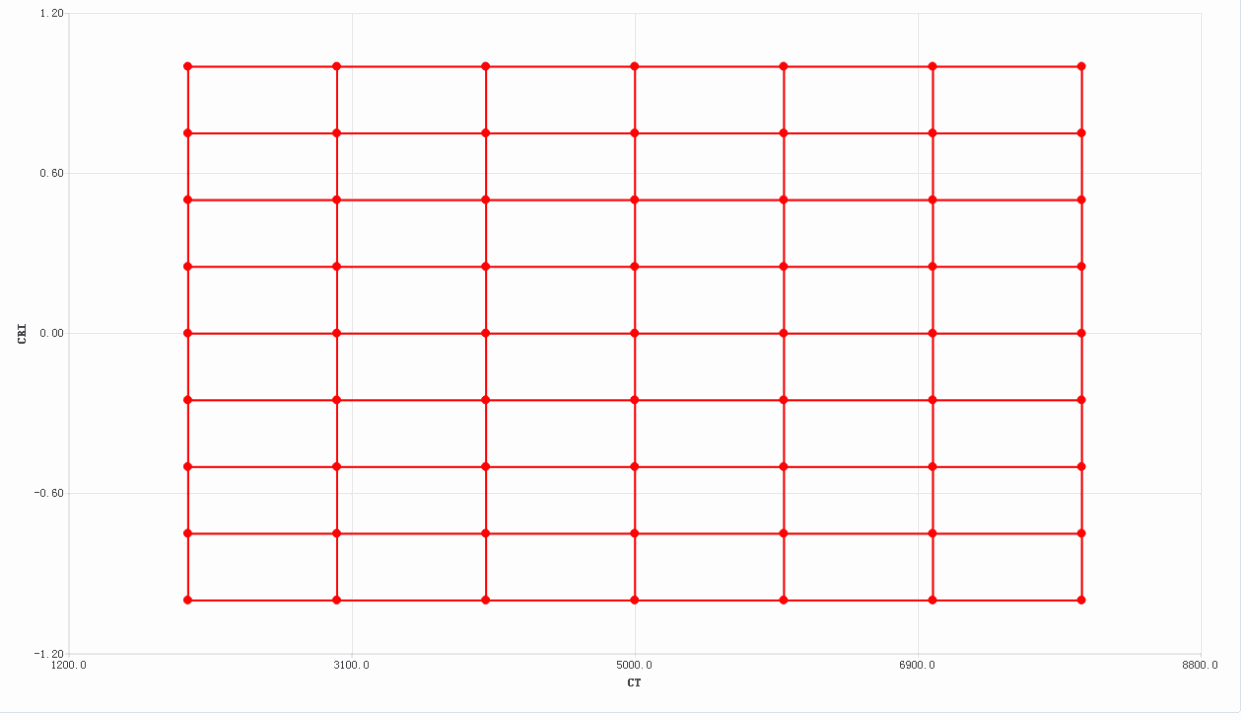
Abbildung aus der englischen Quelle, PDF S. 31, Nr. 161.
Anpassung des gesamten Farbstils:
(1) Um den Farbton bei einer Farbtemperatur von 2000k wärmer zu gestalten, wählen Sie wie unten den Tabellenmodus CT Line Only. Bewegen Sie die Maus zu einem beliebigen Punkt mit cct=2000 und ziehen Sie ihn nach rechts. Nach der Anwendung werden alle Eingaben von 2000k bis 2391k auf 2391k angepasst.
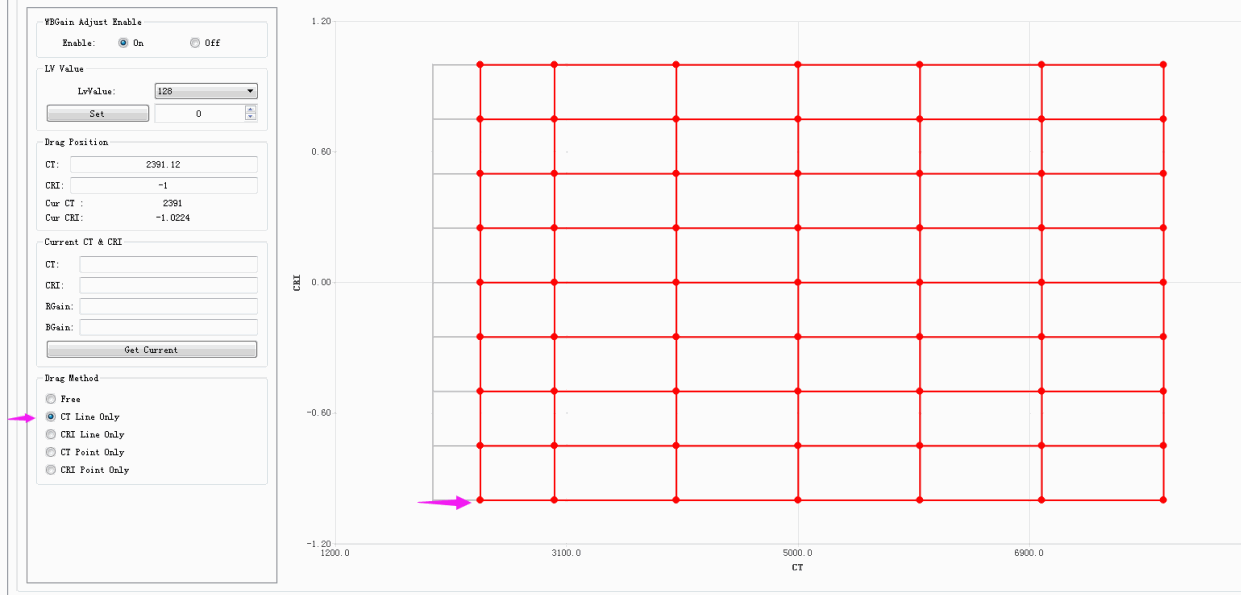
Abbildung aus der englischen Quelle, PDF S. 31, Nr. 164.
(2) Um alle Farbtöne kühler zu gestalten, wählen Sie wie unten CT Line Only. Ziehen Sie die Punkte der verschiedenen CCT-Werte nach links, bis alle Farbtöne entsprechend verschoben sind.
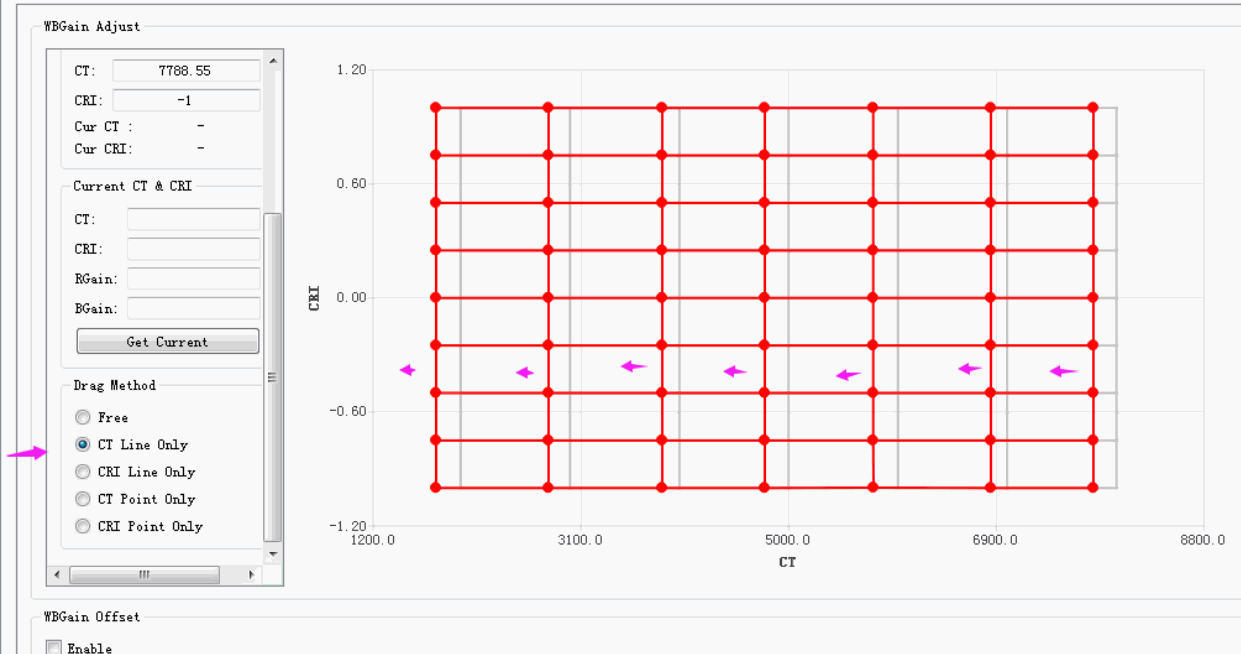
Abbildung aus der englischen Quelle, PDF S. 32, Nr. 166.
(3) Um alle Farbtöne mit CRI = 0.5 in Richtung Violett zu verschieben, wählen Sie wie unten CRILine ONLY. Ziehen Sie einen beliebigen Punkt mit CRI=0.5 nach unten. Ziehen nach oben erzeugt dagegen einen grünlichen Farbton.
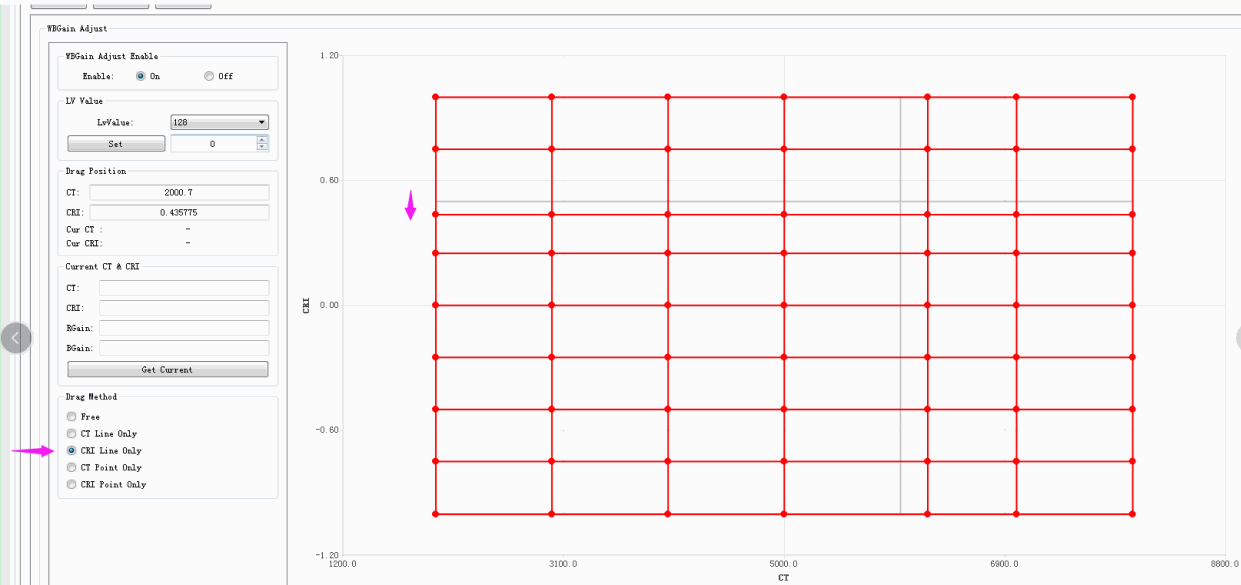
Abbildung aus der englischen Quelle, PDF S. 32, Nr. 168.
Die Wirkung der Farbtonanpassung ist nachfolgend dargestellt: In der Mitte befindet sich das Originalbild; oben, unten, links und rechts sind jeweils grünliche, violette, bläuliche und rötliche Varianten.
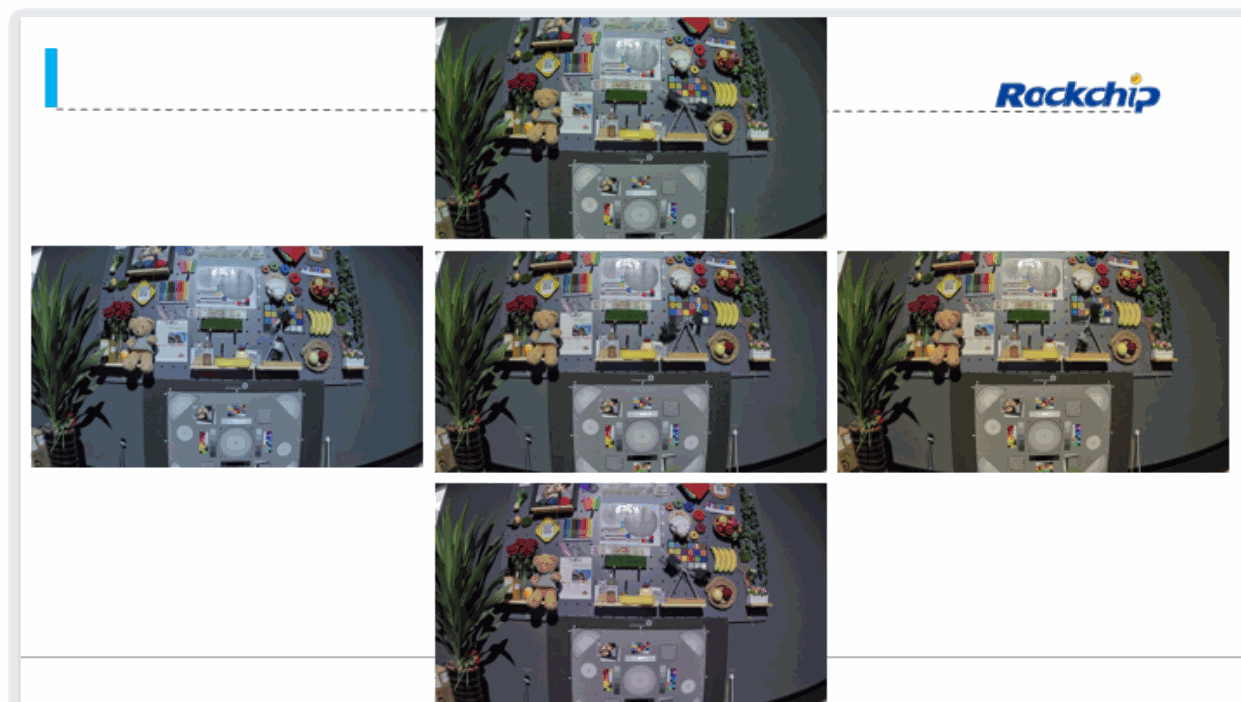
Abbildung aus der englischen Quelle, PDF S. 33, Nr. 170.
Mit der 2D-Tabelle lässt sich außerdem der lokale WBGain einfach verändern, ohne andere Szenen zu beeinflussen. Wählen Sie hierzu den freien Modus für Anpassungen in beliebiger Richtung und verschieben Sie die vier Eckpunkte des betreffenden Rechtecks, um den ausgegebenen WBGain anzupassen.
2.2.16 wbGain-Offset
Entspricht der JSON-Struktur autoExtPara.wbGainOffset.
| Name | Beschreibung |
|---|---|
| enable | Aktivierungsschalter: 0 deaktiviert, 1 aktiviert |
| offset | Offset der Kanäle R GR GB B. Der zulässige Bereich ergibt sich aus der Summe von wbgain und offset: Nach der Addition muss diese im Bereich [0,4] für ISP21 bzw. [0,8] für andere Varianten liegen. |
2.2.17 Konfiguration von Remosaic-Sensoren
Wenn andere Sensor-RAW-Formate durch Interpolation in Bayer-RAW umgewandelt werden, muss zunächst der WBGain angewendet werden; anschließend erfolgt keine inverse WBGain-Berechnung. Die Konfiguration zur Anpassung an den aktuellen AWB-Algorithmus entspricht der JSON-Struktur autoExtPara.remosaicCfg.
| Name | Beschreibung |
|---|---|
| enable | Aktivierungsschalter: 0 deaktiviert, 1 aktiviert. Für Sensoren mit Bayer-Anordnung muss diese Funktion nicht aktiviert werden. |
| sensorWbGain | Bei der Interpolation angewendeter WBGain für die Kanäle R GR GB B. Den Wertebereich entnehmen Sie der Sensordokumentation. |
| applyInvWbGainEnable | Aktiviert vor der RAW-AWB-Statistik den inversen WBGain, also die Division durch sensorWbGain. Wert 0 deaktiviert, 1 aktiviert. |
2.2.18 Glättung von WBGain
Berechnet das Gewicht des Weißabgleich-Gains des vorherigen Frames (wbGainDampFactor). Durch Gewichtung des vorherigen und aktuellen WBGain werden Änderungen geglättet. Höhere dFMin- und dFMax-Werte verbessern die Stabilität, verlangsamen jedoch die Konvergenz. Kleinere Werte beschleunigen die Konvergenz, können aber WBGain-Sprünge verursachen.
Die Berechnungslogik lautet: Bei kleinen Änderungen der Umgebungshelligkeit bleibt wbGainDampFactor bei dFMax. Bei abrupten Änderungen nähert er sich dFMin, wodurch das aktuelle Frame stärker gewichtet wird. So folgt WBGain den Umgebungsänderungen schneller und die Konvergenz wird beschleunigt. Der konkrete Code lautet:
if (varianceLuma > LvVarTh) {
*wbGainDampFactor -= dFStep;
}
else {
*wbGainDampFactor += dFStep;
}
if (*wbGainDampFactor < dFMin) {
*wbGainDampFactor = dFMin;
}
else if (*wbGainDampFactor > dFMax) {
*wbGainDampFactor = dFMax;
}
Entspricht der JSON-Struktur autoExtPara.dampFactor.
| Name | Beschreibung |
|---|---|
| dFStep | Änderungsschrittweite von wbGainDampFactor; Wertebereich 0-1 |
| dFMin | Minimalwert von wbGainDampFactor; Wertebereich 0-1 |
| dFMax | Maximalwert von wbGainDampFactor; Wertebereich 0-1 |
| LvIIRsize | Anzahl der Frames, deren Umgebungshelligkeit aufgezeichnet wird; Wertebereich 0-255 |
| LvVarTh | Varianzschwelle der Umgebungshelligkeit, anhand derer über eine Änderung von wbGainDampFactor entschieden wird; Wertebereich 0-255000 |
2.2.19 Weitere Parameter
2.2.19.1 tolerance
Steuert die Aktualisierung von WBGain. Für verschiedene Umgebungshelligkeiten lumaValue können unterschiedliche Schwellen toleranceValue konfiguriert werden. Ist die mittlere Differenz der durch die AWB-Strategie berechneten Weißabgleich-Gains aller Kanäle über mehrere Frames kleiner als diese Schwelle, wird der WBGain des vorherigen Frames verwendet. Die Frameanzahl legt weightForNightGainCalc_len fest. Entspricht der JSON-Struktur autoExtPara.tolerance.
| Name | Beschreibung |
|---|---|
| lumaValue | Umgebungshelligkeit; Wertebereich [0-255000]. Zur Konfiguration siehe lumaValueMatrix weiter unten. |
| toleranceValue | Schwellenwert; Wertebereich [0-1] |
| lumaValue_len/toleranceValue_len | Gleiche Länge; Anzahl der zugehörigen Konfigurationen, ohne Wertebereichsbeschränkung |
2.2.19.2 runInterval
Steuert, nach wie vielen Frames der automatische Weißabgleich ausgeführt wird. Für verschiedene Umgebungshelligkeiten lumaValue können unterschiedliche Frameintervalle intervalValue konfiguriert werden. Entspricht der JSON-Struktur autoExtPara.runInterval.
| Name | Beschreibung |
|---|---|
| lumaValue | Umgebungshelligkeit; Wertebereich [0-255000]. Zur Konfiguration siehe lumaValueMatrix weiter unten. |
| intervalValue | Frameanzahl; Wertebereich [0-255] |
| lumaValue_len/intervalValue_len | Gleiche Länge; Anzahl der zugehörigen Konfigurationen, ohne Wertebereichsbeschränkung |
2.2.19.3 lumaValueMatrix
Entspricht dem JSON-Array autoExtPara.lumaValueMatrix.
| Name | Beschreibung |
|---|---|
| lumaValueMatrix | Unterteilt die Umgebungshelligkeit in 15 Stufen. Der Anfangswert jeder Stufe liegt im Bereich 0-300000. |
2.2.19.4 Beurteilung der Weißabgleichkonvergenz
Entspricht der JSON-Struktur autoExtPara.converged.
| Name | Beschreibung |
|---|---|
| varThforUnDamp | Konvergenzschwelle des Weißabgleichs. Konvergenz gilt als erreicht, wenn die mittlere Differenz der durch die AWB-Strategie berechneten Gains aller Kanäle über mehrere Frames kleiner als varThforUnDamp ist und die mittlere Differenz der geglätteten Gains kleiner als varThforDamp. Die Frameanzahl legt weightForNightGainCalc_len fest. Wertebereich 0.0-1; empfohlen 0.06. |
| varThforDamp | Bedeutung und Wertebereich wie oben; empfohlen 0.03 |
2.2.19.5 Auswahlparameter für mittlere, große und zusätzliche Weißpunktfenster
Entspricht dem JSON-Knoten autoExtPara.xyRegionStableSelection.
| Name | Beschreibung |
|---|---|
| enable | Funktionsschalter zur Stabilisierung der Auswahl zwischen mittlerem, großem und zusätzlichem Weißpunktfenster |
| xyTypeListSize | xyRegionSize und LvVarTh stabilisieren die Fensterauswahl. Das Ergebnis mit den meisten Stimmen über xyTypeListSize Frames wird verwendet. Liegt die Varianz der Umgebungshelligkeit über LvIIRsize Frames (siehe WBGain-Glättung) unter varianceLumaTh, wird die Auswahl nicht aktualisiert: Das Fenster des vorherigen Frames bleibt für nachfolgende Frames erhalten. Wertebereich 0-1000. |
| varianceLumaTh | Siehe Beschreibung in der vorherigen Zeile; Wertebereich 0-1000 |
| wpNumTh | Konfigurationen für unterschiedliche Umgebungshelligkeiten; die tatsächlichen Schwellen werden daraus linear interpoliert. |
| wpNumTh.lumaValue | Umgebungshelligkeit; Wertebereich 0-255000 |
| wpNumTh.forBigType | Die Weißpunktanzahl wird mit forBigType/100000*totalPixel verglichen; Wertebereich 0-100000. |
| wpNumTh.forExtraType | Die tatsächliche Weißpunktanzahl wird mit forExtraType/100000*totalPixel verglichen; Wertebereich 0-100000. |
Bei xyRegionSize = 0 oder varianceLumaTh= 0 wird für jedes Frame die Fensterauswahl anhand der aktuellen Frameinformationen verwendet.
if(number of white dots in the middle frame> forBigType/100000*totalPixel){
Then the white point for calculating wbgain comes from the middle box
}else{
The white point for calculating wbgain comes from the large box
if(The number of white dots in the large box<=forExtraType/100000*totalPixel && The total number of white dots in the accessory white dot box > 0){
The white point for calculating wbgain comes from the additional white point box}
}
Hinweis:
(1) Stammen die für WBGain verwendeten Weißpunkte aus dem zusätzlichen Weißpunktfenster, sind die Parameter im Abschnitt „Bereichsstrategie zur Berechnung von WBGain“ unwirksam.
2.3 Kalibrierung
2.3.1 Grundlagen der AWB-Kalibrierung
Kalibriert werden hauptsächlich die RAW-Weißpunktbedingungen in XY, UV und YUV, die Parameter des Einzelfarbalgorithmus und die Weißabgleich-Gains unter Standardlichtquellen.
2.3.2 Anforderungen an RAW-Aufnahmen für die AWB-Kalibrierung
Bereiten Sie für die RAW-Aufnahme folgende Umgebung vor:
① Ausrüstung: X-Rite-Farbtafel mit 24 Feldern und Lichtkasten
② Stellen Sie die Belichtungsparameter so ein, dass der Maximalwert des hellsten weißen Felds im Bereich [150-240] liegt; innerhalb dieses Bereichs gilt: je heller, desto besser.
③ Die Farbtafel muss mehr als 1/9 des Bildes einnehmen.
Fotografieren Sie die X-Rite-Farbtafel mit 24 Feldern nacheinander unter den Lichtquellen A, CWF, D50, D65, D75, HZ und TL84. Die schematische Darstellung nach dem Demosaicing lautet:
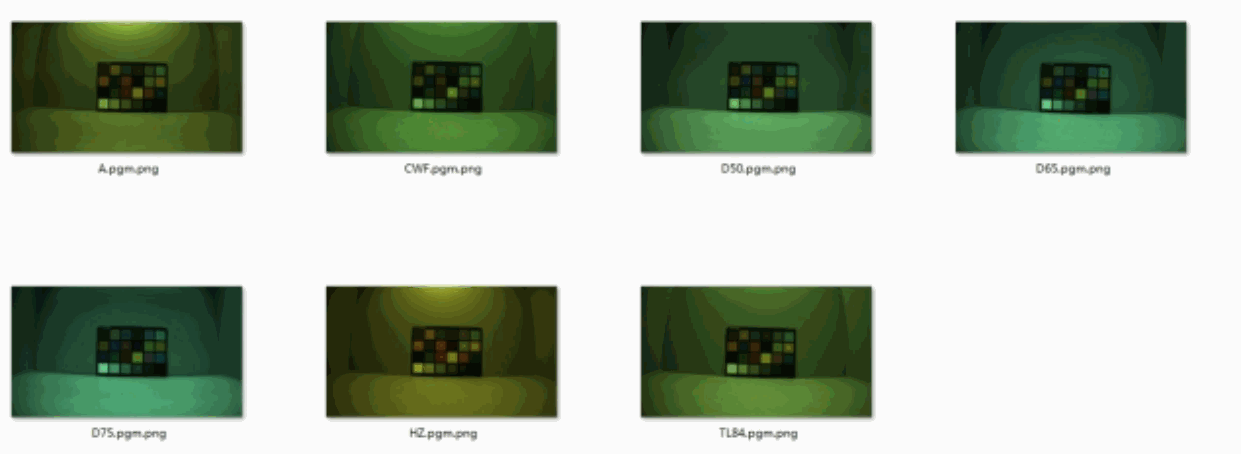
Abbildung aus der englischen Quelle, PDF S. 38, Nr. 231.
2.3.3 Oberfläche des AWB-Kalibrierwerkzeugs
(1) Schematische AWB-Hauptansicht
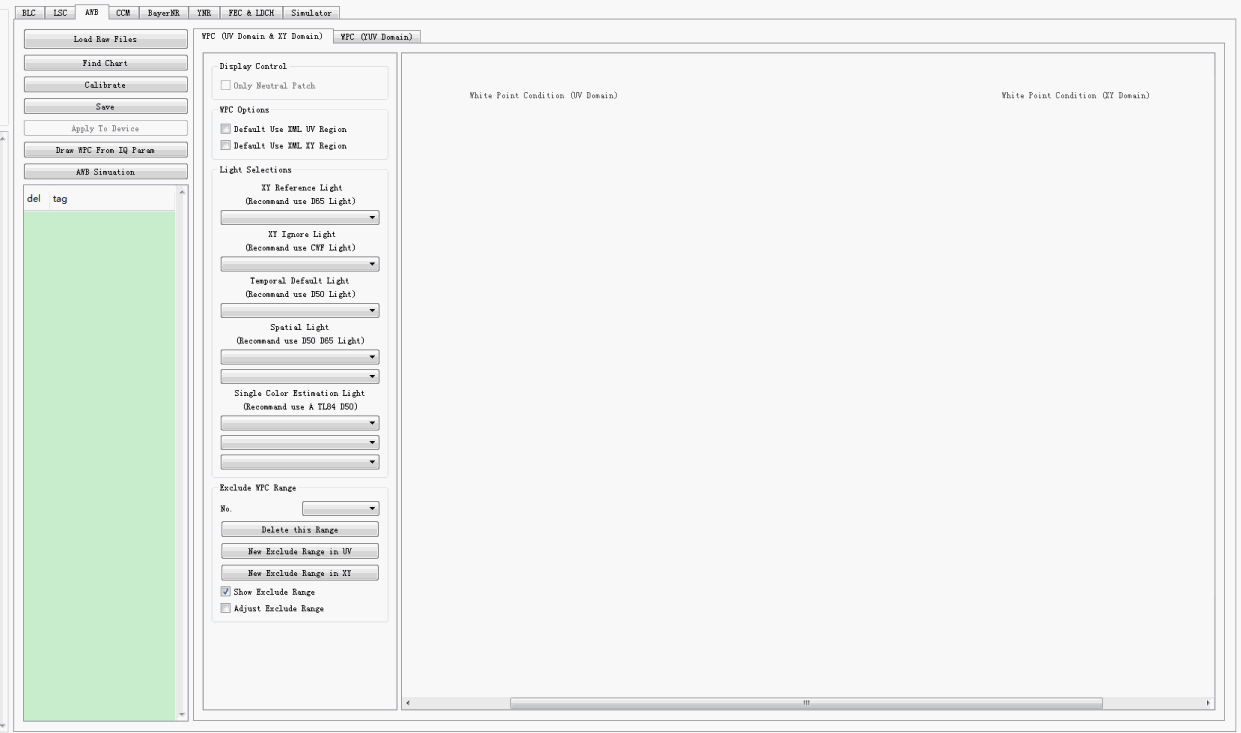
Abbildung aus der englischen Quelle, PDF S. 39, Nr. 234.
(2) Bei der Kalibrierung werden hauptsächlich die Weißpunktgrenzen im UV- und XY-Bereich sowie die TH-Werte im YUV-Bereich angepasst.
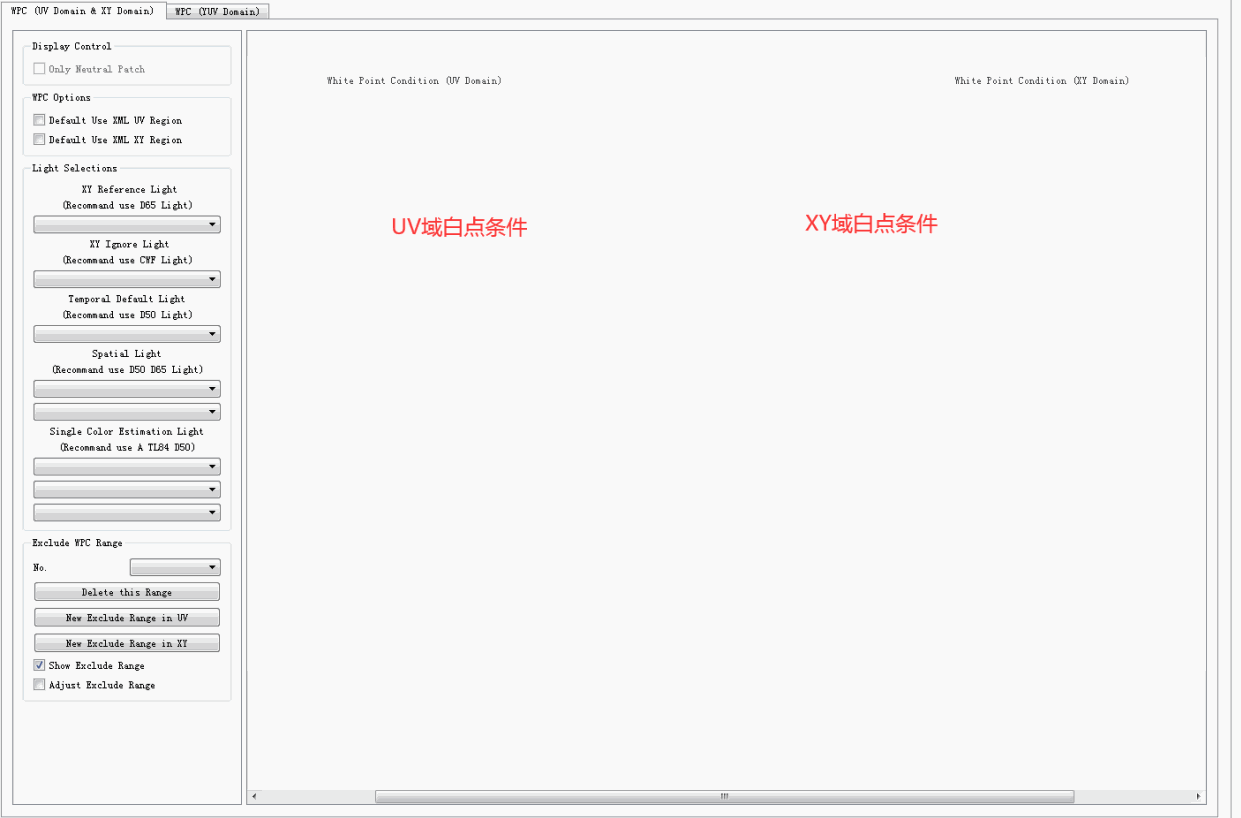
Abbildung aus der englischen Quelle, PDF S. 39, Nr. 236.
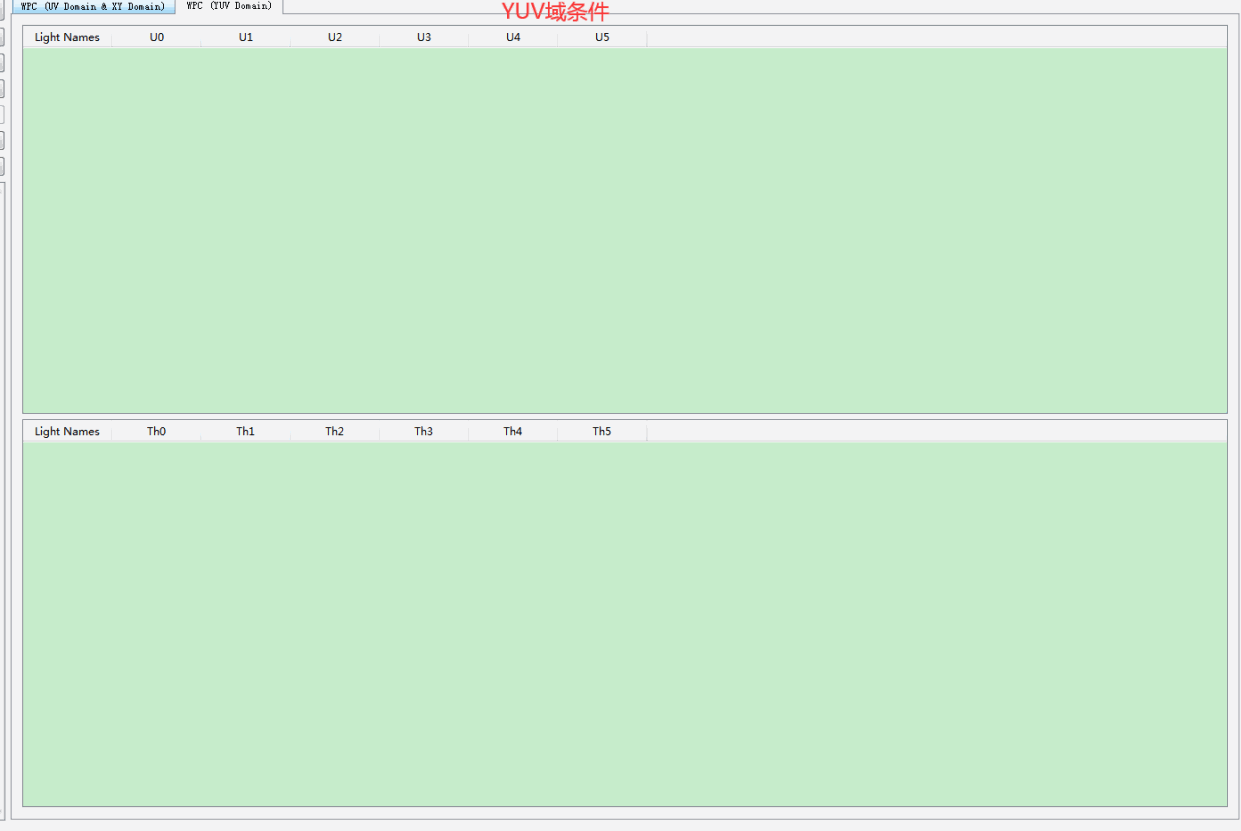
Abbildung aus der englischen Quelle, PDF S. 40, Nr. 237.
Bedienung zur Anpassung der Weißpunktbereiche in UV und XY: a) Ziehen Sie die Eckpunkte der Weißpunktbedingung im Koordinatensystem, um Position und Bereich anzupassen. b) Ziehen Sie in einem leeren Bereich, um den gesamten Weißpunktbereich zu verschieben. c) Verwenden Sie das Mausrad zum Vergrößern und Verkleinern.
(3) Im Bereich Exclude WPC Range lassen sich Nicht-Weißpunktbereiche und Weißpunktbereiche zusätzlicher Lichtquellen ergänzen.
(4) Durch Klicken auf „AWB Simulaton“ in der AWB-Hauptansicht öffnet sich die folgende Ansicht. AWB Simulaton erkennt Weißpunkte in RAW-Aufnahmen und erfasst deren Gains und Anzahl.
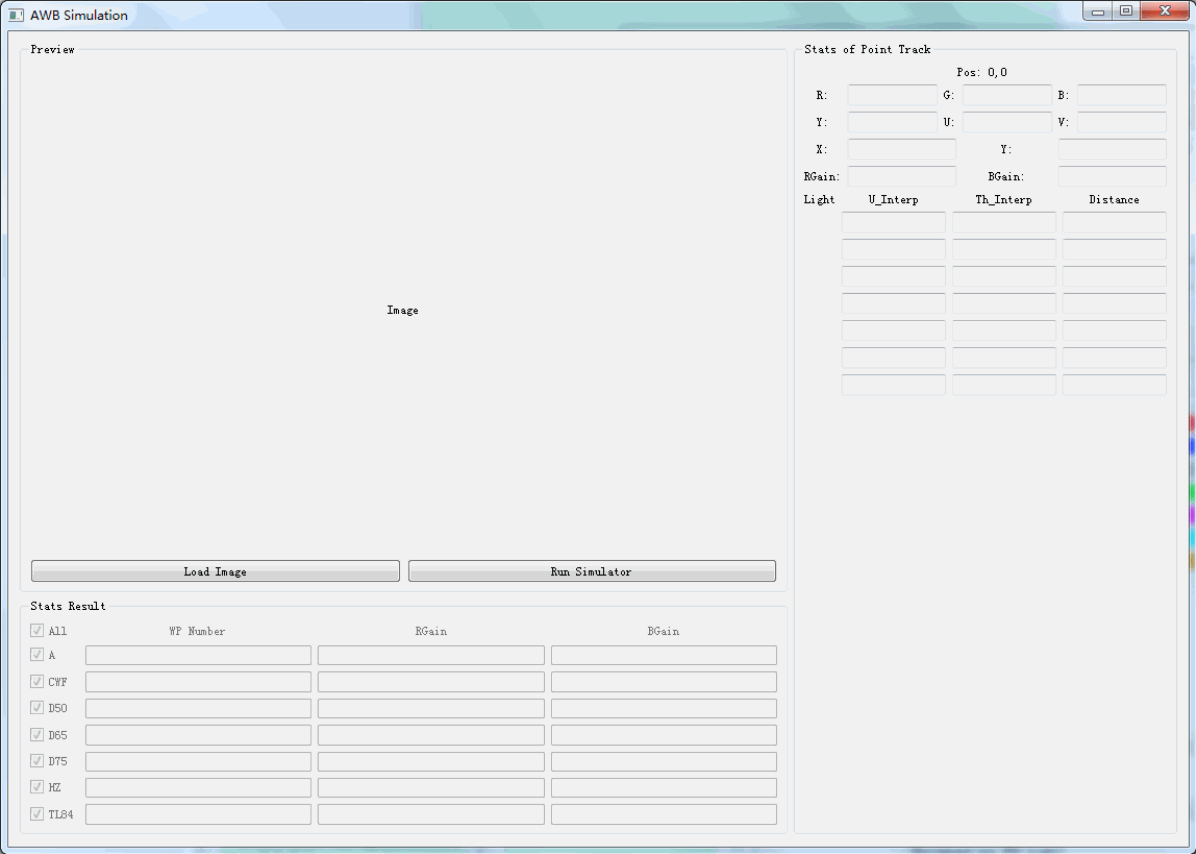
Abbildung aus der englischen Quelle, PDF S. 40, Nr. 241.
① Nach dem Import einer RAW-Aufnahme über LoadImage werden wie unten die Weißpunktinformationen angezeigt. Weißpunkte unterschiedlicher Lichtquellen erscheinen in verschiedenen Farben. Die Weißpunktanzahlen sowie RGain und BGain für mittlere und große Fenster werden in den drei Textfeldern Detected WP Number, RGain und BGain angezeigt.
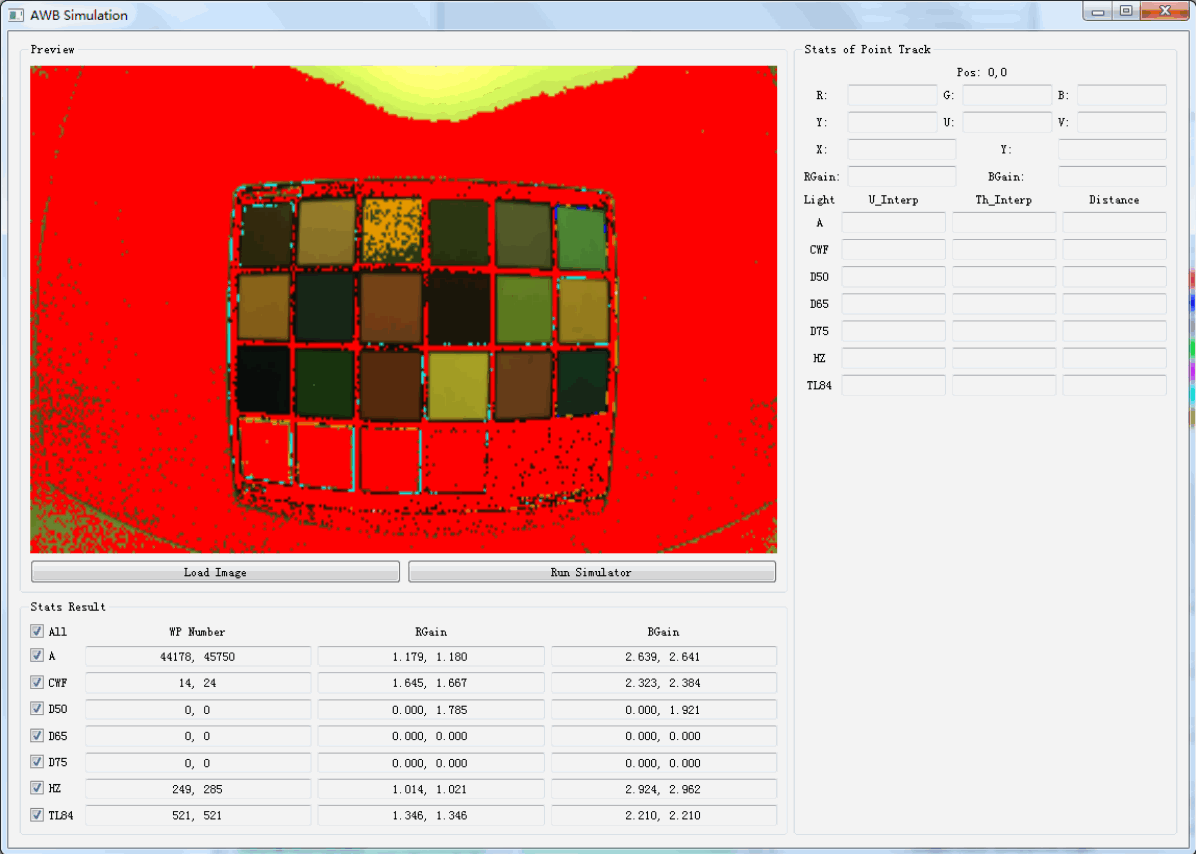
Abbildung aus der englischen Quelle, PDF S. 41, Nr. 243.
② Klicken Sie auf einen beliebigen Bildpunkt, wie unten durch den schwarzen Pfeil markiert. Der Punkt wird als kleines schwarzes Quadrat in die UV- und XY-Weißpunktansichten übertragen. So lässt sich leicht erkennen, ob er innerhalb eines Weißpunktbereichs liegt. Gleichzeitig werden R G B U V X Y RGain BGain des Punkts im roten Bereich angezeigt. Die für jede Lichtquelle abgebildeten u- und th-Werte im YUV-Bereich sowie der Abstand zum Standardweißpunkt erscheinen in den drei Spalten des grünen Bereichs.
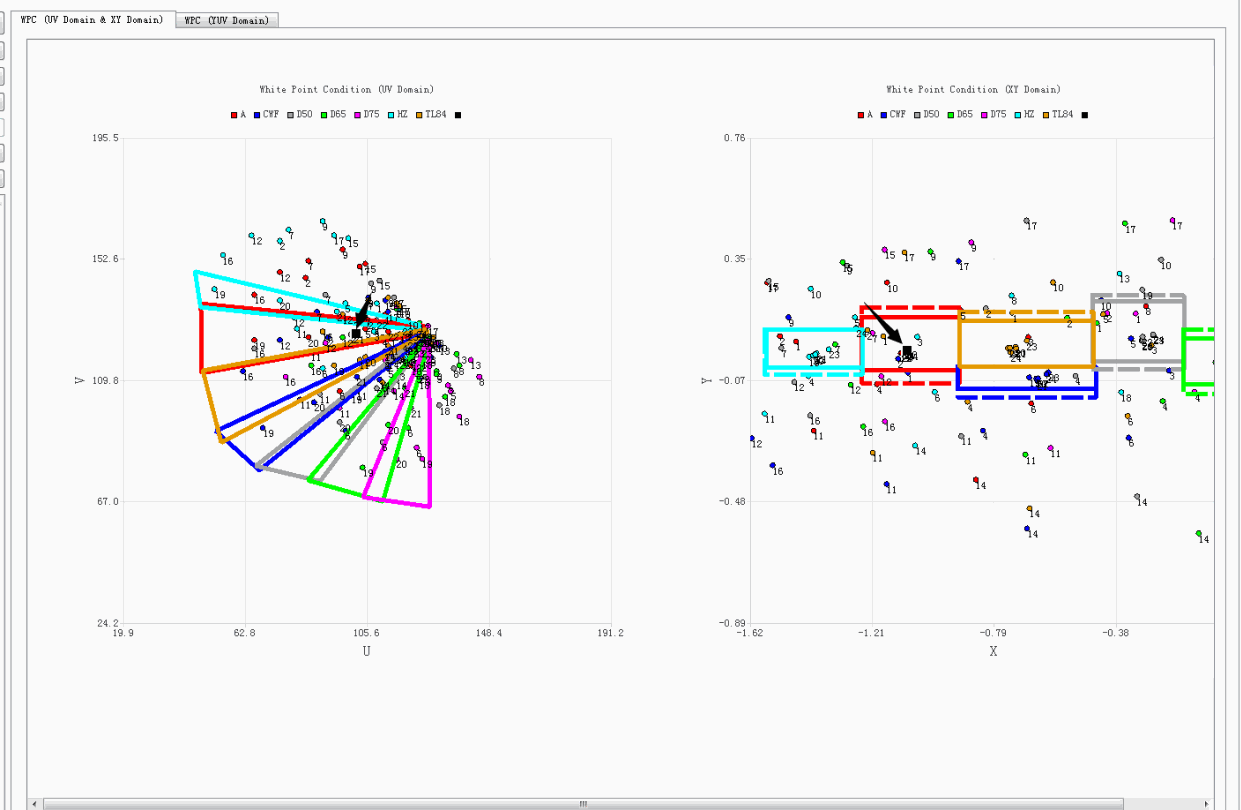
Abbildung aus der englischen Quelle, PDF S. 41, Nr. 245.
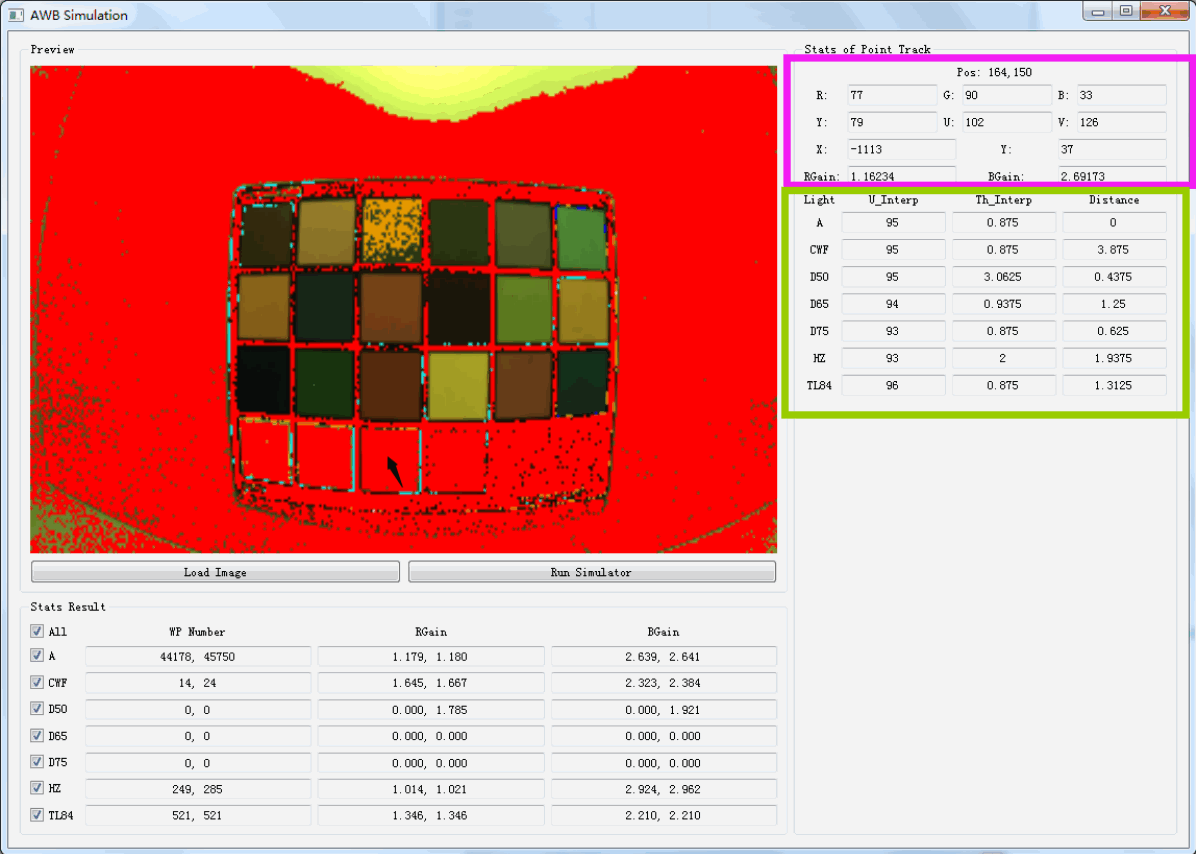
Abbildung aus der englischen Quelle, PDF S. 42, Nr. 246.
2.3.4 Schritte der AWB-Kalibrierung
(1) BLC- und LSC-Kalibrierung müssen für die AWB-Kalibrierung abgeschlossen sein.
(2) Importieren Sie mit Load Raw Files die RAW-Aufnahmen unter A, CWF, D50, D65, D75, HZ und TL84. Es wird empfohlen, alle sieben Lichtquellen zu kalibrieren.
(3) Klicken Sie auf Find Chart, um die Farbtafel zu erkennen.
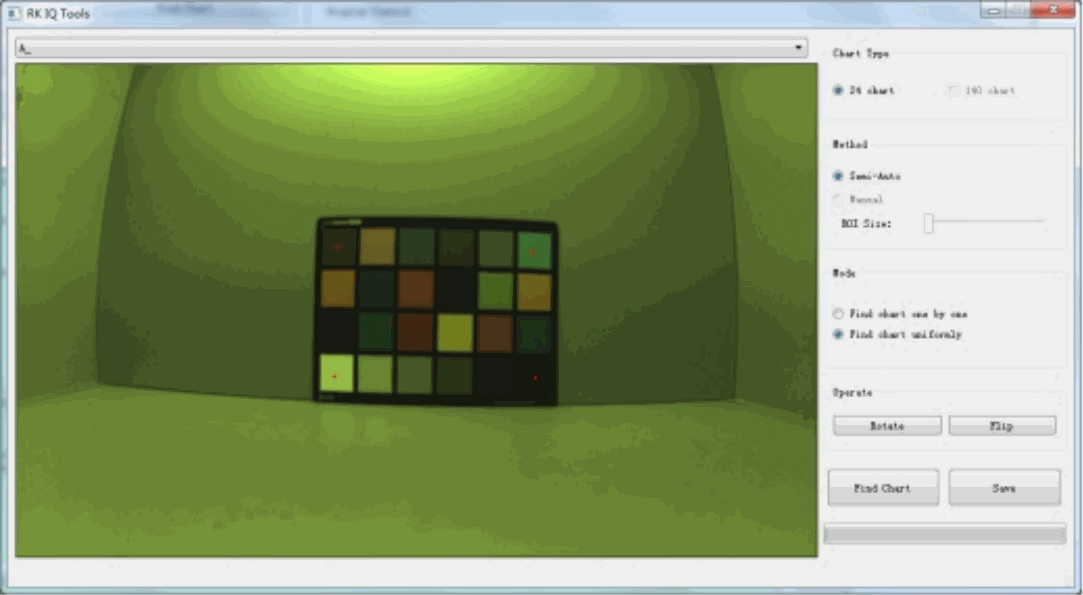
Abbildung aus der englischen Quelle, PDF S. 42, Nr. 251.
① Klicken Sie nacheinander auf die Felder 1, 6, 19 und 20.
② FindChart erkennt die Farbfelder für alle Lichtquellen im Stapel. Die folgende Ansicht zeigt das Weißpunkterkennungsergebnis der letzten Lichtquelle.
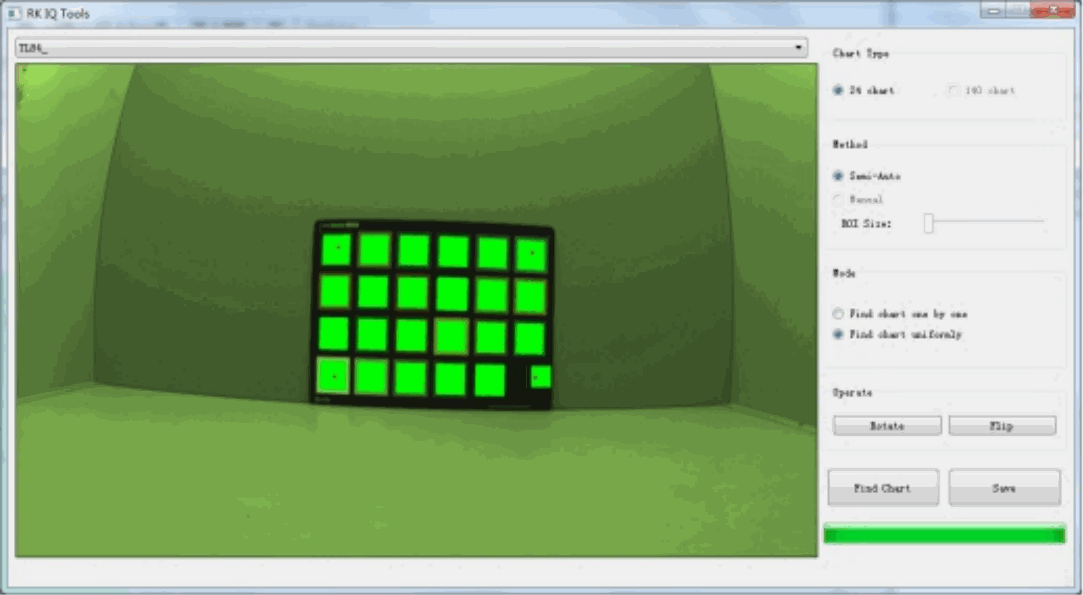
Abbildung aus der englischen Quelle, PDF S. 43, Nr. 254.
③ Wählen Sie im Dropdown-Menü andere Lichtquellen aus und prüfen Sie die Farbfelderkennung. Im Beispiel ist nur das letzte TL84-Feld etwas nach rechts verschoben. Erkennen Sie dieses separat neu: Wählen Sie Find chart one by one und wiederholen Sie die Schritte ① und ②, bis die TL84-Felder wie unten korrekt erkannt werden.
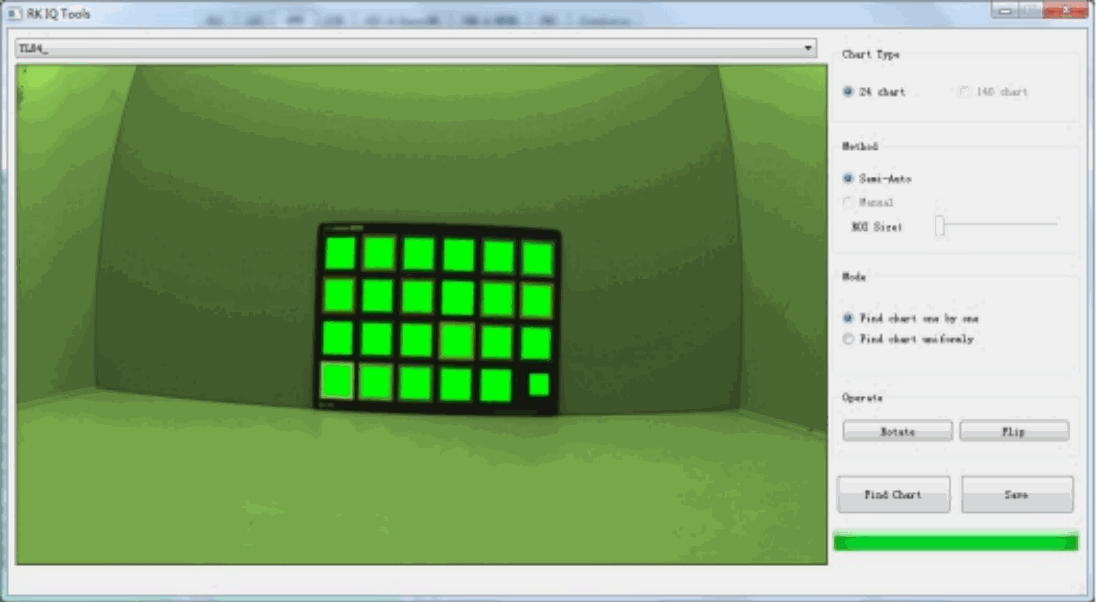
Abbildung aus der englischen Quelle, PDF S. 43, Nr. 256.
④ Klicken Sie auf Save, um die Erkennung abzuschließen.
(4) Klicken Sie auf Calibrate, um die folgenden anfänglichen Weißpunktbedingungen und weiteren Parameter zu erhalten.
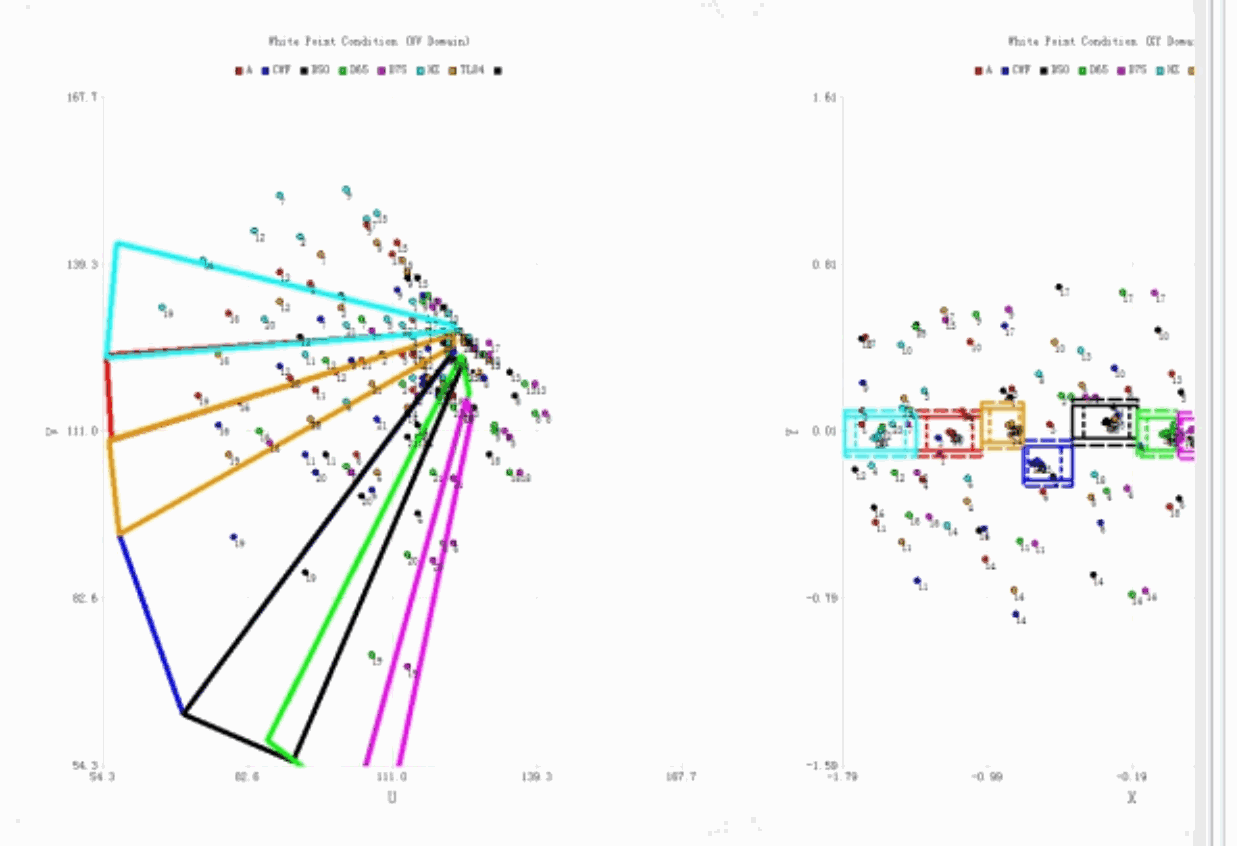
Abbildung aus der englischen Quelle, PDF S. 44, Nr. 259.
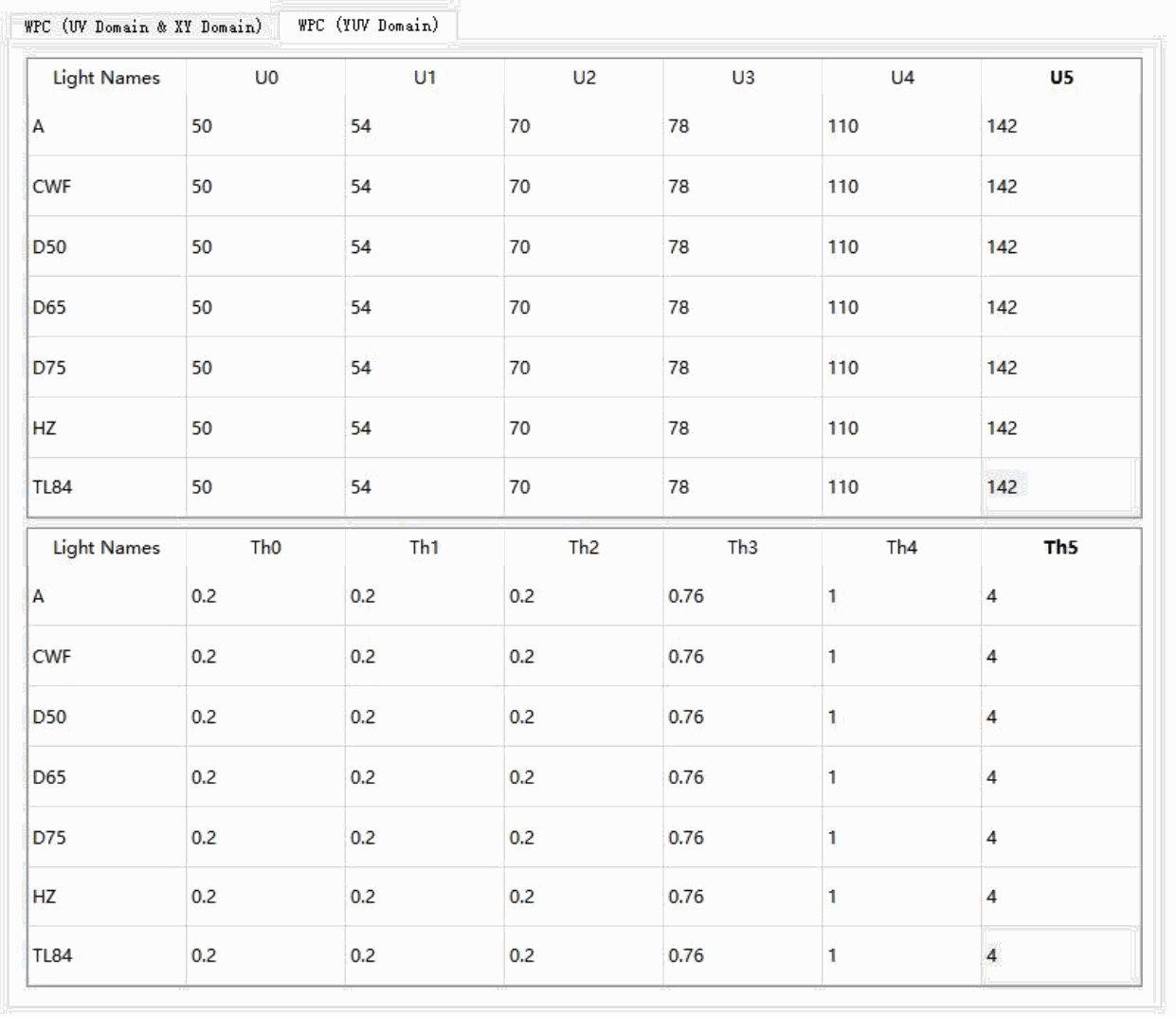
Abbildung aus der englischen Quelle, PDF S. 44, Nr. 260.
| Lichtquelle | U0 | U1 | U2 | U3 | U4 | U5 |
|---|---|---|---|---|---|---|
| A | 50 | 54 | 70 | 78 | 110 | 142 |
| CWF | 50 | 54 | 70 | 78 | 110 | 142 |
| D50 | 50 | 54 | 70 | 78 | 110 | 142 |
| D65 | 50 | 54 | 70 | 78 | 110 | 142 |
| D75 | 50 | 54 | 70 | 78 | 110 | 142 |
| HZ | 50 | 54 | 70 | 78 | 110 | 142 |
| TL84 | 50 | 54 | 70 | 78 | 110 | 142 |
| Lichtquelle | Th0 | Th1 | Th2 | Th3 | Th4 | Th5 |
|---|---|---|---|---|---|---|
| A | 0.2 | 0.2 | 0.2 | 0.76 | 1 | 4 |
| CWF | 0.2 | 0.2 | 0.2 | 0.76 | 1 | 4 |
| D50 | 0.2 | 0.2 | 0.2 | 0.76 | 1 | 4 |
| D65 | 0.2 | 0.2 | 0.2 | 0.76 | 1 | 4 |
| D75 | 0.2 | 0.2 | 0.2 | 0.76 | 1 | 4 |
| HZ | 0.2 | 0.2 | 0.2 | 0.76 | 1 | 4 |
| TL84 | 0.2 | 0.2 | 0.2 | 0.76 | 1 | 4 |
(5) Klicken Sie auf AWB Simulaton und importieren Sie die RAW-Aufnahmen für A, CWF, D50, D65, D75, HZ und TL84, um die Genauigkeit der Weißpunkterkennung zu prüfen.
(6) Passen Sie die UV- oder XY-Fenster bzw. den YUV-Schwellenwert TH an, um die Weißpunkterkennung der Farbtafel unter jeder Lichtquelle zu verbessern.
(7) Klicken Sie auf Save.
(8) Wiederholen Sie (5) bis (7), bis die Weißpunkterkennung für jede Lichtquelle plausibel ist.
(9) Hinweise:
① Passen Sie die Grenzen so an, dass Weißpunkte innerhalb und Nicht-Weißpunkte außerhalb der Fenster liegen. Dies lässt sich im Allgemeinen nicht vollständig erreichen.
② Die mittleren Fenster der Lichtquellen entlang des Schwarzkörperkurvenzugs müssen in x-Richtung zusammenhängend sein. Drei Linienarten stehen für drei Fenstergrößen; die aktuelle Version enthält keine kleinen Fenster.
Fehlerbeispiel: Die Bereiche der großen Fenster schließen aneinander an, zwischen den mittleren Fenstern besteht jedoch eine Lücke, wie die Pfeile zeigen.
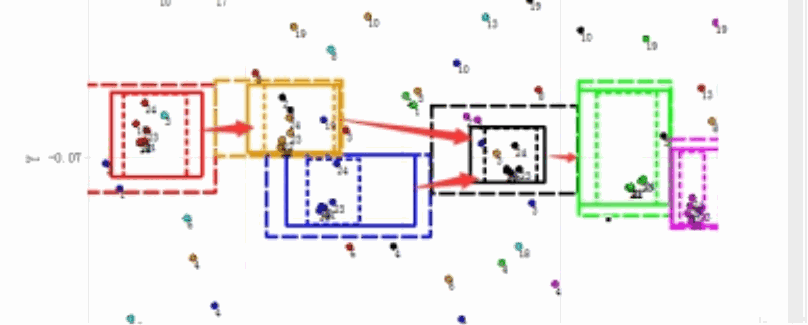
Abbildung aus der englischen Quelle, PDF S. 45, Nr. 269.
Korrektes Beispiel:
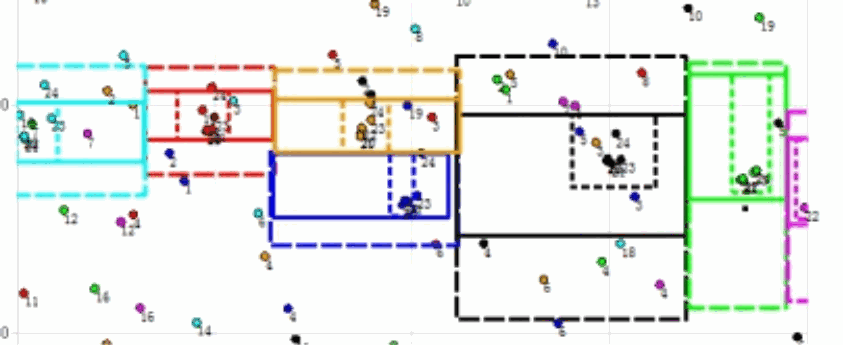
Abbildung aus der englischen Quelle, PDF S. 45, Nr. 271.
③ Für A und hz können die XY-Fenster in Y-Richtung enger gefasst werden; für d50 und d65 können sie in dieser Richtung weiter sein.
④ Die mittleren und großen Fenster von Lichtquellen mit ähnlicher Farbtemperatur müssen in y-Richtung zusammenhängend sein, beispielsweise CWF und TL84.
⑤ Die UV-Bereiche aller Lichtquellen dürfen keine Unterbrechungen aufweisen.
⑥ Bereiche unterschiedlicher Lichtquellen dürfen sich überlappen, jedoch nicht gleichzeitig im XY- und UV-Farbraum.
⑦ Unterteilen Sie den UV-Farbraum anhand des XY-Farbraums, um Nicht-Weißpunkte auszuschließen.
Liegt das eingekreiste siebte Farbfeld unter D75 innerhalb des hz-Bereichs, wird es als Weißpunkt erkannt.
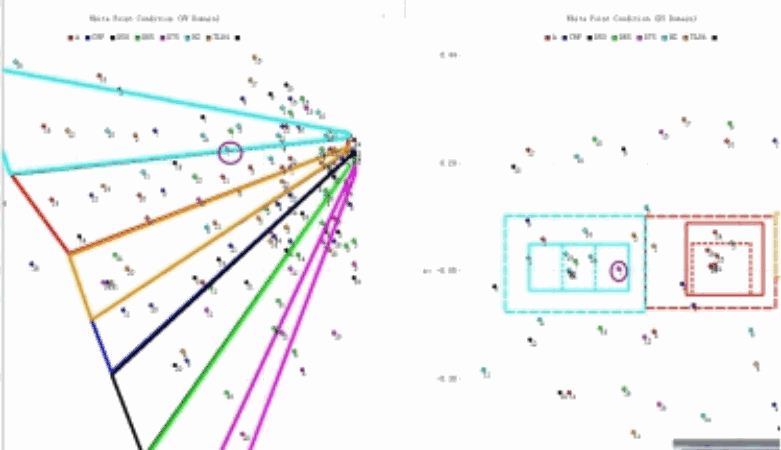
Abbildung aus der englischen Quelle, PDF S. 46, Nr. 278.
Nach erneuter Anpassung wird das siebte Feld B unter D75 im XY- und UV-Farbraum nicht mehr derselben Lichtquelle zugeordnet und daher nicht als Weißpunkt erkannt.
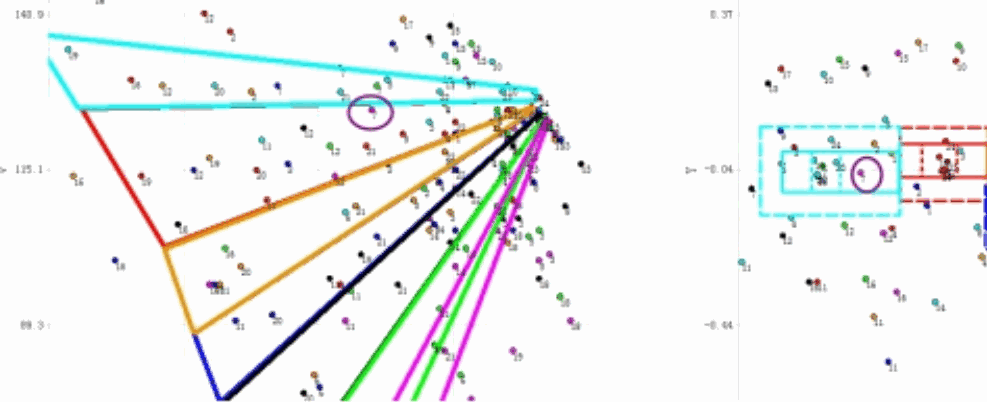
Abbildung aus der englischen Quelle, PDF S. 46, Nr. 280.
⑧ Liegt ein Nicht-Weißpunkt in den XY- und UV-Weißpunktbereichen, kann er auch durch Verringerung des YUV-Schwellenwerts TH oder Erweiterung eines Nicht-Weißpunktbereichs ausgeschlossen werden.
⑨ Liegt ein Weißpunkt innerhalb der XY- und UV-Bereiche, wird aber dennoch nicht erkannt, kann er außerhalb des Helligkeitsbereichs oder innerhalb eines Nicht-Weißpunktbereichs liegen. Eine weitere in der Quelle genannte Ursache ist, dass er unter TH liegt und nicht zum YUV-Weißpunktbereich gehört.
2.3.5 Überprüfung der AWB-Kalibrierparameter
Importieren Sie die Kalibrieraufnahmen nacheinander und führen Sie die Weißpunkterkennung aus. Priorität hat eine geringe Rate übersehener Weißpunkte; reduzieren Sie zugleich Fehlklassifikationen in angemessenem Maß.
Endgültige Weißpunktbedingungen:
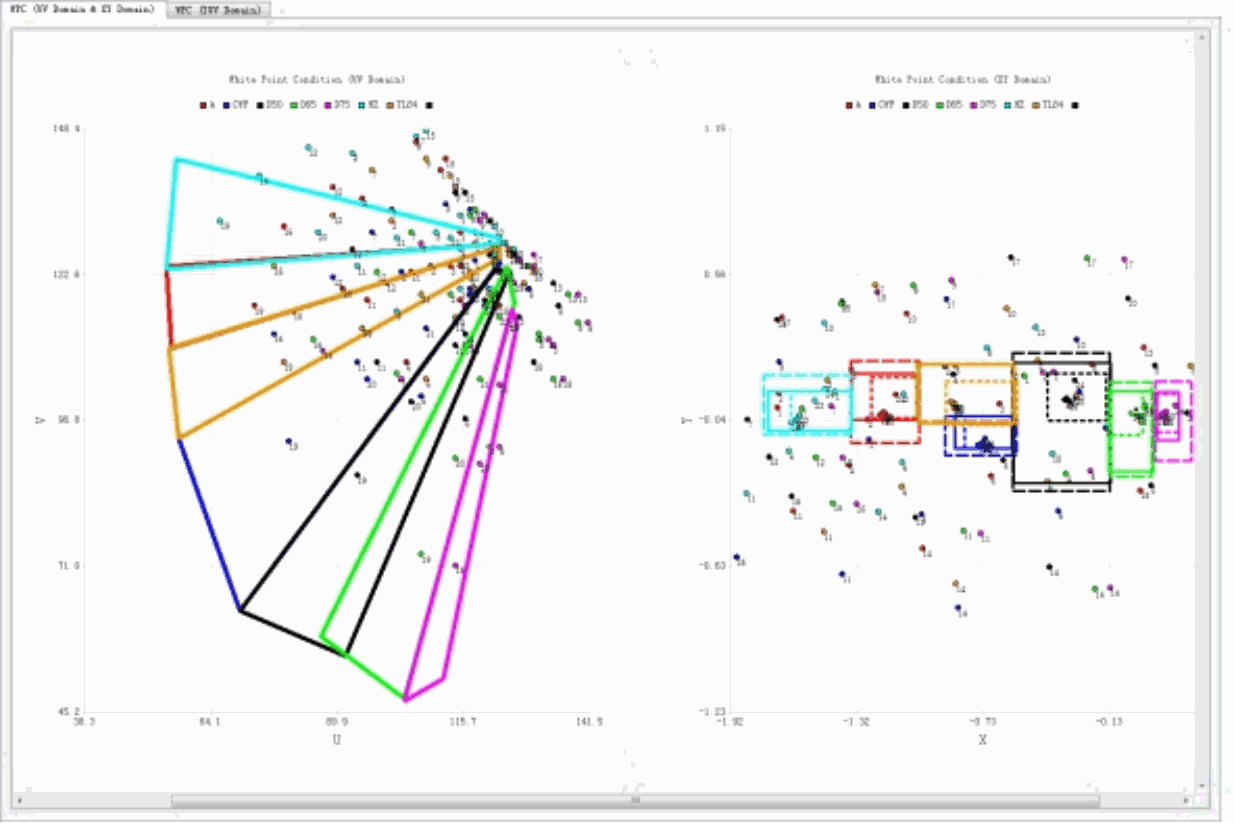
Abbildung aus der englischen Quelle, PDF S. 47, Nr. 286.
Ergebnisse der Weißpunktprüfung:
Lichtquelle A
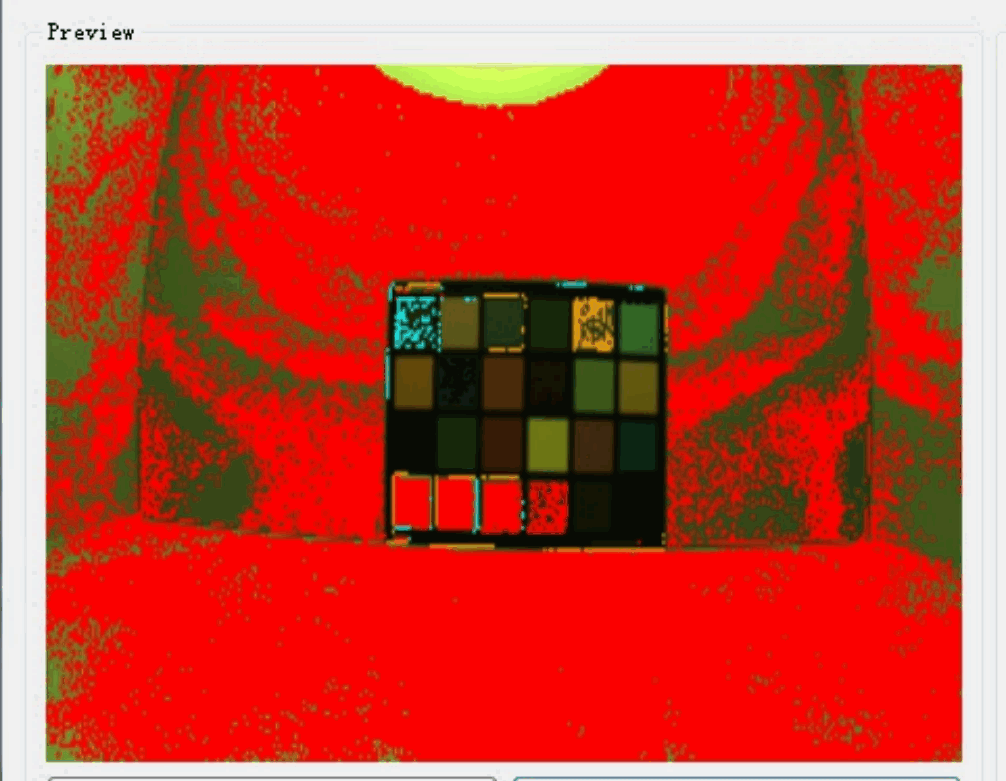
Abbildung aus der englischen Quelle, PDF S. 47, Nr. 289.
CWF:
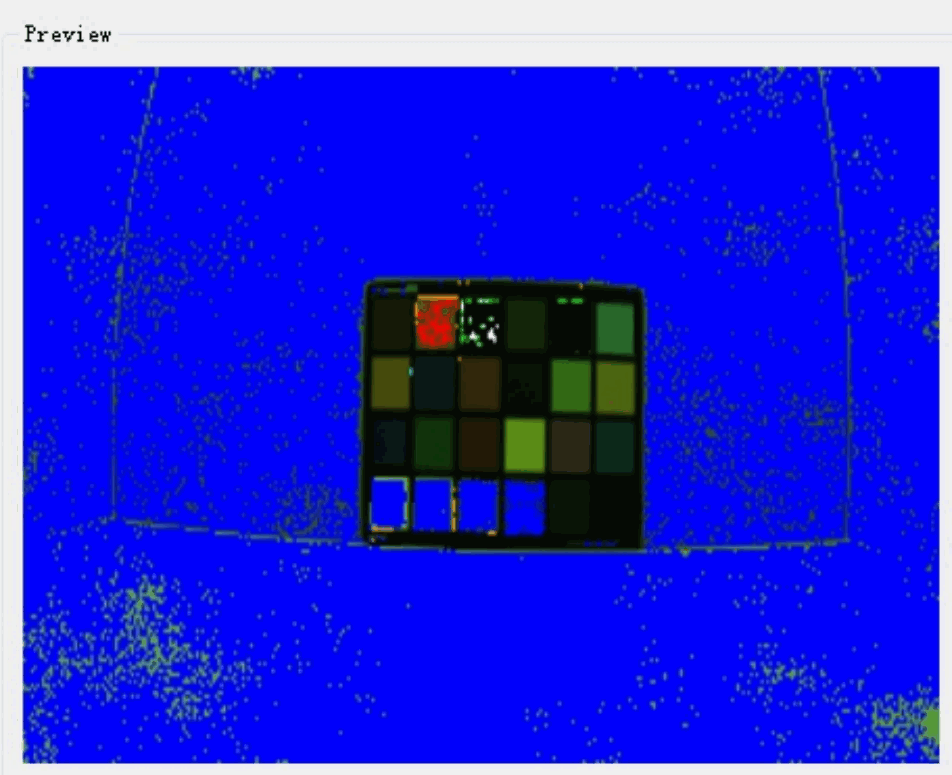
Abbildung aus der englischen Quelle, PDF S. 48, Nr. 291.
D50
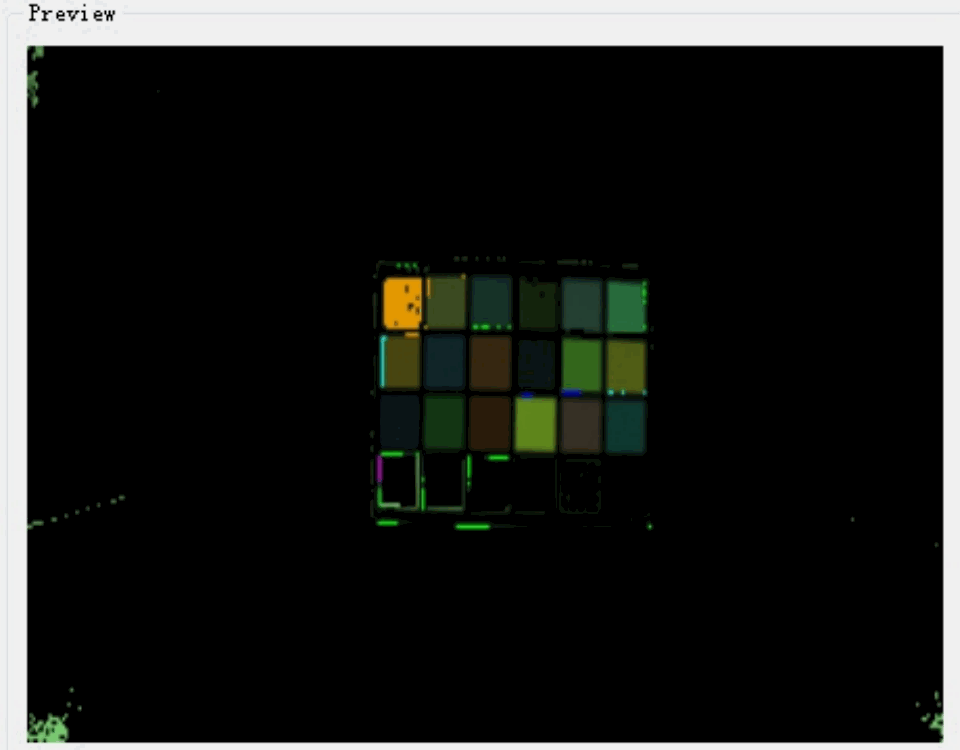
Abbildung aus der englischen Quelle, PDF S. 48, Nr. 293.
D65
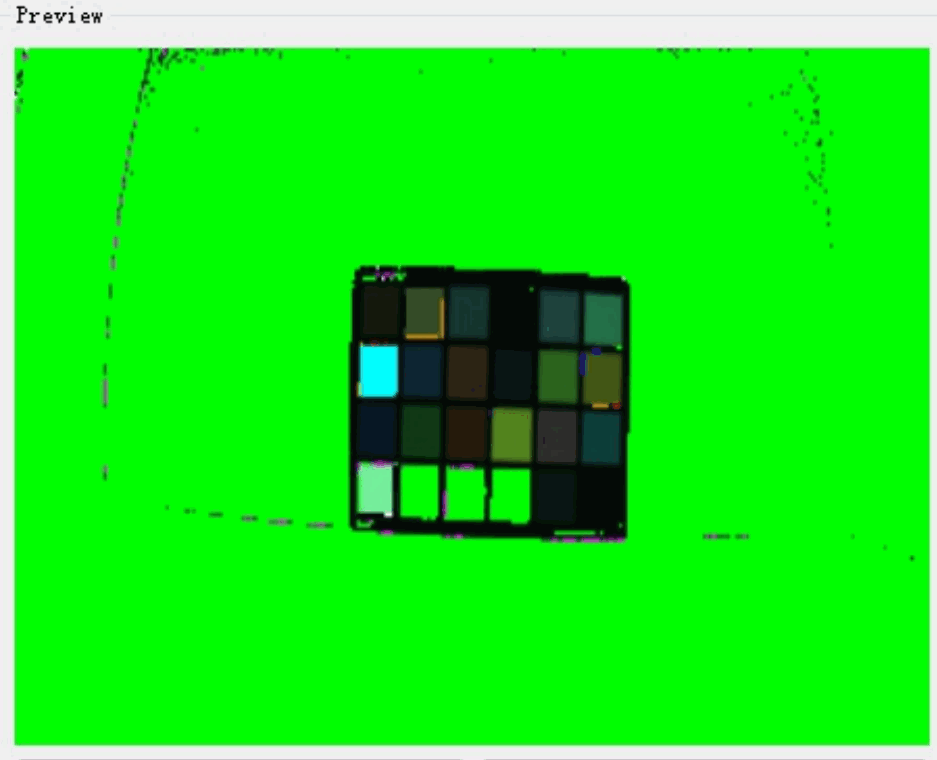
Abbildung aus der englischen Quelle, PDF S. 49, Nr. 295.
D75
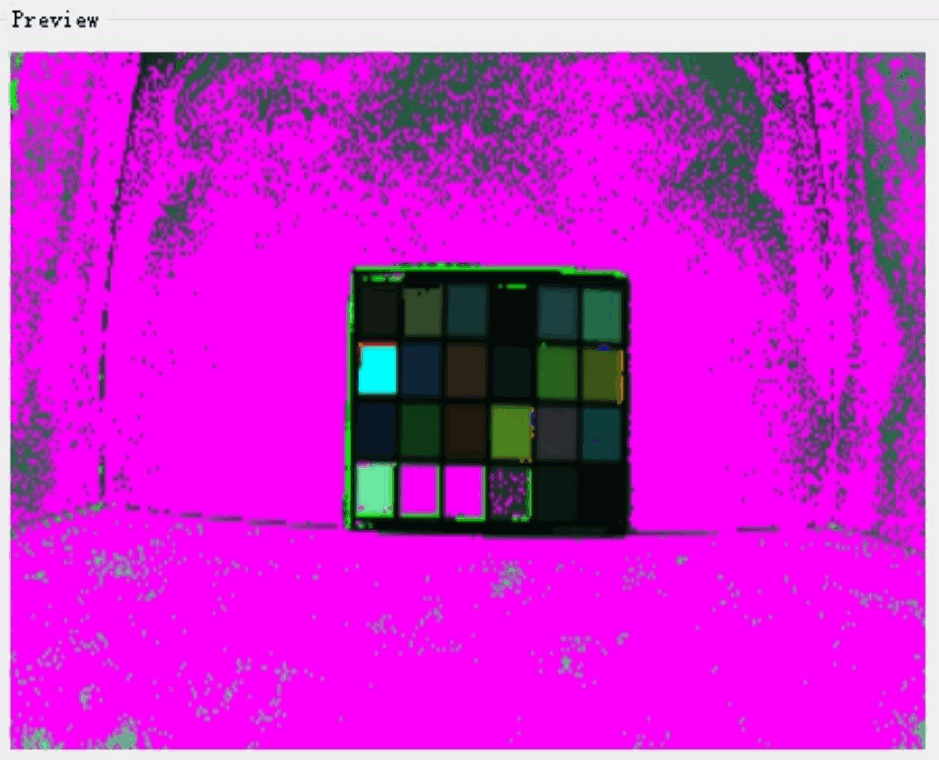
Abbildung aus der englischen Quelle, PDF S. 49, Nr. 297.
HZ
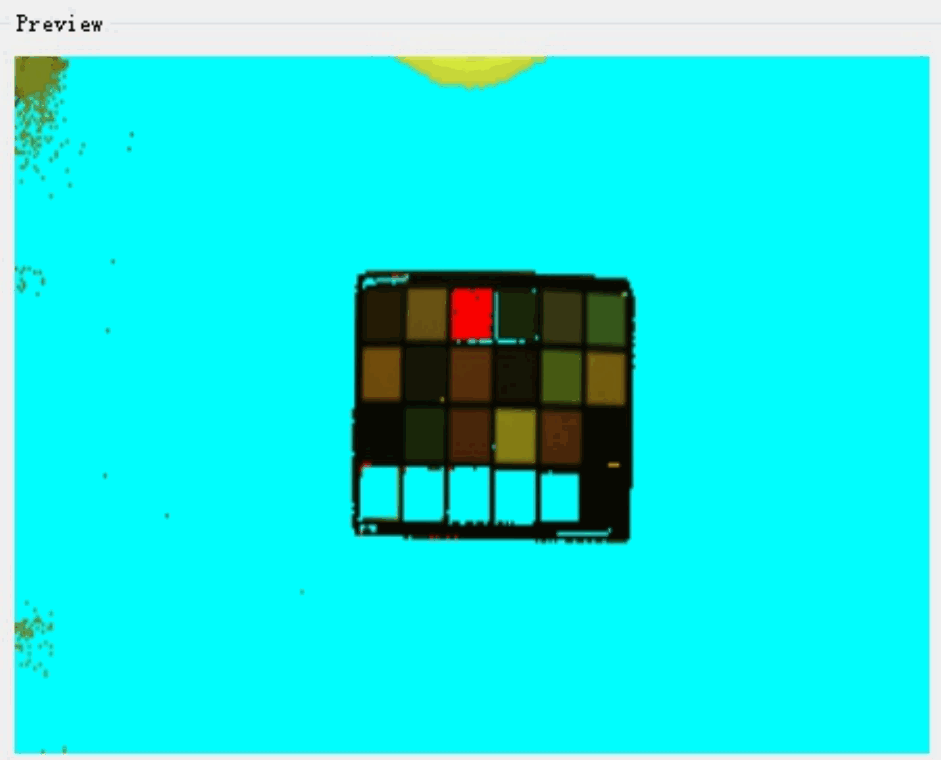
Abbildung aus der englischen Quelle, PDF S. 50, Nr. 299.
TL84
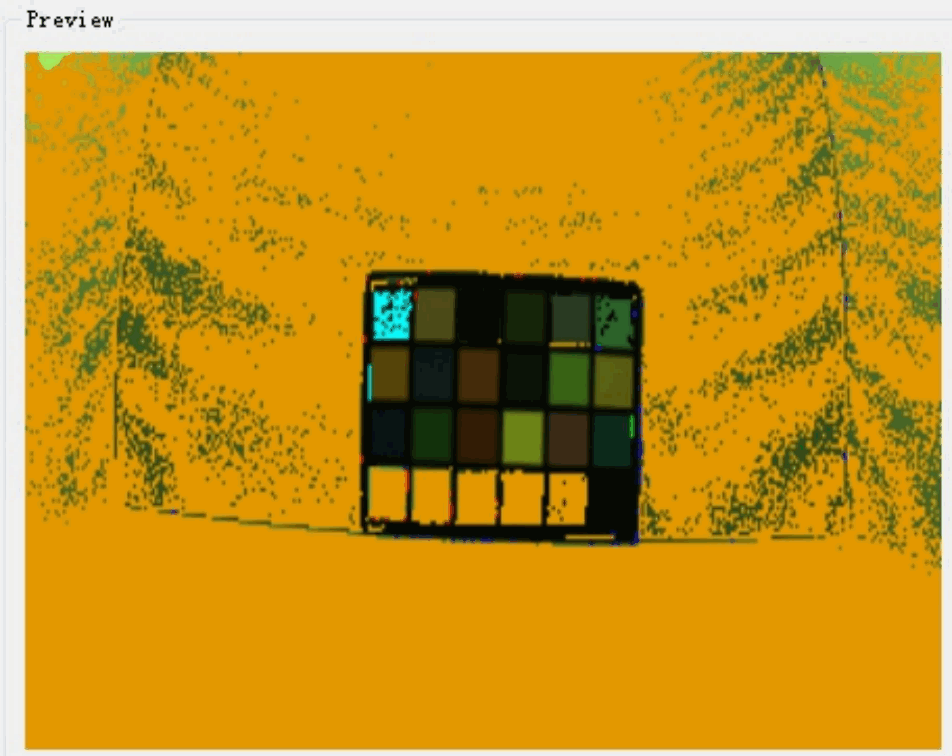
Abbildung aus der englischen Quelle, PDF S. 50, Nr. 301.
2.4 Eingrenzung häufiger Probleme
Zur Behebung von Weißabgleichfehlern müssen üblicherweise Protokolle und RAW-Aufnahmen erfasst werden. Nach Analyse der Ursache werden die Weißpunktbedingungen oder Strategieparameter angepasst.
2.4.0.1 Protokolle erfassen und analysieren
Für das AWB-Debugging wird export persist_camera_engine_log=0x2ff4 verwendet.
2.4.0.1.1 Auswertung von A
2.4.0.2 AWB-Protokolle auswerten (am Beispiel serieller oder über adb ausgegebener Protokolle)
2.4.0.2.1 (1) Steuerungs- und Modusprotokoll

Abbildung aus der englischen Quelle, PDF S. 51, Nr. 309.
Abschrift des lesbaren Screenshot-Texts; abgeschnittene Quellbereiche werden nicht rekonstruiert:
[AWB]:XCAM INFO (1782) rk_aiq_awb_algo_v201.cpp:1979: AwbInitV201: (enter)
[AWB]:XCAM INFO (1782) rk_aiq_awb_algo_v201.cpp:2040: AwbInitV201: (exit)
[AWB]:XCAM INFO (1782) rk_aiq_awb_algo_v201.cpp:2070: AwbPrepareV201: (enter)
[AWB]:XCAM INFO (1782) rk_aiq_awb_algo_v201.cpp:2148: hdr_working_mode(0), remosaic_cfg.enable (0)
[AWB]:XCAM INFO (1782) rk_aiq_awb_algo_v201.cpp:2149: AwbPrepareV201: (exit)
[AWB]:XCAM INFO (1782) rk_aiq_awb_itf.cpp:102: ---------------------------------------------frame_id (-1)---------------------------------------------
[AWB]:XCAM DEBUG rk_aiq_awb_algo_v201.cpp:2469: AwbReconfigV201: byPass: 0  mode( 0-manual 1-auto):1
[AWB]:XCAM INFO (1782) rk_aiq_awb_itf.cpp:250: processing awb_gain_algo (1.905082,1.000000,1.000000,1.978512)
[AWB]:XCAM INFO (1782) rk_aiq_awb_itf.cpp:102: ---------------------------------------------frame_id (0)---------------------------------------------
hdr_working_mode = 0 bezeichnet den normalen Modus; andere Werte bezeichnen den HDR-Modus.
byPass = 0 aktiviert die Weißabgleichkorrektur; byPass = 1 deaktiviert sie.
mode = 0 bezeichnet den manuellen, mode = 1 den automatischen Weißabgleich.
frame_id ist die Framekennung.
processing awb_gain_algo ist der endgültig von diesem Modul ausgegebene WBGain.
2.4.0.2.2 (2) AWB-Protokollstufe export persist_camera_engine_log=0x2ff2 zur allgemeinen Fehlereingrenzung

Abbildung aus der englischen Quelle, PDF S. 51, Nr. 317.
Abschrift des lesbaren Screenshot-Texts; abgeschnittene Quellbereiche werden nicht rekonstruiert:
2: ---------------------------------------------frame_id (1)---------------------------------------------
68: ***1th calculate wbgain***
52: AwbGainClip, Input CCT : 5800.018555, CRI : -0.124677
09: AwbGainClip, Output CCT : 5800.018555, CRI : -0.124677
09: AwbGainAdjust2, Input CCT : 5800.018555, CRI : -0.124677
50: AwbGainAdjust2, Output CCT : 5800.018066, CRI : -0.124677
3:
7: wbgain_s5(after damping)(rggb):(2.146030,1.000000,1.000000,2.072558), awbConverged(0) ,LVValue(6054), WPType(3),df(0.75), frameChoose(0)
0: WPNo(normal,big):(203,208),valid wp number in standard light(187), valid wp number in extra light(0),
2: select white point range type (0-normal xy range,1-big xy range, 3-extra light) : 0, runInterval(0),tolerance(0.000000)
41:
0: processing awb_gain_algo (2.146030,1.000000,1.000000,2.072558)
AwbGainClip Input und output sind die CCT- und CRI-Eingaben bzw. -Ausgaben der WBGain-Bereichsbegrenzung.
AwbGainAdjust2 enthält die CCT- und CRI-Eingaben bzw. -Ausgaben der Farbtonanpassung.
wbgain_s5 ist der geglättete WBGain und entspricht normalerweise processing awb_gain_algo. awbConverged = 0 bedeutet nicht konvergiert, 1 bedeutet konvergiert.
LVValue ist die Umgebungshelligkeit.
WPType entspricht dem Bereich innerhalb der Strategieunterteilung.
df ist der aktuelle Glättungskoeffizient wbGainDampFactor.
frameChoose = 0, 1 bzw. 2 verwendet kurze, mittlere bzw. lange Frames als Eingang der AWB-Hardwarestatistik.
WPNo ist die Weißpunktanzahl in den mittleren und großen Fenstern.
VAILD WP Number in Standard Light ist die Anzahl gültiger Weißpunkte für alle Lichtquellen.
Select White Point Range Type = 0 bzw. 1 bedeutet, dass die aktuelle Weißpunktstatistik auf mittleren bzw. großen Fenstern basiert.
runInterval gibt das Ausführungsintervall in Frames an.
Wenn die WBGain-Änderung unter tolerance liegt, wird WBGain nicht aktualisiert.
2.4.0.2.3 (3) AWB-Protokollstufe export persist_camera_engine_log=0x2ff3 zur Analyse von Weißpunktbedingungen und Strategieproblemen
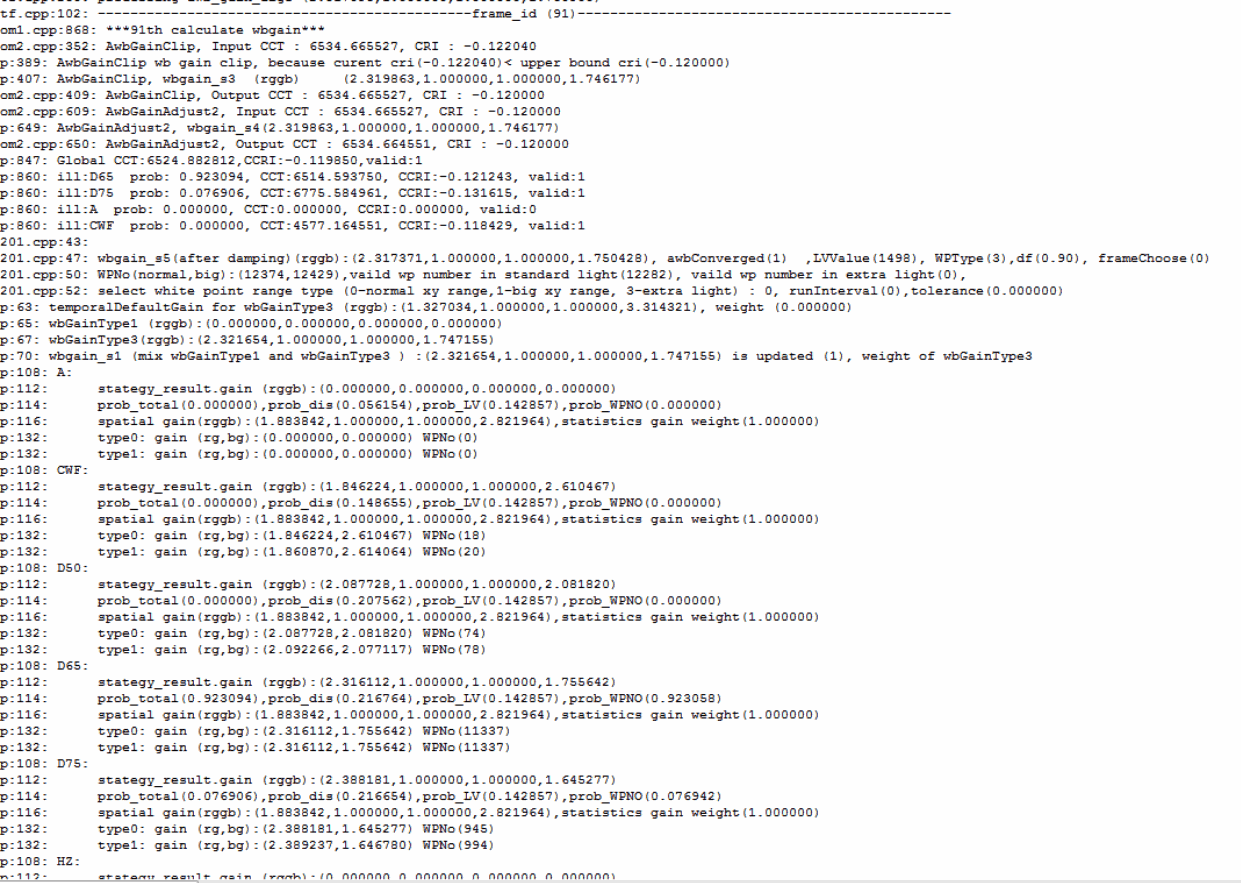
Abbildung aus der englischen Quelle, PDF S. 52, Nr. 332.
Abschrift des lesbaren Screenshot-Texts; abgeschnittene Quellbereiche werden nicht rekonstruiert:
tf.cpp:102: ---------------------------------------------frame_id (91)---------------------------------------------
om1.cpp:868: ***91th calculate wbgain***
om2.cpp:352: AwbGainClip, Input CCT : 6534.665527, CRI : -0.122040
p:389: AwbGainClip wb gain clip, because current cri(-0.122040)< upper bound cri(-0.120000)
p:407: AwbGainClip, wbgain_s3 (rggb) (2.319863,1.000000,1.000000,1.746177)
om2.cpp:409: AwbGainClip, Output CCT : 6534.665527, CRI : -0.120000
om2.cpp:609: AwbGainAdjust2, Input CCT : 6534.665527, CRI : -0.120000
p:649: AwbGainAdjust2, wbgain_s4(2.319863,1.000000,1.000000,1.746177)
om2.cpp:650: AwbGainAdjust2, Output CCT : 6534.664551, CRI : -0.120000
p:847: Global CCT:6524.882812,CCRI:-0.119850,valid:1
p:860: ill:D65 prob: 0.923094, CCT:6514.593750, CCRI:-0.121243, valid:1
p:860: ill:D75 prob: 0.076906, CCT:6775.584961, CCRI:-0.131615, valid:1
p:860: ill:A prob: 0.000000, CCT:0.000000, CCRI:0.000000, valid:0
p:860: ill:CWF prob: 0.000000, CCT:4577.164551, CCRI:-0.118429, valid:1
201.cpp:43:
201.cpp:47: wbgain_s5(after damping)(rggb):(2.317371,1.000000,1.000000,1.750428), awbConverged(1) ,LVValue(1498), WPType(3),df(0.90), frameChoose(0)
201.cpp:50: WPNo(normal,big):(12374,12429),valid wp number in standard light(12282), valid wp number in extra light(0),
201.cpp:52: select white point range type (0-normal xy range,1-big xy range, 3-extra light) : 0, runInterval(0),tolerance(0.000000)
p:63: temporalDefaultGain for wbGainType3 (rggb):(1.327034,1.000000,1.000000,3.314321), weight (0.000000)
p:65: wbGainType1 (rggb):(0.000000,0.000000,0.000000,0.000000)
p:67: wbGainType3(rggb):(2.321654,1.000000,1.000000,1.747155)
p:70: wbgain_s1 (mix wbGainType1 and wbGainType3 ) :(2.321654,1.000000,1.000000,1.747155) is updated (1), weight of wbGainType3
p:108: A:
p:112:      stategy_result.gain (rggb):(0.000000,0.000000,0.000000,0.000000)
p:114:      prob_total(0.000000),prob_dis(0.056154),prob_LV(0.142857),prob_WPNO(0.000000)
p:116:      spatial gain(rggb):(1.883842,1.000000,1.000000,2.821964),statistics gain weigth(1.000000)
p:132:      type0: gain (rg,bg):(0.000000,0.000000) WPNo(0)
p:132:      type1: gain (rg,bg):(0.000000,0.000000) WPNo(0)
p:108: CWF:
p:112:      stategy_result.gain (rggb):(1.846224,1.000000,1.000000,2.610467)
p:114:      prob_total(0.000000),prob_dis(0.148655),prob_LV(0.142857),prob_WPNO(0.000000)
p:116:      spatial gain(rggb):(1.883842,1.000000,1.000000,2.821964),statistics gain weigth(1.000000)
p:132:      type0: gain (rg,bg):(1.846224,2.610467) WPNo(18)
p:132:      type1: gain (rg,bg):(1.860870,2.614064) WPNo(20)
p:108: D50:
p:112:      stategy_result.gain (rggb):(2.087728,1.000000,1.000000,2.081820)
p:114:      prob_total(0.000000),prob_dis(0.207562),prob_LV(0.142857),prob_WPNO(0.000000)
p:116:      spatial gain(rggb):(1.883842,1.000000,1.000000,2.821964),statistics gain weigth(1.000000)
p:132:      type0: gain (rg,bg):(2.087728,2.081820) WPNo(74)
p:132:      type1: gain (rg,bg):(2.092266,2.077117) WPNo(78)
p:108: D65:
p:112:      stategy_result.gain (rggb):(2.316112,1.000000,1.000000,1.755642)
p:114:      prob_total(0.923094),prob_dis(0.216764),prob_LV(0.142857),prob_WPNO(0.923058)
p:116:      spatial gain(rggb):(1.883842,1.000000,1.000000,2.821964),statistics gain weigth(1.000000)
p:132:      type0: gain (rg,bg):(2.316112,1.755642) WPNo(11337)
p:132:      type1: gain (rg,bg):(2.316112,1.755642) WPNo(11337)
p:108: D75:
p:112:      stategy_result.gain (rggb):(2.388181,1.000000,1.000000,1.645277)
p:114:      prob_total(0.076906),prob_dis(0.216654),prob_LV(0.142857),prob_WPNO(0.076942)
p:116:      spatial gain(rggb):(1.883842,1.000000,1.000000,2.821964),statistics gain weigth(1.000000)
p:132:      type0: gain (rg,bg):(2.388181,1.645277) WPNo(945)
p:132:      type1: gain (rg,bg):(2.389237,1.646780) WPNo(994)
p:108: Hz:
Von stat type0: gain bis zum endgültigen processing awb_gain_algo werden folgende Schritte durchlaufen:
type0: gain ==> stategy_result.gain ==> wbGainType1+wbGainType3 ==> wbgain_s1 ==> wbgain_s3 (nach AwbGainClip) ==> wbgain_s4 (AwbGainAdjust, nach Farbtonanpassung) ==> wbgain_s5 (damp, nach Glättung) ==> processing awb_gain_algo
①
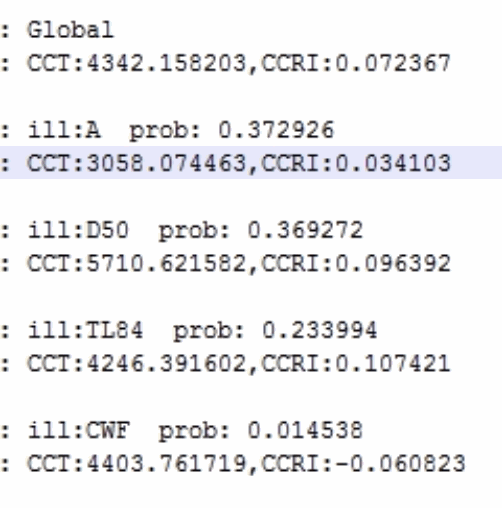
Abbildung aus der englischen Quelle, PDF S. 52, Nr. 336.
Abschrift des lesbaren Screenshot-Texts; abgeschnittene Quellbereiche werden nicht rekonstruiert:
: Global
: CCT:4342.158203,CCRI:0.072367

: ill:A prob: 0.372926
: CCT:3058.074463,CCRI:0.034103

: ill:D50 prob: 0.369272
: CCT:5710.621582,CCRI:0.096392

: ill:TL84 prob: 0.233994
: CCT:4246.391602,CCRI:0.107421

: ill:CWF prob: 0.014538
: CCT:4403.761719,CCRI:-0.060823
Diese Angaben beschreiben ergänzend die Farbtemperatur der Szene. Global ist die zusammengefasste Farbtemperatur; ill führt Wahrscheinlichkeiten und Farbtemperaturen der ersten an der WBGain-Berechnung beteiligten Lichtquellen auf.
② temporalDefaultGain for wbGainType3 und weight bezeichnen temporalDefaultGain und dessen Gewicht innerhalb von wbGainType3.
③ wbGainTepType1 ist der durch WpType1 berechnete WBGain.
④ wbGainType3 ist der durch WpType3 berechnete WBGain; wbWeightType3 ist dessen Gewicht. Das Gewicht von WpType1 beträgt 1-wbWeightType3.
⑤ wbgain_s1 ist die gewichtete Kombination von wbGainTepType1 und wbGainType3; weight ist das Gewicht von wbGainType3.
⑥ stategy_result.gain ist der WBGain für die jeweilige Lichtquelle.
⑦ prob_total (0.372926), prob_dis (0.151197), prob_LV (0.142857) und prob_WPNO (0.383987) kennzeichnen Gesamt-, Abstands-, Helligkeits- und Weißpunktanzahl-Wahrscheinlichkeit jeder Lichtquelle.
⑧ spatial gain (rggb) :(1.745900, 1.000000, 1.000000, 1.824126) bezeichnet den dayGain (Strategie-WBGain) jeder Lichtquelle. statistics gain weigth (1.000000) gibt das Gewicht des aus statistischen Weißpunkten berechneten WBGain an. Das Gewicht des Strategie-WBGain beträgt entsprechend 1 - statistics gain weigth.
⑨ type0: gain (rg,bg):(1.287584,2.843158) WPNo(7707) sind Weißabgleich-Gain und Weißpunktanzahl des mittleren Fensters.
⑩ type1: gain (rg,bg):(1.291619,2.862351) WPNo(8557) sind Weißabgleich-Gain und Weißpunktanzahl des großen Fensters.
2.4.1 Probleme anhand des Protokolls eingrenzen
① Ist WPNo klein, obwohl die Szene tatsächlich Weißpunkte enthält, müssen die Weißpunktbedingungen neu angepasst werden.
② Prüfen Sie, ob statistics gain weigth jeder Lichtquelle 1 beträgt und ob der Strategie-Gain Einfluss nimmt.
③ Prüfen Sie, ob wbWeightType3 gleich 1 ist:
Enthält die Szene tatsächlich wenige Weißpunkte, passt wbGainType3 jedoch möglicherweise besser zur tatsächlichen Farbtemperatur, müssen WP_THL und WP_THH so angepasst werden, dass die aktuelle Szene WpType3 zugeordnet wird.
In anderen Fällen orientieren Sie sich bei der Anpassung an den beiden vorherigen Punkten.
2.4.2 RAW erfassen und simulieren
Wenn die Weißpunktbedingungen neu angepasst werden müssen oder das Protokoll keinen Fehler erkennen lässt, erfassen Sie eine RAW-Aufnahme für die Simulation der Weißpunkterkennung und prüfen Sie die Statistiken jeder Lichtquelle.
2.4.2.1 (1) Beispiel 1
Rechts ist die problematische Szene dargestellt, links das Ergebnis nach erneuter Anpassung der Weißpunktbedingungen anhand der erfassten Aufnahme.
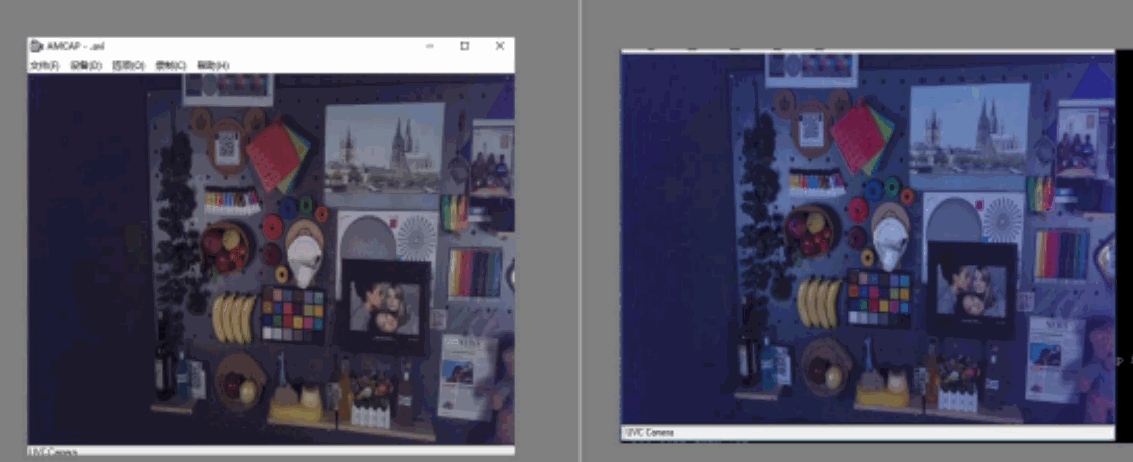
Abbildung aus der englischen Quelle, PDF S. 54, Nr. 357.
Vorgehen:
① Erfassen Sie Aufnahme 1.
② Öffnen Sie RKISPCalibrationTool und importieren Sie die JSON-Datei.
③ Um die Verteilung weißer und nichtweißer Farbfelder unter den zuvor verwendeten Standardlichtquellen als Referenz zu nutzen, importieren Sie mit Load Raw Files erneut alle Kalibrieraufnahmen. Schließen Sie die Farbfelderkennung mit FindChart ab. Klicken Sie nicht auf Calibrate, sondern auf Draw WPC From IQ Param, um die Weißpunktbedingungen zu importieren und die Farbfeldverteilung anzuzeigen.
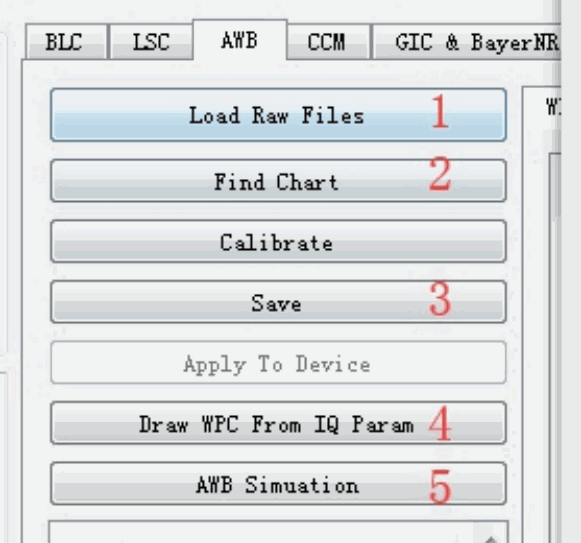
Abbildung aus der englischen Quelle, PDF S. 54, Nr. 362.
④ Importieren Sie RAW-Aufnahme 1 über Load Image in der AWB-Simulationsansicht. Bild und Weißpunkterkennungsergebnis werden gleichzeitig aktualisiert, wie unten dargestellt.
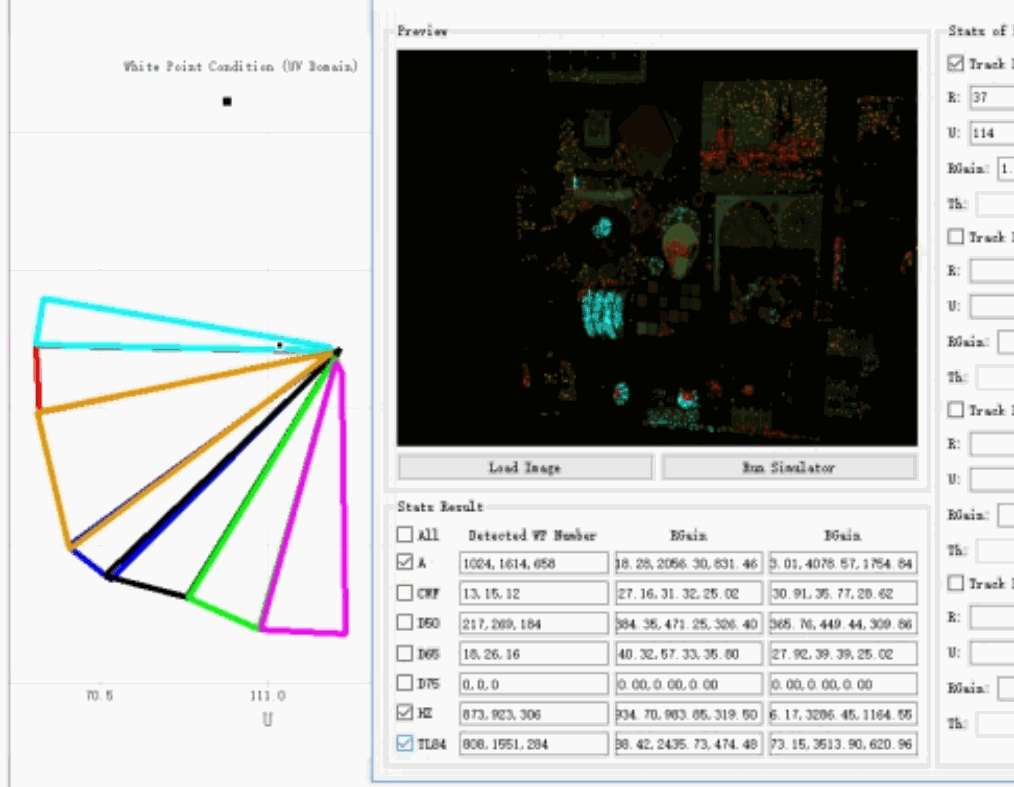
Abbildung aus der englischen Quelle, PDF S. 55, Nr. 364.
Es werden nur wenige Weißpunkte erkannt; die Aufnahme ist tatsächlich dunkel. Die unten eingekreisten grauen Bereiche sollten ebenfalls als Weißpunkte erkannt werden.
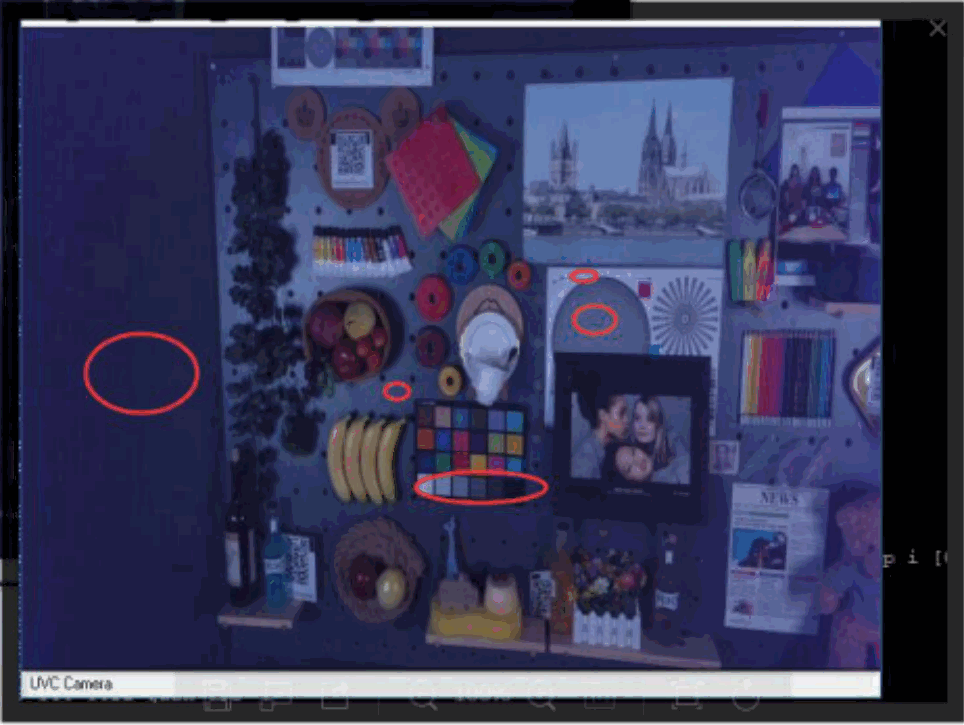
Abbildung aus der englischen Quelle, PDF S. 55, Nr. 366.
⑤ Klicken Sie auf den grauen Bereich im Bild.
Prüfen Sie, ob die abgebildeten Punkte innerhalb der XY- und UV-Weißpunktbereiche liegen. Falls nicht, passen Sie die Bedingungen so an, dass sie darin liegen.
AWB Simulaton zeigt außerdem die R-, G-, B- und Y-Werte des Punkts. Vergleichen Sie diese mit limitRange in JSON. Liegen sie außerhalb, können Sie den Bereich angemessen erweitern. Besonders dunkle oder helle Punkte werden jedoch durch Rauschen oder Kanalsättigung beeinflusst, sodass RGain und BGain von den tatsächlichen Werten abweichen. Daher ist bei der Bereichswahl ein Kompromiss erforderlich.
Liegt der Punkt innerhalb von limitRange sowie den XY- und UV-Weißpunktbereichen, wird aber nicht als Weißpunkt erkannt, prüfen Sie den YUV-Schwellenwert TH. Der th-Wert des Punkts wird ebenfalls in AWB Simulaton angezeigt und kann als Referenz zur Anpassung von TH dienen.
⑥ Klicken Sie nach der Anpassung in der AWB-Ansicht auf Save und in der AWB-Simulationsansicht auf Run Simlation, um erneut zu simulieren.
Nach Änderung der XY- und UV-Weißpunktbereiche ergibt sich die folgende Erkennung, wodurch der fehlerhafte Weißabgleich behoben wird.
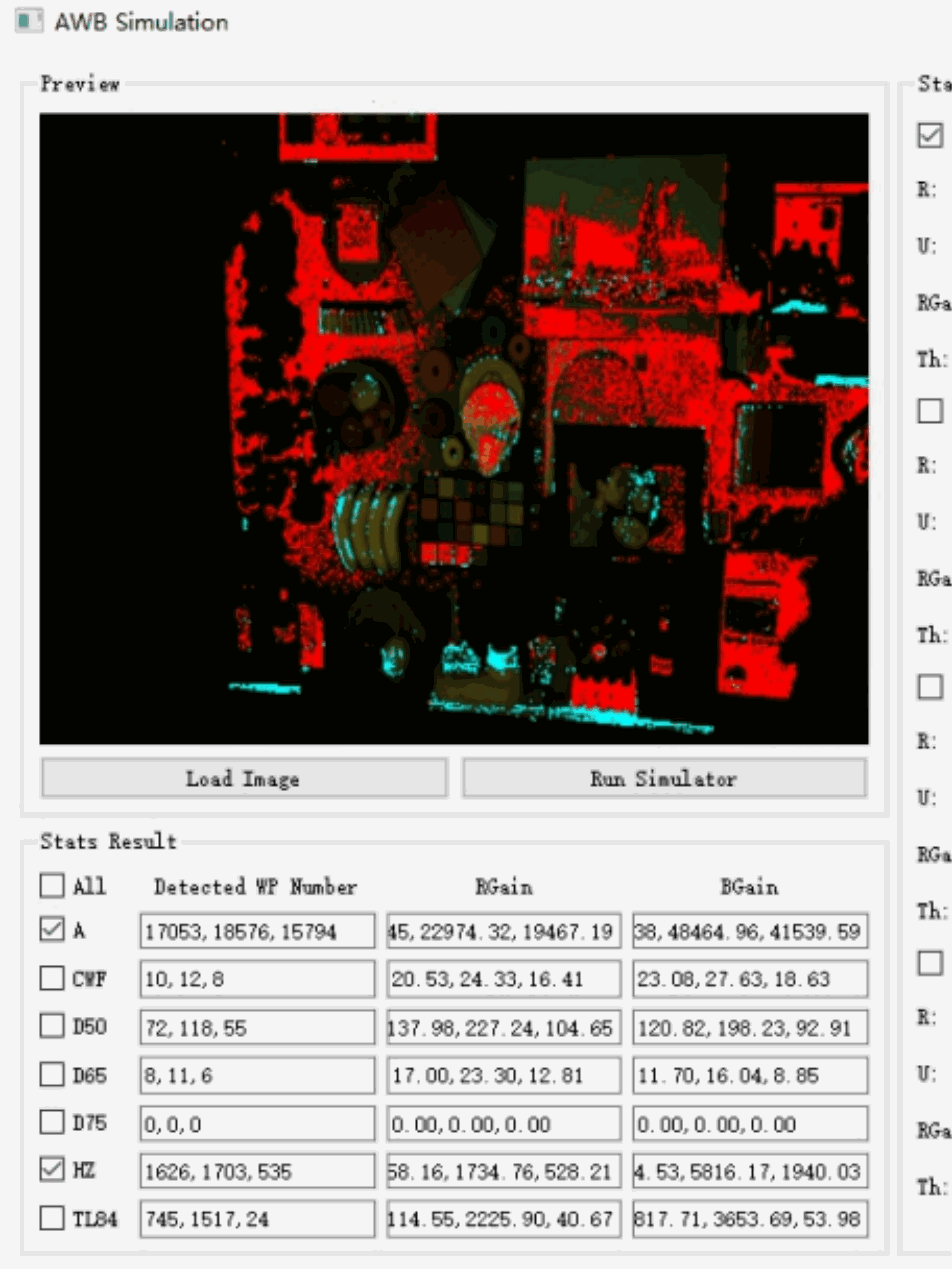
Abbildung aus der englischen Quelle, PDF S. 56, Nr. 373.
2.4.2.2 (2) Beispiel 2: Aktualisierte Oberfläche des Simulationswerkzeugs
2.4.2.2.1 a. RAW online beziehen (noch nicht unterstützt)
Nach Verbindung von Werkzeug und Board kann „Get online Image“ Online-Bilder abrufen und die Simulationsergebnisse automatisch aktualisieren. Gegenüber Beispiel 1 vereinfacht dies den Abstimmungsablauf. Weitere Schritte entsprechen ④, ⑤ und ⑥ aus Beispiel 1.
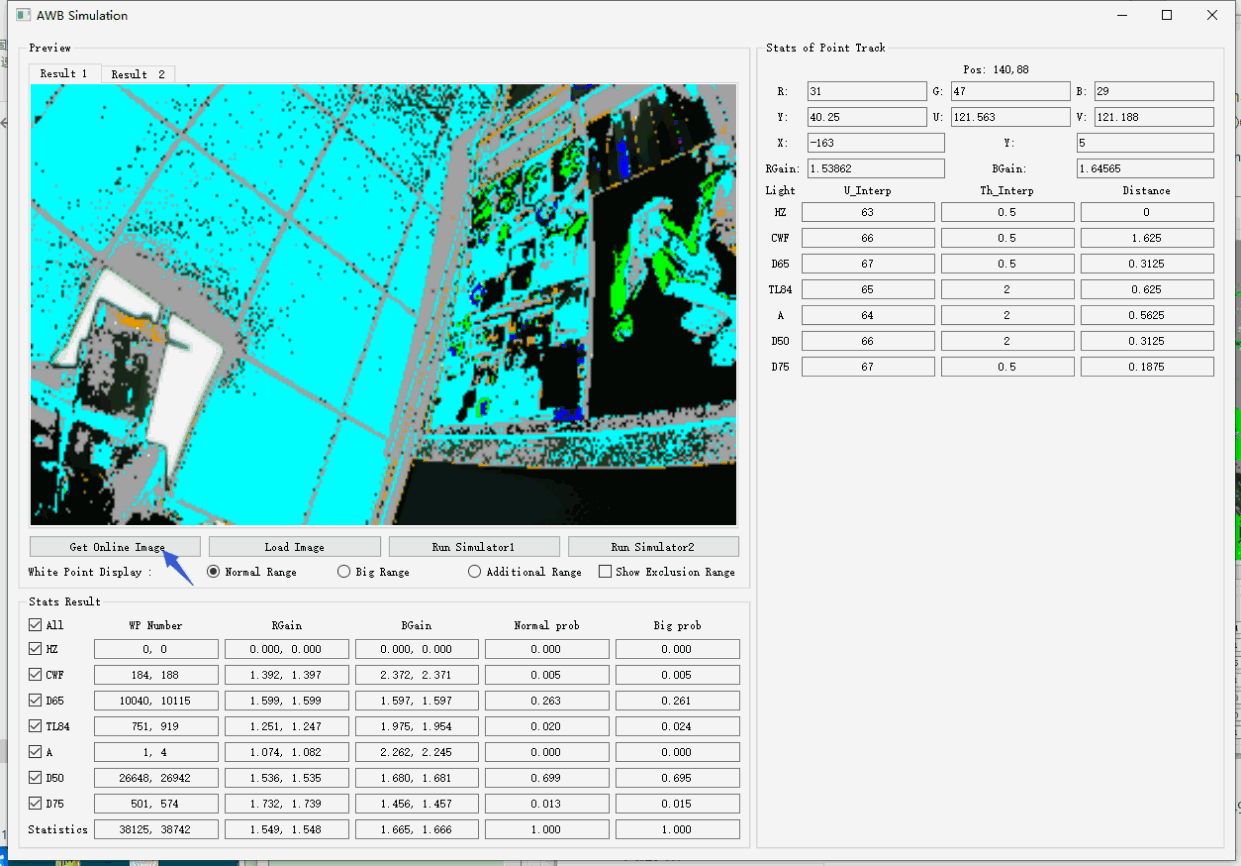
Abbildung aus der englischen Quelle, PDF S. 57, Nr. 377.
Hinweis: Die online erfasste Aufnahme wird im Stammverzeichnis des Werkzeugs mit der Endung .dat2 gespeichert, beispielsweise awbinput_rgb_w2880_h1616_ds1_fr1453492.dat2. Load Image unterstützt auch den Import dieses Formats.
2.4.2.2.2 b. Punkte in mittleren, großen, zusätzlichen und ausgeschlossenen Fenstern anzeigen
Die entsprechenden Schaltflächen zeigen Weißpunkte im mittleren und großen Fenster sowie Punkte im zusätzlichen und ausgeschlossenen Fenster an. ! [image-20230201154517001] (Rockchip_color_optimization_guide_isp2x_pngimage-20230201154517001.png)
2.4.2.2.3 c. Gesamt-WBGAIN berechnen
! [image-20230201155238824] (Rockchip_color_optimization_guide_isp2x_pngimage-20230201155238824.png)
Der endgültige WBGAIN wird durch Gewichtung der Weißpunkte jeder Lichtquelle berechnet. Er unterscheidet sich vom tatsächlichen Algorithmus, da dieser weitere Strategiebestandteile enthält. Im obigen Beispiel enthält das mittlere Fenster 38125 Weißpunkte bei WBGain (1.549, 1.665), das große Fenster 38742 Weißpunkte bei WBGain (1.548, 1.666).
Die roten Felder können bearbeitet werden, um die Gewichtung zu beeinflussen. Nach Änderung von WP Number wird prob rechts automatisch aktualisiert; auch die entsprechenden Werte in der Zeile Statistics ändern sich.
2.4.2.2.4 d. Offline-Simulation von BLC-LSC-WB-CCM-GAMMA
Diese Funktion hilft, die Wirkung unterschiedlicher WBGains für die AWB-Abstimmung zu vergleichen. Ebenso können verschiedene LSC-Lichtquellen für die LSC-Abstimmung ausprobiert und RAW-Aufnahmen auf Auffälligkeiten geprüft werden.
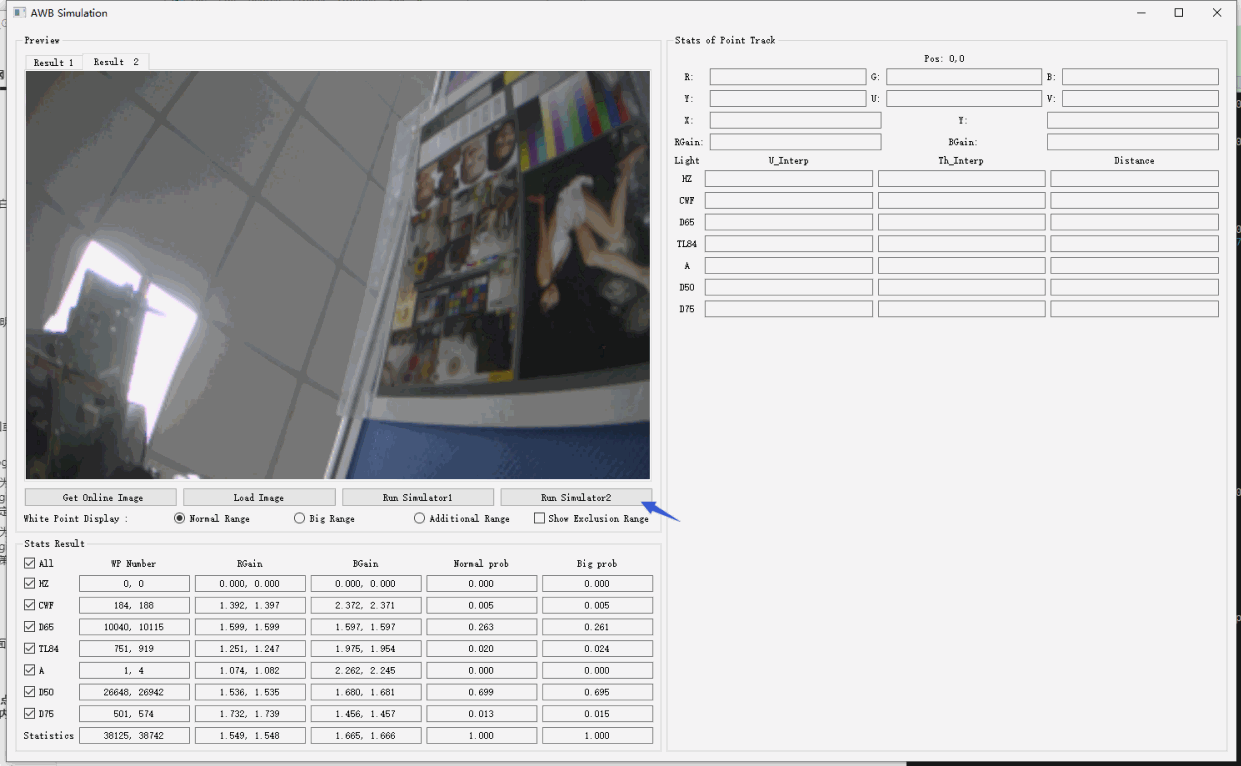
Abbildung aus der englischen Quelle, PDF S. 58, Nr. 388.
Klicken Sie auf Run Simulator2, um das Ergebnis von blc-lsc-wb-ccm-gamma zu erhalten. Die verwendeten BLC-, LSC-, CCM- und Gamma-Daten stammen aus JSON und werden im Protokollfenster der Kalibrieransicht ausgegeben.
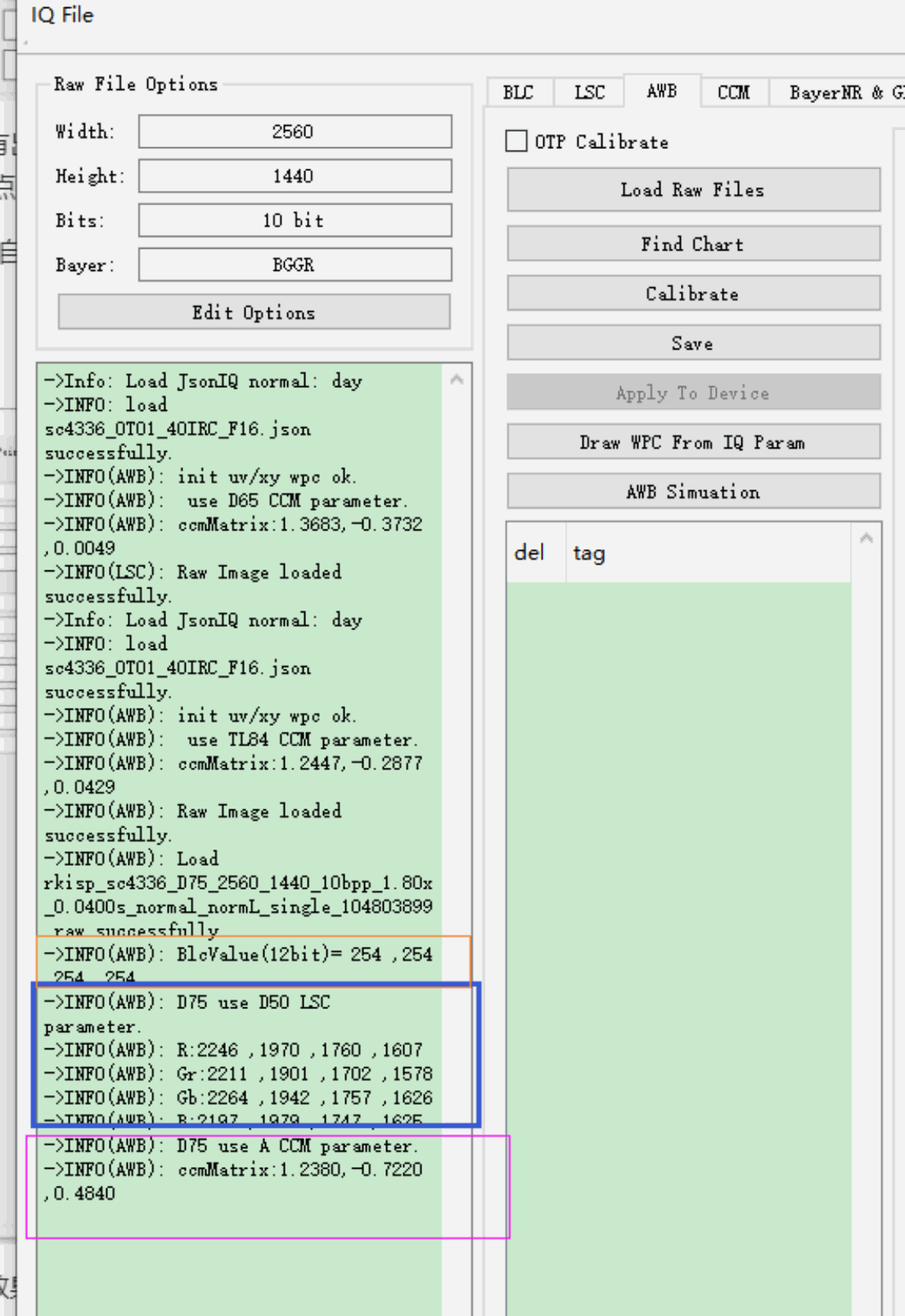
Abbildung aus der englischen Quelle, PDF S. 59, Nr. 390.
Abschrift des lesbaren Screenshot-Texts; abgeschnittene Quellbereiche werden nicht rekonstruiert:
Width: 2560
Height: 1440
Bits: 10 bit
Bayer: BGGR
->Info: Load JsonIQ normal: day
->INFO: load
sc4336_OT01_40IRC_F16.json
successfully.
->INFO(AWB): init uv/xy wpc ok.
->INFO(AWB): use D65 CCM parameter.
->INFO(AWB): ccmMatrix:1.3683,-0.3732
,0.0049
->INFO(LSC): Raw Image loaded
successfully.
->Info: Load JsonIQ normal: day
->INFO: load
sc4336_OT01_40IRC_F16.json
successfully.
->INFO(AWB): init uv/xy wpc ok.
->INFO(AWB): use TL84 CCM parameter.
->INFO(AWB): ccmMatrix:1.2447,-0.2877
,0.0429
->INFO(AWB): Raw Image loaded
successfully.
->INFO(AWB): Load
rkisp_sc4336_D75_2560_1440_10bpp_1.80x
_0.0400s_normal_normL_single_104803899
.raw successfully
->INFO(AWB): BlcValue(12bit)= 254 ,254
,254 ,254
->INFO(AWB): D75 use D50 LSC
parameter.
->INFO(AWB): R:2246 ,1970 ,1760 ,1607
->INFO(AWB): Gr:2211 ,1901 ,1702 ,1578
->INFO(AWB): Gb:2264 ,1942 ,1757 ,1626
->INFO(AWB): B:2197 ,1979 ,1747 ,1625
->INFO(AWB): D75 use A CCM parameter.
->INFO(AWB): ccmMatrix:1.2380,-0.7220
,0.4840
Der angewendete WBGain stammt aus dem mittleren Fenster. Sie können ihn direkt bearbeiten und anschließend Run Simulator2 anklicken, um das Simulationsergebnis zu aktualisieren.
2.4.2.3 (3) Beispiel 3: Schematische Anpassung von YUV TH
Prüfen Sie in diesem Beispiel mit folgenden Schritten, ob übersehene Weißpunkte durch eine ungeeignete yuv-th-Konfiguration verursacht werden:
a. Bestimmen Sie die aktuelle Lichtquelle anhand der XY- und UV-Bereiche, in denen der Punkt liegt.
b. Prüfen Sie in AWB Simulator, ob der Abstand in der Zeile dieser Lichtquelle größer als TH ist. Falls ja:
Ermitteln Sie, welchen Spalten der YUV-Bedingung der U-Wert entspricht, und erhöhen Sie die th-Werte dieser Spalten.
Konkretes Vorgehen:
Wie unten dargestellt, wird das 22. Feld der Farbtafel nicht vollständig als weiß erkannt. Die Analyse zeigt für D65 einen Abstand größer als th: 0.3125>0.1875.
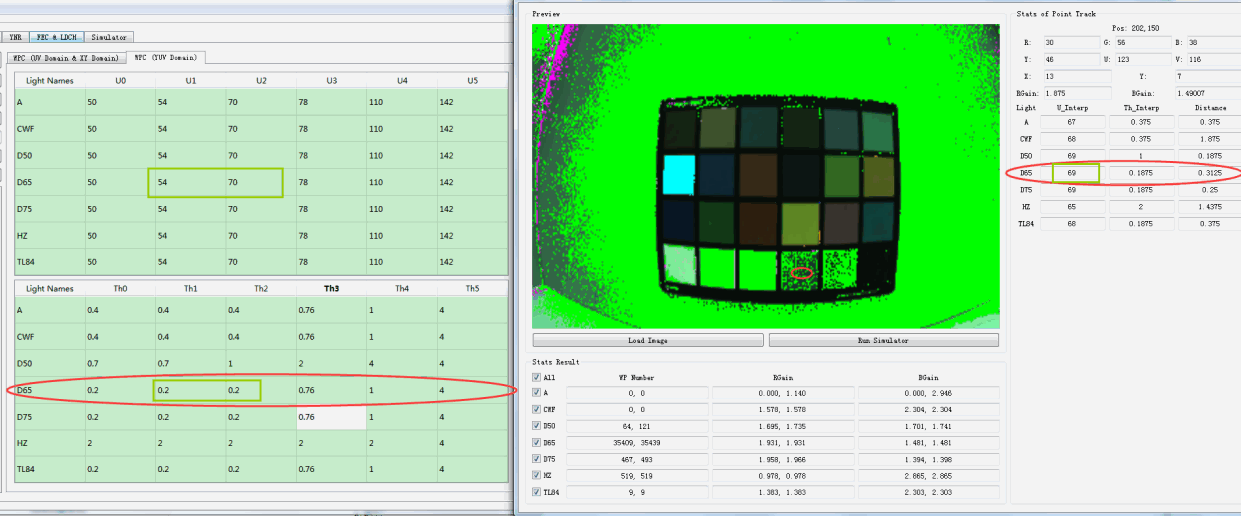
Abbildung aus der englischen Quelle, PDF S. 60, Nr. 399.
Unter D65 wird der Punkt auf u = 60 abgebildet und liegt damit zwischen u1(54) und u2(70). Die entsprechenden Schwellen th1 und th2 können wie unten angepasst werden. Das Weißpunkterkennungsergebnis zeigt die Wirkung der Änderung.
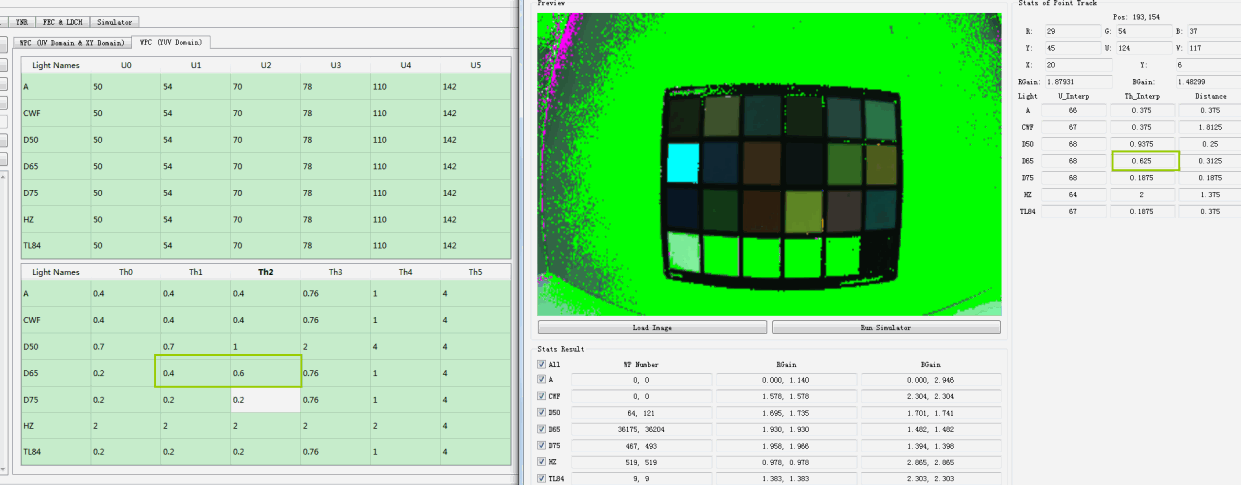
Abbildung aus der englischen Quelle, PDF S. 60, Nr. 401.
Hinweis:
Beim Ausschließen von Nicht-Weißpunkten über yuv th ist das Vorgehen ähnlich, allerdings wird die Schwelle verringert. Stellen Sie dabei sicher, dass echte Weißpunkte weiterhin erkannt werden.
2.4.3 Beispiele besonderer Probleme
(1) In der Webcam-Anwendung wurde der Weißabgleich auf Tageslichtmodus gestellt, sodass der automatische Weißabgleich nicht aktiviert war.
Im Protokoll zeigt sich laut diesem Quellbeispiel mode=1 als manueller Modus.

Abbildung aus der englischen Quelle, PDF S. 60, Nr. 407.
Abschrift des lesbaren Screenshot-Texts; abgeschnittene Quellbereiche werden nicht rekonstruiert:
[09:51:39.57935][AWB]:XCAM DEBUG rk_aiq_awb_algo_v200.cpp:2795: AwbReConfigV200: byPass: 0 mode:1
Eine Änderung des Weißabgleichmodus behebt das Problem.
(2) Bei der Kalibrierung waren die Weißpunkte unter HZ und A nicht konzentriert verteilt.
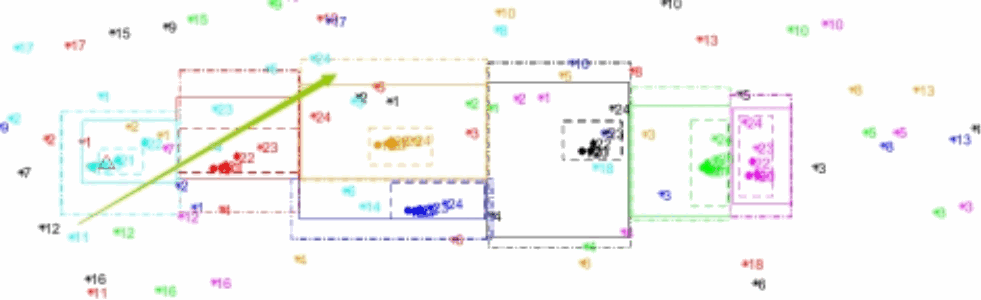
Abbildung aus der englischen Quelle, PDF S. 61, Nr. 410.
Das tatsächliche Ergebnis zeigt einen fehlerhaften Weißabgleich:
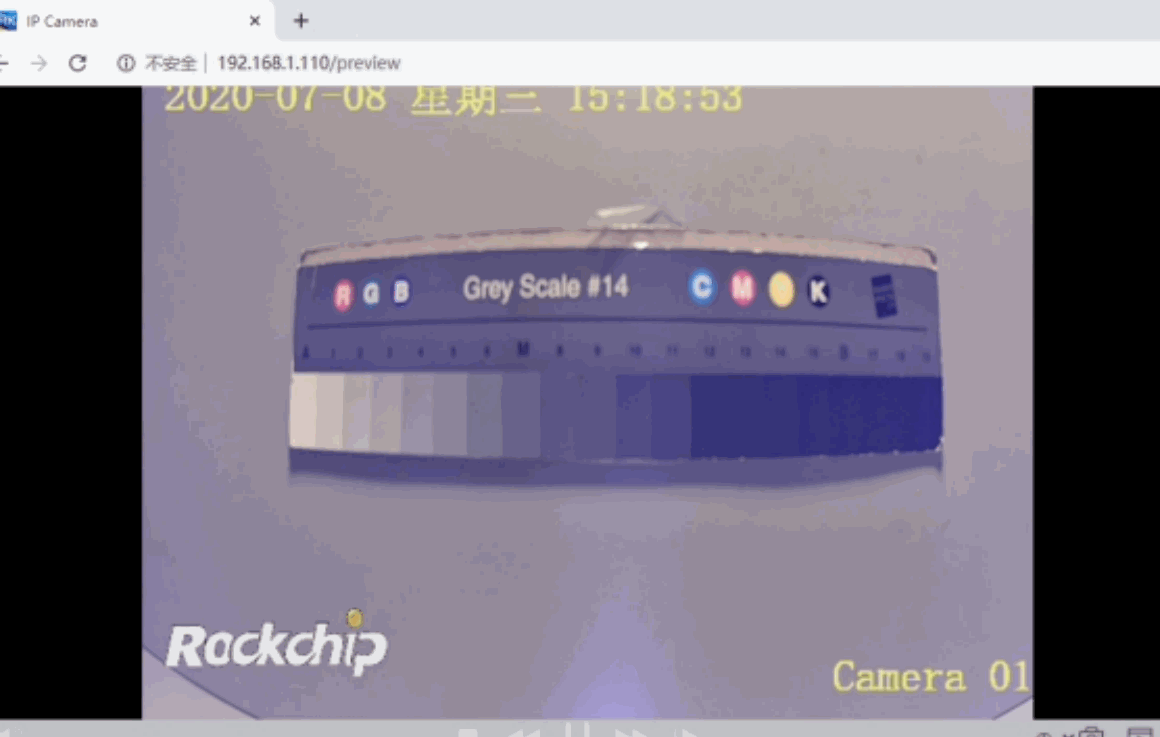
Abbildung aus der englischen Quelle, PDF S. 61, Nr. 412.
Spätere Tests ergaben, dass ein ungeeigneter Infrarotfilter das nahe Infrarot nicht ausreichend sperrte. Der Austausch des Filters löste das Problem.
(3) Die geschätzte Lichtquelle des CC-Moduls wechselte ständig hin und her und verursachte entsprechende Farbschwankungen.
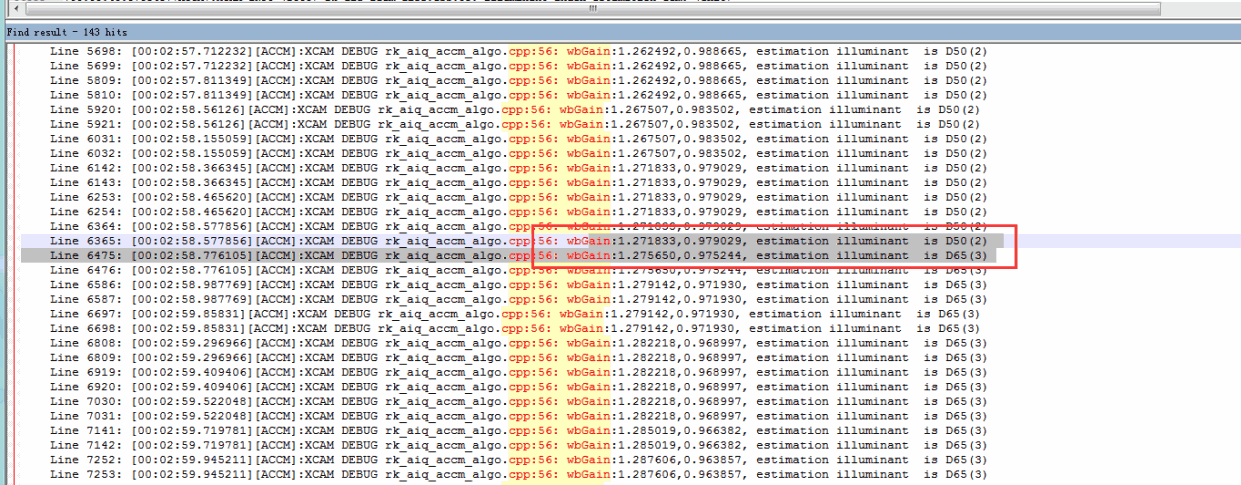
Abbildung aus der englischen Quelle, PDF S. 61, Nr. 415.
Abschrift des lesbaren Screenshot-Texts; abgeschnittene Quellbereiche werden nicht rekonstruiert:
Find result - 143 hits
Line 5698: [00:02:57.712232][ACCM]:XCAM DEBUG rk_aiq_accm_algo.cpp:56: wbGain:1.262492,0.988665, estimation illuminant is D50(2)
Line 5699: [00:02:57.712232][ACCM]:XCAM DEBUG rk_aiq_accm_algo.cpp:56: wbGain:1.262492,0.988665, estimation illuminant is D50(2)
Line 5809: [00:02:57.811349][ACCM]:XCAM DEBUG rk_aiq_accm_algo.cpp:56: wbGain:1.262492,0.988665, estimation illuminant is D50(2)
Line 5810: [00:02:57.811349][ACCM]:XCAM DEBUG rk_aiq_accm_algo.cpp:56: wbGain:1.262492,0.988665, estimation illuminant is D50(2)
Line 5920: [00:02:58.561261][ACCM]:XCAM DEBUG rk_aiq_accm_algo.cpp:56: wbGain:1.267507,0.983502, estimation illuminant is D50(2)
Line 5921: [00:02:58.561261][ACCM]:XCAM DEBUG rk_aiq_accm_algo.cpp:56: wbGain:1.267507,0.983502, estimation illuminant is D50(2)
Line 6031: [00:02:58.155059][ACCM]:XCAM DEBUG rk_aiq_accm_algo.cpp:56: wbGain:1.267507,0.983502, estimation illuminant is D50(2)
Line 6032: [00:02:58.155059][ACCM]:XCAM DEBUG rk_aiq_accm_algo.cpp:56: wbGain:1.267507,0.983502, estimation illuminant is D50(2)
Line 6142: [00:02:58.366345][ACCM]:XCAM DEBUG rk_aiq_accm_algo.cpp:56: wbGain:1.271833,0.979029, estimation illuminant is D50(2)
Line 6143: [00:02:58.366345][ACCM]:XCAM DEBUG rk_aiq_accm_algo.cpp:56: wbGain:1.271833,0.979029, estimation illuminant is D50(2)
Line 6253: [00:02:58.465620][ACCM]:XCAM DEBUG rk_aiq_accm_algo.cpp:56: wbGain:1.271833,0.979029, estimation illuminant is D50(2)
Line 6254: [00:02:58.465620][ACCM]:XCAM DEBUG rk_aiq_accm_algo.cpp:56: wbGain:1.271833,0.979029, estimation illuminant is D50(2)
Line 6364: [00:02:58.577856][ACCM]:XCAM DEBUG rk_aiq_accm_algo.cpp:56: wbGain:1.271833,0.979029, estimation illuminant is D50(2)
Line 6365: [00:02:58.577856][ACCM]:XCAM DEBUG rk_aiq_accm_algo.cpp:56: wbGain:1.271833,0.979029, estimation illuminant is D50(2)
Line 6475: [00:02:58.776105][ACCM]:XCAM DEBUG rk_aiq_accm_algo.cpp:56: wbGain:1.275650,0.975244, estimation illuminant is D65(3)
Line 6476: [00:02:58.776105][ACCM]:XCAM DEBUG rk_aiq_accm_algo.cpp:56: wbGain:1.275650,0.975244, estimation illuminant is D65(3)
Line 6586: [00:02:58.987769][ACCM]:XCAM DEBUG rk_aiq_accm_algo.cpp:56: wbGain:1.279142,0.971930, estimation illuminant is D65(3)
Line 6587: [00:02:58.987769][ACCM]:XCAM DEBUG rk_aiq_accm_algo.cpp:56: wbGain:1.279142,0.971930, estimation illuminant is D65(3)
Line 6697: [00:02:59.85831][ACCM]:XCAM DEBUG rk_aiq_accm_algo.cpp:56: wbGain:1.279142,0.971930, estimation illuminant is D65(3)
Line 6698: [00:02:59.85831][ACCM]:XCAM DEBUG rk_aiq_accm_algo.cpp:56: wbGain:1.279142,0.971930, estimation illuminant is D65(3)
Line 6808: [00:02:59.296966][ACCM]:XCAM DEBUG rk_aiq_accm_algo.cpp:56: wbGain:1.282218,0.968997, estimation illuminant is D65(3)
Line 6809: [00:02:59.296966][ACCM]:XCAM DEBUG rk_aiq_accm_algo.cpp:56: wbGain:1.282218,0.968997, estimation illuminant is D65(3)
Line 6919: [00:02:59.409406][ACCM]:XCAM DEBUG rk_aiq_accm_algo.cpp:56: wbGain:1.282218,0.968997, estimation illuminant is D65(3)
Line 6920: [00:02:59.409406][ACCM]:XCAM DEBUG rk_aiq_accm_algo.cpp:56: wbGain:1.282218,0.968997, estimation illuminant is D65(3)
Line 7030: [00:02:59.522048][ACCM]:XCAM DEBUG rk_aiq_accm_algo.cpp:56: wbGain:1.282218,0.968997, estimation illuminant is D65(3)
Line 7031: [00:02:59.522048][ACCM]:XCAM DEBUG rk_aiq_accm_algo.cpp:56: wbGain:1.282218,0.968997, estimation illuminant is D65(3)
Line 7141: [00:02:59.719781][ACCM]:XCAM DEBUG rk_aiq_accm_algo.cpp:56: wbGain:1.285019,0.966382, estimation illuminant is D65(3)
Line 7142: [00:02:59.719781][ACCM]:XCAM DEBUG rk_aiq_accm_algo.cpp:56: wbGain:1.285019,0.966382, estimation illuminant is D65(3)
Line 7252: [00:02:59.945211][ACCM]:XCAM DEBUG rk_aiq_accm_algo.cpp:56: wbGain:1.287606,0.963857, estimation illuminant is D65(3)
Line 7253: [00:02:59.945211][ACCM]:XCAM DEBUG rk_aiq_accm_algo.cpp:56: wbGain:1.287606,0.963857, estimation illuminant is D65(3)
Erhöhen Sie value im JSON-Knoten tolerance. Dann wird WBGain bei Änderungen unterhalb dieser Schwelle nicht aktualisiert, wodurch die Stabilität verbessert wird. In diesem Beispiel wird der XML-Parameter wie folgt geändert:
<tolerance index="1" type="struct" size="[1 1]">
    <LV index="1" type="double" size="[1 4]">
        [0 64 128 256.0000 ]
    </LV>
    <value index="1" type="double" size="[1 4]">
        [0.05 0.05 0.05 0.05 ]
    </value>
</tolerance>
3 Grundlegende Farbanpassung mit CCM
3.1 Funktionsbeschreibung
Die spektrale Empfindlichkeit eines Sensors lässt sich nur schwer exakt an die menschliche Sehantwort anpassen. Eine Farbkorrekturmatrix (CCM) korrigiert daher Übersprechen und Antwortstärke der Spektralkanäle, damit die vom Frontend erfassten Farben der menschlichen Wahrnehmung entsprechen.
Das CCM-Kalibrierwerkzeug unterstützt die Vorkalibrierung einer 3x3-CCM (aij) mit einer 24-Felder-Farbtafel.
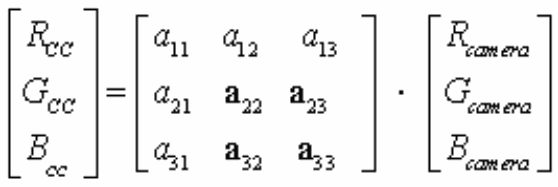
Abbildung aus der englischen Quelle, PDF S. 62, Nr. 422.
[R_CC, G_CC, B_CC]^T = [[a11,a12,a13],[a21,a22,a23],[a31,a32,a33]] * [R_camera,G_camera,B_camera]^T
Mehrere CCM-Gruppen für unterschiedliche Farbtemperaturen werden unterstützt. Während des ISP-Betriebs können globale oder lokale Sättigung anhand der in den IQ-Parametern konfigurierten Gain-Stützstellen angepasst werden, wodurch sich die CCM-Matrixkoeffizienten dynamisch ändern.

Abbildung aus der englischen Quelle, PDF S. 62, Nr. 424.
[R_CC,G_CC,B_CC]^T = alpha * scale * [[a11-1,a12,a13],[a21,a22-1,a23],[a31,a32,a33-1]] * [R_camera,G_camera,B_camera]^T + [R_camera,G_camera,B_camera]^T
3.2 Wichtige Parameter
Die ISP-Parameter befinden sich im Knoten ccm_calib der IQ-JSON-Datei. Diese JSON-Parameter wirken nur im automatischen Modus.
3.2.1 Aktivierung und Modusauswahl
Im Knoten control:
| Parameter | Beschreibung |
|---|---|
| enable | Farbkorrekturschalter: 1 aktiviert; Wertebereich 0 oder 1 |
| wbgain_tolerance | Toleranz für Änderungen des Weißabgleich-Gains bei der Farbkorrektur. Liegt die Differenz der statistischen Gains unter dieser Schwelle, gilt die Stabilitätsbedingung als erfüllt. Wertebereich 0.0-1; empfohlen 0.3. |
| gain_tolerance | Toleranz für Änderungen des Belichtungs-Gains bei der Farbkorrektur. Liegt die Differenz der statistischen Gains unter dieser Schwelle, gilt die Stabilitätsbedingung als erfüllt. Wertebereich 0.0-1; empfohlen 0.5. |
3.2.2 Helligkeitsabhängige Sättigungsanpassung
Im Knoten lumaCCM:
3.2.2.1 Pixelhelligkeitsabhängige Sättigungsanpassung
Für Pixel innerhalb des angegebenen Y-Bereichs kann die Farbkorrekturstärke angepasst werden.
| Parameter | Beschreibung |
|---|---|
| RGB2Y_para | Koeffizienten zur Berechnung von Y aus RGB, 7-Bit-Festkommawerte; ganzzahlig im Bereich [0,128], anpassbar |
| low_bound_pos_bit | Helligkeitsschwelle der Kennlinie zwischen Pixelhelligkeit Y und Farbkorrekturstärke CC; ganzzahlig im Bereich [0,10] |
| y_alpha_curve | Farbkorrekturstärke alpha in Abhängigkeit von der Pixelhelligkeit Y. 1024 bedeutet einfache Stärke, 0 keine Korrektur. Ganzzahlig im Bereich [0, 1024]. |
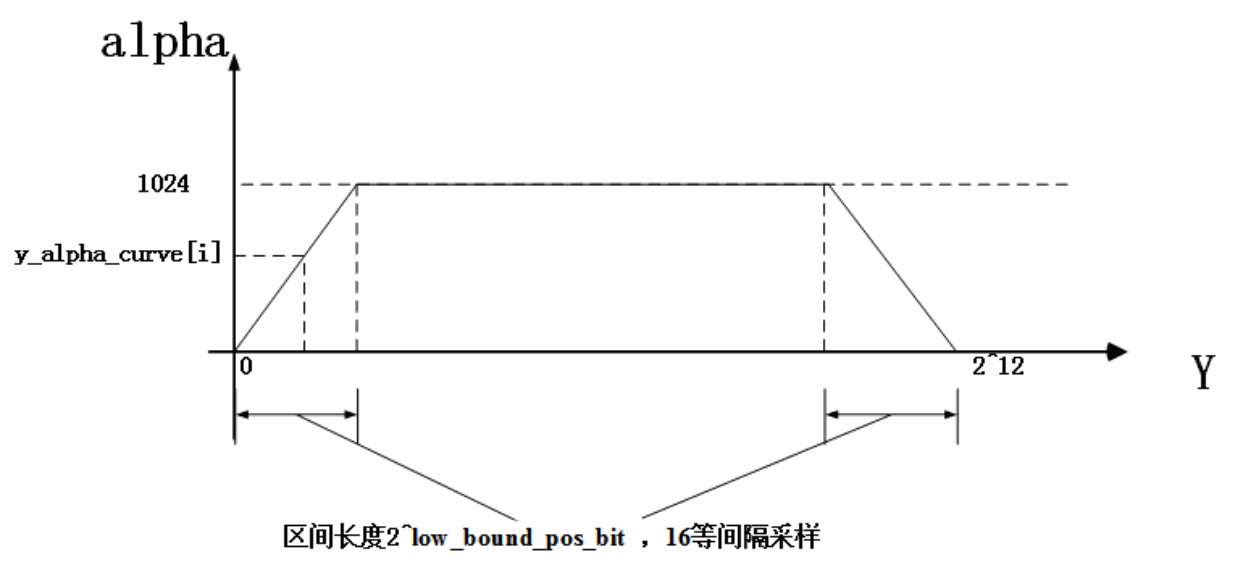
Abbildung aus der englischen Quelle, PDF S. 63, Nr. 435.
Abbildung: Y-CcAlpha
3.2.2.2 Globale Sättigungsanpassung
Im Knoten gain_alphaScale_curve:
Unterschiedliche Belichtungs-Gains entsprechen unterschiedlichen Skalierungen der Korrekturstärke, konfiguriert durch die Parameter unter gain_alphaScale_curve.
| Parameter | Beschreibung |
|---|---|
| gain | Belichtungs-Gain-Komponente der Gain-Skalierungs-Kurve; Dezimalwert größer als 0 |
| scale | Korrekturstärke-Komponente der Gain-Skalierungs-Kurve; Dezimalwert im Bereich [0,1] |
3.2.3 Parameter der automatischen CCM
Im Knoten TuningPara:
| Parameter | Beschreibung |
|---|---|
| damp_enable | Schalter für die Glättung der Farbkorrekturmatrix; 1 aktiviert die Funktion, Wertebereich 0 oder 1 |
3.2.3.1 Auswahl der CCM-Matrixberechnung
Das CCM-Modul bietet zwei Berechnungsmethoden: (1) Auswahl der CCM-Parameter jener Lichtquelle, deren Standard-Weißabgleich-Gain den kleinsten euklidischen Abstand zum statistischen Gain aufweist; (2) gewichtete Berechnung der CCM-Matrix mit den Abstandswahrscheinlichkeiten zwischen den Standard-Gains jeder Lichtquelle und dem statistischen Gain. Die Abstandswahrscheinlichkeit prob jeder Lichtquelle wird wie folgt berechnet:

dist = sqrt((Rgain-awbGain[0])^2 * wr + (Bgain-awbGain[1])^2 * wb)
prob = exp(-dist^2 / sigma^2)
Dabei sind \(Rgain, Bgain\) die statistischen Weißabgleich-Gains, \(awbGain\) die Standard-Gains jeder Lichtquelle, \(wr, wb\) die Gewichte der Kanäle \(R, B\) und \(sigma\) die Standardabweichung von \(dist\) über alle Lichtquellen.
Im Knoten illu_estim:
| Parameter | Beschreibung |
|---|---|
| interp_enable | Aktiviert die gewichtete CCM-Berechnung; 1 aktiviert, Wertebereich 0 oder 1 |
3.2.3.2 Gewichtete CCM-Matrixberechnung
Im Knoten illu_estim:
| Parameter | Beschreibung |
|---|---|
| default_illu | Name der Standardlichtquelle. Bei gleichen Abstandswahrscheinlichkeiten aller Lichtquellen werden deren CCM-Parameter verwendet. |
| weightRB | Verwendetes Kanalgewicht für R(G)gain |
| prob_limit | Untere Grenze der Abstandswahrscheinlichkeit. Lichtquellen unterhalb dieses Werts nehmen nicht an der CCM-Matrixberechnung teil. |
| frame_no | Anzahl der Glättungsframes. Für die gewichtete CCM-Matrixberechnung wird die über frame_no Frames gemittelte Abstandswahrscheinlichkeit verwendet. |
3.2.3.3 Steuerparameter der CCM-Auswahl
Die Parameter der passenden Lichtquelle werden anhand des Weißabgleich-Gains automatisch ausgewählt. Für eine Lichtquelle können CCMs mit unterschiedlicher Sättigung sat für verschiedene Belichtungs-Gains gain konfiguriert werden.
Im Knoten aCcmCof:
| Parameter | Beschreibung |
|---|---|
| name | Name der Lichtquelle |
| awbGain | Standard-Weißabgleich-Gain der Lichtquelle; vom Kalibrierwerkzeug erzeugt, Wert größer als 0 |
| minDist | Abstandsschwelle des Weißabgleich-Gains für die Lichtquelle; vom Kalibrierwerkzeug erzeugt und zur Abstandswahrscheinlichkeitsberechnung verwendet. Bei dist unterhalb dieses Werts wird prob der Lichtquelle auf 1 gesetzt. |
| matrixUsed | Verwendete CCM |
| gains | Belichtungs-Gain-Komponente der gains-sat-Kurve; Dezimalwert größer als 0 |
| sat | Sättigungskomponente der gains-sat-Kurve; Dezimalwert größer als 0 |
3.2.3.4 CCM-Parameter
| Parameter | Beschreibung |
|---|---|
| Name | CCM-Name |
| illumination | Name der Lichtquelle |
| saturation | Zugehörige Sättigung; vom Kalibrierwerkzeug erzeugt, Wert größer oder gleich 0 |
| ccMatrix | Farbkorrekturmatrix; vom Kalibrierwerkzeug erzeugt, Dezimalwerte im Bereich [-8, 7.992] |
| ccOffsets | Offsets der RGB-Komponenten; vom Kalibrierwerkzeug erzeugt, Wertebereich [-4096, 4095] |
3.3 CCM-Kalibrierung
Führen Sie die CCM-Kalibrierung gemäß Rockchip_IQ_Tools_Guide_ISP2x_CN aus.
3.3.1 RAW-Datenerfassung
3.3.1.1 Auswahl der Kalibrierlichtquellen
Sieben Lichtquellen unterschiedlicher Farbtemperatur: D50, D65, D75, A, CWF, HZ und TL84.
3.3.1.2 Aufnahmeschritte
Schritt 1. Platzieren Sie die Farbtafel mittig an der Rückwand des Lichtkastens und stellen Sie eine gleichmäßige Ausleuchtung von links und rechts sicher. Bei hohen Farbanforderungen können zusätzliche relevante Farbmuster, beispielsweise Hautfarbkarten, daneben platziert werden, um die Wirkung zu prüfen.
Schritt 2. Stellen Sie die Belichtung so ein, dass nach Anwendung von Gamma kein Farbfeld überbelichtet ist. Automatische Belichtung wird empfohlen.
Schritt 3. Passen Sie den Aufnahmeabstand so an, dass die Farbtafel 1/9 des Bildes einnimmt.
3.3.2 Kalibrierung
3.3.2.1 Schritte
Schritt 1. Zum Import der RAW-Daten und zur Auswahl der 24 Farbfelder siehe Abschnitt 4.5 „CCM Calibration“ in Rockchip_IQ_Tools_Guide_ISP2x_CN.
Schritt 2. Konfigurieren Sie die Kalibrierparameter.
(1) Gamma einstellen: Wählen Sie die von der Kamera verwendete Gammakurve. Unterstützt werden Normal-, HDR- und Nachtmodus sowie benutzerdefinierte Kurven.
(2) Feldgewichte einstellen: Konfigurieren Sie die Gewichte in der 6x4-Tabelle. Die Tabellenpositionen entsprechen den Farbfeldern.
(3) Klicken Sie auf „Calibrate“, um die CCM zu erzeugen. Passen Sie bei Bedarf Saturation auf der Seite Calibration manuell an, bis das korrigierte Bild oder das Farbdifferenzdiagramm unter Result den Anforderungen entspricht.
3.3.2.2 Einführung in Farbdifferenzdiagramme
Anhand von Richtung und Größe der Abweichung gegenüber den Standardfarbfeldern wird analysiert, welche Komponente auffällig ist:
(1) Liegt das Kamerafarbfeld weiter vom Ursprung entfernt als das ideale Farbfeld, ist die Kamerasättigung höher als die ideale Sättigung.
(2) Liegt das Kamerafarbfeld näher am Ursprung als das ideale Farbfeld, ist die Kamerasättigung niedriger.
Beispielbild:
Abbildung aus der englischen Quelle, PDF S. 67, Nr. 479.
Bei Feld 15 (Rot) und Feld 14 (Grün) ist die Kamerasättigung geringer als IDEA, die Abweichung ist jedoch relativ klein.
Feld 13 (Blau) ist in Richtung Violett verschoben. Da auch das menschliche Auge dieses Feld möglicherweise violett wahrnimmt, ist diese Abweichung akzeptabel.
Im Allgemeinen sollten die Felder 13–15 keine großen Abweichungen aufweisen. Sie repräsentieren näherungsweise die drei Grundfarben, aus denen andere Farben zusammengesetzt werden können.
Bei Farbstichen der Felder 13–15 oder anderer besonders wichtiger Felder können deren Gewichte erhöht werden. Beachten Sie dabei die Auswirkungen auf die übrigen Felder.
3.3.2.3 Hinweise
(1) Stellen Sie bei der Erkennung der 24 Farbfelder sicher, dass deren schwarze Ränder nicht ausgewählt werden.
(2) Nach Änderung der Gammakurve kann eine erneute CCM-Kalibrierung erforderlich sein. Stellen Sie daher möglichst zuerst Gamma ein.
(3) Ungeeignete Helligkeit der Kalibrieraufnahme beeinflusst die Sättigungseigenschaften der CCM: Zu helle RAW-Aufnahmen ergeben eine niedrigere, zu dunkle eine höhere CCM-Sättigung.
(4) Die folgenden objektiven Kennzahlen werden empfohlen, können aber je nach Projekt variieren. Sie sollten nicht das alleinige Optimierungsziel sein.
Abbildung aus der englischen Quelle, PDF S. 68, Nr. 489.
| Quelle / Anwendung | Kennzahl | Empfehlung der Quelle |
|---|---|---|
| D65 (außen) | Farbsättigung | 110-120% |
| D65 (außen) | Mittelwert(ΔC) | <10 |
| D65 (außen) | Maximum(ΔC) | <20 |
| D65 (außen) | Mittelwert(ΔE) | <15 |
| TL84 (nur innen) | Farbsättigung | 110-120% |
| TL84 (nur innen) | Mittelwert(ΔC) | <10 |
| TL84 (nur innen) | Maximum(ΔC) | <20 |
| TL84 (nur innen) | Mittelwert(ΔE) | <12 |
| Coolwhite (nur innen) | Farbsättigung | 110-125% |
| Coolwhite (nur innen) | Mittelwert(ΔC) | <10 |
| Coolwhite (nur innen) | Maximum(ΔC) | <20 |
| Coolwhite (nur innen) | Mittelwert(ΔE) | <12 |
| A (nur innen) | Farbsättigung | 110-120% |
| A (nur innen) | Mittelwert(ΔC) | <10 |
| A (nur innen) | Maximum(ΔC) | <22 |
| A (nur innen) | Mittelwert(ΔE) | <12 |
3.4 Farbanpassung
3.4.1 Anpassung der gesamten Farbsättigung
3.4.1.1 Parameter von gain_alphaScale_curve anpassen
scale kann im Bereich [0, 1.0] angepasst werden und beeinflusst die endgültige Farbkorrekturstärke. Ein kleinerer Wert verringert, ein größerer erhöht die Farbsättigung.
3.4.1.2 gains-sat anpassen
Ein kleinerer sat-Wert verringert, ein größerer erhöht die Farbsättigung. Für unterschiedliche Lichtquellen können unterschiedliche Parameter eingestellt werden.
3.4.1.3 CCM mit höherer Sättigung ergänzen
Reicht die Sättigung trotz maximaler Einstellung der beiden vorherigen Optionen nicht aus, muss eine CCM mit höherer Sättigung neu kalibriert werden. Der maximale sat-Wert in gains-sat ist anschließend auf diese erhöhte Sättigung anzupassen.
3.4.1.4 Farbsättigung dunkler Pixel reduzieren
Verringern Sie Werte in y_alpha_curve, um die Farbsättigung dunkler Pixel zu reduzieren. Der letzte Wert muss 1024 bleiben, da sonst auch die Sättigung anderer Helligkeitsbereiche beeinflusst wird.
3.4.2 Anpassung einzelner Farben
Entspricht die Farbdarstellung nach der globalen Sättigungsanpassung weiterhin nicht den Erwartungen, gehen Sie wie folgt vor:
(1) Soll die Farbe der menschlichen Wahrnehmung entsprechen, prüfen Sie zunächst den korrekten Weißabgleich.
(2) Soll die Farbe einer Vergleichskamera entsprechen, prüfen Sie die Übereinstimmung des Weißabgleichs.
(3) Prüfen Sie beim Abgleich mit einer Vergleichskamera außerdem, ob die Helligkeit ähnlich ist.
(4) Erst wenn der Weißabgleich korrekt bzw. konsistent und die Helligkeit ähnlich ist, die Farben aber weiterhin abweichen, passen Sie die CCM-Parameter an.
3.4.2.1 Korrekten Weißabgleich überprüfen
Entscheidend ist, ob weiße Objekte einen Farbstich aufweisen.
Vorgehen:
Prüfen Sie visuell, ob weiße Objekte im Video tatsächlich weiß erscheinen.
Erfassen Sie ein Bild und prüfen Sie, ob sich die R-/G-/B-Komponenten weißer Flächen deutlich unterscheiden.
3.4.2.2 Weißabgleich mit der Vergleichskamera abgleichen
(1) Ist der Weißabgleich der Vergleichskamera korrekt, während weiße RK-Objekte einen deutlichen Farbstich zeigen, korrigieren Sie zunächst den RK-Weißabgleich über das Weißabgleichmodul.
(2) Zeigt die Vergleichskamera einen deutlichen Farbstich, während RK weitgehend korrekt ist, unterscheiden Sie zwischen einem Algorithmusfehler und einer anderen Farbtonpräferenz. Bei unterschiedlicher Präferenz können Sie zuerst den Farbton über das Weißabgleichmodul angleichen oder das Vergleichsbild mit Werkzeugen wie FastStone an RK anpassen. Bei einem Algorithmusfehler der Vergleichskamera erhöhen Sie die Weißpunktanzahl in der Szene und nehmen erneut auf; alternativ gleichen Sie deren Farbton ebenfalls mit einem Werkzeug wie FastStone an RK an.
(3) So unterscheiden Sie, ob ein deutlicher Farbstich weißer Objekte durch einen Weißabgleichfehler oder eine andere Farbpräferenz der Vergleichskamera entsteht:
a. Enthält die Szene ausschließlich weiße Objekte bei geeigneter Helligkeit und bleibt der Farbstich bestehen, wurde wahrscheinlich eine Farbtonanpassung vorgenommen.
b. Andernfalls liegt die Ursache im Algorithmus der Vergleichskamera.
3.4.2.3 Helligkeit an die Vergleichskamera anpassen
(1) Passen Sie helligkeitsbezogene Module wie AE, Gamma, Dehaze und HDR an, bis die Helligkeit ähnlich ist. Eine gewisse Differenz ist zulässig.
(2) Alternativ passen Sie das Vergleichsbild mit Werkzeugen wie FastStone an die RK-Helligkeit an.
3.4.3 CCM anpassen
3.4.3.1 CCM mit dem Werkzeug neu kalibrieren
Wählen Sie das Feld der 24-Felder-Farbtafel, das der gewünschten Farbe am nächsten kommt, erhöhen Sie dessen Gewicht und kalibrieren Sie die CCM erneut.
Beispiel:
Im linken Farbdifferenzdiagramm weichen die Felder 6 und 18 relativ stark ab. Setzen Sie deshalb die Gewichte der neutralen Felder 19–24 auf 0, das Gewicht von Feld 6 auf 16 und das von Feld 18 auf 8. Um Auswirkungen auf andere Farben zu begrenzen, setzen Sie außerdem die Gewichte der Grundfarbfelder 13–15 sowie des Hautfarbfelds 2 auf 8. Das Ergebnis rechts zeigt geringere Farbstiche der Felder 6 und 18.
Abbildung aus der englischen Quelle, PDF S. 70, Nr. 526.
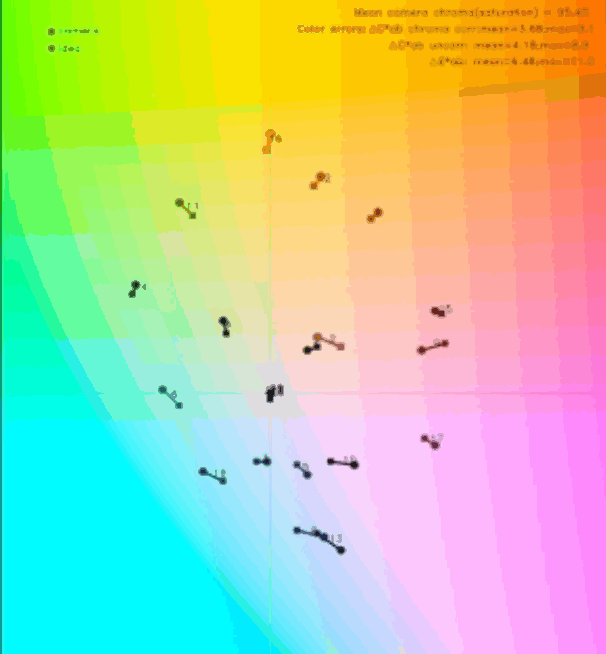
Abbildung aus der englischen Quelle, PDF S. 70, Nr. 527.
3.4.3.2 CCM manuell anpassen
3.4.3.2.1 RK-RGB-Werte erfassen
Erfassen Sie ein Bild mit dem RK-Gerät und bestimmen Sie dessen RGB-Werte.
3.4.3.2.2 RGB-Zielwerte bestimmen
(1) Mit Vergleichskamera:
Erfassen Sie ein Vergleichsbild und bestimmen Sie die Zielwerte. Helligkeit und Weißabgleich müssen dabei nahe an denen von RK liegen.
(2) Ohne Vergleichskamera:
Verändern Sie die betreffende Farbe einer RK-Aufnahme mit Werkzeugen wie FastStone, bis sie der gewünschten Darstellung entspricht.
Abbildung aus der englischen Quelle, PDF S. 71, Nr. 536.

Abbildung aus der englischen Quelle, PDF S. 71, Nr. 537.
Beispiel: Passen Sie die B-Komponente als Zielwert an. Verringern Sie den B-Kanal in FastStone um 17; das Grün rechts unten entspricht der gewünschten Farbe.
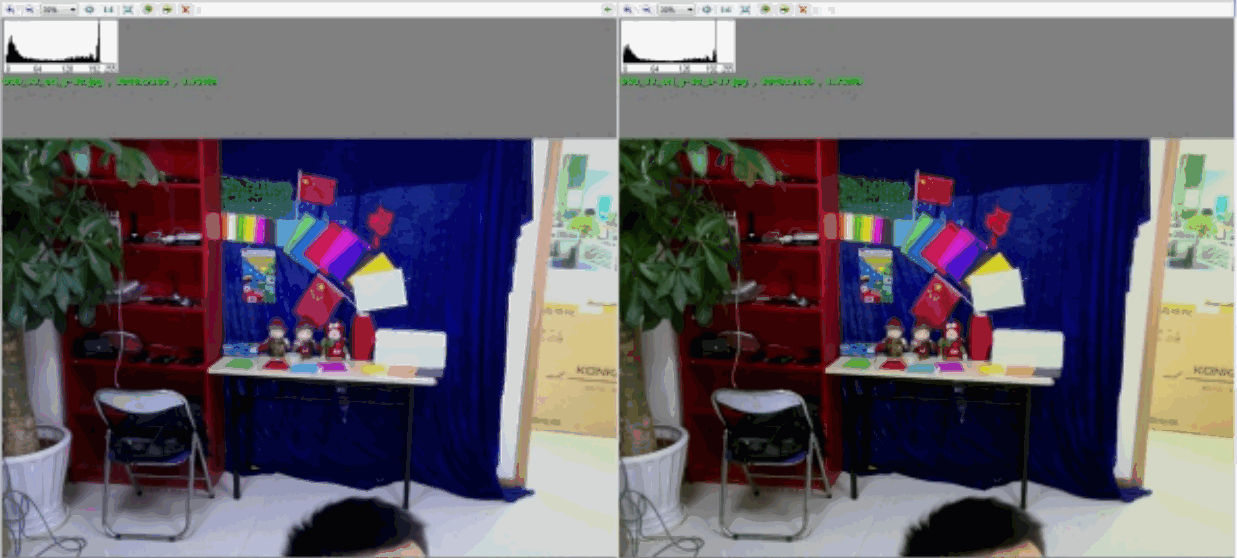
Abbildung aus der englischen Quelle, PDF S. 71, Nr. 539.
Das RK-Grün hat hier RGB 64 85 90, das Ziel RGB 65 86 69. Die CCM muss daher so angepasst werden, dass die B-Komponente kleiner wird; anschließend nähern sich die beiden Grüntöne an.
(3) Zielwerte der 24-Felder-Farbtafel für die menschliche Wahrnehmung:
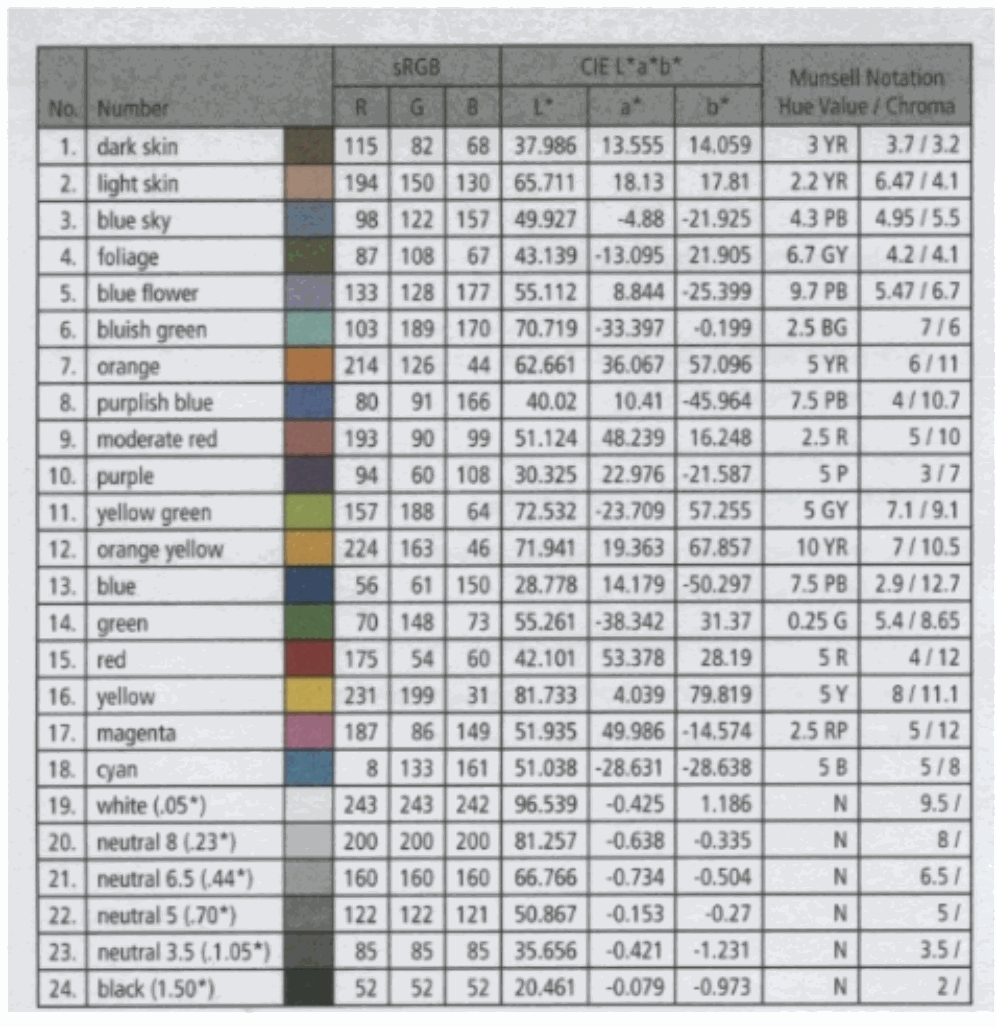
Abbildung aus der englischen Quelle, PDF S. 72, Nr. 542.
| Nr. | Farbfeld | sRGB R | G | B | CIE L* | a* | b* | Munsell-Farbton | Helligkeit / Chroma |
|---|---|---|---|---|---|---|---|---|---|
| 1 | dunkle Haut | 115 | 82 | 68 | 37.986 | 13.555 | 14.059 | 3 YR | 3.7 / 3.2 |
| 2 | helle Haut | 194 | 150 | 130 | 65.711 | 18.13 | 17.81 | 2.2 YR | 6.47 / 4.1 |
| 3 | blauer Himmel | 98 | 122 | 157 | 49.927 | -4.88 | -21.925 | 4.3 PB | 4.95 / 5.5 |
| 4 | Laub | 87 | 108 | 67 | 43.139 | -13.095 | 21.905 | 6.7 GY | 4.2 / 4.1 |
| 5 | blaue Blume | 133 | 128 | 177 | 55.112 | 8.844 | -25.399 | 9.7 PB | 5.47 / 6.7 |
| 6 | bläuliches Grün | 103 | 189 | 170 | 70.719 | -33.397 | -0.199 | 2.5 BG | 7 / 6 |
| 7 | Orange | 214 | 126 | 44 | 62.661 | 36.067 | 57.096 | 5 YR | 6 / 11 |
| 8 | violettstichiges Blau | 80 | 91 | 166 | 40.02 | 10.41 | -45.964 | 7.5 PB | 4 / 10.7 |
| 9 | mittleres Rot | 193 | 90 | 99 | 51.124 | 48.239 | 16.248 | 2.5 R | 5 / 10 |
| 10 | Violett | 94 | 60 | 108 | 30.325 | 22.976 | -21.587 | 5 P | 3 / 7 |
| 11 | Gelbgrün | 157 | 188 | 64 | 72.532 | -23.709 | 57.255 | 5 GY | 7.1 / 9.1 |
| 12 | Orangegelb | 224 | 163 | 46 | 71.941 | 19.363 | 67.857 | 10 YR | 7 / 10.5 |
| 13 | Blau | 56 | 61 | 150 | 28.778 | 14.179 | -50.297 | 7.5 PB | 2.9 / 12.7 |
| 14 | Grün | 70 | 148 | 73 | 55.261 | -38.342 | 31.37 | 0.25 G | 5.4 / 8.65 |
| 15 | Rot | 175 | 54 | 60 | 42.101 | 53.378 | 28.19 | 5 R | 4 / 12 |
| 16 | Gelb | 231 | 199 | 31 | 81.733 | 4.039 | 79.819 | 5 Y | 8 / 11.1 |
| 17 | Magenta | 187 | 86 | 149 | 51.935 | 49.986 | -14.574 | 2.5 RP | 5 / 12 |
| 18 | Cyan | 8 | 133 | 161 | 51.038 | -28.631 | -28.638 | 5 B | 5 / 8 |
| 19 | Weiß (.05*) | 243 | 243 | 242 | 96.539 | -0.425 | 1.186 | N | 9.5 / |
| 20 | Neutralgrau 8 (.23*) | 200 | 200 | 200 | 81.257 | -0.638 | -0.335 | N | 8 / |
| 21 | Neutralgrau 6.5 (.44*) | 160 | 160 | 160 | 66.766 | -0.734 | -0.504 | N | 6.5 / |
| 22 | Neutralgrau 5 (.70*) | 122 | 122 | 121 | 50.867 | -0.153 | -0.27 | N | 5 / |
| 23 | Neutralgrau 3.5 (1.05*) | 85 | 85 | 85 | 35.656 | -0.421 | -1.231 | N | 3.5 / |
| 24 | Schwarz (1.50*) | 52 | 52 | 52 | 20.461 | -0.079 | -0.973 | N | 2 / |
3.4.3.2.3 Hinweise zur CCM-Anpassung
Vergleichen Sie die aktuellen RGB-Werte mit den Zielwerten und passen Sie die CCM manuell an, bis sich beide annähern.
(1) Randbedingungen der CCM-Anpassung
Die Formel der Farbkorrekturmatrix lautet:
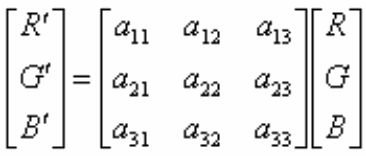
Abbildung aus der englischen Quelle, PDF S. 72, Nr. 547.
[R',G',B']^T = [[a11,a12,a13],[a21,a22,a23],[a31,a32,a33]] * [R,G,B]^T
Damit der Weißabgleich erhalten bleibt, müssen die Parameter folgende Bedingungen erfüllen:
Abbildung aus der englischen Quelle, PDF S. 72, Nr. 549.
a_i1 + a_i2 + a_i3 = 1
Jeder Ausgangskanal wird hauptsächlich aus der Farbkomponente des entsprechenden Eingangskanals gebildet. Daher müssen folgende Bedingungen erfüllt sein:

Abbildung aus der englischen Quelle, PDF S. 72, Nr. 551.
a_ii >= 1
Halten Sie zugleich die Unterschiede zwischen den Hauptdiagonalelementen möglichst klein und wählen Sie die übrigen Elemente möglichst negativ.

Abbildung aus der englischen Quelle, PDF S. 72, Nr. 553.
a13

Abbildung aus der englischen Quelle, PDF S. 72, Nr. 554.
a31
Ist a13 positiv, wird stark gesättigtes Rot violettstichig; ist a31 positiv, wird stark gesättigtes Blau violettstichig.

Abbildung aus der englischen Quelle, PDF S. 73, Nr. 556.
a21
Ist a21 negativ, führt ein größerer Betrag zu einer kleineren korrigierten G-Komponente von Rot und damit höherer Rotsättigung. Ist a23 negativ, führt ein größerer Betrag entsprechend zu einer kleineren G-Komponente von Blau und höherer Blausättigung.

Abbildung aus der englischen Quelle, PDF S. 73, Nr. 558.
a23
(2) Übersicht häufiger Farbstiche:

Abbildung aus der englischen Quelle, PDF S. 73, Nr. 561.
a13

Abbildung aus der englischen Quelle, PDF S. 73, Nr. 562.
a31

Abbildung aus der englischen Quelle, PDF S. 73, Nr. 563.
a13

Abbildung aus der englischen Quelle, PDF S. 73, Nr. 564.
a31
Bei violettstichigem Blau (Rot) und positivem a13 (a31) verringern Sie die R- (B-)Komponente, indem Sie a13 (a31) von einem kleinen positiven Wert nahe null auf einen kleineren negativen Wert setzen.

Abbildung aus der englischen Quelle, PDF S. 73, Nr. 566.
a23

Abbildung aus der englischen Quelle, PDF S. 73, Nr. 567.
a21
Bei übersättigtem Blau (Rot) und negativem a23 (a21) erhöhen Sie G, indem Sie den Betrag von a23 (a21) verringern.

Abbildung aus der englischen Quelle, PDF S. 73, Nr. 569.
a23

Abbildung aus der englischen Quelle, PDF S. 73, Nr. 570.
a21

Abbildung aus der englischen Quelle, PDF S. 73, Nr. 572.
a13

Abbildung aus der englischen Quelle, PDF S. 73, Nr. 573.
a11

Abbildung aus der englischen Quelle, PDF S. 73, Nr. 574.
a12
Bei bläulichem Violett erhöhen Sie R durch Erhöhen von a13 und Verringern von a11 und a12. Alternativ reduzieren Sie B durch Verringern von a33 und Erhöhen von a31 und a32.

Abbildung aus der englischen Quelle, PDF S. 73, Nr. 576.
a33

Abbildung aus der englischen Quelle, PDF S. 73, Nr. 577.
a31

Abbildung aus der englischen Quelle, PDF S. 73, Nr. 578.
a32

Abbildung aus der englischen Quelle, PDF S. 73, Nr. 580.
a21

Abbildung aus der englischen Quelle, PDF S. 73, Nr. 581.
a22
Bei orangefarbenem Rot reduzieren Sie G durch Verringern von a21 und Erhöhen von a22.
Bei gelbgrüner Haut reduzieren Sie G und erhöhen B: a22 deutlich verringern, a23 erhöhen und a21 fein abstimmen; a31 deutlich erhöhen, a32 verringern und a33 fein abstimmen.

Abbildung aus der englischen Quelle, PDF S. 73, Nr. 584.
a22

Abbildung aus der englischen Quelle, PDF S. 73, Nr. 585.
a23

Abbildung aus der englischen Quelle, PDF S. 73, Nr. 586.
a21

Abbildung aus der englischen Quelle, PDF S. 73, Nr. 587.
a31

Abbildung aus der englischen Quelle, PDF S. 73, Nr. 588.
a32

Abbildung aus der englischen Quelle, PDF S. 73, Nr. 589.
a33
3.4.3.2.4 Beispiele zur CCM-Anpassung
(1) Beispiel 1: Rot erscheint orange
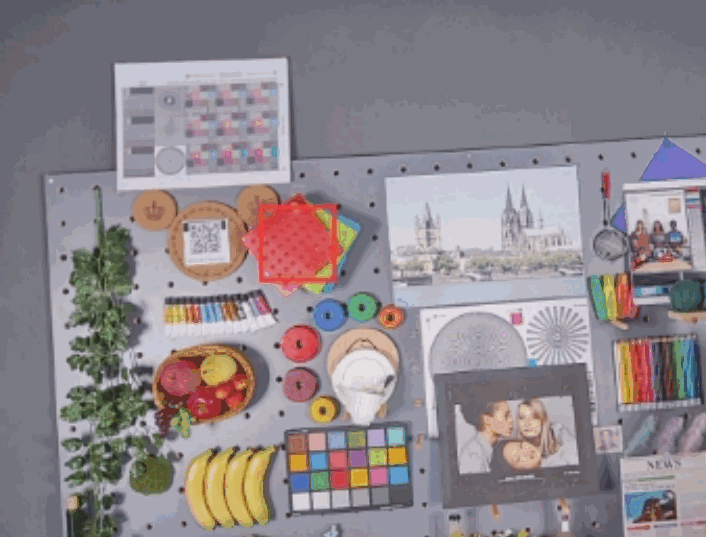
Abbildung aus der englischen Quelle, PDF S. 73, Nr. 593.
Die RGB-Anpassung in FastStone zeigt, dass eine Verringerung der G-Komponente den Orangestich verbessert. Der RGB-Zielwert der roten Kunststofffläche beträgt [212 63 79].
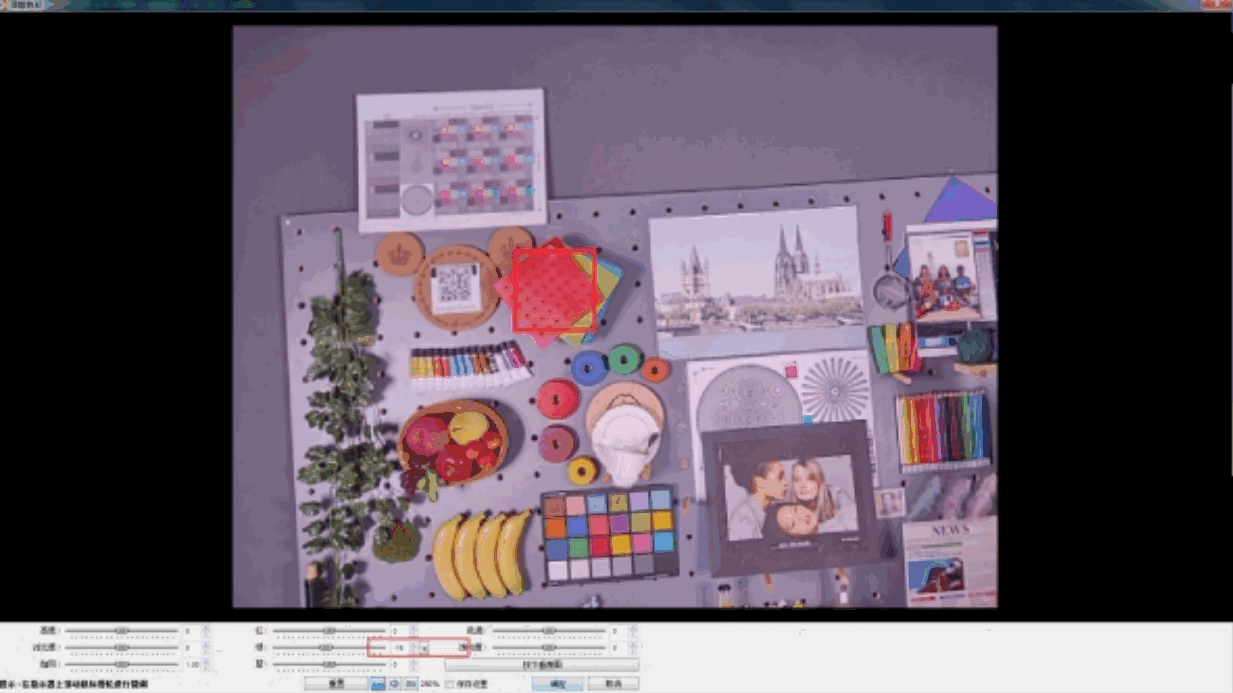
Abbildung aus der englischen Quelle, PDF S. 74, Nr. 595.
Die Kunststofffläche im roten Rahmen erscheint orange, RGB = [212, 78, 80]. Gegenüber dem Ziel [212 63 79] ist die G-Komponente zu groß. Mit ausreichender Erfahrung können Sie die Zielwertermittlung in FastStone überspringen und die CCM direkt zur Verringerung von G anpassen.

Abbildung aus der englischen Quelle, PDF S. 74, Nr. 597.
G' = a21*R + a22*G + a23*B
,

Abbildung aus der englischen Quelle, PDF S. 74, Nr. 599.
[a21,a22,a23] = [-0.2854,1.1496,0.1358]
Ursprüngliche Korrekturkoeffizienten:

Abbildung aus der englischen Quelle, PDF S. 74, Nr. 601.
a21
Da die rote Kunststofffläche die größte R-Komponente besitzt, verringern Sie a21 und erhöhen den Betrag von a22, damit die Zeilensumme 1 bleibt.

Abbildung aus der englischen Quelle, PDF S. 74, Nr. 603.
a22

Abbildung aus der englischen Quelle, PDF S. 74, Nr. 605.
[a21,a22,a23] = [-0.385,1.2497,0.1358]
Angepasste Korrekturkoeffizienten:
Abbildung aus der englischen Quelle, PDF S. 74, Nr. 607.
Rote Kunststofffläche: RGB = [208, 56, 76].
(2) Beispiel 2: Gelbgrüne Hautfarbe
Abbildung aus der englischen Quelle, PDF S. 75, Nr. 610.
Die Hautfarbe im roten Rahmen ist gelbgrün, RGB = [216, 174, 124]. Die G-Komponente ist zu groß, die B-Komponente zu klein.

Abbildung aus der englischen Quelle, PDF S. 75, Nr. 612.
[[a21,a22,a23],[a31,a32,a33]] = [[-0.3192,1.6927,-0.3735],[0.0239,-0.5738,1.5499]]
Ursprüngliche Korrekturkoeffizienten:

Abbildung aus der englischen Quelle, PDF S. 75, Nr. 614.
a23

Abbildung aus der englischen Quelle, PDF S. 75, Nr. 615.
a22

Abbildung aus der englischen Quelle, PDF S. 75, Nr. 616.
a21
Verringern Sie wie in Beispiel 1 die G-Komponente: a22 deutlich verringern, a23 erhöhen und a21 fein abstimmen.
Abbildung aus der englischen Quelle, PDF S. 75, Nr. 618.
Hautfarbe nach diesem Schritt: RGB = [212, 169, 124].

Abbildung aus der englischen Quelle, PDF S. 75, Nr. 620.
a31
Da R groß ist, erhöhen Sie a31 deutlich, um B zu vergrößern. Verringern Sie a32 und a33, damit die Zeilensumme 1 bleibt.

Abbildung aus der englischen Quelle, PDF S. 75, Nr. 622.
a32

Abbildung aus der englischen Quelle, PDF S. 75, Nr. 623.
a33
Abbildung aus der englischen Quelle, PDF S. 75, Nr. 625.

Abbildung aus der englischen Quelle, PDF S. 76, Nr. 626.
[[a21,a22,a23],[a31,a32,a33]] = [[-0.3004,1.6375,-0.3371],[0.2127,-0.7294,1.5166]]
Die angepassten Korrekturkoeffizienten sind nachfolgend dargestellt.
Hautfarbe an dieser Stelle: RGB = [214, 169, 146].
4 Erweiterte Farbanpassung mit 3DLUT
4.1 CCM im Vergleich zu 3DLUT
CCM soll Farben unter verschiedenen Lichtquellen an die menschliche Wahrnehmung angleichen. 3DLUT passt dagegen einzelne Farben an gewünschte Präferenzen an. Beide Verfahren haben folgende Vor- und Nachteile:
| CCM | 3DLUT | |
|---|---|---|
| Vorteile | Natürliche Farbübergänge; erzeugt nicht leicht zusätzliches Rauschen | Farbton und Sättigung einzelner Farben lassen sich leichter anpassen; unabhängige Farben können unbeeinflusst bleiben |
| Nachteile | Eine präferenzbezogene CCM-Änderung kann auch andere, unähnliche Farben beeinflussen; die Anpassung ist schwieriger | Die derzeitige Anzahl von 9x9x9 Stützstellen ist gering, sodass leicht unnatürliche Farbübergänge entstehen. Änderungen beeinflussen die Rauschunterdrückungsstärke der Pixel und können Rauschen verursachen. |
Die Wahl richtet sich nach dem konkreten Projekt und der Abwägung zwischen Farbpräferenz, Übergängen und Rauschen.
4.2 Funktionsbeschreibung
Dreidimensionale Nachschlagetabellen (3DLUT)
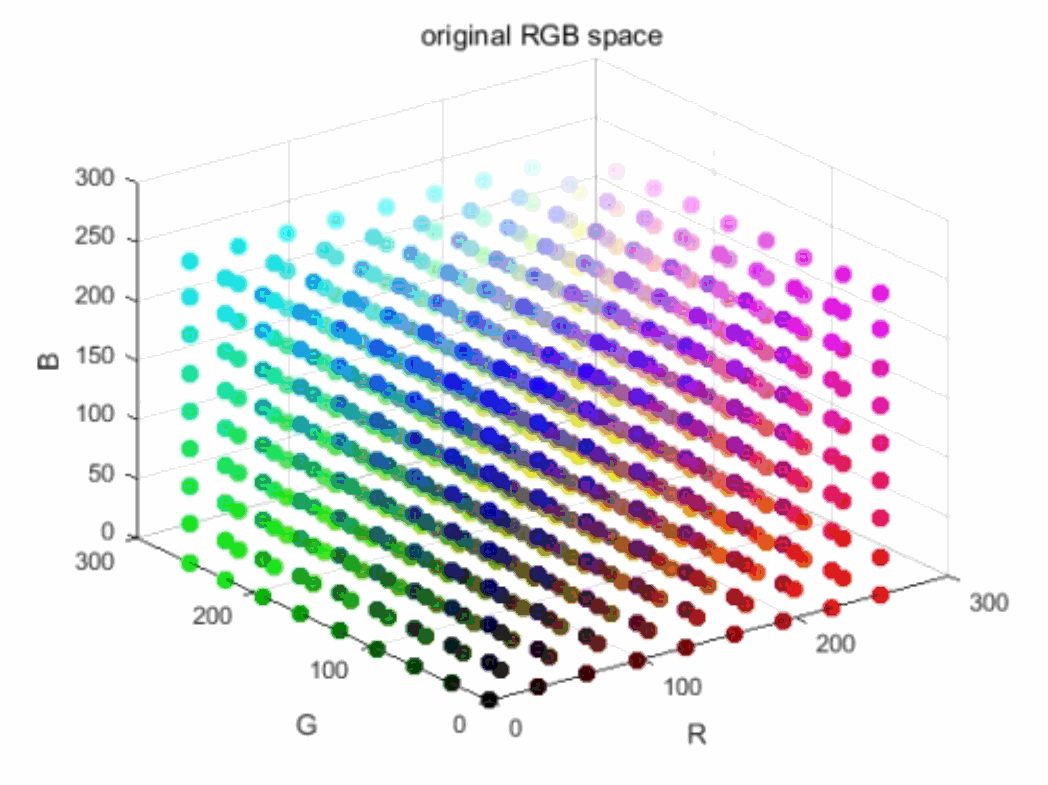
Abbildung aus der englischen Quelle, PDF S. 77, Nr. 636.
Abbildung: 9x9x9-3DLUT ohne Farbänderung
Jede Farbe kann unabhängig auf einen anderen Wert abgebildet werden.
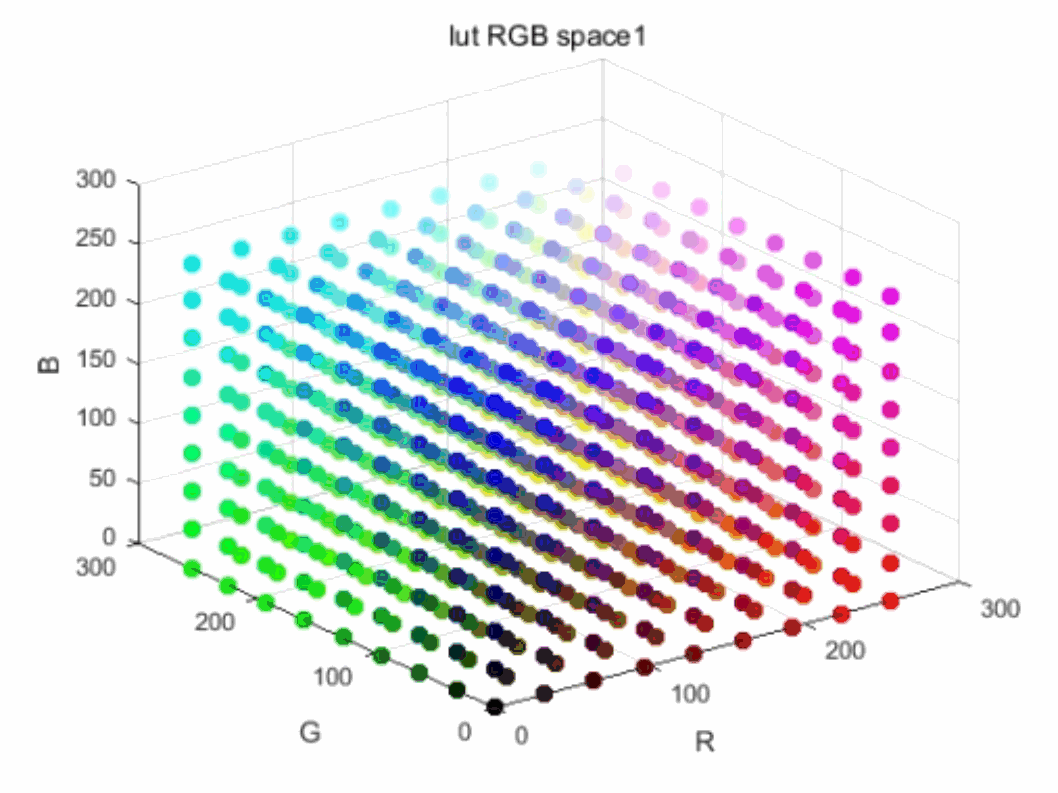
Abbildung aus der englischen Quelle, PDF S. 77, Nr. 639.
Abbildung: 9x9x9-3DLUT mit verstärktem Grün
Die 3D-LUT auf RK1109 hat die Größe 9x9x9. Nicht direkt gespeicherte Werte werden durch trilineare Interpolation ermittelt.
4.3 Wichtige Parameter
Die Parameter befinden sich im Knoten lut3d_calib der IQ-JSON-Datei und wirken nur im automatischen Modus.
4.3.1 Aktivierung und Modusauswahl
Im Knoten Common:
| Parameter | Beschreibung |
|---|---|
| enable | 3DLUT-Aktivierungsschalter; 1 aktiviert, Wertebereich 0 oder 1 |
| wbgain_tolerance | Toleranz für Änderungen des Weißabgleich-Gains. Liegt die Differenz der statistischen Gains unter dieser Schwelle, gilt die 3DLUT-Stabilitätsbedingung als erfüllt. Wertebereich 0.0-1. |
| gain_tolerance | Toleranz für Änderungen des Belichtungs-Gains. Liegt die Differenz der statistischen Gains unter dieser Schwelle, gilt die 3DLUT-Stabilitätsbedingung als erfüllt. Wertebereich 0.0-1. |
4.3.2 Parameter der automatischen 3DLUT
Im Knoten ALut3D:
| Parameter | Beschreibung |
|---|---|
| damp_en | Schalter für die 3DLUT-Glättung; 1 aktiviert die Funktion, Wertebereich 0 oder 1 |
4.3.2.1 3DLUT-Parameter
| Parameter | Beschreibung |
|---|---|
| Name | 3DLUT-Name |
| awbGain | Zugehöriger Standard-Weißabgleich-Gain; vom Kalibrierwerkzeug erzeugt, größer als 0 |
| gain | Belichtungs-Gain-Komponente der gain-alpha-Kurve; Dezimalwert größer als 0 |
| alpha | 3DLUT-Stärkekomponente der gain-alpha-Kurve; Dezimalwert größer als 0 |
| look_up_table_r | Nachschlagetabelle des R-Kanals; Wertebereich [0,1023] |
| look_up_table_g | Nachschlagetabelle des G-Kanals; Wertebereich [0, 4095] |
| look_up_table_b | Nachschlagetabelle des B-Kanals; Wertebereich [0,1023] |
4.4 3DLUT-Kalibrierung und -Anpassung
RKISP 3D-LutTool wandelt auf Grundlage des LAB-Farbmodells das kartesische A-B-Koordinatensystem der Farbkanäle in ein Polarkoordinatensystem aus C (Sättigung) und H (Farbton) um. Unterstützte Eingabeformate sind jpg/bmp/png/yuv/nv12. Wie in Abbildung 4.4-2 beträgt die Sättigung am Ursprung O null und nimmt radial nach außen zu. Die Drehung des roten Pfeils gegen den Uhrzeigersinn verändert den Farbton. Abschnitt 2.6 „3D-LUT Tools“ in Rockchip_IQ_Tools_Guide_ISP2x_CN beschreibt Oberfläche und Bedienung.
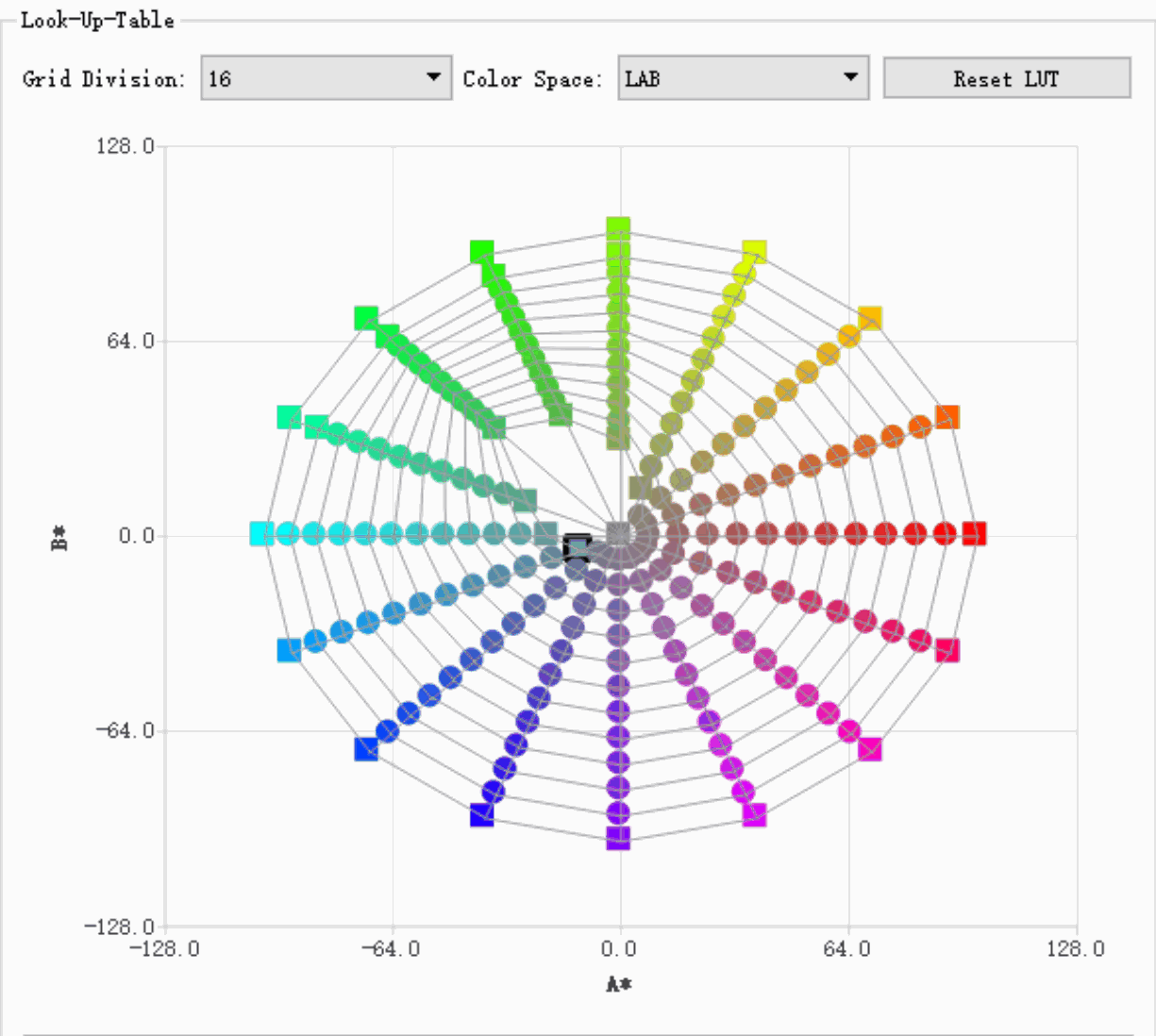
Abbildung aus der englischen Quelle, PDF S. 79, Nr. 654.
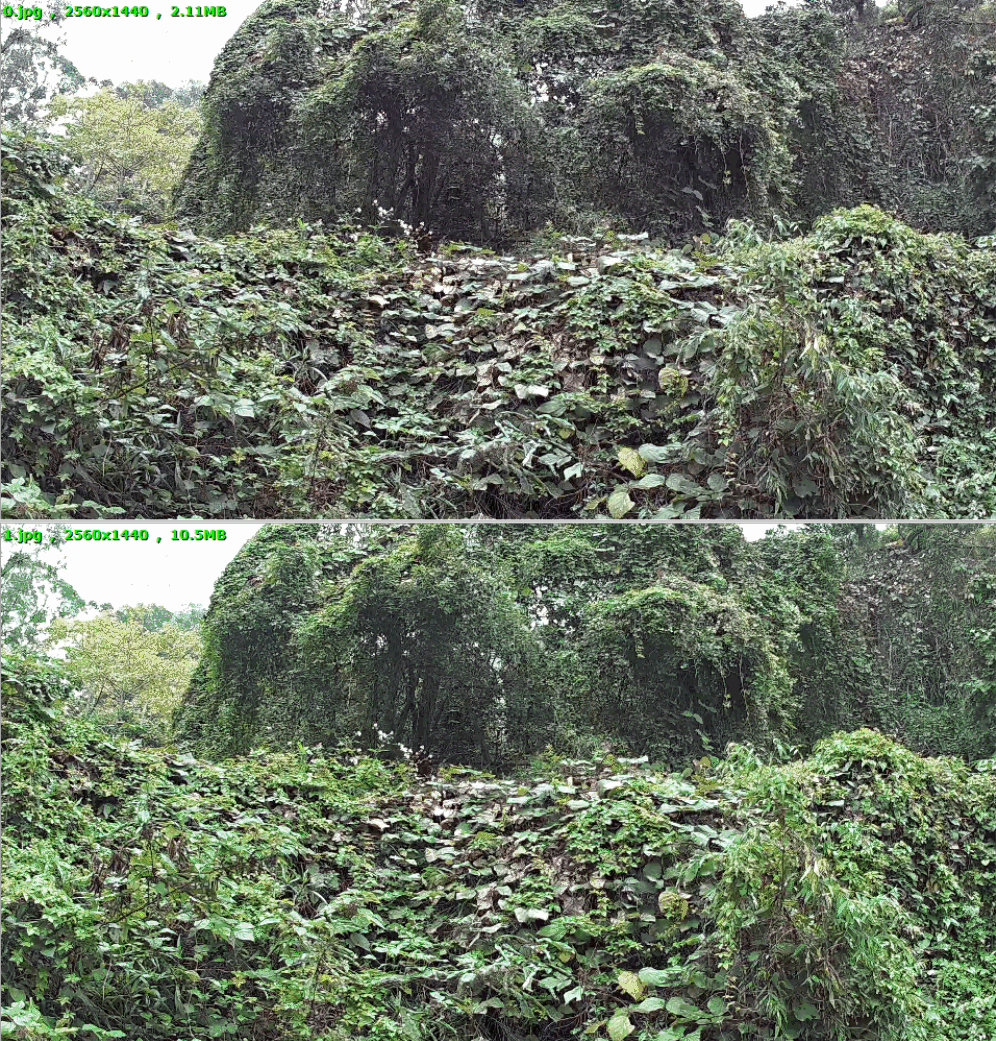
Abbildung aus der englischen Quelle, PDF S. 80, Nr. 655.
Abbildung 4.4-1: Erhöhte Grünsättigung
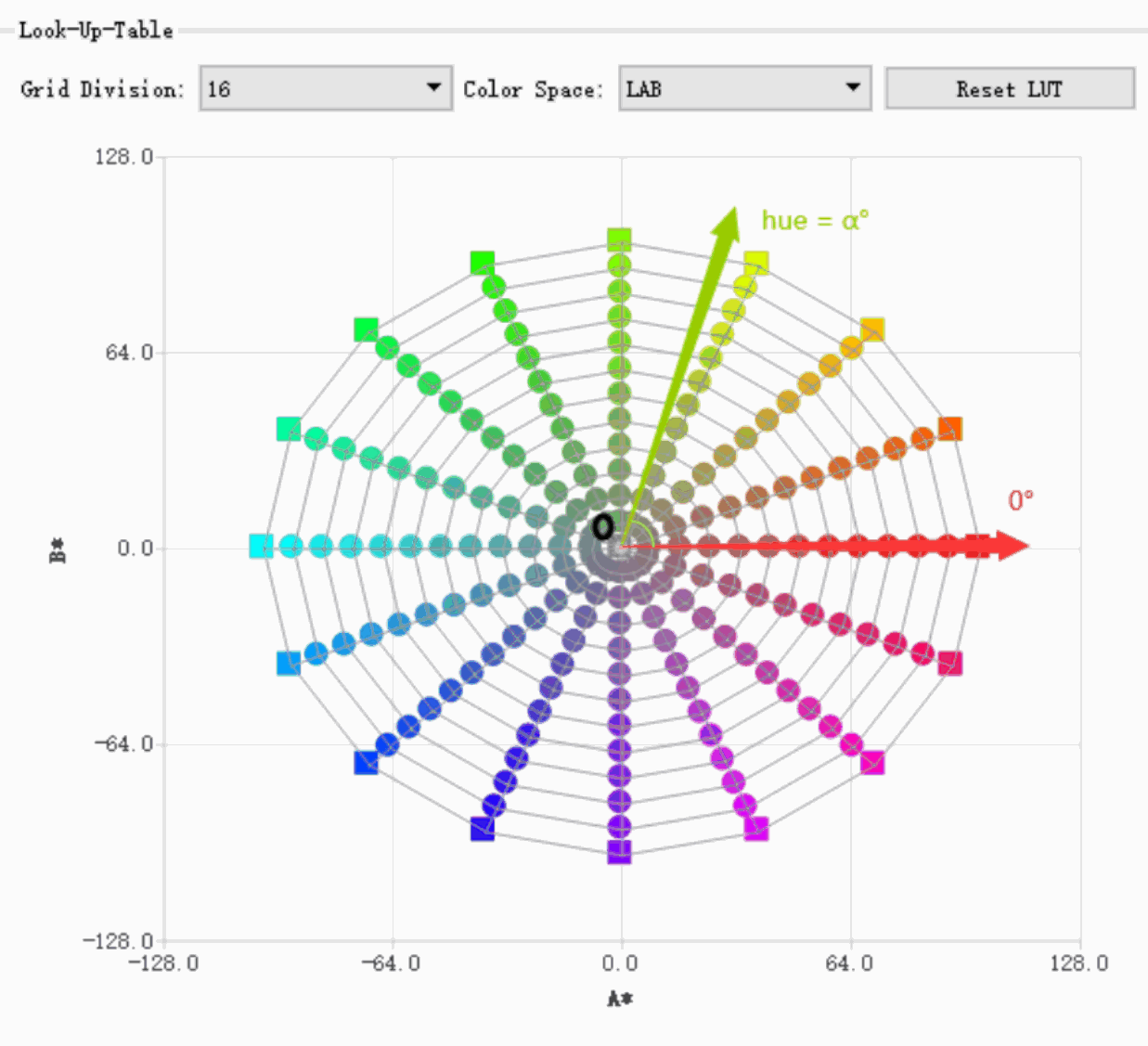
Abbildung aus der englischen Quelle, PDF S. 81, Nr. 657.
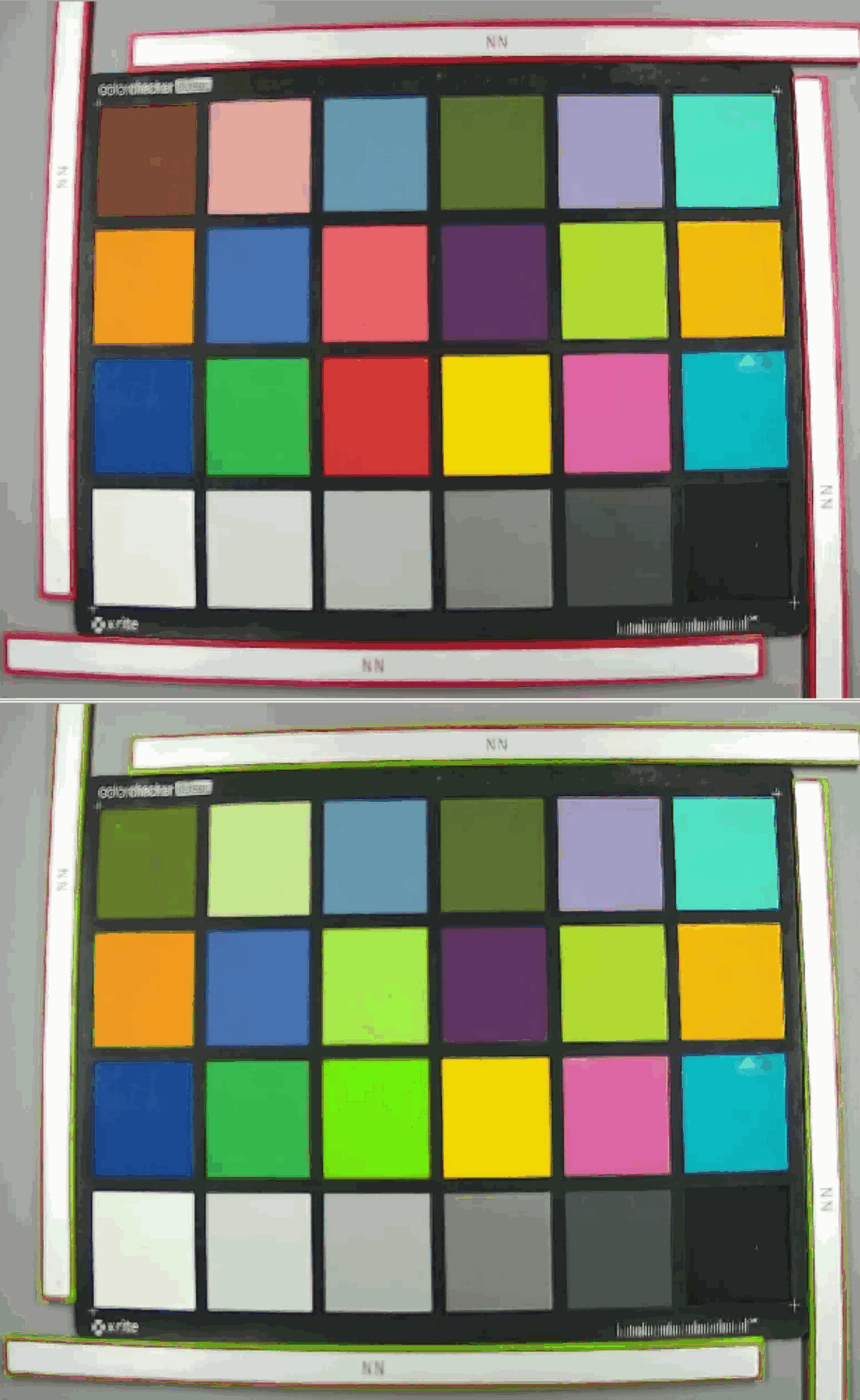
Abbildung aus der englischen Quelle, PDF S. 82, Nr. 658.
Abbildung 4.4-2: Änderung des roten Farbtons
4.4.1 Anpassungsschritte
1. Erfassen Sie Bilder bei deaktivierter 3DLUT und deaktivierten nachfolgenden Modulen wie YNR/SHARP/CNR. Um zusätzliche 3DLUT-Effekte leichter zu erkennen, sollten vorzugsweise YUV-Bilder erfasst werden.
2. Importieren Sie die Bilder gemäß Abschnitt 2.6 „3D-LUT Tools“ in Rockchip_IQ_Tools_Guide_ISP2x_CN.
3. Bewahren Sie den Weißabgleich: Klicken Sie mit der rechten Maustaste auf den Ursprung. Wird der Punkt quadratisch, ist er erfolgreich fixiert.
4. Klicken Sie auf den anzupassenden Pixel in der rechten Bildansicht. Er wird im linken Koordinatensystem markiert.
5. Ziehen Sie ihn zum Zielpunkt. Achten Sie darauf, die benachbarten Punkte im Koordinatensystem für einen glatten Übergang entsprechend anzupassen.
6. Wenden Sie die erzeugten 3DLUT-Parameter auf eine farbenreiche Szene an und prüfen Sie, ob die Farben den Erwartungen entsprechen.
4.4.1.1 Hinweis
Nach Änderungen an Modulen vor der 3DLUT, insbesondere solchen mit Farbeinfluss, muss die 3DLUT erneut abgestimmt werden.
4.4.1.2 Beispiel
Anpassung der Gesichtshautfarbe:
(1) Wählen Sie Grid Division (8,12,16); größere Werte erhöhen die Genauigkeit. Klicken Sie auf das Gesicht in der rechten Bildansicht, um dessen Position im linken Koordinatensystem zu markieren.
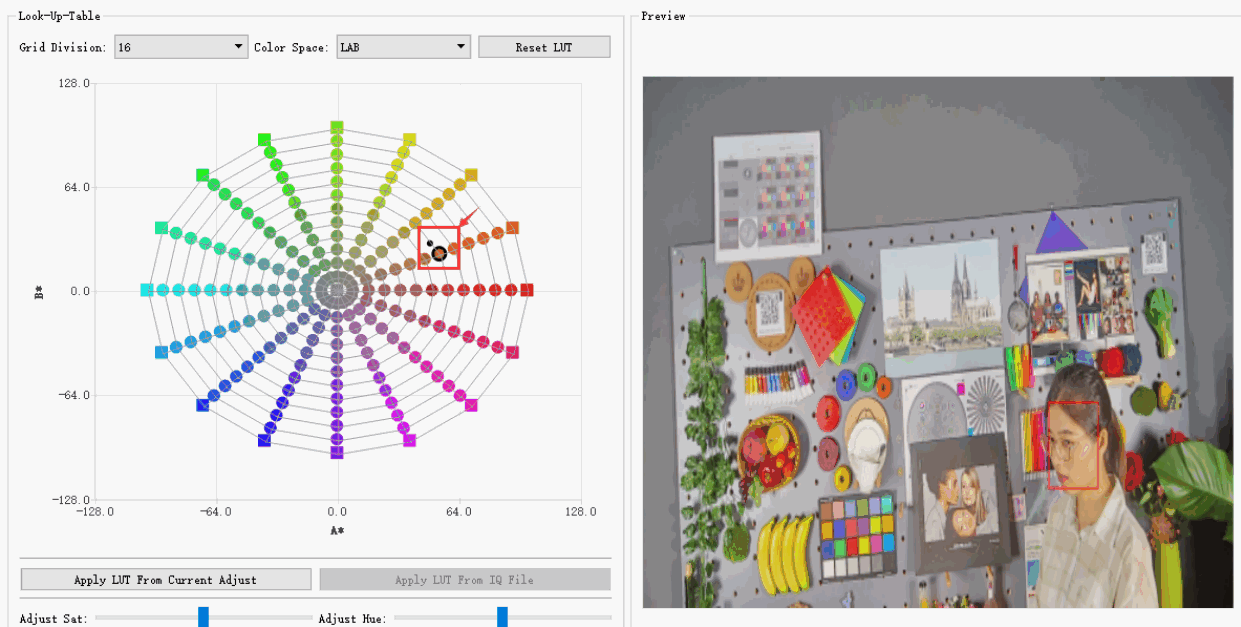
Abbildung aus der englischen Quelle, PDF S. 83, Nr. 672.
(2) Die Haut erscheint gelbgrün. Verschieben Sie den Hautfarbenanker in Richtung Rot und verringern Sie die Sättigung, wie durch die Markierungen (1) und (2) gezeigt. Die bei (3) markierten Punkte wurden zur Glättung leicht angepasst.
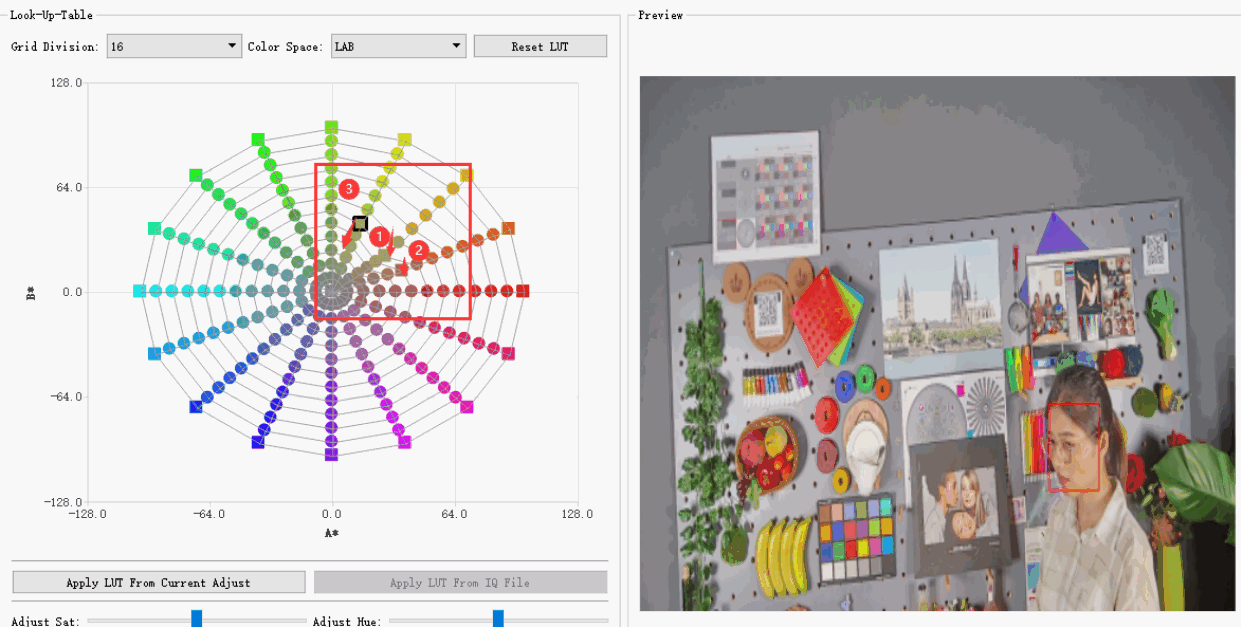
Abbildung aus der englischen Quelle, PDF S. 84, Nr. 674.
(3) Ergebnisvergleich:
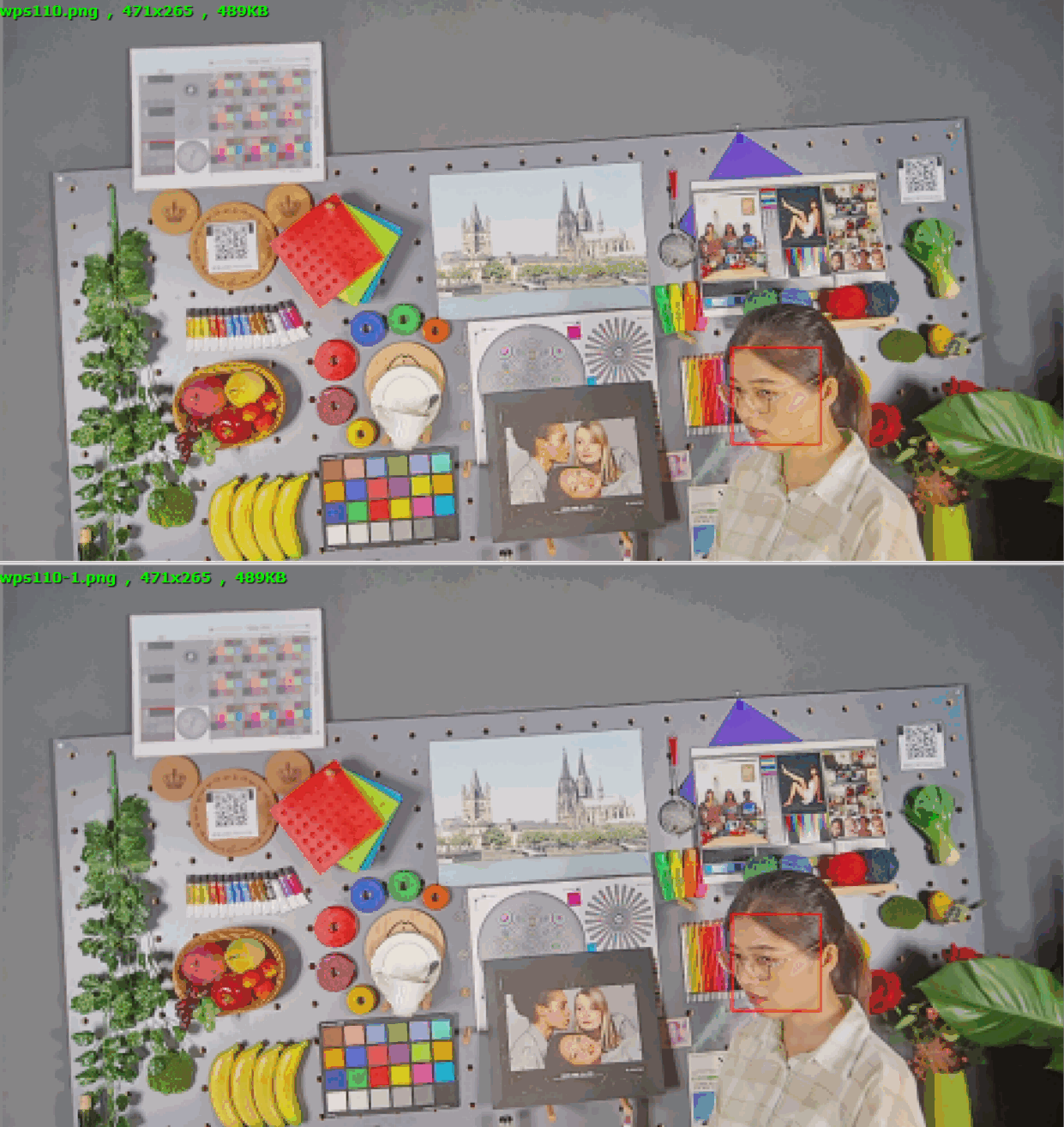
Abbildung aus der englischen Quelle, PDF S. 84, Nr. 676.