
Руководство RKDevTool: разделы, прошивка и расширенные функции
Объединены китайское/английское руководства V1.2 2018 года и китайское V1.0 2021 года для инструмента 2.88. Номера не отражают хронологию: V1.2 не новее. Пакет — снимок с release notes 3.37. Для китайской статьи используются китайские рисунки, для остальных — английские; новые экраны только из версии 2021 сохраняют китайские подписи. Ниже все технические функции двух редакций.
1. Создать, импортировать и экспортировать настройки
1.1 Создать настройки из parameter
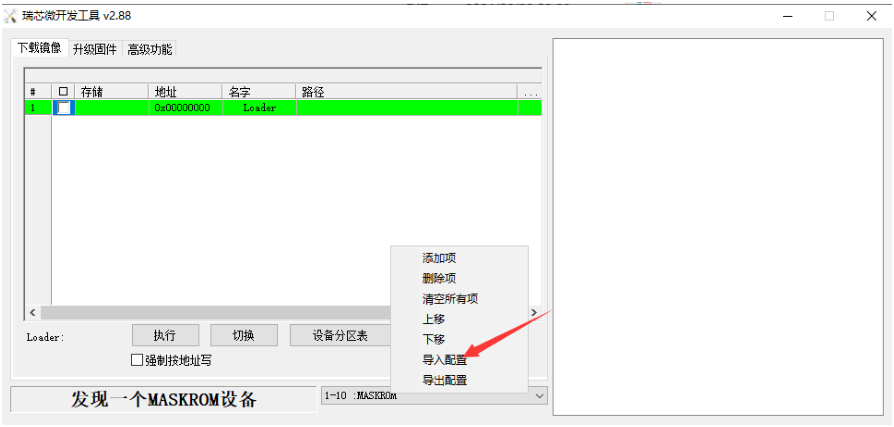
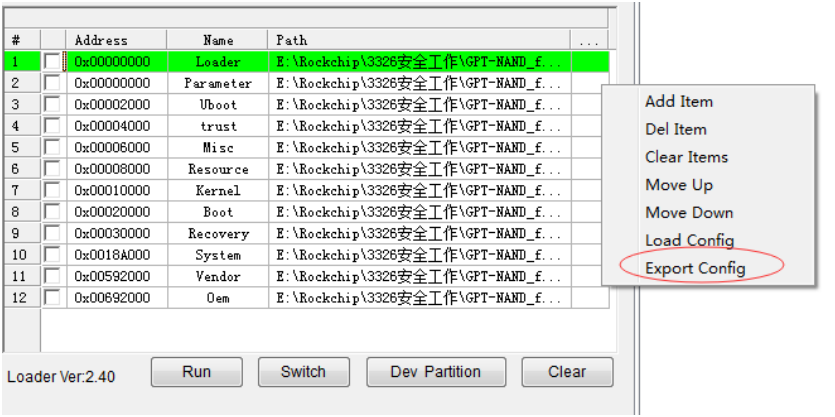
Сначала проверьте, что parameter относится к текущему проекту. Щёлкните правой кнопкой в свободной области настроек загрузки и выберите импорт. Ниже показано меню версии 2.88.
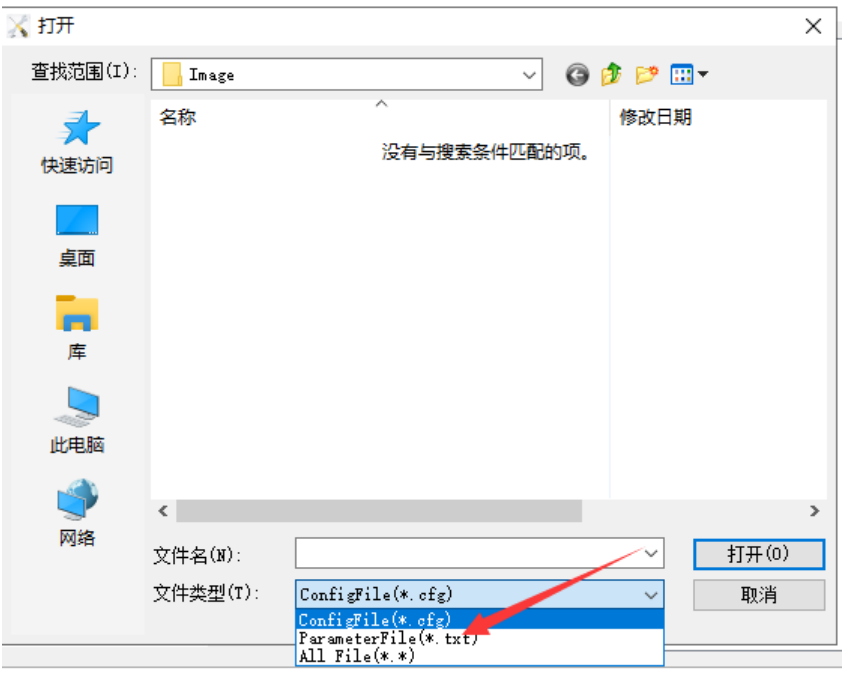
В диалоге открытия выберите тип ParameterFile, затем файл parameter проекта. Инструмент создаст строки загрузки по таблице разделов.
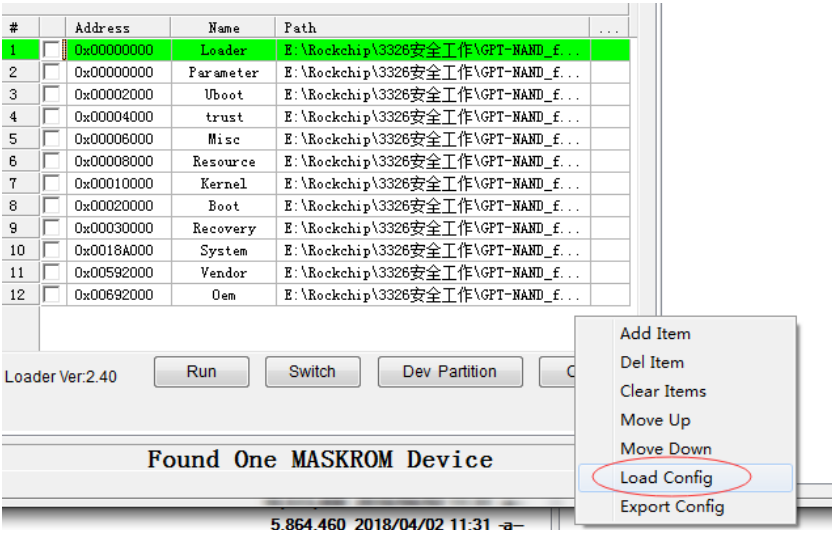
После импорта удалите ненужные строки, назначьте образы оставшимся и выберите накопитель. При единственном типе памяти выбор можно пропустить. Стандартная конфигурация может не подходить проекту. Ниже — соответствующий пункт V1.2 2018 года с другими названиями интерфейса.
1.2 Экспортировать настройки для повторного использования
Закончив настройку, щёлкните правой кнопкой в области загрузки и экспортируйте ConfigFile. В следующий раз импортируйте сохранённый файл. V1.2 также позволяет заменить config.cfg в каталоге программы для загрузки настроек при запуске.
1.3 Задать конфигурацию при запуске
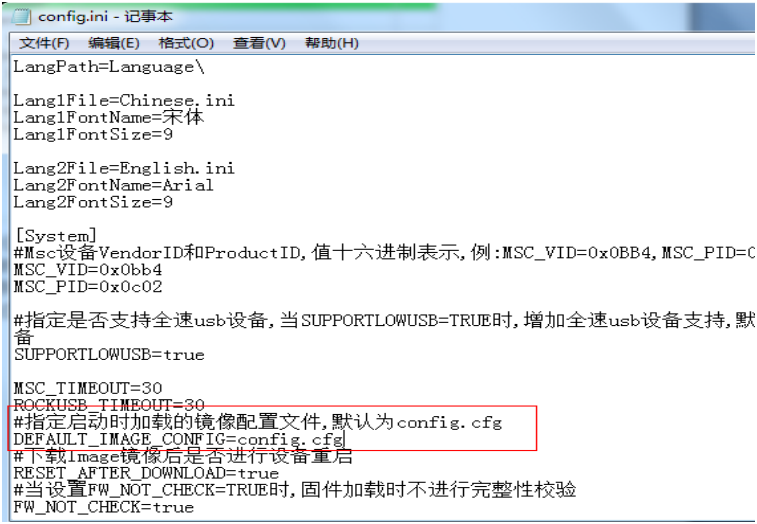
Параметр DEFAULT_IMAGE_CONFIG в Config.ini задаёт файл, загружаемый при запуске. После сохранения перезапустите программу. Путь на рисунке — пример оригинала; укажите конфигурацию своего проекта.
2. Загрузка Boot и запись Loader
2.1 Загрузить Boot только в память
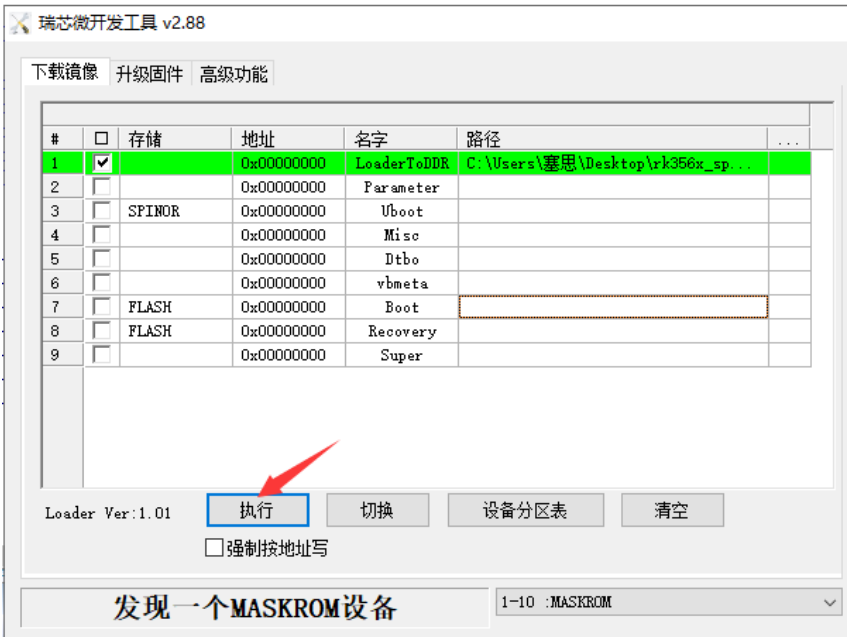
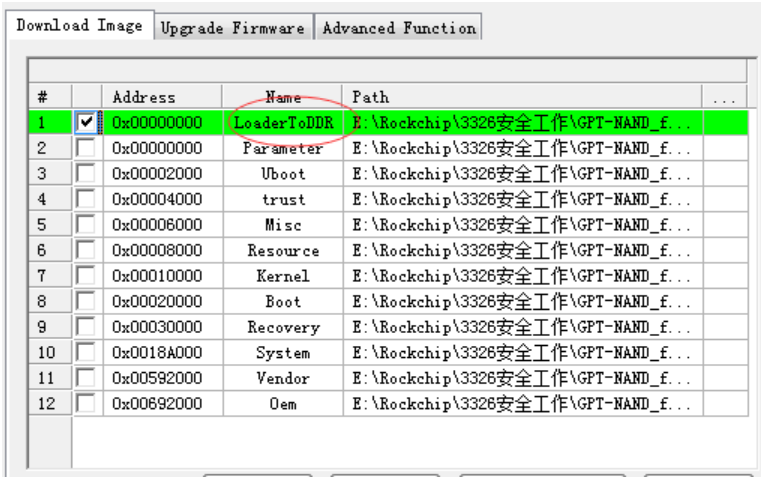
Загрузка Boot в Maskrom запускает инициализацию DDR из Loader и usbplug в DDR без записи накопителя. Дважды щёлкните Loader в первой строке, выберите LoaderToDDR, отметьте строку и выполните операцию.
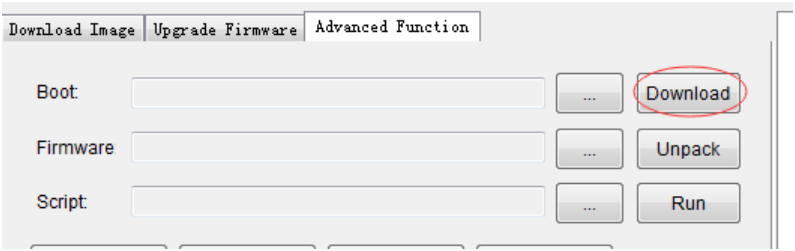
В V1.2 2018 года есть и другой путь: в расширенных функциях выберите файл Boot и нажмите Download. Это также загрузка Boot в оперативную память.
В списке загрузки V1.2 также доступен LoaderToDDR. Оба способа относятся к загрузке в оперативную память. Перед повтором перезапустите устройство, проверьте пайку DDR, SoC, соответствие Loader и USB-связь.
2.2 Записать Loader в накопитель
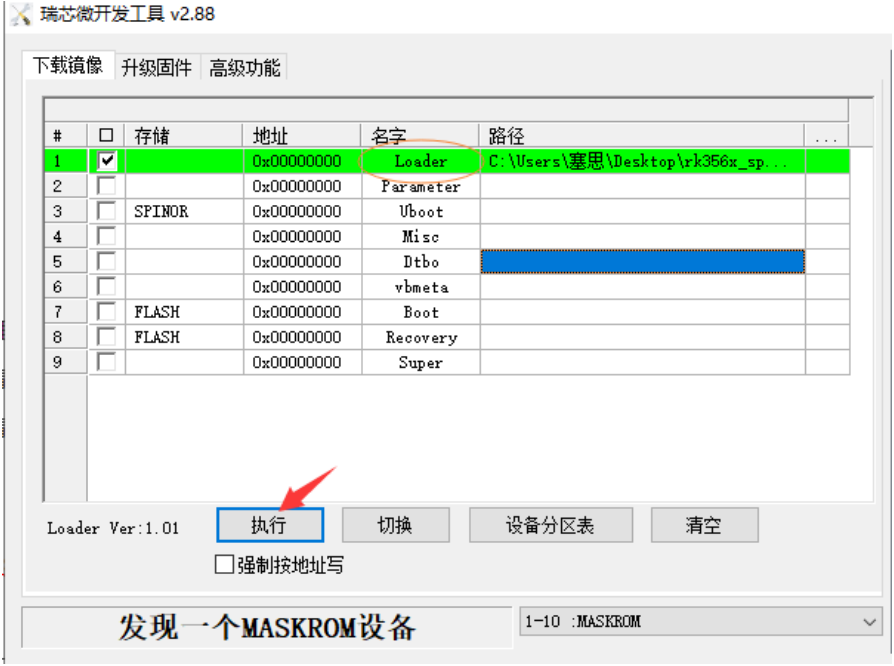
Для постоянной записи выберите Loader в первой строке, отметьте её и выполните. Допустимы Maskrom и Loader; операция создаёт IDBlock и записывает накопитель. Помимо DDR, SoC и USB проверьте поддержку Flash, пайку и флаг чипа. При случайных сбоях связи сначала проверяйте USB, при постоянных — устройство.
3. Образы и таблица разделов
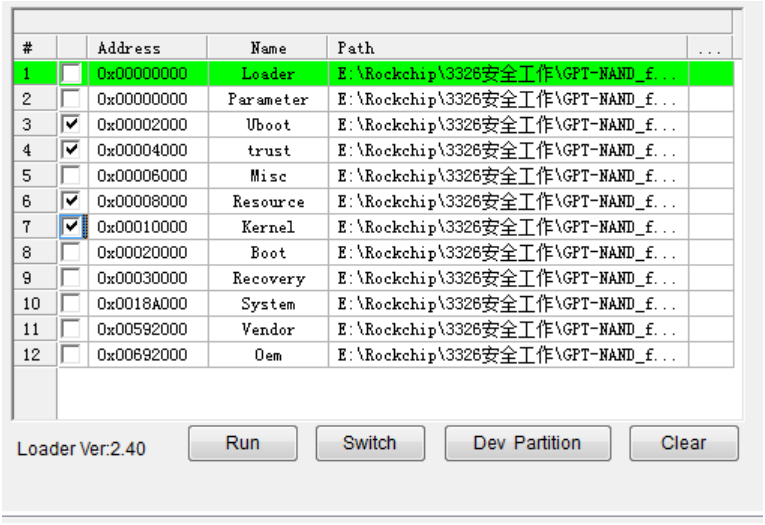
Подключите Loader/Maskrom, отметив Loader для Maskrom. Выберите parameter для адресов/размеров, назначьте образы и накопитель, отметьте разделы и выполните. Нулевой адрес нельзя считать корректным. Функция Device partition table V1.2 читает и загружает существующую разметку. Отдельно устраните отсутствующие/занятые файлы, слишком большие образы и USB-ошибки.
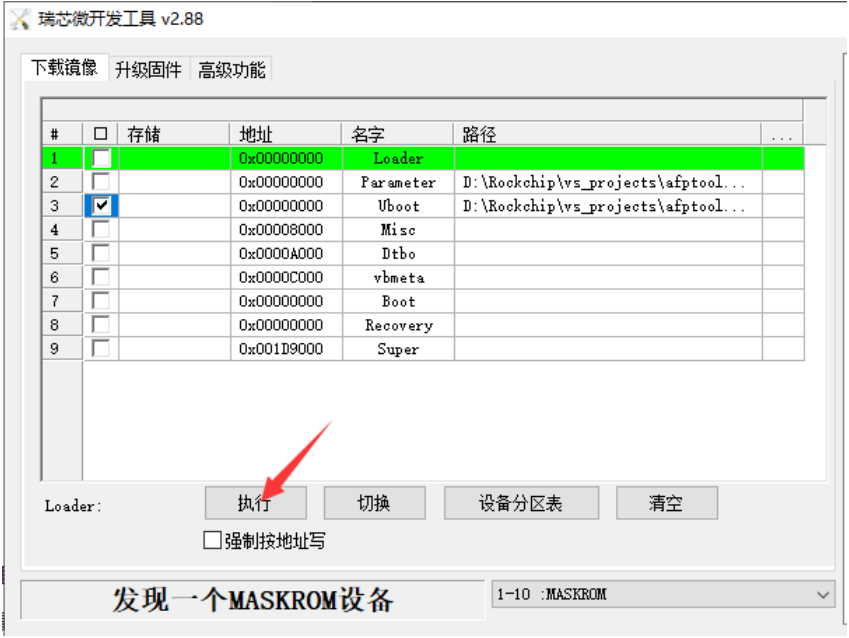
В V1.2 также нужно проверить адреса каждой строки. На рисунке показано устройство Maskrom. Если адреса не загрузились, выберите parameter проекта, не используйте нулевые адреса. Для существующей разметки используйте Device partition table: она читает, разбирает и загружает таблицу устройства.
4. Режимы и выбор устройства
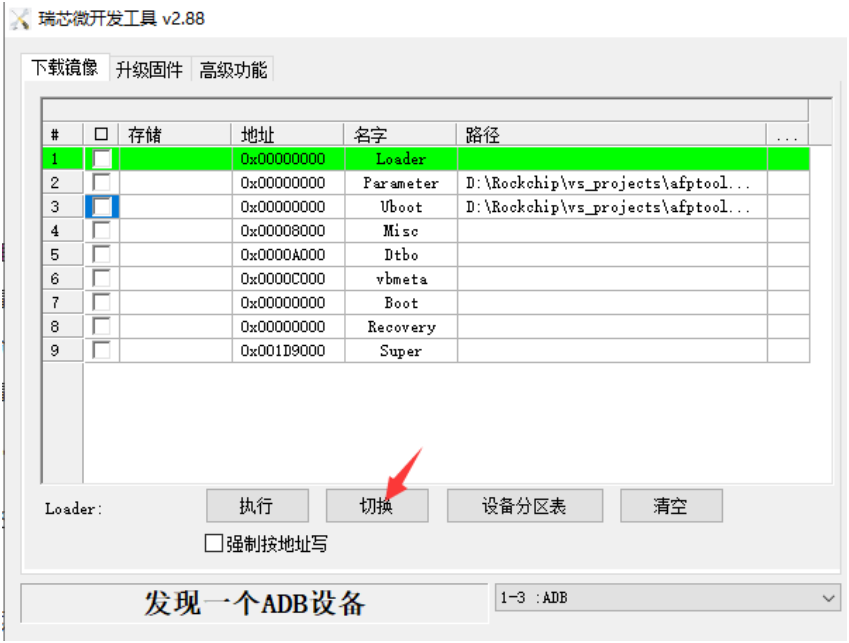
Если устройство определяется как ADB, MSC, MTP или UVC, перед прошивкой нажмите Switch для перехода в Rockusb Loader или Maskrom. На рисунке приведён пример ADB.
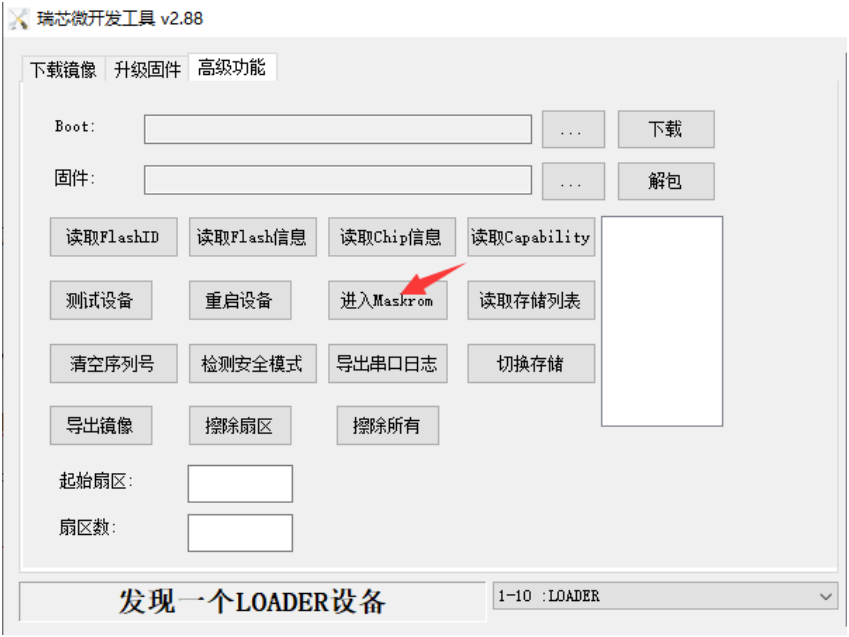
Если устройство уже в Loader, выберите Enter Maskrom в расширенных функциях. После переключения снова проверьте отображаемый режим.
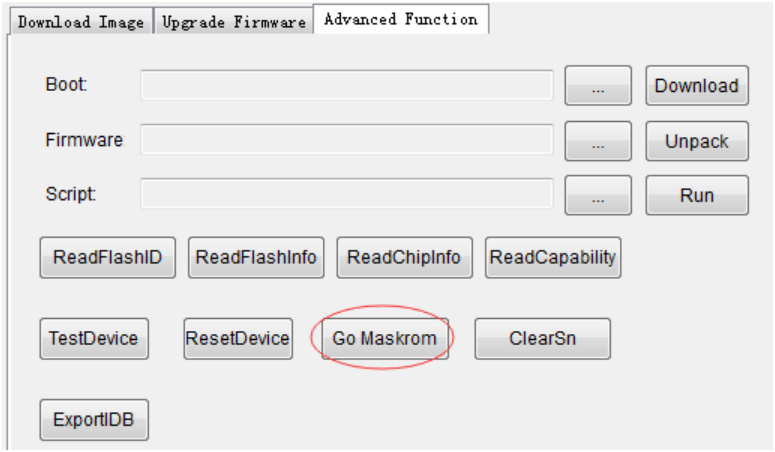
Ниже — соответствующий пункт V1.2 2018 года; он также требует режима Loader.
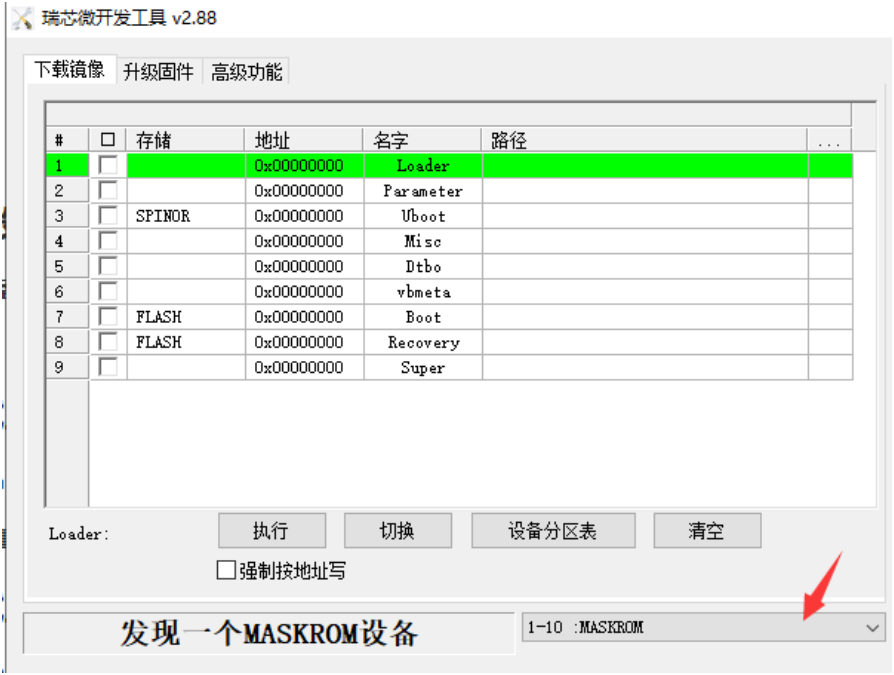
При подключении нескольких устройств сначала выберите целевое в списке, затем выполняйте операцию. Сообщение об обнаружении само по себе не определяет нужную цель записи.
5. Полное обновление update.img
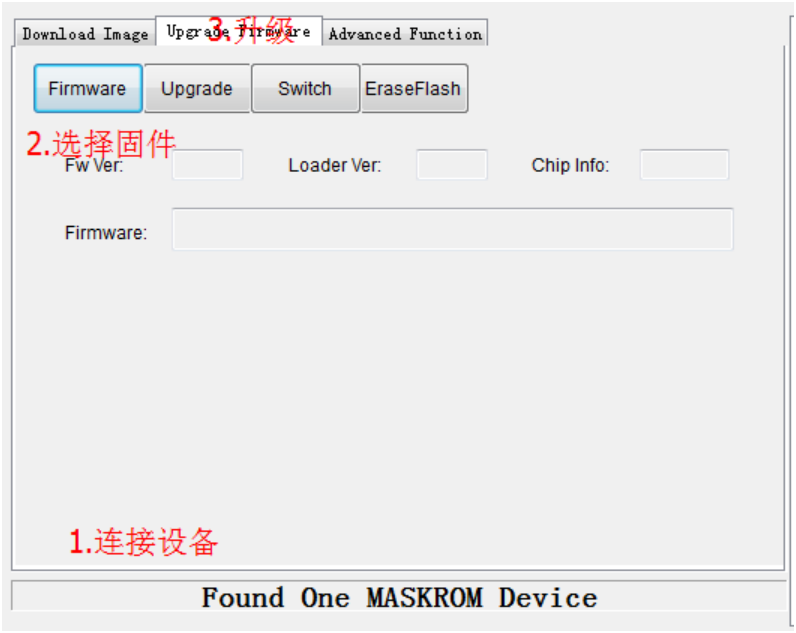
Выберите update.img, подключите Maskrom/Loader и нажмите Upgrade. V1.2 также допускает файл Loader. Проверьте доступность файла, формат/повреждение, хеш, версию упаковщика, размеры разделов, флаг чипа и обмен. Случайные ошибки требуют проверки кабеля, постоянные — устройства.
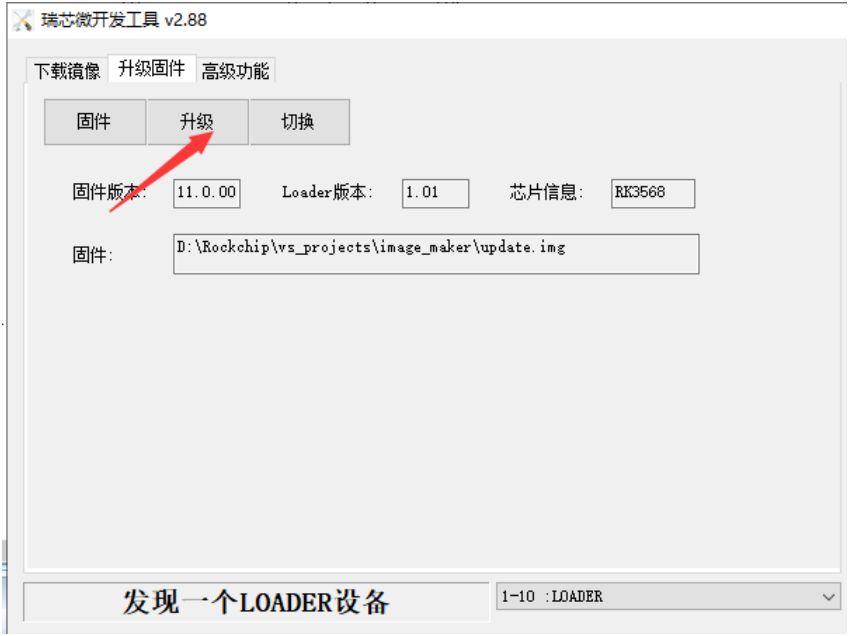
Ниже интерфейс обновления V1.2 2018 года. Этот вариант Firmware также принимает Loader; заранее определите, нужен ли полный update.img или только Loader.
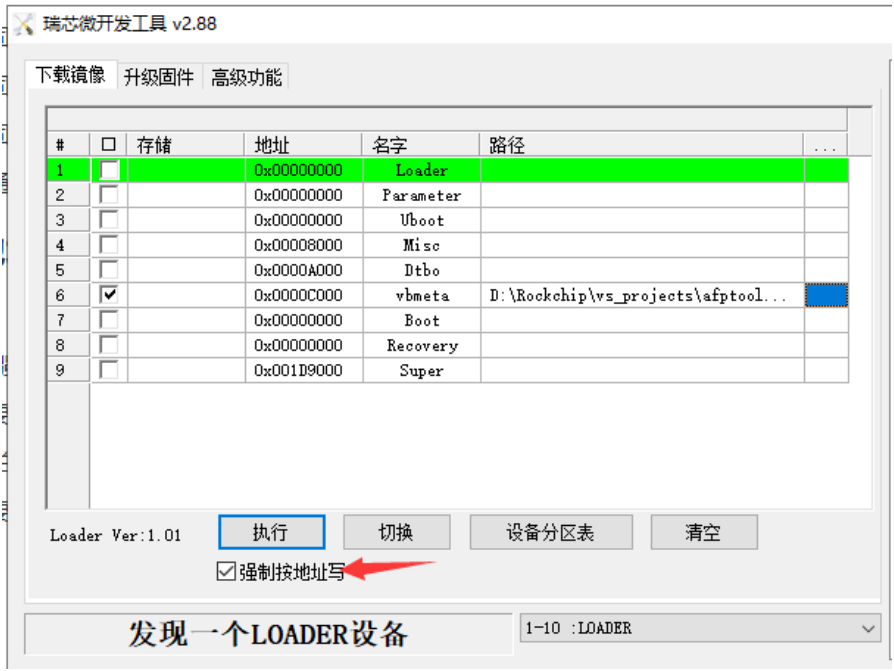
6. Принудительная запись по адресу
Включите Force write by address, выберите файл, введите адрес и выполните отмеченную строку. Обычная адресация разделов обходится; сверяйте реальную разметку, не обходите ошибку образа или размера.
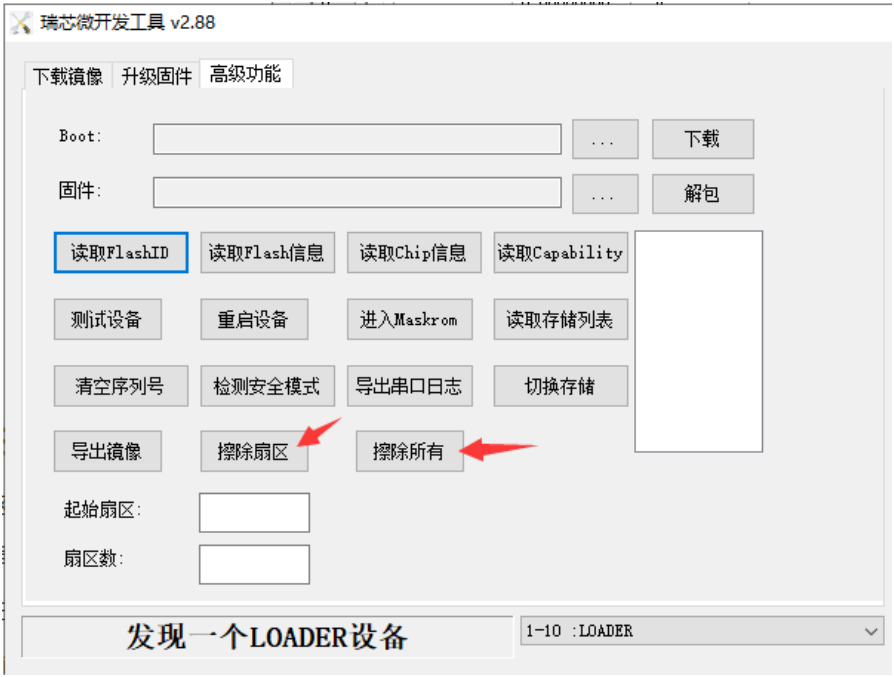
7. Стереть накопитель
Версия 2021 требует Maskrom и успешной загрузки Boot перед стиранием. Посекторное стирание указано только для eMMC, полное — emmc|nor|nand. Версия 2018 включает все блоки, в том числе системные перед прошивкой. Это может помочь при повторных сбоях, но уничтожает данные. Не переносите поддержку SPI новых командных версий на старый GUI.
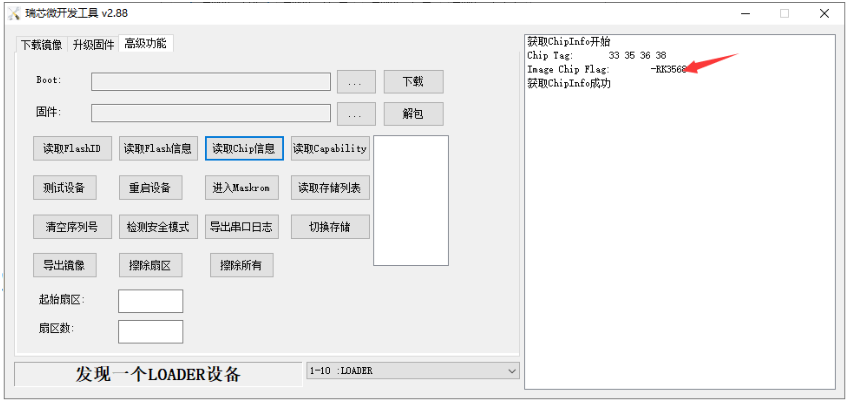
8. Прочитать Chip information
Прочитайте Chip information; Image Chip Flag должен совпадать с упаковкой Loader/прошивки. При несовпадении подготовьте файлы нужного чипа.
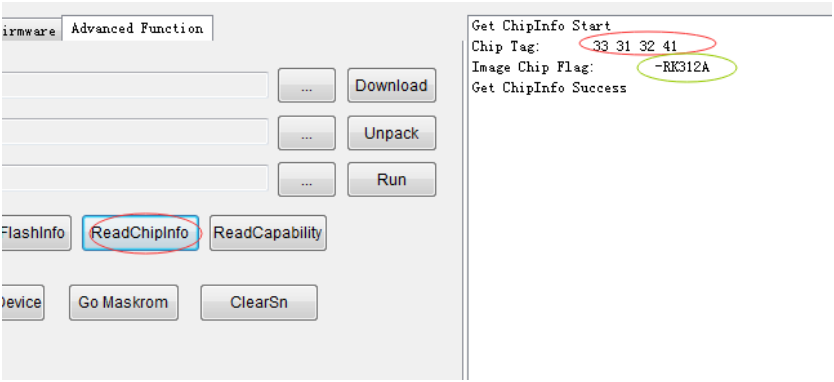
Вывод V1.2 также содержит флаг чипа. При ошибке его проверки сравните значение с настройками упаковки прошивки или Loader.
В примере упаковки ниже выделено поле чипа. Смысл примера — совпадение флага упаковки с прочитанным значением; переносить показанный чип на другую плату нельзя.

9. Несколько накопителей
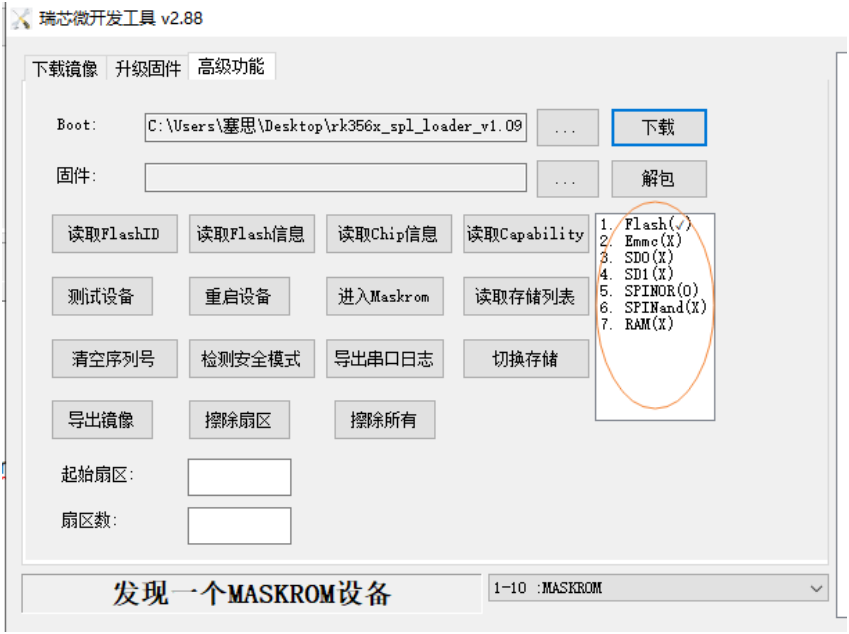
В Maskrom загрузите Boot и прочитайте список: галочка — текущий накопитель, крест — не поддерживается, круг — поддерживается. Выберите строку с кругом и переключите накопитель.
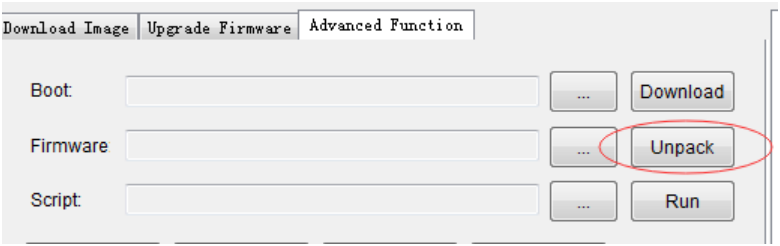
10. Распаковать прошивку
Распаковка в output: boot.bin — Loader упаковки, firmware.img — внутренний образ afptool, Android — его распакованное содержимое. Имена оригинала сохранены.
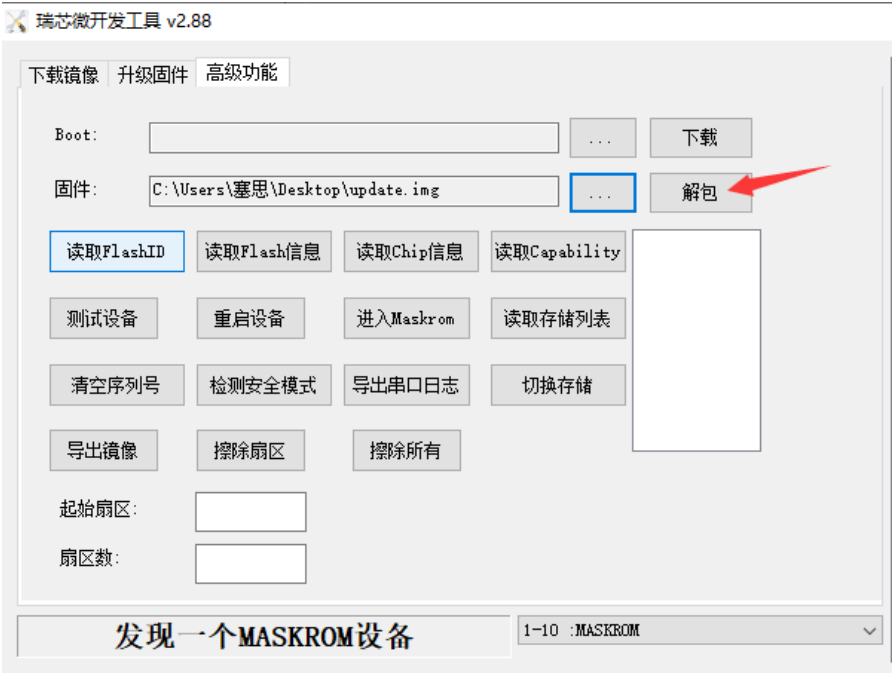
В V1.2 кнопка Unpack расположена в расширенных функциях. Результат нужен для просмотра содержимого прошивки; распаковка не прошивает устройство автоматически.
11. GPT и расширенные возможности
V1.2 принимает parameter или partition_table.img для GPT. При использовании parameter сначала проверьте наличие TYPE:GPT.
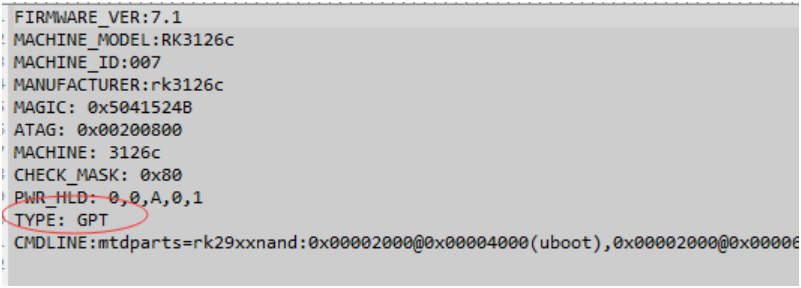
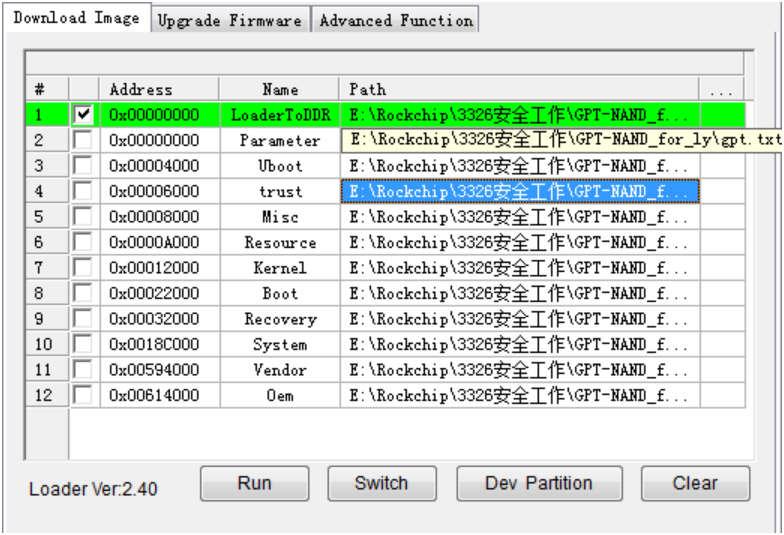
Последнему разделу нужен атрибут grow, чтобы получить оставшееся место. Используйте адреса и имена своего проекта, не копируйте разметку примера.

Проверив описание разделов, выберите parameter или образ GPT в области загрузки. На рисунке показан выбор в V1.2.
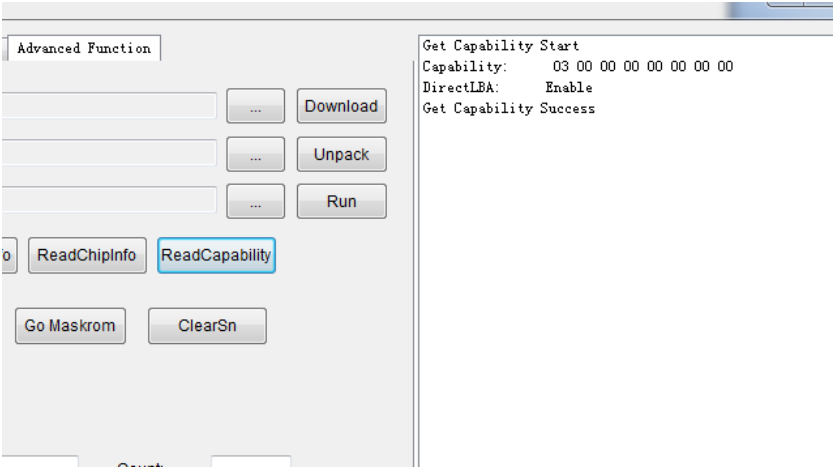
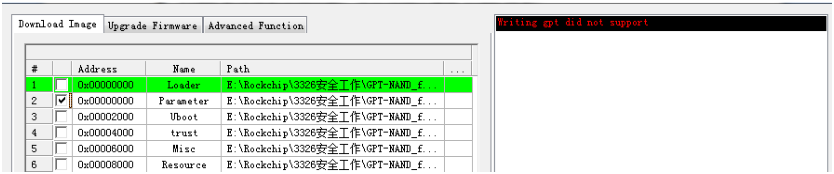
Перед загрузкой проверьте Read Capability. DirectLBA должен быть включён, иначе инструмент сообщает, что GPT не поддерживается. Принудительная запись по адресу не отменяет этого условия.
12. Очистить серийный номер и устранить ошибки
12.1 Очистить серийный номер
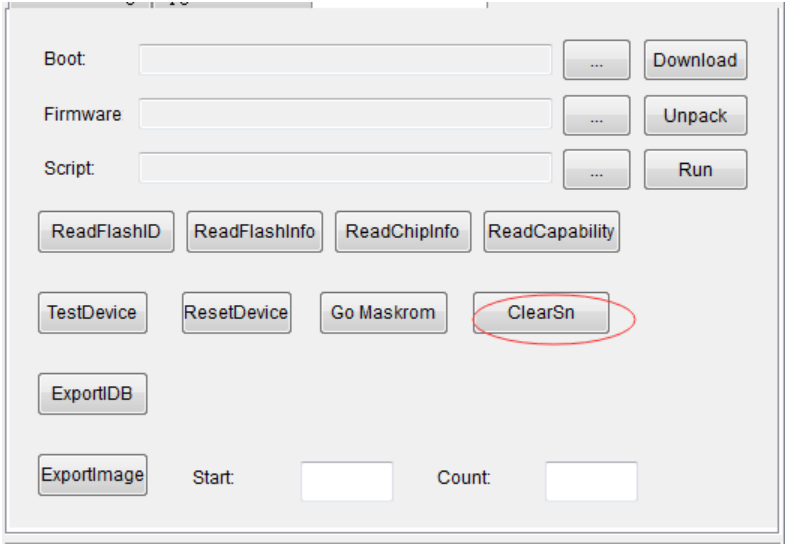
Clear sn в V1.2 очищает серийные номера, записанные инструментом единой библиотеки. Английское руководство дополнительно указывает SN/MAC в IDBlock sector3; заранее определите, какие сведения устройства нужно удалить.
12.2 Отсутствует файл для загрузки
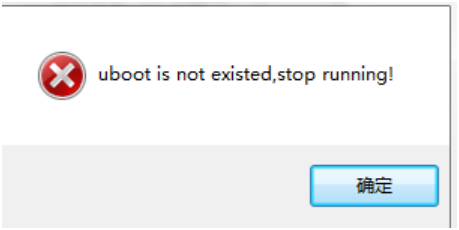
Если файл загрузки отсутствует, проверьте путь образа указанного раздела. Китайский пример называет kernel, английский — отсутствующий boot. Ориентируйтесь на конкретное сообщение.
12.3 Ошибка загрузки файла прошивки
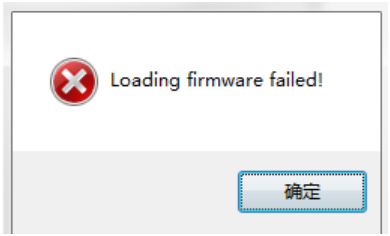
Проверьте, не занят ли файл другой программой, правильный ли формат и не повреждён ли он. При ошибке проверки чипа вернитесь к Read Chip information и сравните Image Chip Flag с флагом упаковки Loader/прошивки.
12.4 Ошибки записи или проверки
- Ошибка загрузки Boot: проверьте пайку DDR, SoC, соответствие Loader и USB; перед повтором перезапустите устройство.
- Ошибка записи прошивки или раздела: китайский текст рекомендует обновить Rockusb и инструмент, английский также обращает внимание на инструмент и Loader. Попробуйте экранированный кабель и задний порт ПК; проверьте поддержку Flash, пайку и повреждения.
- Ошибка проверки: убедитесь, что разделы parameter вмещают образы, проверьте отображение Flash и стабильность DDR. Оригинал предлагает при необходимости стереть Flash перед повтором; сначала оцените потерю данных.
12.5 Запись GPT не поддерживается
При сообщении ниже проверьте через Read Capability, включён ли DirectLBA, затем проверьте GPT проекта.
12.6 Пути, права и применение настроек
Для не-китайской ОС используйте путь к инструменту только с английскими символами. Английская V1.2 требует учётную запись администратора; китайская отдельно называет Windows 7/Vista. После изменения Config.ini перезапустите инструмент.
Дополнительные различия V1.2
Английский текст стирания сначала выбирает update.img/loader.bin через Firmware, подключает Maskrom/Loader и нажимает EraseFlash; китайский 2021 требует Maskrom и Boot. Следуйте своей версии. Английский Clear sn указывает SN/MAC в IDBlock sector3, китайский — серийный номер единой библиотеки. При сбоях английский советует обновить инструмент и Loader, китайский — Rockusb и инструмент; проверяйте оба. Администратор требуется в английском вообще, в китайском особо названы Win7/Vista.
Применимость и проверка
Руководство составлено по документации этой коллекции. Проверьте плату, SoC, плату-носитель, SDK/BSP и архитектуру хоста. Прошивка, provisioning, запись регистров и аппаратные испытания не выполнялись. Наличие пакета не подтверждает поддержку всех изделий ArmSoM.
Каталог GitHub, версии и SHA-256
Откройте соответствующий каталог GitHub, выберите платформу и версию, проверьте хеш и распакуйте весь каталог. Ссылки ниже ведут в каталоги репозитория.
Открыть каталог инструмента на GitHub
| Платформа / версия | Файл | SHA-256 |
|---|---|---|
| Windows / 3.37 release notes | RKDevTool-windows-directory-snapshot.zip |
d453bd22c00141f12ef39469629d478aa61304763bdb2977288d6f019a74f20c |
GitHub · catalog.json · SHA256SUMS
Документы и исходные иллюстрации
- RKDevTool_manual_v1.2_cn.pdf
- RKDevTool_manual_v1.2_en.pdf
- 开发工具使用说明_v1.0.pdf
Связанные рабочие процессы
- Полное руководство по накопителям Rockchip: flash, загрузка, разделы, запись и Vendor Storage
- DriverAssitant 5.13: драйверы Rockusb и ADB в Windows
- upgrade_tool: команды прошивки Rockchip и выбор устройства
- Каталог инструментов Rockchip и руководств
Документация плат ArmSoM
Требования платы и носителя проверяйте по руководству изделия. Эти ссылки — платформенные материалы, а не подтверждение проверки данного инструмента на изделиях.
ArmSoM Docs · Sige7 / Docs · CM5 / Docs