
RKDevTool-Handbuch: Partitionen, Firmware und erweiterte Vorgänge
Verbunden werden die chinesischen/englischen Handbücher V1.2 von 2018 und das chinesische V1.0 von 2021 für Werkzeug 2.88. Die Nummerierung ist nicht chronologisch: V1.2 ist nicht neuer. Das Paket selbst ist ein Stand mit Release Notes 3.37. Chinesische Abbildungen stammen aus der chinesischen, die übrigen aus der englischen Vorlage; nur 2021 ergänzte Ansichten behalten chinesische Beschriftungen. Alle technischen Funktionen beider Fassungen folgen.
1. Konfiguration anlegen, importieren und exportieren
1.1 Konfiguration aus parameter anlegen
Zuerst prüfen, ob parameter zum aktuellen Projekt gehört. Im freien Bereich der Downloadkonfiguration rechtsklicken und den Konfigurationsimport wählen. Die folgende Ansicht zeigt das Menü in Werkzeug 2.88.
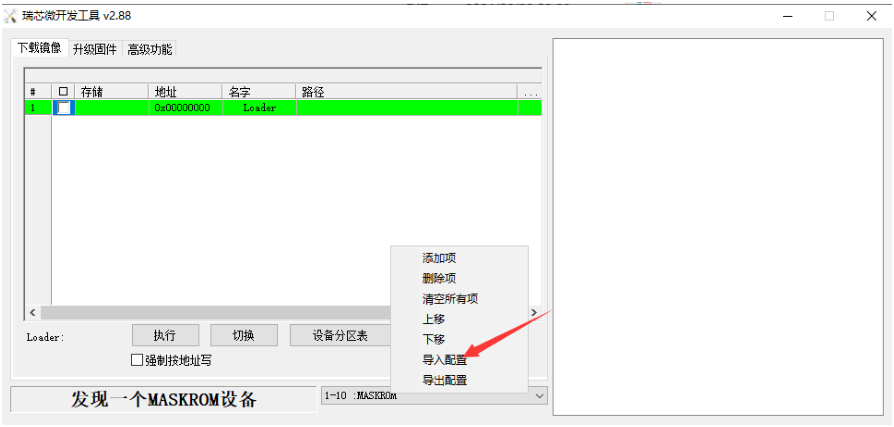
Im Dateidialog ParameterFile und anschließend die parameter-Datei des Projekts wählen. Daraus erzeugt das Werkzeug die Partitionseinträge.
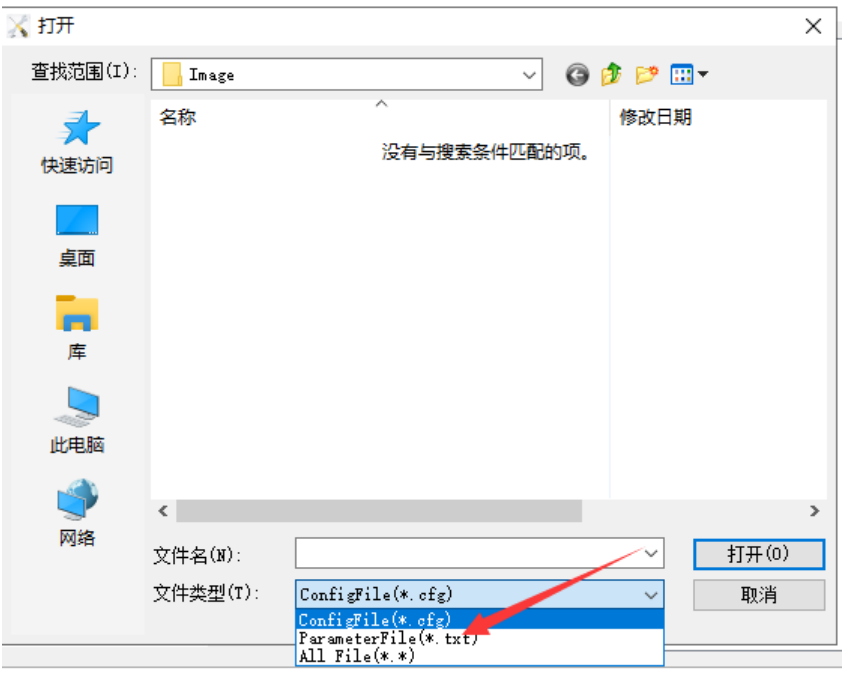
Nach dem Import unnötige Einträge löschen, den übrigen Abbilder zuweisen und den Zielspeicher wählen. Bei nur einem Speichertyp ist die Auswahl optional. Mitgelieferte Vorgaben passen nicht zwingend zum Projekt. Unten folgt der entsprechend beschriftete Import in V1.2 von 2018.
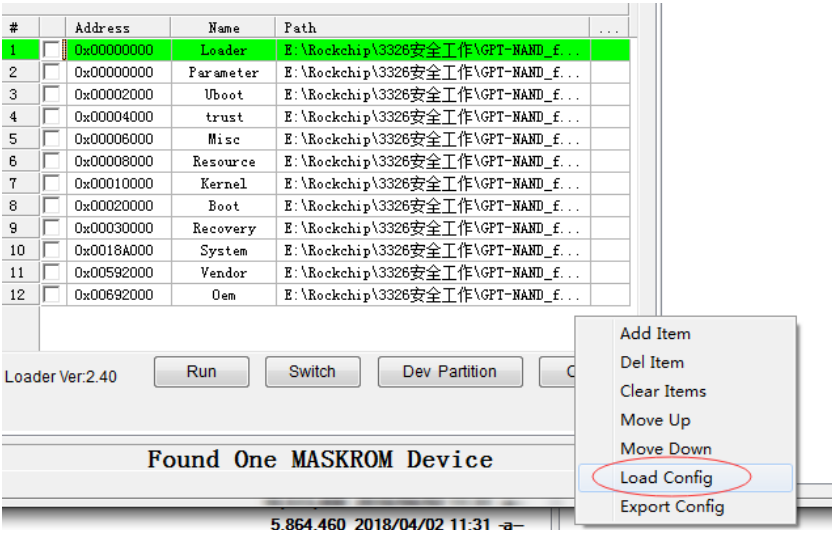
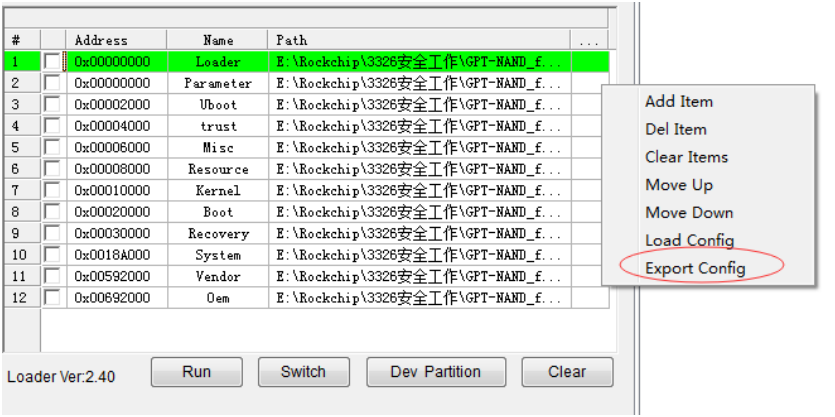
1.2 Konfiguration zur Wiederverwendung exportieren
Nach der Konfiguration im Downloadbereich rechtsklicken und als ConfigFile exportieren. Diese Datei beim nächsten Mal importieren. V1.2 beschreibt zusätzlich das Ersetzen von config.cfg im Werkzeugverzeichnis für das Laden beim Start.
1.3 Startkonfiguration festlegen
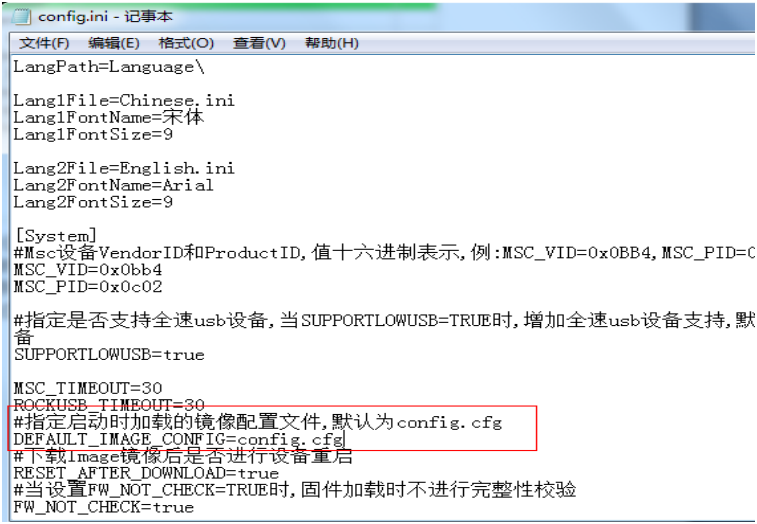
Mit DEFAULT_IMAGE_CONFIG in Config.ini die beim Start zu ladende Datei festlegen. Nach dem Speichern das Werkzeug neu starten. Der abgebildete Pfad ist ein Quellbeispiel und muss zum eigenen Projekt passen.
2. Boot laden oder Loader programmieren
2.1 Boot nur in den Arbeitsspeicher laden
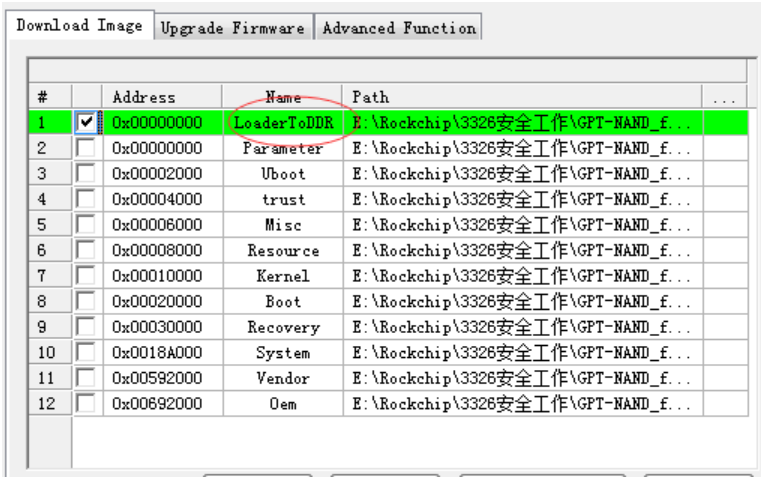
Der Boot-Download in Maskrom führt die DDR-Initialisierung des Loaders aus und lädt usbplug in DDR, ohne den Gerätespeicher zu beschreiben. Loader in der ersten Zeile doppelt anklicken, LoaderToDDR wählen, markieren und ausführen.
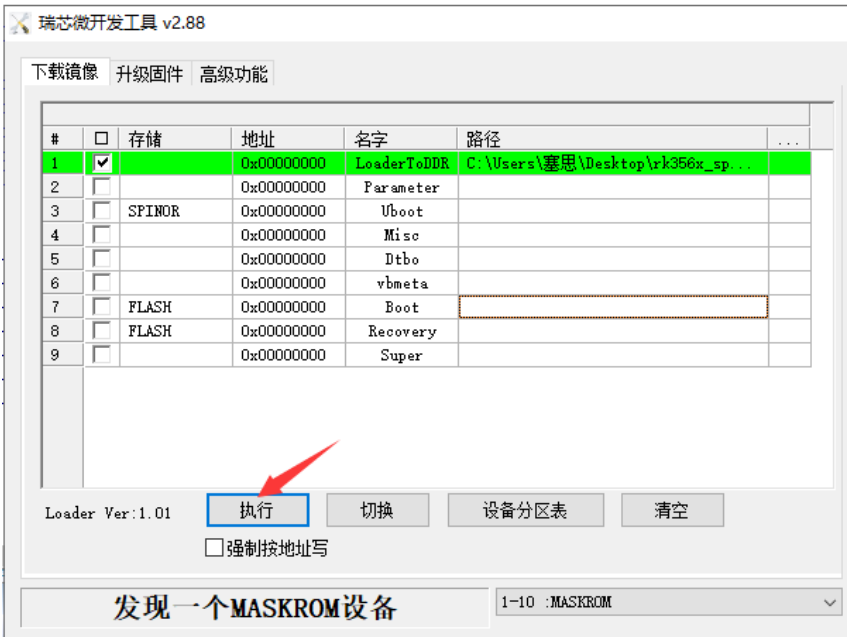
V1.2 von 2018 bietet auch den Weg über die erweiterten Funktionen: Boot-Datei wählen und Download anklicken. Auch dabei wird Boot in den Arbeitsspeicher geladen.
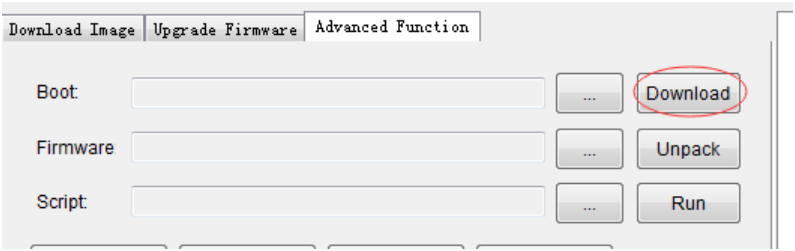
Auch die Downloadliste von V1.2 bietet LoaderToDDR. Beide Wege laden in den Arbeitsspeicher. Vor einem erneuten Versuch das Gerät neu starten und DDR-Lötstellen, SoC, passenden Loader sowie USB-Kommunikation prüfen.
2.2 Loader dauerhaft in den Speicher schreiben
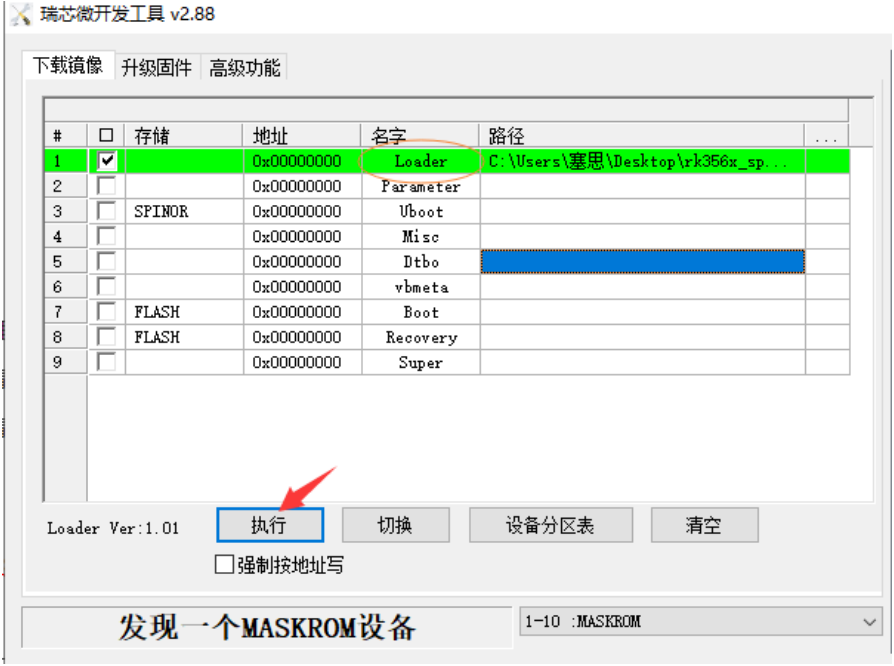
Für dauerhaftes Schreiben in der ersten Zeile Loader wählen, markieren und ausführen. Maskrom und Loader werden unterstützt; dabei entsteht IDBlock und wird in den Speicher geschrieben. Zusätzlich zu DDR, SoC und USB Flash-Unterstützung, Lötstellen und Chip-Flag prüfen. Bei sporadischen Kommunikationsfehlern USB, bei reproduzierbaren die Geräteseite untersuchen.
3. Partitionsabbilder und Gerätetabelle
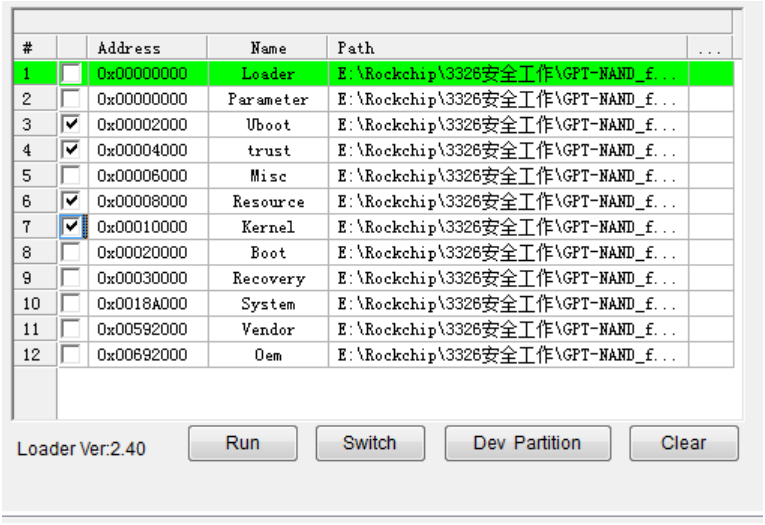
In Loader/Maskrom verbinden, bei Maskrom Loader markieren. Über parameter Adressen/Größen laden, Abbilder und Speicher zuweisen, Partitionen markieren und ausführen. Nulladressen nicht als korrekt voraussetzen. Device partition table in V1.2 liest und lädt die vorhandene Gerätetabelle. Fehlende/belegte Dateien, zu große Abbilder und USB-Fehler getrennt beheben.
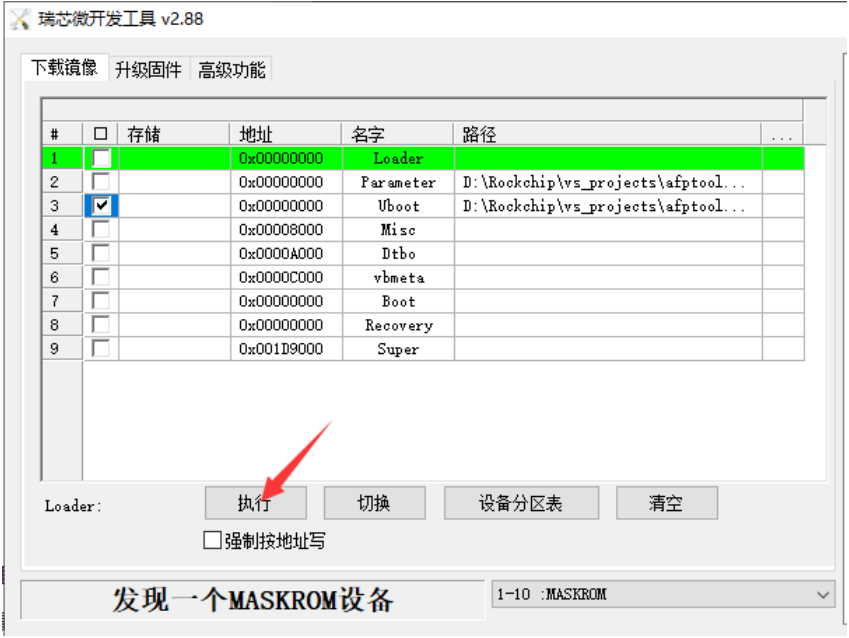
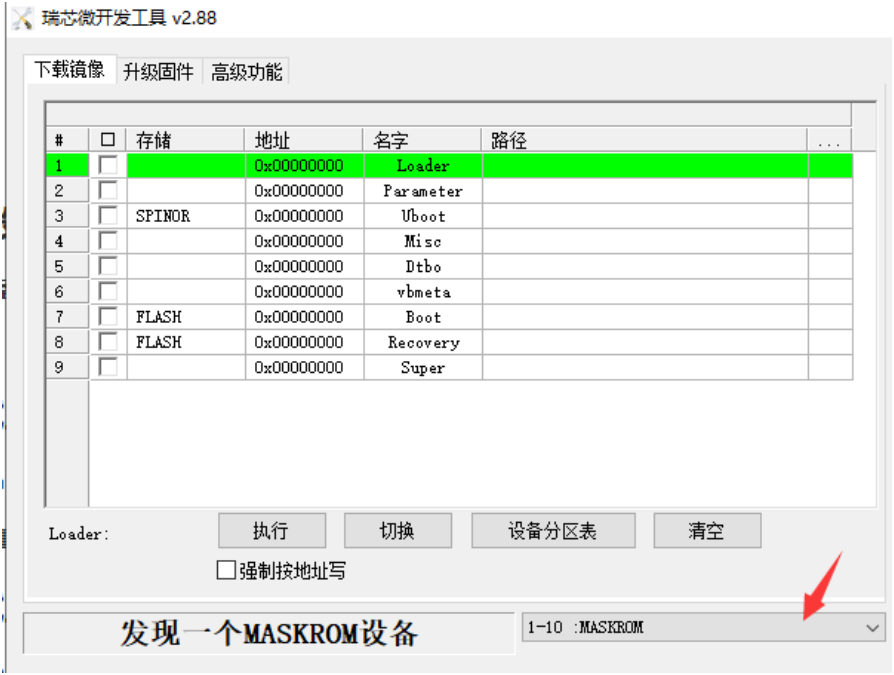
Auch V1.2 verlangt die Prüfung jeder Partitionsadresse. Die Abbildung zeigt ein Maskrom-Gerät. Bei nicht korrekt geladenen Adressen zuerst die parameter-Datei des Projekts wählen, nicht einfach Nulladressen verwenden. Für die vorhandene Gerätetabelle liest, analysiert und lädt Device partition table die aktuelle Einteilung.
4. Gerätemodi und Geräteauswahl
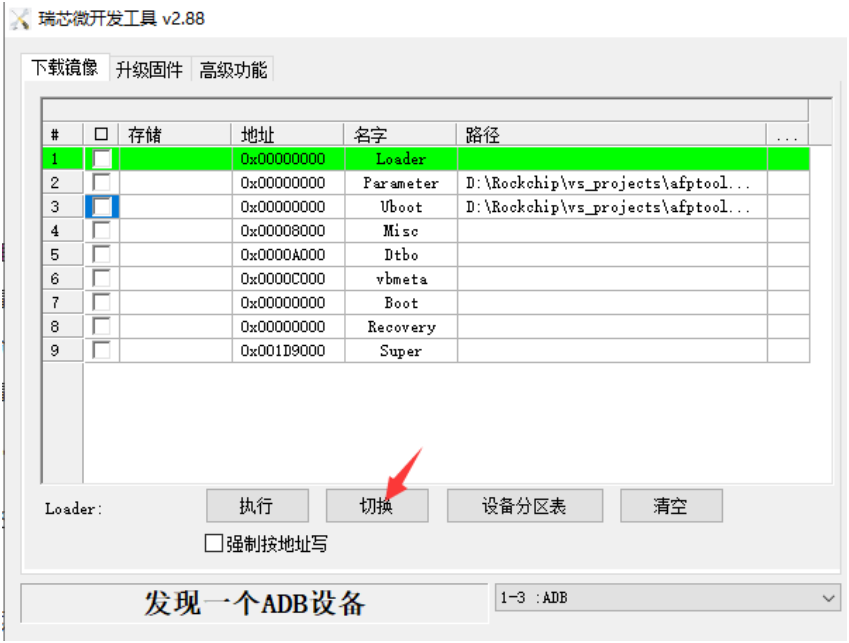
Wird das Gerät als ADB, MSC, MTP oder UVC erkannt, vor dem Flashen mit Switch in Rockusb Loader oder Maskrom wechseln. Die Abbildung zeigt ein ADB-Beispiel.
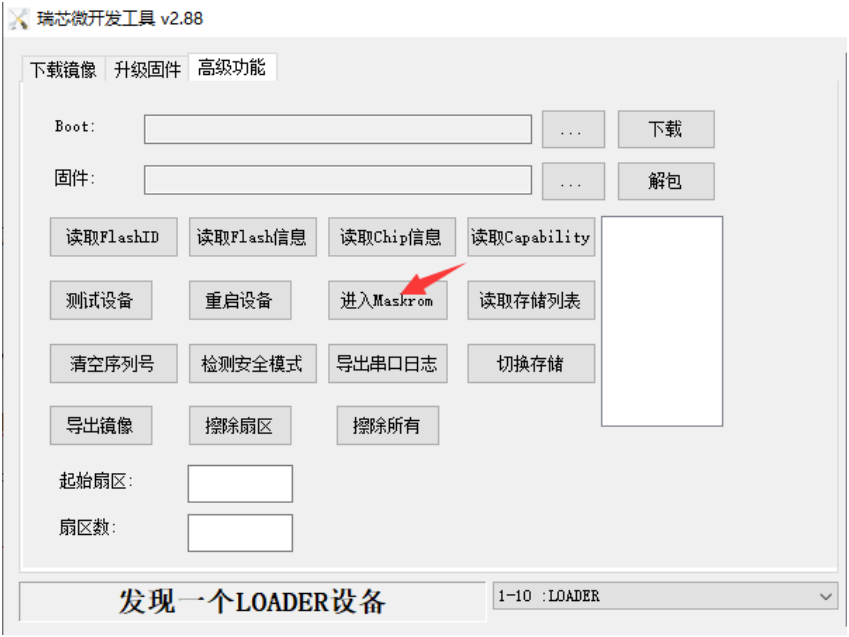
Befindet sich das Gerät bereits in Loader, in den erweiterten Funktionen Enter Maskrom wählen. Anschließend den angezeigten Gerätestatus erneut prüfen.
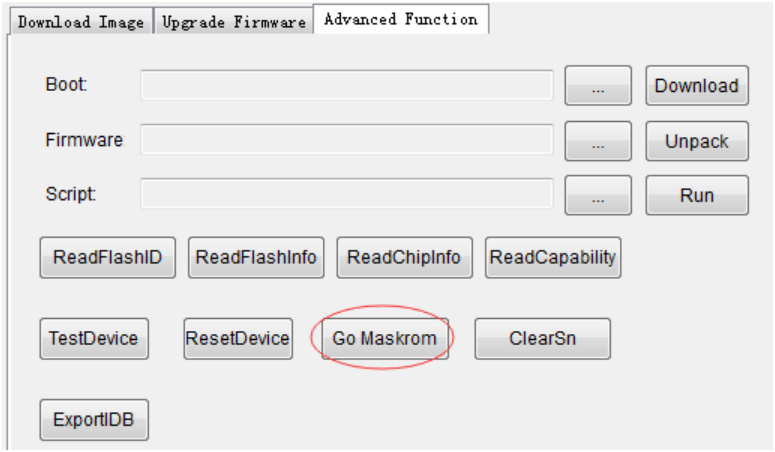
Unten ist der entsprechende Einstieg von V1.2 aus 2018 zu sehen; auch er setzt den Loader-Modus voraus.
Bei mehreren angeschlossenen Geräten vor jedem weiteren Vorgang das Ziel im Auswahlfeld bestimmen. Die Meldung über ein erkanntes Gerät allein identifiziert noch nicht das gewünschte Schreibziel.
5. Vollständiges update.img-Update
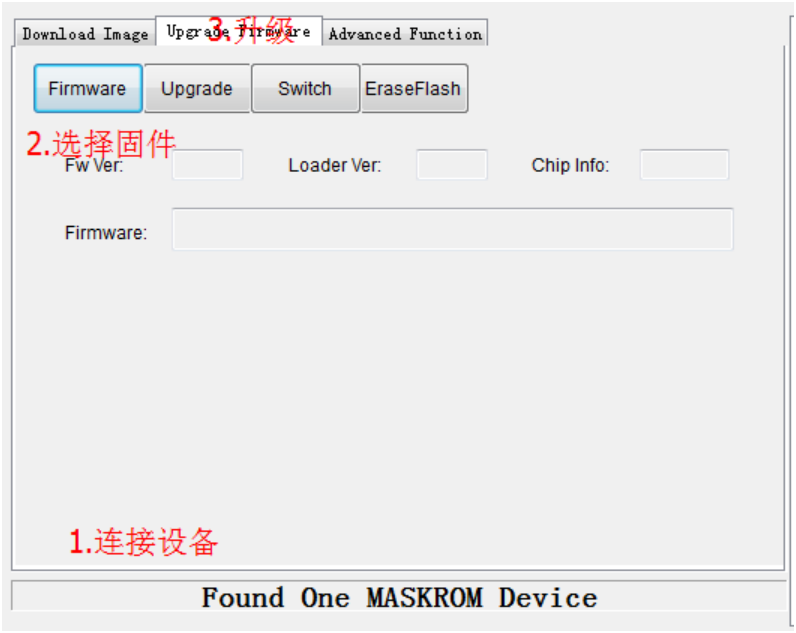
update.img auswählen, in Maskrom/Loader verbinden und Upgrade anklicken. V1.2 akzeptiert hier auch Loader-Dateien. Dateizugriff, Format/Beschädigung, Hash, Packer-Version, Partitionsgröße, Chip-Flag und Kommunikation prüfen. Sporadische Fehler auf Kabel-, reproduzierbare auf Geräteseite untersuchen.
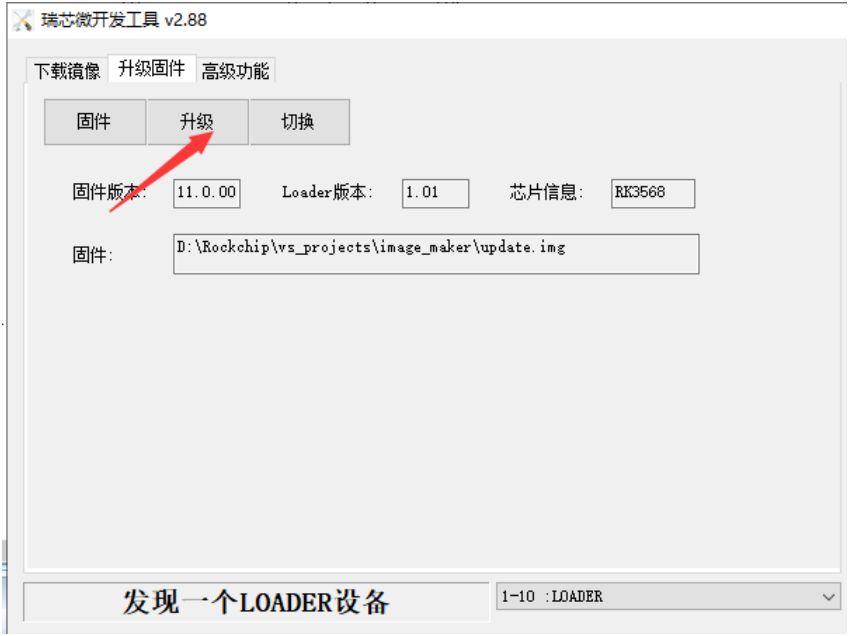
Unten folgt die Update-Oberfläche von V1.2 aus 2018. Firmware akzeptiert dort auch eine Loader-Datei. Vorher klären, ob ein vollständiges update.img oder nur Loader verarbeitet werden soll.
6. Schreiben nach Adresse erzwingen
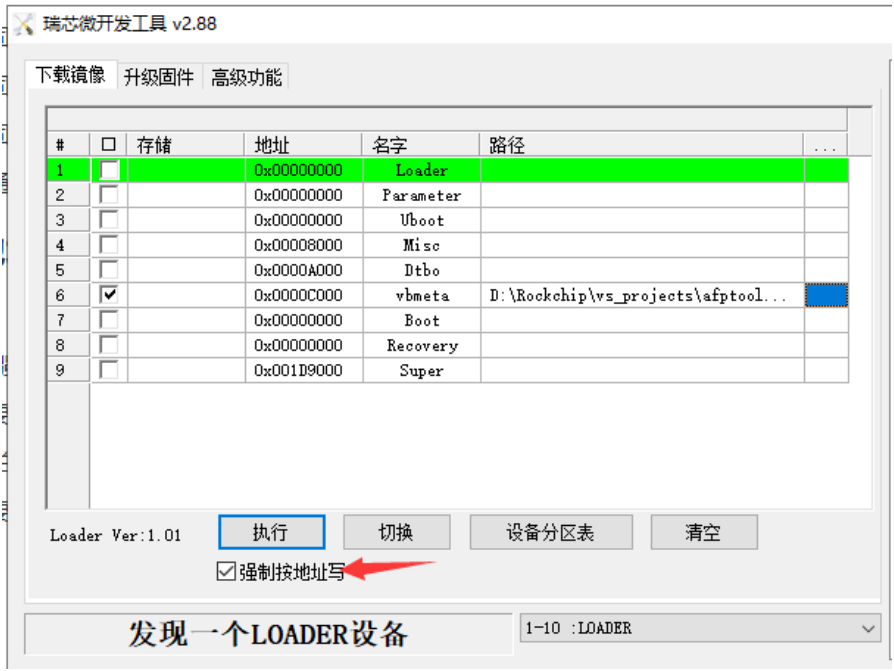
Force write by address aktivieren, Datei und Adresse festlegen, Eintrag markieren und ausführen. Das umgeht die normale Partitionsadressierung; tatsächliches Layout prüfen und keine falschen/zu großen Abbilder damit erzwingen.
7. Speicher löschen
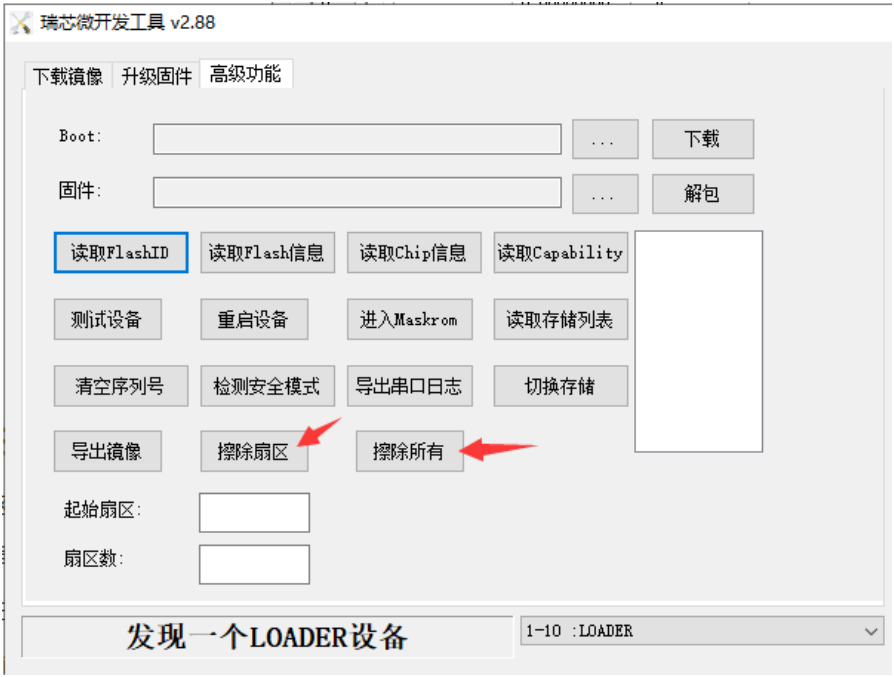
Das Handbuch 2021 verlangt Maskrom und erfolgreichen Boot-Download vor dem Löschen. Sektorweises Löschen nennt nur eMMC, vollständiges emmc|nor|nand. Laut 2018 werden alle Blöcke einschließlich Systemblöcken vor der Firmware gelöscht. Das kann wiederholten Update-Fehlern vorausgehen, vernichtet aber Daten. Neuere SPI-Unterstützung der Kommandozeile nicht auf diese alte Oberfläche übertragen.
8. Chip-Informationen lesen
Chip information lesen; Image Chip Flag muss dem beim Packen von Loader/Firmware verwendeten Flag entsprechen. Bei Abweichung die richtigen Chipdateien vorbereiten.
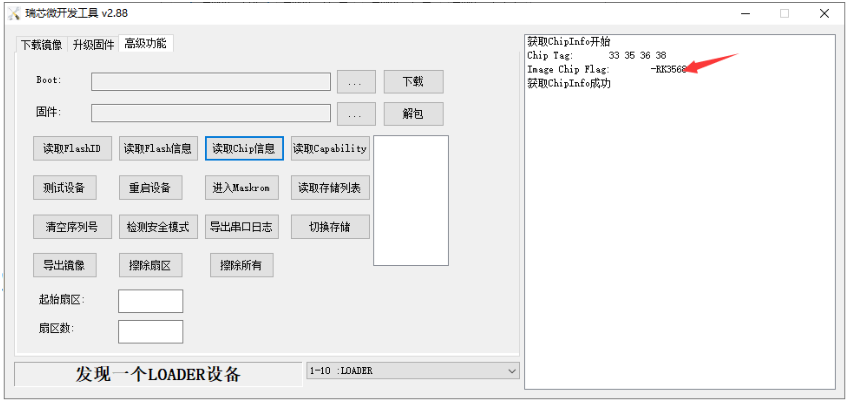
Auch V1.2 zeigt das Chip-Flag im Ausgabebereich. Bei fehlgeschlagener Chipprüfung diesen Wert mit der Verpackungskonfiguration von Firmware oder Loader vergleichen.
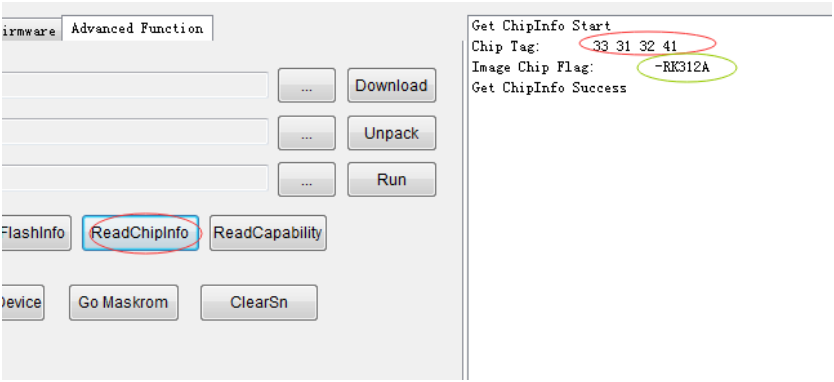
Das folgende Verpackungsbeispiel markiert das Chip-Feld. Es zeigt die erforderliche Übereinstimmung mit dem ausgelesenen Flag; den Beispielwert nicht für ein anderes Board übernehmen.

9. Mehrere Speichertypen
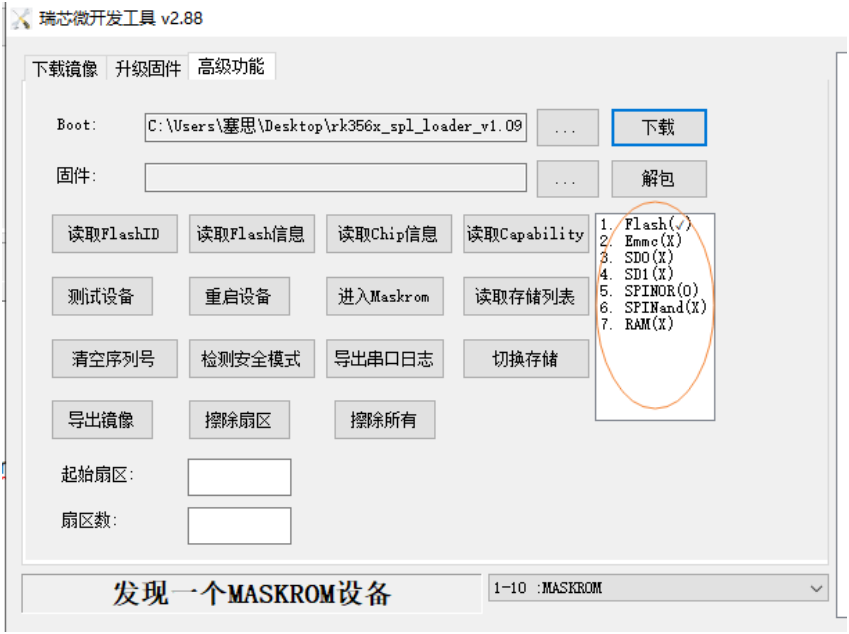
In Maskrom Boot laden und Speicherliste lesen: Häkchen bedeutet aktuell, Kreuz nicht unterstützt, Kreis unterstützt. Einen Kreis-Eintrag wählen und Speicher umschalten.
10. Firmware entpacken
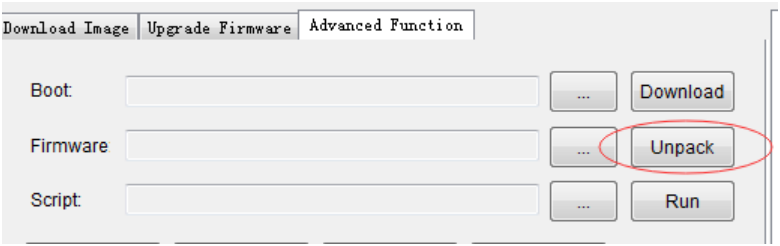
Entpackt wird nach output: boot.bin ist der enthaltene Loader, firmware.img die interne afptool-Firmware und Android deren entpackter Inhalt. Quelldateinamen bleiben erhalten.
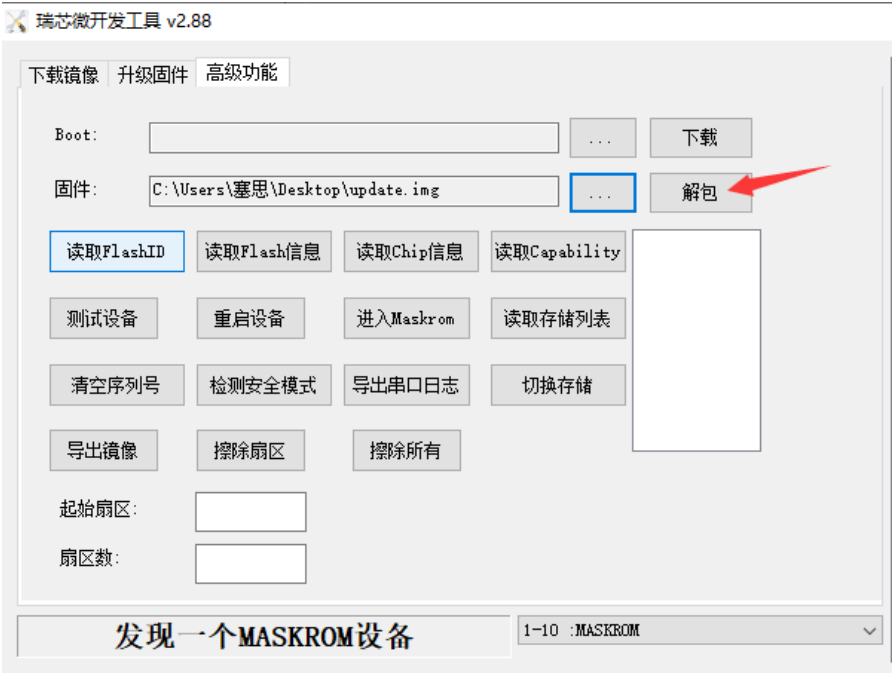
In V1.2 liegt Unpack bei den erweiterten Funktionen. Das Ergebnis dient zur Prüfung des Firmware-Inhalts; Entpacken führt nicht automatisch einen Flash-Vorgang aus.
11. GPT und Fähigkeiten
V1.2 akzeptiert parameter oder partition_table.img für GPT. Bei parameter zuerst prüfen, ob TYPE:GPT enthalten ist.
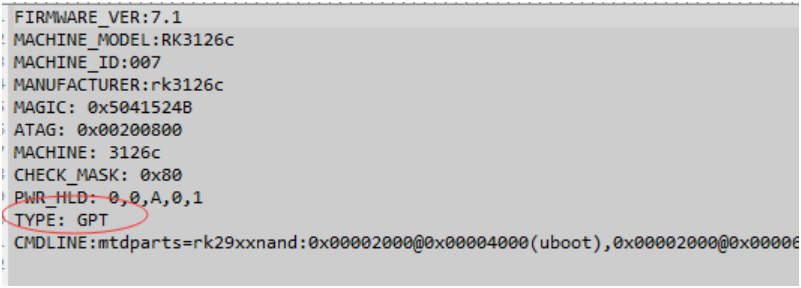
Die letzte Partition benötigt grow, um den verbleibenden Speicherplatz zu erhalten. Adressen und Namen des eigenen Projekts beibehalten, nicht das Beispiellayout kopieren.

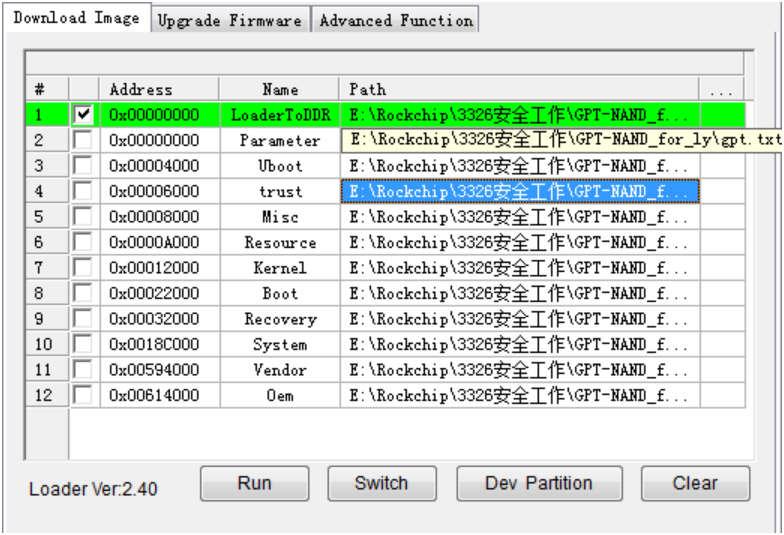
Nach Prüfung der Partitionsbeschreibung im Downloadbereich parameter oder das entsprechende GPT-Abbild wählen. Die Abbildung zeigt die Auswahl in V1.2.
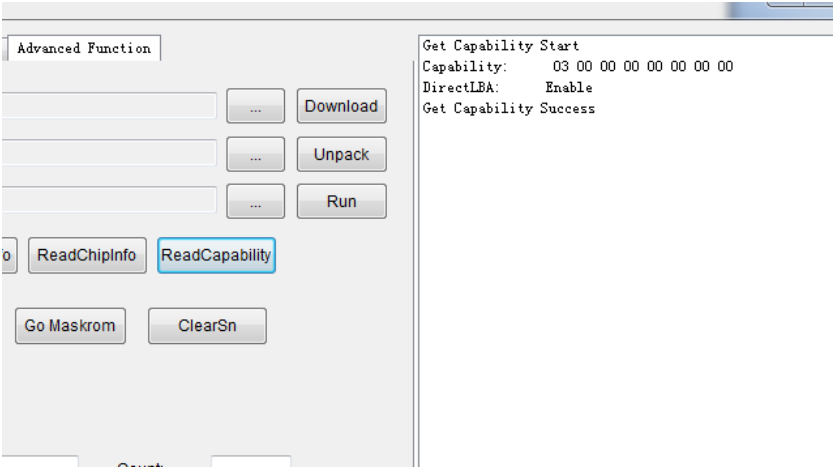
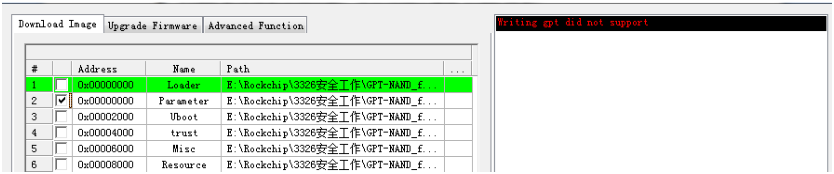
Vor dem Download Read Capability prüfen. DirectLBA muss aktiviert sein, andernfalls meldet das Werkzeug GPT als nicht unterstützt. Erzwungenes Schreiben nach Adresse hebt diese Voraussetzung nicht auf.
12. Seriennummer löschen und Fehler prüfen
12.1 Seriennummern löschen
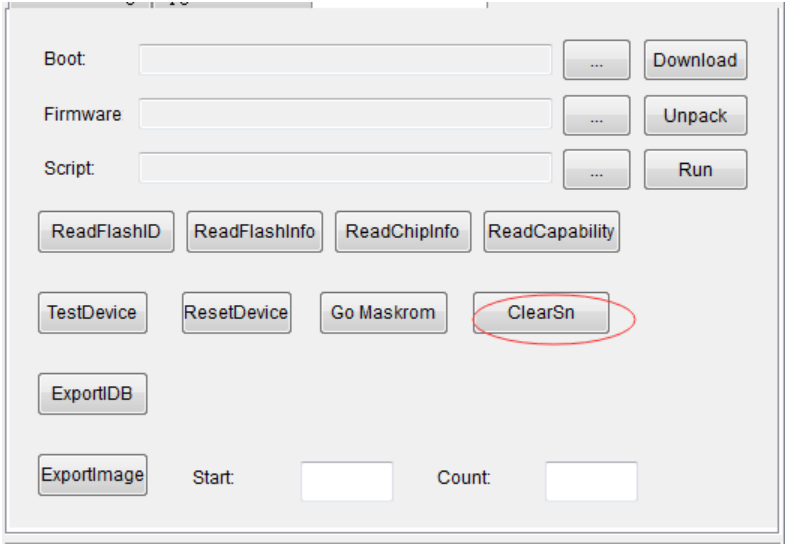
Clear sn in V1.2 löscht Seriennummern, die mit dem Unified-Library-Werkzeug geschrieben wurden. Das englische Handbuch nennt zusätzlich SN/MAC in IDBlock sector3. Vorher festlegen, welche Geräteinformationen gelöscht werden sollen.
12.2 Download-Eintrag fehlt
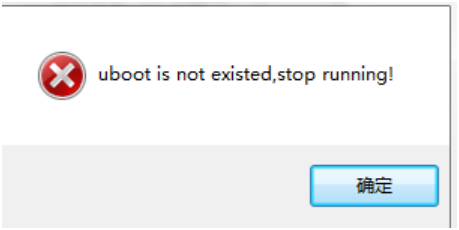
Bei einem fehlenden Download-Eintrag den Abbildpfad der genannten Partition prüfen. Das chinesische Beispiel nennt kernel, das englische eine fehlende boot-Datei. Maßgeblich ist die konkrete Fehlermeldung.
12.3 Firmware lässt sich nicht laden
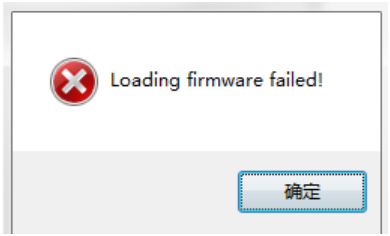
Prüfen, ob ein anderes Programm die Firmware-Datei belegt, das Format stimmt und die Datei unbeschädigt ist. Bei einer Chipprüfung mit Fehler zu Read Chip information zurückkehren und Image Chip Flag mit dem Flag in Loader/Firmware vergleichen.
12.4 Fehler beim Download oder bei der Verifikation
- Boot-Download fehlgeschlagen: DDR-Lötstellen, SoC, passenden Loader und USB prüfen; vor Wiederholung neu starten.
- Firmware-/Partitionsdownload fehlgeschlagen: Chinesisch empfiehlt Updates für Rockusb und Werkzeug, Englisch nennt zusätzlich Werkzeug und Loader. Geschirmtes Kabel und hinteren PC-Port verwenden sowie Flash-Unterstützung, Lötstellen und Schäden prüfen.
- Verifikation fehlgeschlagen: prüfen, ob die parameter-Partitionen ihre Abbilder aufnehmen können; Flash-Mapping und DDR-Stabilität untersuchen. Die Quelle empfiehlt bei Bedarf Löschen vor erneutem Versuch; vorher den Datenverlust bewerten.
12.5 Schreiben von GPT nicht unterstützt
Bei der folgenden Meldung über Read Capability prüfen, ob DirectLBA aktiviert ist, anschließend die GPT-Konfiguration des Projekts prüfen.
12.6 Pfade, Berechtigungen und Konfigurationsänderungen
Auf nichtchinesischen Systemen einen englischen Werkzeugpfad verwenden. Englisch V1.2 verlangt ein Administratorkonto, Chinesisch nennt besonders Windows 7/Vista. Nach Änderungen an Config.ini das Werkzeug neu starten.
Zusätzliche V1.2-Sprachunterschiede
Die englische Löschanleitung wählt zuerst update.img/loader.bin über Firmware, verbindet Maskrom/Loader und klickt EraseFlash; Chinesisch 2021 verlangt Maskrom und vorherigen Boot-Download. Nach konkreter Version vorgehen. Clear sn nennt englisch SN/MAC in IDBlock sector3, chinesisch die Seriennummer der Unified-Library-Anwendung. Englisch empfiehlt Werkzeug/Loader-Updates, chinesisch Rockusb/Werkzeug; beides prüfen. Englisch verlangt ein Administratorkonto allgemein, chinesisch nennt Win7/Vista ausdrücklich.
Geltungsbereich und Prüfung
Dieser Ablauf basiert auf der Dokumentation der Sammlung. Prüfen Sie Board, SoC, Trägerplatine, SDK/BSP und Host-Architektur. Flashen, Provisionieren, Registerschreiben und Hardwaretests wurden nicht ausgeführt. Ein verfügbares Paket belegt keine Unterstützung aller ArmSoM-Produkte.
GitHub-Werkzeugverzeichnis, Versionen und SHA-256
Das passende GitHub-Verzeichnis öffnen, Host und Version wählen, Dateihash prüfen und vollständig entpacken. Die folgenden Links öffnen Repository-Verzeichnisse.
Werkzeugverzeichnis auf GitHub öffnen
| Plattform / Version | Datei | SHA-256 |
|---|---|---|
| Windows / 3.37 release notes | RKDevTool-windows-directory-snapshot.zip |
d453bd22c00141f12ef39469629d478aa61304763bdb2977288d6f019a74f20c |
GitHub · catalog.json · SHA256SUMS
Quellen und Originalabbildungen
- RKDevTool_manual_v1.2_cn.pdf
- RKDevTool_manual_v1.2_en.pdf
- 开发工具使用说明_v1.0.pdf
Verwandte Arbeitsabläufe
- Rockchip-Speicherleitfaden: Flash, Startablauf, Partitionen, Programmierung und Vendor Storage
- DriverAssitant 5.13: Rockusb- und ADB-Treiber unter Windows
- upgrade_tool: Rockchip-Firmware per Kommandozeile schreiben
- Rockchip-Werkzeug- und Downloadübersicht
Passende ArmSoM-Boarddokumentation
Board- und Trägeranforderungen zunächst im Produkthandbuch prüfen. Diese Links dienen als Plattformreferenzen und belegen keine Validierung des Archivwerkzeugs auf diesen Produkten.
ArmSoM Docs · Sige7 / Docs · CM5 / Docs