
RKDevTool 手册整合:分区、固件及高级操作
本节整合 2018 年中英文 V1.2 与 2021 年中文 V1.0(工具 2.88)。版本号不是按年份递增,不能把 2018 V1.2 当成更新稿;工具包本身是 3.37 发布记录快照。中文图取中文原稿,英俄德图取对应英文稿;仅 2021 稿新增界面无英文图时保留中文并标注。以下覆盖两版全部技术功能。
1. 创建、导入和导出烧录配置
1.1 从 parameter 创建配置
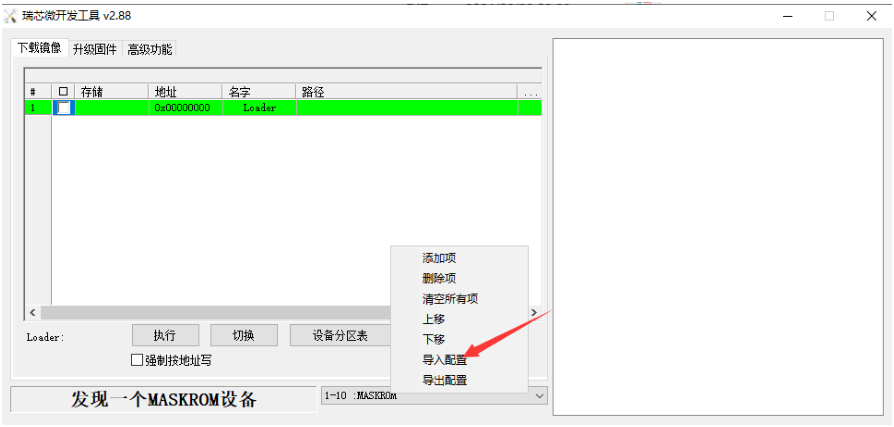
先确认 parameter 来自当前项目。在下载配置区空白处右击,选择“导入配置”。下面是工具 2.88 的菜单位置。
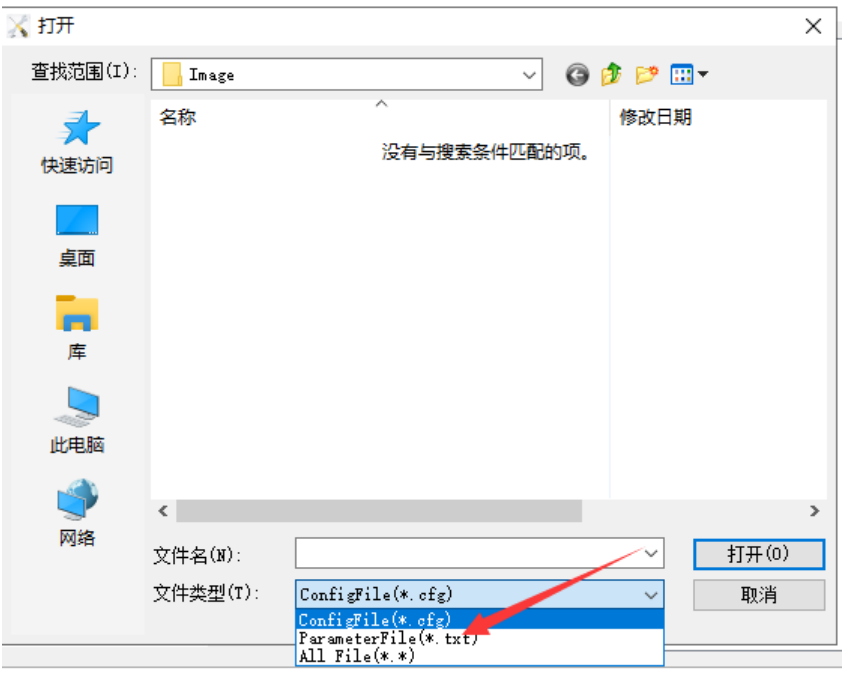
在打开的文件对话框中,将文件类型改为 ParameterFile,再选择项目的 parameter 文件。工具将根据分区表创建下载项。
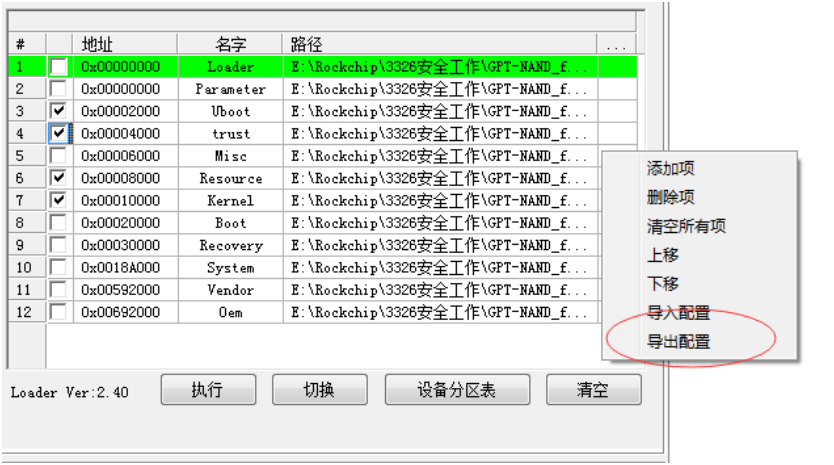
配置导入后,删除不需要的下载项,为保留的项目选择镜像文件,再指定目标存储。设备只有一种存储时,可省略存储选择。工具自带的默认配置不一定适用于当前项目。2018 V1.2 的导入入口如下,界面文字有所不同。
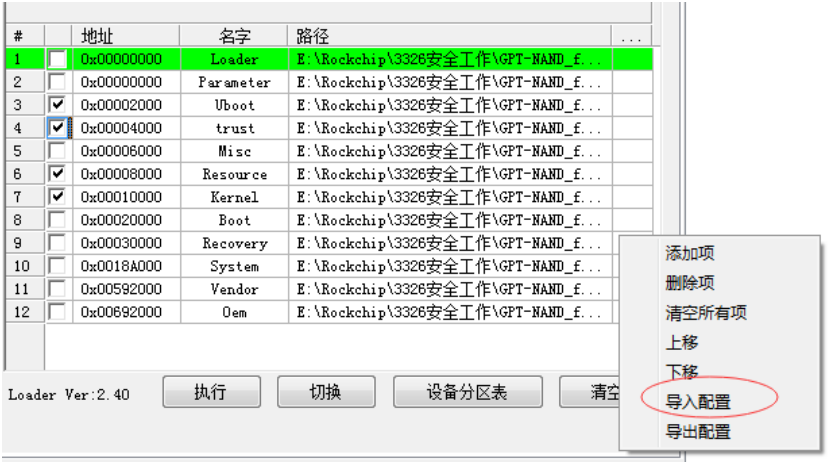
1.2 导出配置,供下次复用
配置完成后,在下载区右击并选择“导出配置”,保存为 ConfigFile。下次可直接导入这个配置文件。V1.2 还说明:替换工具目录的 config.cfg,可以让工具启动时加载该配置。
1.3 指定启动时加载的配置
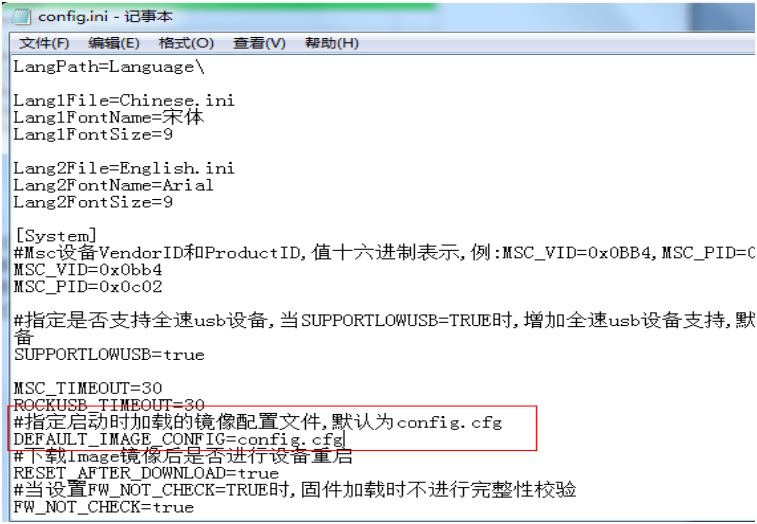
如果要指定工具启动时自动加载的文件,可修改 Config.ini 中的 DEFAULT_IMAGE_CONFIG。保存配置后重启工具,使修改生效。图中的路径是原稿示例,应替换为本项目的配置位置。
2. Boot 下载与 Loader 烧写的区别
2.1 只将 Boot 下载到内存
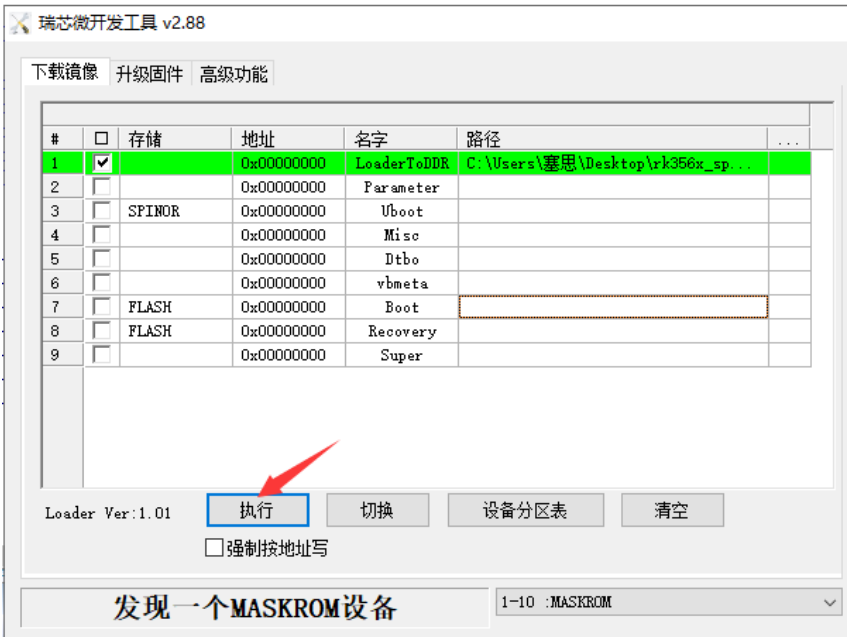
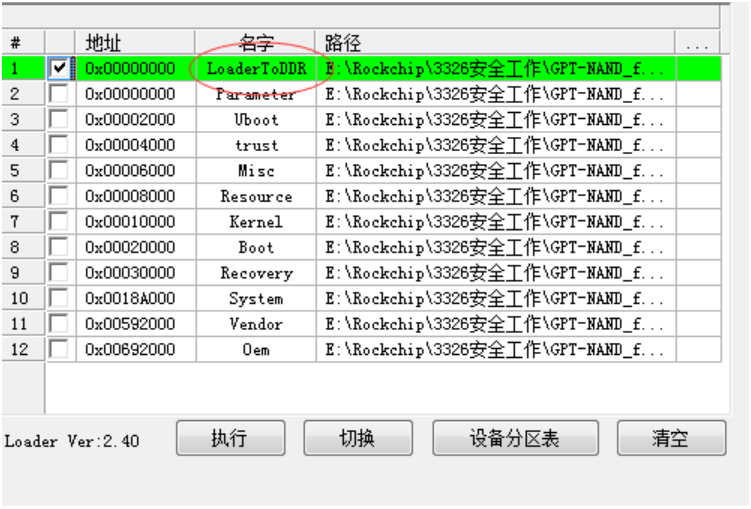
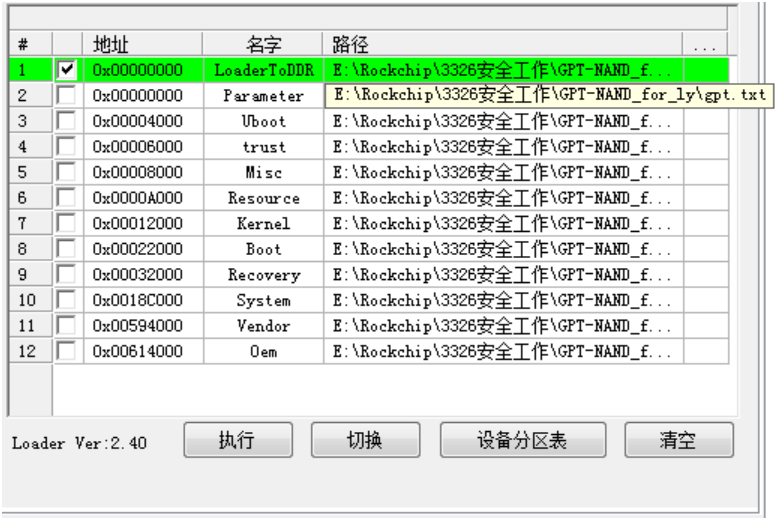
Maskrom 下的 Boot 下载会执行 Loader 中的 DDR 初始化,并把 usbplug 载入 DDR 运行,不写设备存储。双击下载区第一行的 Loader,选择 LoaderToDDR,勾选该项后点击“执行”。
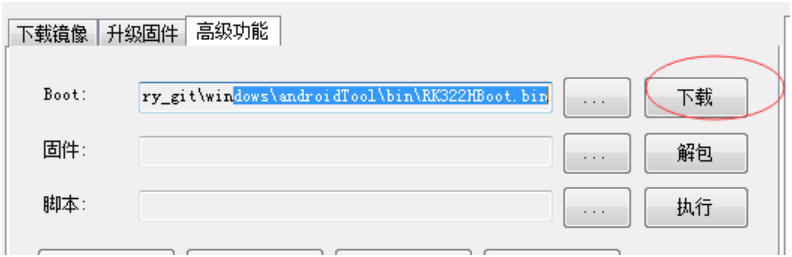
2018 V1.2 提供另一条入口:在高级功能区选择 Boot 文件,再点击“下载”。它同样用于把 Boot 下载到内存。
在 V1.2 的下载列表中,也可以通过 Loader 下拉框选择 LoaderToDDR。两种入口对应同一类内存下载操作;重试前先重启设备,并检查 DDR 焊接、主控、Loader 匹配情况及 USB 通信。
2.2 将 Loader 持久写入存储
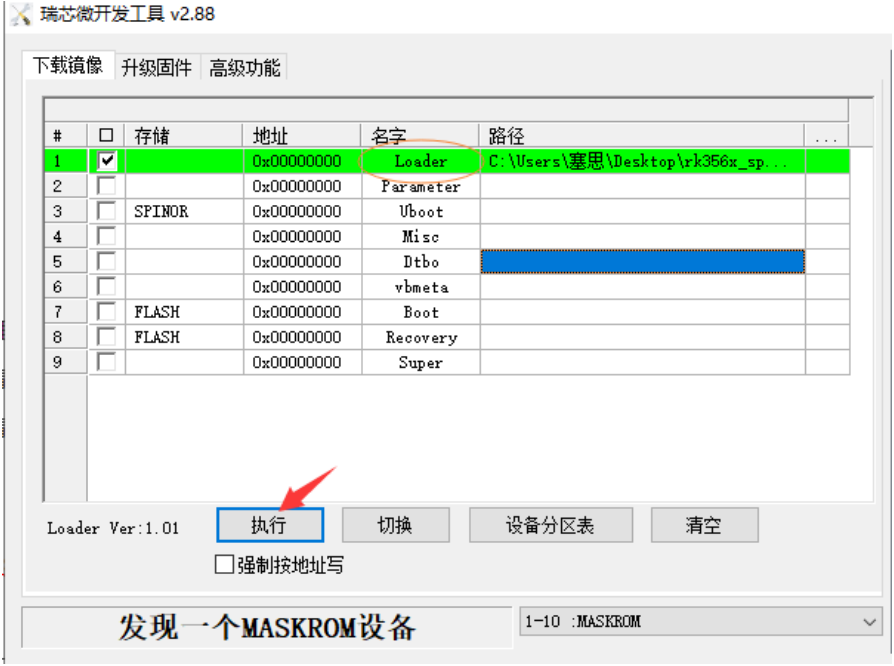
需要烧写 Loader 时,将第一行类型设为 Loader,勾选后执行。Maskrom 和 Loader 模式均可进行;工具会生成 IDBlock 并写入存储。除了 DDR、主控和 USB,还需检查 Flash 支持列表、虚焊及芯片标志。偶发通信失败优先检查 USB,必现失败检查设备端。
3. 分区镜像与设备分区表
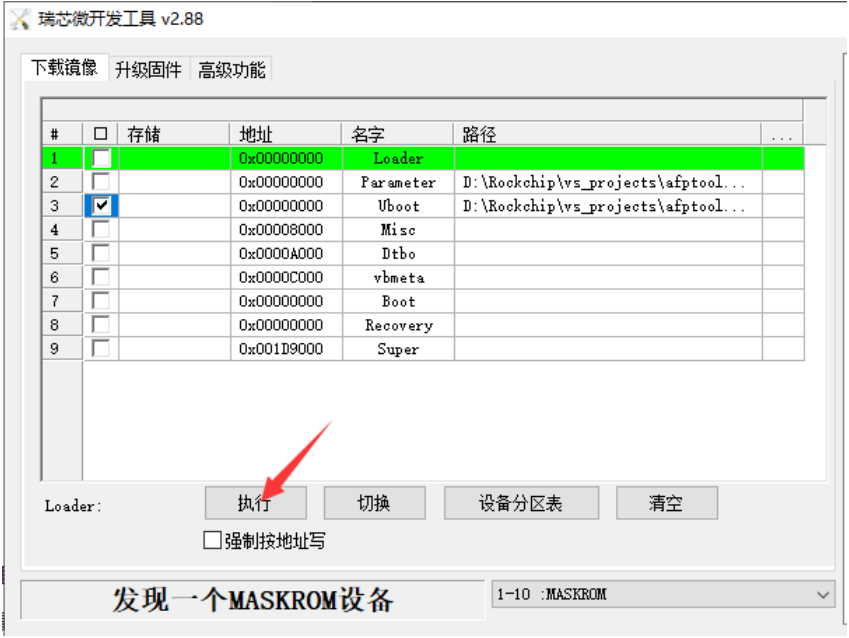
连接 Loader/Maskrom 设备,Maskrom 时勾选 Loader;选择 parameter 取得各分区地址和大小,选镜像和目标存储,勾选所需分区再执行。地址为零时不能直接假定正确。若希望使用设备现有布局,V1.2 的“设备分区表”会读取、解析并加载设备端表。不存在/占用的文件、镜像超过分区、USB 异常需分别解决。
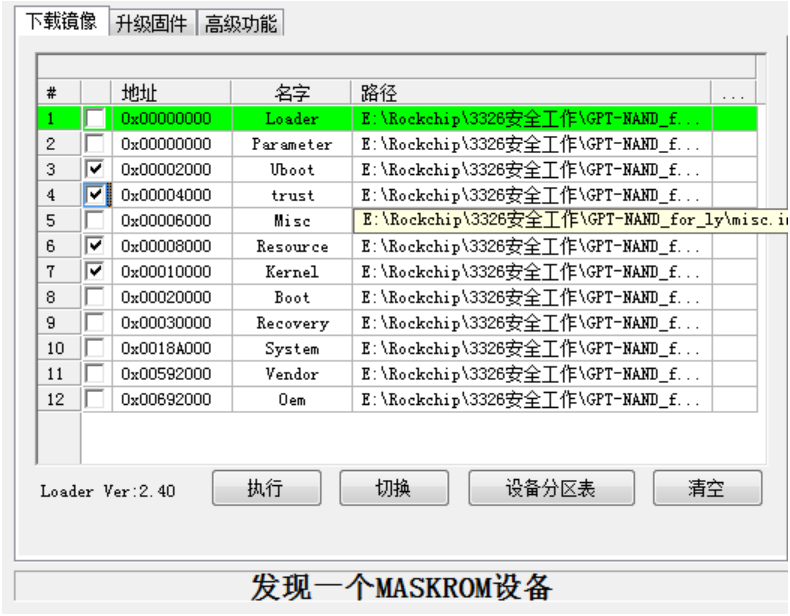
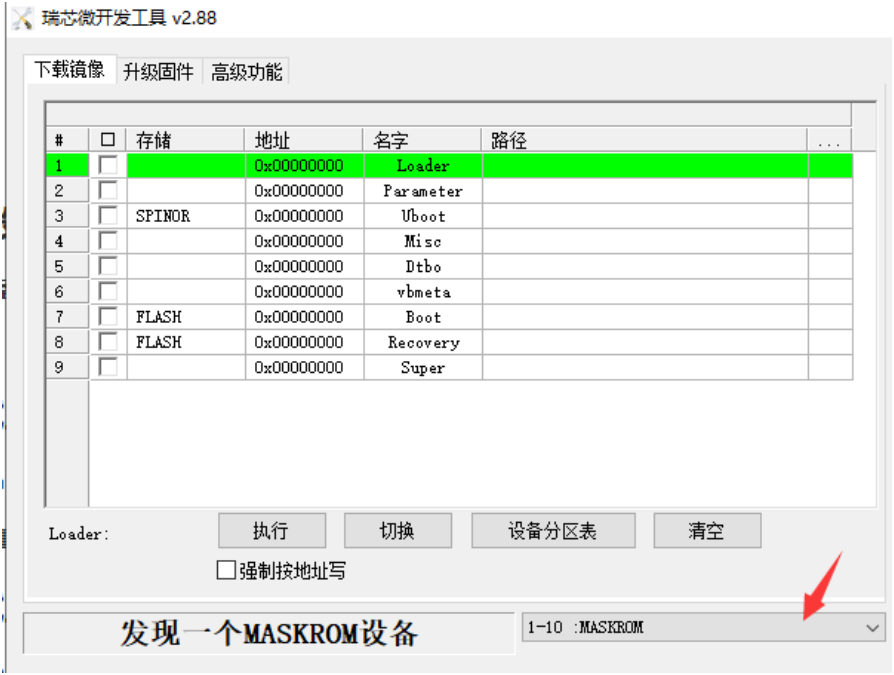
旧版 V1.2 同样要求核对下载项前的分区地址。下图展示 Maskrom 设备的列表;如果地址未正确加载,先选择本项目 parameter,不要直接使用零地址。需要沿用设备现有分区布局时,可使用“设备分区表”读取、解析并加载。
4. 设备模式及多设备选择
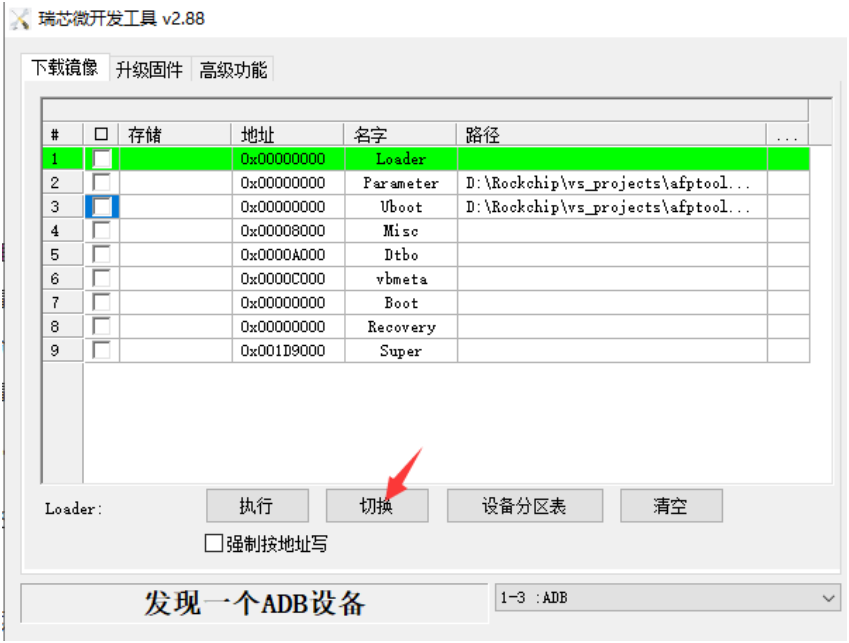
如果设备被检测为 ADB、MSC、MTP 或 UVC,先点击“切换”,进入 Rockusb 的 Loader 或 Maskrom 状态,再进行烧录。下图以 ADB 设备为例。
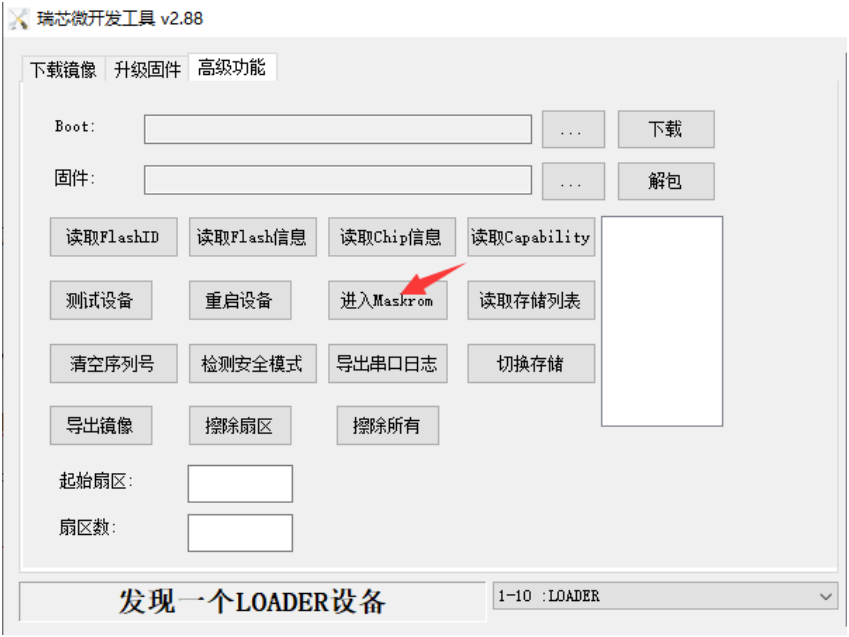
设备已经处于 Loader 时,可在高级功能中点击“进入 Maskrom”。操作后重新确认界面显示的设备状态。
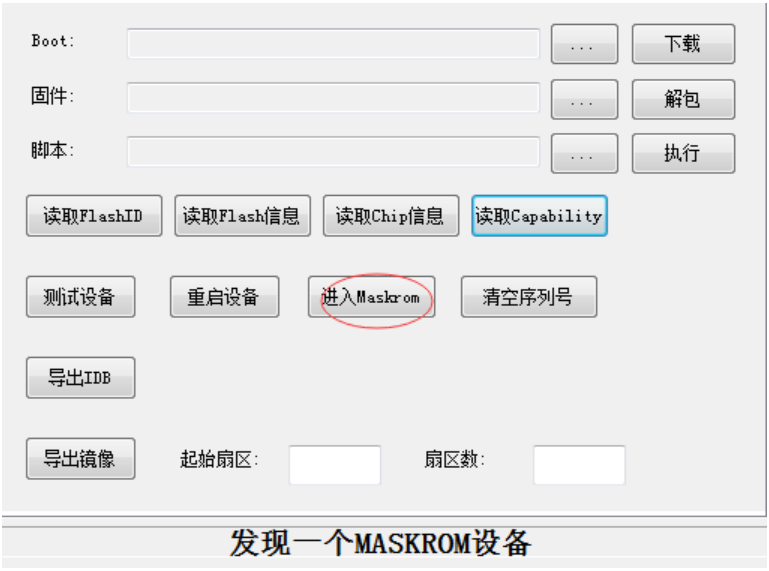
2018 V1.2 对应的入口如下;该功能的前提同样是设备处于 Loader。
同时连接多台设备时,在执行任何后续操作前,先在设备下拉框中选择目标设备。不要仅凭“发现设备”的提示就开始写入。
5. update.img 完整升级
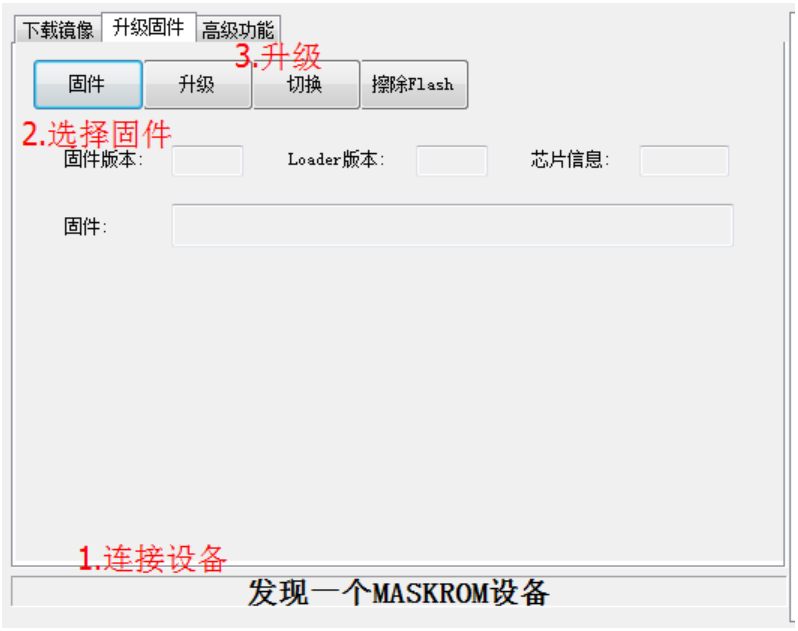
选择 update.img,连接 Maskrom/Loader 设备,点击升级。V1.2 说明该界面也接受 Loader 文件。失败依次检查文件存在/占用、格式和损坏、摘要、打包工具版本、分区大小、芯片标志、USB/设备通信;偶发通信错误优先排查线缆,固定重现则排查设备端。
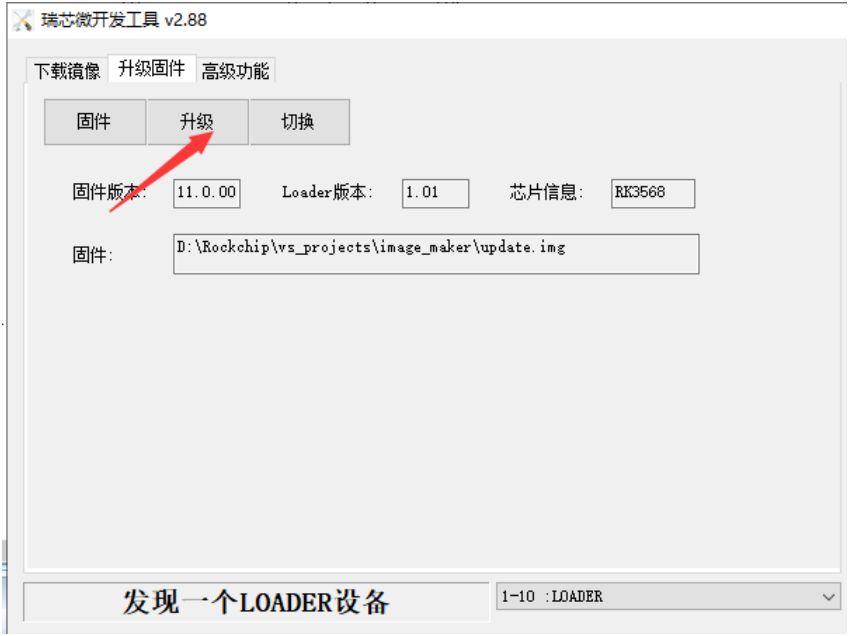
2018 V1.2 的升级界面如下。该版本说明 Firmware 也可以选择 Loader 文件;使用完整 update.img 与单独 Loader 时,应确认自己实际要执行的操作。
6. 强制按地址写文件
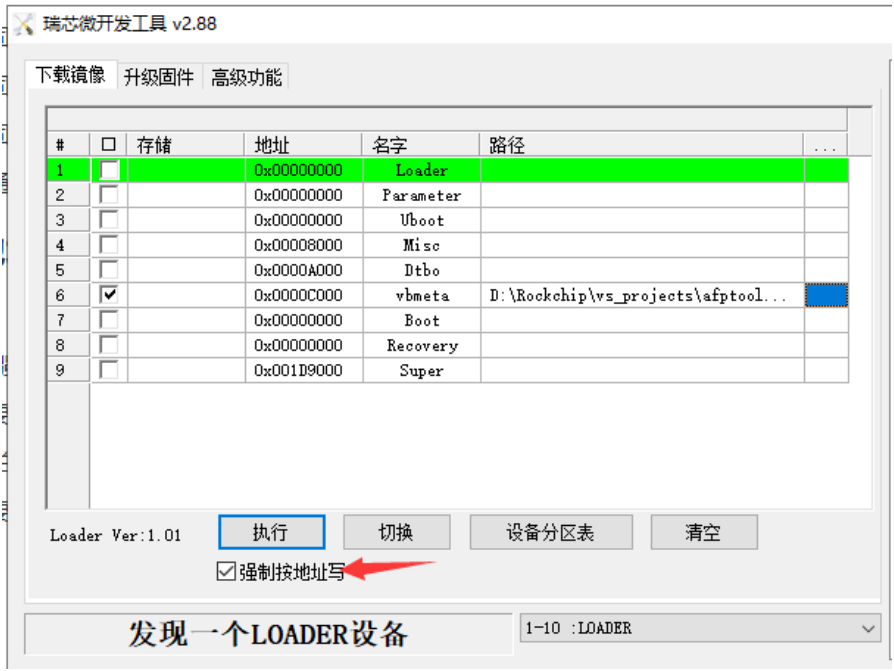
勾选“强制按地址写”,选择文件,地址栏填入写入位置,再勾选文件执行。该操作绕过常规按分区定位,必须根据实际存储布局核对,不能用于规避错误镜像或分区过小的问题。
7. 擦除存储
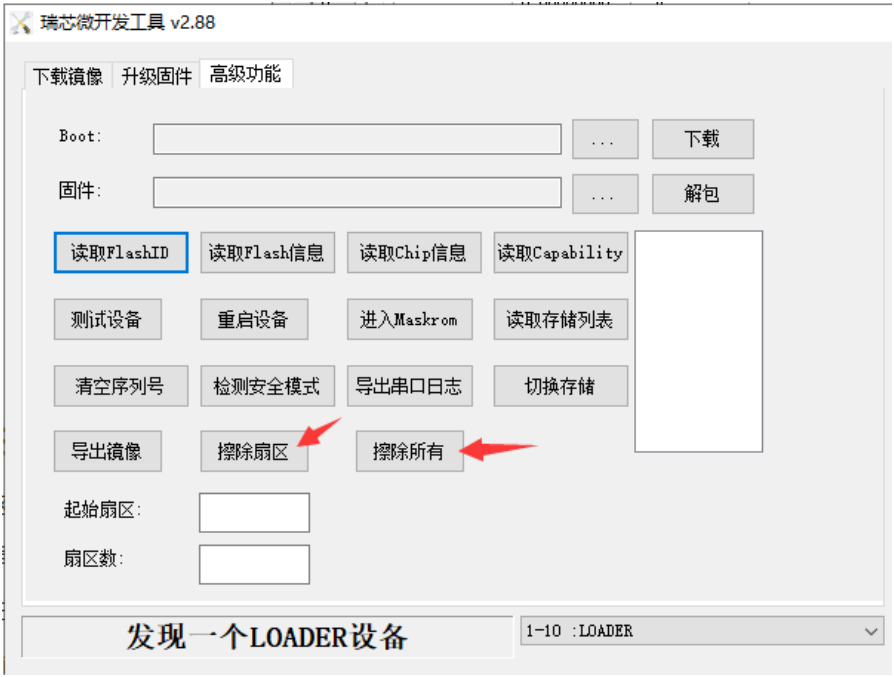
2021 手册要求进入 Maskrom、成功下载 Boot 后再擦除;按起始扇区与扇区数擦除仅列 eMMC,全擦列 emmc|nor|nand。2018 手册说明擦除 Flash 会遍历所有 Block,包括固件前的系统块;反复升级失败可考虑先擦除,但这会丢失数据。不要把新版命令行工具的 SPI 擦除支持套到旧 GUI。
8. 读取 Chip 信息
执行“读取 Chip 信息”;输出 Image Chip Flag 应与 Loader/固件打包时设置一致。不匹配时重新准备对应芯片文件。
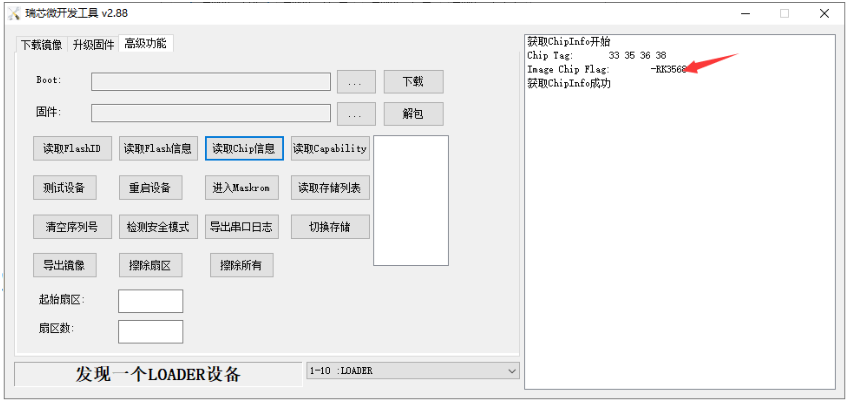
V1.2 的输出区同样显示芯片标志。出现“校验芯片失败”时,用这里读到的值检查固件或 Loader 的打包配置。
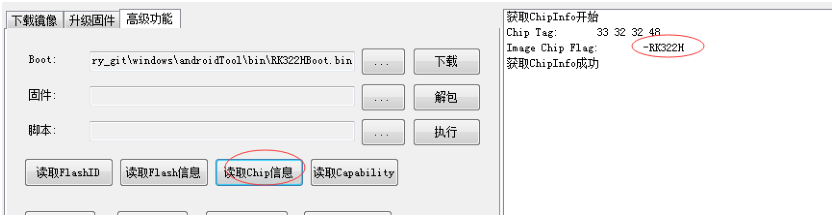
下图为手册中的打包配置示例,标出了芯片字段。它用于说明“打包标志应与读取结果一致”,不能把图中的芯片值直接套用到另一块板卡。

9. 多存储操作
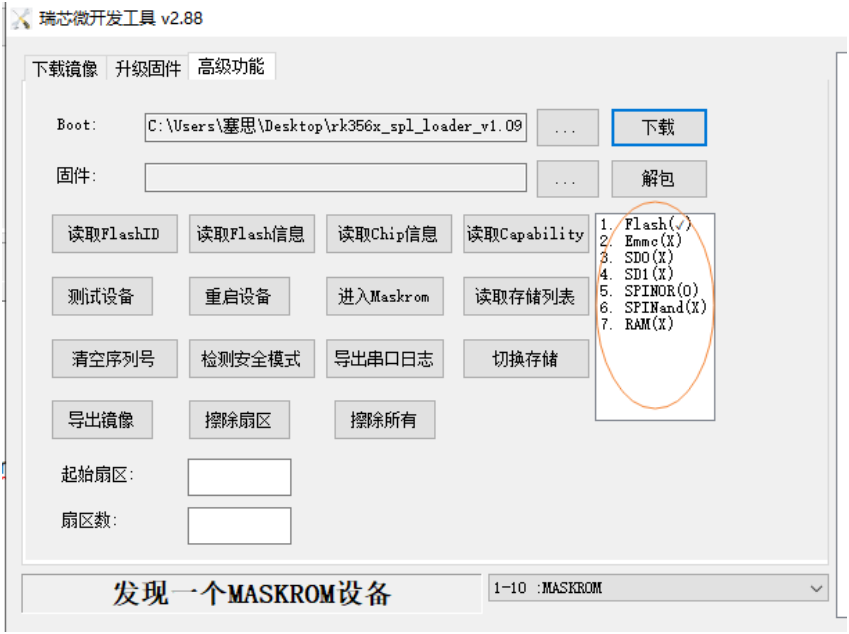
在 Maskrom 中先下载 Boot,再读取存储列表:勾表示当前存储,叉表示不支持,圈表示支持。选择带圈项,点击切换存储。
10. 解包固件
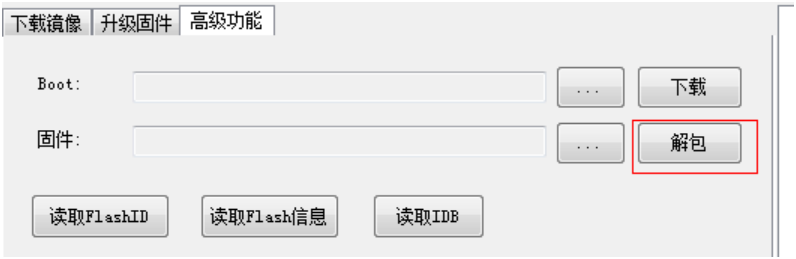
解包到工具 output:boot.bin 是打包使用的 Loader,firmware.img 是 afptool 生成的内部固件,Android 目录是 firmware.img 展开内容。原稿文件名保持不变。
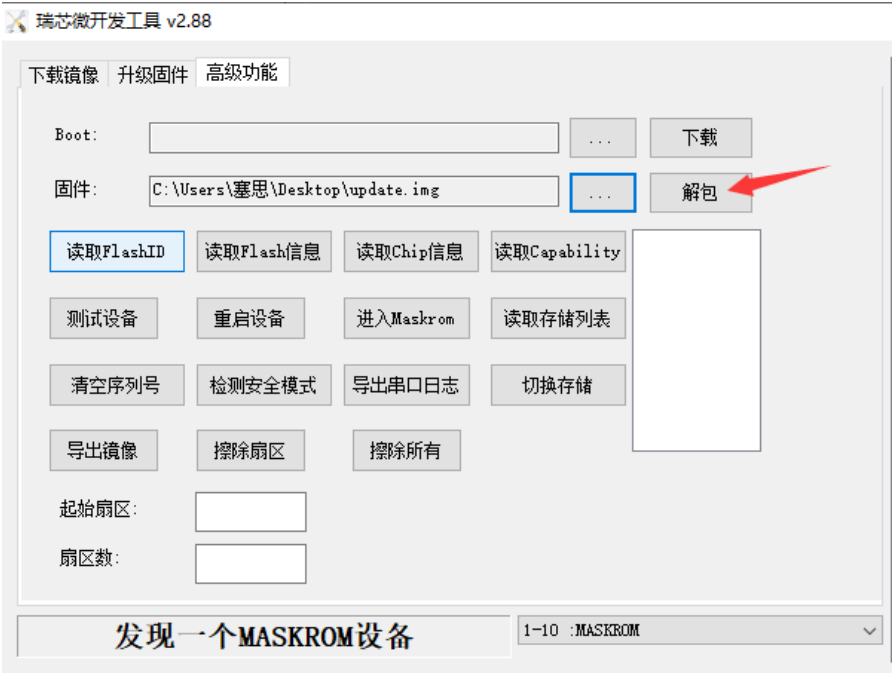
旧版 V1.2 的解包按钮位于高级功能区。解包结果用于检查固件内容,不会因此自动完成设备烧录。
11. GPT 与扩展能力
V1.2 可以使用 parameter 或 partition_table.img 下载 GPT。使用 parameter 时,首先确认文件中包含 TYPE:GPT。
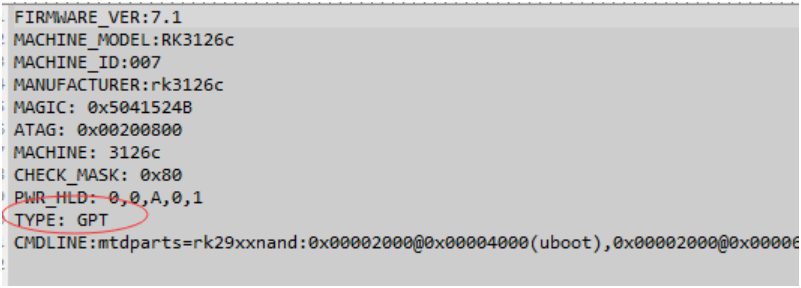
最后一个分区需要使用 grow 属性,才能把剩余存储空间分配给该分区。保留本项目实际的分区地址和名称,不照抄示例布局。

检查分区描述后,在下载区选择相应的 parameter 或 GPT 镜像。下图展示 V1.2 的选择位置。
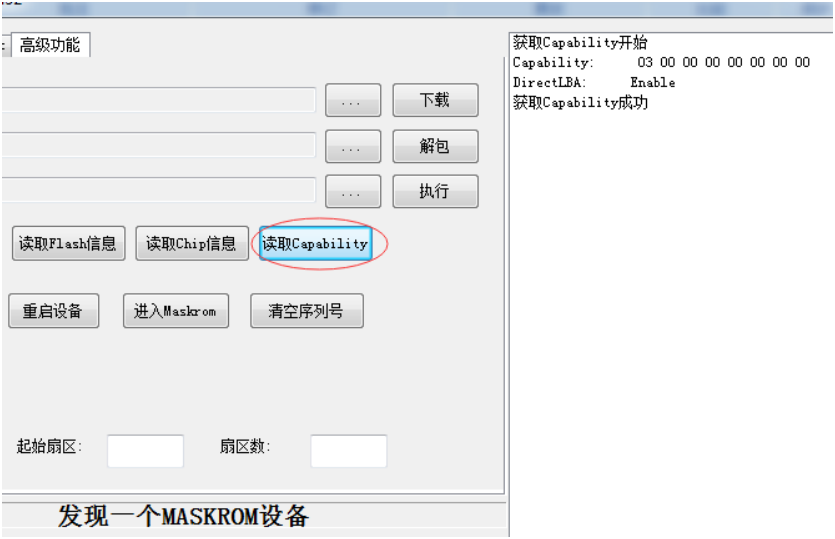
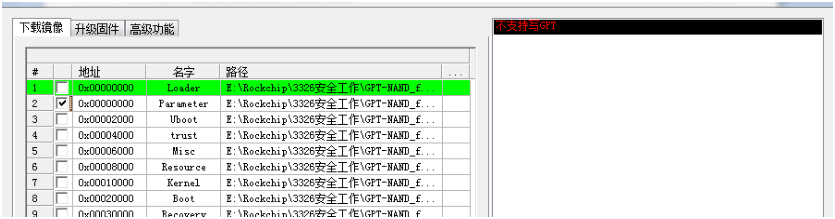
下载前通过 Read Capability 检查扩展能力。DirectLBA 必须为 enable;若未开启,工具会提示不支持写 GPT。该条件不能用“强制按地址写”绕过。
12. 清空序列号及故障排查
12.1 清空序列号
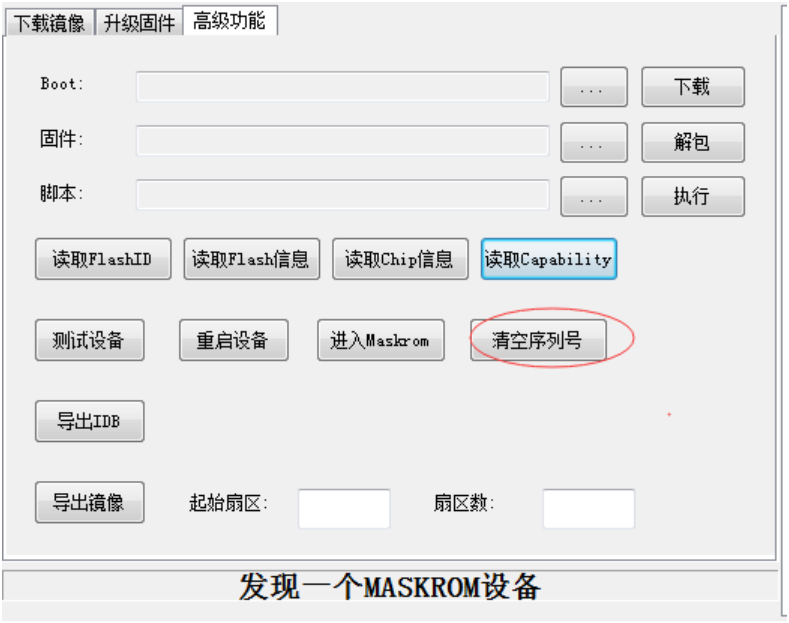
V1.2 的“清空序列号”用于清除统一动态库工具写入的序列号。英文手册进一步说明会涉及 IDBlock sector3 中的 SN、MAC 等内容;执行前明确需要清除哪些设备信息。
12.2 下载项不存在
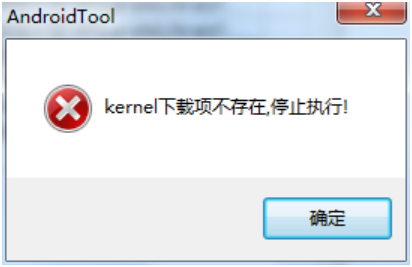
“下载项不存在”应先检查相应分区的镜像路径。中文示例指向 kernel 分区;英文示例提示 boot 文件缺失。按照错误提示定位具体文件。
12.3 加载固件失败
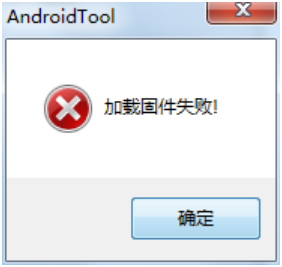
检查固件是否被其他程序占用、格式是否正确、文件是否损坏。校验芯片失败则回到“读取 Chip 信息”,核对 Image Chip Flag 与 Loader/固件的打包标志。
12.4 下载或校验失败
- 下载 Boot 失败:检查 DDR 焊接、主控和 Loader 是否匹配,检查 USB;重试前重启设备。
- 下载固件或分区镜像失败:中文稿建议更新 Rockusb 驱动及工具,英文稿还建议核对工具与 Loader;更换带屏蔽 USB 线,使用电脑后置端口,并检查 Flash 支持、虚焊和损坏。
- 校验失败:确认 parameter 分区大小能容纳镜像,检查 Flash 软件映射及 DDR 稳定性。原稿建议必要时擦除 Flash 后重试,但应先评估数据丢失。
12.5 不支持写 GPT
遇到下图所示提示时,通过 Read Capability 确认 DirectLBA 是否开启,再检查本项目的 GPT 配置。
12.6 路径、权限与配置生效
非中文系统使用全英文工具路径。英文 V1.2 要求管理员账户,中文稿特别说明 Windows 7/Vista 需以管理员运行。修改 Config.ini 后重启工具,使设置生效。
中英文 V1.2 的补充差异
英文全擦步骤要求先以 Firmware 选择 update.img 或 loader.bin,再连接 Maskrom/Loader 并点击 EraseFlash;中文 2021 稿则明确要求 Maskrom 及先下载 Boot,按实际版本操作。英文 Clear sn 还注明会清除 IDBlock sector3 中的 SN、MAC 等,而中文仅写统一动态库写入的序列号。英文下载失败建议更新工具和 Loader,中文建议更新 Rockusb 驱动和工具,故两者均列入检查。英文要求管理员账户,中文特指 Win7/Vista。
适用范围与验证状态
本文依据本次工具包及原始资料整理。使用前核对具体板卡、SoC、载板、SDK/BSP 与主机架构。本次未执行烧录、生产配置、寄存器写入或硬件测试;提供下载不代表所有 ArmSoM 产品均支持。
GitHub 工具目录、版本与 SHA-256
打开 GitHub 对应目录后选择所需平台和版本,再校验文件哈希并完整解压。下方链接均为仓库目录入口。
| 平台 / 版本 | 文件 | SHA-256 |
|---|---|---|
| Windows / 3.37 release notes | RKDevTool-windows-directory-snapshot.zip |
d453bd22c00141f12ef39469629d478aa61304763bdb2977288d6f019a74f20c |
GitHub · catalog.json · SHA256SUMS
资料依据与原图
- RKDevTool_manual_v1.2_cn.pdf
- RKDevTool_manual_v1.2_en.pdf
- 开发工具使用说明_v1.0.pdf
继续阅读相关流程
- Rockchip 存储应用完整说明:Flash、启动流程、分区、烧录与 Vendor Storage
- DriverAssitant 5.13:Windows Rockusb 与 ADB 驱动安装排查
- upgrade_tool 下载与使用:命令行烧录、设备选择和结果校验
- Rockchip 工具下载与使用指南索引
查找准确的 ArmSoM 板卡资料
板卡、载板与接口要求先以产品手册为准。以下链接是平台参考,不表示该归档工具已在这些产品上验证。
ArmSoM Docs · Sige7 / Docs · CM5 / Docs