
Область применения и исторический источник
Это полный технический перевод предоставленного английского руководства по Magisk для Rockchip Android Pie и Android Q. На обложке указано V1.0.1, а таблица изменений доходит до V1.0.2; расхождение сохранено. Описан исторический процесс с MagiskManager, Magisk Hide и SafetyNet. Он не является рекомендацией для современных версий и не гарантирует прохождение проверок целостности. Конкретная плата ArmSoM, сборка BSP и версия ядра не проверены; сначала сопоставьте структуру загрузочного образа и SDK. Прошивка, установка root и аппаратные испытания не выполнялись. Китайский PDF отсутствует, поэтому единственный английский снимок используется во всех четырёх языках.
1 Введение
Источник описывает Magisk как открытый набор средств настройки Android с поддержкой Android 5.0 (API 21) и более поздних версий. Возможности включают root, загрузочные скрипты, патчи SELinux и удаление AVB2.0, dm-verity и forceencrypt. Systemless Interface меняет поведение system или vendor, не изменяя сами разделы. Исторический текст также заявляет сокрытие изменений от банковских приложений, корпоративного мониторинга, игровых античитов и Google SafetyNet; это утверждение источника, а не проверенная современная возможность.
Исходный проект: Magisk.
2 Способы установки
Предусмотрены два способа интеграции:
- Прошивка загрузочного образа, исправленного Magisk Manager.
- Установка ZIP Magisk через стороннее recovery, например TWRP.
3 Прошивка образа, исправленного Magisk Manager
По источнику большинство устройств Rockchip не используют A/B. В Android Pie такие устройства работают с system-as-root, а boot.img не содержит ramdisk. Magisk размещает файлы в ramdisk загрузочного образа, поэтому он должен присутствовать. В Android Q ramdisk возвращается в boot.img. По аналогии с A/B-устройствами ramdisk можно добавить в boot.img, указав skip_initramfs в cmdline для его пропуска.
3.1 Подготовка
Соберите boot.img с ramdisk: включите BOOTIMG_SUPPORT_MAGISK и соберите загрузочный образ. Путь BoardConfig напечатан как device/rockchip/rk3328/rk3328_box BoardConfig.mk (с пробелом); проверьте реальный путь, не выполняйте эту строку как команду.
BOOTIMG_SUPPORT_MAGISK := true
make bootimage
В Android Q этот подготовительный шаг пропускается: boot.img уже содержит ramdisk. Загрузите MagiskManager из выпусков проекта, выбрав версию для описанного исторического процесса.
3.2 Установка
- Передайте
boot.imgна устройство.
adb push path/to/boot.img /storage/emulated/0/Download
- Установите MagiskManager.
adb install /path/to/MagiskManager.apk
- В MagiskManager выберите install → Patch Boot Image File и файл
boot.imgиз шага 1. Программа загрузит ZIP Magisk и автоматически исправит образ. - Скопируйте исправленный образ на ПК.
adb pull /storage/emulated/0/Download/boot_patched.img
- Прошейте
boot_patched.imgв раздел boot с помощью AndroidTools.
Примечания источника:
- При сбое APK после выбора Patch Boot Image File источник предлагает сторонний файловый менеджер; исторический пример — ES File Explorer File Manager.
- Если adb недоступен после установки, отключите Settings → Settings → Magisk Hide и перезагрузите устройство.
- После установки MagiskManager подключитесь к сети: иначе кнопка установки может отсутствовать, как на рисунке 1.
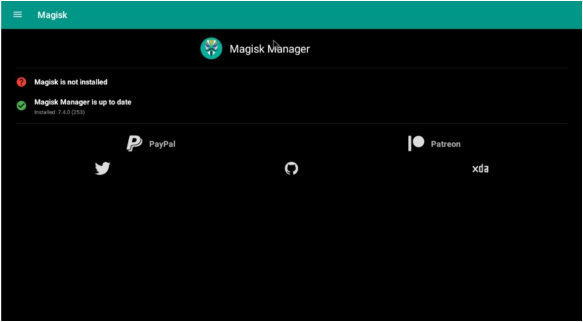
Рисунок 1. MagiskManager без кнопки установки; английский PDF, страница 5.
4 Установка ZIP Magisk через TWRP
4.1 Подготовка
- Соберите Rockchip TWRP.
- Соберите
boot.imgс ramdisk, как описано выше. - Загрузите
Magisk.zipиз выпусков Magisk.
4.2 Установка
- Прошейте TWRP (
recovery.img) иboot.imgчерез AndroidTool. - Передайте
Magisk.zipна устройство.
adb push /path/to/Magisk.zip /sdcard/
- Перезагрузитесь в recovery.
adb reboot recovery
- Установите
Magisk.zipчерез TWRP. - Перезагрузите устройство.
- Установите MagiskManager.
adb install /path/to/MagiskManager.apk
5 Проверка SafetyNet — историческая процедура
Источник разделяет SafetyNet на CTS compatibility и Basic integrity. CTS описан как серверная проверка, которую трудно подделать, а Basic integrity — как проверка на устройстве с более низким уровнем защиты. Некоторые приложения используют только Basic integrity и могут работать при неуспешной полной проверке SafetyNet. Эти описания сохранены в историческом контексте.
По источнику, если Basic integrity имеет значение true, но SafetyNet не проходит, Google может не доверять устройству. Предлагается согласовать свойства с ROM, проходящей проверку, прежде всего ro.build.fingerprint, посредством MagiskHide Props Config. Это не означает сертификацию устройства и не гарантирует результат.
Исходные варианты установки: раздел Downloads в Magisk Manager либо ZIP из Manager/темы поддержки модуля, устанавливаемый через Magisk Manager → Modules или recovery, например TWRP. После установки модуля и перезагрузки приведены команды:
adb shell
su
props
Выберите сертифицированный fingerprint из списка. Ссылки источника: документация MagiskHide SafetyNet и MagiskHidePropsConf.
Примечание источника: сначала удалите другие интегрированные root-инструменты.
Документация ArmSoM: docs.armsom.org.