
适用范围与历史原稿
本文完整整理所提供的英文 Magisk 安装指南,原稿适用于 Rockchip Android Pie 和 Android Q。封面写 V1.0.1,修订表却已到 V1.0.2,作为版本疑点并列保留。文中描述历史版本的 MagiskManager、Magisk Hide 和 SafetyNet 流程,不作为当前版本安装建议,也不保证能够通过完整性检查。尚未确认具体 ArmSoM 板卡、BSP 构建或内核版本;使用前需核对实际启动镜像结构和匹配的 SDK。没有执行刷机、root 安装或硬件测试。未提供中文 PDF,四语统一使用英文原稿唯一截图。
1 简介
原稿将 Magisk 描述为 Android 定制开源工具集,支持 Android 5.0(API 21)及以后版本,覆盖 root、启动脚本、SELinux 补丁,以及移除 AVB2.0、dm-verity、forceencrypt 等功能。Systemless Interface 可改变 system 或 vendor 行为,同时保持实际分区完整。历史原稿还描述了向银行应用、企业监控应用、游戏反作弊系统和 Google SafetyNet 隐藏修改的能力;这是原稿主张,不是对当前能力的验证。
上游参考:Magisk。
2 安装方式
原稿给出两种集成方式:
- 刷入由 Magisk Manager 修补的启动镜像。
- 使用第三方 recovery(例如 TWRP)刷入 Magisk ZIP。
3 刷入 Magisk Manager 修补的启动镜像
原稿指出大多数 Rockchip 设备为非 A/B。Android Pie 的非 A/B 设备采用 system-as-root,boot.img 中不包含 ramdisk,而 Magisk 需要把文件安装进启动镜像的 ramdisk,因此必须确保其存在。Android Q 中 ramdisk 回到 boot.img。参考 A/B 设备的安排,可以在 boot.img 中加入 ramdisk,并在 cmdline 设置 skip_initramfs 以跳过它。
3.1 准备
构建包含 ramdisk 的 boot.img:启用 BOOTIMG_SUPPORT_MAGISK,然后编译启动镜像。原稿将 BoardConfig 位置写为 device/rockchip/rk3328/rk3328_box BoardConfig.mk(中间为空格);这里保留原始写法,请核对实际文件路径,不要将其当成命令。
BOOTIMG_SUPPORT_MAGISK := true
make bootimage
Android Q 的 boot.img 已包含 ramdisk,应跳过上述构建准备步骤。从上游发行页获取与该历史流程匹配的 MagiskManager。
3.2 安装步骤
- 将
boot.img推送到设备。
adb push path/to/boot.img /storage/emulated/0/Download
- 安装 MagiskManager。
adb install /path/to/MagiskManager.apk
- 在 MagiskManager 中点击 install → Patch Boot Image File,选择第 1 步传入的
boot.img。MagiskManager 会下载 Magisk ZIP 并自动修补镜像。 - 将修补镜像拉取到电脑。
adb pull /storage/emulated/0/Download/boot_patched.img
- 使用 AndroidTools 将
boot_patched.img刷入 boot 分区。
原稿注意事项:
- 点击 Patch Boot Image File 后若 APK 崩溃,原稿建议安装第三方文件管理器,以 ES File Explorer File Manager 为历史示例。
- 安装后若 adb 不可用,在 Settings → Settings → Magisk Hide 中关闭 Magisk Hide,然后重启设备。
- 安装 MagiskManager 后必须连接网络,否则可能看不到安装按钮,如图 1。
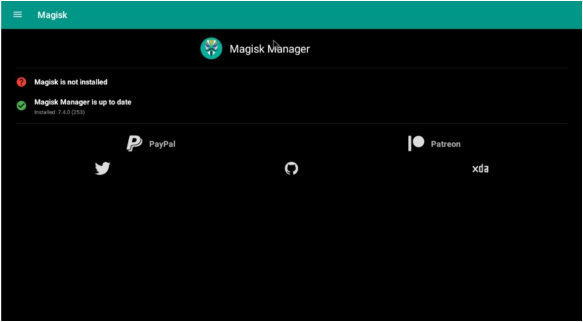
图 1:缺少安装按钮的 MagiskManager;英文原稿第 5 页。
4 通过 TWRP 刷入 Magisk ZIP
4.1 准备
- 编译 Rockchip TWRP。
- 按前文构建包含 ramdisk 的
boot.img。 - 从 Magisk 发行页下载
Magisk.zip。
4.2 安装
- 使用 AndroidTool 刷入 TWRP(
recovery.img)和boot.img。 - 将
Magisk.zip推送到设备。
adb push /path/to/Magisk.zip /sdcard/
- 重启进入 recovery。
adb reboot recovery
- 使用 TWRP 安装
Magisk.zip。 - 重启设备。
- 安装 MagiskManager。
adb install /path/to/MagiskManager.apk
5 SafetyNet 检查——历史原稿流程
原稿将 SafetyNet 分为 CTS compatibility 和 Basic integrity:CTS 是较难伪装的服务端检查,Basic integrity 是设备端较低层级的检查。部分应用只使用 Basic integrity,因此即使完整 SafetyNet 检查失败,也可能运行。这些描述按历史语境保留。
原稿认为,若 Basic integrity 为 true 而 SafetyNet 失败,可能是 Google 不信任该设备,并提出用 MagiskHide Props Config 将属性(尤其 ro.build.fingerprint)匹配到已通过检查的 ROM。该方法不代表设备获得认证,也不保证检查成功。
原稿安装途径包括 Magisk Manager 的 Downloads,或从 Manager/模块支持帖子下载 ZIP,再通过 Magisk Manager → Modules 或 TWRP 等 recovery 安装。安装模块并重启后,原稿给出:
adb shell
su
props
从提供的列表中选择已认证的 fingerprint。原稿参考:MagiskHide SafetyNet 文档、MagiskHidePropsConf。
原稿注意:若已集成其他 root 工具,应先移除。
ArmSoM 平台文档:docs.armsom.org。