
Основа — китайский и английский документы Rockchip V7.0.1 от 2024-04-16. Сохранены все технические материалы глав 1–10, конфигурации, код, испытательные рисунки и таблицы. Глава 11 содержит только служебные FTP-контакты и данные входа и исключена. Этот справочник ArmSoM не подтверждает поддержку всех модулей на всех платах: проверьте SoC, SDK/BSP, ядро, схему, питание и прошивку модуля. Команды, измерения и журналы взяты из источника; команды и аппаратные/RF-испытания не выполнялись.
Сохранена нумерация каждого источника: английский добавляет заголовок рисунка 2.2.4.1. Пункты Wi-Fi/BT и антенны китайского 4.8.1 становятся английскими 4.8.2/4.8.3; методы испытаний 4.8.2 соответствуют английскому 4.8.4. Некоторые ссылки источника используют старые номера (7.1.1, 7.2, 8.1); ищите раздел по названию. Написания Synopsys, Bcm44338a1.hcd/bcm43438a1.hcd, udhcpcd, reset gopios, комментарии о полярности GPIO и номера CPU для IRQ требуют проверки по SDK/документации. Код и его комментарии сохранены на исходном языке; рисунки — оригинальные технические изображения английского документа.
Исходные рисунки содержат смешанные китайские и английские подписи. RF-отчёт и отчёт об антенне также представлены редактируемыми таблицами.
| SoC | Linux |
|---|---|
| RK356X, RK3399, RK3326, RK3288, RK3308, RV1109, RV1126, PX30 | 4.4 / 4.19 |
| RK3588, RK3566, RK3568, RK3399, RV1106, RV1103 | 5.10 |
1. Введение
Документ описывает настройку, отладку, разработку и применение Wi-Fi/BT, включая SDK Buildroot, IPC, малопотребляющих изделий и Debian.
2. Настройка Wi-Fi/BT
2.1 Настройка SDK
Сначала выберите чип и плату командой ./build.sh chip. Можно изменить конфигурацию по умолчанию; ниже предполагается следующий deconfig:
SDK_ROOT/device/rockchip$
+++ b/rk3588/rockchip_rk3588_evb1_lp4_v10_defconfig
@@ -1,4 +1,5 @@
 RK_YOCTO_CFG="rockchip-rk3568-evb"
+RK_WIFIBT_CHIP="ALL_AP"   //Note the colon ""
 RK_KERNEL_DTS_NAME="rk3568-evb1-ddr4-v10-linux" //The specific dts file used
 RK_PARAMETER="parameter-buildroot-fit.txt"
Выберите модель Wi-Fi через make menuconfig параметром RK_WIFIBT_CHIP (поиск через «/»). ALL_AP поддерживает все включённые в SDK модули Synopsys (AMPAK) и Realtek; ALL_CY — все Infineon и Realtek. Можно указать модель: AP6275/AP6358S/AP6212/AP6236 … RTL8723DS/RTL8822CS … CYW4354/CYW43438/CYW5557X_PCIE/CYW5557X_PCIE. Поддерживаемые модели:
device/rockchip/common/scripts/post-wifibt.sh
156:    if [[ "$RK_WIFIBT_CHIP" = "AP6275_PCIE" ]];then
167:    if [[ "$RK_WIFIBT_CHIP" = "CYW4354" ]];then
174:    if [[ "$RK_WIFIBT_CHIP" = "CYW4373" ]];then
181:    if [[ "$RK_WIFIBT_CHIP" = "CYW43438" ]];then
188:    if [[ "$RK_WIFIBT_CHIP" = "CYW43455" ]];then
195:    if [[ "$RK_WIFIBT_CHIP" = "CYW5557X" ]];then
202:    if [[ "$RK_WIFIBT_CHIP" = "CYW5557X_PCIE" ]];then
209:    if [[ "$RK_WIFIBT_CHIP" = "CYW54591" ]];then
216:    if [[ "$RK_WIFIBT_CHIP" = "CYW54591_PCIE" ]];then
223:    if [[ "$RK_WIFIBT_CHIP" = "RTL8188FU" ]];then
228:    if [[ "$RK_WIFIBT_CHIP" = "RTL8189FS" ]];then
233:    if [[ "$RK_WIFIBT_CHIP" = "RTL8723DS" ]];then
237:    if [[ "$RK_WIFIBT_CHIP" = "RTL8821CS" ]];then
241:    if [[ "$RK_WIFIBT_CHIP" = "RTL8822CS" ]];then
245:    if [[ "$RK_WIFIBT_CHIP" = "RTL8852BS" ]];then
249:    if [[ "$RK_WIFIBT_CHIP" = "RTL8852BE" ]];then
280:    if [[ "$RK_WIFIBT_CHIP" = "ALL_CY" ]];then
299:    if [[ "$RK_WIFIBT_CHIP" = "ALL_AP" ]];then
Другие модели, например китайские модули AIC и ATBM, поддерживаются материалами на FTP-сервере.
2.2 Настройка DTS
Обязательно настройте DTS по электрической схеме.
2.2.1 Настройка SDIO Wi-Fi
Поддерживаются два метода, различающиеся прежде всего управлением питанием и моментом обнаружения карты. Стандартная схема: простой провайдер последовательности питания MMC поддерживает общие свойства разных SoC, позволяя использовать один провайдер для нескольких архитектур (mmc-pwrseq-simple). REG_ON Wi-Fi управляется подсистемой mmc; см. kernel/drivers/mmc/core/pwrseq_simple.c. Преимущество: единое управление всем питанием Wi-Fi через mmc. Недостаток: повторное обнаружение SDIO-карты не поддерживается.
/* System-on-Chip designs may specify a specific
   * MMC power sequence. To successfully detect an
   * SDIO card, that power sequence must be maintained
   * while initializing the card.
   */
sdio_pwrseq: sdio-pwrseq {
  compatible = "mmc-pwrseq-simple";
  pinctrl-names = "default";
  pinctrl-0 = <&wifi_enable_h>;

  /* reset-gpios:
   * contains a list of GPIO specifiers. The reset GPIOs are asserted
   * at initialization and prior we start the power up procedure of the
   * card. They will be de-asserted right after the power has been
   * provided to the card.
   *
   * Alias: WIFI_REG_ON/WL_REG_ON etc (schematic diagram)
   * Notes:
   * GPIO_ACTIVE_LOW: Active HIGH
   * GPIO_ACTIVE_LOW: Active LOW
   */
  reset-gpios = <&gpio0 RK_PA2 GPIO_ACTIVE_LOW>;

  /*
   * Default: disabled
   */
  //clocks = <&clk_32768_ck>;  //Handle for the entry in clock-names.
  //clock-names = "ext_clock"; //32.768K: External clock provided to the card.

  /* It's reused as a tunable delay waiting for I/O signaling
   * and card power supply to be stable, regardless of whether
   * pwrseq-simple is used. Default to 10ms if no available.
   *
   * Delay in ms after powering the card and de-asserting the
   * reset-gpios (if any).
   *
   * Default: disabled
   */
  //post-power-on-delay-ms = <200>;

  /* Delay in us after asserting the reset-gpios (if any)
   * during power off of the card.
   *
   * Default: disabled
   */
  //power-off-delay-us = <200>;
};

/* Related to reset-gpio above */
&pinctrl {
  sdio-pwrseq {
    wifi_enable_h: wifi-enable-h {
      rockchip,pins =
      <0 RK_PA2 RK_FUNC_GPIO &pcfg_pull_none>;
    };
  };
};

/* SDIO
 * https://elixir.bootlin.com/linux/latest/source/
 * Documentation/devicetree/bindings/mmc/mmc-controller.yaml
 */
&sdio {
  /*
   * Description:
   * Maximum operating frequency of the bus:
   *  - for SD/SDIO cards the SDR104 mode has a max supported
   *    frequency of 150 or 200MHz,
   * So, lets keep the maximum supported value here.
   */
  max-frequency = <150000000>;

  /* Number of data lines. */
  bus-width = <4>;

  /* SD high-speed timing is supported. */
  cap-sd-highspeed;

  /* SD UHS SDR104 speed is supported. */
  sd-uhs-sdr104;

  /*
   * Controller is limited to send SD commands during initialization.
   * Controller is limited to send MMC commands during initialization.
   */
  no-sd;
  no-mmc;

  /* Non-removable slot (like SDIO Wi-Fi); assume always present. */
  non-removable;

  /* enable SDIO IRQ signaling on this interface */
  cap-sdio-irq;

  /* SDIO only. Preserves card power during a suspend/resume cycle. */
  keep-power-in-suspend;

  /* Enable pwrseq*/
  mmc-pwrseq = <&sdio_pwrseq>;

  status = "okay";
};

/* Rockchip Soc Wi-Fi node */
wireless-wlan {
  compatible = "wlan-platdata";
  rockchip,grf = <&grf>;

  /* Attention: If the Wi-Fi module requires 32.768K and is supplied
   * by the Power Management Integrated Circuit (PMIC) as indicated
   * in the schematic, open the following properties and fill in the
   * relevant attributes according to the actual PMIC model used.
   */
  clocks = <&rk809 1>;  //RK809
  clocks = <&hym8563>;  //or hym8563
  clock-names = "ext_clock";

  /* The name of the Wi-Fi, without any specific constraints,
   * serves merely as a suggestive indicator.
   */
  wifi_chip_type = "ap6255";

  /* WIFI_WAKE_HOST: The Wi-Fi chip issues an interrupt notification
   * to the System on Chip (SOC) through this pin for further operations.
   * Special attention: Please verify the connection relationship between
   * this pin and the main controller(SOC); the configuration for a direct
   * connection is GPIO_ACTIVE_HIGH. If an inverted tube is introduced
   * in between, the configuration should be set to GPIO_ACTIVE_LOW.
   */
  WIFI,host_wake_irq = <&gpio0 RK_PA0 GPIO_ACTIVE_HIGH>;

  status = "okay";
};

wireless-wlan {
  /omit-if-no-ref/
  wifi_wake_host: wifi-wake-host {
    /* The initial state of the interrupt pin.*/
    rockchip,pins = <0 RK_PA0 0 &pcfg_pull_none>;
  };
};
Традиционная схема: REG_ON Wi-Fi управляется net/rfkill/rfkill-wlan.c. Драйвер можно многократно выгружать и загружать через rmmod/insmod; требуется исправление KO-режима.
/* Wi-Fi */
wireless-wlan {
  compatible = "wlan-platdata";
  rockchip,grf = <&grf>;
  clocks = <&rk809 1>;  //RK809
  clocks = <&hym8563>;  //or hym8563
  clock-names = "ext_clock";
  wifi_chip_type = "ap6255";
  WIFI,host_wake_irq = <&gpio0 RK_PA0 GPIO_ACTIVE_HIGH>;
  WIFI,poweren_gpio = <&gpio0 RK_PA2 GPIO_ACTIVE_HIGH>;
  status = "okay";
};

&sdio {
  max-frequency = <150000000>;
  bus-width = <4>;
    cap-sd-highspeed;
  sd-uhs-sdr104;
    no-sd;
    no-mmc;
    cap-sdio-irq;
    keep-power-in-suspend;

  /* delete-property */
  /delete-property/ non-removable;
  /delete-property/ mmc-pwrseq = <&sdio_pwrseq>;

  status = "okay";
};

wireless-wlan {
  /omit-if-no-ref/
  wifi_wake_host: wifi-wake-host {
    rockchip,pins = <0 RK_PA0 0 &pcfg_pull_none>;
  };
};
2.2.2 Настройка Bluetooth
Настройте UART на выводы фактически используемого порта. Обязательно соедините RTS/CTS согласно SDK; см. замечания по Bluetooth. Особое внимание: многие сбои инициализации вызваны отсутствием или неправильным подключением этих двух выводов. Ниже предполагается UART4:
/* Note the following UART configurations: uart4_xfer/uart4_rts/uart4_ctsn
 * The names for each platform may vary, so you need to look for the
 * corresponding UART notation in the dts/dtsi of the specific chip platform,
 * such as uart4_ctsn,which may be named uart4_cts on some platforms.
 */
wireless-bluetooth {
    compatible = "bluetooth-platdata"

    /* Must be configured and ensure it is correct
     * Configure the RTS pin corresponding to the UART of the SoC here
     * The special configuration is because some Bluetooth chips need to keep
     * the CTS pin low before power-on, otherwise, they will enter test mode
     * or other abnormal working modes. Therefore, the driver will pull it low
     * before power-on,through pinctrl-1, and switch back to the RTS function
     * after power-on, through pinctrl-0;
     */
    uart_rts_gpios = <&gpio4 RK_PA7 GPIO_ACTIVE_LOW>;
    pinctrl-names = "default", "rts_gpio";
    pinctrl-0 = <&uart4_rts>;
    pinctrl-1 = <&uart4_rts_gpio>;

    /* BT_REG_ON Bluetooth power switch */
    BT,power_gpio = <&gpio4 RK_PB3 GPIO_ACTIVE_HIGH>;

    /* Linux platform: The following two configurations do not need to be set */
    //BT,wake_host_irq = <&gpio4 RK_PB4 GPIO_ACTIVE_HIGH>; /* BT_WAKE_HOST */
    //BT,wake_gpio = <&gpio4 31 GPIO_ACTIVE_HIGH>; /* HOST_WAKE_BT */
    status = "okay";
};

/* Open the corresponding UART configuration */
&uart4 {
    pinctrl-names = "default";
    /* Configure the TX/RX/CTS PINs corresponding to the UART of the SoC here, do
not configure the RTS PIN */
    pinctrl-0 = <&uart4_xfer &uart4_ctsn>;
    status = "okay";
};

/* uart4_rts_gpio */
&pinctrl {
    wireless-bluetooth {
        uart4_rts_gpio: uart4-rts-gpio {
            rockchip,pins = <4 RK_PA7 RK_FUNC_GPIO &pcfg_pull_none>;
        };
    };
};
Необязательная upstream-конфигурация ядра 6.1 broadcom-bluetooth
# SPDX-License-Identifier: (GPL-2.0 OR BSD-2-Clause)
%YAML 1.2
---
$id: http://devicetree.org/schemas/net/broadcom-bluetooth.yaml#
$schema: http://devicetree.org/meta-schemas/core.yaml#

title: Broadcom Bluetooth Chips

maintainers:
  - Linus Walleij <linus.walleij@linaro.org>

description:
  This binding describes Broadcom UART-attached Bluetooth chips.

properties:
  compatible:
    enum:
      - brcm,bcm20702a1
      - brcm,bcm4329-bt
      - brcm,bcm4330-bt
      - brcm,bcm4334-bt
      - brcm,bcm43430a0-bt
      - brcm,bcm43430a1-bt
      - brcm,bcm43438-bt
      - brcm,bcm4345c5
      - brcm,bcm43540-bt
      - brcm,bcm4335a0
      - brcm,bcm4349-bt
      - cypress,cyw4373a0-bt
      - infineon,cyw55572-bt

  shutdown-gpios:
    maxItems: 1
    description: GPIO specifier for the line BT_REG_ON used to
      power on the BT module

  reset-gpios:
    maxItems: 1
    description: GPIO specifier for the line BT_RST_N used to
      reset the BT module. This should be marked as
      GPIO_ACTIVE_LOW.

  device-wakeup-gpios:
    maxItems: 1
    description: GPIO specifier for the line BT_WAKE used to
      wakeup the controller. This is using the BT_GPIO_0
      pin on the chip when in use.
host-wakeup-gpios:
  maxItems: 1
  deprecated: true
  description: GPIO specifier for the line HOST_WAKE used
    to wakeup the host processor. This is using he BT_GPIO_1
    pin on the chip when in use. This is deprecated and replaced
    by interrupts and "host-wakeup" interrupt-names

clocks:
  minItems: 1
  maxItems: 2
  description: 1 or 2 clocks as defined in clock-names below,
    in that order

clock-names:
  description: Names of the 1 to 2 supplied clocks
  oneOf:
    - const: extclk
      deprecated: true
      description: Deprecated in favor of txco

    - const: txco
      description: >
        external reference clock (not a standalone crystal)

    - const: lpo
      description: >
        external low power 32.768 kHz clock

    - items:
        - const: txco
        - const: lpo

vbat-supply:
  description: phandle to regulator supply for VBAT

vddio-supply:
  description: phandle to regulator supply for VDDIO

brcm,bt-pcm-int-params:
  $ref: /schemas/types.yaml#/definitions/uint8-array
  minItems: 5
  maxItems: 5
  description: |-
    configure PCM parameters via a 5-byte array:
     sco-routing: 0 = PCM, 1 = Transport, 2 = Codec, 3 = I2S
     pcm-interface-rate: 128KBps, 256KBps, 512KBps, 1024KBps, 2048KBps
     pcm-frame-type: short, long
     pcm-sync-mode: slave, master
     pcm-clock-mode: slave, master

brcm,requires-autobaud-mode:
  type: boolean
  description:
    Set this property if autobaud mode is required. Autobaud mode is required
      if the device's initial baud rate in normal mode is not supported by the
      host or if the device requires autobaud mode startup before loading FW.

  interrupts:
    items:
      - description: Handle to the line HOST_WAKE used to wake
          up the host processor. This uses the BT_GPIO_1 pin on
          the chip when in use.

  interrupt-names:
    items:
      - const: host-wakeup

  max-speed: true
  current-speed: true

required:
  - compatible

dependencies:
  brcm,requires-autobaud-mode: [ shutdown-gpios ]

if:
  not:
    properties:
      compatible:
        contains:
          enum:
            - brcm,bcm20702a1
            - brcm,bcm4329-bt
            - brcm,bcm4330-bt
then:
  properties:
    reset-gpios: false

additionalProperties: false

examples:
  - |
    #include <dt-bindings/gpio/gpio.h>
    #include <dt-bindings/interrupt-controller/irq.h>

    uart {
        uart-has-rtscts;

        bluetooth {
            compatible = "brcm,bcm4330-bt";
            max-speed = <921600>;
            brcm,bt-pcm-int-params = [01 02 00 01 01];
            shutdown-gpios = <&gpio 30 GPIO_ACTIVE_HIGH>;
            device-wakeup-gpios = <&gpio 7 GPIO_ACTIVE_HIGH>;
            reset-gpios = <&gpio 9 GPIO_ACTIVE_LOW>;
            interrupt-parent = <&gpio>;
            interrupts = <8 IRQ_TYPE_EDGE_FALLING>;
        };
    };
2.2.3 Настройка домена питания IO
Важно: используйте инструкцию по доменам питания соответствующего SDK. Учтите, что питание устройств SDIO3.0 должно составлять
1,8 В.
//Note that the names of io_domains vary for each platform, some are written as
&pmu_io_domains;
&io_domains {
//or
&pmu_io_domains {
 /* VDDIO3_VDD references the voltage of vcc_1v8, if the hardware is connected to
3.3v, then change to vcc_3v3,
  * Note: The names vcc_1v8/vcc_3v3 should be adjusted according to the actual
dts/dtsi.
  */
 vccio3-supply = <&vcc_1v8>;
};

vcc_1v8: vcc_1v8: vcc-1v8 {
 compatible = "regulator-fixed";
 regulator-name = "vcc_1v8";
 regulator-always-on;
 regulator-boot-on;
 /* vcc_1v8 supplies 1.8v */
 regulator-min-microvolt = <1800000>;
 regulator-max-microvolt = <1800000>;
 vin-supply = <&vcc_io>;
};
2.2.4 Настройка PCIE Wi-Fi
Настоятельно рекомендуется прочитать документы SDK: docs\Common\PCIe\Rockchip_RK3399_Developer_Guide_PCIe_EN.pdf, docs\Common\PCIe\Rockchip_RK356X_Developer_Guide_PCIe_EN.pdf, docs\Common\PCIe\Rockchip_Developer_Guide_PCIe_EN.pdf. По схеме определите три ключевых сигнала. Wi-Fi PCIe бывает распаянным на плате либо M2; принципы одинаковы. VBAT/VCC3V3 — общее питание 3,3 В, обычно постоянное. WIFI_REG_ON — вывод сброса/включения SoC, удерживаемый высоким при загрузке. PCIE_PERST_L/PERSTO — сброс PCIe-части SoC; его нужно правильно задать в соответствующем узле PCIE DTS.
Настройте Controller и PHY по схеме и трём указанным документам. Простой пример:
// PHY node, the name varies depending on the chip, some are called
&combphy2_psq, the actual name refers to the three documents above;
&pcieXXphy {
    status = "okay";
};

/* If using pcie2x1l2, sata0 and pcie2x1l2 share combphy0_ps,
/* it is necessary to ensure that it is disabled
 */
&sata0 {
    status = "disabled";
}

// Controller node, specifically which controller node to connect to
&pcixxx {
 /* This item sets the PERST# reset signal of the PCIe interface;
 /* whether it is a slot or a soldered device, please find the pin
 /* on the schematic and configure it correctly,
  * otherwise, the link establishment will not be completed.
  * Choose one of the following
  */
    ep-gpios = <&gpio3 13 GPIO_ACTIVE_HIGH>; // RK3399 platform
    reset-gpios = <&gpio4 RK_PA5 GPIO_ACTIVE_HIGH>; // RK356X/3588 platform

    num-lanes = <4>;
    rockchip,skip-scan-in-resume;
    rockchip,perst-inactive-ms = <500>;  /* Refer to the Wi-Fi module manual for
the required #PERST reset time */
    vpcie3v3-supply = <&vcc3v3_pcie20_wifi>;
    status = "okay";
};

// Configure the Wi-Fi REG ON of the PCIe Wi-Fi to pull high during the boot
identification phase
vcc3v3_pcie20_wifi: vcc3v3-pcie20-wifi {
    compatible = "regulator-fixed";
    regulator-name = "vcc3v3_pcie20_wifi";
    regulator-min-microvolt = <3300000>;
    regulator-max-microvolt = <3300000>;
    enable-active-high;
    /*
    * wifi_reg_on is enabled after vbat, vddio is stable, and before reset-gpios
is
    * pulled high, so it is placed in the PCIe power node to meet the module
timing,
    * referring to wifi_poweron_gpio.
    */
    pinctrl-0 = <&wifi_poweron_gpio>
    startup-delay-us = <5000>;
    vin-supply = <&vcc12v_dcin>;
};
// Wi-Fi node configuration
wireless_wlan: wireless-wlan {
    compatible = "wlan-platdata";
    wifi_chip_type = "ap6275p";
    // Configuration: WIFI_REG_ON, for use by the Wi-Fi driver
    WIFI,poweren_gpio = <&gpio0 RK_PA2 GPIO_ACTIVE_HIGH>;
    // Configuration: WIFI_HOST_WAKE, if any
    WIFI,host_wake_irq = <&gpio0 RK_PA0 GPIO_ACTIVE_HIGH>;
    status = "okay";
};

&pinctrl {
    wireless-wlan {
        wifi_poweren_gpio: wifi-poweren-gpio {
            //PCIE REG ON: 务必配置成上拉
            rockchip,pins = <0 RK_PA2 RK_FUNC_GPIO &pcfg_pull_up>;
        };
    };
};
2.2.4.1 Соответствие схемы RK3588 и PCIE20 dtsi
//PCIE20_0 -> pcie2x1l2
PCIE20_0_REFCLKP
PCIE20_0_REFCLKN
PCIE20_0_TXP
PCIE20_0_TXN
PCIE20_0_RXP
PCIE20_0_RXN

&combphy0_ps {
 status = "okay";
};

//pcie@fe190000
&pcie2x1l2 {
    reset-gpios = <&gpio1 RK_PB4 GPIO_ACTIVE_HIGH>;
    status = "okay";
};

//PCIE20_1 -> pcie2x1l0
PCIE20_1_REFCLKP
PCIE20_1_REFCLKN
PCIE20_1_TXP
PCIE20_1_TXN
PCIE20_1_RXP
PCIE20_1_RXN

&combphy1_ps {
    status = "okay";
};

&pcie2x1l0 {   //pcie@fe170000
    reset-gpios = <&gpio1 RK_PB4 GPIO_ACTIVE_HIGH>;
    status = "okay";
};

//PCIE20_2 -> pcie2x1l1
PCIE20_2_REFCLKP
PCIE20_2_REFCLKN
PCIE20_2_TXP
PCIE20_2_TXN
PCIE20_2_RXP
PCIE20_2_RXN

&combphy2_psu {
    status = "okay";
};

&pcie2x1l1 { //pcie@fe180000
    reset-gpios = <&gpio1 RK_PB4 GPIO_ACTIVE_HIGH>;
    status = "okay";
};
2.2.5 Настройка USB Wi-Fi
Настоятельно рекомендуется прочитать docs\Common\USB\Rockchip_Developer_Guide_USB_EN.pdf. Настройка узла Wi-Fi делится на два случая:
// Case one: The .config file in the kernel directory *has* the
CONFIG_RFKILL/CONFIG_RFKILL_RK configuration option enabled:
wireless_wlan: wireless-wlan {
    compatible = "wlan-platdata";
    wifi_chip_type = "rtl8188fu";
    // Configuration: WIFI_REG_ON pin;
    WIFI,poweren_gpio = <&gpio0 RK_PA2 GPIO_ACTIVE_HIGH>;
    // Configuration: WIFI_HOST_WAKE, if available;
    WIFI,host_wake_irq = <&gpio0 RK_PA0 GPIO_ACTIVE_HIGH>;
    status = "okay";
};

// Case two: The .config file in the kernel directory *does not have* the
CONFIG_RFKILL/CONFIG_RFKILL_RK configuration option enabled:
// Configuration: WIFI_REG_ON pin
wifi_usb: wifi-usb {
    compatible = "regulator-fixed";
    regulator-name = "wifi_usb";
    regulator-min-microvolt = <3300000>;
    regulator-max-microvolt = <3300000>;
    regulator-boot-on;
    enable-active-high;  // Change to low if active low is required
    gpio = <&gpio0 RK_PA2 GPIO_ACTIVE_HIGH>; // WIFI_REG_ON PIN, change to LOW if
active low is required
};
Пример настройки USB-узла:
/* Enable the corresponding controller and PHY
 * The following is a reference for RV1126/RV1109, please modify according to the
actual situation for other chips;
 * Note that USB has host/device/otg modes;
 * If you are unsure how to configure, please raise an issue on Rockchip redmine:
How to configure the USBXX port of the RKxxx chip as host mode
 * (usb module as device);
 */

/* USB connected to the HOST pin of the SoC */
&u2phy_host {
    status = "okay";
};

&u2phy1 {
    status = "okay";
};

&usb_host0_ehci {
    status = "okay";
};

&usb_host0_ohci {
    status = "okay";
};

/* Another option is to connect to OTG pin of the SOC */
&u2phy1 {
    status = "okay";
};

&usbdrd {
    status = "okay";
};

&usbdrd_dw3 {
    status = "okay";
};

&u2phy_otg {
    status = "okay";
};
2.3 Подключение Wi-Fi-чипа к SDMMC (интерфейсу SD-карты)
Иногда особые требования предполагают подключение Wi-Fi к SDMMC. В двух следующих настройках замените &sdio на &sdmmc и отключите неиспользуемые узлы. Особое внимание: SDMMC_DET необходимо аппаратно подтянуть к низкому уровню.
&sdmmc {
    bus-width = <4>;
    cap-mmc-highspeed;
    cap-sd-highspeed;
    card-detect-delay = <200>;
    rockchip,default-sample-phase = <90>;
    supports-sd;
    sd-uhs-sdr12;
    sd-uhs-sdr25;
    sd-uhs-sdr104;
    vqmmc-supply = <&vccio_sd>;
-   status = "okay";
+   status = "disabled";
};

+&sdmmc {
-&sdio {
    max-frequency = <200000000>;
    bus-width = <4>;
    cap-sd-highspeed;
    cap-sdio-irq;
    keep-power-in-suspend;
    non-removable;
    rockchip,default-sample-phase = <90>;
    sd-uhs-sdr104;
    supports-sdio;
    mmc-pwrseq = <&sdio_pwrseq>; //sdio_pwrseq can only be referenced by one
node, it cannot be referenced by both sdmmc and sdio at the same time!
    status = "okay";
};

#RK3328 Platform:
&sdmmc {
     bus-width = <4>;
    cap-mmc-highspeed;
    cap-sd-highspeed;
    disable-wp;
    max-frequency = <150000000>;
    pinctrl-names = "default";
    pinctrl-0 = <&sdmmc0_clk &sdmmc0_cmd &sdmmc0_dectn &sdmmc0_bus4>;
    vmmc-supply = <&vcc_sd>;
    supports-sd;
-   status = "okay";
+   status = "disabled";
};

+&sdmmc {
-&sdio  {
    bus-width = <4>;
    cap-sd-highspeed;
    cap-sdio-irq;
    keep-power-in-suspend;
    max-frequency = <150000000>;
    supports-sdio;
    mmc-pwrseq = <&sdio_pwrseq>;
    non-removable;
    pinctrl-names = "default";
    pinctrl-0 = <&sdmmc1_bus4 &sdmmc1_cmd &sdmmc1_clk>;
    status = "okay";
};
2.4 Настройка ядра
2.4.1 Настройка ядра Wi-Fi
Драйверы Wi-Fi перенесены в external/rkwifibt/drivers/. См. описание структуры и сборки Wi-Fi/BT. Обязательные параметры ядра (при необходимости могут быть модульными):
CONFIG_RFKILL=y
CONFIG_RFKILL_RK=y

CONFIG_MMC=y
CONFIG_PWRSEQ_SIMPLE=y

CONFIG_MMC_DW=y
CONFIG_MMC_DW_PLTFM=y
CONFIG_MMC_DW_ROCKCHIP=y

CONFIG_WIRELESS=y
CONFIG_WIRELESS_EXT=y
CONFIG_WEXT_CORE=y
CONFIG_WEXT_PROC=y
CONFIG_WEXT_PRIV=y
CONFIG_CFG80211=y
CONFIG_CFG80211_REQUIRE_SIGNED_REGDB=y
CONFIG_CFG80211_USE_KERNEL_REGDB_KEYS=y
CONFIG_CFG80211_DEFAULT_PS=y
CONFIG_CFG80211_CRDA_SUPPORT=y
# CONFIG_CFG80211_WEXT is not set
CONFIG_MAC80211=y
CONFIG_MAC80211_HAS_RC=y
CONFIG_MAC80211_RC_MINSTREL=y
CONFIG_MAC80211_RC_DEFAULT_MINSTREL=y
CONFIG_MAC80211_RC_DEFAULT="minstrel_ht"
CONFIG_MAC80211_STA_HASH_MAX_SIZE=0
2.4.2 Настройка ядра Bluetooth
Synopsys (AMPAK) и Infineon (Azurewave/CY) используют штатный CONFIG_BT_HCIUART ядра; Realtek использует собственные hci uart/hci_usb. Каталоги исходных кодов драйверов:
external\rkwifibt\realtek\bluetooth_uart_driver
external\rkwifibt\realtek\bluetooth_usb_driver
Загрузка выполняется как ko. Поэтому для Realtek Bluetooth обязательно отключите CONFIG_BT_HCIUART ядра: #CONFIG_BT_HCIUART is not set. Параметры kernel config:
CONFIG_BT=y
CONFIG_BT_BREDR=y
CONFIG_BT_RFCOMM=y
# CONFIG_BT_RFCOMM_TTY is not set
# CONFIG_BT_BNEP is not set
CONFIG_BT_HIDP=y
# CONFIG_BT_HS is not set
CONFIG_BT_LE=y
CONFIG_BT_DEBUGFS=y
CONFIG_BT_HCIUART=y
CONFIG_BT_HCIUART_H4=y
3. Структура и сборка Wi-Fi/BT Инструкции
3.1 Файлы сборки
Файлы Wi-Fi/BT описаны ниже:
external/rkwifibt/drivers/
bcmdhd                          #Common driver of Synopsys/AMPAK modules
infineon                        #Common driver of Infineon (Cypress Azurewave)
modules
rtlxxx                          #Realtek modules are special, each model has a
separate driver
bluetooth_uart_driver           #UART interface driver of RTK's Bluetooth
bluetooth_usb_driver            #USB interface driver RTK's Bluetooth
bin/arm*/                       #Pre-installed vendor's bin tools, wl is AMPAK
module configuration tool, rtwpriv is rtk module's test tool
conf/*conf                      #Pre-configured wpa_supplicant.conf/dnsmasq.conf
for STA/AP mode
tools/brcm_tools rtk_hciattach  #Bluetooth initialization tools from various
manufacturers
debian wifibt-init.service      #Component for the Debian system
S36wifibt-init.sh script/*sh    #Wi-Fi/BT initialization scripts of Buildroot
system, including connection tests, etc.
firmware/*                      #Wi-Fi/BT firmware files for each manufacturer's
respective models
Имена прошивок Wi-Fi/BT для моделей AMPAK/Infineon:
├── AP6212A1
│   ├── bt                          #Bluetooth firmware
│   │   └── BCM43430A1.hcd
│   └── wifi                        #Wi-Fi firmware
│       ├── fw_bcm43438a0.bin
│       ├── fw_bcm43438a1.bin
│       ├── fw_bcm43438a1_mfg.bin
│       ├── nvram_ap6212a.txt
│       └── nvram_ap6212.txt
├── AP6236
│   ├── bt
│   │   └── BCM43430B0.hcd
│   └── wifi
│       ├── fw_bcm43436b0.bin
│       ├── fw_bcm43436b0_mfg.bin
│       └── nvram_ap6236.txt
├── AW-CM256
│   ├── bt
│   │   └── BCM4345C0.hcd
│   └── wifi
│       ├── fw_cyw43455.bin
│       └── nvram_azw256.txt
└── AW-NB197
    ├── bt
    │   └── BCM43430A1.hcd
    └── wifi
        ├── fw_cyw43438.bin
        └── nvram_azw372.txt
Драйверы и прошивки Realtek BT UART/USB. Примечание: Realtek Wi-Fi не требует файла прошивки; он нужен только Bluetooth.
external/rkwifibt/drivers/bluetooth_uart_driver/    #Bluetooth UART driver
external/rkwifibt/drivers/bluetooth_usb_driver/     #Bluetooth USB driver
external/rkwifibt/tools/rtk_hciattach/              #Bluetooth initialization
program

external/rkwifibt/firmware/realtek/RTL8723DS/
rtl8723d_config                                     #Bluetooth config for 8723DS
rtl8723d_fw                                         #Bluetooth fw for 8723DS
3.2 Правила сборки
Разработчикам рекомендуется внимательно изучить следующие сценарии сборки. Правила разделены на две части. Сборка драйверов:
/*
 * It includes the compilation of drivers, WiFiBT's ko, and the copying of
firmware:
 * 1. ./build.sh or ./build.sh wifibt will call the following scripts
 * 2. The scripts will compile the drivers under the
external/rkwifibt/drivers/directory
 * and copy the corresponding firmware files to the file system
 */
device/rockchip/common/scripts/mk-wifibt.sh
device/rockchip/common/scripts/post-wifibt.sh
Сборка утилит, включая brcm_patchram_plus1/rtk_hciattach:
# Compilation Rules
buildroot/package/rockchip/rkwifibt/Config.in       # The rules are the same as
the regular Kconfig
buildroot/package/rockchip/rkwifibt/rkwifibt.mk     # Similar to a Makefile

# Bluetooth initialization tool compilation and copying, updated by ./build.sh or
make rkwifibt-rebuild
external/rkwifibt/meson.build
Важно уметь читать журнал make rkwifibt-rebuild: он показывает сборку и копирование, выполняемые указанными mk-файлами, и помогает выявлять ошибки сборки и копирования.
3.3 Файлы Wi-Fi/BT и их расположение
Разработчик должен знать используемые файлы и пути. При сбоях запуска Wi-Fi/BT проверьте наличие firmware/config и соответствие модели Bluetooth. Пример AP6255: расположение прошивок Wi-Fi/BT в SDK:
external/rkwifibt/firmware/broadcom/AP6255/
├── bt
│   └── BCM4345C0.hcd
└── wifi
    ├── fw_bcm43455c0_ag.bin
    ├── fw_bcm43455c0_ag_mfg.bin
    └── nvram_ap6255.txt
После сборки файлы копируются в выходной каталог проекта; system/vendor ссылается на тот же каталог:
buildroot/output/rockchip_rk3xxxx/target/
# After burning the files to the device, the following files should be available,
otherwise, troubleshoot the configuration and compilation issues!!!
$ ls
/system(vendor)/lib/modules/bcmdhd.ko               # Driver ko (if compiled as
ko)
/system(vendor)/etc/firmware/fw_bcm43455c0_ag.bin   # Driver firmware file
location
/system(vendor)/etc/firmware/nvram_ap6255.txt       # Driver nvram file location
/system(vendor)/etc/firmware/BCM4345C0.hcd          # Bluetooth firmware file (if
Bluetooth functionality is present)
Модули Realtek, примеры RTL8723DS/RTL8821CU: расположение прошивок Wi-Fi/BT в SDK:
external/rkwifibt/firmware/realtek$ tree
├── RTL8723DS
│   ├── mp_rtl8723d_config  # Bluetooth test config, obtain from the manufacturer
│   ├── mp_rtl8723d_fw      # Bluetooth test firmware, obtain from the
manufacturer
│   ├── rtl8723d_config     # Bluetooth config
│   └── rtl8723d_fw         # Bluetooth firmware
├── RTL8821CU
│   ├── rtl8821cu_config    # Bluetooth config
│   └── rtl8821cu_fw        # Bluetooth firmware
├── bluetooth_uart_driver   # Bluetooth UART driver for RTL8723DS, compiled into
hci_uart.ko
├── bluetooth_usb_driver    # Bluetooth USB driver for RTL8821CU, compiled into
rtk_btusb.ko
├── rtk_hciattach           # Bluetooth initialization program rtk_hciattach,
used only for UART interface BT, USB not required
После сборки файлы копируются в выходной каталог проекта:
buildroot/output/rockchip_rk3xxxx/target/

# After burning the files to the device, the following files should be available,
troubleshoot the configuration and compilation issues!!!
$ ls
/system(vendor)/lib/modules/8723ds.ko   # Driver ko (if compiled as ko)
/system(vendor)/lib/modules/8821cu.ko   # Driver ko (if compiled as ko)
/usr/bin/rtk_hciattach                  # Bluetooth initialization program (UART
interface only)
/usr/lib/modules/hci_uart.ko            # UART Bluetooth ko
/usr/lib/modules/rtk_btusb.ko           # USB Bluetooth ko

# Remember that: for UART interface Bluetooth, firmware files will be copied to
the /lib/firmware/rtlbt/ directory
/lib/firmware/rtlbt/rtl8723d_config     # Bluetooth normal function fw/config
/lib/firmware/rtlbt/rtl8723d_fw

# Remember that: for USB interface Bluetooth, firmware files will be copied to
the /lib/firmware/ directory
/lib/firmware/rtl8821cu_config          # Bluetooth normal function fw/config
/lib/firmware/rtl8821cu_fw
3.4 Обновление сборки
Команда сборки:
# Rule: Prioritize the compilation parameters specified on the command line, if
no parameters are specified, they will be obtained from BoardXXX.mk
$ ./build.sh

# or
$ ./build.sh wifibt

# Packaging
$ ./build.sh rootfs && ./build.sh firmware
Следите за выводом ./build.sh wifibt, чтобы видеть весь процесс сборки.
3.5 Запуск Wi-Fi/BT
Разработчик должен знать содержимое следующих трёх сценариев: это важно для диагностики. Правила запуска Wi-Fi/BT:
# booting script process:
# /etc/init.d/S36wifibt-init.sh
#  -> wifibt-init.sh
#    -> wifibt-util.sh
external/rkwifibt/scripts/S36wifibt-init.sh

external/rkwifibt/scripts/
# Automatically identify the Wi-Fi/BT model based on VID/PID
wifibt-util.sh

# Load the WiFi ko based on the identified model above and initialize Bluetooth
wifibt-init.sh #start_wifibt/start_bt_brcm/start_bt_rtk_usb&uart etc.
4. Проверка аппаратных и программных функций Wi-Fi/BT Тестирование
4.1 Система Buildroot
4.1.1 Тест Wi-Fi STA
Загрузите драйвер: insmod bcmdhd.ko/RTL8723DS.ko. Обычно ifconfig -a покажет wlan0. Включите Wi-Fi: ifconfig wlan0 up. Запустите wpa_supplicant: wpa_supplicant -B -i wlan0 -c /data/cfg/wpa_supplicant.conf. Разбор файла конфигурации:
# ctrl_interface interface configuration
# If there are any modifications, the corresponding -p parameter of wpa_cli
command should be modified accordingly: wpa_cli –i wlan0 –p <ctrl_interface> xxx
$ vi /data/cfg/wpa_supplicant.conf
ctrl_interface=/var/run/wpa_supplicant  # It is not recommended to change by
default!
ap_scan=1
update_config=1 # This configuration allows the hotspot configured by the wpa_cli
command to be saved to the conf file (wpa_cli save_config)

# AP configuration items
network={
    ssid="WiFi-AP"       # Wi-Fi name
    psk="12345678"       # Wi-Fi password
    key_mgmt=WPA-PSK     # Encryption configuration, change to key_mgmt=NONE for
no encryption
}
Путь wpa_supplicant.conf измените согласно фактическому расположению на платформе. Отключение Wi-Fi: ifconfig wlan0 down; killall wpa_supplicant.
4.1.2 Сканирование ближайших AP
wpa_cli взаимодействует с процессом wpa_supplicant; убедитесь, что он запущен.
wpa_cli -i wlan0 -p /var/run/wpa_supplicant scan
wpa_cli -i wlan0 -p /var/run/wpa_supplicant scan_results
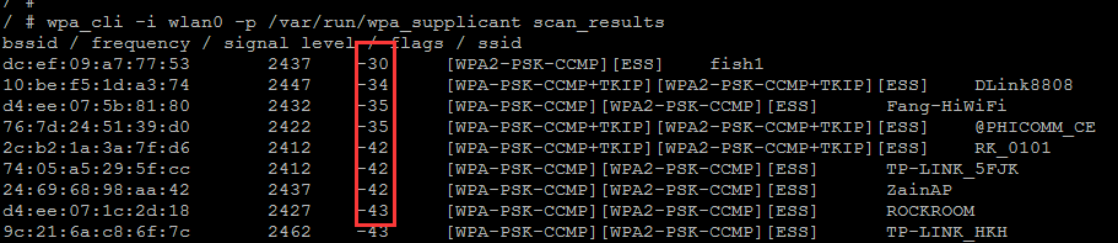
Сравните число обнаруженных точек с приблизительным числом маршрутизаторов рядом и результатами смартфона. Если модуль не поддерживает 5 ГГц, сравнивайте только 2,4 ГГц. Проверьте сигнал ближайшего маршрутизатора. Если он очень близко, а сигнал слабый (обычно хороший: -20…-50; слабее, но приемлемый: -50…-70; плохой: -70…-90), проверьте подключение антенны и соответствие RF-параметров модуля. См. раздел аппаратных RF-характеристик Wi-Fi/BT.
4.1.3 Подключение к маршрутизатору
Изменение файла конфигурации
# Add network configuration item in wpa_supplicant.conf
network={
    ssid="WiFi-AP"        # Wi-Fi Name
    psk="12345678"        # Wi-Fi Password
    key_mgmt=WPA-PSK      # Encryption configuration, change to key_mgmt=NONE for
no encryption
}

# Reload the above configuration for the wpa_supplicant process with the
following command:
wpa_cli -i wlan0 -p /var/run/wpa_supplicant reconfigure

# Initiate connection:
wpa_cli -i wlan0 -p /var/run/wpa_supplicant reconnect

# Connection Information
wpa_cli -i wlan0 -p /var/run/wpa_supplicant status
bssid=04:42:1a:b4:e7:7c
freq=5805
ssid=wwc3
id=0
mode=station
wifi_generation=6
pairwise_cipher=CCMP
group_cipher=CCMP
key_mgmt=SAE
pmf=2
mgmt_group_cipher=BIP
sae_group=19
sae_h2e=0
sae_pk=0
wpa_state=COMPLETED
ip_address=192.168.50.169
address=d4:9c:dd:f5:52:c4
uuid=47ed7266-da34-5c0b-884a-4fcc17648d87
ieee80211ac=1
4.2 Проверка точки доступа Wi-Fi AP
SDK содержит необходимые программы. Команда softapDemo apName запускает точку доступа apName, по умолчанию без шифрования. Расположение исходного кода и собранных файлов:
/external/softapDemo/src/main.c
buildroot/package/rockchip/softap/Config.in softap.mk
make softap-dirclean
make softap
Если исходный код softapDemo отсутствует, загрузите его по следующему адресу в каталог external:
https://github.com/rockchip-linux/softapServer
Realtek: для softap используется p2p0, создаваемый настройкой драйвера ядра. Если узла p2p0 нет, проверьте следующую конфигурацию:
+++ b/drivers/net/wireless/rockchip_wlan/rtl8xxx/Makefile
@@ -1593,7 +1593,7 @@ endif
ifeq ($(CONFIG_PLATFORM_ARM_RK3188), y)
EXTRA_CFLAGS += -DCONFIG_PLATFORM_ANDROID
+EXTRA_CFLAGS += -DCONFIG_CONCURRENT_MODE
AMPAK/Azurewave: softap использует wlan1. Создайте узел командой iw phy0 interface add wlan1 type managed. Отладка и пользовательские изменения:
// Here you can add encryption, modify IP addresses, and DNS, etc., which can be
modified by yourself
int wlan_accesspoint_start(const char* ssid, const char* password)
{
    // Create softap hotspot configuration
    create_hostapd_file(ssid, password);
    // softap_name: wlan1/p2p0
    sprintf(cmdline, "ifconfig %s up", softap_name);
    // Set custom IP address
    sprintf(cmdline, "ifconfig %s 192.168.88.1 netmask 255.255.255.0",
softap_name);

    // Create a configuration file for the DHCP address pool
    creat_dnsmasq_file();
    int dnsmasq_pid = get_dnsmasq_pid();
    if (dnsmasq_pid != 0) {
        memset(cmdline, 0, sizeof(cmdline));
        sprintf(cmdline, "kill %d", dnsmasq_pid);
        console_run(cmdline);
    }
    memset(cmdline, 0, sizeof(cmdline));
    // Use dnsmasq as a DHCP server to assign IP addresses to devices
    sprintf(cmdline, "dnsmasq -C %s --interface=%s", DNSMASQ_CONF_DIR,
softap_name);
    console_run(cmdline);

    memset(cmdline, 0, sizeof(cmdline));
    // Start softap hotspot mode
    sprintf(cmdline, "hostapd %s &", HOSTAPD_CONF_DIR);
    console_run(cmdline);
    return 1;
}

// Create a DHCP configuration file, which must be consistent with your custom IP
address, otherwise, it will cause the mobile phone to be unable to obtain an IP
bool creat_dnsmasq_file()
{
    FILE* fp;
    fp = fopen(DNSMASQ_CONF_DIR, "wt+");
    if (fp != 0) {
        fputs("user=root\n", fp);
        fputs("listen-address=", fp);
        fputs(SOFTAP_INTERFACE_STATIC_IP, fp);
        fputs("\n", fp);
        fputs("dhcp-range=192.168.88.50,192.168.88.150\n", fp);
        fputs("server=/google/8.8.8.8\n", fp);
        fclose(fp);
        return true;
    }
    DEBUG_ERR("---open dnsmasq configuration file failed!!---");
    return false;
}

// Create an AP hotspot configuration file, which can be consulted with the Wi-Fi
manufacturer, and the parameters here are greatly related to the chip
specifications
int create_hostapd_file(const char* name, const char* password)
{
    FILE* fp;
    char cmdline[256] = {0};
    fp = fopen(HOSTAPD_CONF_DIR, "wt+");

    if (fp != 0) {
        sprintf(cmdline, "interface=%s\n", softap_name);
        fputs(cmdline, fp);
        fputs("ctrl_interface=/var/run/hostapd\n", fp);
        fputs("driver=nl80211\n", fp);
        fputs("ssid=", fp);
        fputs(name, fp);
        fputs("\n", fp);
        fputs("channel=6\n", fp);  // Channel setting
        fputs("hw_mode=g\n", fp);  // 2.4/5G configuration
        fputs("ieee80211n=1\n", fp);
        fputs("ignore_broadcast_ssid=0\n", fp);
#if 0  // If encryption is chosen, modify here
        fputs("auth_algs=1\n", fp);
        fputs("wpa=3\n", fp);
        fputs("wpa_passphrase=", fp);
        fputs(password, fp);
        fputs("\n", fp);
        fputs("wpa_key_mgmt=WPA-PSK\n", fp);
        fputs("wpa_pairwise=TKIP\n", fp);
        fputs("rsn_pairwise=CCMP", fp);
#endif
        fclose(fp);
        return 0;
    }
    return -1;
}

int main(int argc, char **argv)
    // According to the Wi-Fi model, set the corresponding hotspot interface. The
4.4 kernel can automatically obtain the Wi-Fi model through the
"/sys/class/rkwifi/chip" node,
    // but the kernel version 4.19 and later does not have this node, and the Wi-
Fi model can be determined in the following way
    // AMPAK/Azurewave: Check for the directory sys/bus/sdio/drivers/bcmsdh_sdmmc
    // Realtek: Check for the directory sys/bus/sdio/drivers/rtl8723ds
    if (!strncmp(wifi_type, "RTL", 3))
        strcpy(softap_name, "p2p0"); // Realtek uses p2p0
    else
        strcpy(softap_name, "wlan1"); // AMPAK/Azurewave uses wlan1

    ... ...
    if (!strncmp(wifi_type, "RTL", 3)) {
        // Realtek module automatically generates the p2p0 node after enabling
coexistence mode
        console_run("ifconfig p2p0 down");
        console_run("rm -rf /userdata/bin/p2p0");
        wlan_accesspoint_start(apName, NULL);
    } else {
        console_run("ifconfig wlan1 down");
        console_run("rm -rf /userdata/bin/wlan1");
        console_run("iw dev wlan1 del");
        console_run("ifconfig wlan0 up");
        // AP module needs the iw command to generate the wlan1 node for softap
use
        console_run("iw phy0 interface add wlan1 type managed");
        wlan_accesspoint_start(apName, NULL);
    }
После выполнения команды точка доступа должна появиться в настройках Wi-Fi телефона. Если её нет, сначала проверьте указанные файлы конфигурации, затем наличие wlan1 или p2p0 в ifconfig и успешный запуск hostapd/dnsmasq.
4.3 Проверка BT
Сначала проверьте DTS/Buildroot по разделам 2/3/7.2. Здесь рассматриваются два распространённых типа BT-модулей. При правильной конфигурации создаётся bt_pcba_test (в новых SDK — bt_init.sh). Модуль REALTEK:
# UART Interface:
/ # cat usr/bin/bt_pcba_test (bt_init.sh)
#!/bin/sh

killall rtk_hciattach

echo 0 > /sys/class/rfkill/rfkill0/state   # Power down
echo 0 > /proc/bluetooth/sleep/btwrite
sleep 1
echo 1 > /sys/class/rfkill/rfkill0/state   # Power up
echo 1 > /proc/bluetooth/sleep/btwrite
sleep 1
insmod /usr/lib/modules/hci_uart.ko           # REALTEK module requires loading
the UART driver
rtk_hciattach -n -s 115200 /dev/ttyS4 rtk_h5 &   # The blue reference indicates
which UART port the Bluetooth is using

# Note: Kill the rtk_hciattach process before starting the test each time.

# Note: For USB interface Bluetooth, there is no sh script. Execute the following
manually:
echo 0 > /sys/class/rfkill/rfkill0/state   # Power down
echo 0 > /proc/bluetooth/sleep/btwrite
sleep 1
echo 1 > /sys/class/rfkill/rfkill0/state   # Power up
echo 1 > /proc/bluetooth/sleep/btwrite
sleep 1
insmod /usr/lib/modules/rtk_btusb.ko          # REALTEK module requires loading
the USB driver
Модуль AMPAK/Azurewave
/ # cat usr/bin/bt_pcba_test (bt_init.sh)
#!/bin/sh

killall brcm_patchram_plus1

echo 0 > /sys/class/rfkill/rfkill0/state  # Power down
echo 0 > /proc/bluetooth/sleep/btwrite
sleep 2
echo 1 > /sys/class/rfkill/rfkill0/state  # Power up
echo 1 > /proc/bluetooth/sleep/btwrite
sleep 2

brcm_patchram_plus1 --bd_addr_rand --enable_hci --no2bytes --
use_baudrate_for_download --tosleep 200000 --baudrate 1500000 --patchram
/system/etc/firmware/bcm43438a1.hcd /dev/ttyS4 &

# Note: Kill the brcm_patchram_plus1 process before starting the test each time.
Bcm44338a1.hcd обозначает прошивку соответствующей модели BT, /dev/ttyS4 — используемый UART. rtk_hciattach, hci_uart.ko, bcm43438a1.hcd создаются только при правильном выборе Wi-Fi/BT-модуля в Buildroot по разделу 2. Если файлов нет, проверьте конфигурацию (раздел 3). После сценария выполните команды ниже. Если hciconfig отсутствует, включите BR2_PACKAGE_BLUEZ5_UTILS в Buildroot, соберите и обновите систему. Выполните hciconfig hci0 up и hciconfig –a. Обычно должен появиться следующий вывод:
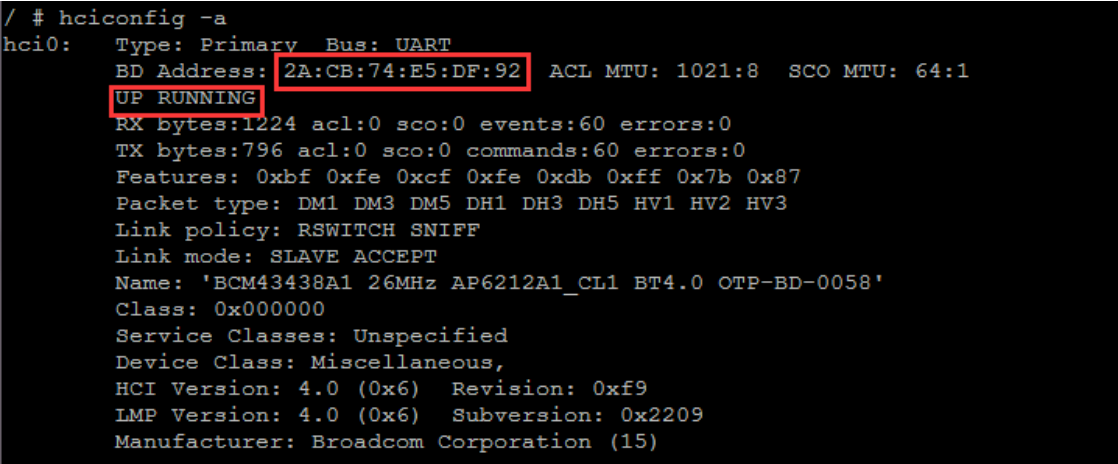
Сканирование BT: hcitool scan
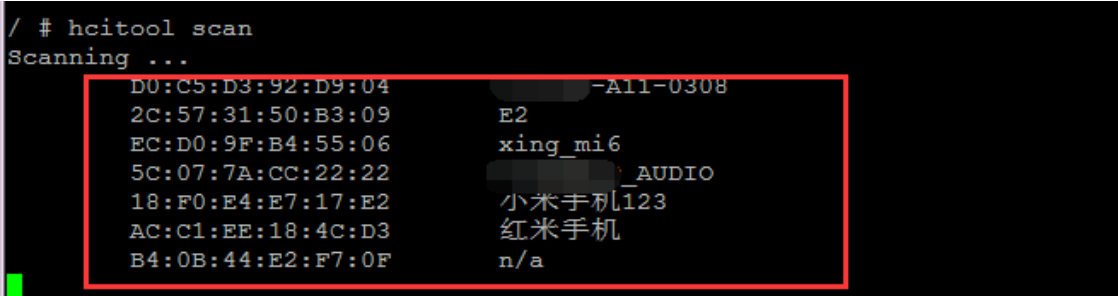
При ошибках см. диагностику в разделе 7.2.
4.4 Пробуждение по Wi-Fi (WoL)
Wi-Fi поддерживает сетевое пробуждение: устройство, подключённое к AP и получившее IP, после сна пробуждается беспроводным пакетом, например ping. В общем случае любой адресованный устройству пакет может разбудить систему. Добавьте в wpa_supplicant.conf:
wpa_supplicant.conf
ctrl_interface=/var/run/wpa_supplicant
update_config=1
ap_scan=1
+wowlan_triggers=any # Add this configuration
Для Realtek Wi-Fi проверьте следующие параметры Makefile драйвера:
kernel/drivers/net/wireless/rockchip_wlan/rtl8xxx/Makefile
+CONFIG_WOWLAN = y
+CONFIG_GPIO_WAKEUP = y
DTS: убедитесь по схеме, что WIFI_WAKE_HOST (или WL_HOST_WAKE) подключён к SoC, и проверьте следующую конфигурацию:
WIFI,host_wake_irq = <&gpio0 RK_PA0 GPIO_ACTIVE_HIGH>;
Проверка сна системы и Wi-Fi:
dhd_priv setsuspendmode 1  # Only for AMPAK Azurewave modules, Realtek does not
require this command
echo mem > /sys/power/state
Теперь устройства той же локальной сети могут отправить ping, после чего система обычно просыпается. После пробуждения восстановите нормальный рабочий режим Wi-Fi:
dhd_priv setsuspendmode 0 # Only for AMPAK Azurewave modules, Realtek does not
require this command
Диагностика: если пробуждение не происходит, проверьте вывод пробуждения, правильность уровня и не отключается ли 32,768 кГц.
4.5 Режим Wi-Fi MONITOR
Wi-Fi AMPAK/Azurewave
# Set the monitor channel:
dhd_priv channel 6  // channel numbers

# Enable monitor mode:
dhd_priv monitor 1

# Disable monitor mode:
dhd_priv monitor 0
Wi-Fi Realtek
# The driver Makefile needs to enable:
+ CONFIG_WIFI_MONITOR = y

# Bring up wlan0 and bring down p2p0
ifconfig wlan0 up
ifconfig p2p0 down

# Enable monitor mode
iwconfig wlan0 mode monitor
or
iw dev wlan0 set type monitor

# Switch to a specific channel
echo "<chan> 0 0" > /proc/net/<rtk_module>/wlan0/monitor // <rtk_module> is the
Realtek Wi-Fi module name, such as rtl8812au, rtl8188eu, etc.
4.6 Проверка Wi-Fi P2P
# Create a new configuration file: p2p_supplicant.conf
ctrl_interface=/var/run/wpa_supplicant
update_config=1
device_name=p2p_device_name
device_type=10-0050F204-5
config_methods=display push_button keypad virtual_push_button physical_display
p2p_add_cli_chan=1
pmf=1
# Start: (kill the previous one first)
wpa_supplicant -B -i wlan0 -c /tmp/p2p_supplicant.conf
wpa_cli
> p2p_find
>

# At this point, open the P2P on the mobile device and you can search for the
device name specified above as device_name=p2p_device_name and click to connect

# At this point, the device side will display // Below is the test mobile device
> <3>P2P-PROV-DISC-PBC-REQ 26:31:54:8e:14:e7 p2p_dev_addr=26:31:54:8e:14:e7
pri_dev_type=10-0050F204-5 name='www' config_methods=0x188 dev_capab=0x25
group_capab=0x0

# The device side responds and sends a connection command, make sure the MAC
address matches the one above
>p2p_connect 26:31:54:8e:14:e7 pbc go_intent=1

> p2p_connect 26:31:54:8e:14:e7 pbc go_intent=1
OK
<3>P2P-FIND-STOPPED
<3>P2P-GO-NEG-SUCCESS role=client freq=5200 ht40=0 peer_dev=26:31:54:8e:14:e7
peer_iface=26:31:54:8e:94:e7 wps_method=PBC
<3>P2P-GROUP-FORMATION-SUCCESS
<3>P2P-GROUP-STARTED p2p-wlan0-2 client ssid="DIRECT-24-www" freq=5200
psk=3d67671b71f7a171118c1ace34ae5e4bcc8e17394394e258be91f55b7ab63748
go_dev_addr=26:31:54:8e:14:e7 [PERSISTENT]
> # At this point, the connection is successful
> quit

ifconfig
p2p-wlan0-2 Link encap:Ethernet  HWaddr 82:C5:F2:2E:7F:89
          inet addr:192.168.49.220  Bcast:192.168.49.255  Mask:255.255.255.0
          UP BROADCAST RUNNING MULTICAST  MTU:1500   Metric:1
          RX packets:470 errors:0 dropped:0 overruns:0 frame:0
          TX packets:344 errors:0 dropped:0 overruns:0 carrier:0
          collisions:0 txqueuelen:1000
          RX bytes:71779 (70.0 KiB)  TX bytes:33829 (33.0 KiB)
# It can be seen that the device is connected to the mobile phone, and if they
can ping each other, it indicates that it is normal.
4.7 Мост сетевых интерфейсов
Сценарий: wlan0 подключается к AP с доступом в сеть, а wlan1 или p2p0 по разделу 4.2 запускается как точка доступа, чтобы смартфон мог подключиться и выйти в Интернет. Конфигурация ниже; в ядре включите:
+CONFIG_NETFILTER=y
+CONFIG_NF_CONNTRACK=y
+CONFIG_NF_TABLES=y
+CONFIG_NF_TABLES_INET=y
+CONFIG_NF_CONNTRACK_IPV4=y
+CONFIG_IP_NF_IPTABLES=y
+CONFIG_IP_NF_NAT=y
+CONFIG_IP_NF_TARGET_MASQUERADE=y
+CONFIG_BRIDGE=y
Выполните две следующие команды, используя IP-адрес, заданный при запуске softap:
iptables -t nat -A POSTROUTING -s 192.168.43.0/24 -o wlan0 -j MASQUERADE
echo "1" > /proc/sys/net/ipv4/ip_forward
4.8 Аппаратные RF-характеристики Wi-Fi/BT
4.8.1 Пункты испытаний
4.8.2 Часть Wi-Fi/BT
Например: мощность передачи, EVM, отклонение частоты кварца, чувствительность приёмника. Пример для b/g/n/ac:
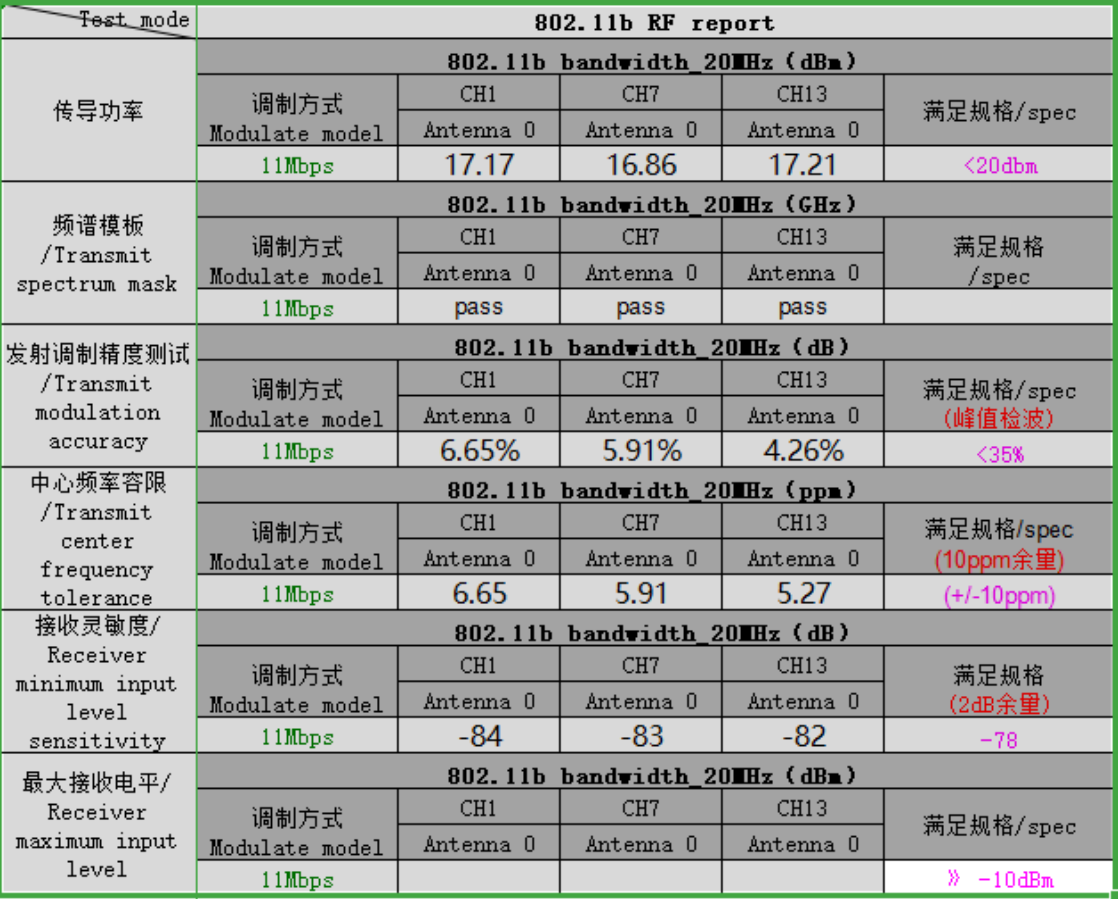
802.11b / 20 MHz / 11 Mbps / Antenna 0
| Параметр | Единица | CH1 | CH7 | CH13 | Требование |
|---|---|---|---|---|---|
| Проводимая мощность | dBm | 17.17 | 16.86 | 17.21 | <20 dBm |
| Спектральная маска передачи | GHz | пройдено | пройдено | пройдено | |
| Точность модуляции передачи | dB / % | 6.65% | 5.91% | 4.26% | <35%; пиковый детектор |
| Допуск центральной частоты | ppm | 6.65 | 5.91 | 5.27 | ±10 ppm; запас 10 ppm |
| Чувствительность приёмника | dB | -84 | -83 | -82 | -78; запас 2 dB |
| Максимальный входной уровень приёмника | dBm | » -10 dBm |
4.8.3 Антенна
Пассивные S11- и активные OTA-испытания антенны Wi-Fi в устройстве. Пример:

Wi-Fi 2G TRP
| Режим | Канал | Частота (MHz) | Средняя передача (dBm) | Средняя чувствительность (dBm) |
|---|---|---|---|---|
| 80211b: 11MBps | 1 | 2412 | 11.12 | -80.8 |
| 80211b: 11MBps | 7 | 2442 | 14.39 | -80.62 |
| 80211b: 11MBps | 13 | 2472 | 13.79 | -80.54 |
| 80211g: 54MBps | 1 | 2412 | 12.4 | -67.25 |
| 80211g: 54MBps | 7 | 2442 | 15.07 | -66.49 |
| 80211g: 54MBps | 13 | 2472 | 14.45 | -65.66 |
Оформите результаты перечисленных испытаний официальным отчётом.
4.8.4 Средства и методы испытаний
Упомянутые далее PDF/TXT находятся в docs/linux/wifibt. Если нет профессионального оборудования или есть вопросы, обратитесь к производителю модуля. Для icomm-semi/altobeam/AIC и других платформ запросите средства и методику у соответствующего производителя модуля или чипа.
4.8.4.1 Испытания Realtek
Обычно различают COB и модули. Модули проходят строгие испытания изготовителя и обычно поставляются с калибровочными данными в efuse; заказчику достаточно проверить соответствие показателей. Для COB заказчик проектирует обвязку Wi-Fi, поэтому требуется полная RF-калибровка совместно с Realtek, с записью результатов в efuse или загрузкой через драйвер. Подробности уточняйте у производителя модуля. Испытания Wi-Fi:
Refer to the Quick_Start_Guide_V6.txt, pay special attention to the command
iwpriv which should be uniformly replaced with rtwpriv.
Испытания BT: см. «MP tool user guide for linux20180319.pdf», конкретную методику уточняйте у производителя модуля или поставщика. Для измерений обязательна специальная тестовая прошивка Bluetooth от производителя, размещённая в указанном каталоге.
# Note: Before performing the test, please turn on the BT power
echo 0 > sys/class/rfkill/rfkill0/state
echo 0 > /proc/bluetooth/sleep/btwrite
sleep 1
echo 1 > sys/class/rfkill/rfkill0/state
echo 1 > /proc/bluetooth/sleep/btwrite
# Special attention: The rtk_hciattach process should not run, if it does, please
terminate it with killall rtk_hciattach

///////////
/ #
/ # rtlbtmp
:::::::::::::::::::::::::::::::::::::::::::::::::
:::::::: Bluetooth MP Test Tool Starting ::::::::

>
>
>enable uart:/dev/ttyS4   # Note: ttySX corresponds to the actual hardware
connected uart port
>
>> > enable[Success:0]
4.8.4.2 Испытания чипов Synopsys/Infineon
Испытания Wi-Fi: сначала установите тестовую прошивку. Для каждого AP-модуля нужна своя прошивка, например:
AP6236 -> fw_bcm43436b0_mfg.bin
AP6212A -> fw_bcm43438a1_mfg.bin
fw_bcmxxx_mfg.bin и APxxxx должны соответствовать модели, иначе тест невозможен. Сначала проверьте наличие нужной прошивки; при отсутствии запросите у производителя. Новые SDK уже включают прошивки поддерживаемых моделей: встроенный сценарий сразу переводит Wi-Fi в RF-тестовый режим.
external\rkwifibt\wifi_ap6xxx_rftest.sh
#!/bin/sh
killall ipc-daemon netserver connmand wpa_supplicant

# Reset
echo 0 > /sys/class/rfkill/rfkill0/state
sleep 1
echo 1 > /sys/class/rfkill/rfkill1/state
sleep 1

# Set to update the test firmware
echo /vendor/etc/firmware/fw_bcmdhd_mfg.bin >
/sys/module/bcmdhd/parameters/firmware_path
sleep 1

# Restart wlan0
ifconfig wlan0 down
ifconfig wlan0 up
sleep 1
# Confirm whether it has entered the test mode
echo "wl ver"
wl ver
В старых SDK тестовая прошивка отсутствует; используйте следующий пример:
# AP6236
# Push fw_bcm43436b0_mfg.bin to the data or other writable partition, then
execute the following commands: (Note the path below)
mount --bind /data/fw_bcm43436b0_mfg.bin /system/etc/firmware/fw_bcm43436b0.bin
ifconfig wlan0 down
ifconfig wlan0 up
wl ver

# CYW43438
echo /data/cyw43438-7.46.58.25-mfgtest.bin >
/sys/module/cywdhd/parameters/firmware_path
ifconfig wlan0 down
ifconfig wlan0 up
wl ver
При правильной настройке wl ver выводит строку с «WL_TEST», подтверждая тестовый режим. Подробная методика:
Wi-Fi RF Test Commands for Linux-v03.pdf
Испытания Bluetooth: после встроенного сценария bt_init.sh (раздел 3.3) выполните следующие действия. Если hciconfig отсутствует, включите BR2_PACKAGE_BLUEZ5_UTILS в Buildroot, соберите и обновите систему для проверки.
hciconfig hci0 up
hciconfig -a
Появление hci0 означает завершение инициализации. Если его нет, возможны две причины:
- Ошибка DTS Bluetooth, аппаратная неисправность либо неверный UART мешают инициализации.
- Неверно настроен или отсутствует файл прошивки Bluetooth. По обеим причинам см. разделы 2/3 о BT. Конкретные инструкции испытаний:
BT RF Test Commands for Linux-v05.pdf #The test steps 1/2 are already executed in
the script, no need to execute them again
4.9 Испытания производительности Wi-Fi
Для iperf учтите два фактора. Перед измерением производительности завершите RF-испытания Wi-Fi и OTA-испытания антенны, подтвердив нормальные показатели; иначе результат бессмысленен. При сильных колебаниях проверьте место с минимальными помехами, например открытое пространство или подвал, предпочтительно экранированную камеру. Из-за сильных помех в открытой среде рекомендуется камера. Сначала убедитесь, что Wi-Fi подключается к AP и получает IP. Измеряйте пропускную способность, устойчивость и колебания. Используйте нижние, средние и верхние каналы маршрутизатора, например 1/6/11. Команды см. в документации iPerf3/iPerf2: «iPerf - iPerf3 and iPerf2 user documentation», iperf2 / iperf3 (es.net). Для платы включите в Buildroot BR2_PACKAGE_IPERF = y и BR2_PACKAGE_IPERF3 = y.
5. Диагностика Wi-Fi/BT
Важно: всегда сначала изучайте журнал и диагностируйте ошибки по нему! Обычно проблемы Wi-Fi/BT делятся на три группы: не обнаружено устройство SDIO/USB/PCIE; карта SDIO обнаружена, но прошивка не загрузилась; проблемы производительности — не подключается, мало результатов сканирования, периодические отключения и т. п.
5.1 Кратко о процессе обнаружения Wi-Fi
SDIO: при загрузке подсистема MMC ядра распознаёт карту. Сначала разбирается GPIO свойства reset gopios узла sdio_pwrseq в DTS; это WL_REG_ON, переводимый в высокий уровень. Затем по SDIO_CLK/CMD/DATA отправляются команды инициализации. Сначала тактирование низкое — 400/300/200K — для получения основных свойств: SDIO2.0 (максимум CLK 50M) или 3.0 (208M), поддержка четырёх либо одной линии и т. п. Затем по возможностям модуля SDIO_CLK повышается до 50M/150M, завершая базовую инициализацию. Журнал:
# Note that the number 0 in mmc0 is not fixed, it could also be 0/1/2; ff4a0000:
represents the address of the controller, which is also different from platforms
# Parse the mmc-pwrseq node in the dts, to obtain WL_REG_ON
dwmmc_rockchip ff4a0000.dwmmc: allocated mmc-pwrseq
# Low-frequency initialization
mmc_host mmc0: Bus speed (slot 0) = 400000Hz (... actual 400000HZ div = 0)
# High-frequency operation mode
mmc_host mmc0: Bus speed (slot 0) = 50000000Hz (... actual 50000000HZ div = 0)
# SDIO 2.0
mmc0: new high speed SDIO card at address 0001
# SDIO 3.0
mmcx: new ultra high speed SDR104 SDIO card at address 0001
USB/PCIE: процесс обнаружения сложнее; см. соответствующие документы в каталоге doc. После успешного обнаружения USB команда lsusb показывает сведения следующего вида:
Bus 001 Device 002: ID 0bda:f179 Realtek Semiconductor Corp. RTL8188FTV
802.11b/g/n 1T1R 2.4G WLAN Adapter
Также проверьте USB командой dmesg | grep usb. Для PCIE при успешном обнаружении lspci показывает:
0002:21:00.0 Network controller: Broadcom Inc. and subsidiaries Device 449d (rev
02)
Все перечисленные процессы обнаружения выполняются при загрузке. Драйвер Wi-Fi правильно загружается только после обнаружения нужного устройства!
5.2 Диагностика Wi-Fi
Для SDIO Wi-Fi обычно два случая. Сначала найдите следующие сообщения в журнале ядра. Если их нет, карта SDIO не обнаружена; см. раздел 7.1.1.
mmc0: new high speed SDIO card at address 0001
# or
mmcx: new ultra high speed SDR104 SDIO card at address 0001
В журнале SDIO распознаётся нормально, однако wlan0 отсутствует или не включается.
5.2.1 Сбой Wi-Fi: SDIO не обнаруживается
Сначала настоятельно рекомендуется ещё раз внимательно проверить DTS/KERNEL из главы 2! Затем выполняйте проверки по порядку, руководствуясь журналом ядра:
5.2.1.1 Измерение напряжений
Измерьте уровни и частоту CLK на обозначенных выводах. Для SDIO 3.0 обязательно 1,8 В.
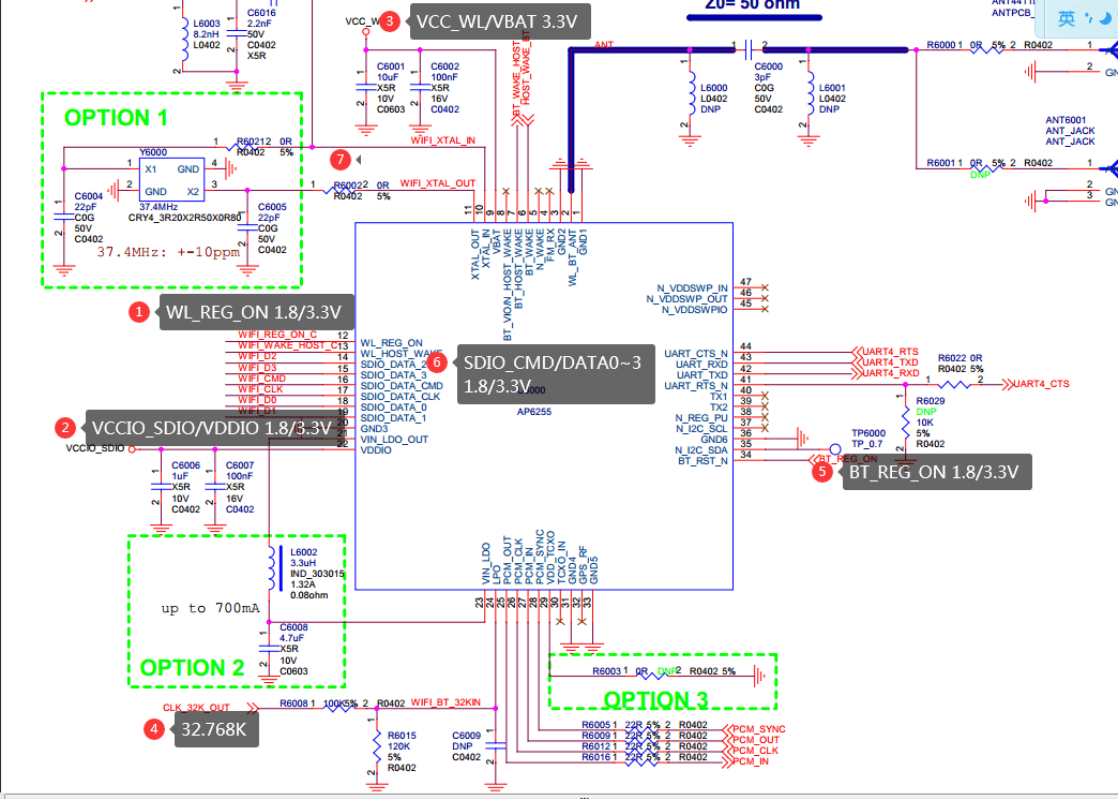
Осциллографом измерьте последовательность VBAT/VDDIO/WL_REG_ON и проверьте следующие временные требования:
5.2.1.2 Временная последовательность
Ниже указаны требования AMPAK. Проверяйте временную диаграмму документации фактически используемого модуля, особенно VDDIO.
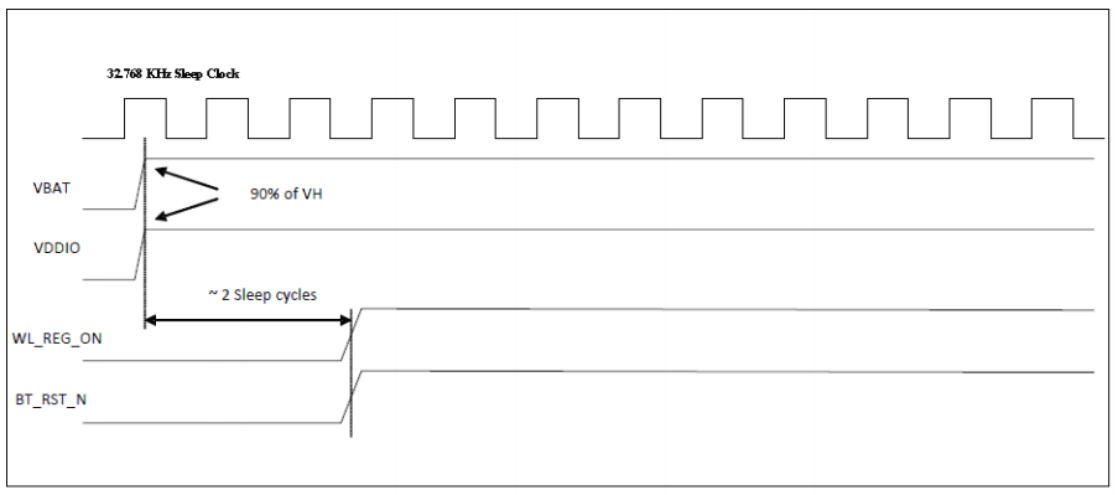
5.2.1.3 Неверная настройка WL_REG_ON в DTS
Вывод включения Wi-Fi не поднимается в высокий уровень. Осциллографом проверьте переключения и амплитуду 1,8/3,3 В. Повторяющиеся высокие и низкие уровни нормальны: инициализация SDIO выполняет несколько попыток. При успехе WL_REG_ON остаётся высоким, при неудаче опускается. Постоянно низкий уровень указывает на неверный DTS. Если принудительный аппаратный высокий уровень позволяет обнаружить устройство, это также указывает на ошибку WL_REG_ON в DTS.
mmcX: Bus speed (slot 0) = 300000Hz (slot req 300000Hz, actual 300000HZ div =
0)
mmcX: Bus speed (slot 0) = 200000Hz (slot req 200000Hz, actual 200000HZ div =
0)
mmcX: Bus speed (slot 0) = 100000Hz (slot req 100000Hz, actual 100000HZ div =
0)
5.2.1.4 Неверная настройка WL_REG_ON в DTS
5.2.1.5 Домен питания VDDIO/SDIO/IO
На PIN12 VDDIO должно быть 3,3/1,8 В, и SDIO_CMD/SDIO_DATA0~3 должны иметь соответствующие 3,3 либо 1,8 В. Проверьте соответствие напряжения VDDIO конфигурации домена питания DTS.
5.2.1.6 Нет сигнала SDIO_CLK
Неверная настройка домена IO может привести к отсутствию CLK. Проверьте подтягивающий вверх резистор CLK и испытайте без него. Для захвата CLK настройте триггер осциллографа.
5.2.1.7 Недостаточное питание или сильные колебания напряжения
VCC_WL/VBAT/VDDIO_SDIO: недостаточное питание или сильные колебания напряжения.
# Realtek Modules
RTL871X: ### rtw_hal_ops_check - Error : Please hook HalFunc.read_chip_version
###
RTL871X: ### rtw_hal_ops_check - Error : Please hook HalFunc.init_default_value
###
5.2.1.8 32.768K
Внешний тактовый сигнал: характеристики LPO
| Параметр | Характеристика | Единицы |
|---|---|---|
| Номинальная входная частота | 32.768 | кГц |
| Точность частоты | ± 30 | ppm |
| Коэффициент заполнения | 30 - 70 | % |
| Амплитуда входного сигнала | 400–1800 | мВ, размах |
| Тип сигнала | Прямоугольный | - |
| Входной импеданс | >100k <5 | Ом пФ |
| Джиттер тактового сигнала (интегрированный в диапазоне 300 Гц – 15 кГц) | <1 | Гц |
| Высокий уровень выходного напряжения | 0.7Vio - Vio | В |
CLK_32K_OUT: отсутствует сигнал 32,768 кГц либо его точность не соответствует требованиям таблицы выше!
# For AMPAK/Azurewave modules, the abnormal log for 32k:
[11.068180] dhdsdio_htclk: HT Avail timeout (1000000): clkctl 0x50
[11.074372] dhd_bus_init: clock state is wrong. state = 1
[12.078468] dhdsdio_htclk: HT Avail timeout (1000000): clkctl 0x50
[12.086051] dhd_net_bus_devreset: dhd_bus_devreset: -1
5.2.1.9 Недостаточное качество трассировки платы, неподходящие ёмкости или индуктивности
SDIO_CLK/CMD/DATAX: ошибки трассировки платы, неподходящие конденсаторы и индуктивности, плохой контакт или пайка могут приводить к сбоям инициализации либо невозможности работы на высокой частоте. Для проверки снизьте частоту через max-frequency в узле &sdio. Если снижение помогает, инженеры должны измерить сигналы и проверить временные характеристики CLK/CMD/DATA по документации модуля Wi-Fi. Изменение частоты:
&sdio {
+  max-frequency = <10000000>;   # Modify here to limit the frequency
5.2.1.10 Настройка io_domain
Проверьте соответствие напряжений Wi-Fi и контроллера SDIO, а также соответствие программной настройки io_domain аппаратуре (раздел 2.2.3).
// Abnormal log 1
mmc_host mmc1: Bus speed(slot0)=100000000Hz(slotreq 100000000Hz,actual
100000000HZ div=0)
dwmmc_rockchip ff0d0000.dwmmc: All phases bad!
mmc1: tuning execution failed
mmc1: error -5 whilst initialising SDIO card

// Abnormal log 2, such as logs for data communication exceptions like firmware
download failure:
sdioh_buffer_tofrom_bus: TX FAILED ede95000, addr=0x08000, pkt_len=1968, ERR=-84
_dhdsdio_download_firmware: dongle image file download failed
dhd_bus_devreset Failed to download binary to the donglesdio

// Abnormal log 3
dwmmc_rockchip 30120000.rksdmmc: Busy; trying anyway
sdioh_buffer_tofrom_bus: RX FAILED c52ce000, addr=0x0f154, pkt_len=3752, ERR=-5
dhdsdio_membytes: membytes transfer failed
bcmsdh_sdmmc: Failed to Write byte F1:@0x1000a=00, Err: -5
dhdsdio_membytes: FAILED to set window back to 0x18100000
5.2.1.11 WL_HOST_WAKE
WL_HOST_WAKE используется WLAN для пробуждения RK HOST. Неверная настройка вывода, нестабильный уровень или плохая пайка могут вызывать следующие ошибки либо зависание системы:
# AMPAK Azurewave module, exception log:
dhd_bus_rxctl: resumed on timeout, INT status=0x208000C0
dhd_bus_rxctl: rxcnt_timeout=1, rxlen=0
5.2.1.12 Плохая пайка выводов SDIO_D1~3
Если появляются следующие журналы и снижение max-frequency ниже 10 МГц не помогает:
[ 22.484301] mmc3: queuing unknown CIS tuple 0x80 (7 bytes)
[ 22.598965] xxx 148500000Hz (slot req 150000000Hz, actual 148500000HZ div = 0)
[ 23.466816] dwmmc_rockchip fe000000.dwmmc: Unexpected xfer timeout, state 3
[ 24.370310] dwmmc_rockchip fe000000.dwmmc: All phases bad!
[ 24.370391] mmc3: tuning execution failed: -5
Переключитесь для проверки в однолинейный режим:
&sdio {
+  bus-width = <1>;   /* Adjust to 1-line mode for testing */
Если это помогает, имеется аппаратная проблема одного из выводов SDIOD1~3, например плохая пайка или неверное соединение.
5.2.1.13 Неисправный модуль или микросхема
С небольшой вероятностью неисправны основной чип либо модуль Wi-Fi. Рекомендуется проверить несколько экземпляров.
5.2.1.14 Ошибка мультиплексирования IOMUX
pinctrl: pin gpio3-4 already requested by ff120000.serial; cannot claim for
ff5f0000.dwmmc
pinctrl: pin-100 (ff5f0000.dwmmc) status -22
pinctrl: could not request pin 100 (gpio3-4) from group sdmmc0ext-bus4 on device
dwmmc_rockchip ff5f0000.dwmmc: Error applying setting, reverse things
5.2.1.15 Дополнительные сведения
Если перечисленные проверки не помогли, загрузите в Redmine конфигурацию dts/dtsi, полный журнал ядра dmesg и электрическую схему PDF. Также предоставьте осциллограммы включения WIFI_REG_ON, Wi-Fi_CLK и Wi-Fi CMD.
5.2.2 Диагностика USB Wi-Fi
Обычно устройство USB Wi-Fi выводит сведения следующего вида; без них драйвер Wi-Fi не загрузится!
# USB device detected
usb 2-1: new high-speed USB device number 2 using ehci-platform
# Manufacturer's PID/VID
usb 2-1: New USB device found, idVendor=0bda, idProduct=b82c
usb 2-1: New USB device strings: Mfr=1, Product=2, SerialNumber=3
usb 2-1: Product: 802.11ac NIC
Если указанных сведений нет, по разделу 2.2 проверьте высокий уровень VBAT/WL_REG_ON и правильность настройки USB. Примечание: на RV1106/1103 иногда для обнаружения необходимо вручную выполнить echo 1 > /sys/devices/platform/ff3e0000.usb2-phy/otg_mode.
5.2.3 Замечания по Realtek Wi-Fi
5.2.3.1 WLAN0 обнаружен, но сканирование работает неправильно
Модули FN-Link: PIN25 (вывод 22 микросхемы COB) внутренне мультиплексирован. Одна функция — PCM_OUT, соединённый с PCM_IN SoC Rockchip для голосовой связи Bluetooth PCM; другая — LDO_SPS_SEL микросхемы Wi-Fi, выбор SPS/LDO. Низкий уровень означает SPS, высокий — LDO. Вывод должен иметь определённый высокий или низкий уровень. Промежуточный уровень может нарушать работу Wi-Fi: не обнаруживается SDIO или точки доступа. При промежуточном уровне установите аппаратную подтяжку вверх. Модули LB-LINK: PIN7 должен быть соединён с подтягивающим вниз резистором.
5.2.3.2 Поддержка SDIO 3.0 в Realtek
На высокопроизводительных модулях с поддержкой 3.0, например RTL8821CS, возможен сбой инициализации со следующим журналом:
mmc_host mmc1: Bus speed (slot 0) = 400000Hz (slot req 400000Hz, actual 400000HZ
div = 0)
mmc_host mmc1: Voltage change didn't complete
mmc1: error -5 whilst initialising SDIO card
Добавьте следующее исправление:
diff --git a/drivers/mmc/core/sdio.c b/drivers/mmc/core/sdio.c
index 2046eff..6626752 100644
--- a/drivers/mmc/core/sdio.c
+++ b/drivers/mmc/core/sdio.c
@@ -646,7 +646,7 @@ static int mmc_sdio_init_card(struct mmc_host *host, u32 ocr,
* try to init uhs card. sdio_read_cccr will take over this task
* to make sure which speed mode should work.
*/
- if (!powered_resume && (rocr & ocr & R4_18V_PRESENT)) {
+ /*if (!powered_resume && (rocr & ocr & R4_18V_PRESENT)) {
  err = mmc_set_uhs_voltage(host, ocr_card);
  if (err == -EAGAIN) {
   mmc_sdio_resend_if_cond(host, card);
@@ -655,7 +655,10 @@ static int mmc_sdio_init_card(struct mmc_host *host, u32
ocr,
  } else if (err) {
   ocr &= ~R4_18V_PRESENT;
  }
- }
+ }*/
+
+ ocr &= R4_18V_PRESENT;
5.2.4 Карта SDIO Wi-Fi обнаружена, но wlan0 не поднимается
Следующие сообщения kmesg означают, что карта SDIO распознана, но Wi-Fi ещё не работает.
mmcx: new high speed SDR104 SDIO card at address 0001
# or
mmcx: new ultra high speed SDR104 SDIO card at address 0001
Файл прошивки отсутствует либо его имя не соответствует модели модуля (только AMPAK и Azurewave).
[dhd] dhd_conf_set_path_params : Final
clm_path=/vendor/etc/firmware/clm_bcm43438a1.blob
[dhd] dhd_conf_set_path_params : Final conf_path=/vendor/etc/firmware/config.txt
  dhdsdio_download_code_file: Open firmware file failed
/vendor/etc/firmware/fw_bcm43438a1.bin
_dhdsdio_download_firmware: dongle image file download failed
Питание модуля Wi-Fi нестабильно.
[ 14.059448] RTW: ERROR sd_write8: FAIL!(-110) addr=0x10080 val=0x00
[ 14.059602] RTW: ERROR _sd_cmd52_read: FAIL!(-110) addr=0x00086
[ 14.059615] RTW: ERROR sdio_chk_hci_resume((null)) err:-110
Модуль Realtek неправильно сканирует, например не обнаруживает точку доступа.
[ 43.860022] RTW: sdio_power_on_check: 0x1B8 test Pass.
[ 43.860115] RTW: _InitPowerOn_8723DS: Test Mode
[ 43.860156] RTW: _InitPowerOn_8723DS: SPS Mode
Одновременно выбраны встроенный и KO-режимы либо конфигурация ядра не соответствует системе
Драйвер Wi-Fi загружается слишком рано: журнал показывает загрузку в первую секунду, когда устройство sdio/usb ещё не перечислено. Проверьте раздел настройки ядра. Другой случай — одновременно загружаются bcmdhd.ko и 88xx.ko, что вызывает ошибку. Причина описана в разделе 3 об инструкциях сборки.
5.2.5 Сбой SDIO Wi-Fi после некоторого времени работы
SDIO_CLK/CMD/DATAX: неверная трассировка платы, неподходящие ёмкости и индуктивности, плохой контакт или пайка могут нарушить инициализацию или работу на высокой частоте. Для проверки уменьшите max-frequency в узле &sdio. Если это помогает, измерьте сигналы и проверьте временные параметры CLK/CMD/DATA по документации модуля Wi-Fi. SDIO2.0: диаграмма SDIO High Speed Mode Timing (CLK <= 50M); SDIO3.0: SDIO Bus Timing Specifications in SDR Modes (SDR104/DDR50), 50M < CLK <= 208M.
&sdio {
+  max-frequency = <10000000>;   # Modify this to limit the frequency
Случай 2: напряжения Wi-Fi и SDIO SoC не соответствуют друг другу. Проверьте соответствие программной настройки io_domian аппаратуре (раздел 2.2.3).
5.2.6 Wi-Fi: не удаётся подключиться к AP, нестабильное или медленное соединение
Сначала рассмотрим процесс подключения:
- Сканирование и настройка SSID. Если нужный SSID не найден, сканирование повторяется до его обнаружения.
- Начало подключения и выполнение четырёхстороннего рукопожатия.
- Получение IP-адреса через DHCP. Эти проблемы обычно вызваны несоответствием RF-параметров или антенны чипа/модуля Wi-Fi. Для проверки сначала выполните простой программный тест подключения из раздела 4.1. RF-характеристики: предоставьте протокол RF-испытаний платы; если его нет, начните с основных параметров. Для готового устройства в корпусе проверьте наличие OTA-испытаний антенны; если их нет, проведите в первую очередь. Убедитесь, что протоколы RF Wi-Fi и OTA антенны готового изделия подтверждают соответствие аппаратных параметров: мощности передачи, EVM, отклонения частоты кварца и чувствительности приёма.
Сравнение сканирования: разместите испытуемое устройство и смартфон на одинаковом расстоянии от маршрутизатора; сравните число AP и силу сигнала со смартфоном либо аналогичным изделием. Метод сканирования — в разделе 4.1. На Android откройте настройки разработчика и включите подробное журналирование WLAN; вернитесь в WLAN для просмотра подробностей AP, включая RSSI. Сравнение числа точек и уровня сигнала даёт предварительную оценку аппаратуры. Помехи: исключите влияние множества одновременно работающих устройств 2,4/5 ГГц. Поставьте испытуемое устройство и эталонный смартфон в одно место: если оба работают плохо, вероятны помехи; если смартфон работает нормально, вероятна проблема аппаратных параметров. Расстояние: слабый сигнал, например от -70 до -90 по wpa_cli scan/scan_r, может приводить к потере связи; приблизьте устройства для проверки. Совместимость маршрутизатора: испытайте разные марки и модели. Повторяемость: сравните две-три платы, исключая дефект одного экземпляра. Обращение к изготовителю: производитель модуля или Wi-Fi-чипа располагает профессиональными радиоснифферами и может быстро локализовать проблему. Можно также воспроизвести среду в указанном в источнике офисе в Шэньчжэне.
5.2.7 Пропускная способность ниже ожидаемой
Для SDIO интерфейс платформы RK поддерживает частоту до 150M, а протокол — до 208M, поэтому часть потерь производительности обусловлена аппаратурой. Сначала проверьте RF-параметры; при необходимости предоставьте протокол RF и OTA-испытаний антенны. Затем проверьте работу в экранированной комнате либо чистой среде, например подземной парковке, чтобы исключить помехи. Наконец, можно выполнить проверку с фиксированными частотами CPU/DDR.
# DDR
cat /sys/devices/platform/dmc/devfreq/dmc/available_frequencies
echo userspace > /sys/devices/platform/dmc/devfreq/dmc/governor
echo 1560000000 > /sys/devices/platform/dmc/devfreq/dmc/min_freq
cat /sys/devices/platform/dmc/devfreq/dmc/cur_freq

# CPU
cat /sys/devices/system/cpu/cpu0/cpufreq/scaling_available_frequencies
cat /sys/devices/system/cpu/cpu0/cpufreq/scaling_available_governors
echo userspace > /sys/devices/system/cpu/cpu0/cpufreq/scaling_governor
echo 1992000 > /sys/devices/system/cpu/cpu0/cpufreq/scaling_min_freq
cat /sys/devices/system/cpu/cpu0/cpufreq/scaling_cur_freq

# Move the dw-mmc interrupt to another CPU core for verification

#References:
#For switching CPU core interrupt verification.
cat /proc/interrupts to view the corresponding interrupt number
echo 5 > /proc/irq/38/smp_affinity_list // Move the interrupt to CPU core 2 for
execution
cat /proc/interrupts // Check the count
5.2.8 Проблемы IP
Если не удаётся получить IP-адрес или возникают конфликты адресов, проверьте работу dhcpcd либо udhcpc. dhcpcd — более полный DHCP-клиент, используемый SDK по умолчанию и запускаемый вместе с системой. udhcpcd — облегчённый DHCP-клиент busybox. Не запускайте оба процесса одновременно; используйте только один!
5.2.9 Неправильное пробуждение из сна
Если после перехода в сон Wi-Fi часто пробуждает устройство, исключите следующие причины: выключается тактирование 32,768 кГц модуля; WIFI_REG_ON переходит в низкий уровень; аппаратно нестабилен WIFI_WAKE_HOST и дрожит уровень (обычно низкий, срабатывание при высоком); модуль AP/CY не выполняет указанные ниже команды фильтрации широковещательных и групповых пакетов до и после сна Wi-Fi:
# Execute before sleep:
dhd_priv setsuspendmode 1
# Execute after wake-up:
dhd_priv setsuspendmode 0
5.2.10 PING не проходит или часто имеет большую задержку
Не измерены RF-параметры/антенна; вероятно, Wi-Fi выполняет сканирование, увеличивающее задержку ping; межсетевой экран маршрутизатора или ПК может блокировать ping.
5.2.11 Пользовательские изменения заказчика
Если вы изменяли код драйвера, обязательно сообщите об этом сопровождающей стороне. Нередко необычные проблемы оказываются следствием изменения заказчиком настроек драйверов Wi-Fi/BT.
5.2.12 wlan0 работает, но не находит ни одной точки доступа
Проверьте соответствие кварца требованиям чипа: например, вместо требуемых 24M установлен 37M. Также проверьте точность 32,768 кГц.
5.2.13 Сбой Wi-Fi Icomm-semi
На RV1109/1126 SDIO обнаруживался, но возникали ошибки чтения/записи. Было опробовано следующее изменение:
&sdio {
 //rockchip,default-sample-phase = <90>; # Remove this configuration option
}
5.2.14 Проблемы iPhone
Проблема: после подключения iOS к точке доступа сеть примерно через 10 секунд отключается и автоматически подключается снова. Решение: DHCP-аренда iOS сохраняется во временном файле и теряется при перезагрузке. При назначении адресов через dnsmasq укажите в команде запуска -l, –dhcp-leasefile=<path>; путь должен сохраняться после отключения питания.
5.2.15 Проблемы модулей AMPAK/Infineon/Azurewave/Synopsys
Распространённые причины: неверная настройка WIFI_REG_ON;
Отсутствует сигнал 32,768 кГц либо он не соответствует требованиям;
WIFI_WAKE_HOST: неверно настроен вывод либо уровень, из-за чего не проходит инициализация или поток dhd_dpc сильно загружает CPU; см. настройку DTS.
/* Pin control configuration for WIFI_WAKE_HOST */
wireless-wlan {
    /omit-if-no-ref/
    wifi_wake_host: wifi-wake-host {
        /* Note that the Wi-Fi wake host pin is typically triggered by a high
level,
         * so it should be configured as pulled down here by default; if the
customer's
         * hardware design is inverse, it should be changed to pulled up, in any
case,
         * it should be initialized to a state opposite to the trigger level.
         */
        rockchip,pins = <0 RK_PA0 0 &pcfg_pull_down>;
    };
};
Во сне отключается сигнал 32,768 кГц либо WIFI_REG_ON; отсутствуют firmware/nvram, и ошибки загрузки файла видны в журнале; драйверы AMPAK (bcmdhd.ko) и Azurewave (cywdhd.ko) не взаимозаменяемы — выбирайте правильный.
5.2.16 PCIe Wi-Fi не обнаруживается
Проверьте все настройки из раздела PCIE Wi-Fi Configuration и обязательно измерьте соответствующие напряжения питания!
5.3 Проблемы Bluetooth
При сбое теста Bluetooth или функций BT в rkwifibt-app-test последовательно проверьте следующее. Для Realtek отключите CONFIG_BT_HCIUART=n, см. настройку ядра Bluetooth. Проверьте вывод включения питания DTS BT (BT_RST_N), см. настройку Bluetooth. Для проверки используйте команды:
echo 0 > sys/class/rfkill/rfkill0/state # Pull down BT_REG_ON, measure the
corresponding PIN with a multimeter
echo 0 > /proc/bluetooth/sleep/btwrite

echo 1 > sys/class/rfkill/rfkill0/state # Pull up BT_REG_ON, measure the
corresponding PIN with a multimeter
echo 1 > /proc/bluetooth/sleep/btwrite
Неверная настройка UART — см. 2.2.2/2.4.2/2.5. Realtek требует rtk_hciattach / hci_uart.ko / rtk_btusb.ko; проверьте правильность сборки и настройки ядра, см. разделы
2.5/3.3;
# Initialize Bluetooth, only for UART module use
/usr/bin/rtk_hciattach

# Check if the kernel's CONFIG_BT_HCIUART configuration has been removed, and
whether the corresponding ko file has been generated
/usr/lib/modules/hci_uart.ko

# Whether the USB interface has generated the corresponding USB driver
/usr/lib/modules/rtk_btusb.ko
Файл firmware/config Bluetooth отсутствует либо не соответствует модели модуля, см. 3.3;
# AMPAK Azurewave module, for example: AP6212A: The corresponding file is
bcm43438a1.hcd
/system(vendor)/etc/firmware/BCMxxxx.hcd

# RTL SDIO interface RTL8723DS corresponding file
/lib/firmware/rtlbt/rtl8723d_fw
/lib/firmware/rtlbt/rtl8723d_config

# RTL USB interface RTL8821CU corresponding file
/lib/firmware/rtl8821cu_fw
/lib/firmware/rtl8821cu_config
Неверное аппаратное подключение BT UART RTS/CTS нарушает обнаружение при инициализации.
# AMPAK, Azurewave module, all 4 lines must be connected to the main control
host tx  - controller rx
host rx  - controller tx
host rts - controller cts
host cts - controller rts

# Realtek module
# For COB chips that directly use Realtek Bluetooth: The hardware wiring of
the UART interface is as follows:
host tx  - controller rx
host rx  - controller tx
host rts - controller cts
host cts - ground # The main control cts should be grounded

# For the RTL8822C chip, which is special, all 4 lines must be connected to
the main control
host tx  - controller rx
host rx  - controller tx
host rts - controller cts
host cts - controller rts
# For modules, the module factory generally internally grounds the controller
rts, so there is no need for the main control to ground it, just connect it
directly to the controller
# rts; Pay special attention: Realtek has a large number of agents, and each
module may be different, so it is necessary to confirm with the module
factory, if
# the controller rts is not grounded, then the main control needs to ground
it.
host tx  - controller rx
host rx  - controller tx
host rts - controller cts
host cts - controller rts
6. Перенос новых модулей Wi-Fi/BT и обновление драйверов
Особое внимание: обязательно изучите правила хранения файлов и сборки из главы 3 — это принципиально важно для переноса. При обновлении драйвера некоторые последующие шаги можно пропустить в зависимости от ситуации.
6.1 Модуль Realtek
6.1.1 Часть Wi-Fi
Пример RTL8821CS: получите у производителя модуля или чипа пакет переноса, например 20171225_RTL8821CS_WiFi_linux_v5.2.18_25830_BT_ANDROID_UART_COEX_8821CS-B1d1d_COEX20170908-1f1f. Для драйвера Wi-Fi перейдите в WiFi\RTL8821CS_WiFi_linux_v5.2.18_25830_COEX20170908-1f1f.20171225\driver. Добавьте настройку сборки: скопируйте драйвер в drivers/net/wireless/rockchip_wlan/, переименуйте каталог в rtl8821cs, дополните Makefile/Kconfig. При обновлении существующего драйвера этот шаг не нужен.
drivers/net/wireless/rockchip_wlan/Makefile
+ obj-$(CONFIG_RTL8821CS) += rtl8821cs/

drivers/net/wireless/rockchip_wlan/Kconfig
+ source "drivers/net/wireless/rockchip_wlan/rtl8821cs/Kconfig"
Изменение Makefile
# Change to RK platform:
CONFIG_PLATFORM_I386_PC = n
CONFIG_PLATFORM_ARM_RK3188 = y

# RK platform needs to remove the following configuration:
ifeq ($(CONFIG_PLATFORM_ARM_RK3188), y)
-EXTRA_CFLAGS += -DRTW_ENABLE_WIFI_CONTROL_FUNC # Remove this configuration if it
exists
# Modify the ko name to be consistent with the BR2_PACKAGE_RKWIFIBT_WIFI_KO
configuration in the following Buildroot config.in!
MODULE_NAME := 8821cs

# If there is a need for Wi-Fi sleep to maintain connection (WOWLAN), enable the
following configurations:
CONFIG_WOWLAN = y
CONFIG_GPIO_WAKEUP = y
Если требуется WOWLAN, добавьте функцию получения IRQ для вывода WL_HOST_WAKE.
# Modify platform\platform_ops.c
+#include <linux/rfkill-wlan.h>
+extern unsigned int oob_irq;
int platform_wifi_power_on(void)
{
    int ret = 0;

+    oob_irq = rockchip_wifi_get_oob_irq();   // This corresponds to the
WIFI_WAKE_HOST PIN in the dts

    return ret;
}
Требование пользовательского MAC-адреса
# Modify: core\rtw_ieee80211.c
+include <linux/rfkill-wlan.h> // Add header file
# Find the rtw_macaddr_cfg function
void rtw_macaddr_cfg(u8 *out, const u8 *hw_mac_addr)
-/* Use the mac address stored in the Efuse */
-if (hw_mac_addr) {
-    rtw_memcpy(mac, hw_mac_addr, ETH_ALEN);
-    goto err_chk;
-}

+ /* Use the mac address stored in the Efuse */
+ if (hw_mac_addr) {
+     _rtw_memcpy(mac, hw_mac_addr, ETH_ALEN);
+ }

+ if (!rockchip_wifi_mac_addr(mac)) {
+     printk("get mac address from flash=[%02x:%02x:%02x:%02x:%02x:%02x]\n",
mac[0], mac[1],
+         mac[2], mac[3], mac[4], mac[5]);
+     }
+ }
Добавление точки загрузки драйвера
/* SDIO Interface: os_dep\linux\sdio_intf.c */
/* USB Interface: os_dep\linux\usb_intf.c */
/* PCIE Interface: os_dep\linux\pci_intf.c */

// At the end of this file, add the following code:
#include "rtw_version.h"
#include <linux/rfkill-wlan.h>
extern int get_wifi_chip_type(void);
extern int rockchip_wifi_power(int on);
extern int rockchip_wifi_set_carddetect(int val);

int rockchip_wifi_init_module_rtkwifi(void)
{
    rockchip_wifi_power(1);
    rockchip_wifi_set_carddetect(1);
    return rtw_drv_entry();
}

void rockchip_wifi_exit_module_rtkwifi(void)
{
    rtw_drv_halt();
    rockchip_wifi_set_carddetect(0);
    rockchip_wifi_power(0);
}

// For KO mode
module_init(rockchip_wifi_init_module_rtkwifi);
module_exit(rockchip_wifi_exit_module_rtkwifi);

// Comment out the following, and make sure to remove the __init __exit entries
for the two functions below
//module_init(rtw_drv_entry);
//module_exit(rtw_drv_halt);
Обработка возможных ошибок сборки
rtl8xxx\os_dep\linux\rtw_android.c // Comment out the following two lines
#if (LINUX_VERSION_CODE >= KERNEL_VERSION(2, 6, 39)) ||
defined(COMPAT_KERNEL_RELEASE)
void *wifi_get_country_code(char *ccode)
{
    RTW_INFO("%s\n", __FUNCTION__);
    if (!ccode)
        return NULL;
-    if (wifi_control_data && wifi_control_data->get_country_code)
-        return wifi_control_data->get_country_code(ccode);
    return NULL;
}
#endif /* (LINUX_VERSION_CODE >= KERNEL_VERSION(2, 6, 39)) */
6.1.2 Часть Bluetooth BT
Интерфейс UART: если модуль поддерживает Bluetooth, получите у производителя программный пакет следующего вида:
20201130_ANDROID_BT_DRIVER_RTL8822C_COEX_v1c1c.tar.xx
На примере RTL8821CS (при обновлении драйвера достаточно заменить соответствующие файлы):
# Place or update the Bluetooth firmware and configuration files in the following
directory:
ls external/rkwifibt/realtek/
# The structure is as follows:
external/rkwifibt/realtek/RTL8821CS # Create a new directory if it does not exist
├── rtl8821cs_config
└── rtl8821cs_fw

# Note: The name of the RTL8821CS directory must match the configuration in the
Buildroot rkwifibt Config.in:
# BR2_PACKAGE_RKWIFIBT_"RTL8821CS"
Интерфейс USB: для USB Bluetooth производитель предоставляет подобный пакет переноса; пример RTL8821CU:
# tree
Linux_BT_USB_v3.10_20190430_8821CU_BTCOEX_20190509-4139.tar.xx
or
20201130_ANDROID_BT_DRIVER_RTL8821CU_COEX_v1c1c.tar.xx
|-8821CU                  # Firmware file
|-bluetooth_usb_driver    # USB driver

# Copy or update to the external/rkwifibt/realtek/ directory, the result is as
follows:
# external/rkwifibt/realtek$ tree
├── RTL8821CU
│   ├── rtl8821cu_config   # Bluetooth config
│   └── rtl8821cu_fw    # Bluetooth firmware
├── bluetooth_usb_driver   # RTL8821CU Bluetooth USB driver, compiled into
rtk_btusb.ko
    ├── Makefile
    ├── rtk_bt.c
    ├── rtk_bt.h
    ├── rtk_coex.c
    ├── rtk_coex.h
    ├── rtk_misc.c
    └── rtk_misc.h
6.2 Модуль AMPAK
Пример AP6256: запросите у производителя модуля пакет прошивок Wi-Fi и BT для AP6256; при обновлении достаточно заменить соответствующие файлы.
external\rkwifibt\firmware\broadcom//Create a folder named AP6256 in this
directory and store the files as follows:
external/rkwifibt/firmware/broadcom/AP6256$ tree
├── bt
│   └── BCM4345C5.hcd
└── wifi
    ├── fw_bcm43456c5_ag.bin
    ├── fw_bcm43456c5_ag_mfg.bin
    └── nvram_ap6256.txt
//Note the name of the AP6256 directory should match the configuration in the
following wifi Config.in: BR2_PACKAGE_RKWIFIBT_AP6256
Драйвер ядра изменять не нужно: он в основном совместим со всеми AP-модулями. По умолчанию используется CONFIG_AP6XXX.
6.3 Перенос стороннего драйвера Wi-Fi
Для модуля, не поддерживаемого SDK, используйте следующие указания. Настройка DTS по разделу 2.2: WIFI_REG_ON — вывод питания модуля; WIFI_WAKE_HOST — вывод пробуждения главного контроллера модулем Wi-Fi (необязательный, обычно у Broadcom/Realtek). Конфигурацию GPIO разбирает net/rfkill/rfkill-wlan.c ядра, предоставляя драйверу Wi-Fi следующие интерфейсы:
/* SDIO card detection function */
int rockchip_wifi_set_carddetect(int val)

/* Wi-Fi driver to obtain the GPIO pin for the wake-up interrupt of the host
controller, optional */
int rockchip_wifi_get_oob_irq(void)
/* The trigger level of the interrupt, used in conjunction with the above API */
int rockchip_wifi_get_oob_irq_flag(void)

/* Wi-Fi power on and off functions */
int rockchip_wifi_power(int on)
Драйвер Wi-Fi вызывает указанные интерфейсы по необходимости. Для сборки драйвера укажите каталог ядра и соответствующий компилятор RK:
# The variable names below should be modified according to the actual situation:
diff --git a/Makefile b/Makefile
index 649da3c..d0b128d 100644
--- a/Makefile
+++ b/Makefile

+KDIR=/home/rk/kernel/
+ARCH=arm or arm64
+CROSS_COMPILE=SDK/prebuilts/gcc/linux-x86/arm/gcc-linaro-6.3.1-2017.05-
x86_64_arm-linux-gnueabihf/bin/arm-linux-gnueabihf-
7. Распространённые функции и настройка
Инструкции
7.1 Инструкции по адаптации Wi-Fi/BT для Debian и других сторонних систем
Debian/Kylin/UOS уже имеют полноценные приложения Wi-Fi/BT верхнего уровня: NetworkManager/blumeman/gnome-bluetooth. Нужно лишь инициализировать интерфейсы до запуска системы: ifconfig должен показывать wlan0, а hciconfig — hci0. Конфигурация DTS/ядра Wi-Fi/BT универсальна и не зависит от дистрибутива; используйте раздел 2. Далее описана инициализация интерфейсов. В Yocto и подобных Buildroot системах необходимо включить стеки wpa_supplicant/bluez для соответствующих функций Wi-Fi/Bluetooth.
# After compilation, binaries such as bluetoothd/bluetoothctl/hciconfig will be
generated
$ bluetoothd -ndC &    # Start bluetoothd
$ bluetoothctl    # Enter interactive mode
[bluetooth]# power on
[bluetooth]# scan on
[bluetooth]# help  # View more commands
Утилиты приложений и сборку см. в документации соответствующей системы.
7.1.1 Пример адаптации модуля AMPAK
### Example with AP6275P, obtain the three files from the AMPAK module
manufacturer
# Bluetooth Initialization File: brcm_patchram_plus1.c, compile it with the
system's compiler into an executable file brcm_patchram_plus1 and place it into
the system
external/rkwifibt/brcm_tools/brcm_patchram_plus1.c # If there is RKSDK, it can be
obtained from this directory

# BT firmware file: Store according to the actual system requirements, no special
requirements, the following brcm_patchram_plus1 Bluetooth initialization program
will require specifying the firmware path;
BCM4362A2.hcd

# Wi-Fi firmware file: Store according to the actual system requirements
clm_bcm43752a2_pcie_ag.blob
fw_bcm43752a2_pcie_ag.bin
fw_bcm43752a2_pcie_ag_apsta.bin
nvram_AP6275P.txt

### Configuration
# Check the kernel Wi-Fi configuration and enable the following configurations:
CONFIG_WL_ROCKCHIP=y
CONFIG_WIFI_BUILD_MODULE=y
CONFIG_BCMDHD=y
CONFIG_AP6XXX=m
CONFIG_BCMDHD_PCIE=y #PCIE interface, mutually exclusive with SDIO, do not
configure if not PCIE
CONFIG_BCMDHD_SDIO=y #SDIO interface, mutually exclusive with PCIE

### Wi-Fi Interface Initialization
# After compiling with make, a ko file will be generated, store this file
according to your actual needs and load the Wi-Fi by opening this ko;
drivers/net/wireless/rockchip_wlan/rkwifi/bcmdhd/bcmdhd.ko

# Enable Wi-Fi: Load the ko first, and specify the firmware/nvram path when
insmod, change xx_path to the actual path used:
insmod /ko_path/bcmdhd.ko firmware_path=/fw_path/ nvram_path=/nvram_path/
ifconfig -a    #Normally, you can see wlan0, if not, refer to Chapter 2 and
Chapter 7 for troubleshooting

### Bluetooth Interface Initialization
# To enable Bluetooth, reset the BT power first:
echo 0 > /sys/class/rfkill/rfkill0/state   #Turn off BT power, equivalent to
rfkill block operation
echo 0 > /proc/bluetooth/sleep/btwrite
sleep 0.2
echo 1 > /sys/class/rfkill/rfkill0/state   #Turn on BT power, equivalent to
rfkill unblock operation
echo 1 > /proc/bluetooth/sleep/btwrite
sleep 0.2
# Initialize Bluetooth command, --patchram specifies the path of the Bluetooth
firmware file (modify according to the actual situation), /dev/ttyS8 is the
corresponding hardware serial port (modify according to the actual situation)
brcm_patchram_plus1 --bd_addr_rand --enable_hci --no2bytes --
use_baudrate_for_download --tosleep 200000 --baudrate 1500000 --patchram
/system/etc/firmware/BCM4362A2.hcd /dev/ttyS8 &
# If the system has installed the bluez protocol stack, use the hciconfig
command, you can see the hci0 node
hciconfig -a

# Disable Bluetooth
echo 0 > /sys/class/rfkill/rfkill0/state   #Turn off BT power, equivalent to
rfkill block operation
echo 0 > /proc/bluetooth/sleep/btwrite

# Be sure to kill the brcm_patchram_plus1 process, because it will be executed
again when turned on, otherwise it will conflict;
killall brcm_patchram_plus1

# The above enable/disable operations should be ported to your system according
to the actual situation;

# Note: If the application layer turns on/off Bluetooth by calling rfkill block
to turn off Bluetooth power, then when unblocking to turn on Bluetooth power
again, you must execute the brcm_patchram_plus1 Bluetooth initialization command
again, otherwise Bluetooth cannot be used; if the upper layer is only hciconfig
hci0 down/up, there is no need to call the repeated initialization;
7.1.2 Пример адаптации модуля Realtek
Адаптация Wi-Fi: на примере RTL8822CS сначала получите у производителя пакет драйверов соответствующего модуля.
# For Wi-Fi: RTL8822CS_WiFi_linux_v5.12.1.5-1-g0e1519e_COEX20210504-2323.20210527
# For BT: 20201202_LINUX_BT_DRIVER_RTL8822C_COEX_v1c1c

### Wi-Fi Adaptation
# Refer to Section 8.1 for porting the Wi-Fi driver to the RK platform, and refer
to Section 2 for basic dts and kernel configuration
# After compiling with make, a ko file will be generated. Place this file
according to your actual needs and load the Wi-Fi with this ko file;
drivers/net/wireless/rockchip_wlan/rkwifi/rtl8822cs/8822cs.ko

# Realtek does not require firmware/nvram files, the timing of insmod execution
should be adjusted according to the system requirements;
insmod /ko_path/88xxxx.ko
# Normally, you should see wlan0, if not, refer to Section 2 and Section 7 for
troubleshooting
ifconfig -a

### Bluetooth Adaptation
# fw/config file explanation:
# Only Bluetooth requires fw/config files (found in the driver package), and the
storage location is related to the interface
# For RTL UART interface, the corresponding file for RTL8822CS should be placed
in the following location
/lib/firmware/rtlbt/rtl8822cs_fw
/lib/firmware/rtlbt/rtl8822cs_config
# Copy the correct FW file and config file to the correct path. (Copy the
firmware/config file)
$ sudo mkdir -p /lib/firmware/rtlbt/
$ sudo cp rtkbt-firmware/lib/firmware/rtlbt/rtl8xxxx_fw /lib/firmware/rtlbt/
$ sudo cp rtkbt-firmware/lib/firmware/rtlbt/rtl8xxxx_config /lib/firmware/rtlbt/

# For RTL USB interface, the corresponding file for RTL8822CU (copy the
corresponding fw/config files to the system's corresponding location)
/lib/firmware/rtl8822cu_fw
/lib/firmware/rtl8822cu_config
# Copy the correct FW file and config file to the correct path.
$ sudo cp rtkbt-firmware/lib/firmware/rtl8xxxxx_fw /lib/firmware/
$ sudo cp rtkbt-firmware/lib/firmware/rtl8xxxxx_config /lib/firmware/

# rtk_hciattach/hci_uart/usb.ko file explanation

# hci_uart/usb.ko file explanation, Realtek does not use the built-in interface
driver of the kernel, the kernel must first remove the following two
configurations:
CONFIG_BT_HCIBTUSB
CONFIG_BT_HCIUART

### Initialization Instructions
# UART Interface:
killall rtk_hciattach # First, make sure to stop this process if it was
previously started (if applicable)
echo 0 > /sys/class/rfkill/rfkill0/state # Power off
echo 0 > /proc/bluetooth/sleep/btwrite
sleep 0.5
echo 1 > /sys/class/rfkill/rfkill0/state # Power on
echo 1 > /proc/bluetooth/sleep/btwrite
sleep 0.5
insmod /usr/lib/modules/hci_uart.ko    # Realtek module requires loading the uart
driver
rtk_hciattach -n -s 115200 /dev/ttyS4 rtk_h5 & # ttySX refers to which uart port
the Bluetooth is using

# If the system has the bluez protocol stack installed, use the hciconfig command
hciconfig -a # Normally, you should see the hci0 node, if not, refer to Section 2
and Section 7 for troubleshooting

# USB Interface:
echo 0 > /sys/class/rfkill/rfkill0/state # Power off
echo 0 > /proc/bluetooth/sleep/btwrite
sleep 0.5
echo 1 > /sys/class/rfkill/rfkill0/state # Power on
echo 1 > /proc/bluetooth/sleep/btwrite
sleep 0.5
insmod /usr/lib/modules/rtk_btusb.ko   # Realtek module requires loading the usb
driver
# If the system has the bluez protocol stack installed, use the hciconfig
command, and you should normally see hci0
hciconfig -a
Сборка драйвера Bluetooth и rtk_hciattach
### Realtek UART/USB Bluetooth Driver ko Driver Compilation:
$ make -C /home/rk/rk3xxx/kernel/
 CROSS_COMPILE=/home/rk/rk3xxx/prebuilts/gcc/linux-x86/aarch64/gcc-arm-10.3-
2021.07-x86_64-aarch64-none-linux-gnu/bin/aarch64-none-linux-gnu- ARCH=arm64
M=/home/rk/rk3xxx/usb(uart)/bluetooth_usb(uart)_driver/
# -C specifies the kernel directory
# CROSS_COMPILE specifies the path to the cross-compiler toolchain
# ARCH specifies the system platform
# M specifies the path to the uart/usb driver
# Note that the paths must be absolute
# After a successful compilation,

# rtk_hciattach UART Initialization Program Compilation:
$ make CROSS_COMPILE=/home/rk/rk3xxx/prebuilts/gcc/linux-x86/aarch64/gcc-arm-
10.3-2021.07-x86_64-aarch64-none-linux-gnu/bin/aarch64-none-linux-gnu- -C
/home/rk/rk3xxx/uart/rtk_hciattach/
# -C specifies the kernel directory
# CROSS_COMPILE specifies the path to the cross-compiler toolchain
7.1.3 Автоматическая интеграция необходимых файлов
Описанная адаптация выполняется ручной сборкой или копированием. После отладки упростите автоматическую установку. Для коммерческих систем, например UOS/Kylin/UnionTech, применяйте собственные методы поставщика и обратитесь к нему за инструкциями. Для свободной Debian: способ 1 — создайте deb-пакет перечисленных файлов для установки; документация по пакетам и установке: https://www.debian.org/doc/. Способ 2 — непосредственно измените сценарий упаковки Debian платформы RK.
#Debian version
debian/mk-rootfs-bullseye.sh
or
debian/mk-rootfs-buster.sh

#Create the relevant directories
sudo mkdir -p $TARGET_ROOTFS_DIR/system/lib/modules/
sudo mkdir -p $TARGET_ROOTFS_DIR/lib/firmware/rtl/
#Copy the relevant binaries
sudo cp /actual bin directory/rtk_hcixxx or brcmxxx
$TARGET_ROOTFS_DIR/usr/bin/
#Copy the ko file
sudo cp /actual ko directory/wifi.ko $TARGET_ROOTFS_DIR/system/lib/modules/
#Copy the firmware
sudo cp /actual firmware directory/fwXXX
$TARGET_ROOTFS_DIR/vendor/etc/firmware/

#Finally, repackage
Для Yocto/Buildroot-подобных систем используйте правила и методы сборки соответствующей системы.
7.2 Клиент DHCP
SDK по умолчанию использует dhcpcd — полноценный DHCP-клиент, запускаемый вместе с системой. udhcpc — облегчённый клиент busybox. Не включайте оба процесса одновременно; используйте только один! Для ускорения получения IP через dhcpcd внесите следующие изменения:
# Modify the S41dhcpcd file
index a2e87ca054..f8b924ab0f 100755
/buildroot/package/dhcpcd/S41dhcpcd
@@ -13,7 +13,7 @@ PIDFILE=/var/run/dhcpcd.pid
 case "$1" in
    start)
        echo "Starting dhcpcd..."
-        start-stop-daemon -S -x "$DAEMON" -p "$PIDFILE" -- -f "$CONFIG"
+        start-stop-daemon -S -x "$DAEMON" -p "$PIDFILE" -- -AL -f "$CONFIG"
        ;;

// Rebuild the firmware
make dhcpcd-dirclean
make dhcpcd-rebuild
7.3 MAC-адрес Wi-Fi/BT
Обычно MAC-адрес Wi-Fi/BT встроен в чип. Если нужен собственный адрес, запишите его специальной утилитой RK в пользовательский раздел vendor флеш-памяти; процедура описана в отдельной документации и здесь не рассматривается. Для Azurewave Wi-Fi измените Makefile, добавив следующую конфигурацию:
+ -DGET_CUSTOM_MAC_ENABLE
- -DGET_OTP_MAC_ENABLE
7.4 Коды стран Wi-Fi
Realtek: измените Makefile драйвера, добавив следующую строку в параметры сборки платформы.
+++ b/drivers/net/wireless/rockchip_wlan/rtlxxx/Makefile
@@ -1270,6 +1270,7 @@ EXTRA_CFLAGS += -DCONFIG_LITTLE_ENDIAN -
DCONFIG_PLATFORM_ANDROID -DCONFIG_PLATFO
 # default setting for Android 4.1, 4.2, 4.3, 4.4
 EXTRA_CFLAGS += -DCONFIG_IOCTL_CFG80211 -DRTW_USE_CFG80211_STA_EVENT
 EXTRA_CFLAGS += -DCONFIG_CONCURRENT_MODE
+EXTRA_CFLAGS += -DCONFIG_RTW_IOCTL_SET_COUNTRY
 # default setting for Power control
 #EXTRA_CFLAGS += -DRTW_ENABLE_WIFI_CONTROL_FUNC
 #EXTRA_CFLAGS += -DRTW_SUPPORT_PLATFORM_SHUTDOWN
Через proc: echo X > /proc/net/rtlxxx/wlan0/country_code, например echo CN > /proc/net/rtlxxx/wlan0/country_code. В wpa_supplicant.conf задайте country=X; для softap в hostapd.conf — country_code=X. Код X можно найти, например, на https://countrycode.org/: используйте ISO CODES из двух заглавных букв. AMPAK/Azurewave: dhd_priv country XX.
7.5 Динамическая загрузка и выгрузка Wi-Fi в KO-режиме
При сборке Wi-Fi как KO для многократной загрузки/выгрузки примените следующее исправление для ядра 4.19:
--- a/arch/arm64/boot/dts/rockchip/rk3xxx.dts
+++ b/arch/arm64/boot/dts/rockchip/rk3xxx.dts
@@ -112,6 +112,7 @@
    wireless-wlan {
        rockchip,grf = <&grf>;
        wifi_chip_type = "ap6354";
        sdio_vref = <1800>;
+        WIFI,poweren_gpio = <&gpio1 18 GPIO_ACTIVE_HIGH>; //Configure the
corresponding PIN for WIFI_REG_ON
        WIFI,host_wake_irq = <&gpio1 19 GPIO_ACTIVE_HIGH>;
        status = "okay";
    };

sdio_pwrseq: sdio-pwrseq {
+    status = "disabled"; //Disable this node
};

&sdio { //Remove the following two configurations
    disable-wp;
    keep-power-in-suspend;
    max-frequency = <150000000>;
-    mmc-pwrseq = <&sdio_pwrseq>;
-    non-removable;
    num-slots = <1>;
}

diff --git a/drivers/mmc/host/dw_mmc.c b/drivers/mmc/host/dw_mmc.c
index 8730e2e..04b9cb8 100644
--- a/drivers/mmc/host/dw_mmc.c
+++ b/drivers/mmc/host/dw_mmc.c
@@ -1518,6 +1518,9 @@ static int dw_mci_get_cd(struct mmc_host *mmc)
    struct dw_mci *host = slot->host;
    int gpio_cd = mmc_gpio_get_cd(mmc);
+   if (mmc->restrict_caps & RESTRICT_CARD_TYPE_SDIO)
+        return test_bit(DW_MMC_CARD_PRESENT, &slot->flags);
+
    /* Use platform get_cd function, else try onboard card detect */
    if ((brd->quirks & DW_MCI_QUIRK_BROKEN_CARD_DETECTION) ||
        (mmc->caps & MMC_CAP_NONREMOVABLE))
@@ -2755,6 +2758,9 @@ static int dw_mci_init_slot(struct dw_mci *host, unsigned
int id)
    dw_mci_get_cd(mmc);
+    if (mmc->restrict_caps & RESTRICT_CARD_TYPE_SDIO)
+        clear_bit(DW_MMC_CARD_PRESENT, &slot->flags);
+
    ret = mmc_add_host(mmc);
    if (ret)
        goto err_host_allocated;

--- a/drivers/mmc/core/sdio.c
+++ b/drivers/mmc/core/sdio.c
@@ -996,9 +996,7 @@ static int mmc_sdio_resume(struct mmc_host *host)
        }

        /* No need to reinitialize powered-resumed nonremovable cards */
-        if (mmc_card_is_removable(host) || !mmc_card_keep_power(host)) {
-            err = mmc_sdio_reinit_card(host, mmc_card_keep_power(host));
-        } else if (mmc_card_keep_power(host) && mmc_card_wake_sdio_irq(host)) {
+        if (mmc_card_keep_power(host) && mmc_card_wake_sdio_irq(host)) {
            /* We may have switched to 1-bit mode during suspend */
            err = sdio_enable_4bit_bus(host->card);
        }
7.6 Порядок диагностики сети
7.6.1 Перегрузка сети или недостаточная скорость
1. Ethernet: Replace the Ethernet cable to confirm
2. Use tcpdump to capture packets to confirm packet loss
3. If it's UDP+RTP, you can use the RTP sequence number to confirm
4. If there is no packet loss, it may be due to the application layer not
receiving packets in time, causing packet loss. You can use netstat to check the
TCP/IP layer buffer data situation to confirm
netstat -n -t -u
5. Disable gro to confirm
ethtool -K eth0 gro off
ethtool -S eth0/wlan0
6. Increase CPU frequency to the highest to confirm
echo "performance" > /sys/devices/system/cpu/cpu0/cpufreq/scaling_governor
7. Confirm the size of the TCP/IP cache buffer, the unit is bytes. The size of
the receive buffer area, the buffer that stores data received from the other end,
which will later be read by the application
echo "524288 1048576 2097152" > /proc/sys/net/ipv4/tcp_rmem
echo 2097152 > /proc/sys/net/core/rmem_max
echo 2097152 > /proc/sys/net/core/rmem_default
8. Use busybox ifconfig to check for packet loss statistics
9. Video playback: TCP packet loss causes stuttering, UDP packet loss causes
screen tearing
10. For Wi-Fi or Ethernet UDP packet loss rate anomalies, the following
modifications can be made for verification:
Note: The maximum cache used for data transmission for each socket (unit: bytes).
After HRTIMER is turned on, the CPU is frequently interrupted by the timer, which
is equivalent to the UDP transmission slowing down, and the buffer will not
overflow (you can see that it is interrupted by the timer 3-4 times every 1ms)
echo 12582912 > /proc/sys/net/core/wmem_max   #Change to 12M
echo 2097152 > /proc/sys/net/core/wmem_default  #Change to 2M

echo 1048576 > /proc/sys/net/core/rmem_max

11. netdev_max_backlog indicates the backlog of the network card device. Because
the network card receives data packets at a speed much faster than the kernel can
process these data packets, a backlog of the network card device occurs.
echo 65535 >  /proc/sys/net/core/netdev_max_backlog

12. Apply network parameters for high data performance.
echo 327680 > /proc/sys/net/core/rmem_default
echo 8388608 > /proc/sys/net/core/rmem_max
echo 327680 > /proc/sys/net/core/wmem_default
echo 8388608  /proc/sys/net/core/wmem_max

echo 20480 > /proc/sys/net/core/optmem_max
echo 10000 > /proc/sys/net/core/netdev_max_backlog
echo "2097152 4194304 8388608" > /proc/sys/net/ipv4/tcp_rmem
echo "262144 524288 8388608" > /proc/sys/net/ipv4/tcp_wmem
echo "44259 59012 88518" > /proc/sys/net/ipv4/tcp_mem
echo "88518 118025 177036" > /proc/sys/net/ipv4/udp_mem
7.6.2 Простая проверка времени обработки пакетов сетевым стеком
Напишите стандартную сетевую echo-программу и захватите пакеты tcpdump. По двум жёлтым отметкам на рисунке ниже можно вычислить время обработки пакетов стеком.
7.7 Обновление wpa_supplicant/hostapd
# The current version of the SDK is 2.6, which addresses the WPA2 key
reinstallation vulnerability
# Patch details and address:
# https://w1.fi/security/2017-1/wpa-packet-number-reuse-with-replayed-
messages.txt

# If you need to update to a newer version, follow these steps:
# Go to the official GitHub website and find the Buildroot repository, then
navigate to the following directory:
https://github.com/buildroot/buildroot/tree/master/package/
... ...
# Locate the directories for wpa_supplicant and hostapd, and download them to
your local machine:
wpa_supplicant
hostapd
... ...

# Navigate to the SDK directory:
# RK3XXX_SDK: buildroot/package/
# Replace the existing wpa_supplicant and hostapd directories with the new
versions you downloaded earlier;

# Compilation and update method:
make wpa_supplicant-dirclean && make wpa_supplicant
make hostapd-dirclean && make hostapd
./build.sh rootfs
7.8 Отладочные настройки драйверов и приложений
7.8.1 Захват пакетов TCPDUMP
Для диагностики сетевых приложений иногда требуется захват пакетов. Включите соответствующую конфигурацию, соберите tcpdump и используйте следующие команды:
Select the appropriate configuration for Buildroot BR2_PACKAGE_TCPDUMP
tcpdump -h
tcpdump -i wlan0 -w /data/xxxx.pcap
7.8.2 Отладка wpa_supplicant
Иногда проблемы wpa_supplicant необходимо исследовать по его журналам.
Open the following configuration in Buildroot
Remember to save the configuration with make savedefconfig
+ BR2_PACKAGE_WPA_SUPPLICANT_DEBUG_SYSLOG

# Rebuild
make wpa_supplicant-dirclean
make wpa_supplicant-rebuild

When starting wpa_supplicant, add the -s parameter so that the logs are output to
the /var/log/messages file
-s = log output to syslog instead of stdout

-d to print more logs
-d = increase debugging verbosity (-dd for even more)

Since wpa logs are extensive and the messages file is quite small, you can modify
the following configuration to increase the file size
buildroot/package/busybox/S01logging
SYSLOGD_ARGS=-n
Change to
SYSLOGD_ARGS="-n -s 8192"

Rebuild busybox
make busybox-dirclean
make busybox-rebuild

Finally, repackage
./build.sh

Start wpa_supplicant and add -s -d and other debug options
wpa_supplicant -B -i wlan0 -c /xxx/wpa_supplicant.conf -s -ddd
8. Wi-Fi в IPC SDK серии RV
8.1 Инструкции по настройке
Настройка системы: для Wi-Fi измените конфигурацию по инструкции настройки и сборки IPC SDK в каталоге doc SDK RV1106/1103. Ниже предполагается BoardConfig-EMMC-NONE-EVB1_V10-IPC.mk:
# project/cfg$
BoardConfig-EMMC-NONE-EVB1_V10-IPC.mk

# Kernel defconfig fragment
# rv1106-xxx.config is the default configuration for the selected configuration,
which determines the type of Wi-Fi interface. Depending on the type, add the
following configurations:
# For USB interface Wi-Fi, add the following configuration: rv1106-usbwifi.config
+export RK_KERNEL_DEFCONFIG_FRAGMENT="rv1106-xxx.config rv1106-usbwifi.config"
# For SDIO interface Wi-Fi, add the following configuration: rv1106-
sdiowifi.config
+export RK_KERNEL_DEFCONFIG_FRAGMENT="rv1106-xxx.config rv1106-sdiowifi.config"

# Enable Wi-Fi functionality, support for
SSV6X5X/RTL8189FS/RTL8188FTV/ATBM603X/ATBM6441/HI3861L
+export RK_ENABLE_WIFI_CHIP="RTL8189FS"
+export RK_ENABLE_WIFI=y
DTS: см. раздел настройки DTS. USB-модули обычно постоянно запитаны и не требуют управления питанием; у SDIO обычно есть WL_REG_ON (имя зависит от модуля), для которого в DTS указывается GPIO. В ядре особенно важно включить CONFIG_RFKILL=y и CONFIG_RFKILL_RK=y. Сборка: выполните ./build.sh; будут созданы KO Wi-Fi и программы wpa_supplicant/wpa_cli. Пути в работающей системе: /oem/usr/ko/wifi_xxx.ko, /usr/bin/wpa_supplicant, /usr/bin/wpa_cli.
8.2 Файлы, относящиеся к Wi-Fi
Каталог исходного кода драйвера Wi-Fi:
# ls sysdrv/drv_ko/wifi/
hichannel        # Hisilicon Hi3861L, Low Power Wi-Fi
rtl8188ftv       # Realtek RTL8188FU USB
rtl8189fs        # Realtek RTL8189FS/FTV SDIO
ssv6x5x          # SSV6155P USB
atbm             # ATBM620x SDIO
atbm6441         # ATBM6441 Low Power WiFi SDIO
insmod_wifi.sh   # Driver ko loading script
Поддерживаются RTL8188FU/8189FS, Hi3861L, SSV6155P, ATBM6XX, ATBM6441 и другие. Каталог исходного кода wpa_supplicant:
#wpa_supplicant
wpa_supplicant-2.6

# Default configuration file
wpa_supplicant.conf
В SDK включён сценарий сетевой инициализации insmod_wifi.sh. Он определяет модель по VID:PID и автоматически загружает соответствующий драйвер Wi-Fi с зависимостями:
#!/bin/sh

#hi3861L (Low Power Wi-Fi, refer to the Low Power section)
cat /sys/bus/sdio/devices/*/uevent | grep "0296:5347"
if [ $? -eq 0 ];then
   insmod $(pwd)/hichannel.ko
   sleep 0.5
   vlink_hichannel_main &
fi

#rtl8189fs
cat /sys/bus/sdio/devices/*/uevent | grep "024C:F179"
if [ $? -eq 0 ];then
   insmod $(pwd)/8189fs.ko
fi

#usb wi-Fi
echo 1 > /sys/devices/platform/ff3e0000.usb2-phy/otg_mode
sleep 0.8

#rtl18188fu
cat /sys/bus/usb/devices/*/uevent | grep "bda/f179"
if [ $? -eq 0 ];then
   insmod $(pwd)/8188fu.ko
fi
#ssv6x5x
cat /sys/bus/usb/devices/*/uevent | grep "8065/6000"
if [ $? -eq 0 ];then
   insmod $(pwd)/cfg80211.ko
   insmod $(pwd)/libarc4.ko
   insmod $(pwd)/mac80211.ko
   insmod $(pwd)/ctr.ko
   insmod $(pwd)/ccm.ko
   insmod $(pwd)/libaes.ko
   insmod $(pwd)/aes_generic.ko
   insmod $(pwd)/ssv6x5x.ko
fi
Драйвер Wi-Fi icomm-semi требует загрузки соответствующих cfg/mac80211-драйверов.
8.3 Разработка приложений
Штатное демоприложение RK упрощает разработку Wi-Fi; находится в project/app/wifi_app/wifi/. Демо служит лишь справочным примером; для стабильного серийного продукта доработайте его, добавляя и удаляя необходимые функции. Использование:
# First, check if the rkwifi_server is running using the 'ps' command. If it's
not running, you must start the background service first.
# rkwifi_server start &

# Start the client
# rkwifi_server -h
[Usage]:
        "rkwifi_server close"
        "rkwifi_server scan"
        "rkwifi_server connect ssid password"
        "rkwifi_server disconnect"
        "rkwifi_server getinfo"
        "rkwifi_server deepsleep [ONLY LOW POWER]"
        "rkwifi_server reconnect ssid"
        "rkwifi_server forget ssid"
        "rkwifi_server getSavedInfo"
        "rkwifi_server cancel"
        "rkwifi_server reset"
        "rkwifi_server onoff_test"
        "rkwifi_server ap_cfg"
        "rkwifi_server ap_cfg_clr"
        "rkwifi_server setpir <0/1> = disable/enable PIR"
        "rkwifi_server ota"
        "rkwifi_server start_kp <ip:port:expire>"
        "rkwifi_server stop_kp"
8.4 Перенос сторонних приложений
Подробные инструкции см. в документации IPC SDK.
8.5 Перенос нового драйвера
Если SDK ещё не поддерживает нужный Wi-Fi, выполните перенос следующим образом. На примере altobeam ATBM6301 сначала скопируйте предоставленный производителем исходный драйвер atbm в sysdrv/drv_ko/wifi/ SDK:
ls sysdrv\drv_ko\wifi
atbm
Затем измените Makefile драйвера, главным образом три переменные окружения системы:
ARCH=$(ARCH)   // RV1106 is 32-bit
CROSS_COMPILE=$(CROSS_COMPILE)   // Cross-compiler toolchain
$(KERNEL_DIR) // Kernel directory
Найдите и измените соответствующие строки makefile:
install:
    @echo "make PLATFORM_CROSS=$(platform)"
-    $(MAKE) ARCH=$(ARCH) CROSS_COMPILE=$(CROSS_COMPILE) -C $(KERNEL_DIR)
M=$(shell pwd) modules -j12
+    $(MAKE) all -f $(MAKEFILE_SUB) ARCH=$(ARCH)  CROSS_COMPILE=$(CROSS_COMPILE)
KDIR=$(KERNEL_DIR) SYS=$(sys) PLAT=$(platform) -j8
+  # Strip ko is to reduce ko size
+    $(CROSS_COMPILE)strip --strip-debug $(shell pwd)/driver_install/atbm603x_.ko
+   # Copy to the out directory, the system will automatically copy it to the
oem/usr/ko/ directory
+    cp $(shell pwd)/driver_install/atbm603x_.ko $(M_OUT_DIR)
Производитель должен предоставить драйвер Wi-Fi с поддержкой ядра 5.10! В конце дополните insmod_wifi.sh нужными insmod-командами по образцу других проектов в этом файле.
8.6 Диагностика и RF-испытания
См. предыдущие разделы диагностики Wi-Fi/BT и RF-параметров. Для RF-испытаний производитель чипа или модуля должен предоставить методику и тестовую программу. Предпочтителен статически скомпонованный исполняемый файл, иначе программа может не запускаться. В этом случае передайте производителю набор кросс-компиляции SDK arm-rockchip830-linux-uclibcgnueabihf-
для повторной сборки тестовой программы.
9. Разработка малопотребляющего Wi-Fi серии RV
Подробная документация: https://docs.qq.com/doc/p/ad70d285112c58d5aa09b08eb2d93cf96d85c591
10. Разработка приложений
Следующая библиотека скрывает сложные низкоуровневые операции Wi-Fi/BT, включая wpa_supplicant/bluez/bsa, и предоставляет удобный интерфейс приложений. Она рассчитана на штатную Buildroot. В Debian/Kylin/UOS уже есть полноценные приложения Wi-Fi/BT верхнего уровня, поэтому этот интерфейс не нужен. Руководство по разработке и проверке RKWIFIBT-APP: https://docs.qq.com/doc/p/a9dd00348639929fc080d20dbbdc4feea89c4983