
Платформенная справка ArmSoM по предоставленным китайскому и английскому оригиналам Rockchip. Проверяйте конкретную плату, SoC, SDK/BSP, ядро и периферию; поддержка всех плат ArmSoM не заявляется. Примеры и измерения источника не являются испытаниями ArmSoM. Команды и аппаратные тесты не выполнялись.
Матрица Buildroot/Debian/Yocto — историческая справка; проверяйте GPU, пакет драйвера и API по BSP.
Оба V1.2.0; техническая матрица предисловия и полный текст сохранены. ZH использует 2 китайских рисунка, EN/RU/DE — 2 английских. «Нет OPENGL» относится к стеку источника, не ко всем чипам, Mesa или новым BSP. Связь drmModeSetCrtc/SetPlane/PageFlip упрощена в источнике; проверяйте реальные API по используемой libdrm.
| Чип | Buildroot | Debian | Yocto |
|---|---|---|---|
| RK180X | Y | N | N |
| RK3036 | Y | N | N |
| RK312X/PX3SE | Y | N | N |
| RK322X | Y | N | N |
| RK3288 | Y | Y | Y |
| RK3308 | Y | N | N |
| RK3326/PX30 | Y | Y | Y |
| RK3358 | Y | N | N |
| RK3399/RK3399Pro | Y | Y | Y |
| RK356X | Y | Y | Y |
| RK3588 | Y | Y | Y |
1. Введение в Rockchip Linux Graphics
1.1 Обзор
Графическая подсистема Rockchip Linux основана на DRM и DMA-BUF и предоставляет эффективное окружение, соответствующее стандартам ARM Linux. Универсальная архитектура упрощает адаптацию и позволяет широко использовать готовые компоненты; по исходнику поэтому её выбирают многие открытые проекты ARM. Однако сложность технологий и архитектуры требует изучения. Дополнительные сведения находятся в docs/cn/Common/DISPLAY/, docs/cn/Linux/Graphics/ и Rockchip wiki.
1.2 Аппаратные модули SoC
1.2.1 VOP (Video Output Processor)
VOP передаёт изображение из кадрового буфера памяти на устройство отображения, например выводит буфер NV12 или RGB на экран. Возможности зависят от платформы: максимальное разрешение интерфейсов, поддержка 4K, формата AFBC (Arm Frame Buffer Compression) и т. д. Подробности: docs/cn/Common/DISPLAY/Rockchip_Developer_Guide_DRM_Display_Driver_CN.pdf.
1.2.2 GPU (Graphics Process Unit)
GPU — графический ускоритель на основе открытых стандартов для 2D, 3D и вычислений общего назначения GPGPU. В описанной исходником поставке Rockchip Linux GPU предоставляет OpenGL ES, EGL и OpenCL, но не desktop OpenGL. Перечень API (поддержка конкретного чипа уточняется по его руководству):
- OpenGL ES 3.0
- OpenGL ES 2.0
- OpenGL ES 1.1
- OpenCL 1.2
- OpenCL 1.1
- OpenCL 1.0
1.2.3 RGA (Raster Graphic Acceleration)
Rockchip RGA — отдельный двумерный растровый ускоритель: пиксели/линии, масштабирование, поворот, операции с bitmap, композиция изображений и др. Поддерживаемые форматы различаются между чипами; см. их руководства. Код: SDK/external/linux-rga. Дополнительная документация: docs/en/Common/RGA/Rockchip_Developer_Guide_RGA_EN.pdf.
1.3 Программные графические модули
Важно понимать связи между libdrm, Wayland и X11 (композиторы), а также Mesa, libmali и GTK (приложения). См. Linux_Graphics_Stack в ссылках исходника.
1.3.1 LIBDRM
LIBDRM — междрайверный промежуточный слой, позволяющий приложениям пользовательского пространства, например Mesa и 2D-драйверам, взаимодействовать с ядром через DRI. Структура DRM:
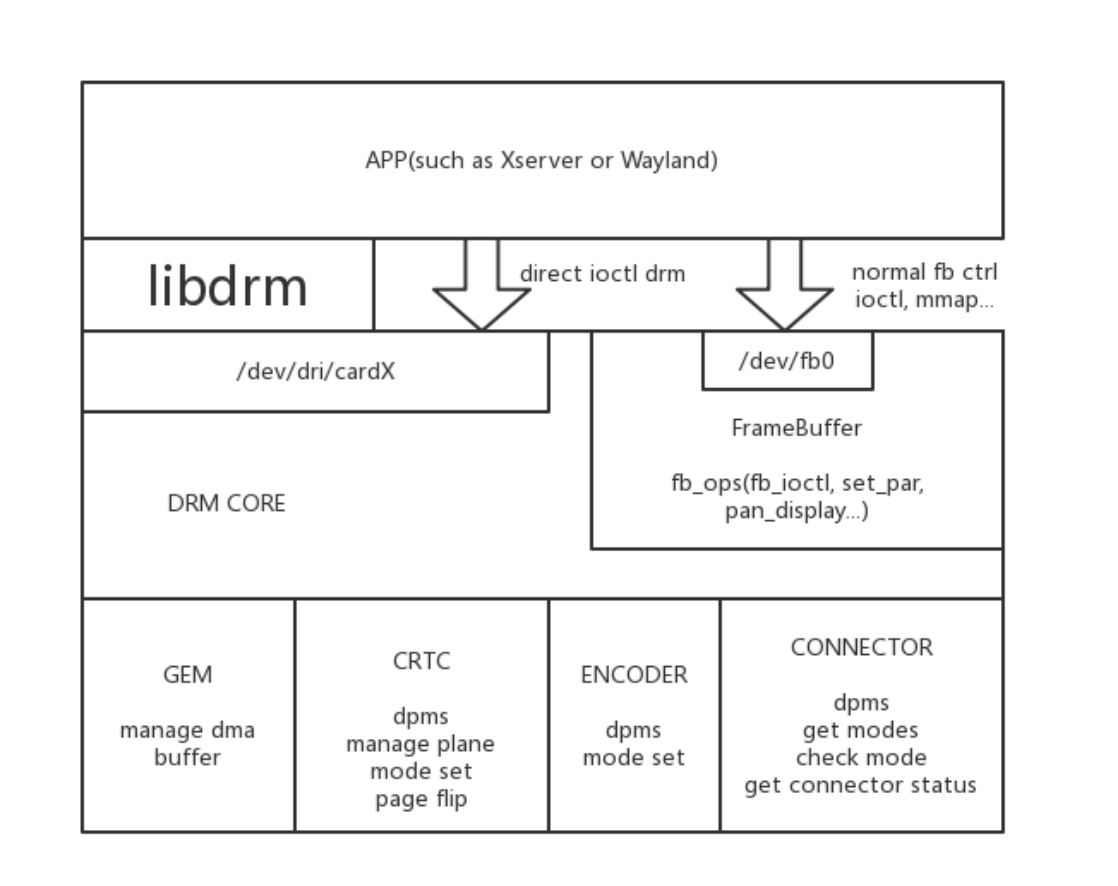
LIBDRM обеспечивает взаимодействие драйвера и пользовательского уровня. Ранее приложения могли обращаться к графическому драйверу непосредственно через open(fb), но развитие аппаратуры ставит новые задачи:
- несколько слоёв;
- несколько экранов;
- синхронизация vsync без разрывов;
- передача памяти без копирования через dmabuf.
LIBDRM помогает решать их и предоставляет API для X11/Wayland. Простая программа, например рекламный плеер с циклическим видео, может вызвать LIBDRM напрямую, но исходник это не рекомендует. Во-первых, API сравнительно новый, его типичные пользователи — разработчики DRM и Wayland/Xserver. Во-вторых, он быстро меняется: есть atomic и legacy, а поведение во многом зависит от производителя. Rockchip менял поведение основных API для проектов, поэтому одинаковый API может работать по-разному на разных платформах. Рекомендация не означает обязательного использования X11/Wayland: лучше использовать готовую обёртку, например GStreamer с kmssink вместо прямых вызовов LIBDRM для циклического видео.
Три понятия DRM:
- connector соответствует экранному подключению: у HDMI и DSI собственные номера connector;
- crtc соответствует VOP, обычно один на экран;
- plane — слой: например, видео на plane2 выше UI на plane1.
Есть legacy и atomic API. Legacy — более ранний вариант, которым, по исходнику, пользуется большинство описываемых программ. Важные функции: drmModeSetCrtc, drmModeSetPlane, drmModePageFlip. drmModeSetCrtc обычно задаёт UI-слой и разрешение. drmModeSetPlane настраивает отдельный слой, например видео: fd буфера, слой, размер вывода и размер буфера; буфер масштабируется и выводится. На Rockchip вызов асинхронный: два последовательных вызова могут привести к перезаписи предыдущего, поэтому может понадобиться drmWaitVBlank.
При legacy-выводе нескольких слоёв каждый отдельно вызывает drmModeSetPlane, затем ожидает vsync. Если два слоя делают это последовательно при 60 Hz, в примере возникает ограничение 30 fps. Для решения этой проблемы upstream-разработчики создали atomic API.
Atomic API объединяет сведения об обновлении всех слоёв в одном commit: вместо двух drmModeSetPlane выполняется один drmModeAtomicCommit со всеми параметрами.
mainline source code:
git clone https://gitlab.freedesktop.org/mesa/drm.git
Дополнительные материалы из исходника: Rockchip wiki (Libdrm), официальная документация. Примеры legacy: modetest в libdrm, kmssink в GStreamer. Пример atomic: modeset-atomic. Ссылки сохранены в конце статьи.
1.3.2 LIBMALI
Для OpenGL ES, EGL и OpenCL добавьте LIBMALI в rootfs. Готовые бинарные файлы: SDK/external/libmali. Именование: модель GPU — версия ПО — аппаратная версия (например, r1p0 различает RK3288 и RK3288w) — параметры сборки.
Без суффикса подразумевается x11-gbm. GBM используется для управления памятью DRM. fbdev не следует использовать, кроме ядра 3.10. GBM подходит, например, для QT EGLFS без зависимости от X11/Wayland. Варианты Wayland или Wayland-gbm предназначены для Wayland.
1.3.3 ZERO-COPY
При выводе Mali данных dmabuf, например камеры/видео, механизм dmabuf ZERO-COPY устраняет копирование CPU при загрузке текстур. Для X11/Wayland предусмотрены настройки ZERO-COPY; см. также материалы Wayland dmabuf.
1.3.4 X11
X11 похож на обычную настольную платформу, но исходник отмечает проблему производительности GPU. Код: SDK/external/xserver. Дополнительные ссылки:
https://en.wikipedia.org/wiki/X.Org_Server
https://www.comptechdoc.org/os/linux/howlinuxworks/linux_hlxwindows.html
https://dri.freedesktop.org/wiki/DDX/
https://www.freedesktop.org/wiki/Software/Glamor/
https://en.wikipedia.org/wiki/X.Org_Server
1.3.5 Wayland
Для разработки Wayland рекомендуется Yocto/Buildroot SDK. По исходнику Wayland несколько эффективнее X11; выбор также связан с совместимостью. Если рабочий стол не нужен, но нужны несколько окон, можно рассмотреть Wayland. Материалы:
https://en.wikipedia.org/wiki/Wayland
1.3.6 None
Помимо X11/Wayland есть режим None, распространённый во встраиваемых системах; примеры исходника — LVGL и SDL.
1.3.7 Выбор архитектуры отображения
Варианты: EGL-программа + X11; X11; Wayland; None.
- Несколько окон: X11 или Wayland.
- Полноценный рабочий стол: X11.
- Видео 4K на весь экран: X11 или Wayland.
- Видео 4K в нескольких окнах: X11 или Wayland.
1.4 Несколько экранов
В описанных Debian/Buildroot-платформах Rockchip Linux комбинируются DP/HDMI/MIPI/eDP/LVDS и другие интерфейсы для одинакового или различного содержимого экранов. При независимом двухэкранном выводе один экран основной, другой дополнительный. Ниже приведено его использование.
1.4.1 Два экрана в Debian
В Debian с X11 режимы зеркалирования и независимого вывода настраиваются xrandr. Это официальный инструмент RandR (Resize and Rotate) для X Window System: размер, ориентация, зеркалирование. Для нескольких мониторов см. Multihead по ссылке исходника.
1.4.1.1 Устройства вывода и имена
Двухэкранный режим настраивается через командную строку или меню. В интерфейсе: правая кнопка мыши → Application → Settings → Display.
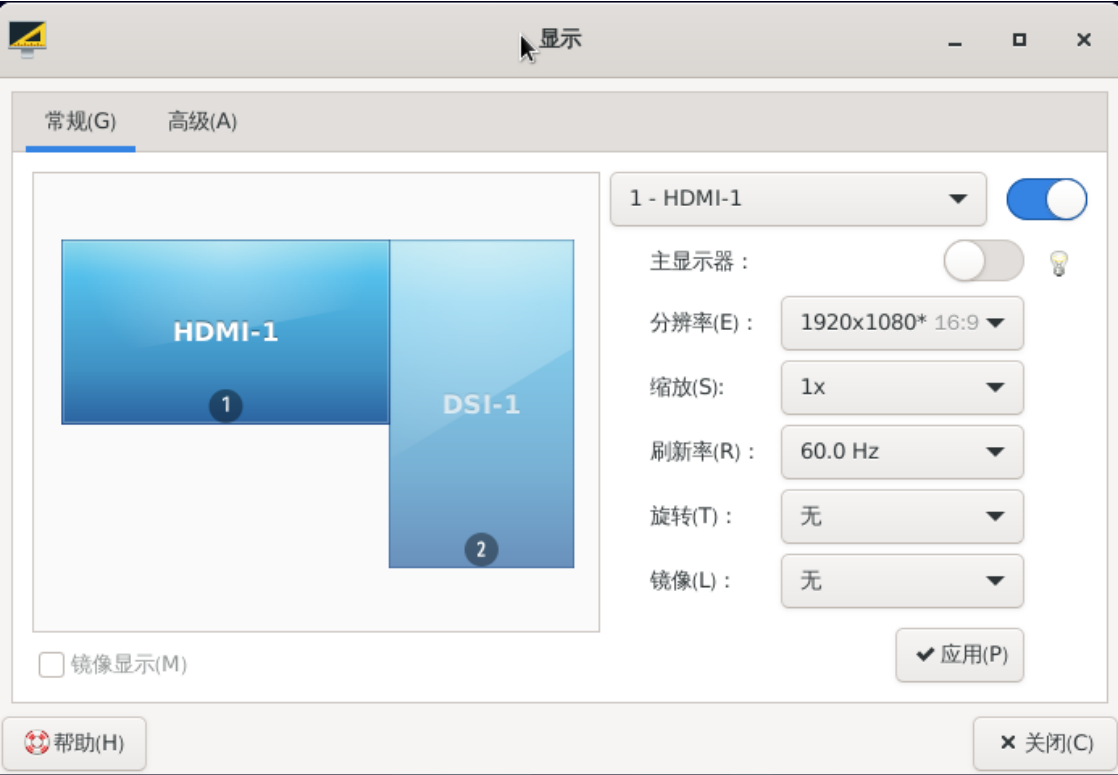
Команда:
su linaro -c "DISPLAY=:0 xrandr"
Вывод:
root@linaro-alip:/# su linaro -c "DISPLAY=:0 xrandr"
Screen 0: minimum 320 x 200, current 3000 x 1920, maximum 16384 x 16384
HDMI-1 connected 1920x1080+0+0 (normal left inverted right x axis y axis) 0mm x
0mm
   1920x1080     60.00*+  60.00
   1600x900      60.00
   1280x1024     60.02
   1280x720      60.00    60.00
   720x480       59.94    59.94
HDMI-2 disconnected (normal left inverted right x axis y axis)
DSI-1 connected 1080x1920+1920+0 (normal left inverted right x axis y axis) 0mm x
0mm
   1080x1920     59.90*+
DP-1 disconnected (normal left inverted right x axis y axis)
DP-2 disconnected (normal left inverted right x axis y axis)
В примере обнаружены два устройства вывода: HDMI-1 и DSI-1.
1.4.1.2 Режим двух экранов
Поддерживаются одинаковое и разное содержимое. Для независимого вывода доступны четыре положения: справа (On right), сверху (Above), слева (On left), снизу (Below). В меню дисплеев режим переключается перетаскиванием экранов. Команда:
su linaro -c "DISPLAY=:0 xrandr --output HDMI-1 --above DSI-1"
Вместо –above используйте –right-of, –left-of, –below или –same-as. Режим по умолчанию/same-as показывает одинаковое содержимое.
1.4.2 Два экрана в Buildroot
Weston в Buildroot SDK поддерживает одинаковое/разное содержимое нескольких экранов и горячее подключение. Экраны различаются по DRM-имени из стартового журнала Weston или /sys/class/drm/card0-. Параметры задаются через окружение:
    # /etc/profile.d/weston.sh
    export WESTON_DRM_PRIMARY=HDMI-A-1 # Specify HDMI-A-1 as primary monitor
    export WESTON_DRM_SINGLE_HEAD=1 # Force using single monitor
    export WESTON_DRM_MIRROR=1 # In mirror mode (multi-screen with the same display), without setting this environment variable will be with different display
    export WESTON_DRM_KEEP_RATIO=1 # In mirror mode, scaling maintains the aspect ratio, without setting this variable will be full screen by force
    export WESTON_DRM_HEAD_MODE=primary # Only enable primary monitor
    export WESTON_DRM_HEAD_MODE=internal # Only enable internal monitors
    export WESTON_DRM_HEAD_MODE=external # Only enable external monitors
    export WESTON_DRM_HEAD_MODE=external-dual # Enable all monitors, and prefer the external ones
    export WESTON_DRM_HEAD_FALLBACK=1 # Fallback to any available monitor when none matched
    export WESTON_DRM_MASTER=1 # Allow disabling unused monitors

    export WESTON_OUTPUT_FLOW=horizontal # Laying outputs horizontally by default
    export WESTON_OUTPUT_FLOW=vertical # Laying outputs vertically by default
    export WESTON_OUTPUT_FLOW=same-as # Laying outputs at (0,0) by default
При масштабировании зеркального изображения требуется RGA-ускорение. Отдельный экран можно отключить в output файла weston.ini:
# /etc/xdg/weston/weston.ini

[output]
name=LVDS-1

mode=off
# off|current|preferred|<WIDTHxHEIGHT@RATE>
Подробности: docs/en/Linux/Graphics/Rockchip_Developer_Guide_Buildroot_Weston_EN.pdf.
1.5 Настройка изображения
В Linux modetest позволяет регулировать оттенок (hue), насыщенность (saturation), контраст (contrast) и яркость (brightness). Свойства задаются опцией -w; исходник приводит шаблон -w <obj_id>:<prop_name>:. Для eDP сначала выполните modetest -M rockchip; в примере Connectors id равен 92.
Connectors:
id      encoder status          name            size (mm)       modes   encoders
92      91      connected       eDP-1           129x171         1       91
  modes:
        name refresh (Hz) hdisp hss hse htot vdisp vss vse vtot)
  1536x2048 60 1536 1548 1564 1612 2048 2056 2060 2068 200000 flags: nhsync,
nvsync; type: preferred
...
Установите hue eDP в 60; исходное значение 50, диапазон 0–100.
modetest -M rockchip -w 92:hue:60
Аналогично настраиваются hue, saturation, contrast, brightness для LVDS/HDMI/MIPI. В X11 гамма меняется через xrandr. Сначала проверьте наличие следующей конфигурации в etc/X11/xorg.conf.d/20-modesetting.conf:
Option "UseGammaLUT" "true"
Если её нет, обновите deb-пакет xserver для поддержки. Команда изменения гаммы с выбором экрана и весов RGB:
xrandr --output HDMI-1 --gamma 1:1:0.9
Ссылки исходника
http://opensource.rock-chips.com/wiki_Graphics
https://upload.wikimedia.org/wikipedia/commons/c/c2/Linux_Graphics_Stack_2013.svg

http://opensource.rock-chips.com/wiki_Libdrm
https://dri.freedesktop.org/docs/drm/gpu/drm-kms.html
https://gitlab.freedesktop.org/mesa/drm/-/blob/main/tests/modetest/modetest.c
https://github.com/rockchip-linux/gstreamer-rockchip-extra/blob/master/gst/kms/gstkmssink.c
https://github.com/dvdhrm/docs/blob/master/drm-howto/modeset-atomic.c