
ArmSoM 平台参考,依据对应中英文 Rockchip 原稿;具体板卡、SoC、SDK/BSP、内核及外设需逐项匹配,不代表所有 ArmSoM 板卡支持。原稿示例和测试结果不是 ArmSoM 实测,未执行命令或硬件验证。
以原稿的 Buildroot/Debian/Yocto 支持表为历史参考,实际 GPU、驱动包和 API 需按 BSP 检查。
中英 V1.2.0,保留前言技术支持表及正文。中文2图用中文稿,英俄德2图用英文稿。原文“不支持 OPENGL”仅是该文档驱动栈的描述,不能推及所有芯片、Mesa或后续BSP。原文将 drmModeSetCrtc/SetPlane/PageFlip 的关系简化,按源说明保留,接口定义应按所用 libdrm 版本核实。
| 芯片 | Buildroot | Debian | Yocto |
|---|---|---|---|
| RK180X | Y | N | N |
| RK3036 | Y | N | N |
| RK312X/PX3SE | Y | N | N |
| RK322X | Y | N | N |
| RK3288 | Y | Y | Y |
| RK3308 | Y | N | N |
| RK3326/PX30 | Y | Y | Y |
| RK3358 | Y | N | N |
| RK3399/RK3399Pro | Y | Y | Y |
| RK356X | Y | Y | Y |
| RK3588 | Y | Y | Y |
1. Rockchip Linux Graphics介绍
1.1 概述
Rockchip Linux平台的图形处理模块,基于DRM和DMA-BUF技术,提供了符合ARM Linux标准的高效图形处理环境。其主要优势在于通用架构,简化了定制化开发流程,并且允许广泛利用现有组件,成为众多开源项目在ARM端的首选适配平台。 尽管如此,由于技术和架构复杂性,理解和应用这一平台可能需要一定的学习过程。开发者可通过查阅 docs/cn/Common/DISPLAY/ 、 docs/cn/Linux/Graphics/ 文档和Rockchip wiki来获取深入的信息和指南,这些资料是掌握平台核心技术的重要资源。
1.2 芯片硬件模块介绍
1.2.1 VOP (Video Output Processor)
VOP是从存储器帧缓冲区到显示设备的显示接口,是显示单元用来显示图像 (比如输入NV12,RGB的Buffer,显示到屏幕)。各个平台VOP的基础特性不尽相同,比如各个显示接口支持的最大分辨率,支不支持4K分辨率,AFBC压缩格式等等,具体细节可参考docs/cn/Common/DISPLAY/Rockchip_Developer_Guide_DRM_Display_Driver_CN.pdf 。
1.2.2 GPU (Graphics Process Unit)
GPU是一个基于开放标准的图形加速平台。它支持 2D 图形、3D 图形以及 GPU 上的通用计算(GPGPU)。基本上Rockchip Linux的GPU有提供OpenGLES,EGL,OpenCl的 API,不支持OPENGL。支持类型如下(各个芯片平台支持的类型不尽相同,具体可以参考对应的芯片手册):OpenGL ES 3.0OpenGL ES 2.0OpenGL ES 1.1OpenCL 1.2OpenCL 1.1OpenCL 1.0
1.2.3 RGA (Raster Graphic Acceleration)
Rockchip RGA是一个独立的二维光栅图形加速单元。它加速了二维图形操作,例如点/线绘制、图像缩放、旋转、位图、图像合成等。不同芯片平台支持的图像格式不尽相同,具体可以参考对应的芯片手册。代码位于“SDK/external/linux-rga”目录, 更多信息可以参考docs/cn/Common/RGA/Rockchip_Developer_Guide_RGA_CN.pdf 。
1.3 图像软件模块介绍
主要涉及理解 libdrm、wayland 和 x11(合成器),以及 mesa、libmali 和 gtk(应用程序)之间的关系。相关信息可参考 Linux_Graphics_Stack。
1.3.1 LIBDRM
LIBDRM是一个跨驱动的中间件,它允许用戶空间应用(例如作为Mesa和2D驱动程序)通过DRI与内核通信协议。参考如下DRM结构图:
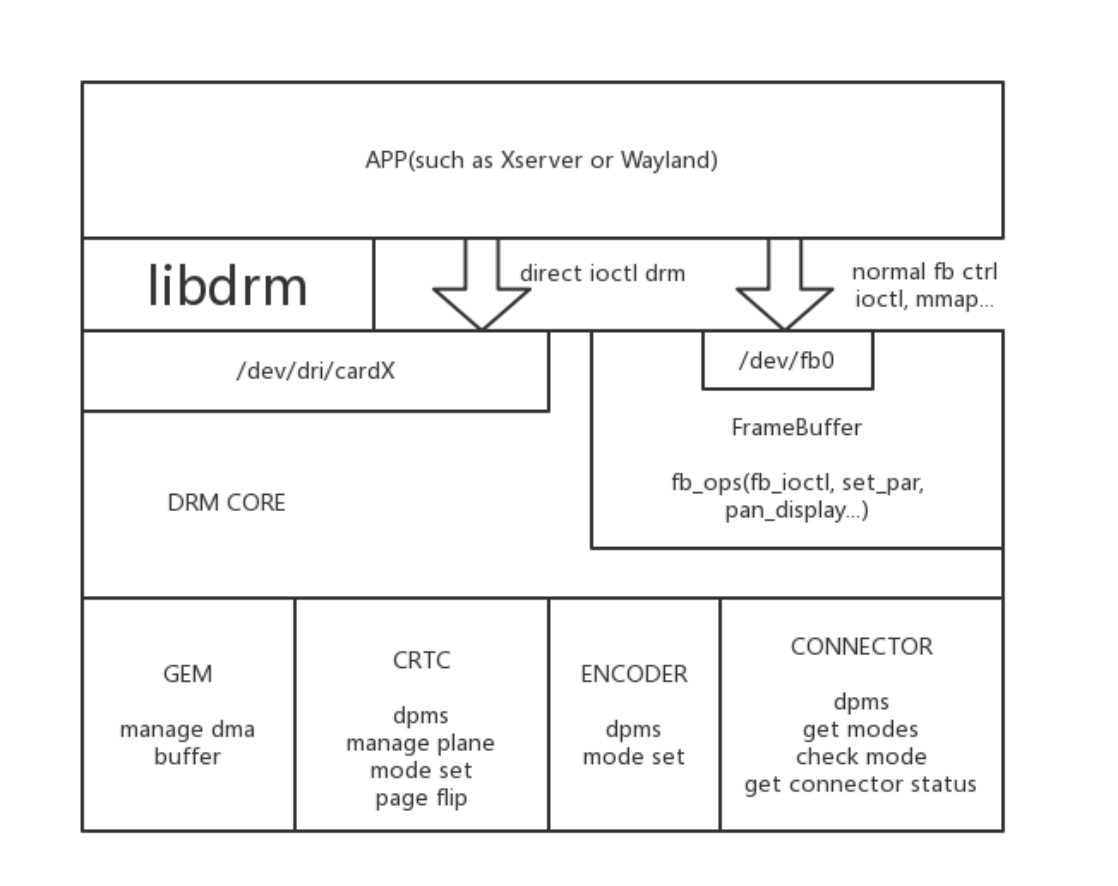
LIBDRM是DRM下沟通驱动和用戶层的库。过去APP可能是直接使用open(fb)这样的方式来和图形驱动沟通,但是在现在的硬件演化下,已经不合适了。有以下一些理由:有多个图层怎么办?有多个屏幕怎么办?怎么处理vsync的问题,怎么同步不撕裂?怎么利用上dmabuf,做到memory zero-copy?LIBDRM的存在就是用来方便用戶层和驱动这些问题,提供API给X11, Wayland这样的display backend使用。如果程序比较简单,比如一个广告机循环播放视频,那是可以直接调用LIBDRM,但是不建议直接使用LIBDRM的API。原因很多:首先,LIBDRM本身是一个比较新的API,而且接触者局限在相关的DRM驱动开发和Wayland/Xserver开发上。
另外,LIBDRM的演进比较快,比如说API还分atomic和legacy, 很多效果依赖于厂商的实现,Rockchip有修改一些core API的表现效果来辅助产品项目,所以同一个API在不同平台表现有可能完全不同。这里不是建议使用X11和Wayland,而是用我们封装好的东西。 比如,广告机循环播放视频,最好是使用gstreamer,然后选kmssink显示,而不是直接调用LIBDRM的API。DRM里有crtc,plane,connector这三个概念,可以这么理解:connector就是屏幕,比如一个HDMI一个connector num, 一个DSI一个connector num。crtc表示vop, 一个屏幕一般对应一个crtc。plane就是图层,比如视频层在plane2,UI在plane1, 视频在UI上面。DRM里API分两套,legacy和atomic。legacy看名字就是早期的API,我们现在大部分程序也都是用legacy API。 里面有几个关键的功能接口需要注意,drmModeSetCrtc包括了drmModeSetPlane和drmModePageFlip。drmModeSetCrtc一般是用来设置UI层,同时用来设置分辨率。drmModeSetPlane用来设置不同图层的显示,比如视频。参数分别是要显示buffer fd,要操作的图层,要显示的大小,buffer的大小。它会缩放buffer显示到屏幕上。在Rockchip平台上这个API是async的,连续调用两次,前面的就被覆盖了,此时可能需要drmWaitVBlank一下。drmModeSetPlane为什么会被这么多部分调用?因为想在legacy的API上也完成多图层的显示。假设目前有图层1和图层2,图层1调用一次drmModeSetPlane,图层2也调用一次drmModeSetPlane,然后它们都等一个vsync单位的时间,如果屏幕刷新率60hz,那么最大帧数是不是只有30fps? 为了解决这个问题,上游的人又开发了atomic的API。其中atomic API的实质可以理解为一个提交包括了所有图层的更新信息。这样就不用调用两次drmModeSetPlane了,而是一次的drmModeAtomicCommit,跟上所有的参数。
mainline source code:
git clone https://gitlab.freedesktop.org/mesa/drm.git
详情请参考以下资料:Rockchip wiki官网wiki_Libdrm。官方文档。legacy的实例libdrm里面的modetestgstreamer里的kmssinkatomic的实例modeset-atomic
1.3.2 LIBMALI
综上所述,GPU是提供opengles,egl,opencl API,若想要这几个工作,就需要把LIBMALI加进rootfs里。默认的binary在”SDK/external/libmali”目录下。
命名规则: GPU型号-软件版本-硬件版本(如果有的话,比如说r1p0区分RK3288和RK3288w)-编译选项。要注意编译选项:不带后缀。是x11-gbm,注意GBM是配置DRM使用的memory机制,如果不是3.10的kernel,不要用fbdev。GBM是给QT EGLFS程序用的,不依赖X11,Wayland。Wayland/ Wayland-gbm给Wayland使用。
1.3.3 ZERO-COPY
用mali显示dmabuf的数据,比如说摄像头,视频,其实是可以用dmabuf ZERO-COPY机制优化的。 不然载入texture还需要CPU去拷⻉。X11/Wayland有ZERO-COPY的配置,可以搜下相关的Waylanddmabuf。
1.3.4 X11
就和一般桌面平台差不多,不过X11有个GPU性能缺陷的问题。源码位于:“SDK/external/xserver”目录下。更多关于X11的细节,可以参考以下链接:
https://en.wikipedia.org/wiki/X.Org_Server
https://www.comptechdoc.org/os/linux/howlinuxworks/linux_hlxwindows.html
https://dri.freedesktop.org/wiki/DDX/
https://www.freedesktop.org/wiki/Software/Glamor/
https://en.wikipedia.org/wiki/X.Org_Server
1.3.5 Wayland
建议使用Yocto/Buildroot SDK做Wayland的开发。 效率上Wayland要比X11好点,主要是兼容性问题。如果不需要桌面,又要多窗口,可以尝试使用Wayland。参考资料:
https://en.wikipedia.org/wiki/Wayland
1.3.6 None
除了X11和Wayland之外,还有None,这也是嵌入式上接触比较多的。 比如MiniGUI,SDL皆是如此。
1.3.7 显示架构的选择
EGL program + X11X11Wayland
None多窗口的功能需求,选择:X11Wayland桌面的功能需求,选择:X114K视频播放+全屏:X11Wayland4K视频播放+多窗口:X11Wayland
1.4 多屏显示功能的介绍
Rockchip Linux 在 Debian/Buildroot 平台上对DP/HDMI/MIPI/eDP/LVDS等显示接口可以任意组合,支持多屏同显或异显的功能。当双屏异显时,一个显示接口当主屏,另一个当副屏。下面主要介绍双屏异显功能。
1.4.1 Debian双屏显示功能介绍
在 Debian 使用X11系统,可以使用 xrandr 去设置双屏同显和异显功能。”xrandr” 是一款官方的 RandR (Resize and Rotate)Wikipedia:X Window System 扩展配置工具。它可以设置屏幕显示的大小、方向、镜像等。对多显示器的情况请参考 Multihead ⻚面。
1.4.1.1 系统的显示设备及设备名
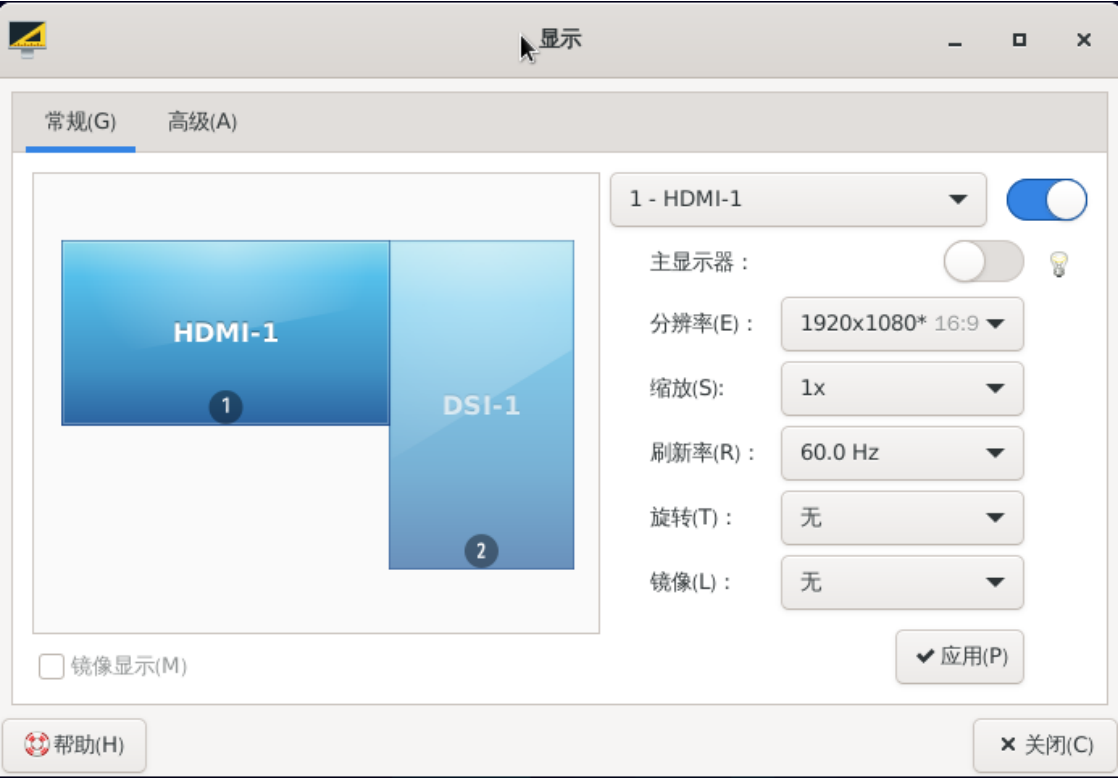
支持命令行和界面下对双屏显示模式进行设置。菜单界面:使用鼠标点击右键,应用程序->设置->显示:
命令行:
su linaro -c "DISPLAY=:0 xrandr"
输出:
root@linaro-alip:/# su linaro -c "DISPLAY=:0 xrandr"
Screen 0: minimum 320 x 200, current 3000 x 1920, maximum 16384 x 16384
HDMI-1 connected 1920x1080+0+0 (normal left inverted right x axis y axis) 0mm x
0mm
   1920x1080     60.00*+  60.00
   1600x900      60.00
   1280x1024     60.02
   1280x720      60.00    60.00
   720x480       59.94    59.94
HDMI-2 disconnected (normal left inverted right x axis y axis)
DSI-1 connected 1080x1920+1920+0 (normal left inverted right x axis y axis) 0mm x
0mm
   1080x1920     59.90*+
DP-1 disconnected (normal left inverted right x axis y axis)
DP-2 disconnected (normal left inverted right x axis y axis)
可以看到当前系统有两个显示设备,设备名分别为 HDMI-1 和 DSI-1。
1.4.1.2 双屏显示模式设置
双屏支持双屏同显,双屏异显模式。异显模式下支持 On right、Above、On left、Below四种模式。菜单界面:在显示设置中使用鼠标拖动屏幕的位置,则可以切换双屏的显示模式。命令行:
su linaro -c "DISPLAY=:0 xrandr --output HDMI-1 --above DSI-1"
其中–above 参数可以设置为 right-of, left-of, below, same-as 切换双屏的显示模式。Default/same-as 模式下为双屏同显。
1.4.2 Buildroot双屏显示功能介绍
Buildroot SDK的Weston支持多屏同异显及热拔插等功能,不同显示器屏幕的区分根据drm的name(通过Weston启动log或者/sys/class/drm/card0-<name>获取),相关配置通过环境变量设置,如:
# /etc/profile.d/weston.sh
export WESTON_DRM_PRIMARY=HDMI-A-1 # 指定主显为HDMI-A-1
export WESTON_DRM_SINGLE_HEAD=1 # 强制单显
export WESTON_DRM_MIRROR=1 # 使⽤镜像模式(多屏同显),不设置此环境变量即为异显
export WESTON_DRM_KEEP_RATIO=1 # 镜像模式下缩放保持纵横⽐,不设置此变量即为强制全屏
export WESTON_DRM_HEAD_MODE=primary # 只使能主显
export WESTON_DRM_HEAD_MODE=internal # 只使能内置显⽰器
export WESTON_DRM_HEAD_MODE=external # 只使能外置显⽰器
export WESTON_DRM_HEAD_MODE=external-dual # 使能所有显⽰器,优先外置显⽰器
export WESTON_DRM_HEAD_FALLBACK=1 # 未匹配到显⽰器时,使能任意⼀个有效显⽰器
export WESTON_DRM_MASTER=1 # 允许关闭未使⽤的屏幕

export WESTON_OUTPUT_FLOW=horizontal # 默认⽔平排列
export WESTON_OUTPUT_FLOW=vertical # 默认垂直排列
export WESTON_OUTPUT_FLOW=same-as # 所有显⽰器默认位置(0,0)
镜像模式缩放显示内容时需要依赖RGA加速。同时也支持在weston.ini的output段单独禁用指定屏幕:
# /etc/xdg/weston/weston.ini

[output]
name=LVDS-1

mode=off
# off|current|preferred|<WIDTHxHEIGHT@RATE>
更多细节请参考 docs/cn/Linux/Graphics/Rockchip_Developer_Guide_Buildroot_Weston_CN.pdf
1.5 屏幕显示效果调整
在 Linux 平台上可以通过 modetest 对屏幕的色调、饱和度、对比度和亮度(hue, saturation, contrastand brightness)等参数进行调整。使用modetest和modetest -w选项设置 -w <obj_id>:<prop_name>: 相关属性。比如设置EDP屏幕的色调:modetest -M rockchip 可以获取eDP屏幕Connectors id是92。
Connectors:
id      encoder status          name            size (mm)       modes   encoders
92      91      connected       eDP-1           129x171         1       91
  modes:
        name refresh (Hz) hdisp hss hse htot vdisp vss vse vtot)
  1536x2048 60 1536 1548 1564 1612 2048 2056 2060 2068 200000 flags: nhsync,
nvsync; type: preferred
...
设置EDP屏幕的hue值为60,默认hue值是50,可以调整范围是0~100。
modetest -M rockchip -w 92:hue:60
同理可以设置lvds/hdmi/mipi等其他屏幕的色调、饱和度、对比度和亮度等参数。另外,X11上,可以通过xrandr,调节gamma属性。首先查看板子“etc/X11/xorg.conf.d/20-modesetting.conf”内是否包含配置:
Option "UseGammaLUT" "true"
若不包含,可更新xserver deb安装包以获得支持。修改命令(指定屏幕,修改RGB分量的gamma权重):
xrandr --output HDMI-1 --gamma 1:1:0.9
相关原稿链接
http://opensource.rock-chips.com/wiki_Graphics
https://upload.wikimedia.org/wikipedia/commons/c/c2/Linux_Graphics_Stack_2013.svg

http://opensource.rock-chips.com/wiki_Libdrm
https://dri.freedesktop.org/docs/drm/gpu/drm-kms.html
https://gitlab.freedesktop.org/mesa/drm/-/blob/main/tests/modetest/modetest.c
https://github.com/rockchip-linux/gstreamer-rockchip-extra/blob/master/gst/kms/gstkmssink.c
https://github.com/dvdhrm/docs/blob/master/drm-howto/modeset-atomic.c