
Китайский и английский оригиналы — V1.2.3. Сохранены все способы производства, действия инструментов и диагностика. Область источника: RK3326/RK3399/RK3368/RK3288 с Linux 4.4/4.19; для RK3328 также Linux 3.10. Только справочник ArmSoM: сверяйте плату, SDK/BSP, loader, версии инструментов и память. Прошивка, стирание, переключение питания и аппаратные испытания не выполнялись.
Прошивка, создание носителей и стирание Flash перезаписывают данные. Создайте резервную копию и проверьте цель, loader, образ и питание; не выполняйте примеры напрямую на рабочих устройствах.
Китайская версия использует китайские рисунки, EN/RU/DE — английские. Два китайских снимка ошибки подготовки IDB объединены в один английский; сохранено оформление каждого источника. Команды снимка дополнительно переписаны в копируемый текст как примеры источника.
1. Способы производственной прошивки
1.1 Обновление по USB
- Создайте прошивку update.img.
- Выполните групповую прошивку FactoryTool.
1.2 Обновление с SD
- Создайте update.img.
- Подготовьте SD-карту обновления через SD_Firmware_Tool.
- Вставьте карту и включите питание заново для прошивки.
1.3 Прошивка программатором
- Создайте update.img.
- Создайте файлы программатора через SpiImageTool.
- Подключите микросхему памяти к программатору и прошейте её.
2. Работа с инструментами
2.1 Групповая прошивка FactoryTool
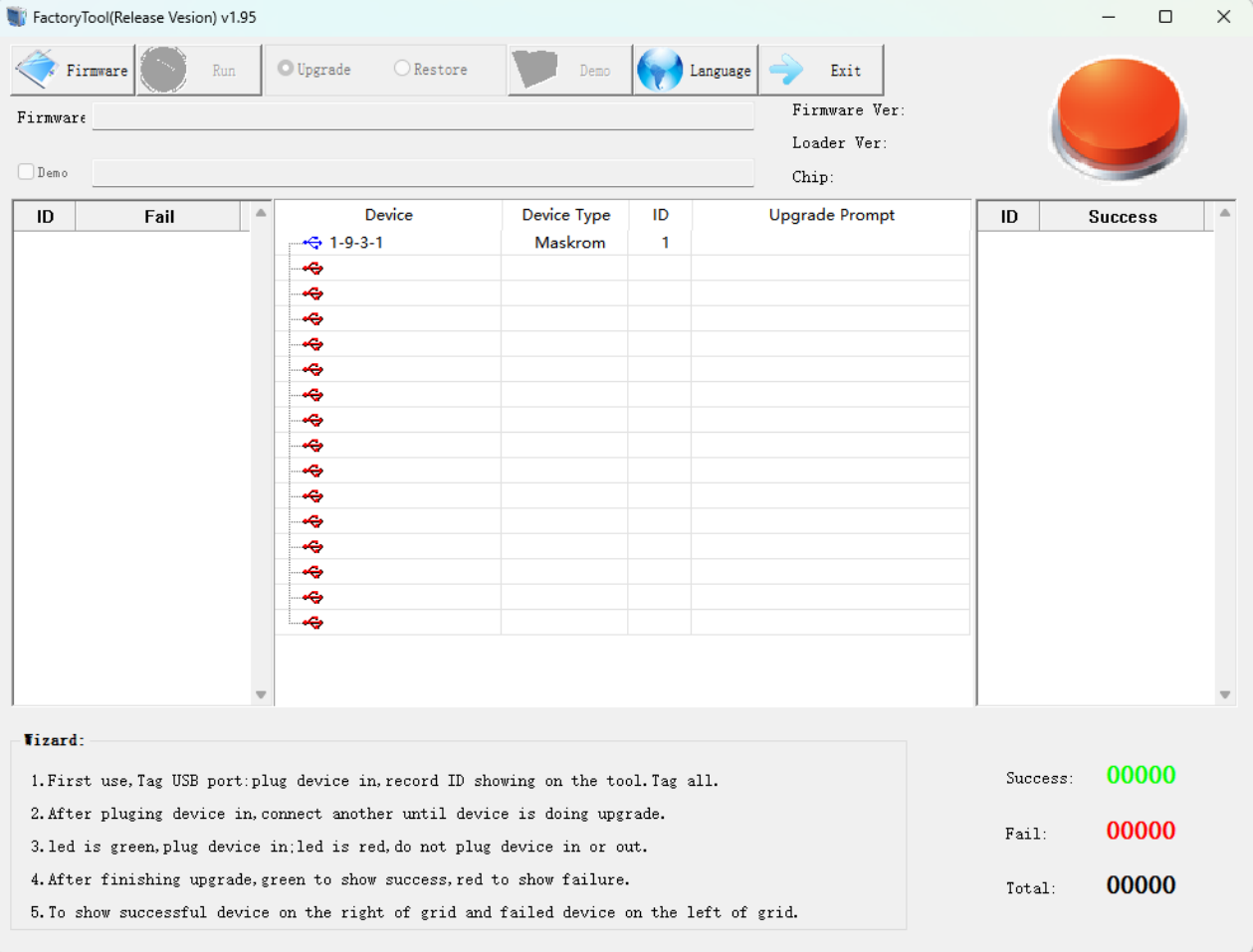
Снимок инструмента из английского оригинала
Порядок:
- Нажмите Firmware и выберите прошивку.
- При необходимости отметьте Demo и выберите образ Demo; его создание описано в OemTool ниже.
- Нажмите Start для автоматического поиска устройств.
- Подключите устройства; после обнаружения прошивка начнётся автоматически.
2.2 OemTool: создание образа Demo
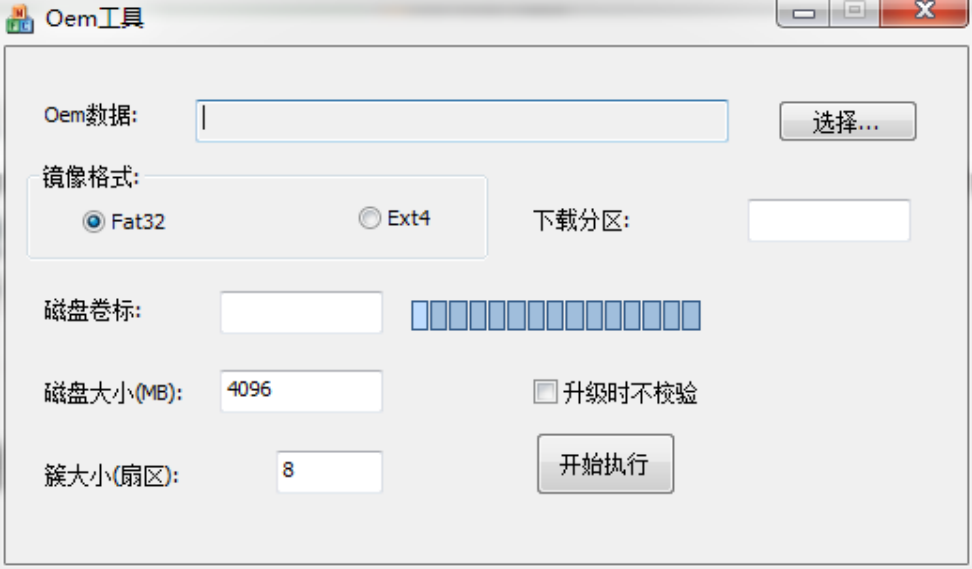
Снимок инструмента из английского оригинала
Создание образа Demo:
-
Нажмите Select… и выберите каталог Demo.
-
Отметьте Fat32; поддерживаются только образы Fat32.
-
Задайте Disk Size больше ёмкости раздела user, с выравниванием по 100M.
-
Нажмите Start; при успехе в каталоге инструмента появится OemImage.img.
2.3 SD_Firmware_Tool: SD-карты обновления
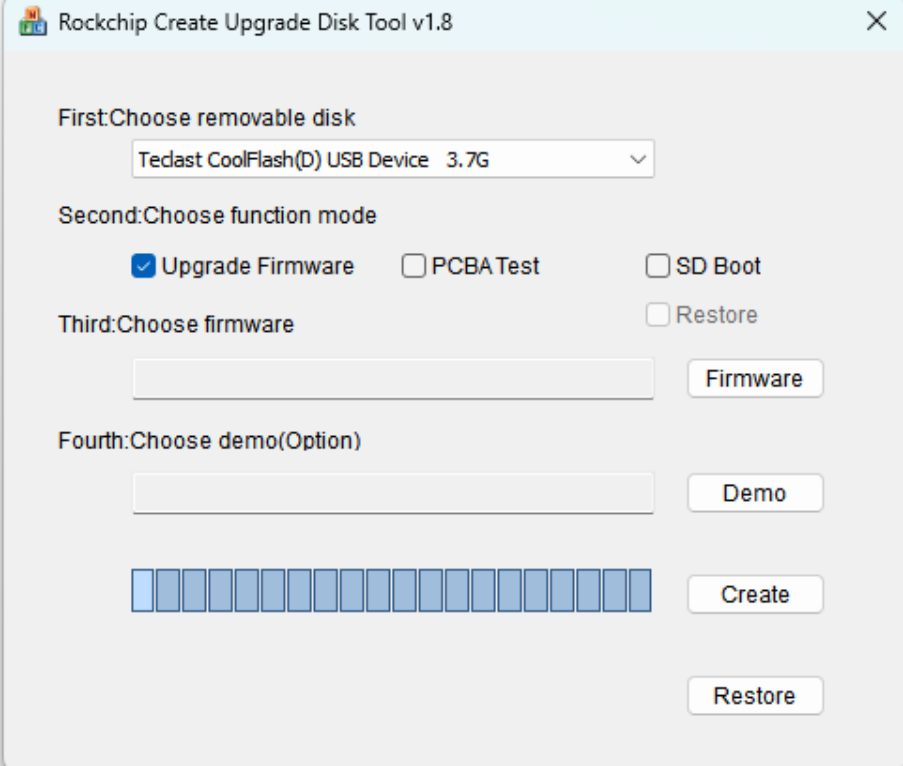
Снимок инструмента из английского оригинала
Создание SD-карты обновления:
-
Выберите нужную SD-карту или USB-накопитель в списке.
-
Отметьте Firmware Upgrade.
-
Нажмите Select Firmware и выберите update.img.
-
Нажмите Create.
2.4 SpiImageTool: образы программатора
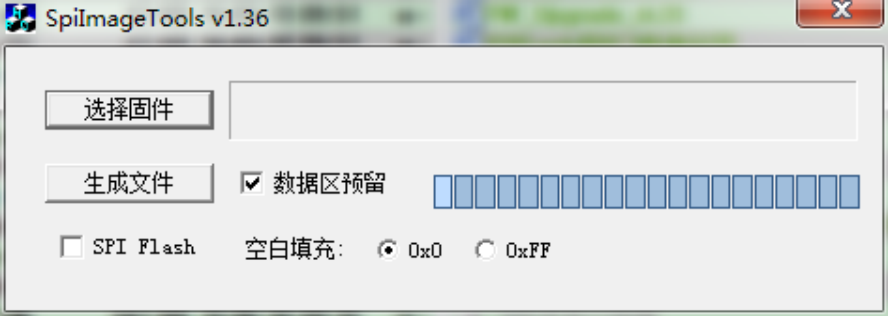
Снимок инструмента из английского оригинала
Создание образов программатора:
-
Нажмите Select Firmware и выберите update.img.
-
Для Emmc отметьте Reserve Data Area.
-
Заполнение пустых областей: 0 для Emmc, 0xFF для nandflash.
-
Нажмите Generate File. При успехе появятся boot0.bin и data.bin. Для Emmc нужен только data.bin; для nandflash — оба файла.
3. Создание прошивки обновления
3.1 Порядок действий
-
В каталоге исходников Android запустите mkimage.sh с аргументом ota для создания system.img, boot.img, recovery.img и других файлов. Скопируйте их в rockdev/image.
-
В AndroidTool/rockdev выполните mkupdate.bat для создания update.img; в Ubuntu — mkupdate.sh. На снимке содержимое mkupdate.bat:

Снимок инструмента из английского оригинала
Afptool -pack ./ Image\update.img
RKImageMaker.exe -RK31 RK3188Loader(L)_V2.10.bin Image\update.img update.img -os_type:androidos
Обратите внимание на -RK31: значение должно соответствовать устройству. Если оно неизвестно, откройте AndroidTool, Advanced Functions, выберите loader платформы и нажмите Download.
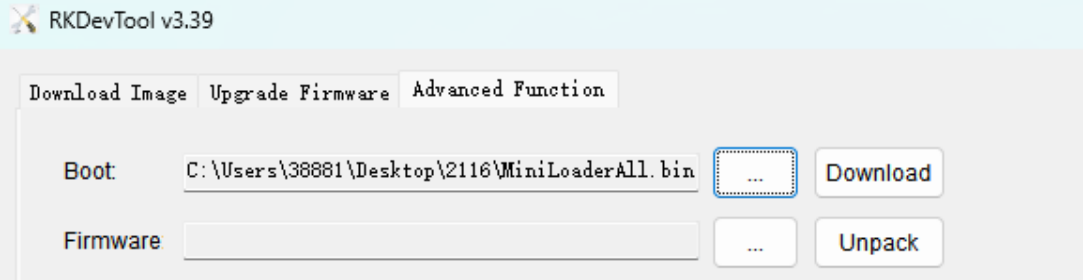
Снимок инструмента из английского оригинала
Нажмите Read Chip Info внизу. Справа появятся сведения; Image Chip Flag — нужный параметр.
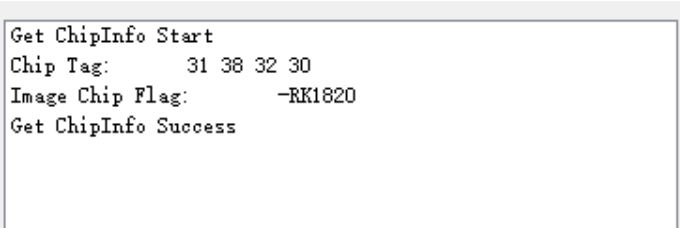
Снимок инструмента из английского оригинала
4. Настройка программатора
4.1 Данные прошивки EMMC
EMMC состоит из областей USER, BOOT1 и BOOT2. Прошивается только USER файлом data.bin, созданным SpiImageTool.
4.2 Настройки EMMC EXT_CSD
Используйте все значения по умолчанию; настройка не требуется.
EXT_CSD[167] = 0x1f(默认值)

EXT_CSD[162] = 0x0 (默认值)

EXT_CSD[177] = 0x0 (默认值)

EXT_CSD[178] = 0x0 (默认值)

EXT_CSD[179] = 0x0 (默认值)
5. Типичные проблемы обновления
5.1 Ошибка загрузки Boot: случай 1
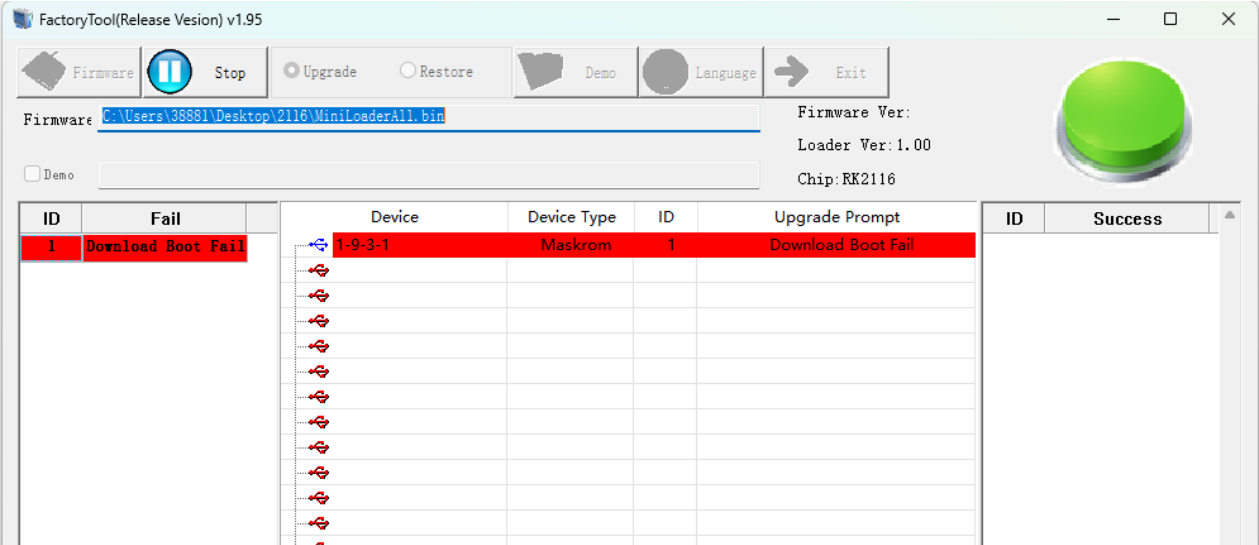
Снимок инструмента из английского оригинала
Сообщение журнала:

Снимок инструмента из английского оригинала
Возможные причины:
-
Плохой сигнал USB: проверьте ёмкости, сопротивления и питание USB.
-
Дефекты пайки контроллера или питания.
5.2 Ошибка загрузки Boot: случай 2
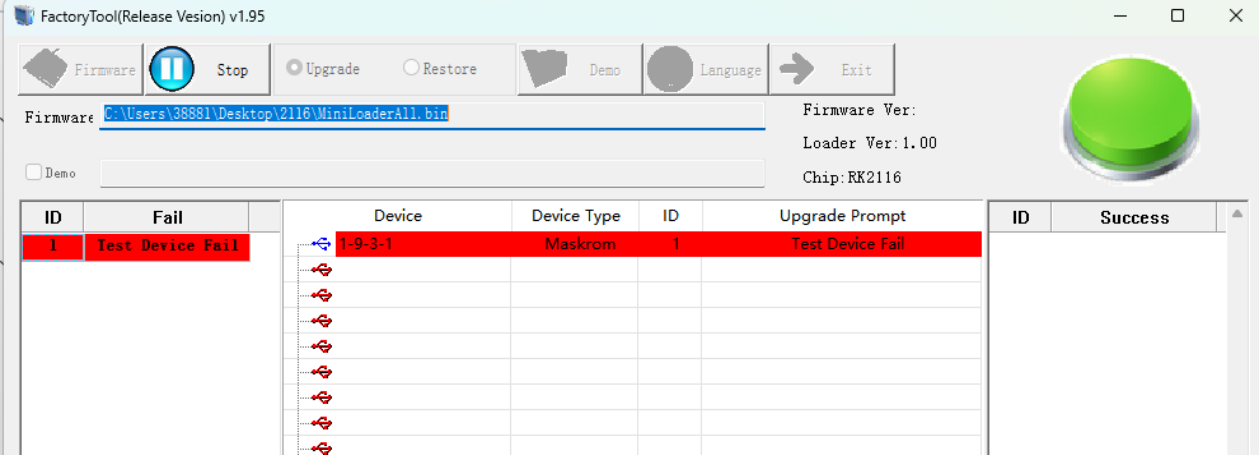
Снимок инструмента из английского оригинала
Возможная причина: микросхемы DDR или разводка.
5.3 Ошибка подготовки IDB
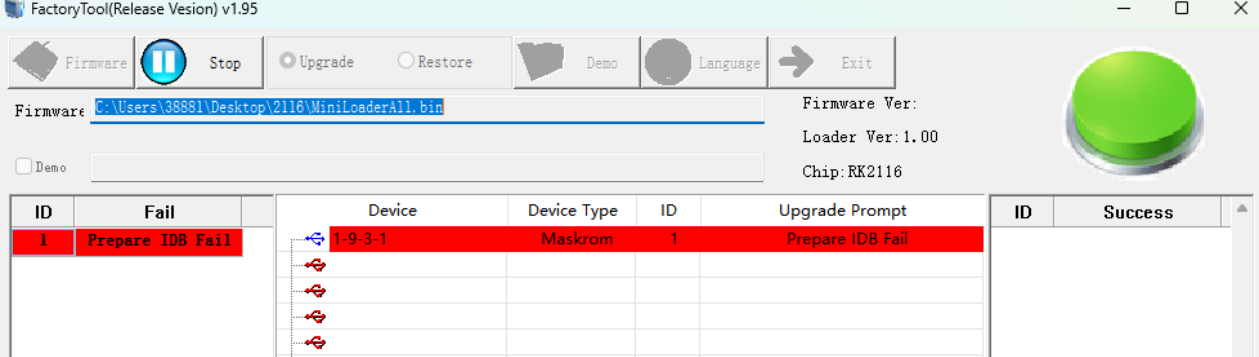
Снимок инструмента из английского оригинала
Возможная причина: дефекты пайки Flash или неподдерживаемая микросхема.
5.4 Ошибка загрузки IDB
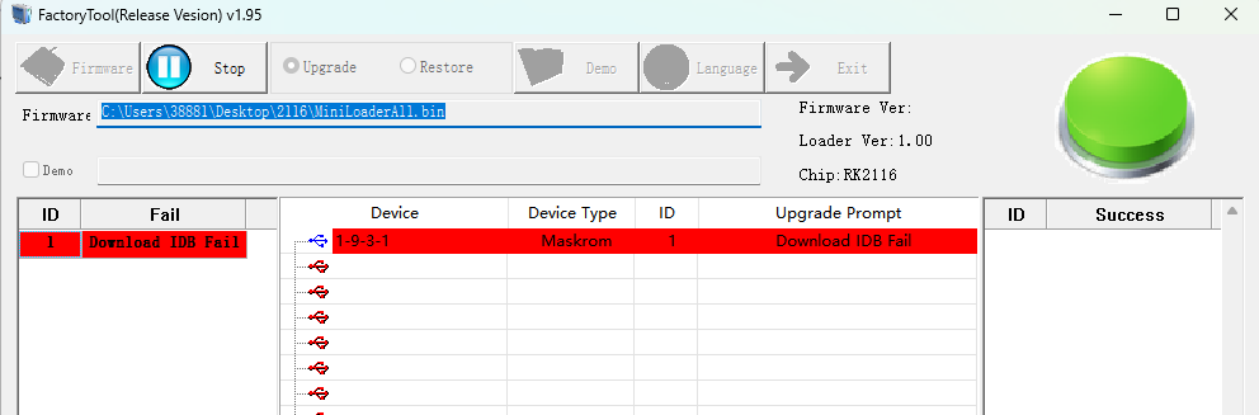
Снимок инструмента из английского оригинала
Возможные причины:
-
Связь USB: отключите/включите питание и повторите; нужен USB-концентратор с питанием.
-
Нестабильность DDR: проверьте инструментом тестирования DDR.
5.5 Ошибка загрузки прошивки
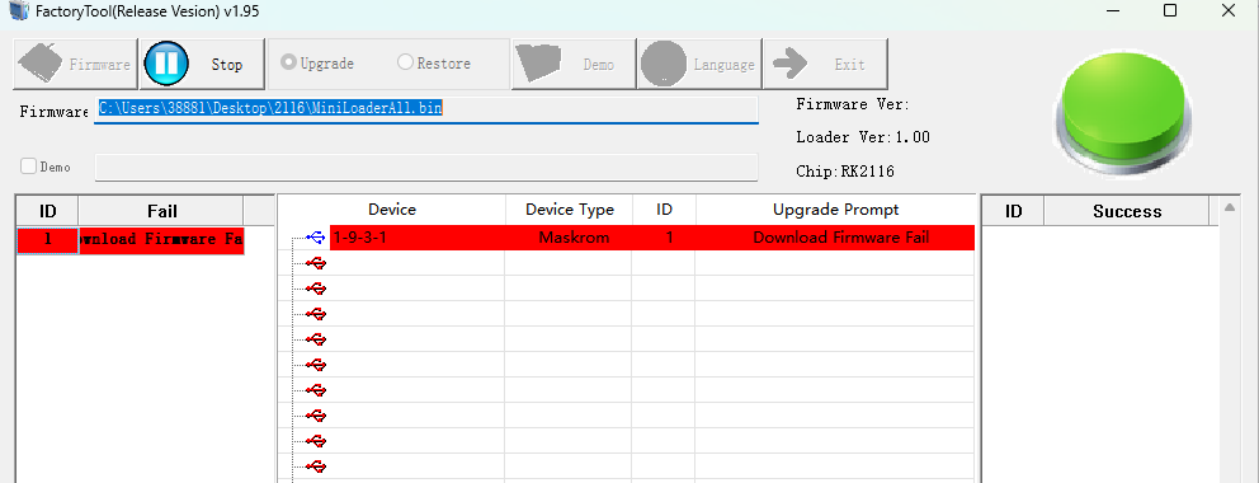
Снимок инструмента из английского оригинала
Возможные причины:
-
Связь USB: отключите/включите питание и повторите; нужен USB-концентратор с питанием.
-
Проблема Flash: сотрите Flash через AndroidTool и повторите.