
Chinesische und englische Quelle sind V1.2.3. Produktionsverfahren, Werkzeugschritte und Fehlersuche bleiben vollständig erhalten. Quellbereich: RK3326/RK3399/RK3368/RK3288 mit Linux 4.4/4.19; für RK3328 zusätzlich Linux 3.10. Nur ArmSoM-Plattformreferenz: Platine, SDK/BSP, Loader, Werkzeugversion und Speicher prüfen. Kein Flashen, Löschen, Aus-/Einschalten oder Hardwaretest durchgeführt.
Flashen, Erstellen von Aktualisierungsmedien und Löschen von Flash überschreiben Daten. Ziel, Loader, Abbild und Versorgung prüfen und sichern; Beispiele nicht direkt auf Produktionsgeräten ausführen.
Chinesisch verwendet chinesische, EN/RU/DE die entsprechenden englischen Bilder. Zwei chinesische Bilder zum IDB-Vorbereitungsfehler sind im englischen Original zusammengefasst; die jeweilige Anordnung bleibt erhalten. Screenshot-Befehle sind zusätzlich als kopierbarer Quelltext transkribiert.
1. Verfahren zum Produktions-Flashen
1.1 USB-Aktualisierung
- update.img-Aktualisierungsfirmware erstellen.
- Geräte mit FactoryTool in Serie flashen.
1.2 SD-Aktualisierung
- update.img erstellen.
- Mit SD_Firmware_Tool eine SD-Aktualisierungskarte erstellen.
- Karte einlegen und die Versorgung neu einschalten, um die Firmware zu flashen.
1.3 Aktualisierung mit Programmiergerät
- update.img erstellen.
- Mit SpiImageTool Programmierdateien erstellen.
- Speicherchip mit dem Programmiergerät verbinden und flashen.
2. Werkzeugbedienung
2.1 Serien-Flashen mit FactoryTool
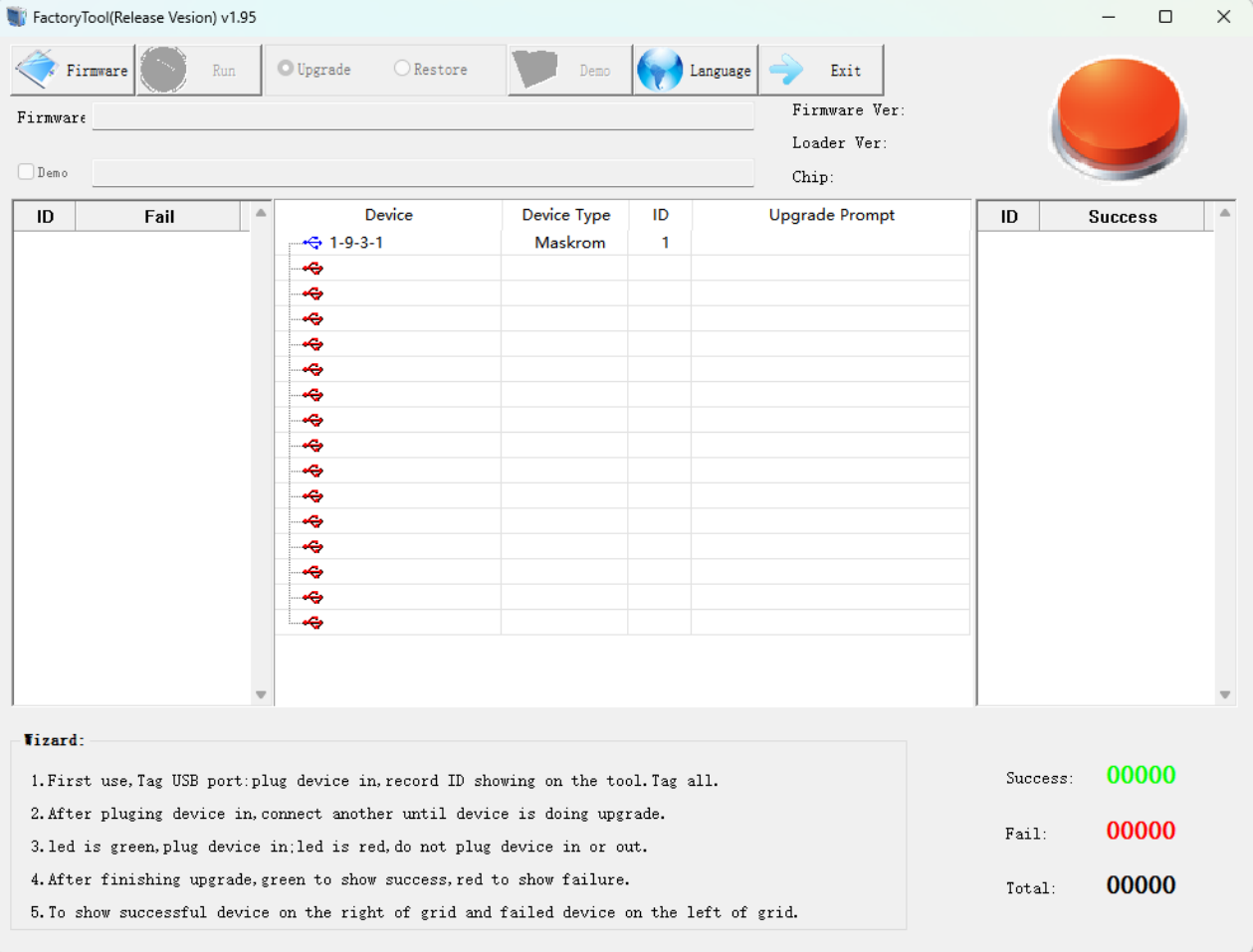
Werkzeug-Screenshot der englischen Quelle
Ablauf:
- Firmware anklicken und Aktualisierungsfirmware wählen.
- Optional Demo aktivieren und ein Demo-Abbild wählen; Erstellung siehe OemTool.
- Start anklicken, um Geräte automatisch zu erkennen.
- Geräte verbinden; nach Erkennung beginnt die Aktualisierung automatisch.
2.2 OemTool: Demo-Abbild erstellen
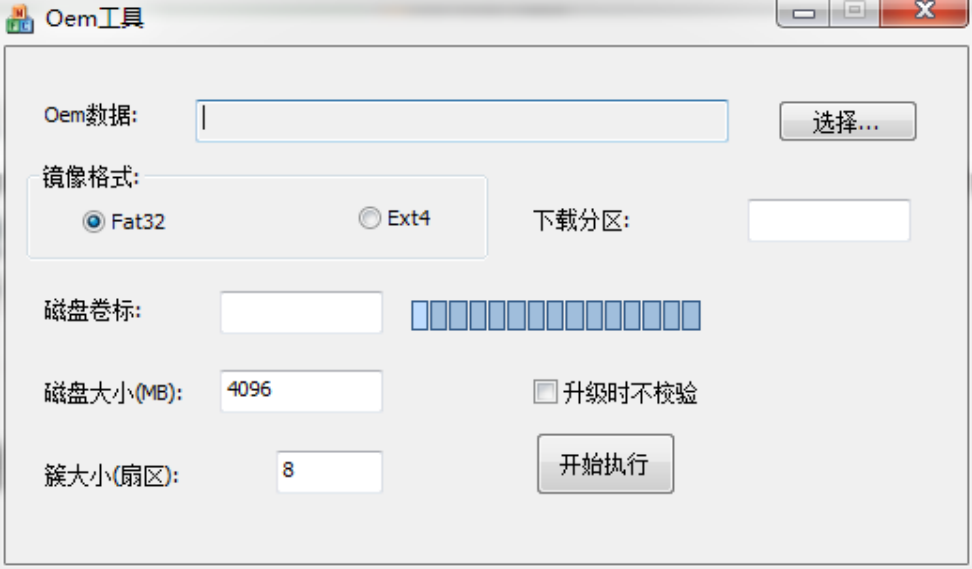
Werkzeug-Screenshot der englischen Quelle
Schritte zur Demo-Abbilderstellung:
-
Select… anklicken und das Demo-Verzeichnis wählen.
-
Fat32 aktivieren; derzeit werden nur Fat32-Abbilder unterstützt.
-
Disk Size größer als die user-Partitionskapazität und auf 100M ausgerichtet einstellen.
-
Start anklicken; nach Erfolg liegt OemImage.img im Werkzeugverzeichnis.
2.3 SD_Firmware_Tool: SD-Aktualisierungskarten
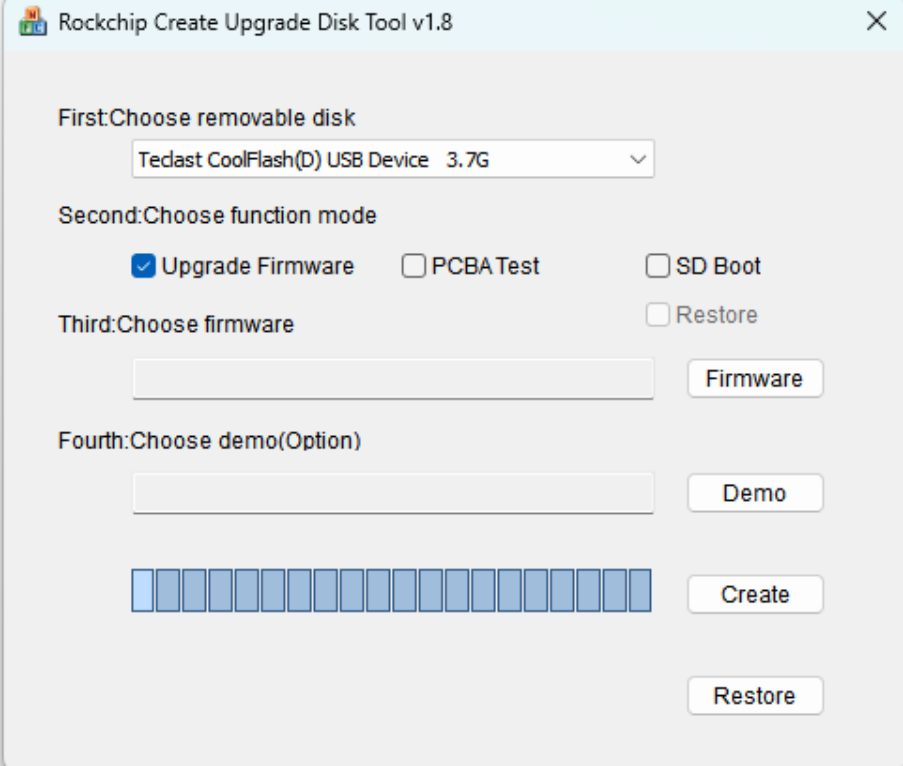
Werkzeug-Screenshot der englischen Quelle
Erstellen der SD-Aktualisierungskarte:
-
Ziel-SD-Karte oder USB-Laufwerk aus der Liste wählen.
-
Firmware Upgrade aktivieren.
-
Select Firmware anklicken und update.img wählen.
-
Create anklicken.
2.4 SpiImageTool: Programmiergeräte-Abbilder
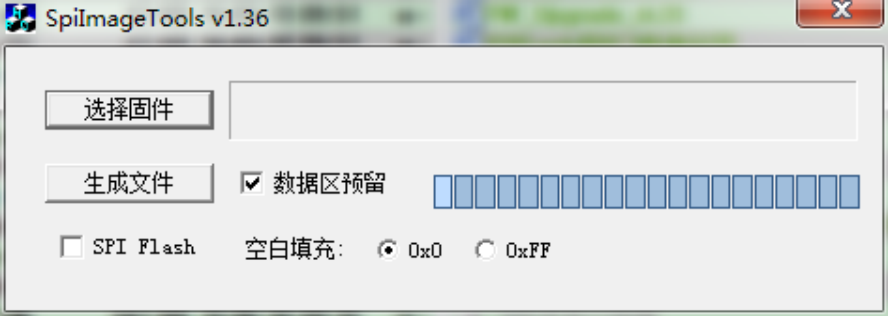
Werkzeug-Screenshot der englischen Quelle
Erstellen der Programmiergeräte-Abbilder:
-
Select Firmware anklicken und update.img wählen.
-
Bei Emmc Reserve Data Area aktivieren.
-
Leerbereiche bei Emmc mit 0, bei nandflash mit 0xFF füllen.
-
Generate File anklicken. Bei Erfolg entstehen boot0.bin und data.bin. Emmc benötigt nur data.bin, nandflash beide Dateien.
3. Aktualisierungsfirmware erstellen
3.1 Schritte
-
Im Android-Quellverzeichnis mkimage.sh mit dem Argument ota ausführen, um system.img, boot.img, recovery.img usw. zu erzeugen. Nach rockdev/image kopieren.
-
In AndroidTool/rockdev mkupdate.bat zum Erzeugen von update.img ausführen; unter Ubuntu mkupdate.sh. Der Screenshot zeigt mkupdate.bat:

Werkzeug-Screenshot der englischen Quelle
Afptool -pack ./ Image\update.img
RKImageMaker.exe -RK31 RK3188Loader(L)_V2.10.bin Image\update.img update.img -os_type:androidos
Besonders -RK31 beachten: Es muss zum Gerät passen. Falls unbekannt, AndroidTool öffnen, Advanced Functions wählen, die Loader-Datei der Plattform auswählen und Download anklicken.
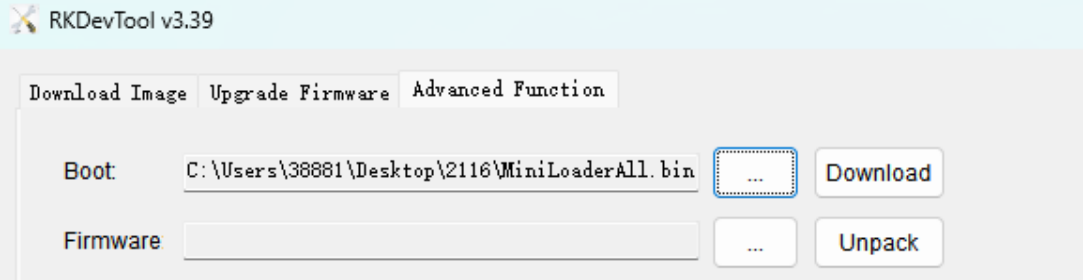
Werkzeug-Screenshot der englischen Quelle
Unten Read Chip Info anklicken. Rechts erscheinen die Informationen; Image Chip Flag ist der gesuchte Parameter.
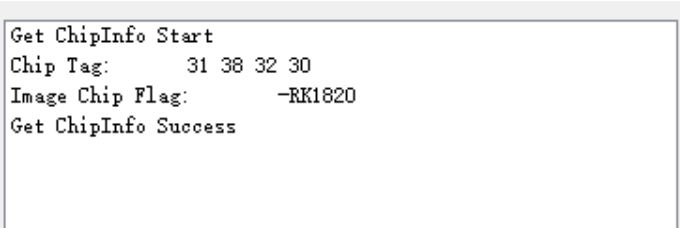
Werkzeug-Screenshot der englischen Quelle
4. Programmiergerät konfigurieren
4.1 EMMC-Programmierdaten
EMMC besitzt USER-, BOOT1- und BOOT2-Bereiche. Nur USER muss mit der von SpiImageTool erzeugten data.bin programmiert werden.
4.2 EMMC-EXT_CSD-Einstellungen
Alle Standardwerte verwenden; keine Konfiguration erforderlich.
EXT_CSD[167] = 0x1f(默认值)

EXT_CSD[162] = 0x0 (默认值)

EXT_CSD[177] = 0x0 (默认值)

EXT_CSD[178] = 0x0 (默认值)

EXT_CSD[179] = 0x0 (默认值)
5. Häufige Aktualisierungsprobleme
5.1 Boot-Download fehlgeschlagen: Fall 1
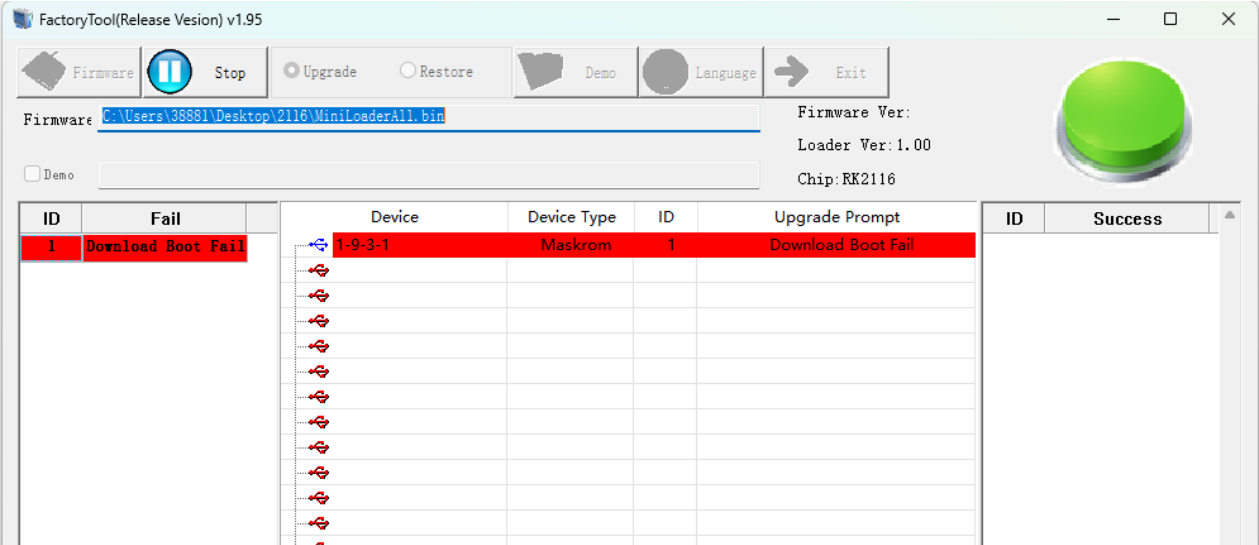
Werkzeug-Screenshot der englischen Quelle
Protokollmeldung:

Werkzeug-Screenshot der englischen Quelle
Mögliche Ursachen:
-
Schlechtes USB-Signal: Kondensator-/Widerstandswerte der USB-Leitung und USB-Versorgung prüfen.
-
Fehlerhafte Lötstellen am Hauptcontroller oder Versorgungsprobleme.
5.2 Boot-Download fehlgeschlagen: Fall 2
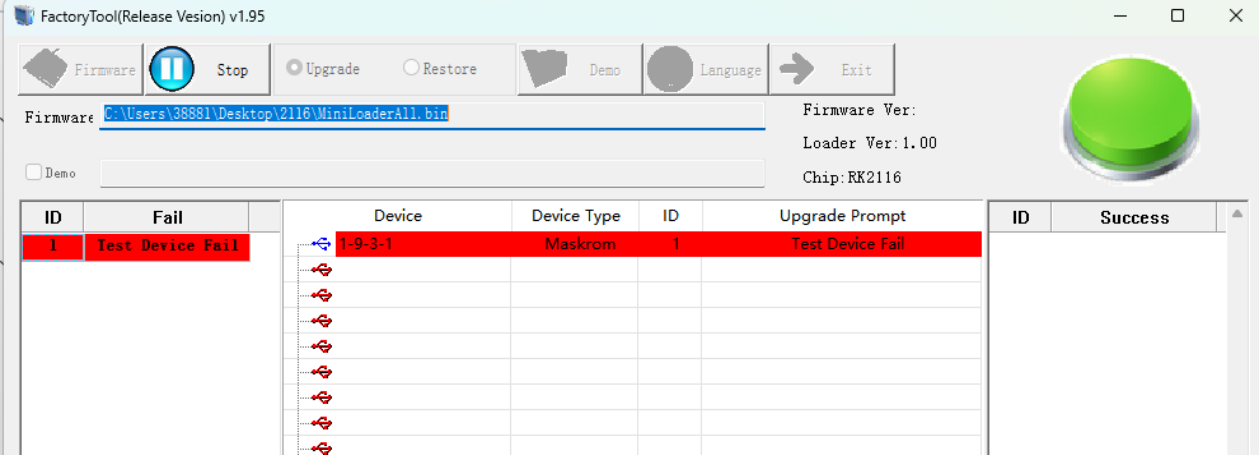
Werkzeug-Screenshot der englischen Quelle
Mögliche Ursache: DDR-Bausteine oder Leiterbahnführung.
5.3 IDB-Vorbereitung fehlgeschlagen
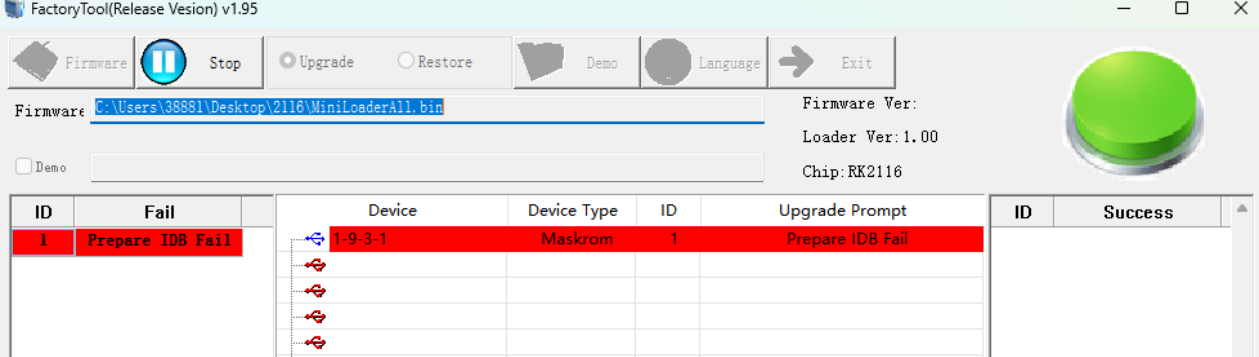
Werkzeug-Screenshot der englischen Quelle
Mögliche Ursache: schlechte Flash-Lötstellen oder nicht unterstützter Baustein.
5.4 IDB-Download fehlgeschlagen
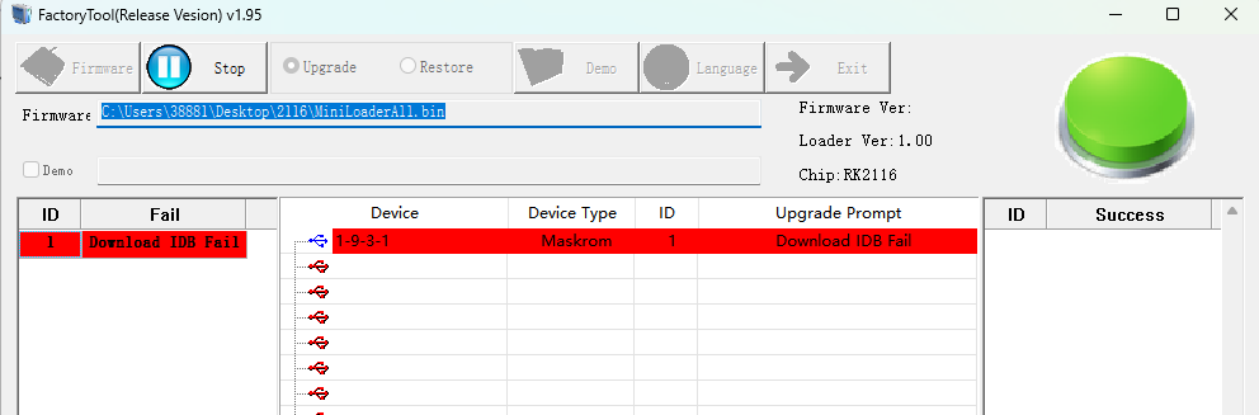
Werkzeug-Screenshot der englischen Quelle
Mögliche Ursachen:
-
USB-Kommunikationsproblem: Versorgung aus-/einschalten und erneut versuchen; aktiven USB-Hub verwenden.
-
DDR-Stabilitätsproblem: Stabilität mit dem DDR-Testwerkzeug prüfen.
5.5 Firmware-Download fehlgeschlagen
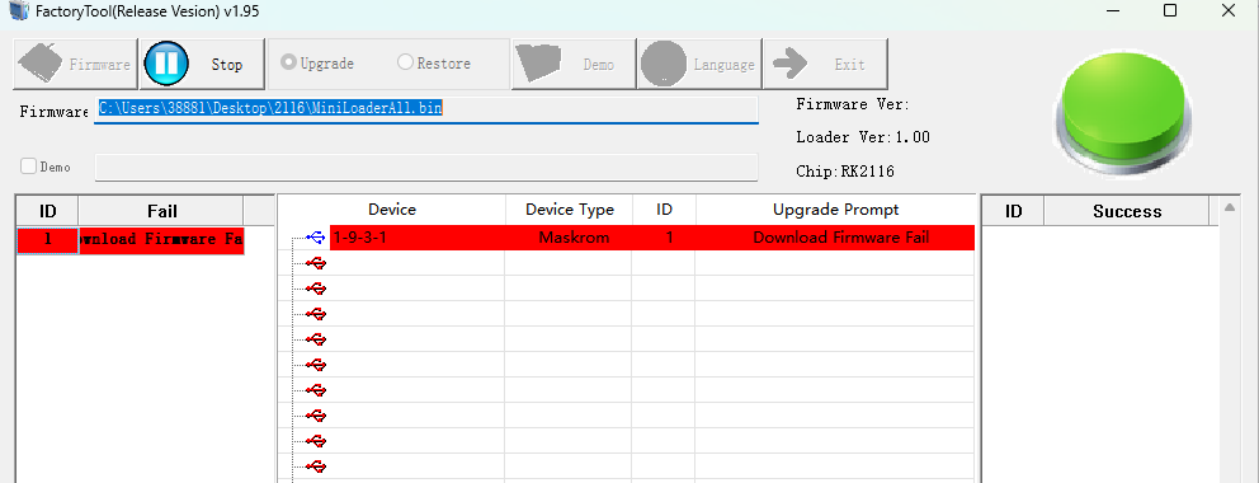
Werkzeug-Screenshot der englischen Quelle
Mögliche Ursachen:
-
USB-Kommunikationsproblem: Versorgung aus-/einschalten und erneut versuchen; aktiven USB-Hub verwenden.
-
Flash-Problem: Flash mit AndroidTool löschen und erneut versuchen.