
Plattformreferenz zum RKNN2-V2.5.0-Einstieg für RV1103/RV1103B/RV1106/RV1106B mit passendem Board-SDK, RKNPU2-Treiber und librknnmrt.so. Ein entsprechendes ArmSoM-Board ist nicht bestätigt. Das Linux-5.10.160-Protokoll und Inferenzausgaben sind Quellenbeispiele, keine ArmSoM-Hardwaretests. Versorgung, Anschlüsse und Treiber mit dem tatsächlichen Board-BSP abgleichen.
Quelle: lokale chinesische und englische V2.5.0-PDFs. Chinesisch verwendet chinesischen Text und Abbildungen, Englisch, Russisch und Deutsch die englische Quelle. Alle technischen Kapitel, Befehle und Tabellen bleiben erhalten; PDF-Zeilenumbrüche und Verzeichniseinrückungen wurden wiederhergestellt. Ein alter Treiber im Beispielprotokoll ist nicht die empfohlene Version; die Empfehlung steht im Text. Downloads und pip-Installationen ohne Versionsbindung mit dem SDK abgleichen.
RKNN auf RV1103/RV1106, Teil 1: Ablauf, Plattformen und Repositorys
RKNN auf RV1103/RV1106, Teil 2: Hardwareanschluss und Geräteprüfung
RKNN auf RV1103/RV1106, Teil 3: Host-Umgebung und Mini Runtime
RKNN auf RV1103/RV1106, Teil 4: YOLOv5, Python und C-Bereitstellung
RKNN auf RV1103/RV1106, Teil 5: Docker, Startprobleme und Referenzen
2. Hardware anschließen und prüfen
Dieses Kapitel behandelt nur Hardwareanschluss und Geräteerkennung für den ersten Lauf. Sobald der Computer das Board über ADB erkennt, mit Umgebungsinstallation und Modellkonvertierung fortfahren.
2.1 Hardwareliste
Für die Beispiele dieses Leitfadens wird folgende Hardware benötigt:
| Hardware | Anzahl |
|---|---|
| Ubuntu-Computer | 1 |
| Entwicklungsboard RV1103/RV1103B/RV1106/RV1106B | 1 |
| Micro-USB-Datenkabel | 1 |
| 12V-2A-Netzteil | 1 |
2.2 Boards und Verbindungsmittel
RV1103-Evaluierungsboard
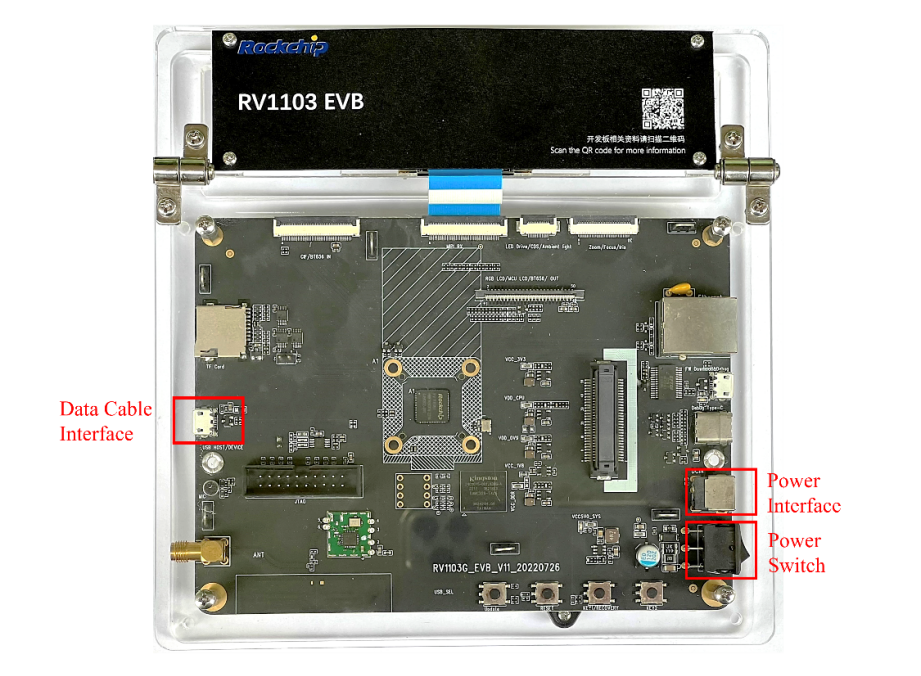
Abbildung der englischen Quelle · PDF 10
Abbildung 2-1. RV1103-Evaluierungsboard
RV1103B-Evaluierungsboard
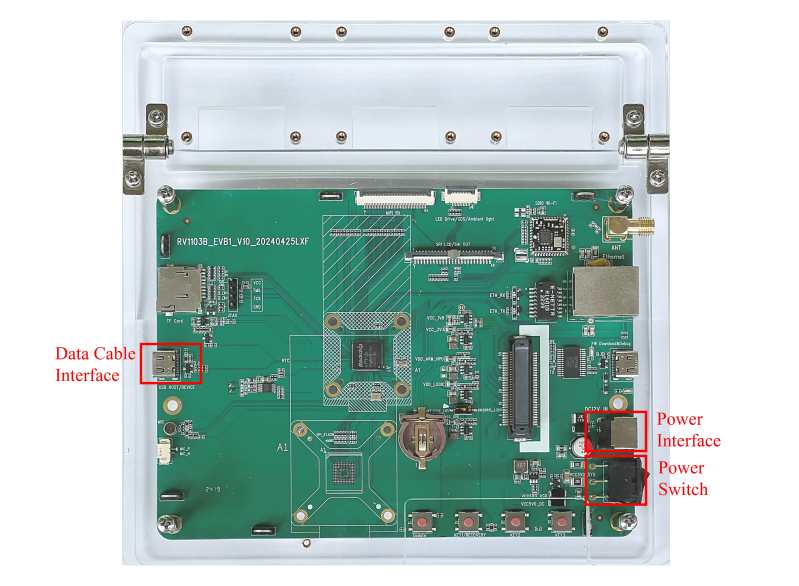
Abbildung der englischen Quelle · PDF 10
Abbildung 2-2. RV1103B-Evaluierungsboard
RV1106-Evaluierungsboard
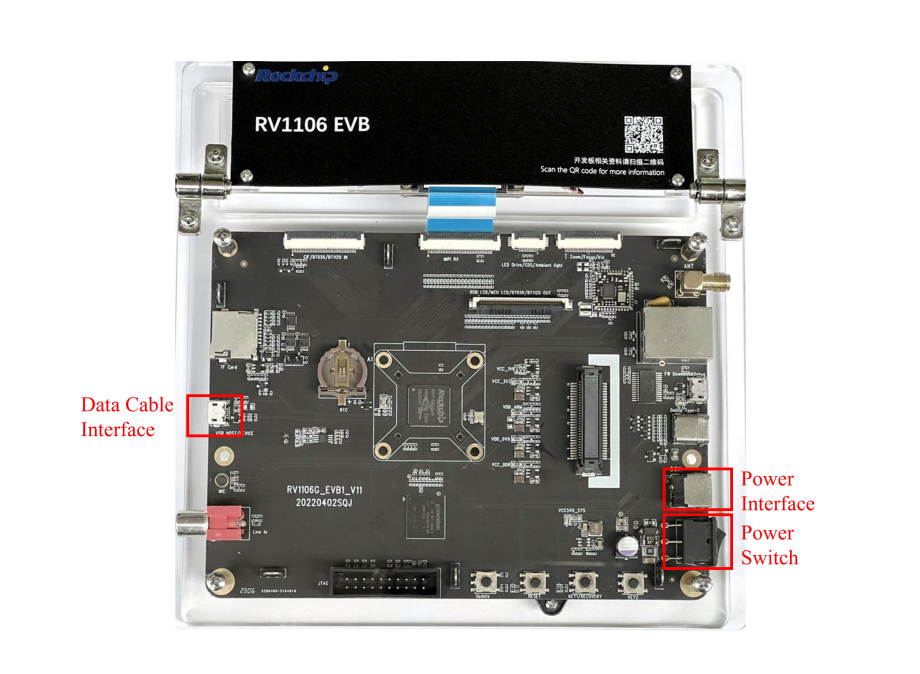
Abbildung der englischen Quelle · PDF 11
Abbildung 2-3. RV1106-Evaluierungsboard
Micro-USB-Datenkabel
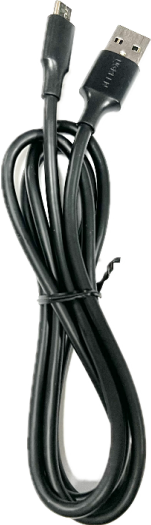
Abbildung der englischen Quelle · PDF 11
Abbildung 2-4. Micro-USB-Datenkabel
Netzteil
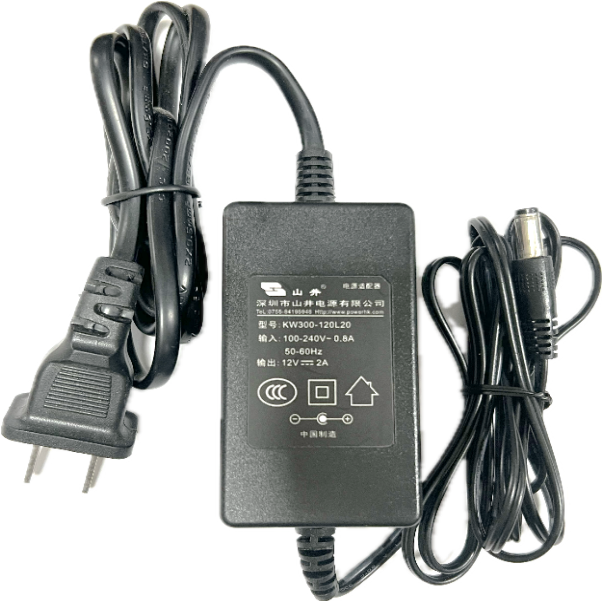
Abbildung der englischen Quelle · PDF 12
Abbildung 2-5. Netzteil mit Ausgang 12V-2A
2.3 Board anschließen
Der Anschluss an den Computer wird am Beispiel RV1106 gezeigt:
-
Einen Computer mit Ubuntu 18.04 / Ubuntu 20.04 / Ubuntu 22.04 vorbereiten.
-
Den Stromanschluss des Boards suchen und das Netzteil anschließen.
-
Board und Computer mit einem Datenkabel verbinden. Art und Position des Anschlusses können je nach Produktionscharge variieren. Üblicherweise ist der mit OTG beschriftete Anschluss der Datenkabelanschluss.
-
Den Netzschalter einschalten und den Systemstart des Boards abwarten.
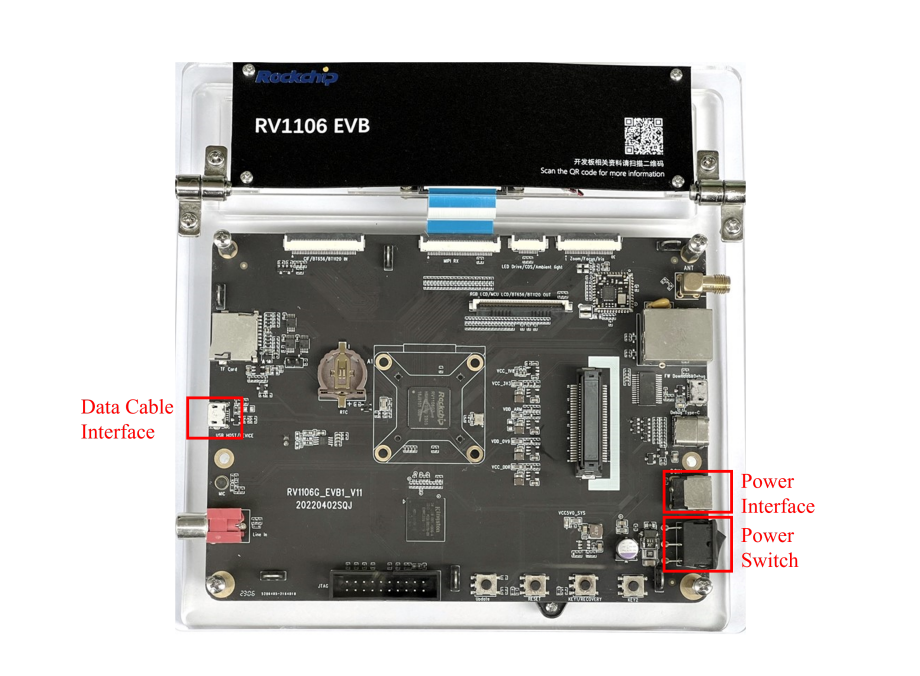
Abbildung der englischen Quelle · PDF 13
Abbildung 2-6. RV1106-Evaluierungsboard
2.4 Geräteverbindung prüfen
Folgende Befehle im Terminal des Computers ausführen:
# Install adb if it is not already installed
sudo apt install adb

# Query ADB devices
adb devices
Bei erfolgreicher Verbindung erscheint eine ähnliche Ausgabe. 421ca310c9b9242b ist die RV1106-Gerätekennung dieses Beispiels; die tatsächliche Kennung hängt vom Board ab.
List of devices attached
421ca310c9b9242b device
Vor Installation und Modellkonvertierung mindestens folgende Prüfungen durchführen:
| Prüfpunkt | Befehl | Erwartetes Ergebnis |
|---|---|---|
| ADB verfügbar | adb version | ADB-Versionsinformationen werden korrekt angezeigt |
| Board sichtbar | adb devices | Das Board erscheint mit Status device in der Liste |
Wenn adb devices kein Gerät anzeigt, siehe Abschnitt 6.1 „Gerät wird nicht erkannt“.