
以 RK-KF-YF-301、Profile 中英文 V1.2.0(2025-12-13)为主,中文为技术基线;同时比对 ApplicationNote 英文 V1.1.2(2021-07-30)。保留全部技术章节、协议、参数、代码和技术截图,并区分旧版流程。本文为 ArmSoM 平台参考,须核对具体板卡、SoC、SDK/BSP 与外设;未执行测试、烧录或设备命令。文中 recovery 流程的 wipe_all 会格式化 userdata,不能将其理解为仅重启。
原稿产品表:RK3328、RK3326、RK3358、PX30、RK3229、PX3-SE、RK3399、RK3288 等 Linux 平台;工具 V1.7。
1. PCBA TEST Tool
1.1 概述
PCBA 测试用于帮助在量产的过程中快速地甄别产品功能的好坏,即重点 FCT(Functional Test)测试,进而提高生产效率。PCBA 测试工具在 Window 系统下开发,仅支持在Window系统下运行,配合设备端测试程序,即可以验证所需要重点关注的功能或器件的完整与好坏。目前测试项包括:SD 卡测试、Wi-Fi 测试、蓝牙测试、DDR 测试、环⻨测试、USB host 测试、LED 灯测试、放音测试、录音测试、按键测试、PDM Mic 测试、Audio Line in 测试、SPDIF IN/OUT 测试等,后续还可以添加扩展的测试项。这些测试项目包括自动测试项和手动测试项,其中 SD 卡测试、Wi-Fi 测试、蓝牙测试、DDR 测试、环⻨测试、USB host 测试为自动测试项目;led灯测试、放音测试、录音测试、按键测试、PDM Mic 测试、Audio Line in 测试、SPDIF IN/OUT 测试为手动测试项目。自动测试项目无需人工干预测试结束后会直接上报测试结果并显示通过与否,人工测试项目需要人为判断测试项是否正确完成,并给出判断(通过或不通过)。
1.2 测试工具安装
运行 PCBA 工具的安装程序 PCBATool_Setup_xxxx.exe,成功安装后会在指定目录生成可执行程序及各种相关的配置文件和工具中用到的其他程序和库文件。
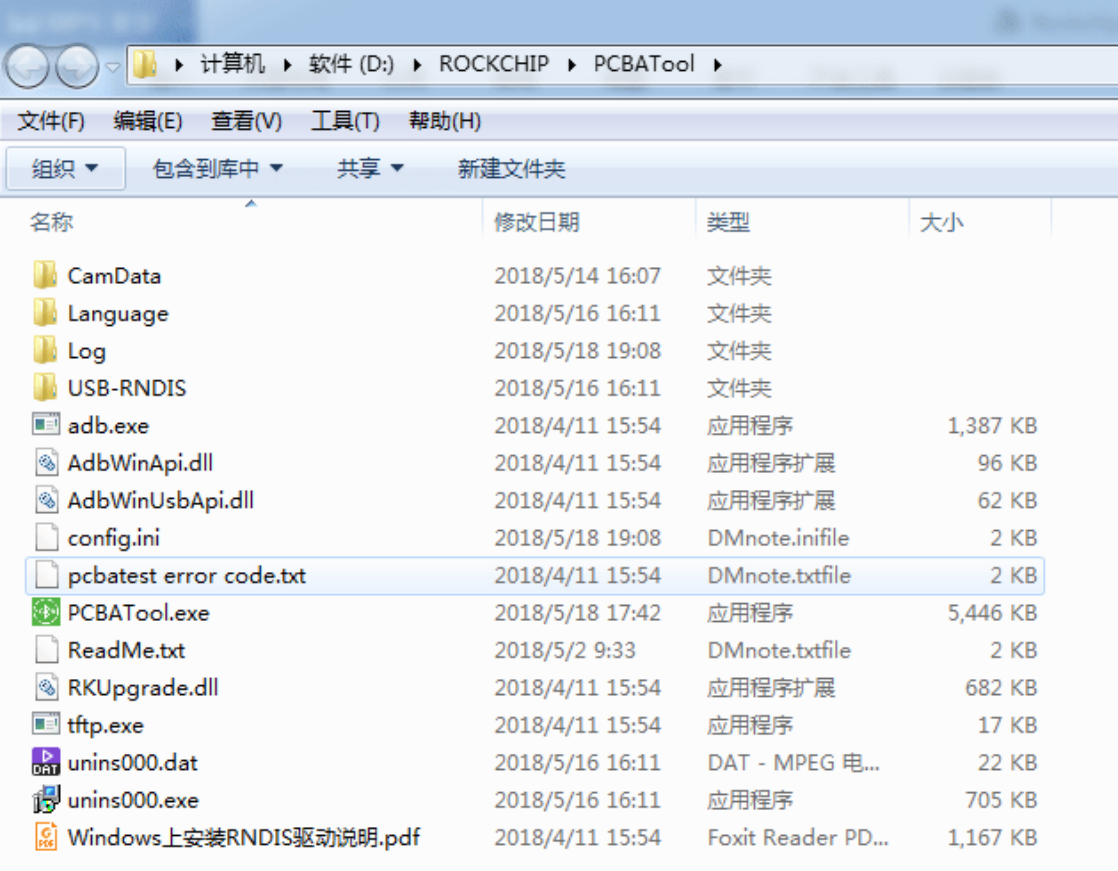
图 1‐1 PCBA Tool安装其中:”CamData”目录用来保存 camera 测试中抓取的摄像头某一时刻的一帧图片。保存为bmp格式。暂未使用。”Language”目录:存放工具语言配置文件。”Log”目录:存放工具测试过程中的各种log文件,方便后续查找问题原因。”Config.ini”:工具配置文件,记录工具的配置项、语言配置与其他配置的信息。注意:如果指定自定义的安装目录,请使用全英文路径,避免工具中使用 ADB 工具在非英文路径下执行失败的问题。
1.3 测试工具介绍
图1-2 为 PCBA 测试工具打开后的主界面:
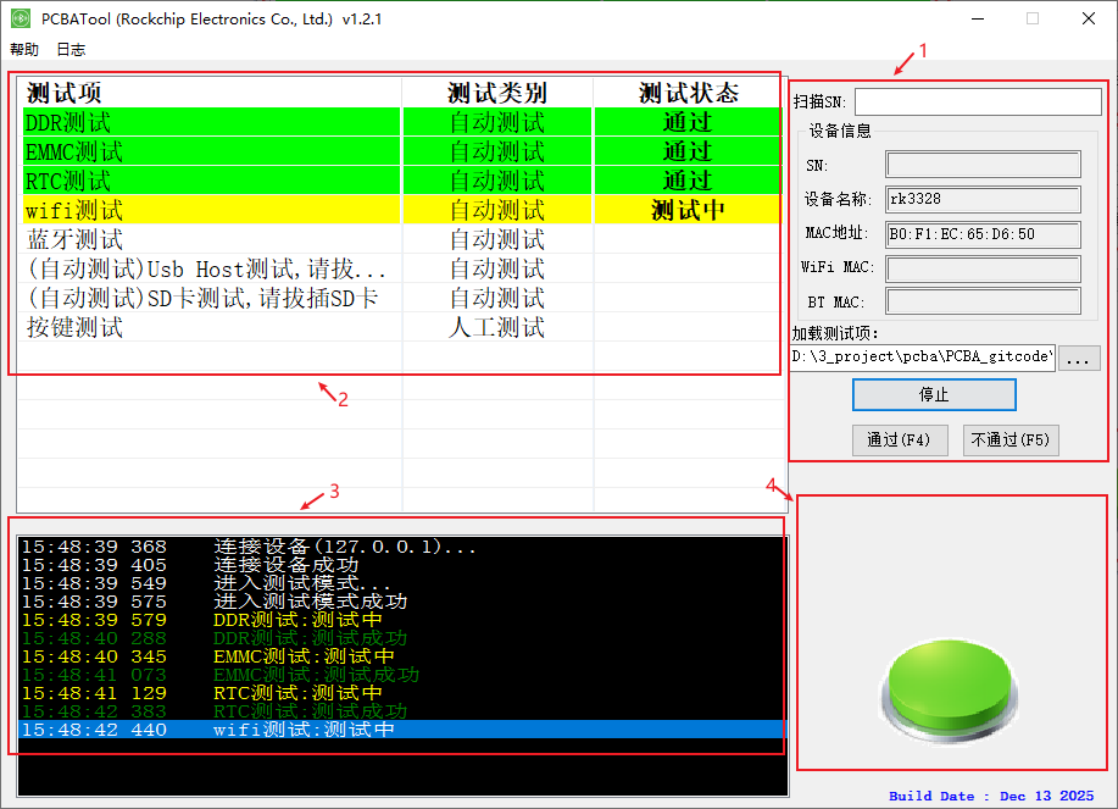
图 1‐2 PCBA Tool图形界面如上图所示,PCBA Tool 主要分为四个部分:第1部分为设备信息,测试开始后会获取设备名称及设备的 MAC 地址,并且通过加载测试项可以获取提前编写好的测试配置,下方为设置测试项及控制测试启动与停止,以及人工测试项判断通过与否的按钮;第2部分为测试项的显示列表框,将会显示测试类别与测试结果;第3部分为测试各个测试项过程中的信息显示列表框,将显示测试过程及结果;
第4部分为设备连接状态和测试通过结果,如果工具检测到设备可用(识别为 ADB 设备),显示一个绿色按钮图片,否则显示为橙色按钮图片,并且测试完成后会在此区域显示测试结果。
1.4 配置测试项
点击工具主界面加载测试项的”…“按钮或者按 F2 快捷键,会弹出配置项加载对话框,如图1-3所示。选择需要的配置项目的json,点击打开按钮将会在上文介绍的第3部分测试项列表框中显示,并根据各个测试项定义好的测试类型(自动或人工测试)显示具体的测试类型。JSON文件示例如图1-4所示。
{
    "meta": {
        "version": "1.0",
        "author": "rockchip_dep3",
        "description": "PCBA 主板功能测试相配置",
        "needreboot": true
    },

    "test_groups": [
        {
            "test_item": "ddr_test",
            "test_bin_name": "echo_ddr_test",
            "name": "DDR测试",
            "test_type": "auto",
            "description": "",
            "enable": 0,
            "is_loop_test":false,
            "is_first": false,
            "is_last": false,
            "is_check_sn": false
        },

        {
            "test_item": "emmc_test",
            "test_bin_name": "echo_emmc_test",
            "name": "EMMC测试",
            "description":"",
            "test_type": "auto",
            "enable": 0,
            "is_loop_test":false,
            "is_first": false,
            "is_last": false,
            "is_check_sn": false
        },

        {
            "test_item": "rtc_test",
            "test_bin_name": "echo_rtc_test",
            "name": "RTC测试",
            "description":"",
            "test_type": "auto",
            "enable": 0,
            "is_loop_test":false,
            "is_first": false,
    "is_last": false,
    "is_check_sn": false
},

{
    "test_item": "wifi_test",
    "test_bin_name": "echo_wlan_test",
    "name": "WIFI测试",
    "description":"",
    "test_type": "auto",
    "enable": 0,
    "is_loop_test":false,
    "is_first": false,
    "is_last": false,
    "is_check_sn": false
},

{
    "test_item": "bt_test",
    "test_bin_name": "echo_bt_test",
    "name": "BT测试",
    "description":"",
    "test_type": "auto",
    "enable": 0,
    "is_loop_test":false,
    "is_first": false,
    "is_last": false,
    "is_check_sn": false
},

{
    "test_item": "camera_test",
    "test_bin_name": "echo_camera_test",
    "name": "摄像头测试",
    "description":"",
    "test_type": "auto",
    "enable": 0,
    "is_loop_test":false,
    "is_first": false,
    "is_last": false,
    "is_check_sn": false
},

{
    "test_item": "usbhost_test",
    "test_bin_name": "echo_usbhost_test",
    "name": "U盘测试",
    "description":"",
    "test_type": "auto",
    "enable": 0,
    "is_loop_test":false,
    "is_first": false,
    "is_last": false,
    "is_check_sn": false
},
    {
        "test_item": "sdcard_test",
        "test_bin_name": "echo_sdcard_test",
        "name": "SD卡测试",
        "description":"",
        "test_type": "auto",
        "enable": 0,
        "is_loop_test":false,
        "is_first": false,
        "is_last": false,
        "is_check_sn": false
    },

    {
        "test_item": "audio_play_test",
        "test_bin_name": "echo_audio_play_test",
        "name": "⾳频播放测试",
        "description":"",
        "test_type": "manual",
        "enable": 0,
        "is_loop_test":false,
        "is_first": false,
        "is_last": false,
        "is_check_sn": false
    },

    {
        "test_item": "audio_record_test",
        "test_bin_name": "echo_audio_record_test",
        "name": "录⾳播放测试",
        "description":"",
        "test_type": "manual",
        "enable": 0,
        "is_loop_test":false,
        "is_first": false,
        "is_last": false,
        "is_check_sn": false
    },

    {
        "test_item": "key_test",
        "test_bin_name": "echo_key_test",
        "name": "按键测试",
        "description":"",
        "test_type": "manual",
        "enable": 1,
        "is_loop_test":false,
        "is_first": false,
        "is_last": false,
        "is_check_sn": false
    },
},

"mes_config": {
    "use_mes": false,
    "product":"RM1820SA0",
        "station":"FT1",
        "station_ip":"10.58.9.21",
        "note": "url_path1 use for actual production",
        "url_path1":
"http://rjiot.ruijie.com.cn/api/services/app/RuiJieATE/EquipmentUniversalPort",
        "note2": "url_path2 just use for test, don't use for production",
        "url_path2":
"http://10.60.5.223:8080/api/services/app/RuiJieATE/EquipmentUniversalPPort",
        "is_test": true,
        "ftp_server":"10.60.5.224",
        "ftp_port":"21",
        "username":"",
        "password":""

    }
}
以上为JSON文件示例,分为三个部分:meta:基本属性, version 字段为版本信息; author 为作者信息; description 为测试详细描述; needreboot 为测试结束后是否需要重启。test_group:测试项属性, test_item 为测试项,用于程序识别; test_bin_name 为测试板端运行的可执行程序名称,PC端工具配对应用程序执行测试; name 为测试项名称; description 为测试项详细描述; test_type 为测试项类型,现有 manual 和 auto 两种, manual 表示人工测试项,需要通过测试工具主界面按钮判定测试项通过情况, auto 为自动测试项,测试工具会自动判断并显示测试项通过情况; is_loop_test , is_first , is_last , is_check_sn 字段作为定制化测试项字段,配置false,暂不使用。mes_config:mes服务器设置,定制化测试项字段,用于将测试结果上传云端,配置 use_mes 为false,暂不使用,如需定制化开发,可在基础上进行修改目前公共部分支持配置项为:SD卡测试、按键测试、WIFI测试、蓝牙测试、放音测试、录音测试、USBhost测试、RTC测试、摄像头测试等,后续会进一步添加其他公共部分测试。RK3308平台支持的配置项为:SD 卡测试、WIFI测试、蓝牙测试、DDR 测试、环⻨测试、USB host 测试、LED 灯测试、放音测试、录音测试、按键测试、PDM Mic 测试、Audio Line in 测试、SPDIFIN/OUT 测试等,后续还可以添加扩展的测试项。其他 Rockchip 平台的芯片可以按照需求及硬件开发板情况去配置相应的测试项目。
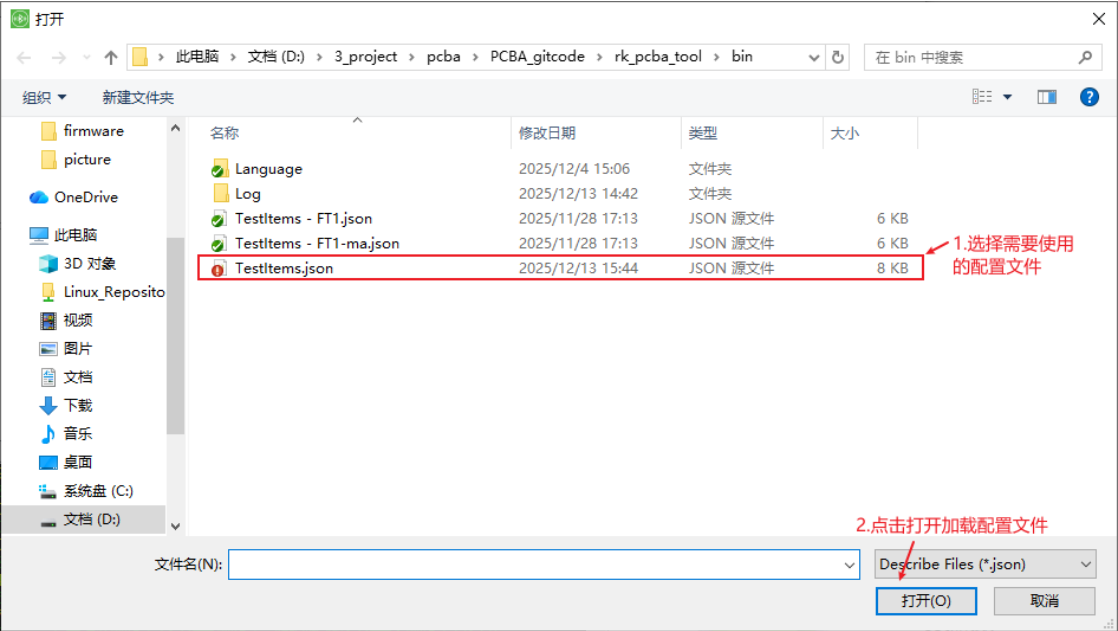
图 1‐3 PCBA 测试项配置选择窗口
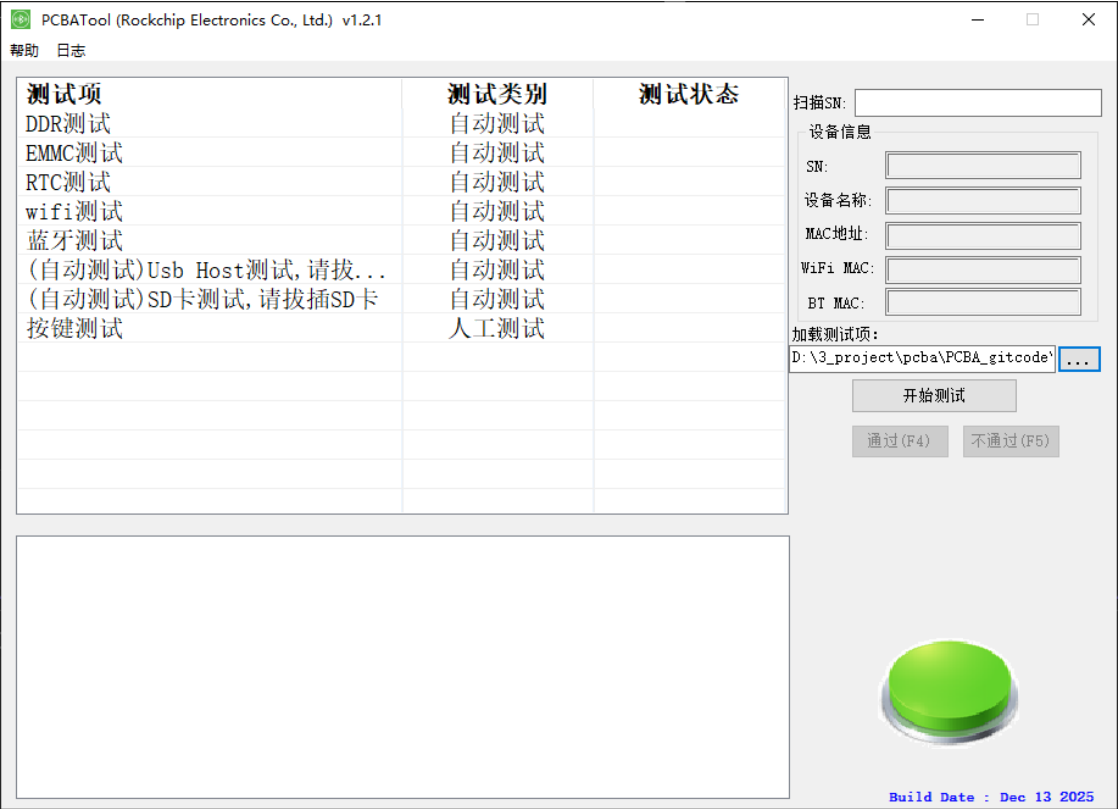
图 1‐4 PCBA 配置完成窗口
1.4.1 测试项说明
-
WiFi 测试:自动测试项,测试WiFi 时设备会自动扫描周围的 WiFi 热点,根据扫描的结果判定成功与否。
-
蓝牙测试:自动测试项,在旧平台(RK3229GVA、PX3-SE、RK3308等)中,测试蓝牙时设备会先自动关闭蓝牙设备,然后重新开启蓝牙,加载固件后激活蓝牙;而在新平台(RK3328、RK3326、RK3358、PX30等)中,不会再进行关闭蓝牙再开启的操作(开机会自动加载固件);接着根据是否成功开启蓝牙控制接口 hci0,是否有蓝牙硬件地址,判定成功与否。
-
DDR 测试:自动测试项,测试 DDR 时,会自动读取设备的 DDR 容量,根据是否读取正确判定成功与否。
-
EMMC测试:自动测试项,测试 EMMC时,会自动读取设备的 EMMC 容量,根据是否读取正确判定成功与否。
-
RTC测试:自动测试项,测试RTC时设置系统时间为固定值,将进程休眠固定时间,唤醒时读取时间,查看时间差值与固定值是否一致,若一致则测试成功,反之则测试失败。
-
SD 卡测试:自动测试项,测试 SD 卡时会运行测试脚本,插入SD 卡,将测试设备节点是否存在,若存在,自动挂载 SD 卡到指定文件目录下,SD卡容量也会记录下来。60s超时未检测到设备节点将自动报错退出。
-
USB Host 测试:自动测试项,测试 USB Host 功能时会运行测试脚本,插入USB host 设备,测试设备节点是否存在,若存在,自动挂载host设备到指定文件目录下,设备容量也会记录下来。60s超时未检测到设备节点将自动报错退出。
-
CAMERA 测试:自动测试项,测试CAMERA测试时会运行v4l2_capture.sh测试脚本,获取可用的camera设备进行照片捕获,优先保存为jpg格式;根据使用photo_check.sh测试照片保存的格式是否正确判定成功与否。
-
LED 测试:人工测试项,测试 LED 时,设备第一轮亮红灯,第二轮亮绿灯,第三轮亮蓝灯,第四轮,三种颜色合成白灯;需要人工根据每种灯是否正常亮起,决定测试成功或者失败,点击通过或者不通过按键跳入下一项测试。
-
放音测试:人工测试项,测试放音功能时,设备会播放存放在设备指定位置的音频数据。需要人工根据声音情况来决定测试成功或者失败,点击通过或者不通过按键跳入下一项测试。
-
录音测试:人工测试项,测试录音功能时,设备会循环录制当前⻨克⻛采集的一段音频,再把录到的声音通过设备播放出来。需要人工根据播放出来的声音情况决定测试成功或者失败,点击通过或者不通过按键跳入下一项测试。
-
按键测试:人工测试项,测试按键时,需要人工去按下按键,如果设备检测到按键按下,工具会提示某一名称的按键按下,如果所有板级定义的可测按键均已按下,工具会弹窗提醒,通过后即为测试成功,否则测试失败。测试结果需要人工判断,点击通过或者不通过按键跳入下一项测试。
-
PDM Mic 测试:人工测试项,测试 PDM Mic 功能是否正常。需要人工根据播放出来的声音情况决定测试成功或者失败,点击通过或者不通过按键跳入下一项测试。
-
Audio Line in 测试:人工测试项,板级插入audio line in 设备后,播放音乐出来,需要人工根据喇叭播放的声音来决定测试成功或失败,点击通过或者不通过按键跳入下一项测试。
-
SPDIF IN/OUT 测试:人工测试项。
1.4.2 测试流程说明
Step1:正确安装 PCBA 测试工具后,启动工具,如果工具右下⻆显示绿色按钮图标,表示已经正确扫描到已连接到PC的ADB设备。如果设备连接不成功,工具右下⻆将显示橙色按钮图标,表示当前设备不可用。Step2:点击工具主界面【加载测试项】的【…】按钮或者按 F2 快捷键,会弹出配置项加载对话框。选择需要的配置项目的json,点击【打开】按钮后,工具主窗口测试列表框会显示即将要测试的项目列表。
Step3:点击【开始测试】按钮后,首先同时测试所有的自动测试项以及第一个人工测试项;自动测试项无需点击【通过】或者【不通过 】。如下图1-5所示。
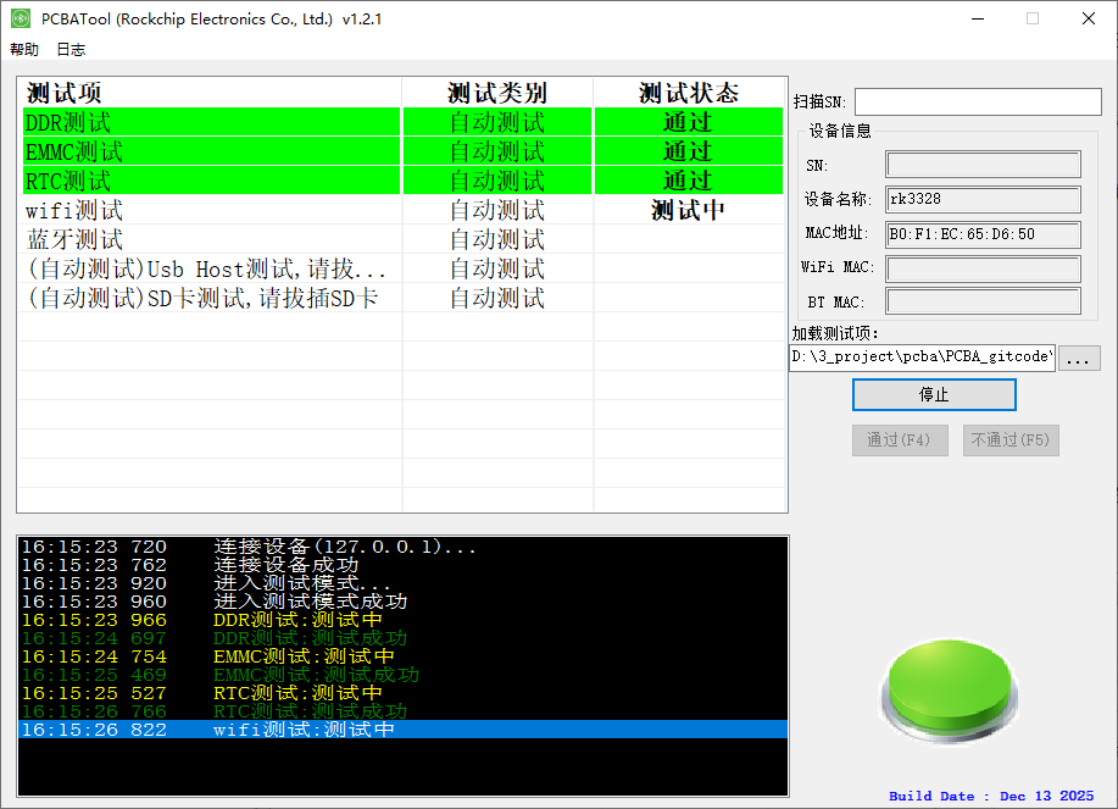
图 1‐5 PCBA 启动测试Step4:人工测试项都是单项测试,每一项测试完成后都必须点击通过或者不通过来结束当前测试项,然后进入下一个测试项测试。 除按键测试会在信息提示框中显示出来按键具体键名(需设备端程序指定),测试完成后会弹窗提示外,其他的测试项均需要人工判断通过或者不通过。
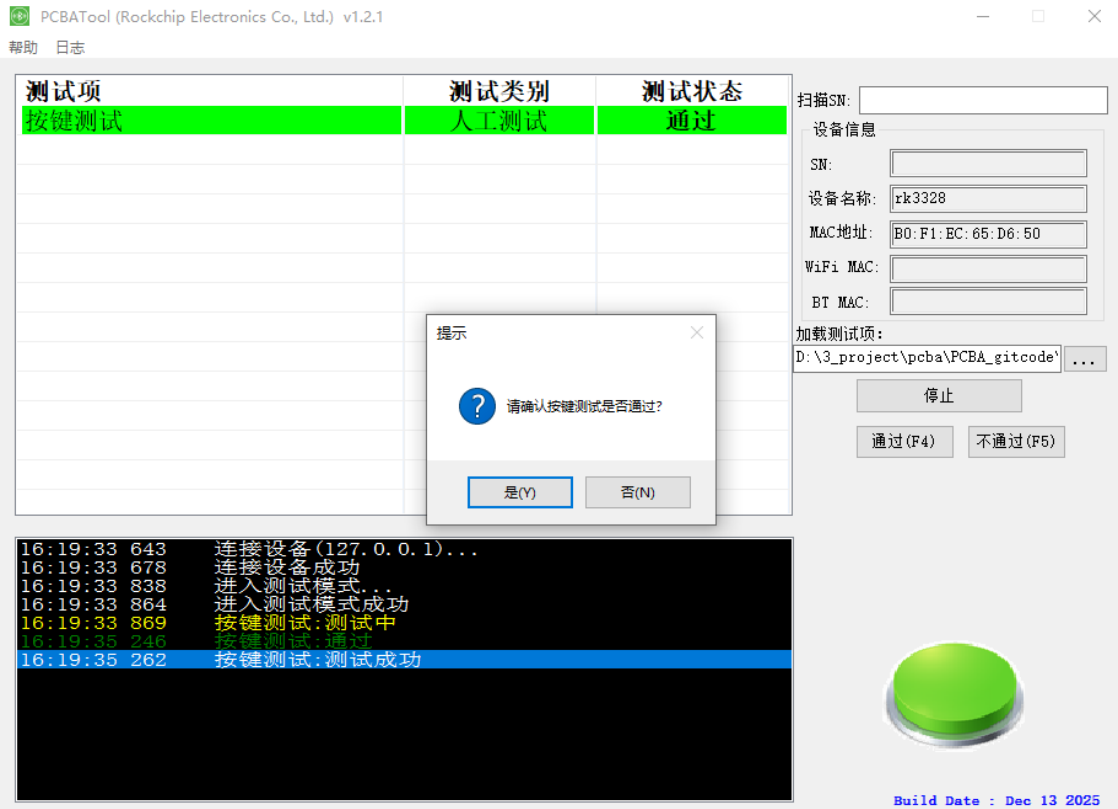
图 1‐6 PCBA 按键测试
1.4.3 重启选项说明
在配置文件中有meta类型配置,控制 needreboot 可选择是否需要重启
"meta": {
    "version": "1.0",
    "author": "rockchip_dep3",
    "description": "PCBA 主板功能测试相配置",
    "needreboot": true
},
双 rootfs 系统,如 A/B 系统,默认 system_a 烧写 pcba_rootfs.img,system_b 烧写正常的系统 img固件。该选项选中后,如果所有配置的测试项全部通过,则会重启进入正常系统。相反,其他单系统平台重启后仍然进入 PCBA 测试的 rootfs 文件系统。
1.5 工具二次开发指引
PCBA 测试工具如需进行二次开发,扩展相关测试项目,相对比较简单,只需要根据以下步骤即可在PCBA 测试工具上添加自己的测试项。
1.5.1 工具开发流程说明
安装软件开发环境 VS2022(勾选使用默认C++桌面开发,并且注意需要勾选 v143 生成工具的 C++MFC 工具),如下图1-8所示。
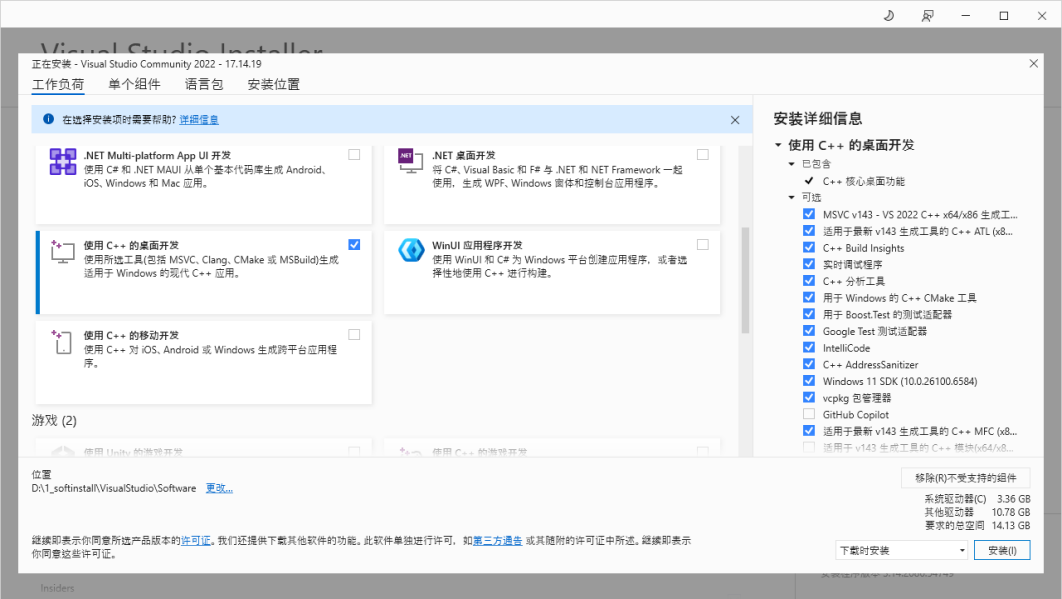
图 1‐8 PCBA桌面应用工具开发环境打开源码工程,资源视图中 IDD_SETTING_DIALOG 对话框中添加新的测试项,添加一个CheckBox 控件,重命名ID及caption。SettingBase.h 头文件中添加测试项字符串变量及是否选择布尔型变量。
在 CIniSettingBase 类定义:
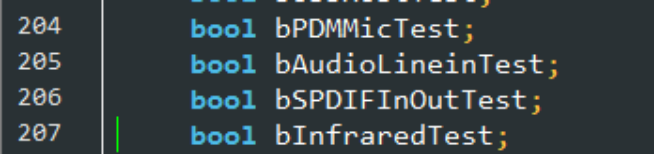

图 1‐9 添加测试项字符串变量及是否选择布尔型变量SettingBase.cpp 源码文件中 LoadToolSetting 接口中添加对这两个变量的初始化赋值。可参考其他测试项变量的赋值。


图 1‐10 变量的初始化赋值Config.ini 文件中添加测试项名称及是否默认选择设置。以 SD 卡测试项为例,如下图1-8。SdcardName 为 SD 卡测试项变量名, echo_sdcard_test 为具体板端运行的bin程序名称。SdcardTest 变量表示默认选中状态,0表示默认未被选中,1表示默认被选中。代码中将解析这两个变量的值。

图 1‐11 PCBA config.ini 变量说明语言配置文件 Chinese.ini /English.ini 中添加相应的测试项中英文字符,用来在软件界面中显示。同样以 SD 卡测试项为例:根据新添加的测试项的ID号,添加测试项中文显示。[DIALOG_129]: 129表示 IDD_SETTING_DIALOG 对话框资源 ID。BUTTON_1010: 1010表示 SD 卡测试项的资源 ID,冒号后面表示将在软件界面上显示的名称“SD卡”。
说明:资源ID可以在VS工程中,打开resource.h中查看具体某个对话框或者复选框等控件的ID编号。echo_sdcard_test 这里跟 config.ini 中 SdcardName 变量值保持一致。等号后的内容为软件界面测试项列表框中显示的字符串。
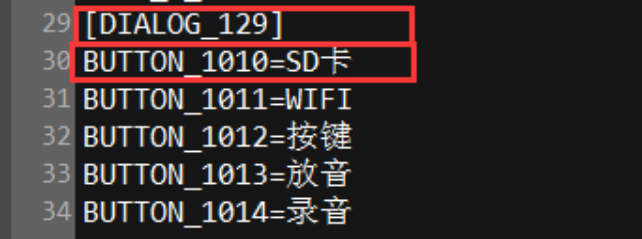

图 1‐12 PCBA Chinese.ini变量说明PcbaTest.cpp 源文件及 PcbaTest.h 中:添加新加测试项的测试接口。

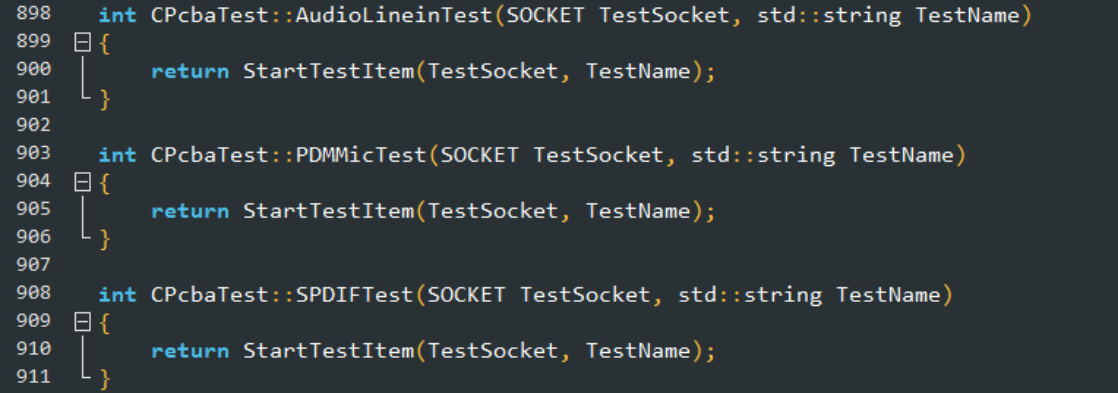
图 1‐13 添加新加测试项的测试接口IPSearchDlg.cpp 源文件中:initTestCase 接口添加选中该新加测试项的代码,可参考其他测试项代码。例如:
if (m_Configs.bCpuTest) {
TestCase.TestName = m_Configs.strCpuTest;
TestCase.bAuto = true;
TestCase.bTestLoop = true;
TestCase.nTestStatus = TEST_UNDO;
m_TestCaseList.push_back(TestCase);
}
DoTestItem 接口添加选中执行新加测试项的代码,可参考其他测试项代码。例如:
else if (strTestName.compare(m_Configs.strCpuTest) == 0)
{
 ret = m_DevTest.CpuTest(m_TestSocket, wstr2str(strTestName));
}
说明:TestCase 结构体具体定义如下图

图 1‐14 测试项结构体具体定义ConfigDlg.cpp 源文件中:BOOL CConfigDlg::OnInitDialog() 中添加获取测试项复选框选中状态。例如:
((CButton*)GetDlgItem(IDC_CHECK_CPU))->SetCheck(m_Configs.bCpuTest  ?BST_CHECKED:
BST_UNCHECKED);
void CConfigDlg::OnBnClickedBtnOk() 接口中添加测试项默认选择状态的设置代码。例如:
m_Configs.bCpuTest       = (((CButton*)GetDlgItem(IDC_CHECK_CPU))->GetCheck() ==
BST_CHECKED);
至此,编译无错后新加测试项到此就结束了,运行工具软件,DEBUG 模式下可以断点调试跟踪,快速定位自己新加测试项代码是否运行正常。
1.5.2 工具的打包与发布
安装Inno SetupInno Setup 是一个免费的 Window上执行的可执行程序安装制作软件,小巧、简便。软件下载地址:inno setup下载地址。PCBATool_packagePCBATool_package 是打包工具的存放目录。将编译成功后将要发布的 PCBA 可执行程序及 ini 配置文件,支持的语言配置文件以及工具使用到的工具动态库dll放在该目录中。打开 pcbatool_setup.iss,这是 Inno Setup 的配置文件,修改必要的 App 信息后,执行“Run(” F9快捷键),运行无误后将在PCBATool_package目录的同级output目录生成打包的安装文件,同时会运行安装过程。如不需安装,点取消按钮;需要安装的话,执行安装过程。
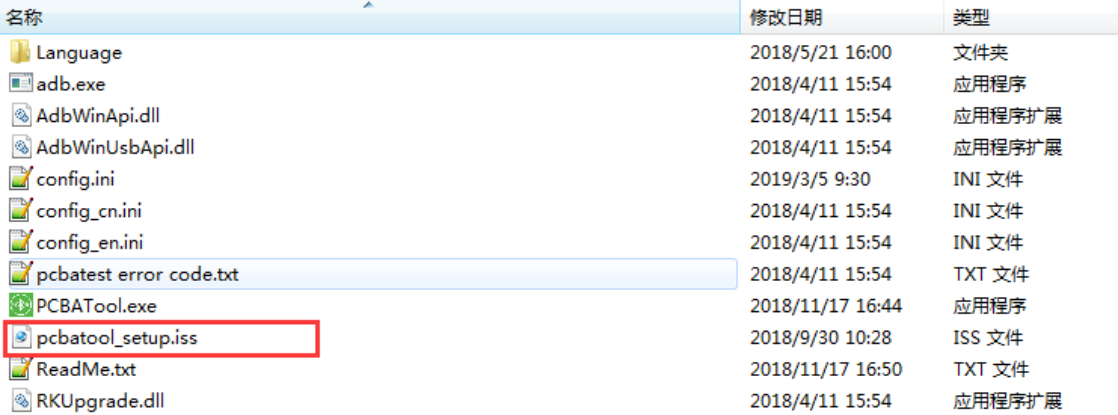
图 1‐15 PCBATool_package目录内容
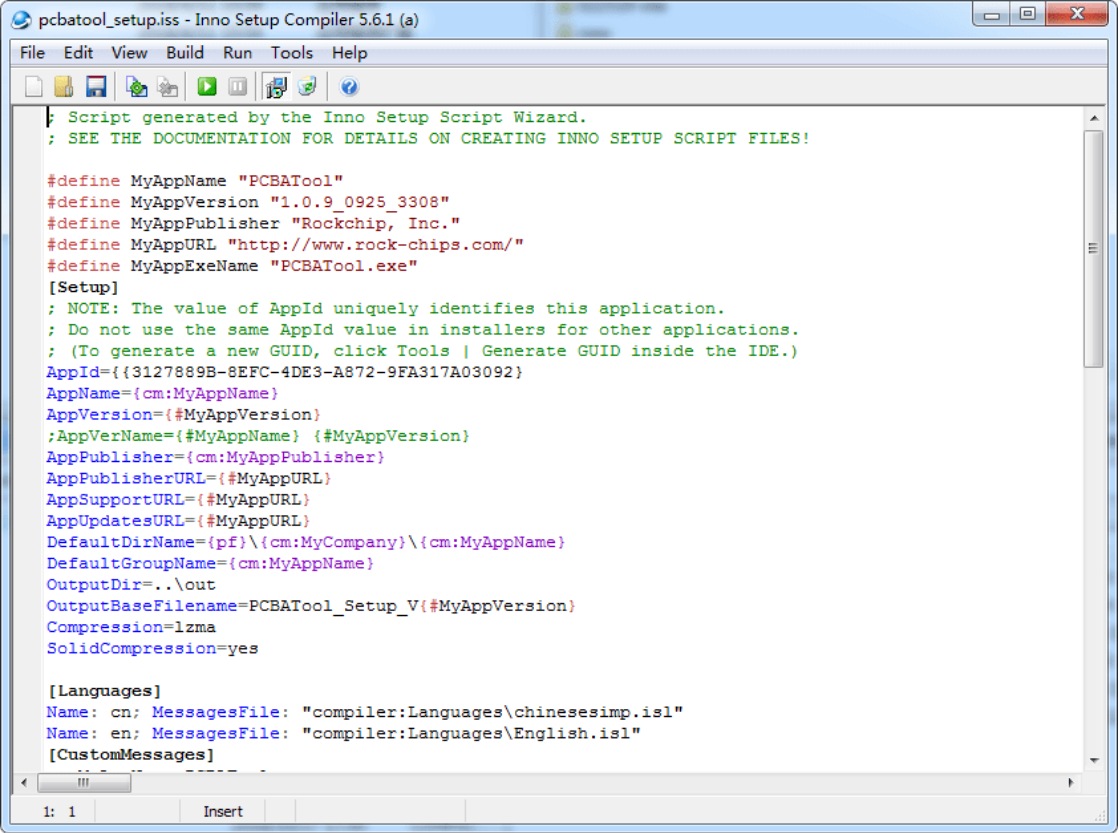
图 1‐16 Info Setup Compiler编辑可打包的工具具体内容
1.6 源码的获取
如果需要对 PCBA 测试工具进行二次开发,该工具的源码可以联系我司FAE获取。源码地址
git clone ssh://10.10.10.29:29418/linux/rk_pcba_tool
2. PCBA软件设计说明
2.1 设计框图
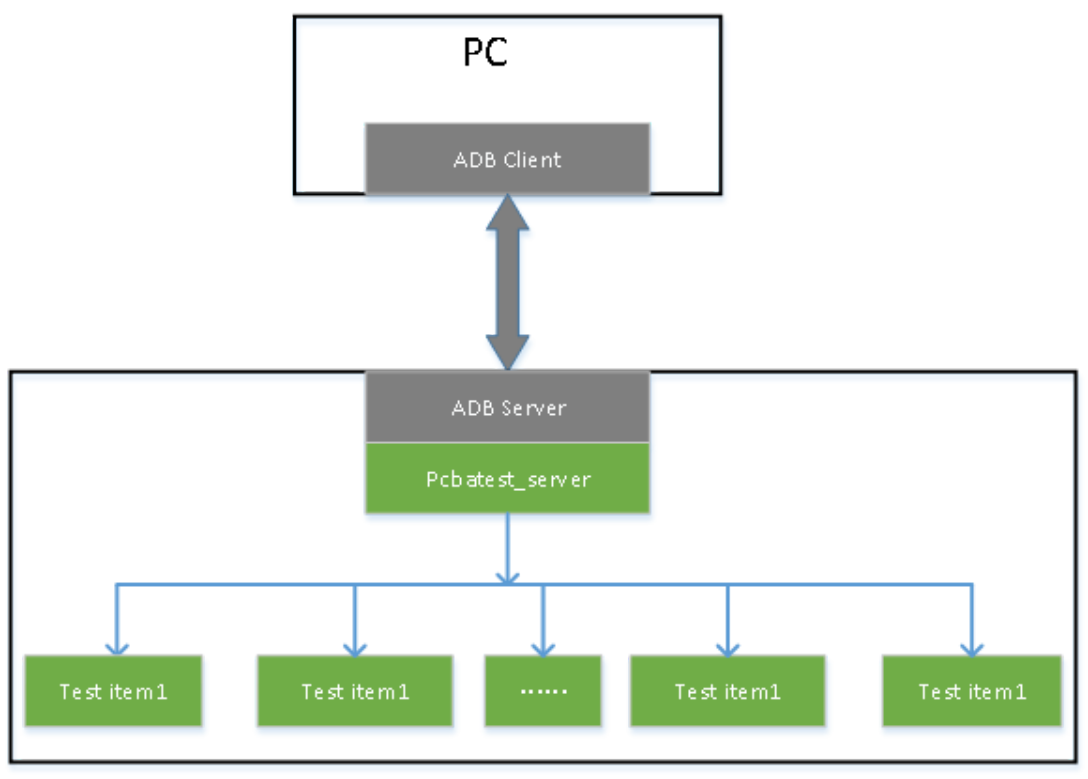
图 2‐1 PCBA设计框图变量说明
-
测试工具通过adb协议与设备端作为通讯手段。
-
每个测试程序都是一个独立的进程,互不影响。
2.2 设计流程
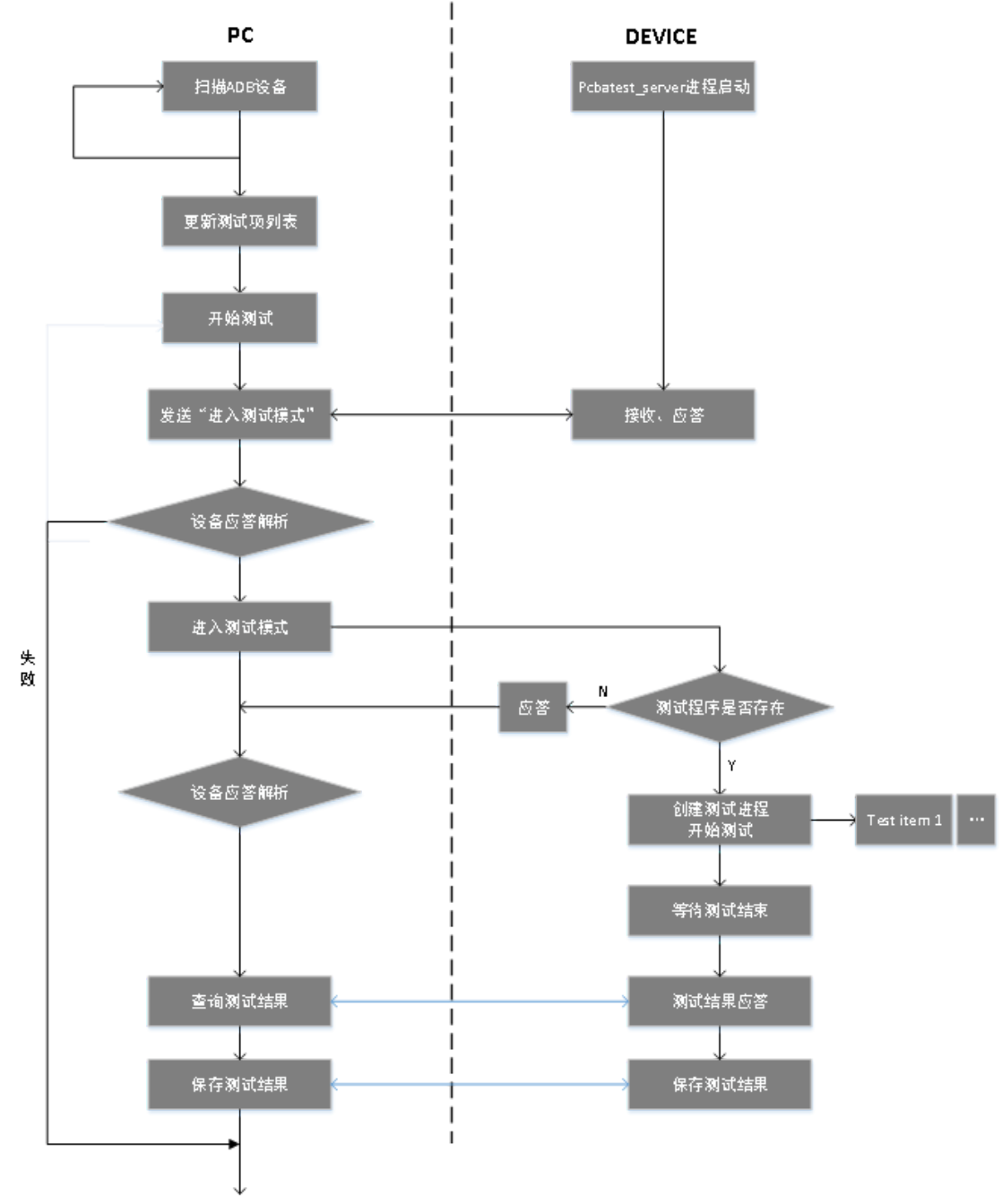
图 2‐2 PCBA测试流程图变量说明
2.3 PCBA命令协议格式
PC 与设备通过 ADB 上的 socket 通信。命令:
Command:<TYPE><TEST_ITEM><CMD><MSG>
Response:<TYPE><TEST_ITEM><RES><MSG><STATUS><RESULT><ERR_CODE>
2-1 Command
| 字段/值 | 含义 |
|---|---|
TYPE |
类型(原表标题拼作 TPYE) |
TEST_ITEM |
测试项名称 |
CMD |
执行命令 |
MSG |
附带数据 |
2-2 Response
| 字段/值 | 含义 |
|---|---|
TYPE |
类型(原表标题拼作 TPYE) |
TEST_ITEM |
测试项名称 |
RES |
响应命令 |
MSG |
附带数据 |
STATUS |
状态 |
RESULT |
测试结果 |
ERR_CODE |
错误码 |
2-3 TYPE
| 字段/值 | 含义 |
|---|---|
CMD |
PC 向设备发送命令 |
RES |
设备向 PC 响应 |
2-4 TEST_ITEM
| 字段/值 | 含义 |
|---|---|
KEY_test |
具体测试项;名称与测试程序名一致,允许扩展 |
SDCard_test |
具体测试项;名称与测试程序名一致,允许扩展 |
AUDIO_test |
具体测试项;名称与测试程序名一致,允许扩展 |
HDMI_test |
具体测试项;名称与测试程序名一致,允许扩展 |
CAMERA_test |
具体测试项;名称与测试程序名一致,允许扩展 |
USB_HOST_test |
具体测试项;名称与测试程序名一致,允许扩展 |
LED_test |
具体测试项;名称与测试程序名一致,允许扩展 |
... |
具体测试项;名称与测试程序名一致,允许扩展 |
2-5 CMD/RES
| 字段/值 | 含义 |
|---|---|
ENTER |
进入测试模式,不带测试项 |
EXIT |
退出测试模式,不带测试项 |
START |
开始测试 |
SAVE |
保存测试结果 |
QUERY |
查询测试状态 |
2-6 MSG
| 字段/值 | 含义 |
|---|---|
msg |
command 下发或 response 上传的数据;无数据时省略 |
2-7 STATUS
| 字段/值 | 含义 |
|---|---|
ACK |
应答成功;设备需响应每条 PC 命令 |
NAK |
应答失败 |
2-8 RESULT
| 字段/值 | 含义 |
|---|---|
TESTING |
测试中 |
PASS |
测试成功 |
FAIL |
测试失败 |
VERIFY |
测试完成,等待结果确认 |
PRESS |
仅按键测试:按键按下 |
2-9 ERR_CODE
| 字段/值 | 含义 |
|---|---|
err_code |
失败原因;0x01–0xFF;成功时不发送 |
-
enter pcba test mode进入测试模式:{“TYPE”:”CMD”, “CMD”:”ENTER”}进入测试模式应答:正确:{“TYPE”:”RES”, “RES”:”ENTER”, “STATUS”:”ACK”}错误:{“TYPE”:”RES”, “RES”:”ENTER”, “STATUS”:”NAK”, “ERR_CODE”:”err_code”}
-
exit pcba test mode退出测试模式:{“TYPE”:”CMD”, “CMD”:”EXIT”}退出测试模式应答{“TYPE”:”RES”, “CMD”:”EXIT”,”STATUS”:”ACK”}{“TYPE”:”RES”, “RES”:”EXIT”, “STATUS”:”NAK”, “ERR_CODE”:”err_code”}
-
以按键测试项为例:,其他测试项与此类似。开始测试{“TYPE”:”CMD”, “TEST_ITEM”:”KEY-TEST”, “CMD”:”START”}开始测试应答
{“TYPE”:”RES”, “TEST_ITEM”:”KEY-TEST”, “RES”:”START”, “STATUS”:”ACK”}{“TYPE”:”RES”, “TEST_ITEM”:”KEY-TEST”, “RES”:”START”, “STATUS”:”NAK”, “ERR_CODE”:”err_code”}
- 查询测试状态{“TYPE”:”CMD”, “TEST_ITEM”:”test_item”, “CMD”:”QUERY” }查询状态应答出错应答:{“TYPE”:”RES”, “TEST_ITEM”:”test_item”, “RES”:”QUERY”, “MSG”:”msg”, “STATUS”:”NAK”,”ERR_CODE”:”err_code”}正在测试:{“TYPE”:”RES”, “TEST_ITEM”:”test_item”, “RES”:”QUERY”, “MSG”:”msg”, “STATUS”:”ACK”,”RESULT”:”TESTING”}测试通过:{“TYPE”:”RES”, “TEST_ITEM”:”test_item”, “RES”:”QUERY”, “MSG”:”msg”, “STATUS”:”ACK”,”RESULT”:”PASS”}测试结果确认:{“TYPE”:”RES”, “TEST_ITEM”:”test_item”, “RES”:”QUERY”, “MSG”:”msg”,”STATUS”:”ACK”, “RESULT”:”VERIFY”}测试失败:{“TYPE”:”RES”, “TEST_ITEM”:”test_item”, “RES”:”QUERY”, “MSG”:”msg”, “STATUS”:”ACK”,”RESULT”:”FAIL”, “ERR_CODE”:”err_code”}某个按键按下:{“TYPE”:”RES”, “TEST_ITEM”:”key_test”, “RES”:”QUERY”, “MSG”:”msg”,”STATUS”:”ACK”, “RESULT”:”PRESS”}(此应答仅针对按键测试)
3. PCBA测试代码框架
3.1 代码结构
PCBA测试代码是在设备端执行的具体测试项的二进制程序,可以单独运行。测试程序位于工程源码/extenal/rk-pcba-test 目录,结构如下:
├── audio_test.h
├── bt_test.h
├── cJSON
│   ├── cJSON.c
│   └── cJSON.h
├── CMakeLists.txt
├── common.c
├── common.h
├── cpu_test.h
├── ddr_test.h
├── echo_audio_linein_test.c
├── echo_audio_play_test.c
├── echo_audio_record_test.c
├── echo_audio_test.c
├── echo_auto_test.c
├── echo_bt_test.c
├── echo_camera_test.c
├── echo_cpu_test.c
├── echo_ddr_test.c
├── echo_discovery.c
├── echo_emmc_test.c
├── echo_ir_test.c
├── echo_key_test.c
├── echo_led_test.c
├── echo_pcbatest_server.c
├── echo_ringmic_pdm_test.c
├── echo_ringmic_test.c
├── echo_rotary_test.c
├── echo_rtc_test.c
├── echo_sdcard_test.c
├── echo_touchpad_test.c
├── echo_usbhost_test.c
├── echo_wlan_test.c
├── emmc_test.h
├── key_test.h
├── led_test.h
├── LICENSE
├── mic_test_Linux
│   ├── Makefile
│   ├── record_test.c
│   ├── record_test.h
│   ├── vibrate_test.c
│   └── vibrate_test.h
├── pcba_minui
│   ├── audio_play_test.c
│   ├── audio_play_test.h
│   ├── audio_record_test.c
│   ├── audio_record_test.h
│   ├── bt_test.c
│   ├── bt_test.h
│   ├── common.h
│   ├── ddr_test.c
│   ├── ddr_test.h
│   ├── debug.h
│   ├── emmc_test.c
│   ├── emmc_test.h
│   ├── key_test.c
│   ├── key_test.h
│   ├── Language
│   │   ├── language_cn.h
│   │   ├── language_en.h
│   │   └── language.h
│   ├── list.h
│   ├── minui
│   │   ├── Android.mk
│   │   ├── events.c
│   │   ├── font_10x18.h
│   │   ├── graphics_adf.c
│   │   ├── graphics.c
│   │   ├── graphics_drm.c
│   │   ├── graphics_fbdev.c
│   │   ├── graphics.h
│   │   ├── minui.h
│   │   ├── mkfont.c
│   │   └── resources.c
│   ├── minzip
│   │   ├── Android.mk
│   │   ├── Bits.h
│   │   ├── DirUtil.c
│   │   ├── DirUtil.h
│   │   ├── Hash.c
│   │   ├── Hash.h
│   │   ├── inline_magic.h
│   │   ├── Inlines.c
│   │   ├── Log.h
│   │   ├── SysUtil.c
│   │   ├── SysUtil.h
│   │   ├── Zip.c
│   │   └── Zip.h
│   ├── mtdutils
│   │   ├── Android.mk
│   │   ├── flash_image.c
│   │   ├── mounts.c
│   │   ├── mounts.h
│   │   ├── mtdutils.c
│   │   ├── mtdutils.h
│   │   ├── rk29.c
│   │   └── rk29.h
│   ├── pcba_core.c
│   ├── recovery_ui.h
│   ├── res
│   │   └── udisktester.sh
│   ├── rtc_test.c
│   ├── rtc_test.h
│   ├── safe_iop.c
│   ├── safe_iop.h
│   ├── screen_test.c
│   ├── screen_test.h
│   ├── screen_ui.h
│   ├── script.c
│   ├── script.h
│   ├── script_parser.c
│   ├── script_parser.h
│   ├── sdcard_test.c
│   ├── sdcard_test.h
│   ├── strlcat.c
│   ├── strlcpy.c
│   ├── test_case.h
│   ├── touch_test.c
│   ├── udisk_test.c
│   ├── udisk_test.h
│   ├── ui.c
│   ├── wlan_test.c
│   └── wlan_test.h
├── pcbatest_server.h
├── rk_pcba_test
│   ├── audio_test_start.wav
│   ├── font.png
│   ├── fw_bcm4339a0_ag.bin
│   ├── photo_check.sh
│   ├── rectest_400hz.wav
│   ├── sdcard_test.sh
│   ├── switch_inoutput.sh
│   ├── test_config.cfg
│   ├── usbhost_test.sh
│   ├── v4l2_capture.sh
│   ├── vibration.wav
│   └── wifi.sh
├── rk_pcba_test_led.h
├── rtc_test.h
├── tinyalsa
│   ├── asoundlib.h
│   ├── pcm.c
│   ├── tinycap.c
│   └── tinyplay.c
└── wlan_test.h
3.2 代码框架说明
设备进行 PCBA 测试时,设备端是作为 TCP 中的服务器端,PC 端作为客戶端;设备与 PC 的交互主要体现在 echo_pcbatest_server.c 代码中。 echo_pcbatest_server.c 中设备和PC的交互流程如下图所示:
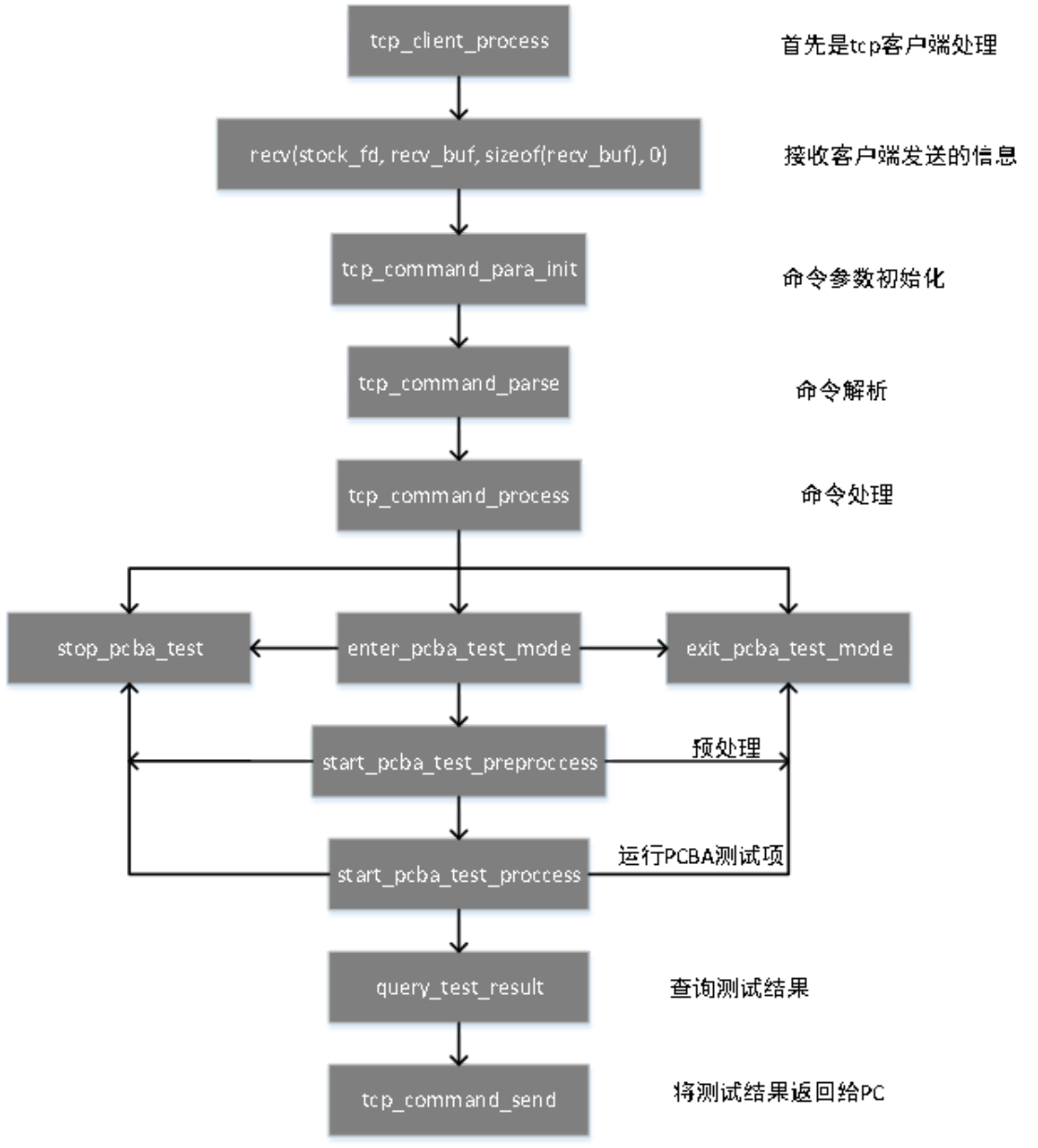
图 3‐1 PCBA设备端测试代码框架
3.3 生成固件
目前 PCBA 的测试程序编译可以使用两种方式,一种是使用 PCBA 测试的配置,单独生成 rootfs 的固件,单独烧写进 rootfs 分区,系统启动后就直接进入 PCBA 测试环境,此时连接将设备连接 PC,使用PCBA 测试工具就可以进行测试。另外一种是将 PCBA 测试程序集成到 recovery 模式中测试,配合 misc中写入特殊的 PCBA 测试命令,启动 PCBA 测试程序,测试完成后清除 misc 中 PCBA 测试命令,重启后可以进入正常系统。两种方式有利有弊。对于存储空间有要求的情况下,可以使用第一种,缺点就是需要两次烧写 rootfs 分区,一次烧写 PCBA 测试的固件,完成之后再烧写正常的系统固件。对于存储空间比较充足的情况下可以将使用第二种方式,测试完成后自动重启进入正常系统。不需要再次烧写固件。
3.3.1 单独生成rootfs固件
- PCBA 配置文件(buildroot)在 buildroot/configs/ 目录中,若未检索到目标平台对应的PCBA配置文件rockchip_rkxxxx_pcba.defconfig (其中 xxxx 表示具体的RK芯片平台型号),可基于buildroot/configs/ 目录中任意功能正常的rootfs系统 defconfig 文件作为基础模板,创建新的PCBA配置文件,并在其中集成PCBA功能模块及测试所需的各项配置参数。关键配置在 rockchip_rkxxxx_pcba.defconfig 中必须包含以下核心配置:
#include "base/pcba.config"
配置建议:应根据实际测试需求,在 defconfig 中增加对应功能模块的配置。以 RK3328 平台为例,若需支持以下测试项目:Wi-Fi 功能测试、蓝牙功能测试、摄像头功能测试、音频播放测试、音频录制测试、U 盘测试则应在配置文件中添加如下配置项或配置文件,示例如下:
#include "fs/vfat.config"
#include "multimedia/audio.config"
#include "multimedia/camera.config"
#include "multimedia/gst/audio.config"
#include "multimedia/gst/camera.config"
#include "multimedia/gst/rtsp.config"
#include "multimedia/gst/video.config"
#include "multimedia/mpp.config"
#include "wifibt/bt.config"
#include "wifibt/wireless.config"
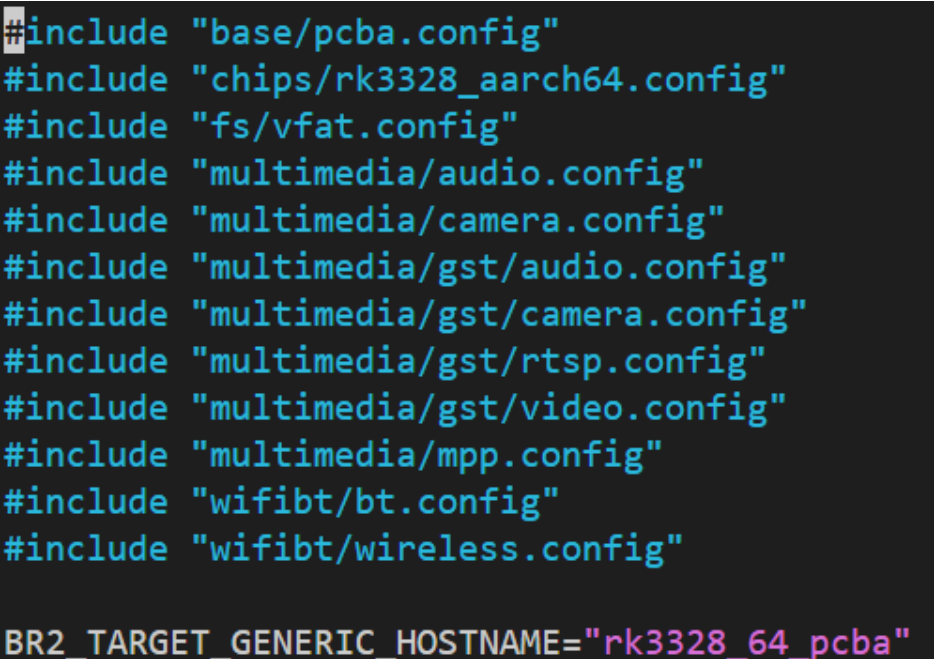
图 3‐2 pcba在rootfs中的具体配置
- 检查 buildroot make 环境
确认 buildroot/package/rockchip/rockchip-pcba/ 目录存在,且其中包含 Config.in 与rockchip-pcba.mk 配置文件,以保证编译环境完整。
- buildroot pcba 编译完成配置文件准备后,在 SDK 根目录执行环境初始化:
source envsetup.sh
随后在自动生成的 lunch menu 中选择对应芯片平台的 PCBA 配置组合编号,并执行编译命令:
make rockchip-pcba
更新编译说明:若修改了 PCBA 源代码或相关配置项,需执行以下命令进行完整重建:
make rockchip-pcba-dirclean
make rockchip-pcba-rebuild
- 生成 rootfs.img 固件在板级配置文件 rockchip_rkxxxx_evb_defconfig 中添加如下配置:
RK_BUILDROOT_BASE_CFG="rkxxxx_pcba"
随后执行编译命令:
./build.sh buildroot
即可生成 rootfs.img 。注意事项:
-
需要修改 buildroot/package/rockchip/partinit/partinit.mk 文件,删除 “ln -suserdata data” ,该软链接会将 userdata 软链接到 data 目录中,导致 PCBA 测试项程序会被userdata 分区覆盖。若需要该软链接,需要修改 PCBA 的 mk 文件,将 PCBA 的测试程序安装到其他指定目录中。
-
编译时若遇到如下错误提示:
processing option: pcba
Skipping build_pcba for missing configs:  RK_CFG_PCBA.
则表示需同时修改 device/rockchip/.Boardconfig.mk 板级配置文件。将 RK_CFG_PCBA 项加入具体的平台配置,如 RK3308平台,添加如下
export RK_CFG_PCBA=rockchip_rk3308_pcba
其他平台类似,添加 rockchip_rkxxxx_pcba即可。
3.3.2 编译到 recovery 中
为了方便 PCBA 测试及一次烧写固件即可完成 PCBA 测试,测试完成后重启机器即可进入正常系统(main system)的目的,可以将 PCBA 的测试程序集成到 recovery 模式中去进行测试,需要第一次烧写特定的 misc 分区(该misc分区中有进入 PCBA 测试的特殊命令)后,启动 PCBA 测试,具体命令⻅图3 - 7中测试,可用 UE 或其他十六进制编辑器修改该 misc.img 内容。RK3308的 EVB 板的 PCBA 测试程序编译方式如下:PCBA 的详⻅配置文件如下图3 - 3。配置文件路径为:根目录 /buildroot/configs/rockchip/pcba_test.config
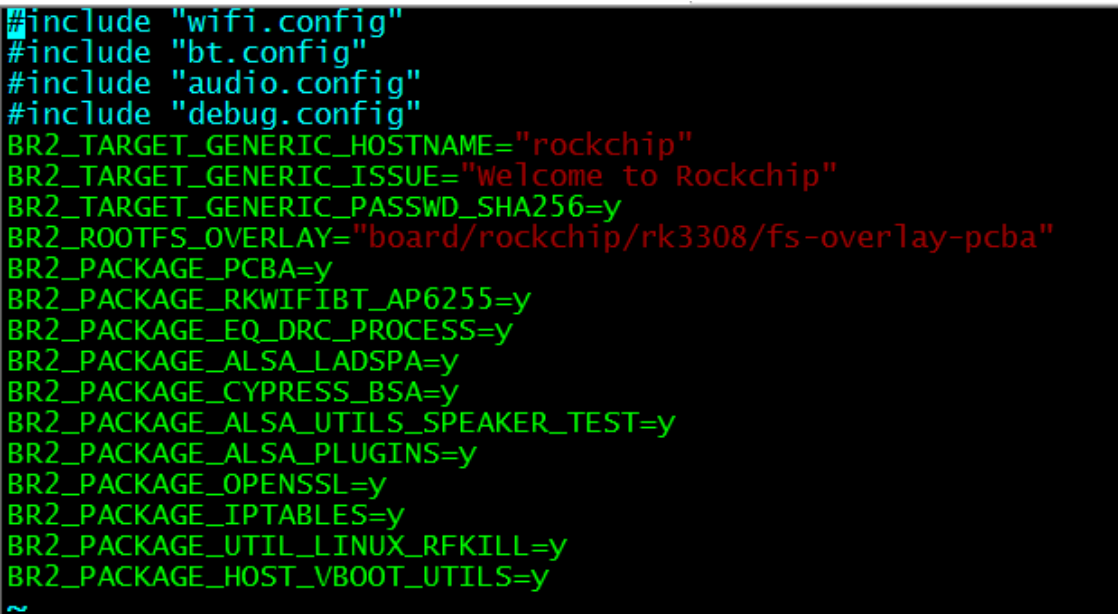
图 3‐3 pcba在recovery中的具体配置注意:该配置中所配置项中可能仅适合3308平台项目,如果是其他平台,则可根据自身平台需要添加或者删除其中某些配置,以便适配自身平台软硬件配置。Recovery 配置为:(recovery配置路径buildroot/configs/rockchip_rk3308_recovery_defconfig )
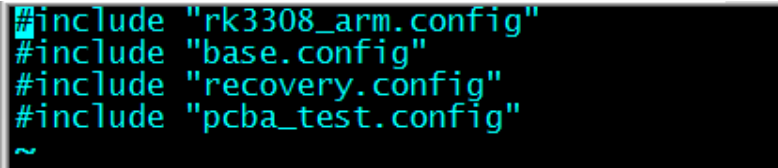
图 3‐4 recovery的具体配置从上图中可看出,recovery 的配置文件中包含了 PCBA 的详细配置。工程根目录下执行:
./build.sh recovery
编译后的执行文件如下图所示:
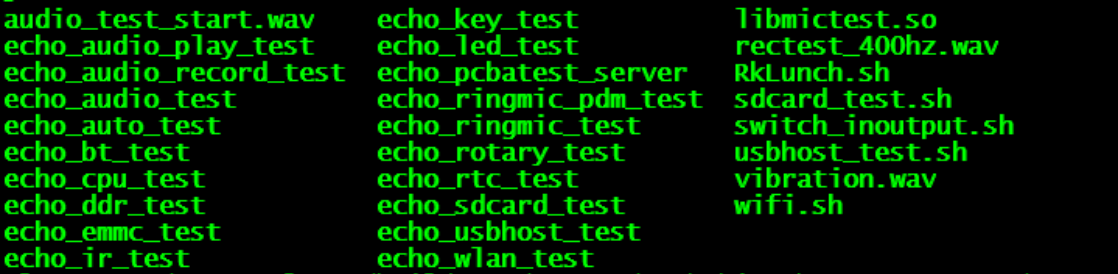
图 3‐5 PCBA测试项代码编译结果因硬件设备设计的不同,客戶需要根据自身板级配置对 exteral/rk_pcba_test 中的测试项代码做相应修改,SDK 中提供的代码仅针对 RK EVB 板做适配,有些测项代码可能不适配客戶自己的硬件配置。如有修改设备端PCBA 的测试代码,请在修改代码后,SDK 工程根目录执行
make pcba-rebuild
再执行 ./build.sh recovery ,将打包生成 recovery.img在 ./buildroot/output/rockchip_rk3308_recovery/images/ 目录下。根目录执行
./mkfirmware.sh
生成所有分区固件到根目录 rockdev/ 下。将固件 recovery.img 烧写进 recovery 分区,其他平台的 PCBA 编译方式具体参考各平台的说明文档。注意事项:
- 根目录 /buildroot/board/rockchip/rk3308/fs-overlay-pcba/etc 目录下 fstab , 该文件会覆盖 partinit 生成的 fstab,导致 recovery 模式异常。故不需要该 fstab。
~/3308/buildroot/board/rockchip/rk3308/fs-overlay-pcba/etc $ ls
asound.conf  init.d  inittab  profile.d
-
需要修改 buildroot/package/rockchip/partinit/partinit.mk 文件,删除”ln -s userdatadata”,该软链接会将 userdata 软链接到 data 目录中,导致pcba测试项程序会被userdata分区覆盖。 若需要该软链接,需要修改PCBA 的 mk 文件,将pcba的测试程序安装到其他指定目录中。
-
需要修改 buildroot/package/rockchip/rockchip-pcba/Config.in 与 rockchip-pcba.mk 如下:
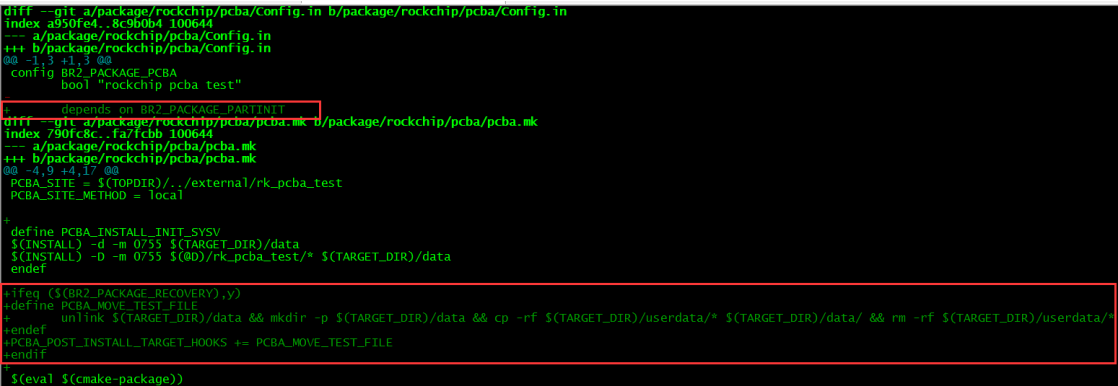
图 3‐6 pcba config与Makefile的修改该修改在 recovery 模式中去掉了data 目录对 userdata 的软链接,否则会影响到正常系统开机音频播放的功能。重新创建了data 目录,并将生成在 userdata 目录下的 binary 程序拷⻉到data目录。
- PCBA 在 recovery 中测试,misc 分区需烧录带 PCBA 测试命令的 misc.img。如图3 - 7所给出的,PCBA 在 misc 中的命令格式。
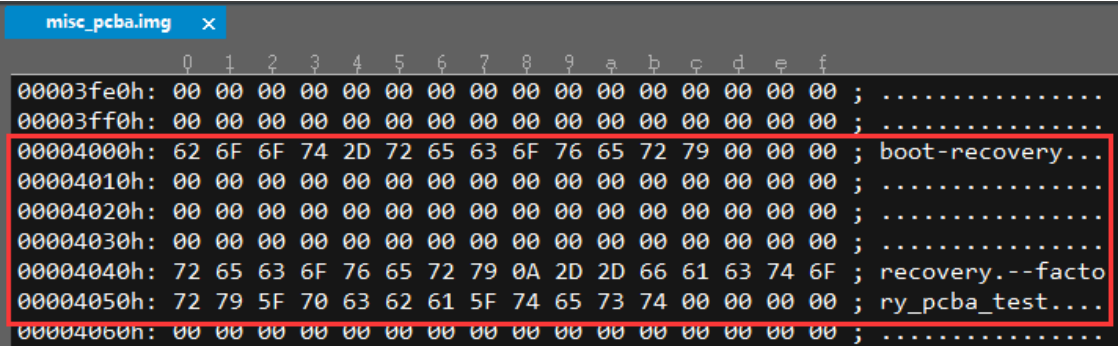
图 3‐7 misc.img中pcba测试的命令格式
- PCBA 测试工具端需在json文件中配置 “needreboot”: true ,配置 “needreboot”: true 后,所有测试项测试完成后并且均测试成功通过,则会给设备发送重启的消息。设备端接收到该消息后将会清除 misc 分区中factory_pcba_test的命令,并重置为 wipe_all 命令,该命令用来在下次进入recovery 模式中格式化用戶分区(userdata分区),进入正常系统,以下为 “needreboot” 所在配置 “meta” 。
"meta": {
    "version": "1.0",
    "author": "rockchip_dep3",
    "description": "PCBA 主板功能测试相配置",
    "needreboot": true
},
- 修改echo_pcbatest_server.c, 测试成功并完成后准备重启设备。exit_pcba_test_mode 接口中如下图所示,增加 recovery 模式的判断及重置恢复出厂设置命令(misc中写 wipe_all 命令),准备重启后再次进入 recovery 模式格式化用戶分区后进入正常系统。
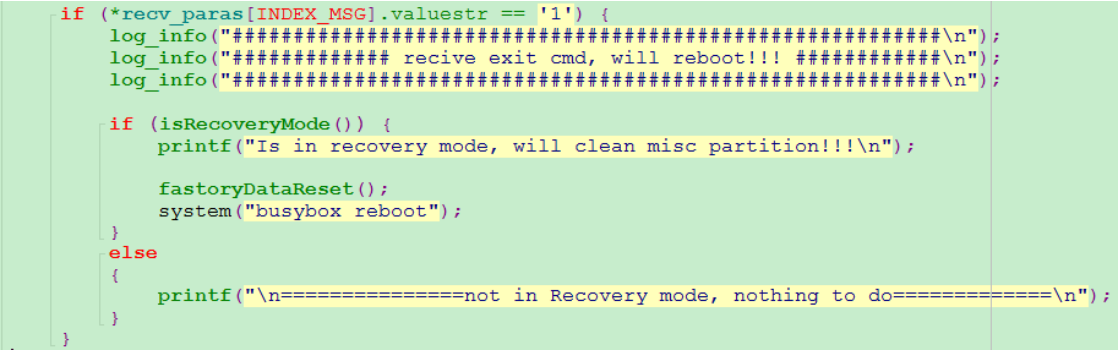
图 3‐9 echo_pcbatest_server.c的修改
- 录音测试可能遇到的问题如果 PCBA 录音测试遇到大于2声道的录音方式,例如采用以下命令进行录音:
arecord -Dhw:0,0 -f S16_LE -r 48000 -c 4 /tmp/record.wav
这里采用4声道录音,但是结果可能只有2声道有数据,如果遇到这种情况,请查看Buildroot/configs/rockchip/audio.config 中的配置。需要将 BR2_PACKAGE_PULSEAUDIO=y BR2_PACKAGE_PULSEAUDIO_DAEMON=y 这两个配置关闭。
buildroot/configs$ git diff rockchip
diff --git a/configs/rockchip/audio.config b/configs/rockchip/audio.config
index 8cf1207..f23cb5a 100644
--- a/configs/rockchip/audio.config
+++ b/configs/rockchip/audio.config
@@ -8,8 +8,8 @@ BR2_PACKAGE_ALSA_UTILS_ALSACONF=y
 BR2_PACKAGE_ALSA_UTILS_AMIXER=y
 BR2_PACKAGE_ALSA_UTILS_APLAY=y
 BR2_PACKAGE_LIBMAD=y
-BR2_PACKAGE_PULSEAUDIO=y
-BR2_PACKAGE_PULSEAUDIO_DAEMON=y
+#BR2_PACKAGE_PULSEAUDIO=y
+#BR2_PACKAGE_PULSEAUDIO_DAEMON=y

 # Copy alas configs
 BR2_PACKAGE_ALSA_CONFIG=y
4. 带屏的PCBA测试
在某些RK平台上,可能支持带屏显示。于是,针对不需要配合上位机来进行 PCBA 测试的需求,可以像RK 其他平台上运行 Android PCBA 测试一样,在屏上直接显示 PCBA 测试项及测试结果。本章节着重介绍这种情况下的PCBA 测试。本节以 PX3-SE 平台为例,详细介绍有屏的 Linux 系统下 PCBA 的测试,因平台差异,用戶应根据具体使用平台情况,对相应配置做调整。
4.1 测试代码
所有 PCBA 测试代码及屏上显示部分的代码均放在 external/rk_pcba_test 目录中。Linux 平台下的 PCBA 测试代码,可以说是继承了 Android 平台下的 PCBA 测试思想,使用配置文件rk_pcba_test/test_config.cfg 来配置哪些测试项目需要执行与显示。具体到某一个测试项,可阅读test_config.cfg 中的测试模块配置示例。用戶如需自己添加自定义的测试项,也可以参照rk_pcba_test/pcba_minui 目录下的某个测试用例为例,扩展编写自己的测试项代码。编写完成记得添加到 cMakeList.txt 中参加编译。
4.2 编译及配置说明
PCBA 在 Buildroot 下 package 的配置文件说明:buildroot/package/rockchip/rockchip-pcba/Config.in 文件
config BR2_PACKAGE_PCBA
    bool "Rockchip pcba test"
    help
      Rockchip pcba test.

if BR2_PACKAGE_PCBA

config BR2_PACKAGE_PCBA_SCREEN
    bool "pcba with screen"
    select BR2_PACKAGE_LIBDRM
    select BR2_PACKAGE_LIBPNG
    select BR2_PACKAGE_LIBPTHREAD_STUBS
    select BR2_PACKAGE_LIBZIP
    help
      Enable screen support for PCBA testing.
      Note: This will automatically enable the required graphics
      libraries (libdrm, libpng, libzip) and threading support.

endif
功能描述:Rockchip PCBA 测试程序集成条件依赖:当启用 BR2_PACKAGE_PCBA_SCREEN 时,自动选择以下依赖包:BR2_PACKAGE_LIBDRM :Direct Rendering Manager 图形库BR2_PACKAGE_LIBPNG :PNG 图像处理库BR2_PACKAGE_LIBPTHREAD_STUBS :POSIX 线程兼容库BR2_PACKAGE_LIBZIP :ZIP 压缩文件处理库buildroot/package/rockchip/rockchip-pcba/rockchip-pcba.mk 的说明:
################################################################################
#
# rockchip-pcba project
#
################################################################################
ROCKCHIP_PCBA_SITE = $(TOPDIR)/../external/rk_pcba_test
ROCKCHIP_PCBA_SITE_METHOD = local

ifeq ($(BR2_PACKAGE_PCBA_SCREEN),y)
ROCKCHIP_PCBA_CONF_OPTS = -DROCKCHIP_PCBA_WITH_UI=ON
ROCKCHIP_PCBA_DEPENDENCIES = zlib libpthread-stubs libpng libdrm
endif

define ROCKCHIP_PCBA_INSTALL_TARGET_CMDS
    $(INSTALL) -d -m 0755 $(TARGET_DIR)/data
    $(INSTALL) -D -m 0755 $(@D)/rk_pcba_test/* $(TARGET_DIR)/data
endef

$(eval $(cmake-package))
该.mk文件根据 configs 中配置文件中平台配置的定义而定义相应的 PCBA 配置宏定义。解释如下:如果配置了带屏显示的 PCBA 测试,即 BR2_PACKAGE_PCBA_SCREEN=y ,则 PCBA 的配置项定义 PCBA_WITH_UI。同时定义依赖的相关库zlib libpthread-stubs libpng libdrm。
说明:这里的 PCBA_CONF_OPTS、PCBA_DEPENDENCIES,是 mk 文件中特有的语法。用戶当前平台如需支持带屏的 PCBA 测试,仿照该 rockchip-pcba.mk 文件中其他平台的定义方式,添加自己当前平台的的定义。这里给出 configs/rockchip_px3se_pcba_defconfig 中相关的关键配置:
#include "base/pcba.config"
......
BR2_PACKAGE_PX3SE=y
BR2_PACKAGE_PCBA_SCREEN=y
......
4.3 执行
参考 board/rockchip/px3se/fs-overlay-pcba/data/RkLunch.sh
#! /bin/sh
if [ -f "pcba-core" ]; then
pcba-core &
fi

echo_pcbatest_server &
echo_auto_test echo_wlan_test &
echo_auto_test echo_bt_test &
echo_auto_test echo_ddr_test &
echo_auto_test echo_emmc_test &
echo_auto_test echo_rtc_test &

board/rockchip/px3se/fs-overlay-pcba/etc/init.d/S98_lunch_init
source /etc/profile.d/RkEnv.sh

case "$1" in
  start)
        source /data/RkLunch.sh
        printf "insmod vcodec service...\n"
        insmod /system/etc/firmware/vcodec_service.ko
        ;;
  stop)
        printf "stop finished\n"
        ;;
  *)
        echo "Usage: $0 {start|stop}"
        exit 1
        ;;
esac
exit 0
将 RkLunch.sh 放在开机初始化脚本中,开机启动之后就后台执行 pcba-core 与其他开机测试项目。
5. 附录
5.1 常⻅错误总结
5.1.1 打开 PCBATOOL 工具时报错
如图5-1所示,打开工具时提示如下错误”Initialize RKupdate dll failed”。
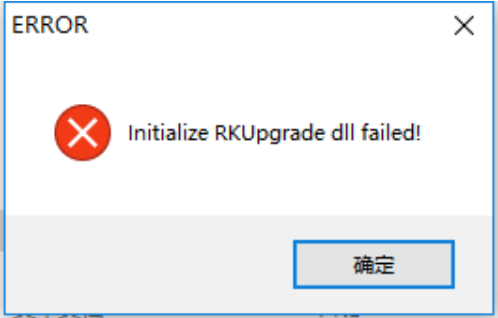
图 5‐1 pcba tool打开报错问题原因:导致该错误的原因是工具安装目录时,可能配置了错误的文件路径导致。解决方法:如下图所示,在工具安装目录下,打开 config.ini,修改 LogPath 与 TestPath 这两项的途径为当前工具安装目录。比如这里我们工具安装路径在 D:\ROCKCHIP\PCBATool 目录下。设置LogPath= D:\ROCKCHIP\PCBAToo\Log\设置TestPath=D:\ROCKCHIP\PCBAToo\test\
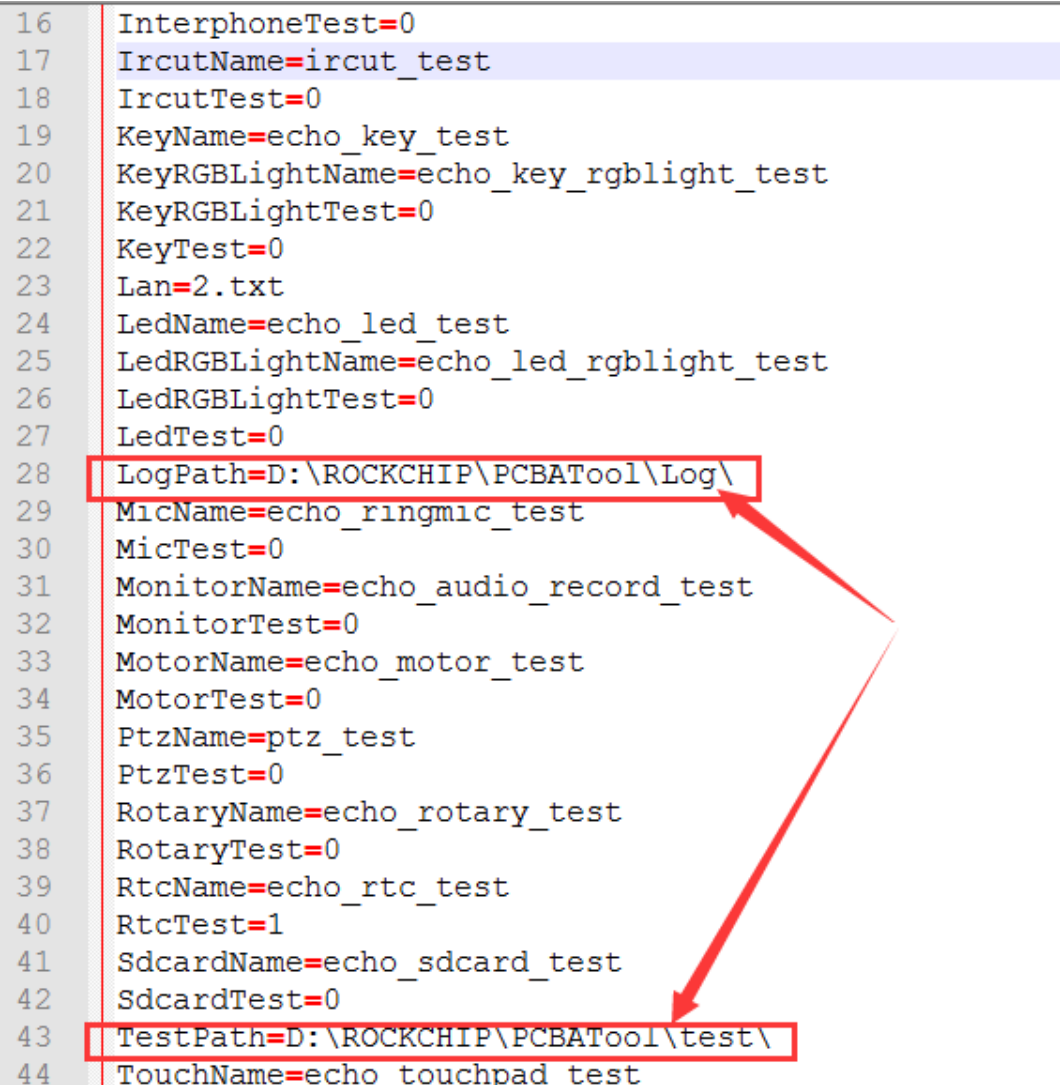
图 5‐2 pcba config.ini配置文件
5.1.2 Adb forward fail 错误
如图5-3所示,打开工具后提示 “adb forward fail” 错误。
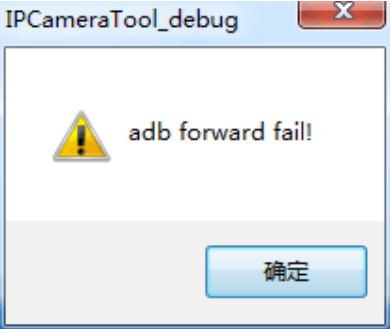
图 5‐3 adb forward fail 错误问题原因:导致该问题的原因可能是 ADB 端识别到多个设备,导致工具无法正确启动 ADB 程序启动服务。解决方法:
PC 上打开命令提示符窗口,在 CMD 窗口上cd 到 ADB 工具安装路径下,执行”adb devices”命令,查看是否有多个设备连接,如果有多个设备连接 PC,请拔掉多余设备连接,一般可以解决该问题。或者kill 掉 ADB 服务后重新开启。CMD命令行中执行:
adb kill-server
adb start-server
之后再尝试。
5.1.3 Window 10下无法连接设备
如果在 Window 10 系统下运行该 PCBA 测试工具, 可能会遇到发现 ADB 设备而无法正常连接设备的情况。导致该问题的原因是程序与系统不兼容导致的。解决方法是尝试使用 win7 兼容模式打开该测试程序。右击工具图标–》属性–》兼容性标签⻚–》“以兼容模式运行这个程序”。
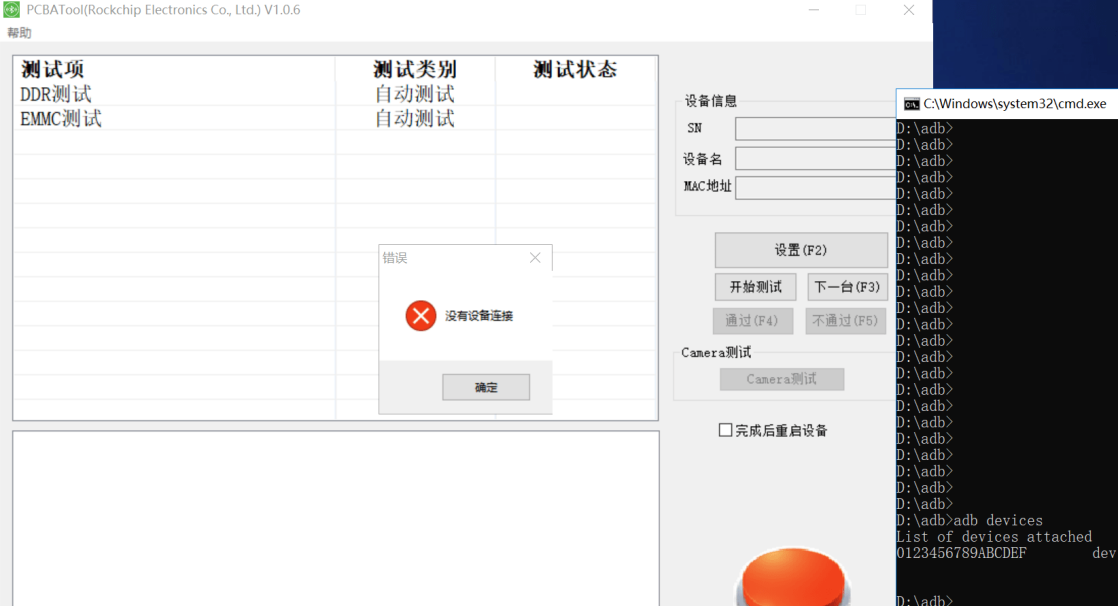
图 5‐4 Win 10 系统下无法正常连接设备错误
5.1.4 “upload file fail”上传文件失败错误
若出现上传文件失败对话框,是因为设备端当前系统中没有成功运行 PCBA 的测试服务程序echo_pcbatest_server ,导致工具尝试从本地PC端通过 adb push 一个 binary 到设备端执行,但是本地工具安装目录 下test 目录中又不存在该文件,所以会弹出此错误对话框。解决方案:请检查设备端配置,确保:
-
设备端 /data 目录下存在 echo_pcbatest_server 及其他测试项bin程序的存在;
-
PCBA 测试相关服务程序及自动测试项随系统成功启动。
中英及旧版差异
- 主稿同为 V1.2.0,产品工具版本 V1.7;旧 ApplicationNote 为 V1.1.2、工具 V1.6。新版增加 EMMC、RTC、自动 CAMERA 测试描述,改为 JSON 的 meta/test_group/mes_config 配置,并使用 VS2022、v143 MFC。旧版是 VS2008 SP1、设置对话框勾选测试,并把选择存入 config.ini 下次自动加载;不能混作新版操作。
- 英文仍保留旧 1.4.3 Camera 按钮段,中文已删除并将重启改为 1.4.3。历史按钮由 Config.ini 的 Dev_Plateform 控制;未设值可能显示可用但实际失败。V4l2_test 从摄像头抓一帧写文件(./external/rk_pcba_test/camera_api),nv12_to_bmp_main 用 libyuv.a 将 NV12 转 BMP(./external/libyuv)。新版自动 CAMERA 使用 v4l2_capture.sh 与 photo_check.sh。CamData 保留但标为暂未使用。
- 旧版重启选项是默认关闭、由固定密码保护的界面选项(密码需向 FAE 获取,不在本文提供);新版为 JSON needreboot。A/B 分区例子 system_a/system_b 是原稿流程,不代表任意 ArmSoM 板卡分区布局。
- 中文 rootfs 更新使用 make rockchip-pcba、rockchip-pcba-dirclean、rockchip-pcba-rebuild 与 ./build.sh buildroot;旧版为 make pcba、make pcba-dirclean、make pcba-rebuild、./build.sh pcba。旧版输出 buildroot/output/rockchip_rk3308_pcba/images/ 下 rootfs.cpio、rootfs.cpio.gz、rootfs.ext2、rootfs.squashfs,须按 rootfs 文件系统选择,不能把 pcba.img 当作完整系统镜像。
- 旧版还要求 BR2_ROOTFS_OVERLAY 与 BR2_PACKAGE_PCBA:若 board/rockchip/rkxxxx/fs-overlay-pcba 不存在,从 RK3308 复制适配,data/RkLunch.sh 经 etc/init.d/S98_lunch_init 开机启动服务。新版仍要求按板卡配置测试,不把旧 overlay 直接套用到新 SDK。
- recovery 修改路径中文为 buildroot/package/rockchip/rockchip-pcba/{Config.in,rockchip-pcba.mk};英文仍为 pcba/{Config.in,pcba.mk}。中文输出 recovery.img、rockdev/;英文误写 ecovery.img、rocketdev/。正文保留来源并在此以中文明确正确参照。
- 英文第 4 章仍包含旧 PX3-SE 宏例子;中文新版已改通用配置。旧版 PCBA_PX3SE、PCBA_3308、PCBA_3229GVA 是历史条件编译标识;PX3-SE 的 echo_ringmic_test.c 链接 rk_pcba_test/libmictest.so。不能凭此宣称所有平台支持带屏或环形麦克风。
- 协议表标题 TPYE 与正文 TYPE 不一致;以 JSON 的 TYPE 为字段。退出成功响应原稿写 CMD 而非 RES;KEY_test、KEY-TEST、key_test 也有大小写/连字符差异,均须按实现核对,不静默统一。VERIFY 的表格释义为测试完成,例子为结果确认。格式错误的 PDF 表格已按源表完整重排成九张双列表。
- 英文把加载列表称为第 3 区,但界面说明是第 2 区。代码中的私网地址、MES 示例服务器、账户字段仅保留为原稿示例,未访问或使用。中文产品表含 RK3358,未擅自改为 RK3588;拼写及支持需核对对应 SDK。