
ArmSoM 适用说明与来源
本文为 ArmSoM 适配前的平台参考,完整依据唯一提供的英文 Rockchip_IQ_Tools_Guide_EN_v1.0.1.pdf(RK-SM-YF-609,81 页)。未提供中文 PDF;中文、俄文、德文完整译自英文,所有版本保留英文原图,德文与英文图片 URL 相同。原文产品范围见 1.2:RK356x/RKISP21、RK3588/RKISP30、RV1106/RKISP32,Linux/Android;未指定内核版本。使用前核对实际 ArmSoM 板卡、SoC、SDK/BSP、内核、Sensor/镜头驱动、ToolServer、Tuner 与 IQ 模板版本;未进行任何板卡适配或图像质量硬件验证。原文时间、增益、图像对比与参数均为示例,不是 ArmSoM 实测。
原稿示例含重启、权限修改与 setenforce 0(降低 SELinux 保护);只为完整保留源文,整理时没有执行,不建议直接用于生产系统。
校对记录 · ArmSoM Docs · Rockchip AIQ
本文介绍 RKISP2 Tuner 的使用与 ISP 调试流程,帮助使用 RKISP Tuner 的工程师快速入门,并为 IQ 调试提供参考。
1 引言
1.1 概述
RKISP Tuner(下称 Tuner)提供 ISP 参数调试工具集,可对各 ISP 模块进行 Calibration、Tuning 等操作。用户可用 Capture Tool 采集 Raw 图像,在 Calibration Tool 中完成基础模块标定,再由 Tuner 连接设备,在线调整 ISP 参数。
1.2 对应版本
| 芯片 | 系统 | ISP 版本 |
|---|---|---|
| RK356x | Linux/Android | RKISP21 |
| RK3588 | Linux/Android | RKISP30 |
| RV1106 | Linux/Android | RKISP32 |
ISP21、ISP30、ISP32 版本大幅改善了兼容性。应确保 ToolServer 与 RKISP Tuner 的版本匹配;若工具页面参数与设备侧参数文件不同,应联系 Rockchip 工程师更新参数模板文件。
1.3 环境准备
计算机环境要求
- 运行 Tuner 的计算机须为 x64 Windows 7 或更高版本的 64 位 Windows。
- 运行 Tuner 前须预装 64 位 MCR_R2016a (9.0.1),原稿仅支持此版本。下载地址:https://ww2.mathworks.cn/products/compiler/matlab-runtime
设备侧环境要求
- 配备网卡,支持有线、无线等方式接入局域网。
- 没有网卡的设备应支持 RNDIS;此时设备被识别为 USB 网卡,可通过 USB 连接 PC。
1.4 安装与配置
RKISP2.x Tuner 无须安装,使用解压工具解压到任意目录即可运行,但应避免包含中文字符的路径。
原文提到第 3 节所述的 MCR_R2016a 预安装要求;安装步骤如下(环境要求实际见 1.3 节,保留并记录此交叉引用疑点):
- 打开 MCR_R2016a_x64.exe,等待解压完成。
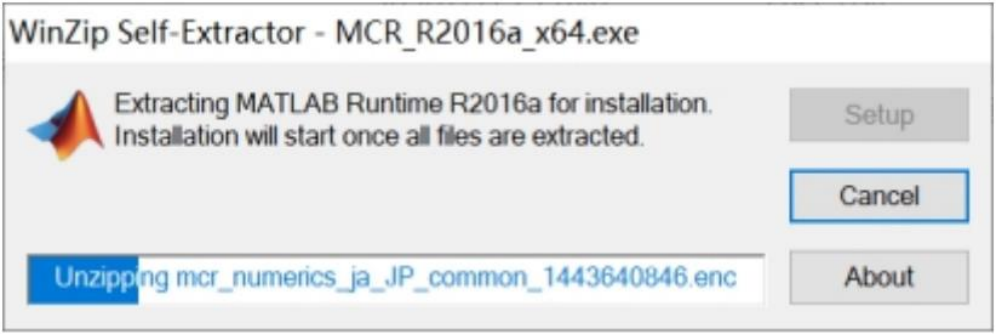
图 1-4-1
- 点击 Next,选择同意条款,再点击 Next 和 Install。
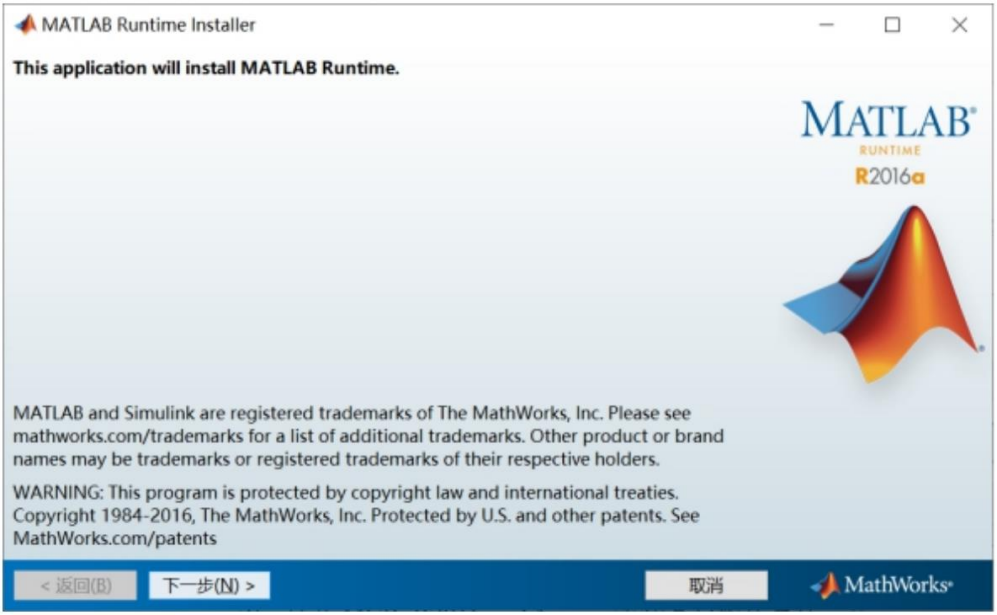
图 1-4-2
- 等待安装完成。
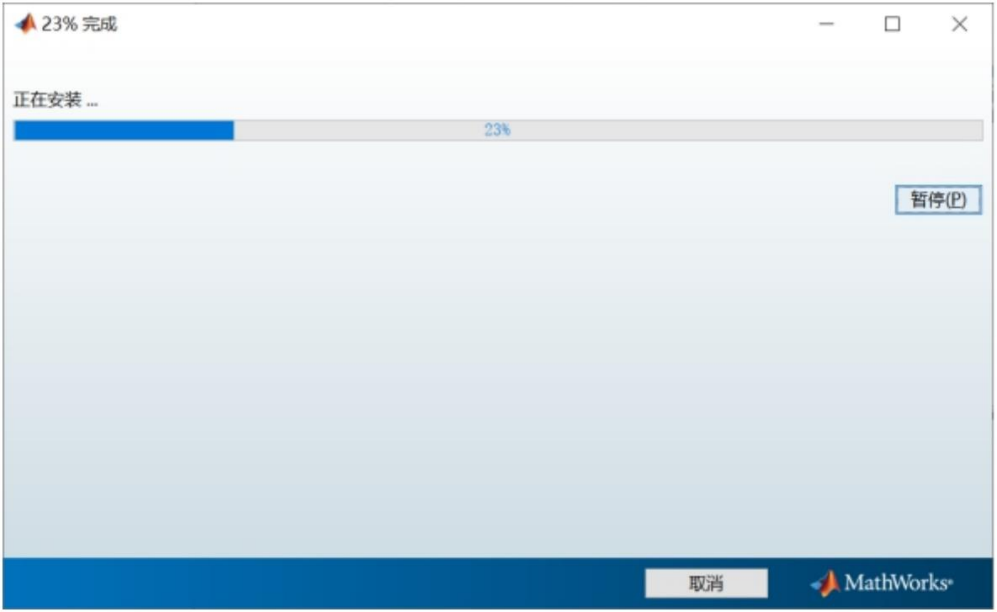
图 1-4-3
- 安装完成。
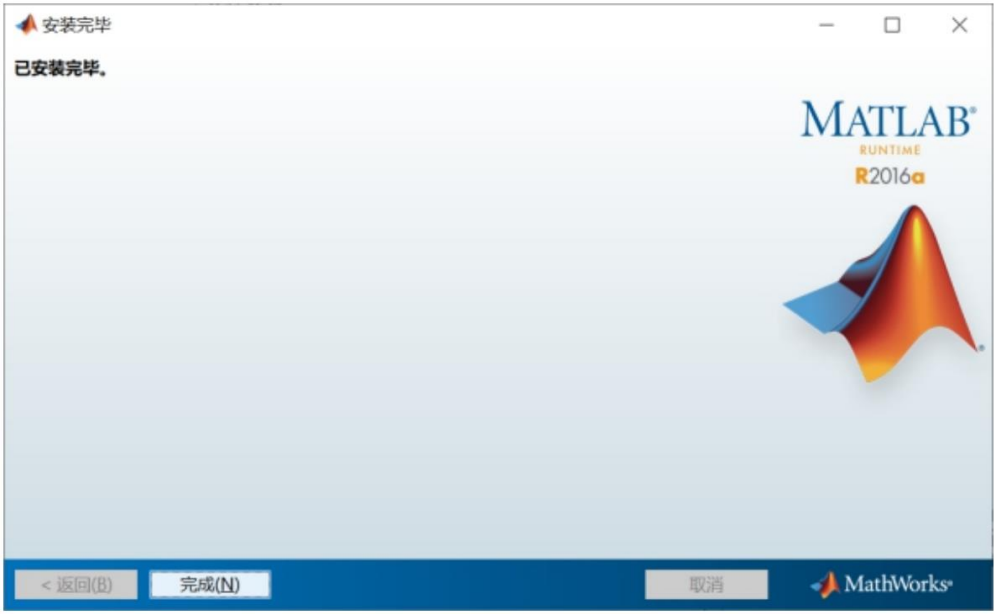
图 1-4-4
2 功能介绍
2.1 概述
进行调试时应遵循下图流程:
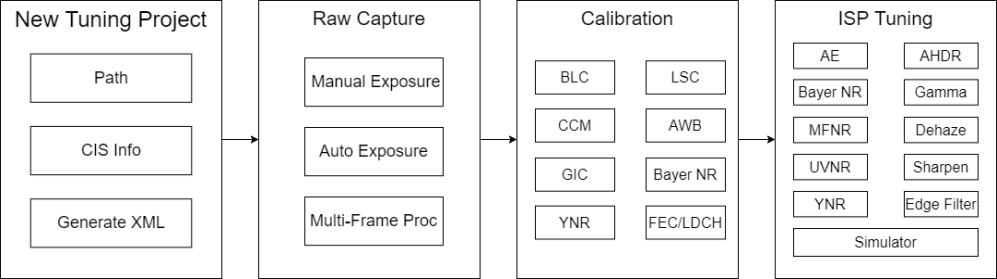
图 2-1-1
准备阶段需在工具中生成基础 IQ 文件(.json 格式),记录 ISP 所有可调参数。完成调试后,将文件替换到固件或设备相应位置,再重启相机应用,确认最终图像效果。
Raw 采集、在线调试和参数交互均通过网络协议传输,因此准备环境时 PC 与设备必须接入同一局域网。
标定工作应遵循下列流程:
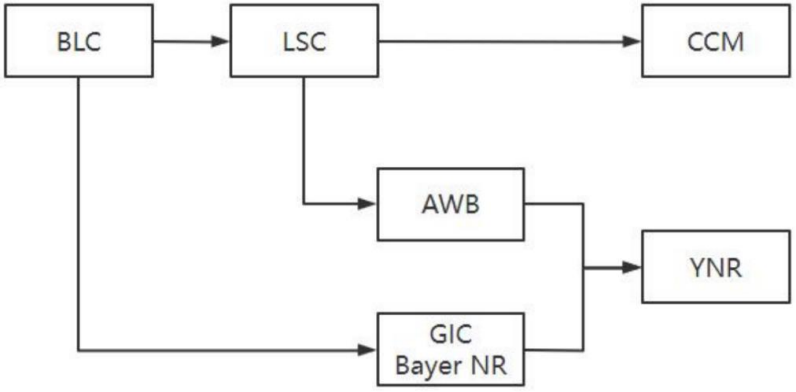
图 2-1-2
部分模块的标定依赖前一模块结果,应按流程顺序完成;每个模块标定完成后,须确认其结果正确。
2.2 Sensor 配置
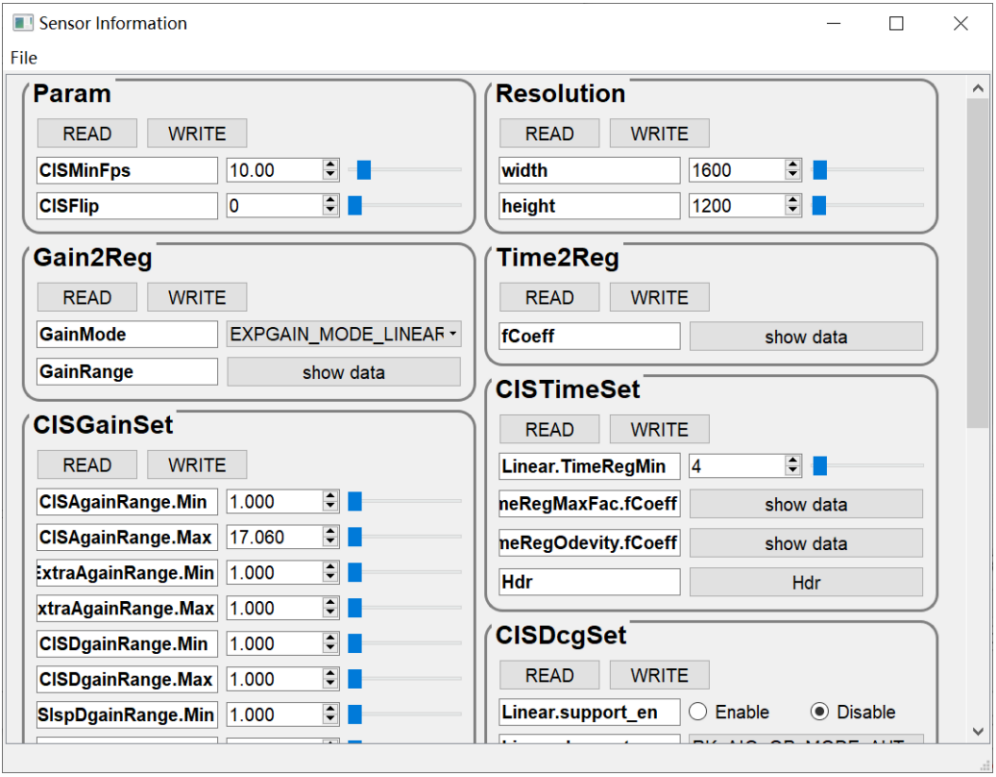
图 2-2-1
Sensor 配置界面如图 2-2-1,由两部分组成:
- 参数调试区:参数说明参见 Rockchip_Tuning_Guide_ISP21/30/32 第 4.1.2.5 节 sensorinfo parameters。应按 Sensor Datasheet 填写,可能需要驱动工程师协助。
- 菜单栏:包含从 SensorList.ini 导入及向其导出的功能。
2.3 RKISP Capture Tool
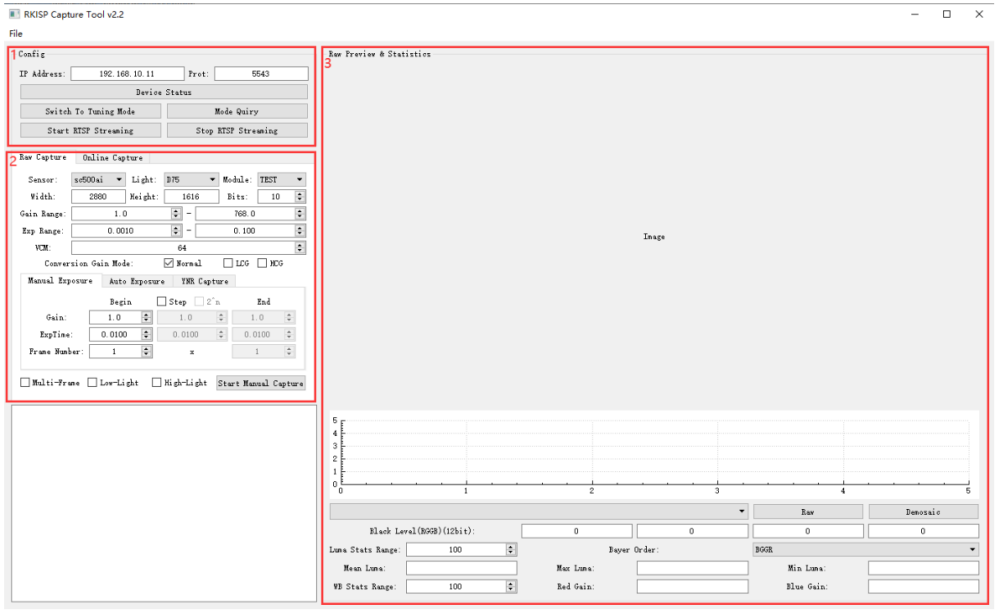
图 2-3-1
RKISP Capture Tool 主界面如图 2-3-1,由三部分组成:
- 设备连接配置:设置设备网络参数、切换模式并测试连接。
- 采集设置分为 Raw Capture 和 Online Capture。Raw Capture 为离线 Raw 采集,包含相机配置和曝光控制。相机配置提供采集所需的 Sensor 曝光参数、Module/Light 名称、分辨率与 Gain/Exposure 参数范围。曝光控制支持手动、自动,以及 NR 标定专用采集。手动曝光可设置步长,遍历并采集多个曝光组合;自动曝光搜索曝光参数,直至达到用户设置的目标亮度。YNR Capture 采集用于 YNR 标定的 Raw,详见 4.6.1。Online Capture 在在线流中采集,支持 raw 和 yuv。
- Raw 预览与统计:显示采集到的 Raw 灰度图、直方图与 ROI 亮度。
2.4 RKISP Calibration Tool
按选定的芯片与版本(图 2-4-1),加载相应 RKISP Calibration Tool(图 2-4-2);导入的 IQ 文件也必须匹配芯片和版本。
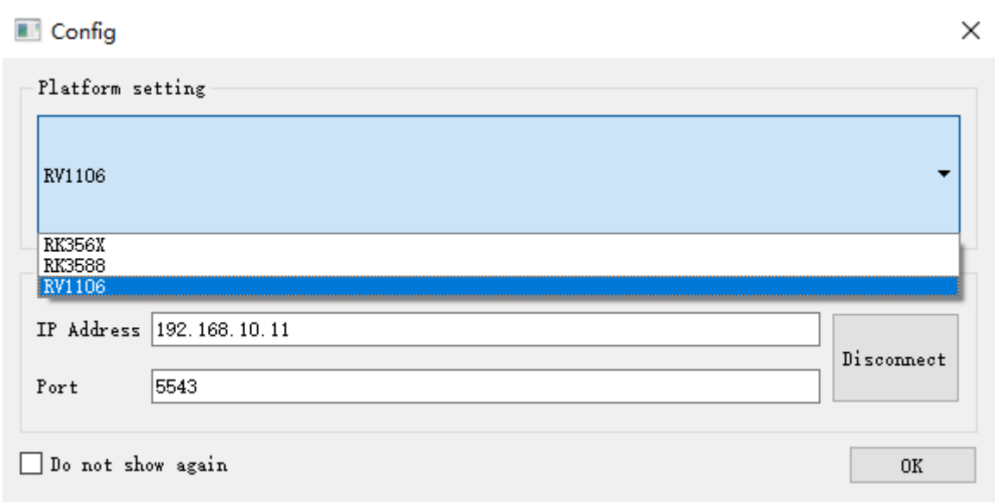
图 2-4-1
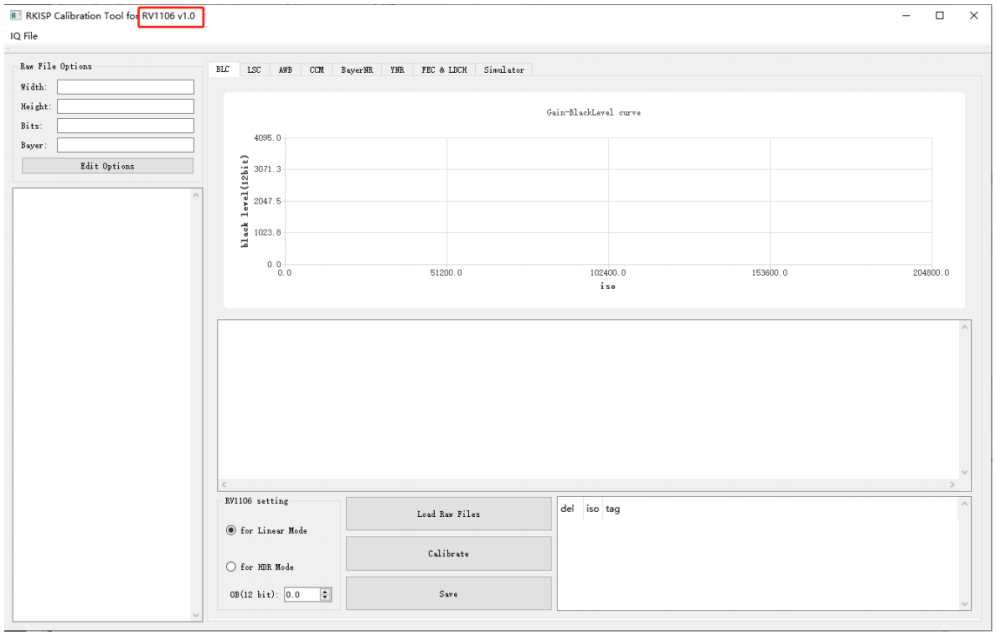
图 2-4-2
RKISP Calibration Tool 主界面如图 2-4-2,包含以下标定模块:BLC:黑电平校正;LSC:镜头阴影校正;CCM:色彩校正矩阵;AWB:自动白平衡校正。
GIC:绿色通道平衡校正(标定集成于 Bayer NR 模块);Bayer NR:Raw 域降噪,包含 Bayer 2DNR、Bayer 3DNR;YNR:Y 通道降噪;FEC:鱼眼标定。
2.5 RKRAW Tool
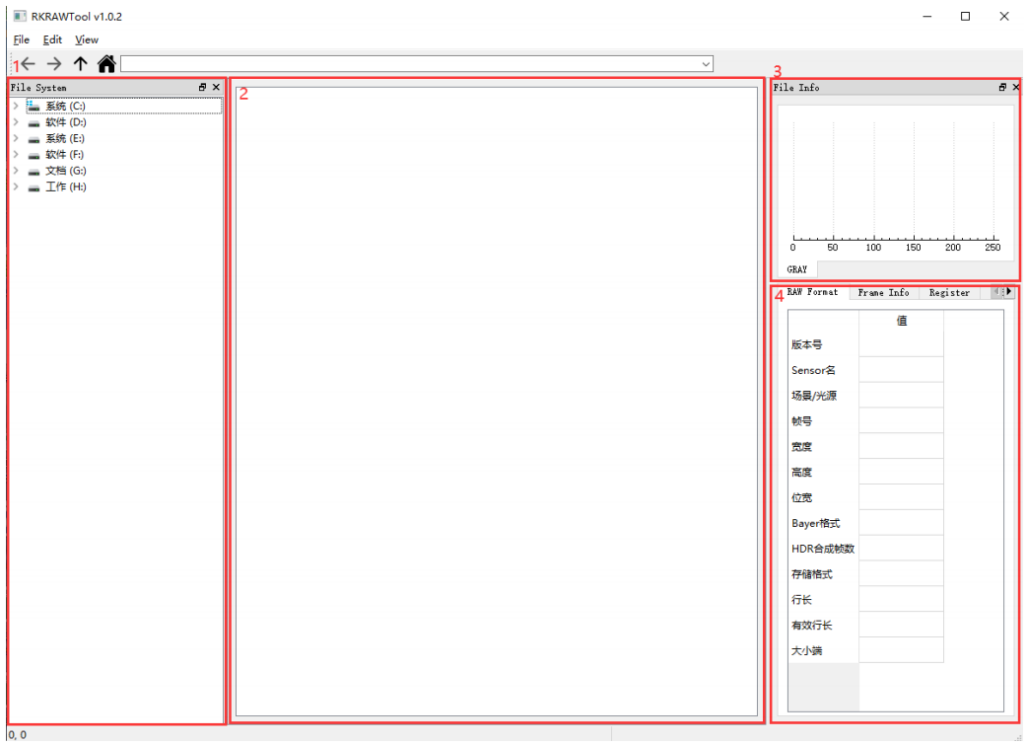
图 2-5-1
RKRAW Tool 主界面如图 2-5-1,支持查看 jpg/bmp/png、raw、RKRawV1、RKRawV2。原文称分四部分,下文实际列五项,均保留:
- 文件系统:选择要查看的图像路径。
- 显示窗口:右键切换 GRAY/RGB、Normal/Hdr Short/Mid/Long(后者仅支持 RKRawV2),见图 2-5-2;按 Ctrl 并滚动滚轮可缩放。
- 直方图:灰度通道统计。
- RKRawV2 信息:raw 格式、曝光参数等。
- Compare:按 Ctrl 同时选择超过 2 张图,点击 compare 按钮,见图 2-5-3。
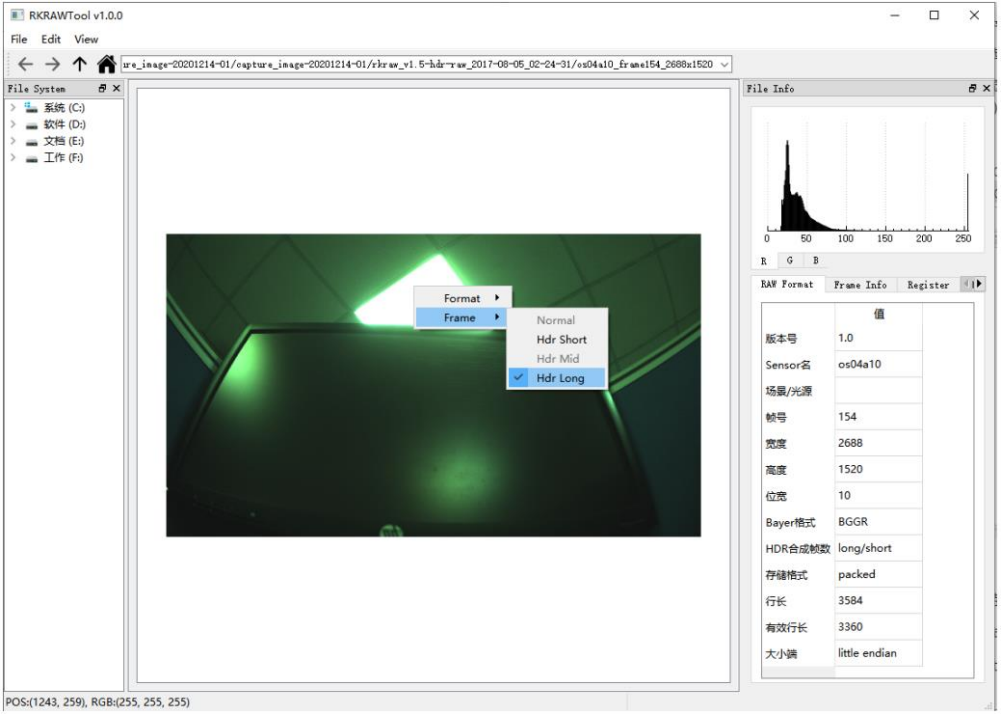
图 2-5-2
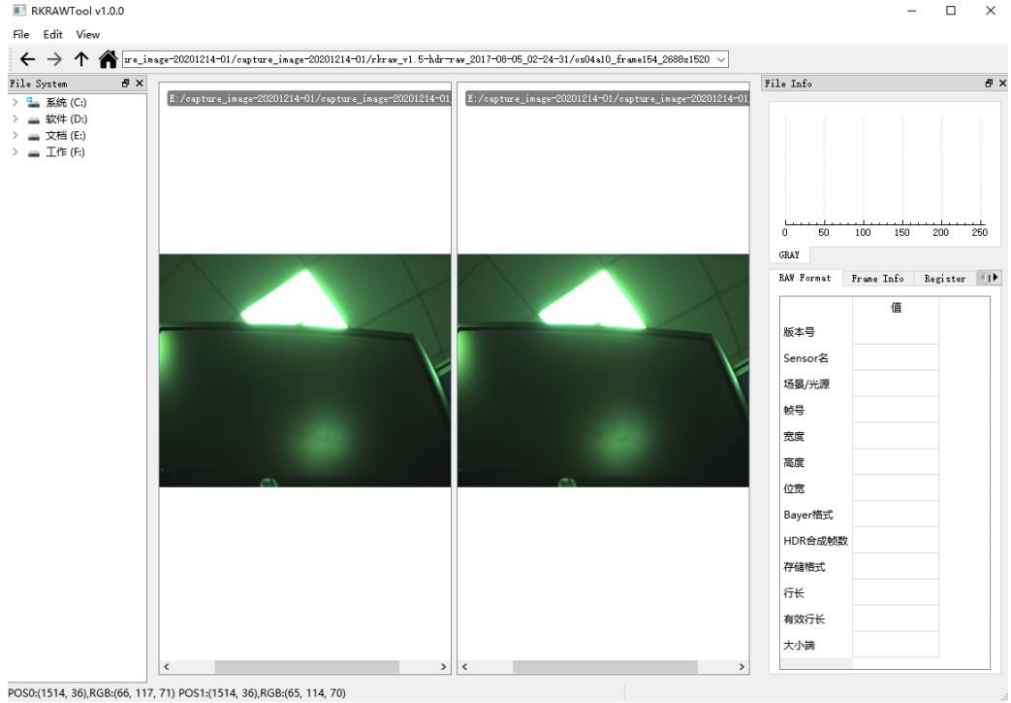
图 2-5-3
2.6 RKISP 3D-LUT Tools
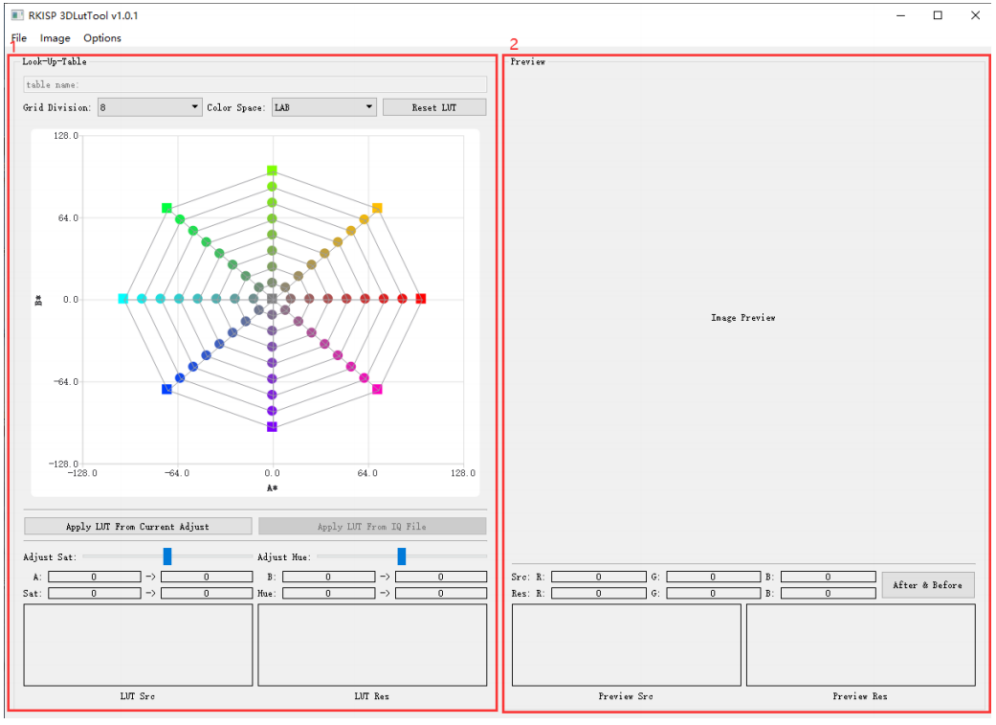
图 2-6-1
RKISP 3D-LutTool 主界面如图 2-6-1:左侧为 LUT 区,右侧为预览区。
- File:导入图像、导入/保存 IQ 参数及 LUT Info。Load Image 支持 jpg/bmp/png/nv12,导入图显示于右侧 Preview,见图 2-6-2。Load IQ File 导入 IQ 参数并选择 scene 与 Lut3D 表,见图 2-6-3。
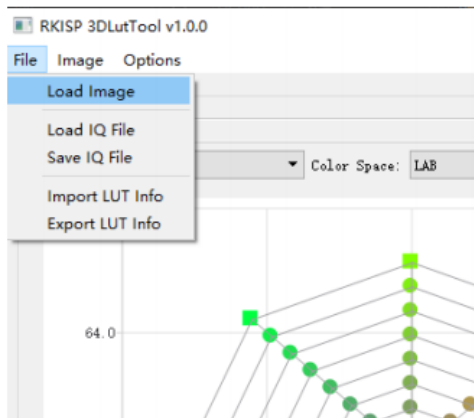
图 2-6-2
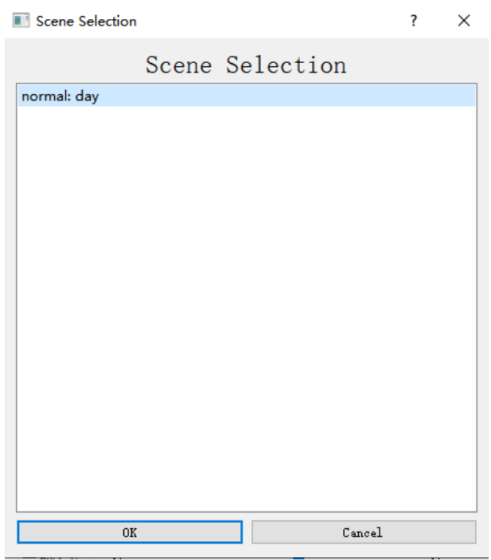
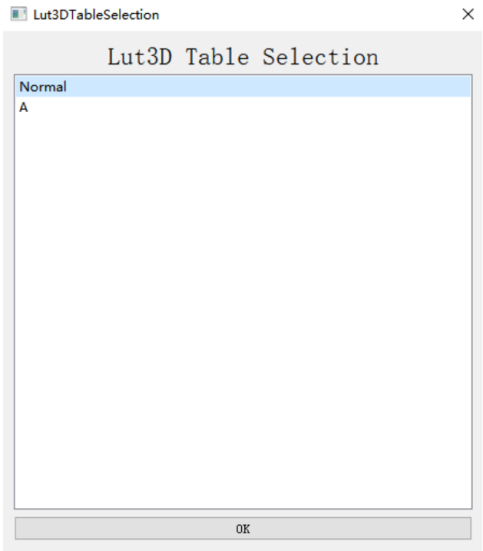
图 2-6-3
Save IQ File:可覆盖 IQ 文件中的现有表或新建表,见图 2-6-4。
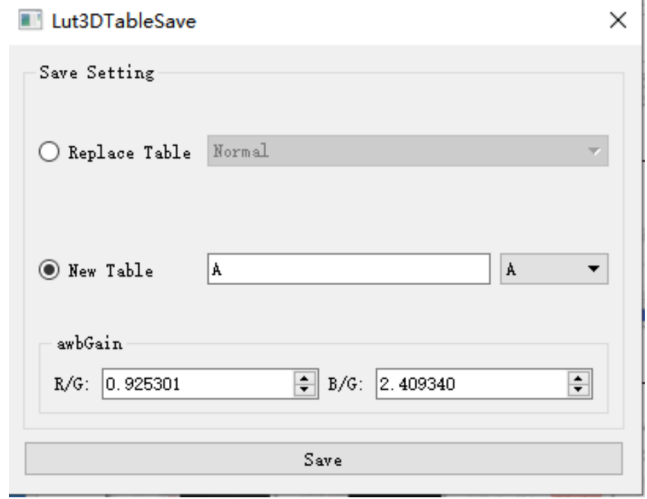
图 2-6-4
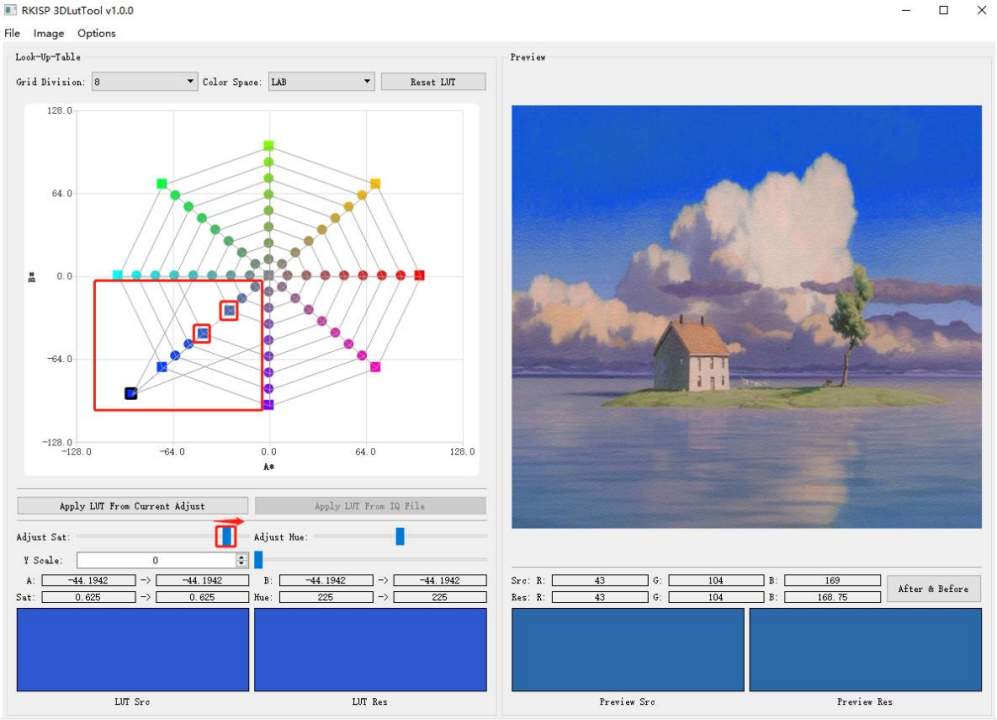
- 颜色查找:在图上移动鼠标,左侧 LUT 标记对应颜色,见图 2-6-5;左键锁定当前颜色,通过 Adjust Sat、Adjust Hue 或直接拖动标记点调色。可查看标记点 AB、Sat、Hue、RGB 的前后数值及 LUT/Preview 的颜色变化。
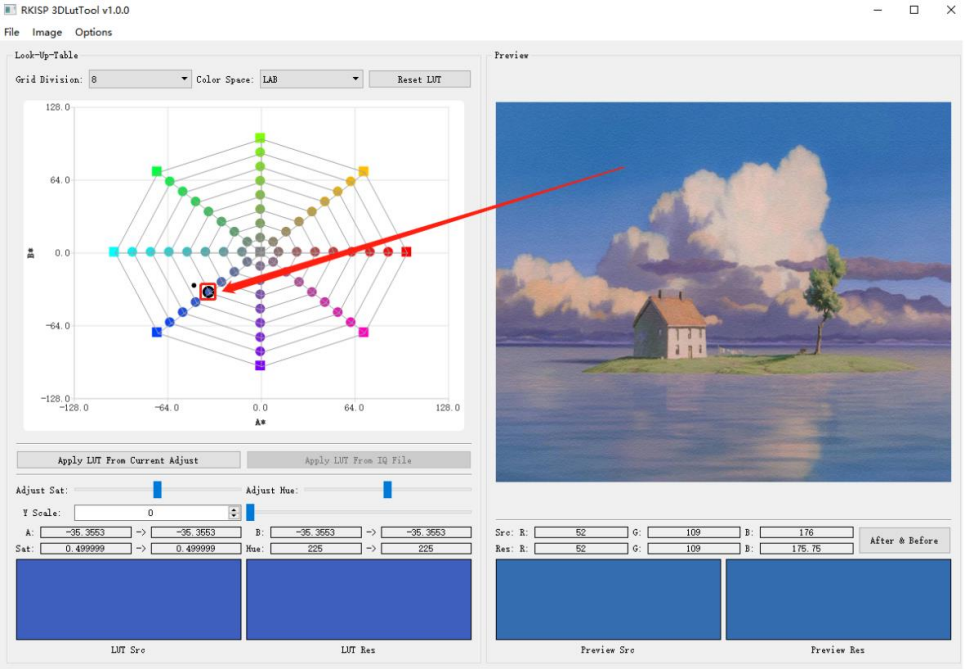
图 2-6-5
- Adjust Sat:拖动滑块,LUT 标记颜色及其邻近颜色一起变化,见图 2-6-6(a)。若只想改标记色,可右键锁定不想移动的颜色:圆点变方块后位置锁定。再拖动 Adjust Sat,仅标记色变化,见图 2-6-6(b)。
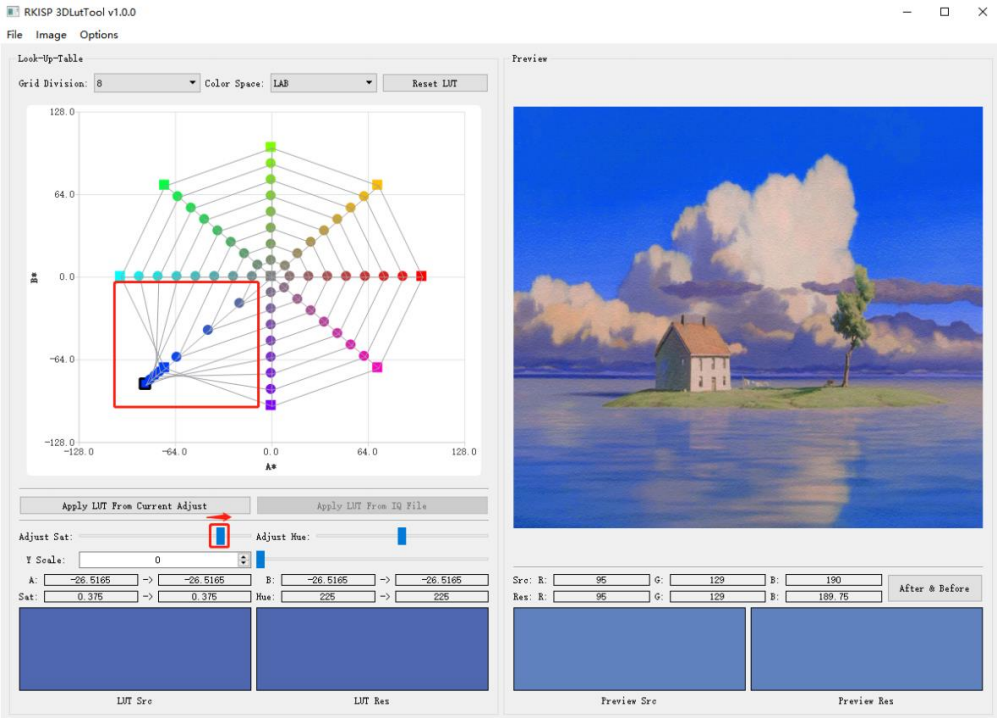
(a)
(b)
图 2-6-6
- After & Before:查看调整前后图像。
- Reset LUT:恢复 LUT 默认值。
- Image:支持左右旋转、垂直/水平翻转并保存调整后的图像,见图 2-6-7。
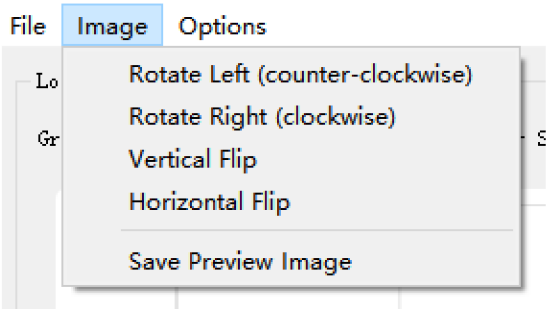
图 2-6-7
- Options:设置 LUT 显示,可调标记点大小与线宽,见图 2-6-8。
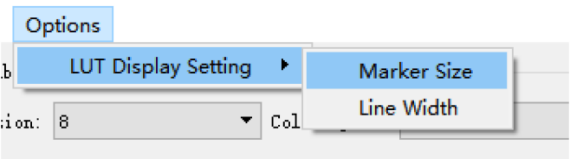
图 2-6-8
2.7 RKISP 3A Analyzer Tool
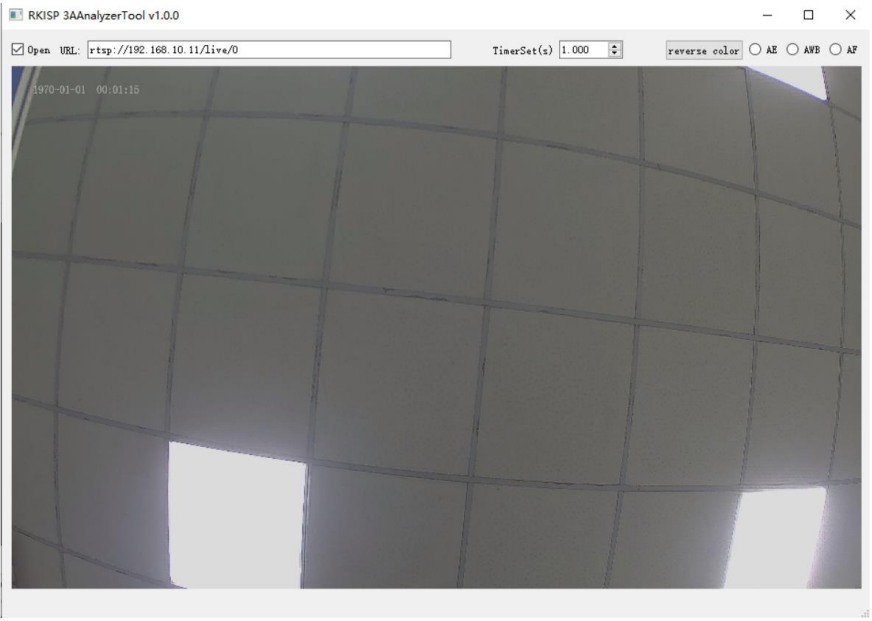
图 2-7-1
点击 Connect 连接 rkaiq_tool_server,打开 RKISP 3AAnalyzerTool,主界面见图 2-7-1。修改 URL,勾选 Open 开启预览;该版本支持获取 AE、AWB 模块统计。
TimerSet:设置数据获取间隔。
Reverse color:改变预览面板中的数据颜色。
点击 AE,开启 AE 模块,在 AE Statistics 窗口显示动态直方图。主界面预览图分为 15 * 15 小格,每格显示对应块的 12bit 统计值;Channel 列表可切换通道,HDR 支持 L/M/S 帧统计,见图 2-7-2。
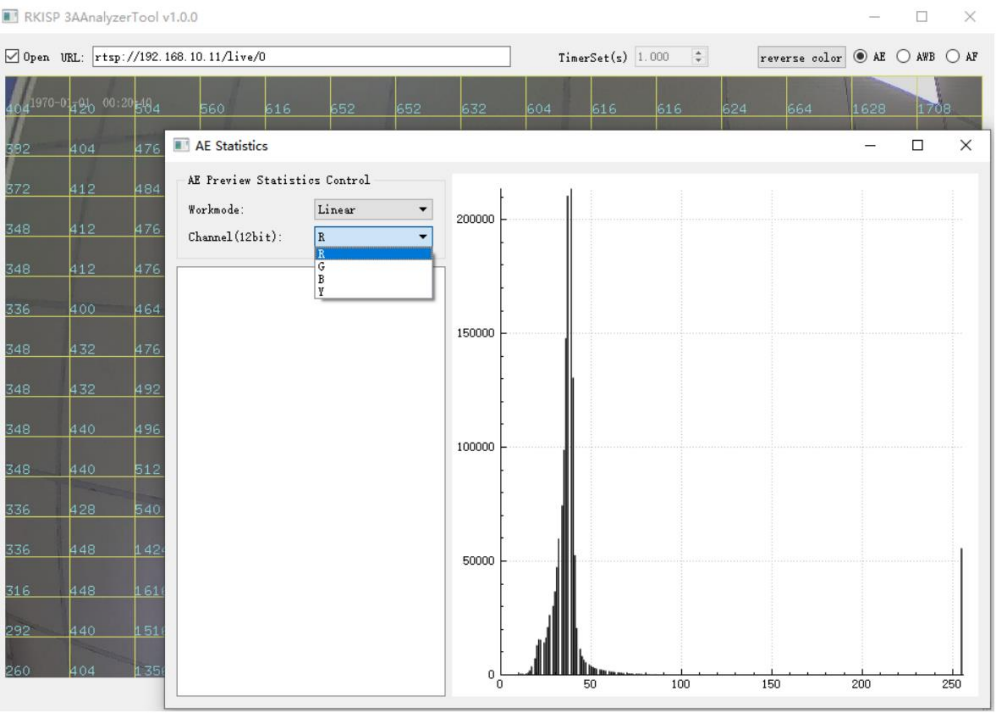
图 2-7-2
点击 AWB,在 AWB Statistics 窗口动态打印当前 AWB 状态。主界面预览图分为 15 * 15 小格,各格显示对应块的白点数和 WBGains,见图 2-7-3。
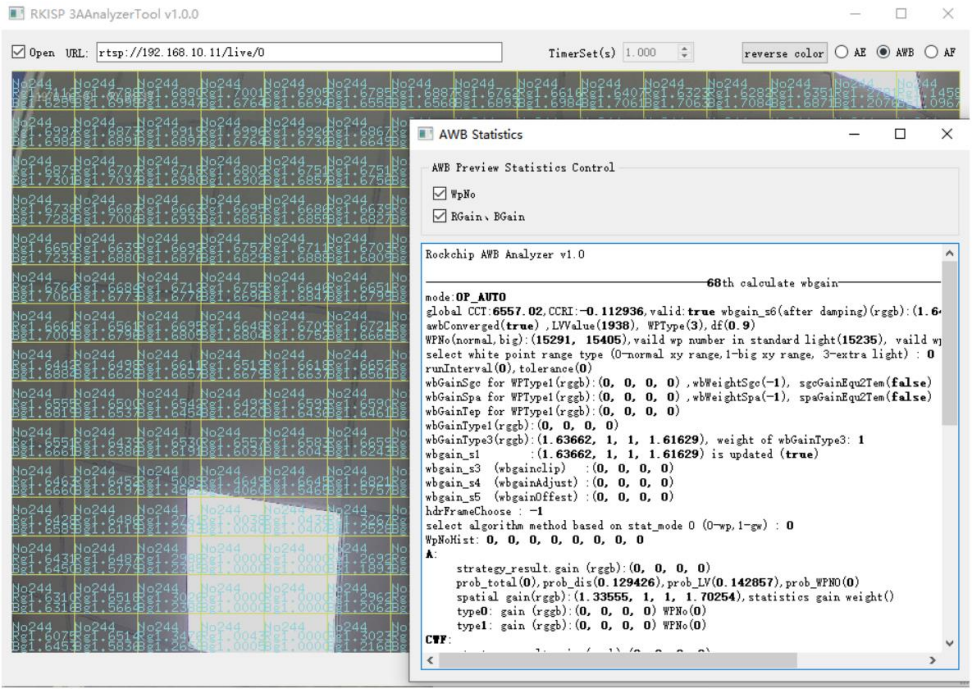
图 2-7-3
3 快速开始
3.1 准备工作
ISP 调试有大量工作在设备侧进行。需运行服务程序,在 Tuner 与 AIQ 之间传输数据,并支持 Raw 采集等任务。因此开始 Tuning 前,先将服务程序及相关文件推送到设备并运行。下面分别介绍 Android 和 Linux 的准备工作:
- 连接局域网。
- 运行 rkaiq_tool_server 并配置环境。命令执行和文件传输可用 TFTP、串口、ADB 等协议或工具,示例采用 ADB。
3.1.1 Android
3.1.1.1 RK356X & RK3588
可使用有线网络的设备:
- 用网线连接设备和路由器。
- 用 ifconfig 查看设备 IP 地址。
- PC 连接同一路由器,可用有线或无线。
- 查看 PC 的 IP,在 PC 或设备命令行用 ping 确认网络连通。
无法使用有线网络的设备(平板等):
- 用 USB 线连接 PC 与 EVB,使用 ADB 的同一接口。
- 上电并进入系统。
- 打开 Settings。
- 进入 Network&internet。
- 进入 Hotspot&tethering。
- 开启 USB tethering。
- 用 adb shell 进入设备。
- 执行 ifconfig usb0 查看 IP。
- 在 PC 或设备命令行用 ping 确认网络连通。
运行 rkaiq_tool_server 的步骤如下;如果服务与依赖文件已在设备相应路径,只需直接运行 rkaiq_tool_server。
- 在 SDK 中编译得到 rkaiq_tool_server 与 rkaiq_3A_server。
- SDK 路径为 external/rkaiq_tool_server;固件必须为 user-debug 版本。
- 将 android.hardware.camera.provider@2.4-service.rc 推送到板端 /vendor/etc/init/。
- 进入 /vendor/etc/init/,执行 chmod 644 android.hardware.camera.provider@2.4-service.rc 修改权限。
- 将 rkaiq_tool_server 和 rkaiq_3A_server 推送到板端 /vendor/bin/。
- 进入 /vendor/bin/,执行 chmod 755 rkaiq_tool_server;rkaiq_3A_server 同样处理。
- 执行 sync 刷新缓存。
- 重启设备。
- 执行 setenforce 0。
- 打开相机 apk。
- 运行 rkaiq_tool_server。
ADB 操作示例:
#The following commands are run in cmd on the PC side
adb root
adb remount
adb push android.hardware.camera.provider@2.4-service.rc /vendor/etc/init/
adb push rkaiq_tool_server /vendor/bin/
adb shell

# The following commands are executed in adb shell terminal
chmod 644 /vendor/etc/init/android.hardware.camera.provider@2.4-service.rc
chmod 755 /vendor/bin/rkaiq_tool_server
sync
reboot

# After restart, enter adb shell again
# disable SELinux
setenforce 0
# Manually run the camera apk first
# Then run tool server
/vendor/bin/rkaiq_tool_server &
多摄像头示例:
#If there are 2 sensors in the device and you need to switch to another sensor for tuning, run tool server as follows:
/vendor/bin/rkaiq_tool_server -d 1 &
注意:用 New 生成初始 IQ 参数并推送设备后,按下面操作重置相机应用并重新启动 ToolServer。如遇崩溃、卡住、在线调试失败或无法预览等,也可尝试按此流程重新连接。
source /vendor/etc/camera/reset_camera.sh
# run camera apk
/vendor/bin/rkaiq_tool_server &
3.1.2 Linux
3.1.2.1 RK356X & RK3588 & RV1106
可使用有线网络的设备:
- 用网线连接设备和路由器。
- 用 ifconfig 查看设备 IP 地址。
- PC 连接同一路由器,可用有线或无线。
- 查看 PC 的 IP,在 PC 或设备命令行用 ping 确认网络连通。
无法使用有线网络的设备:
- 尝试启动 RNDIS 服务。
- 用 ifconfig 查看设备 IP 地址。
- 在 PC 或设备命令行用 ping 确认网络连通。
运行 rkaiq_tool_server 的步骤如下;如果服务与依赖文件已在设备相应路径,只需直接运行 rkaiq_tool_server。
- 在 SDK 编译得到 rkaiq_tool_server 与 librkmedia.so。
- 将 librkmedia.so 推送到板端 /data/。
- 进入 /data/,执行 chmod 777 librkmedia.so 修改权限。
- 将 rkaiq_tool_server 推送到板端 /data/。
- 进入 /data/,执行 chmod 777 rkaiq_tool_server 修改权限。
- 执行 sync 刷新缓存。
- 重启设备。
- 运行相机应用。
- 运行 rkaiq_tool_server。
ADB 操作示例:
#The following commands are run in cmd on the PC side
adb root
adb remount
adb push librkmedia.so /data/
adb push rkaiq_tool_server /data/
adb shell

# The following commands are executed in adb shell
chmod 777 /data/rkaiq_tool_server
sync
reboot

# After restart, enter adb shell again
# Run the camera app first
/data/rkaiq_tool_server &
3.2 ToolServer 参数说明
rkaiq_tool_server 参数和配置简要说明如下:
-d:选择 Sensor。设备有多个 Sensor 时,以 0/1/2 等设备编号选择,默认 0。可用 media-ctl -p -d /dev/mediaX(X=0/1/2/3…)查看拓扑,节点包含 Sensor 名,例如 m01_b_ov8858 2-0036。m01 对应 mNN,NN 为两位 Sensor 索引;故参数为 -d 1,不足两位不补前导 0。
-s:选择 YUV 采集 video 节点;默认自动搜索 iqtool,也可手动指定 mainPath 或 selfPath。
-r:RTSP 开关,0 关闭、1 开启,默认 0。开启后可用 CaptureTool 的 Start RTSP。
-i:IQ 文件路径;路径改变时同步修改,-r 为 0 时可忽略。
-w/-h:RTSP 流预览输出分辨率,按 ISP 输出尺寸缩放,默认 1920/1080。
-n:在线连续 Raw 采集缓冲区数,默认 4;需采集大量连续 Raw 时建议增大。
-f:离线帧发送功能的帧率,原文默认值为 10 frames。
3.3 平台设置与 IP 地址
- 打开 RKISP Tuner,初始配置窗口见图 3-3-1。
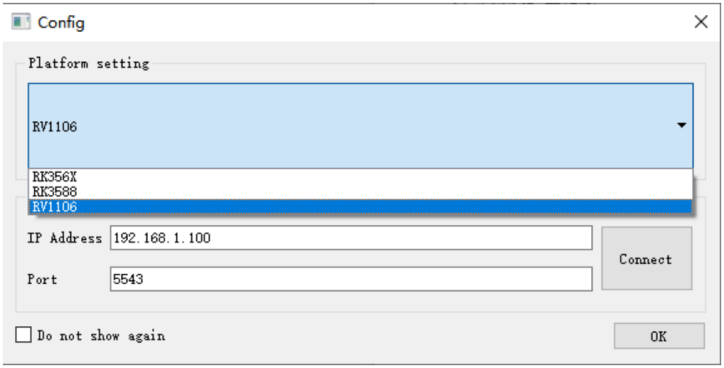
图 3-3-1
- 选择芯片,输入前面得到的 IP。端口默认 5543,无特殊需求不要修改。确认 rkaiq_tool_server 正常运行后,点击 Connect to rkaiq_tool_server。连接后若需第三方工具预览,具体操作参见原文指向的 3.7 节第 3 点。
- 点击 OK,所选芯片与版本的调试界面见图 3-3-2。
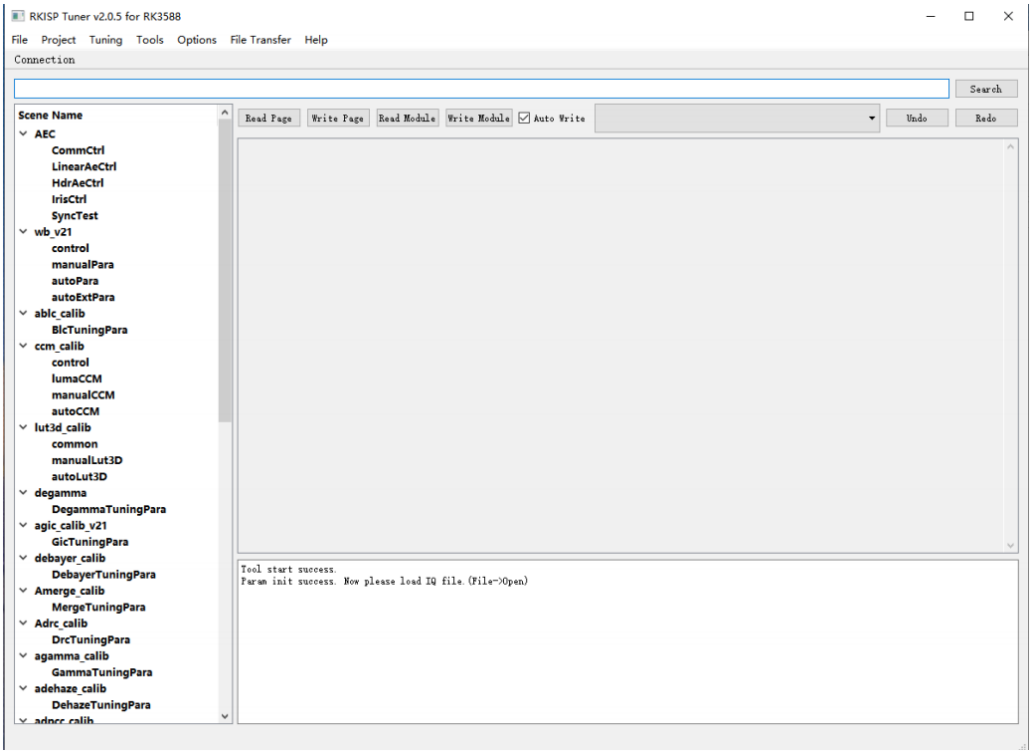
图 3-3-2
3.4 生成新 Sensor 配置与 IQ 文件
- 点击 File → New。
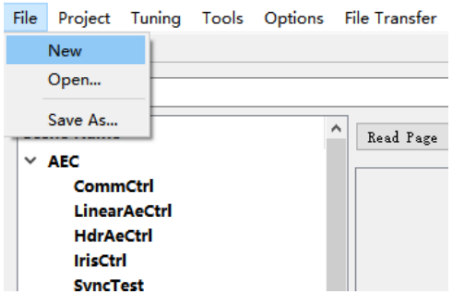
图 3-4-1
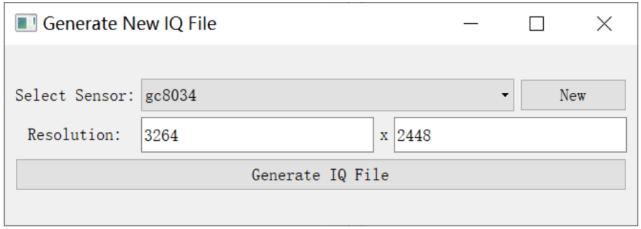
图 3-4-2
- 点击 Sensor 列表右侧的 New,打开 Sensor Information。
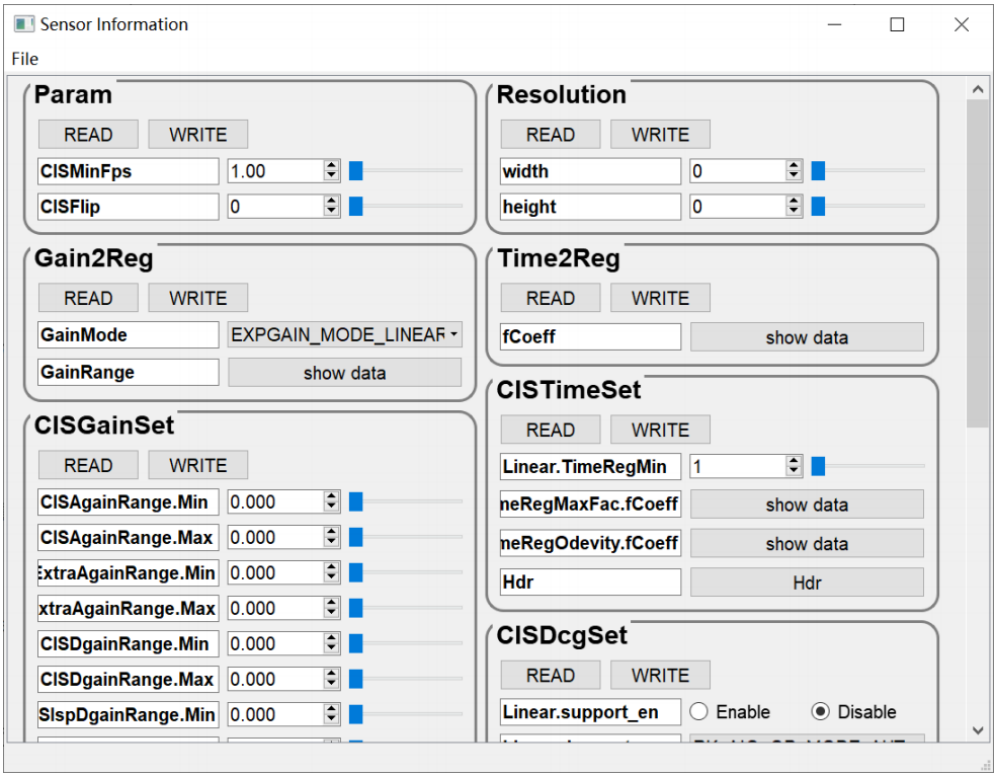
图 3-4-3
- 填好 Sensor Information,点击 File → Export To Sensor List。
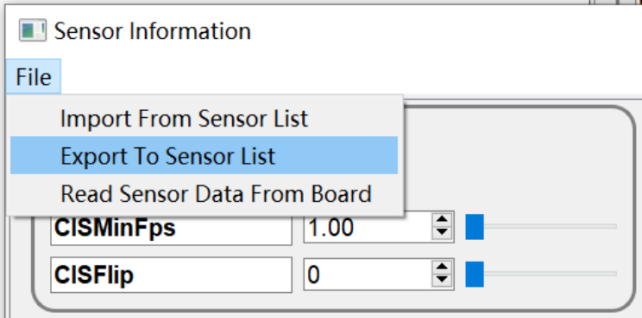
图 3-4-4
- 输入要保存的 Sensor 名,点击 OK 保存配置。
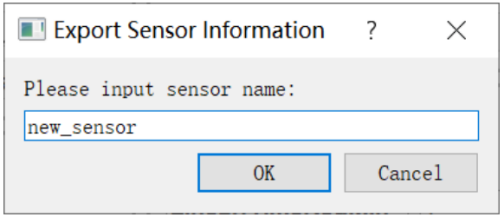
图 3-4-5
- 关闭配置页,Generated New IQ File 窗口的 Sensor 列表中会出现新 Sensor。
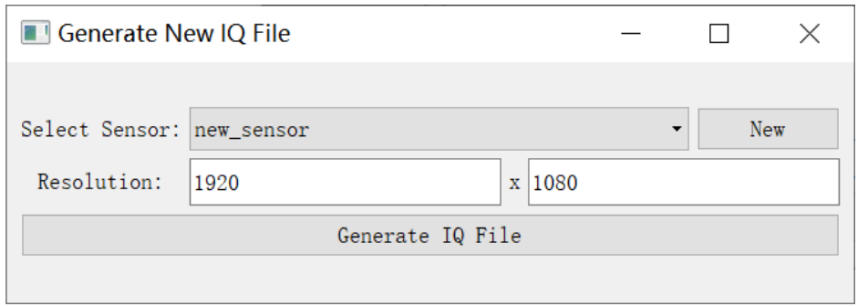
图 3-4-6
- 选择 Sensor,点击 Generate IQ File 生成 IQ 文件。
3.5 参数加载、保存与场景选择
- 点击 File → Open…,选择 IQ 文件。
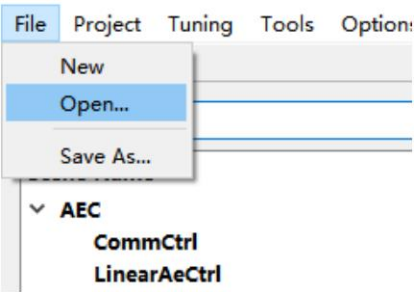
图 3-5-1
- Scene Selection 窗口显示 IQ 文件各场景组名称;选择待调场景,点击 OK。
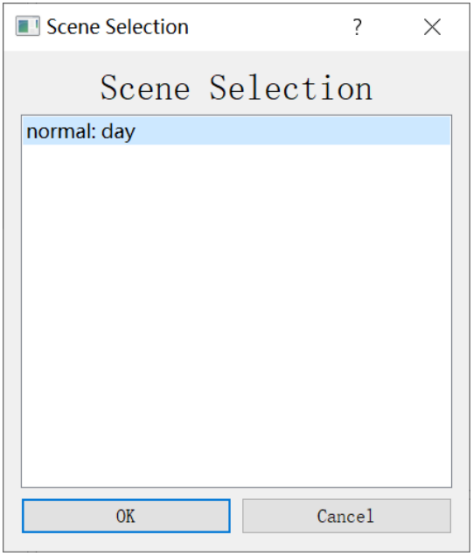
图 3-5-2
- IQ 文件与 UI 模板参数进行比较,差异显示于 Different Member List。左侧 Missing 为 IQ 缺失参数;右侧 Existed 为 IQ 中存在、但 UI 模板已删除或更名的参数。
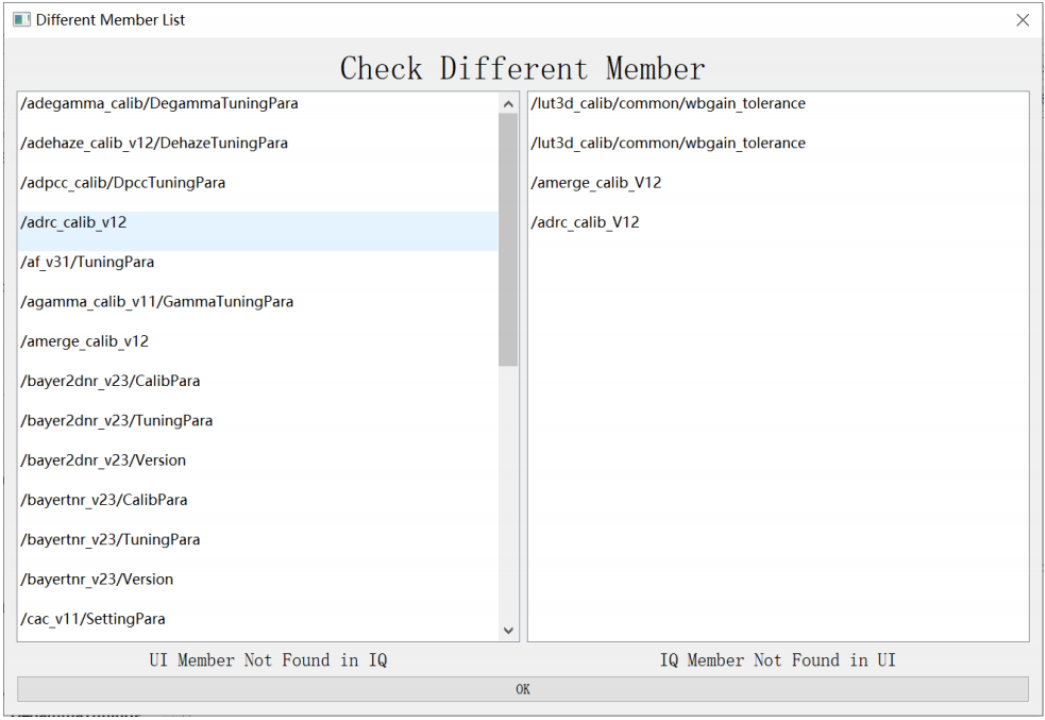
图 3-5-3
- 点击 File → Save As…(图 3-5-4、3-5-5),可保存到步骤 2 所选场景或另存新场景,支持仅保存选定模块;右侧列出已修改参数供参考。
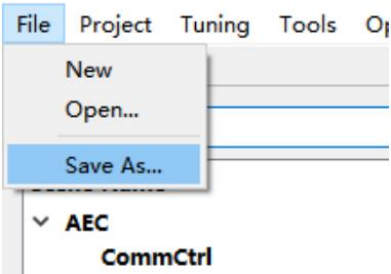
图 3-5-4
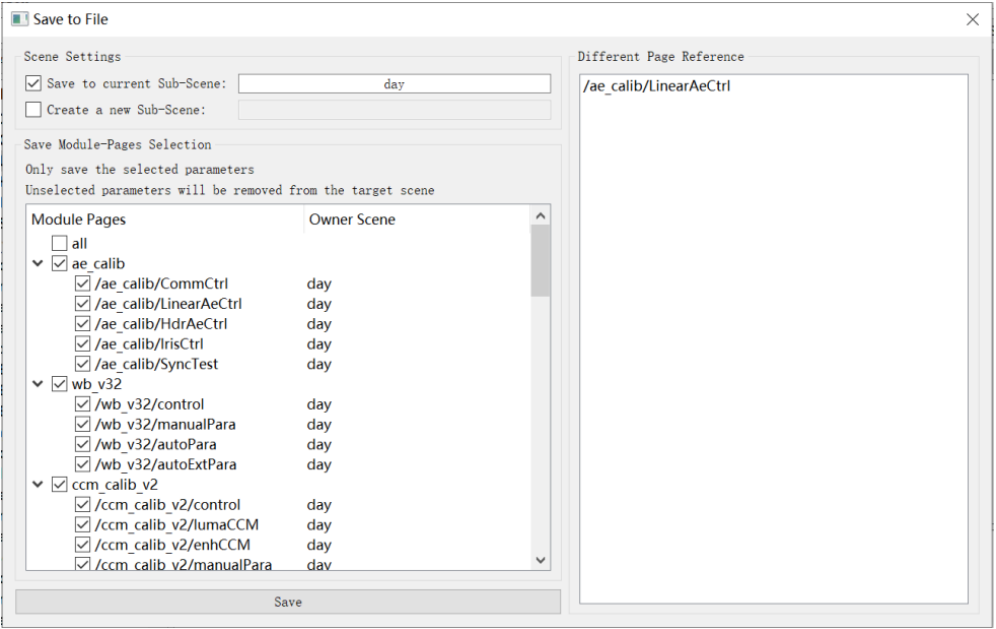
图 3-5-5
3.6 编辑 Sensor 信息
- 按上一节步骤加载 IQ 参数文件。
- 点击 Tuning → Edit Sensor Information,打开 Sensor Info 配置界面。
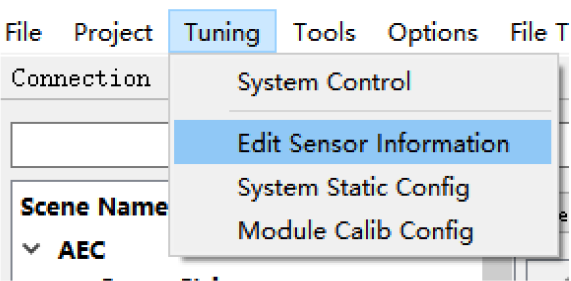
图 3-6-1
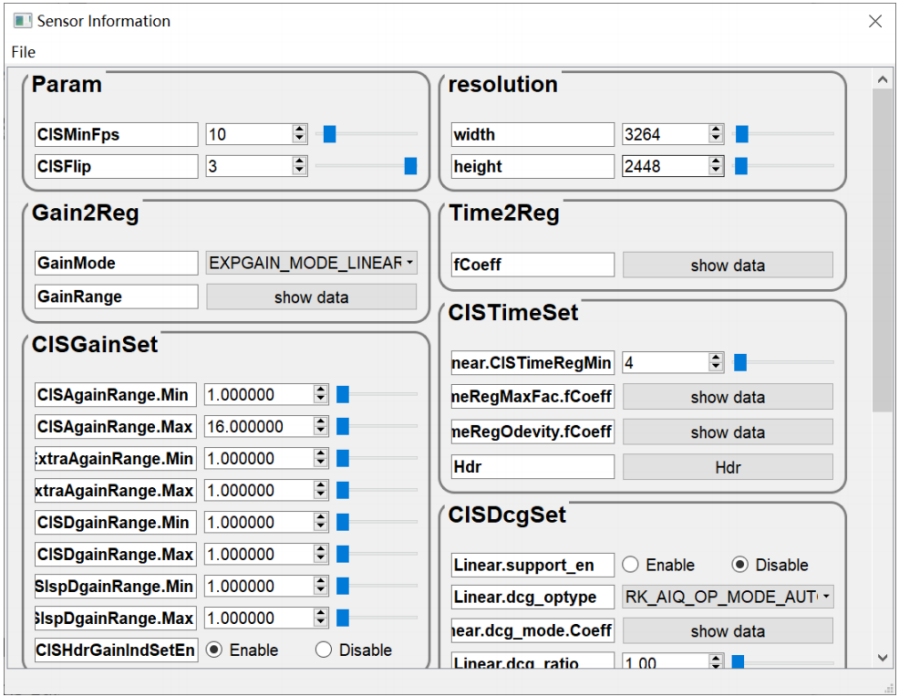
图 3-6-2
- 点击 File → Import From Sensor List。
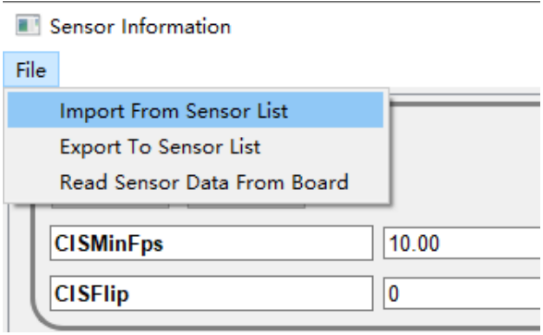
图 3-6-3
- 按下图选择 Sensor。
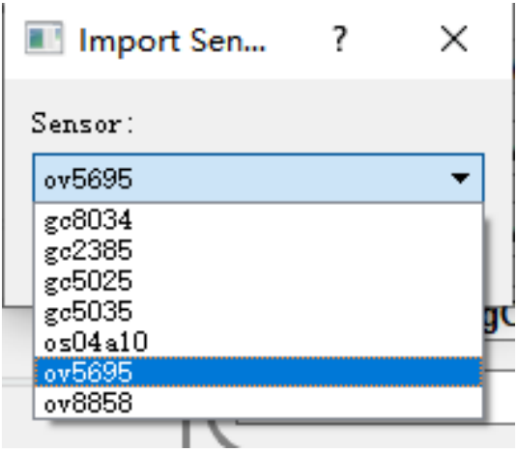
图 3-6-4
- 点击 OK 导入配置参数。
- 关闭 Sensor Information 窗口。
- 列表中找不到 Sensor 名时,可参照其 Datasheet,在 Sensor Information 中新建配置。
3.7 Raw 与 YUV 图像采集
3.7.1 离线 Raw 采集
- 点击 Tools → RK Capture Tool。
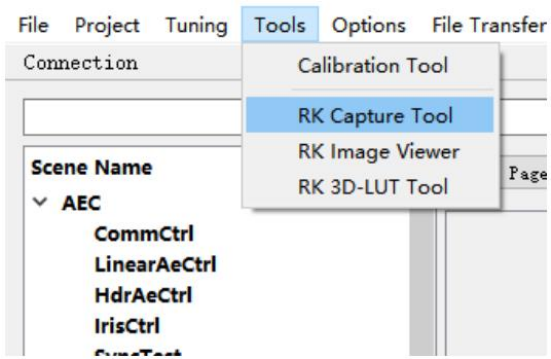
图 3-7-1-1
- 确认设备 IP 正确,点击 Device Status;若 Tuner 正确连接 rkaiq_tool_server,会打印 Device is Ready。
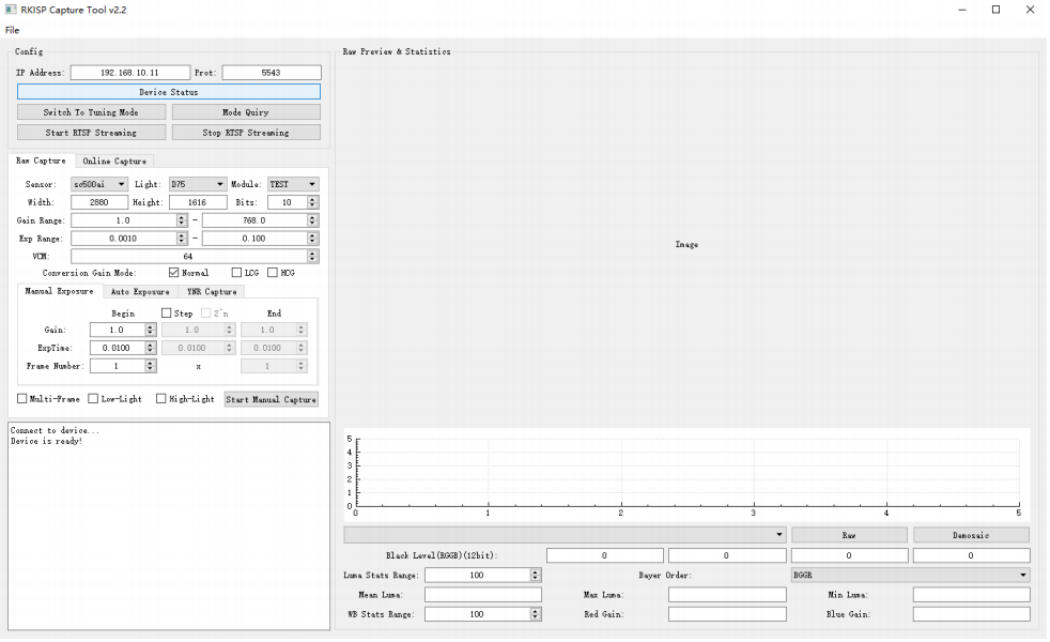
图 3-7-1-2
- 点击 Start RTSP Streaming,开启相机及 RTSP 视频流(可选)。
1) Android:开启 Start RTSP Streaming 后,可用第三方播放器打开 rtsp://192.168.10.104:1234/v 预览。此时设备侧相机 apk 会断开;要用相机,先点击 Stop RTSP Streaming,再点击 Switch To Tuning Mode。
2) Linux:若板端已有其他相机程序运行,先退出,再运行 ToolServer。点击 Start RTSP Streaming 后,可用第三方播放器打开 rtsp://192.168.10.104/live/0 预览。
- 选择待调试 Sensor 名称。
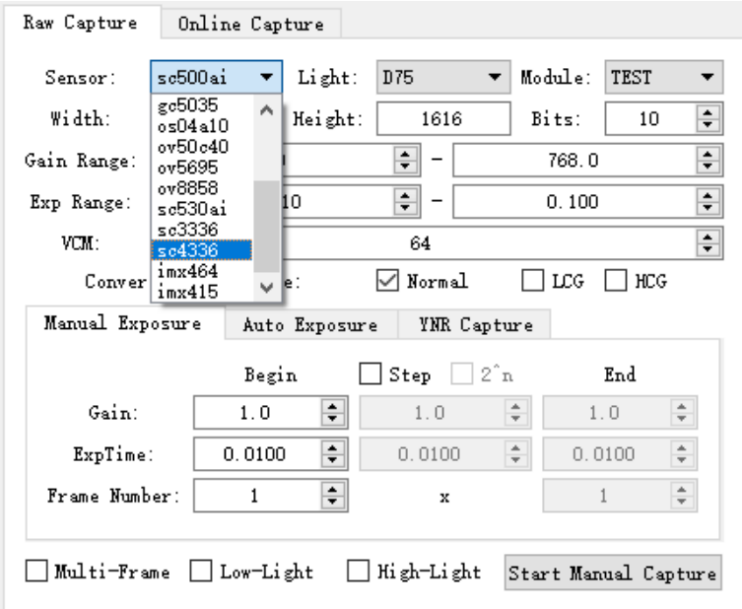
图 3-7-1-3
- 选择正确分辨率、光源和模块名称,便于区分。
- 设置 Gain、Exposure Time、数量等参数。
- 点击 Start Manual Capture。
- Raw 图像显示在右侧 Raw Preview & Statistics。
- 这里还显示直方图、最大/最小/平均亮度、全局 wb gain 等。
- Raw 默认保存到
./raw_capture/module name/。
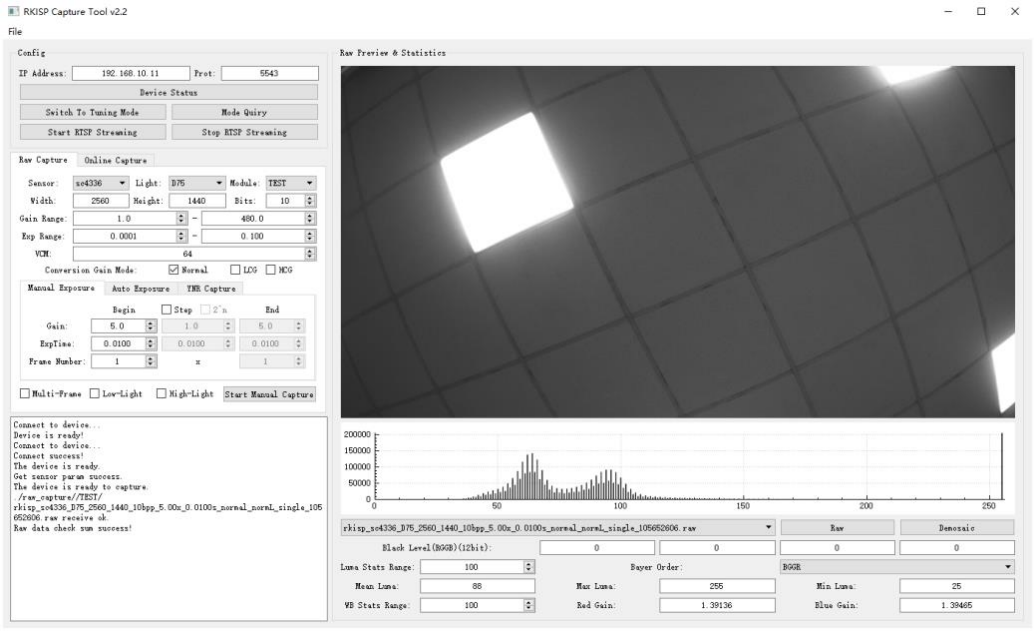
图 3-7-1-4:Gain=5x、ExpTime=0.01s 的单帧 Raw
3.7.2 在线 YUV 采集
- 打开相机应用,确认设备预览正常。
- 运行 ToolServer,在工具中输入 IP 并连接设备。
- 切换 Online Capture,在 Sensor Name 填写名称,作为 YUV 文件名前缀。
- 连续帧采集时,在 Frame Num 配置数量。
- 点击 Capture YUV,图像可预览,文件保存到
raw_capture/yuv/,见图 3-7-2-1。
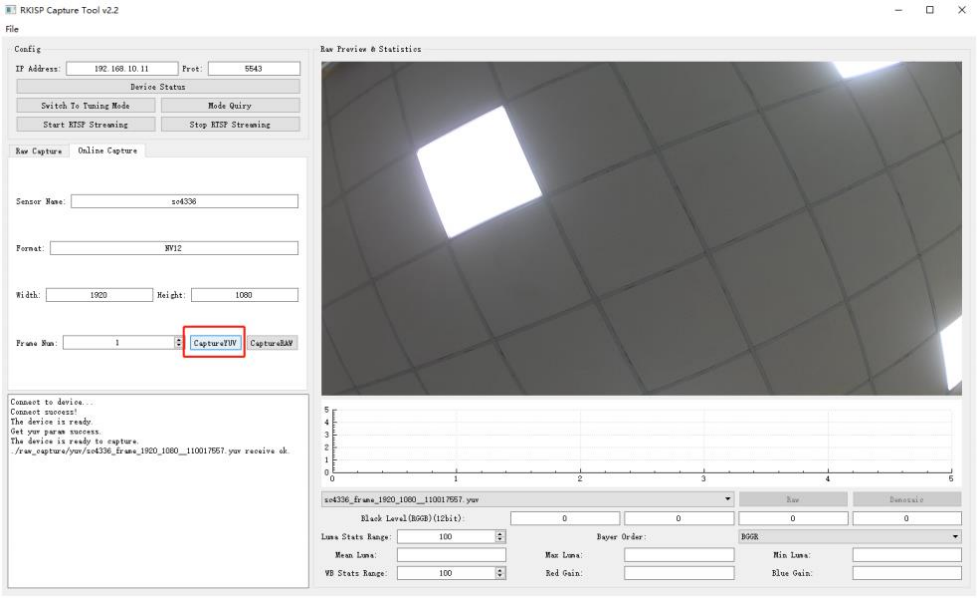
图 3-7-2-1
3.7.3 在线 Raw 采集
- 打开相机应用,确认设备预览正常。
- 运行 ToolServer,在工具中输入 IP 并连接设备。
- 切换 Online Capture,在 Sensor Name 填写名称,作为 Raw 文件名前缀。
- 连续帧采集时,在 Frame Num 配置数量。
- 点击 Capture Raw,可在预览中查看图像,文件保存到
raw_capture/,见图 3-7-3-1。
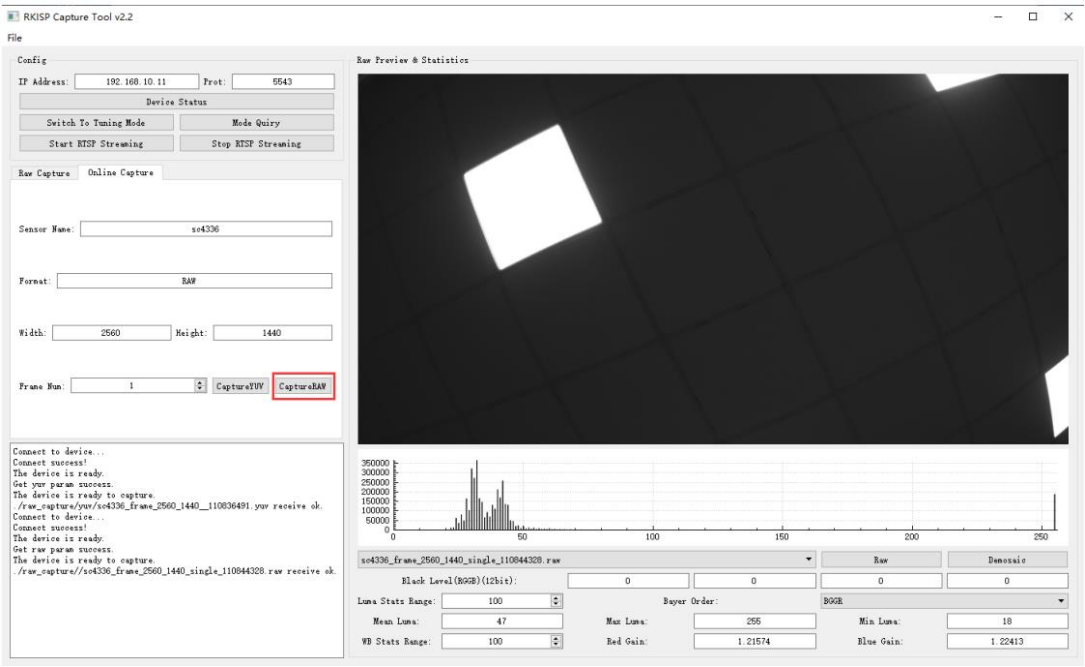
图 3-7-3-1
在线 Raw 连续采集的最大帧数
最大连续帧数取决于申请的缓存 buffer 数,可用 ToolServer 的 -n 设置。buffer 越多,一次可采集连续帧越多;buffer 少于采集帧数时可能丢帧。可配置数量也受内核分配的缓存与内存大小限制,内核部分参考下面示例。
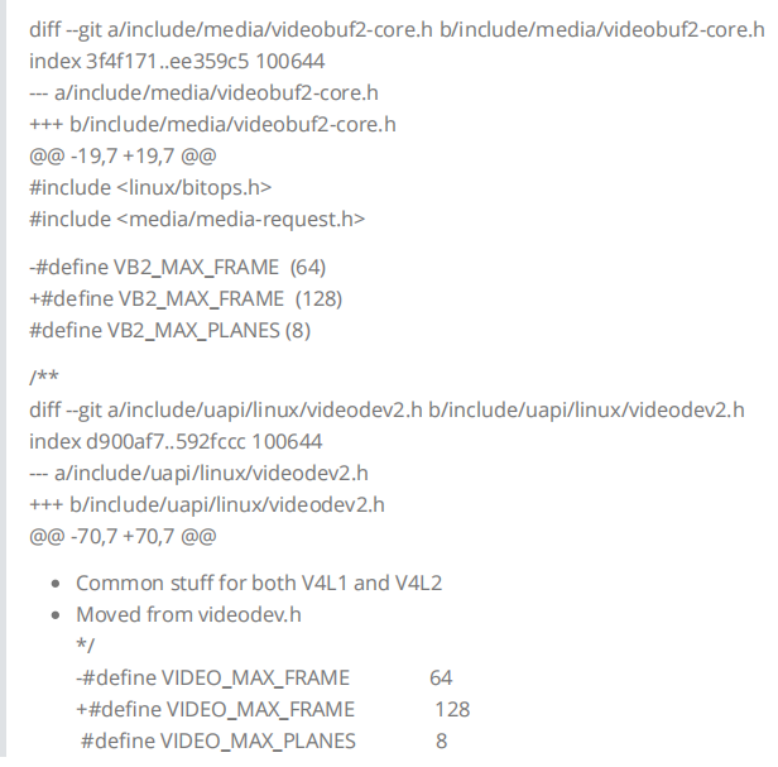
图片中的补丁示例完整转录如下;图像原件保留供对照。此为原稿片段,不保证可直接应用于任意内核。
diff --git a/include/media/videobuf2-core.h b/include/media/videobuf2-core.h
index 3f4f171..ee359c5 100644
--- a/include/media/videobuf2-core.h
+++ b/include/media/videobuf2-core.h
@@ -19,7 +19,7 @@
 #include <linux/bitops.h>
 #include <media/media-request.h>

-#define VB2_MAX_FRAME (64)
+#define VB2_MAX_FRAME (128)
 #define VB2_MAX_PLANES (8)

 /**
diff --git a/include/uapi/linux/videodev2.h b/include/uapi/linux/videodev2.h
index d900af7..592fccc 100644
--- a/include/uapi/linux/videodev2.h
+++ b/include/uapi/linux/videodev2.h
@@ -70,7 +70,7 @@
 /*
  * Common stuff for both V4L1 and V4L2
  * Moved from videodev.h
  */
-#define VIDEO_MAX_FRAME        64
+#define VIDEO_MAX_FRAME        128
 #define VIDEO_MAX_PLANES       8
4 标定说明
每个模块的标定分为三个部分:
- 图像采集:按模块需求,以合适曝光拍摄标定板或场景 Raw。
- 计算标定参数:导入 Raw 并计算,部分模块可按需微调。
- 确认并保存:按各模块标准判断标定参数是否正确。
4.1 Raw 图像采集
原文指向 3.6 节操作步骤(该节实际为 Sensor 编辑;采集见 3.7,交叉引用疑点已记录)。
4.2 BLC 标定
4.2.1 基本原理
Sensor 存在 Black Level,无外部光时仍有输出电压,最终输出需扣除此值。为测量它,Sensor 预留完全不曝光的像素,读取这些像素即可实时获得 Optical Black Level。此时:Raw = Sensor Input - Optical Black Level。
考虑 Sensor 输出信噪比,通常另加基础 Pedestal,此时:Raw = Sensor Input - Optical Black Level - Pedestal。
Sensor 配置各异,BLC 最终校正值可通过全黑场景的 RAW 数据获得。
校正值主要受 Gain 与 Temperature 影响,因此需分别标定不同 ISO。BLC 是偏移量,其他模块标定时须扣除此偏移,否则无法获得正确参数。
RV1106:为在 Bayer2D/Bayer3D 降噪中保留更多暗部,BLC 新增 Sensor OB 配置,即前述 Pedestal。部分厂商支持在驱动序列配置,部分为固定值,可
通过 Datasheet 或驱动代码确认。若难以确认,可用 4.2.4 参考值,或用 Gain=1x 计算的各通道 BLC 均值。
4.2.2 Raw 图像要求
- 采集时遮住镜头,确保无光进入。
- 遍历 Gain=1x、2x、4x、8x、16x…Max;若驱动最大支持 40x,则 Max=32。
- 曝光时间不影响 BLC 标定,可统一为 10ms。
4.2.3 Raw 采集
- 按 3.1、3.2 打开 RK Capture Tool 并连接设备;光源选 unknow(无光),模块选 BLC。
- 将设备或模块置于无光环境,用黑布或镜头盖等严密遮住镜头。
- Manual Exposure 勾选 Step 和 2^n,按 Gain Range 设置 Gain Begin=1.0、Gain End=Max、ExpTime=0.010。
- 点击 Start Manual Capture,按 2 的 N 次幂步进采集 Raw。
- Raw 显示在右侧,用下拉框切换要查看的图。
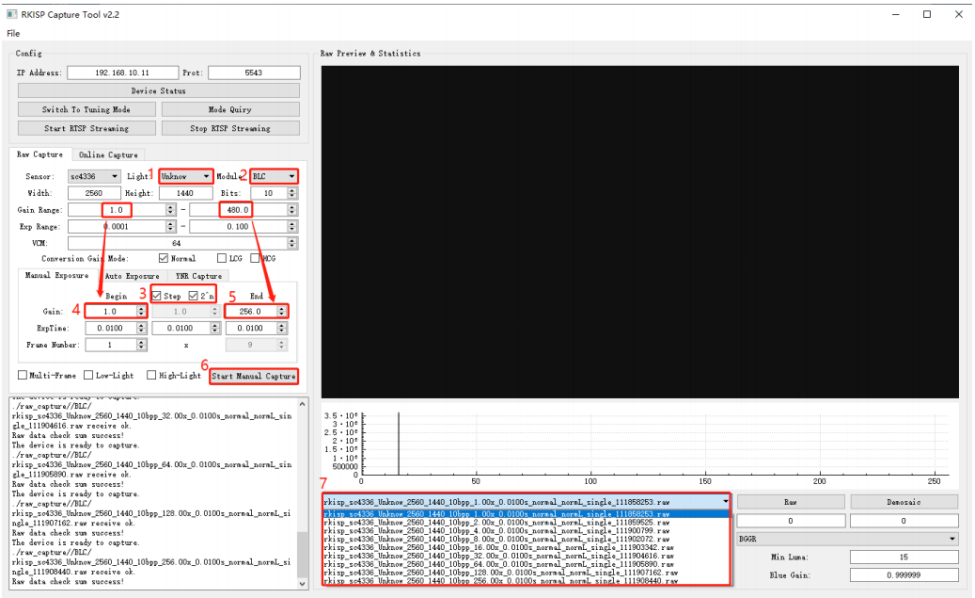
图 4-2-3-1
4.2.4 标定流程
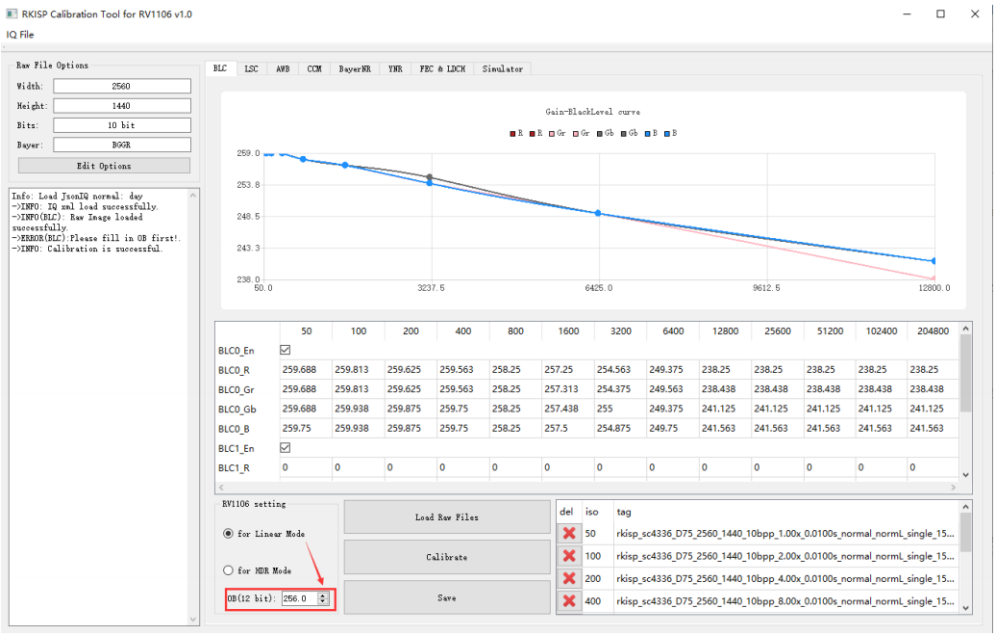
图 4-2-4-1:BLC 标定结果
- 打开 Calibration Tool,点击左上 Edit Options,填写 Raw 尺寸、位宽、bayer 顺序。
- 选择 BLC 页,点击 Load Raw Files,选择存放 Raw 的文件夹。
- 导入的 Raw 显示在右侧列表。
- 点击 Calibrate。RV1106 的 Linear 模式标定须先填 Sensor OB。常用参考值如下:
| 厂商 | OB 参考值 |
|---|---|
| GalaxyCore(gc) | 256 |
| OmniVision(ov/os) | 256 |
| Samsung(s5k) | 256 |
| SmartSens(sc) | 256 |
| Sony(imx) | 驱动序列可配置;建议查询 Datasheet 与驱动代码,以实际为准。 |
- 标定所得 Black Level Curve 显示在上方坐标轴。
- BLC 标定值显示在表中,点击 Save。
注意:
- 注意设备电源灯、状态灯等是否漏光。
- BLC 错值会影响后续所有模块标定;开始后续标定前须确认 BLC 正确。
4.3 LSC 标定
4.3.1 基本原理
Luma Shading 来自镜头光学特性。将整体视作凸透镜,其中心聚光能力远大于边角,Sensor 中心光强大于边角。无畸变相机的周边照度衰减遵循下式:
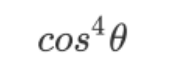
cos^4(theta)
4.3.2 Raw 图像要求
- 镜头前放漫射片,或用 DNP 灯箱、积分球等设备。
- 标准光源灯箱中采集,建议标定 HZ、A、CWF、TL84、D50、D65、D75 七种光源。
- 为防交流光闪烁,曝光时间建议为 10ms 整数倍。
- Raw 最大亮度约 200 (8bit),最小亮度须明显大于前一节标定黑电平。
- 建议使用下图漫射片。
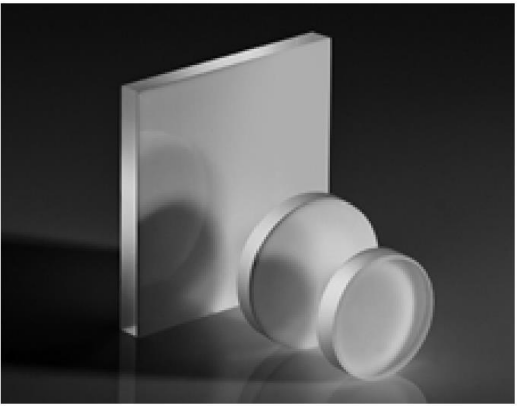
图 4-3-2-1:乳白漫射片
4.3.3 Raw 采集
- 按 3.1、3.2 打开 RK Capture Tool 并连接设备,模块选 LSC。
- 模块放入灯箱,切 HZ 光,将漫射片靠近镜头。
- 选 HZ,在 Auto Exposure 勾选 Search Exposure by Max Luma (8bit)、Anti Flicker (50hz),右侧目标最大亮度设 200±10%,Frame Number = 1。
- 点击 Start Auto Capture;工具自动选择曝光,直到达到预设最大亮度。
- 光源切 A,名称改 A,重复步骤 4,直至所有光源完成。
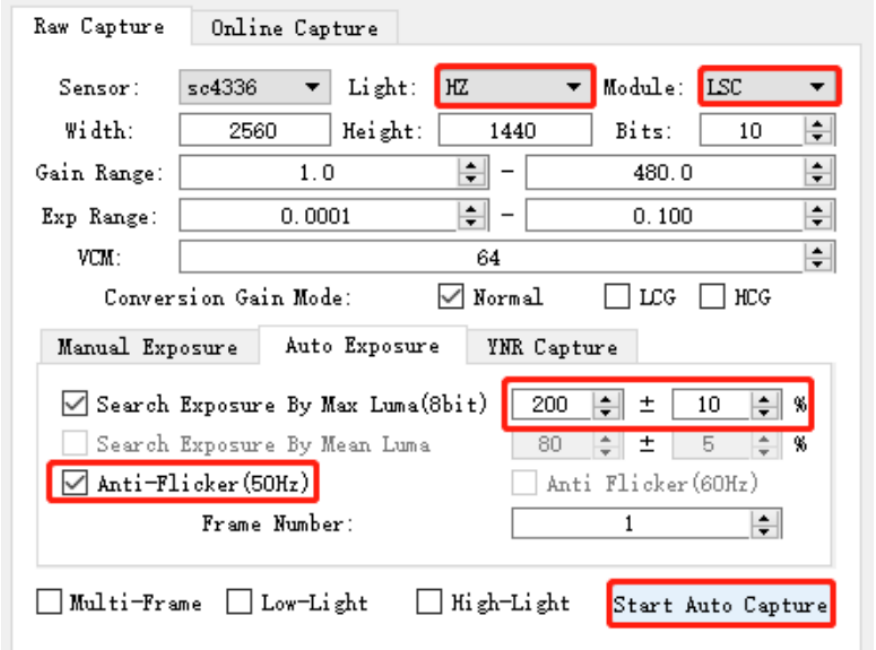
图 4-3-3-1
4.3.4 标定流程
- 打开 Calibration Tool,左上 Edit Options 中填写 Raw 尺寸、位宽、bayer 顺序。
- 选 LSC,点击 Load Raw Files 导入所有 Raw。
- 导入图显示在上方窗口。
- Light Fall off 设 100%。
- 点击 Calibrate。
- 完成后在结果页查看各光源 Raw。
- 点击 Save。
- Light Fall off 改 70%,重复步骤 5–7。
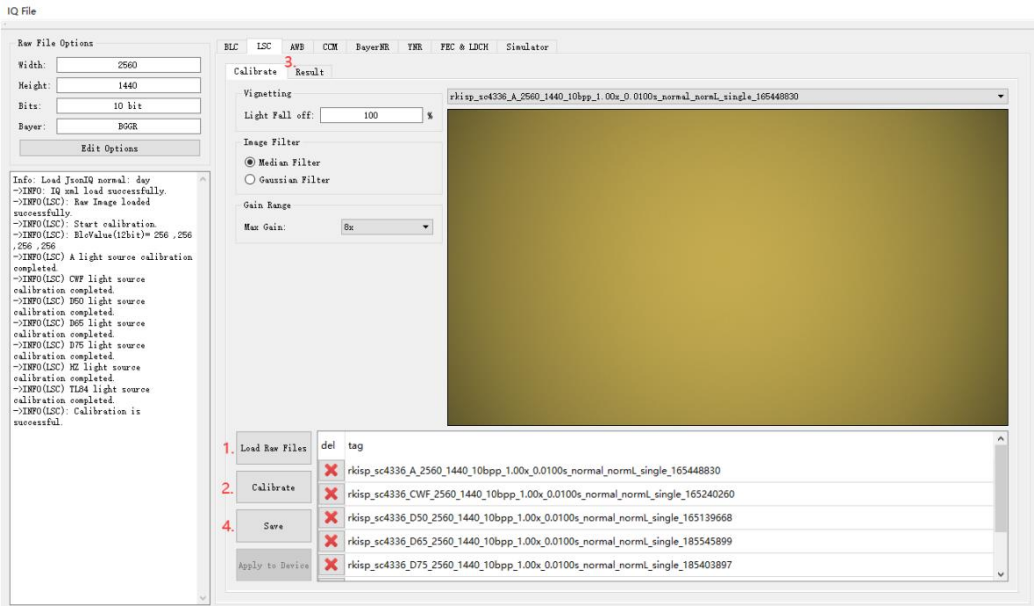
图 4-3-4-1
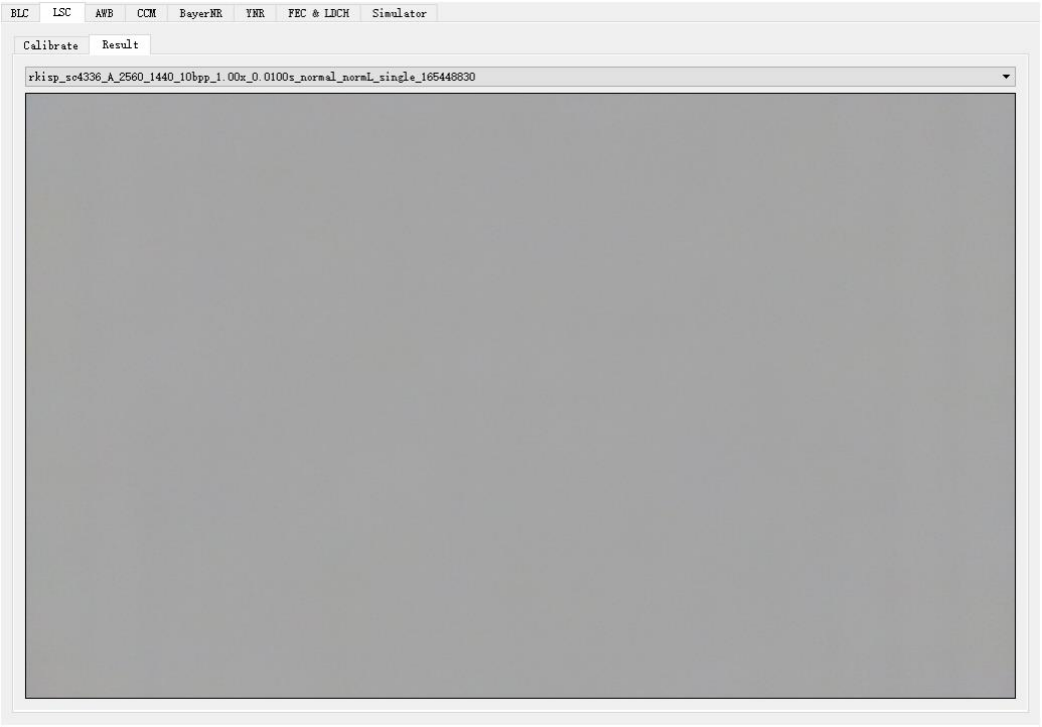
图 4-3-4-2
注意:光过亮或过暗时可能无法找到合适曝光,可参考下列解决方法:
- 调整光源亮度。
- 使用 ND 滤镜。
- 调整镜头方向。
- 修改 Gain Range 或 Exp Range。
- 调整自动曝光最大亮度或阈值。
- 改用手动曝光;最低要求是最小亮度明显大于前一节黑电平。
4.4 AWB 标定
4.4.1 简介
标定 Raw 在 XY、UV、YUV 中的白点条件、简单颜色算法参数,以及标准光源下白平衡增益。
4.4.2 Raw 图像要求
Raw 采集准备:
- 设备:X-Rite 24 ColorChecker、灯箱(D75、D65、D50、TL84、CWF、A、HZ)。
- 调整曝光,使最亮白色色块最大值在 [150-240],范围内越亮越好;若后续 CCM 共用此 Raw,应偏暗一些。
- ColorChecker 占画面超过 1/9。
Raw 采集方法:
- 按 3.1、3.2 打开 RK Capture Tool 并连接设备,模块选 CCM_AWB。
- 设备和 ColorChecker 放入灯箱,调整位置,使色卡位于画面中心且尽量大;不要移动设备。
- 开灯箱,光源切 HZ。
- 选择 HZ,在 Auto Exposure 勾选 Search Exposure By Max Luma (8bit)、Anti Flicker (50hz),目标最大亮度设 200±10%,Frame Number = 1。若 1x Gain、10ms 整数倍无法采集 Raw,关闭 Anti-Flicker (50hz) 再试。
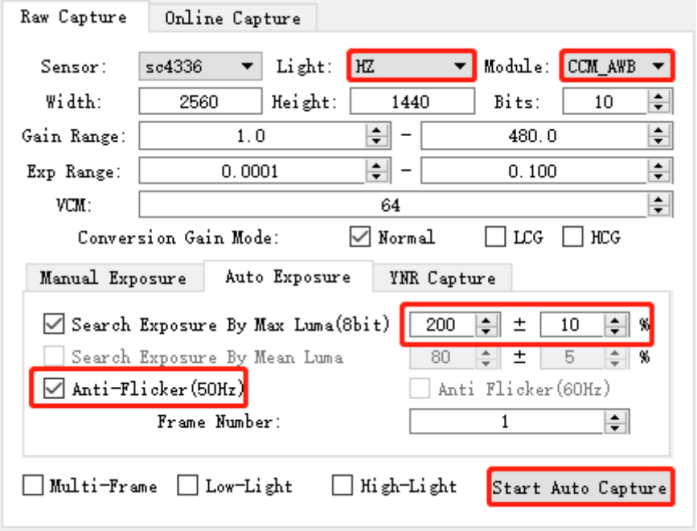
图 4-4-2-1
- 点击 Start Auto Capture,工具自动选曝光,直至达到预设最大亮度。
- 光源切 A,名称改 A,重复前面步骤直至所有光源完成。
标定 Raw 去马赛克后的示例如下:
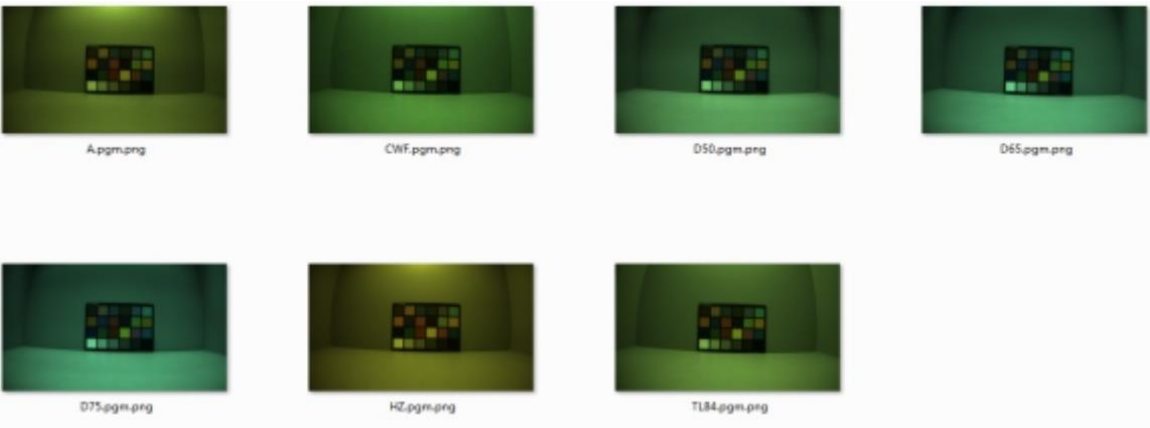
图 4-4-2-2
4.4.3 标定工具介绍
- 调整 UV、XY 域白点条件及 YUV 域 TH。
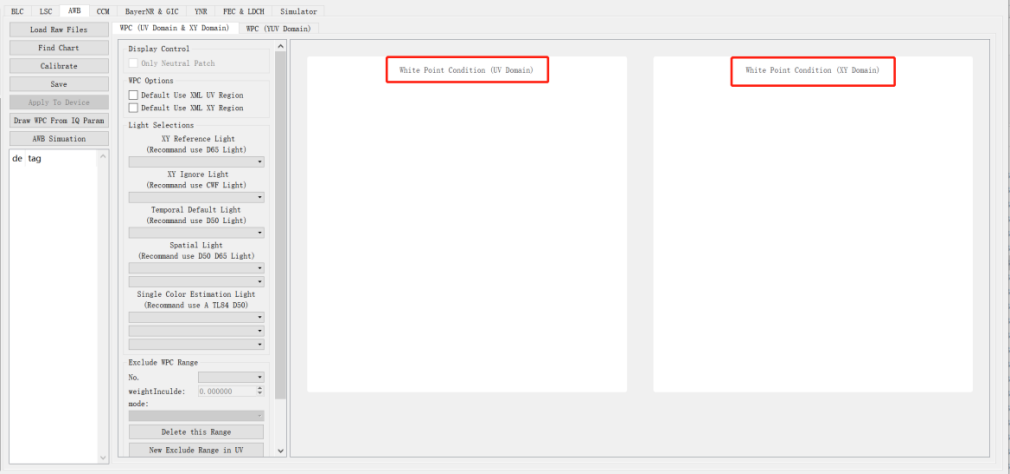
图 4-4-3-1
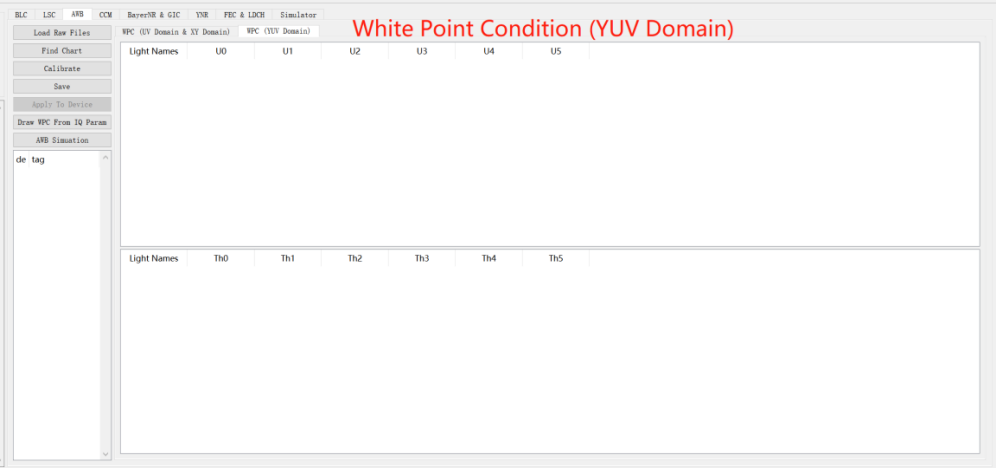
图 4-4-3-2
- UV、XY 域白点条件调整说明:
a) 拖动坐标系中任一光源白点区域的四角,调整位置和大小。
b) 在坐标系空白处拖动,调整显示范围。
c) 滚轮缩放,调整比例。
d) Exclude WPC Range 可设置非白点区域和额外光源白点区域。
- AWB Simulation 检测原图白点,计算 WB Gain、白点数,并将指定像素映射到 UV、XY,确认白点条件。
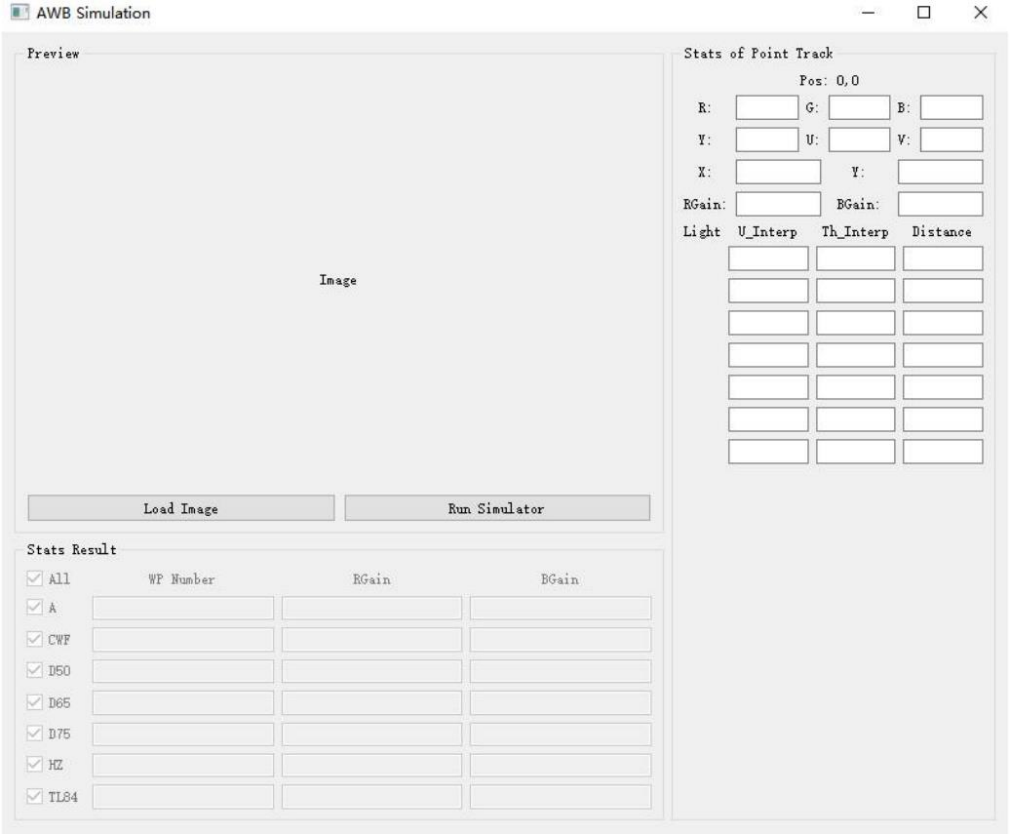
图 4-4-3-3
a) LoadImage 导入 Raw 后打印白点信息。不同光源的白点以不同颜色显示;中框、大框白点数以及 RGain、BGain 累计值显示于 WP Number、RGain、BGain 三个文本框。
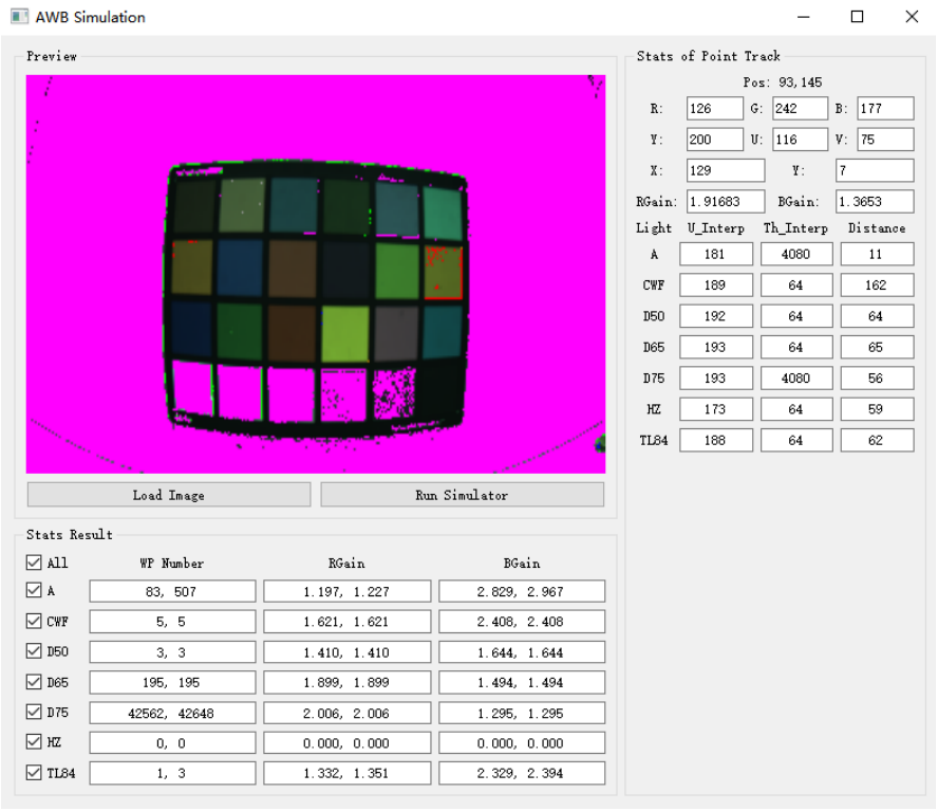
图 4-4-3-4
b) 点击图中任意位置(黑箭头),会映射为 UV、XY 域的小黑方块,便于检查是否落在白点范围。还会显示该点 R G B U V X Y RGain BGain(红框),以及映射至各光源 YUV 后的 u、th 与标准白点偏差距离(绿框三列)。
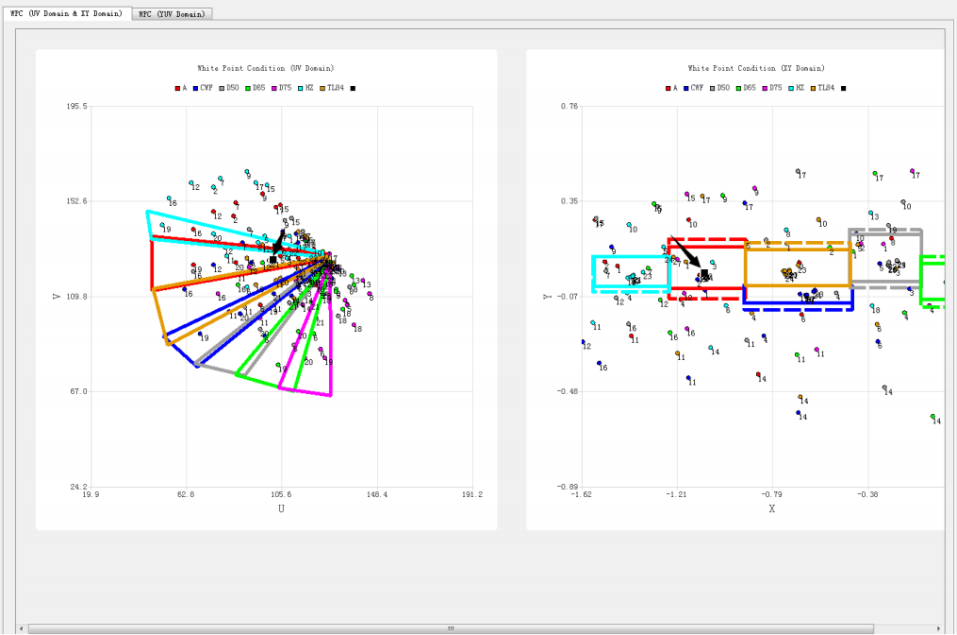
图 4-4-3-5
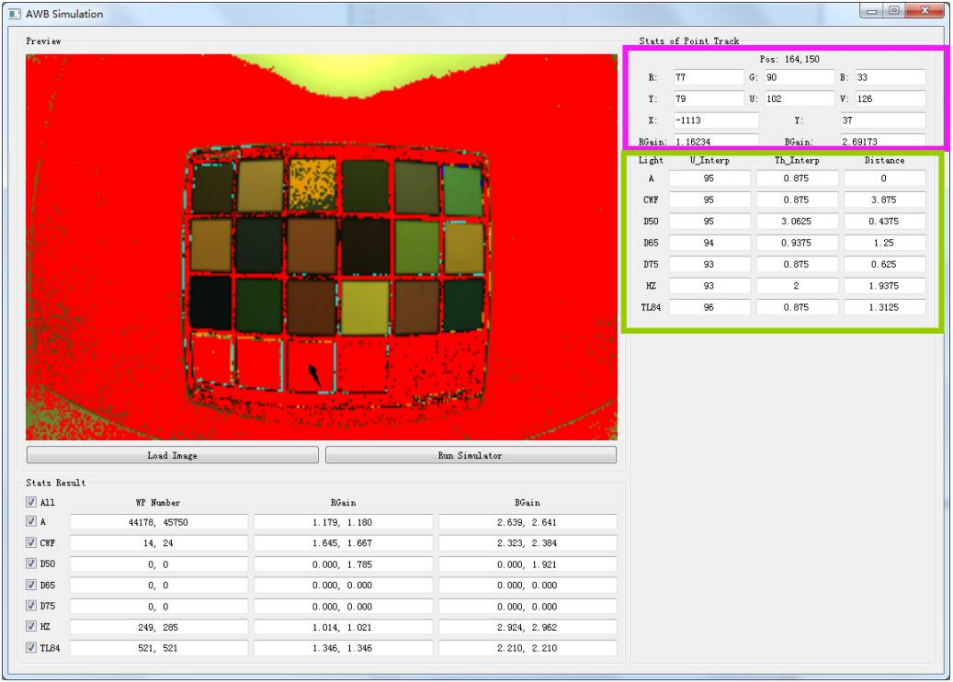
图 4-4-3-6
4.4.4 标定流程
- 打开 Calibration Tool → Edit Options,填写 Raw 尺寸、sensor bpp、bayer 顺序。
- AWB 标定前必须完成 BLC、LSC。
- Load Raw Files 导入 A、CWF、D50、D65、D75、HZ、TL84 七种推荐光源 Raw。
- Find Chart 打开色块搜索界面。导入图若镜像,可用右侧 Flip;该版本支持水平及垂直翻转。
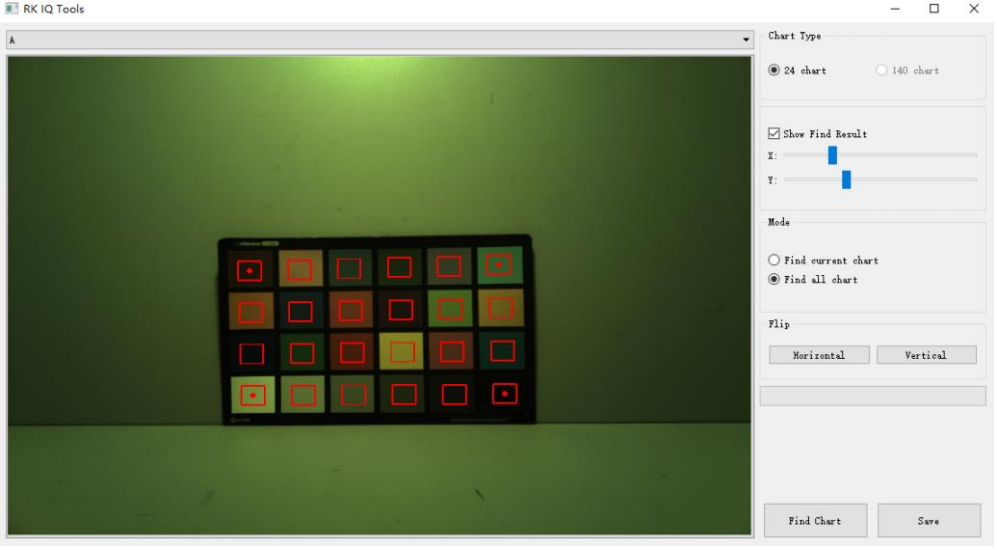
图 4-4-4-1
a) 拖动左上、右上、左下、右下红框中心点调整统计区域,尽量使其位于每个色块中心,见图 4-4-4-1。
b) 点击 FindChart,识别所有光源色块,见图 4-4-4-2。
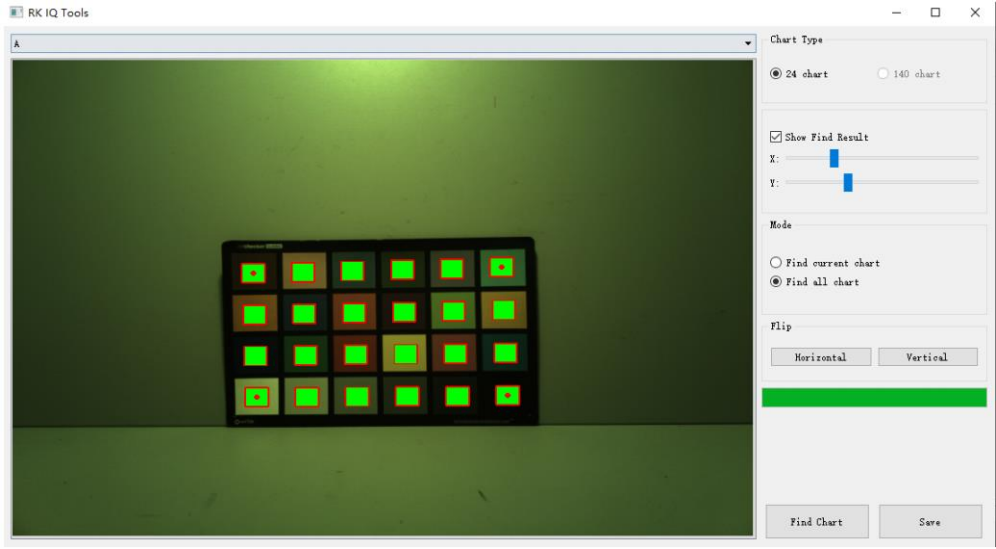
图 4-4-4-2
c) 菜单选择其他光源,确认色块检测。正确见图 4-4-4-4,错误位置见图 4-4-4-3。错误时在 Mode 选 Find Current Chart,单独重复 a)、b),直至正确。
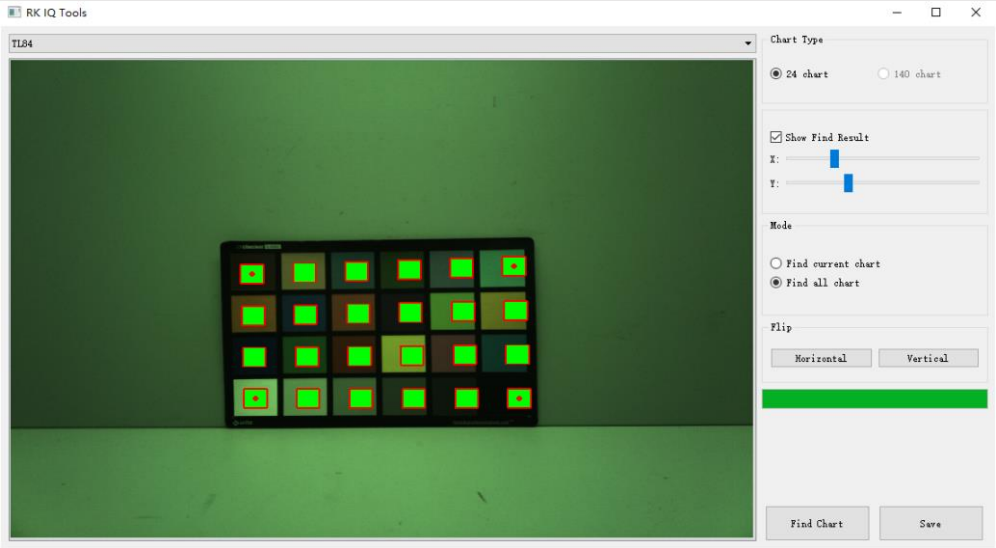
图 4-4-4-3
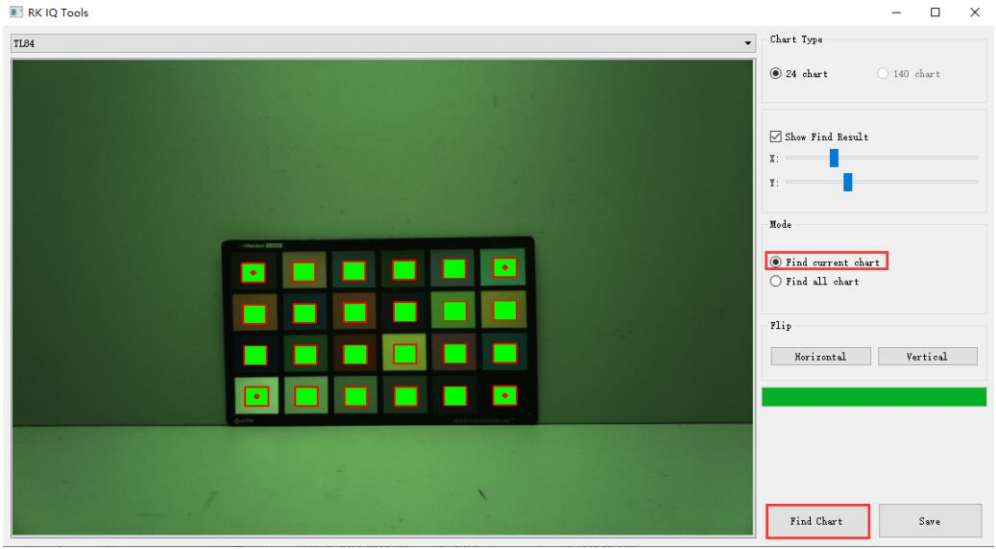
图 4-4-4-4
d) 点击 save,完成检测。
- 点击 Calibrate,原文约需 30s,得到初始白点条件等参数。UV、XY 中不同颜色点表示各光源 ColorChecker 色块的坐标,矩形框表示各光源白点条件。
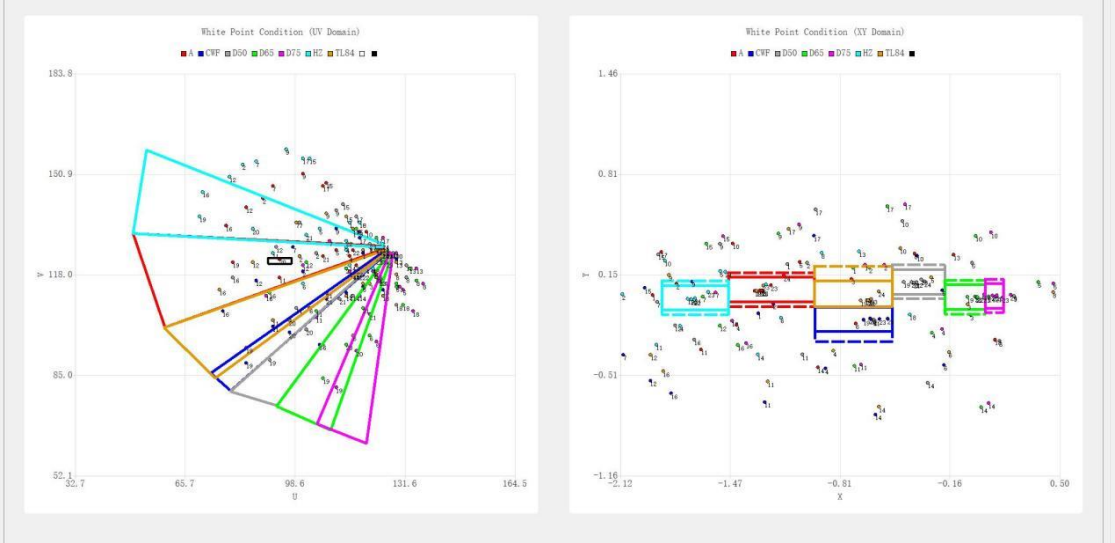
图 4-4-4-5
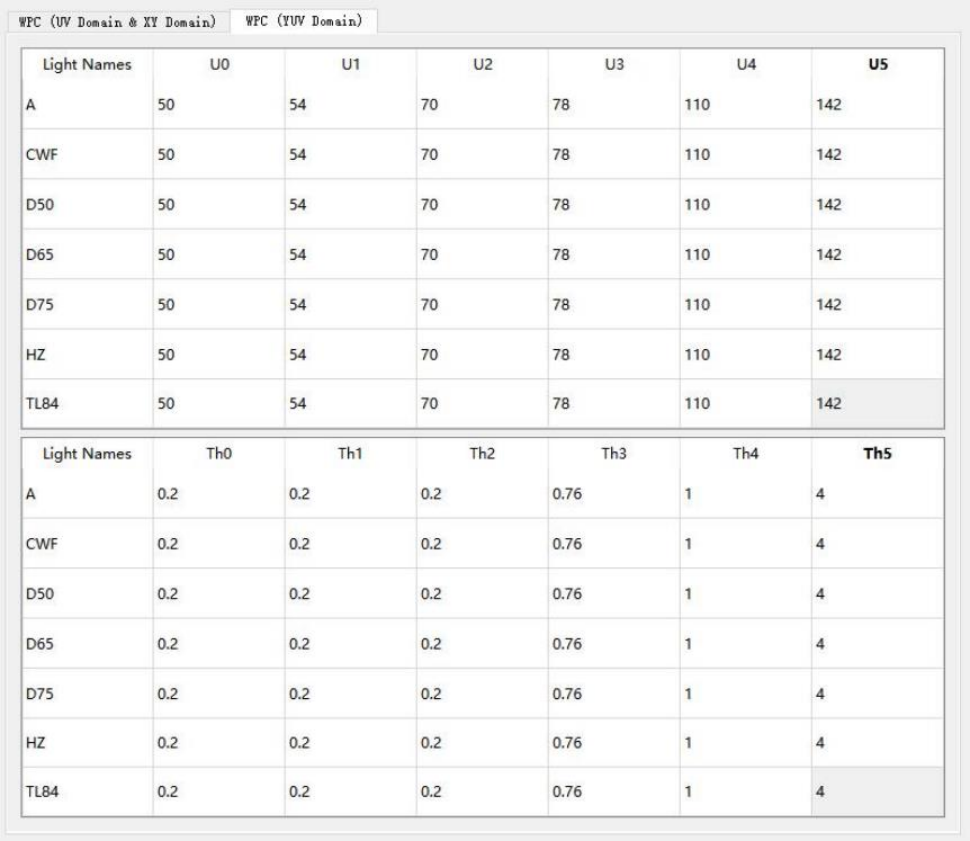
图 4-4-4-6
- AWB Simulation 依次导入 A、CWF、D50、D65、D75、HZ、TL84 Raw,检查白点检测准确性。
- 调整 UV/XY 框或 YUV 的 TH,提高各光源色卡白点检测准确性。
- 点击 Save,再在 AWB Simulation 点击 Run Simulator,查看导入光源图的白点结果。
- 重复 6–8,直到各光源白点检测合理。
注意:
- 尽量使白点(19、20、21、22 色块)在框内,非白点在框外。
- 黑体轨迹上各光源中框在 x 方向应连续。错误示例:大框间距小、中框间距大。
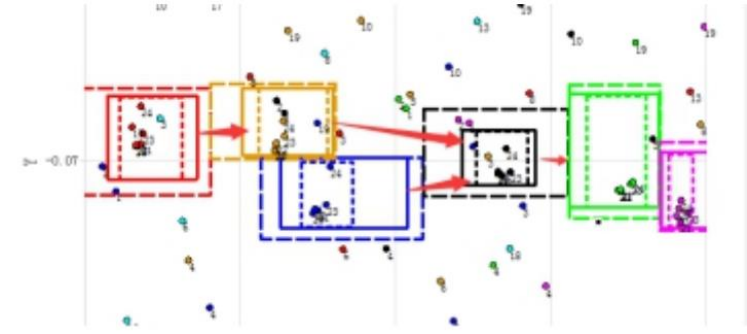
正确示例如下:
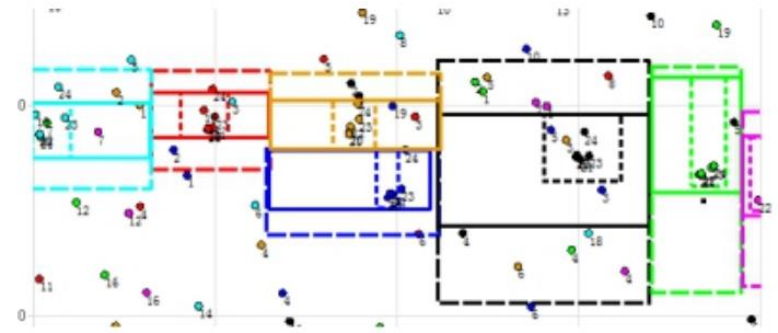
- XY 域 Y 方向 A、HZ 可略小,D50、D65 可略大。
- 色温接近的 CWF、TL84 可在 Y 方向调整为相邻。
- UV 域任意两个光源之间不能有空隙。
- 光源区域可重叠,但不能在 XY、UV 同时重叠。
- 排除非白点时,以 XY 分布为参考调整 UV。
例如下图圈出的 D75 第 7 色块落在 HZ 范围,会误判为白点。
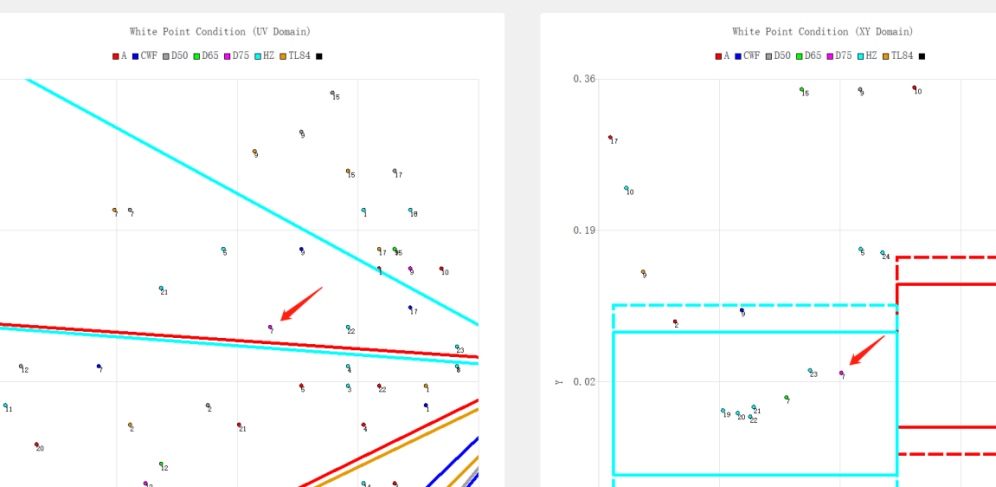
调整后,D75 第 7 色块在 xy、uv 中不属于同一光源,不再判为白点。
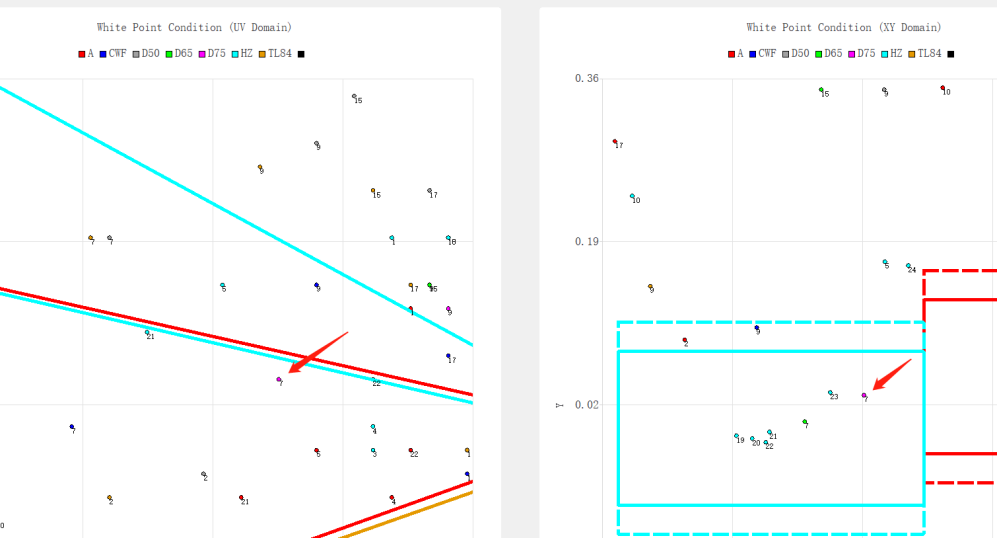
- 非白点落在 XY、UV 白点范围时,可减小 TH 或扩大非白点范围排除。
- 白点虽在 XY、UV 白点范围却未识别时,可能超出亮度范围、落入非白点区域,或小于 TH,未处于 YUV 白点区间。
4.4.5 AWB 标定结果示例
最终白点条件:
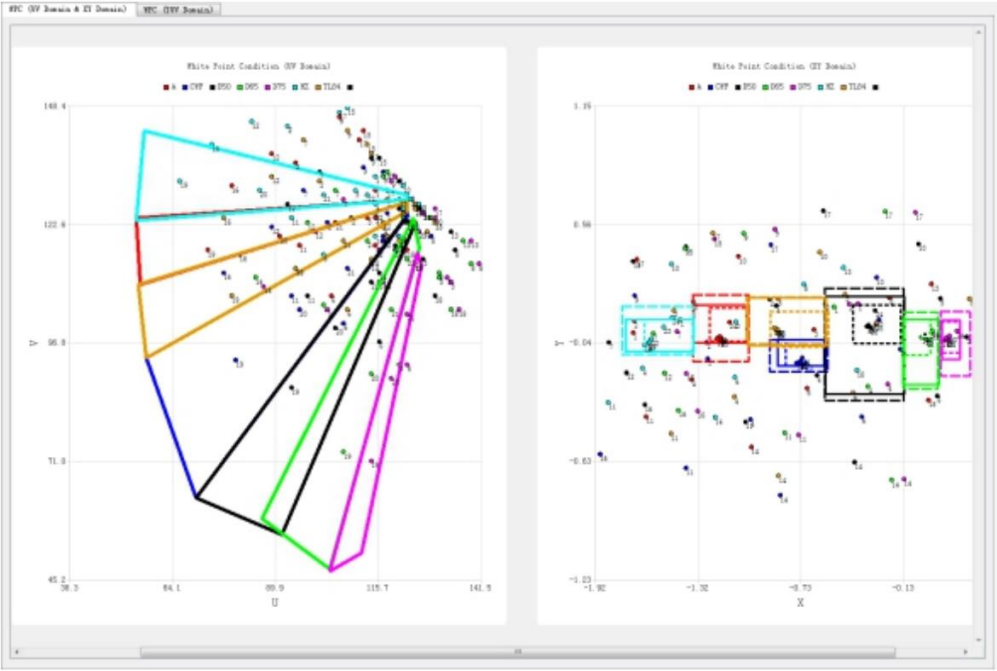
图 4-4-5-1
各光源白点检测结果:
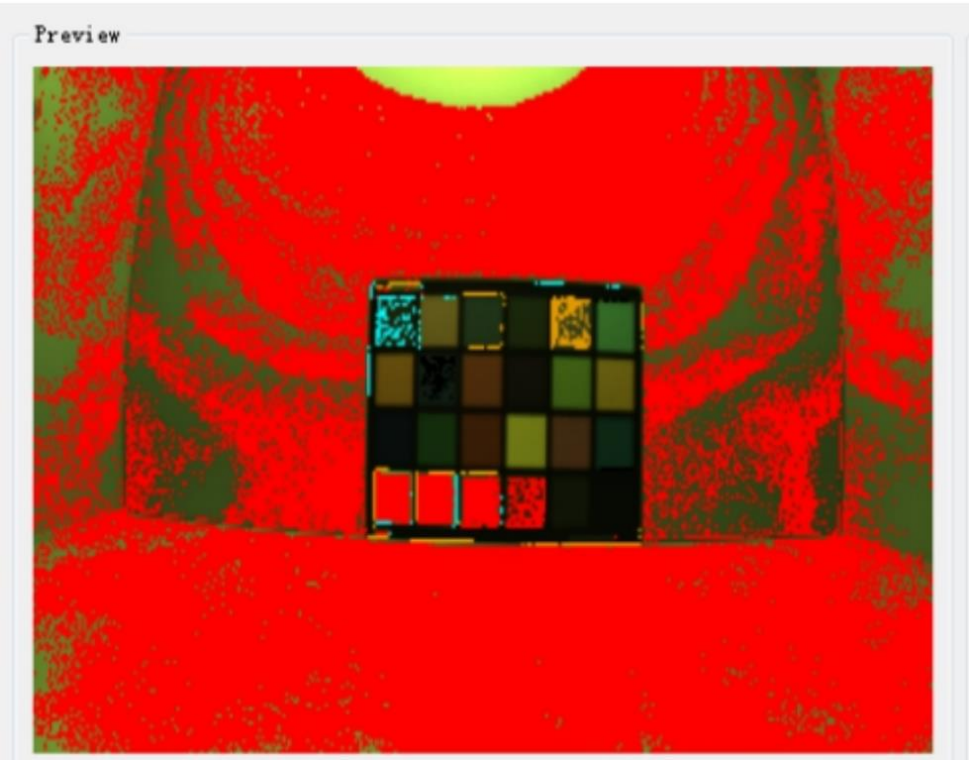
图 4-4-5-1 A
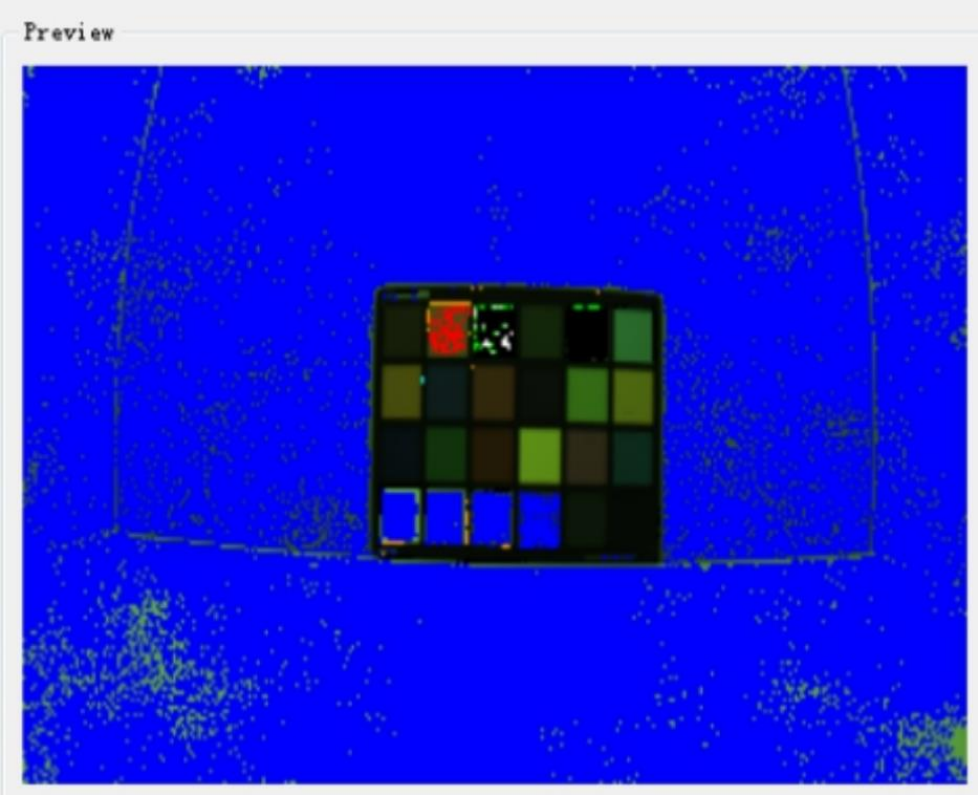
图 4-4-5-2 CWF
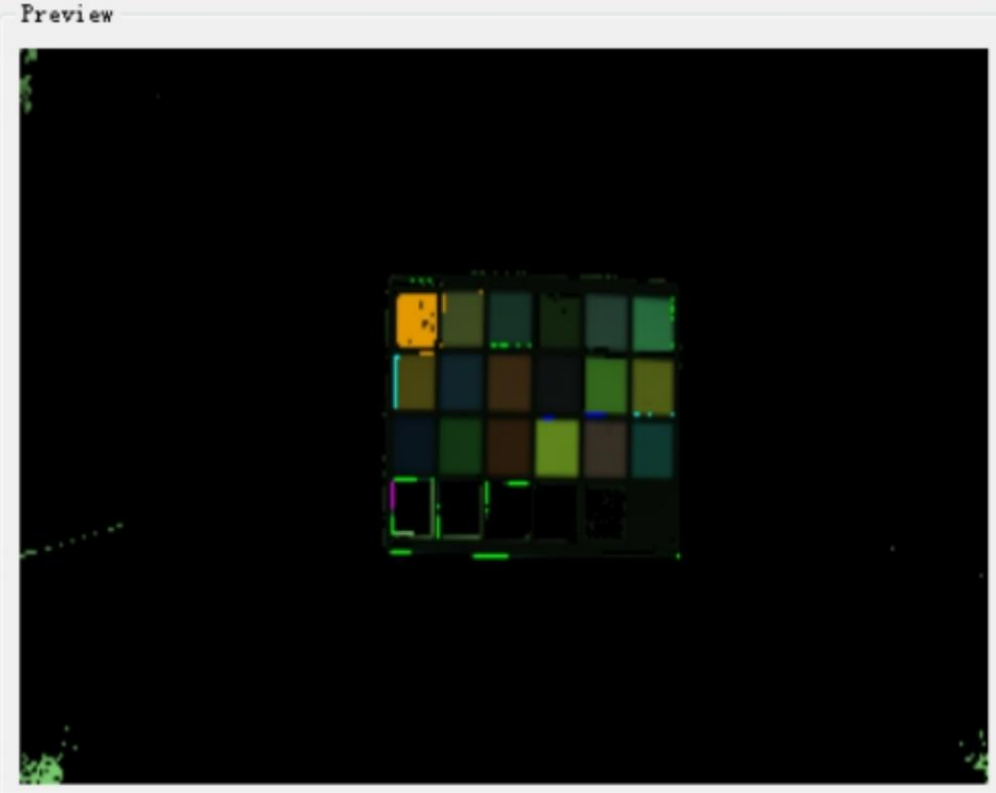
图 4-4-5-3 D50
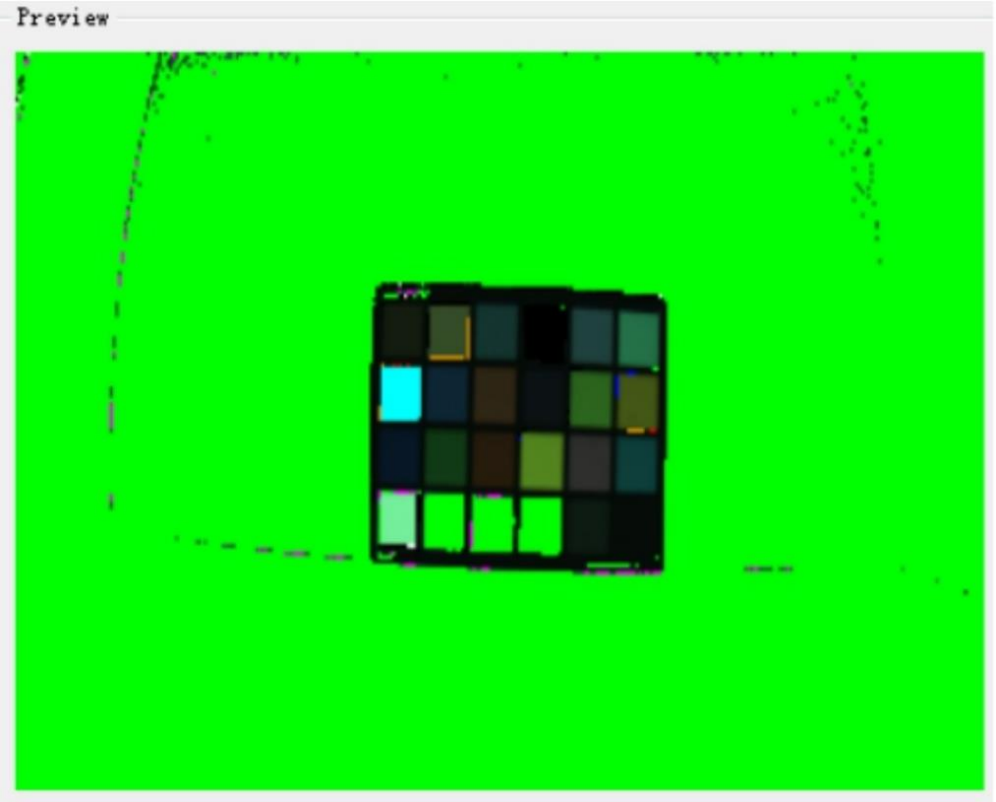
图 4-4-5-4 D65
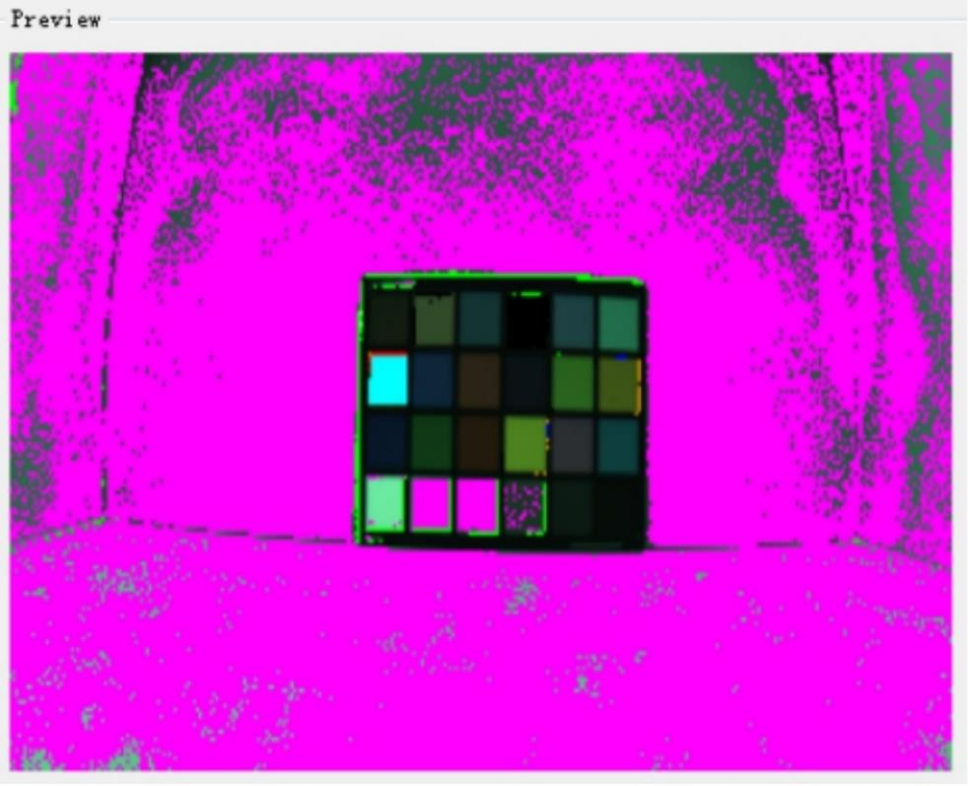
图 4-4-5-5 D75
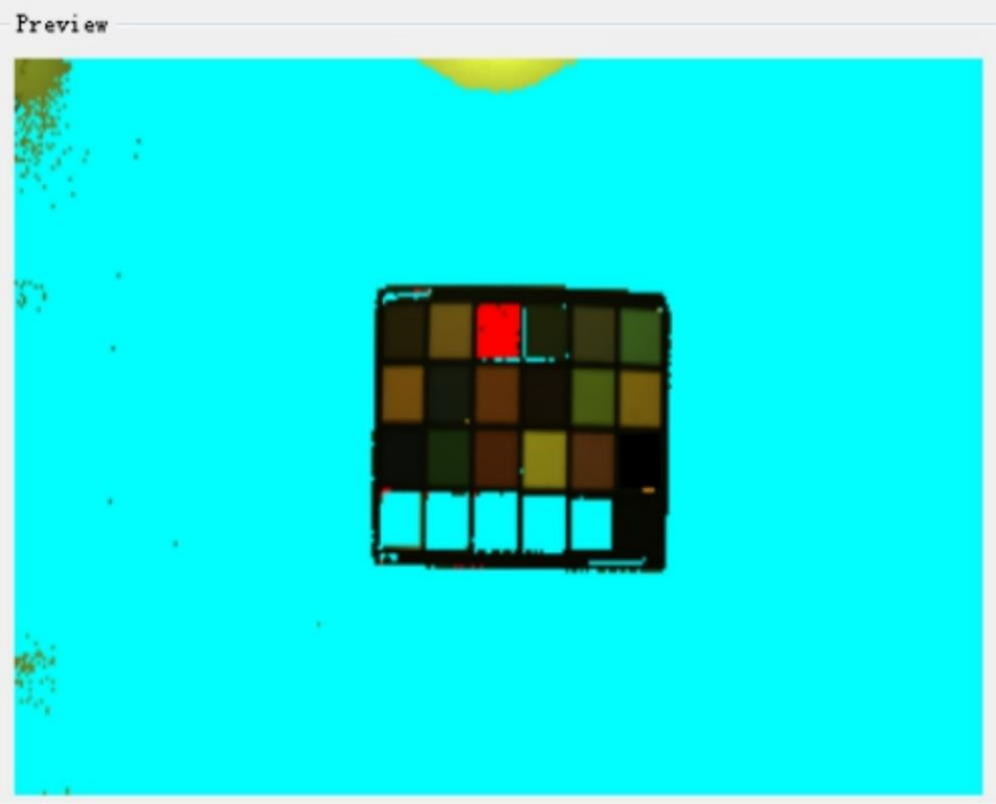
图 4-4-5-6 HZ
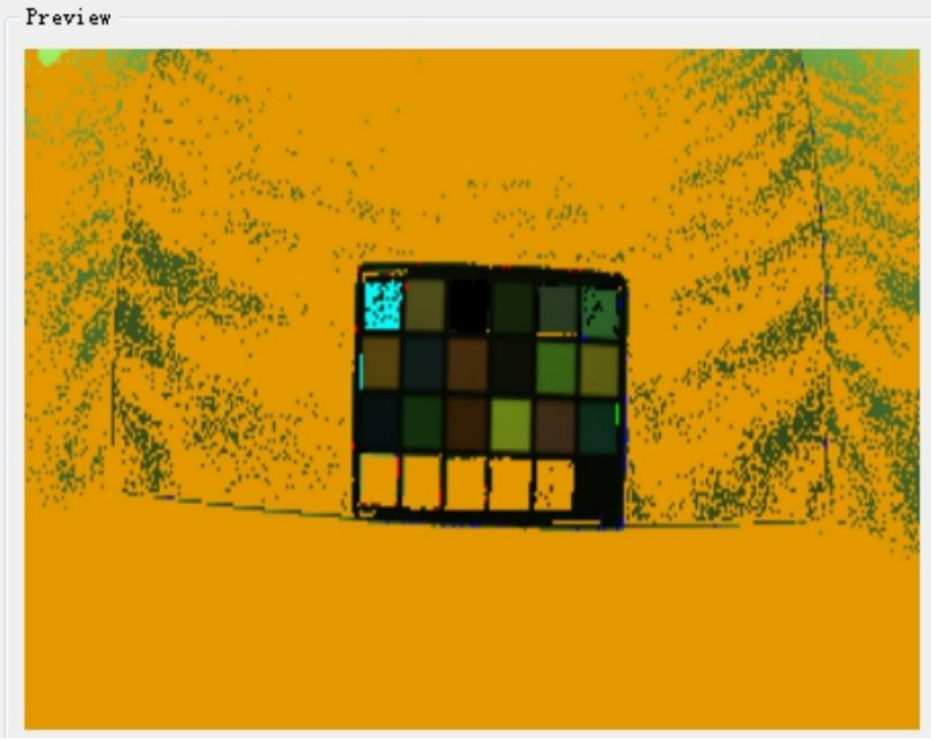
图 4-4-5-7 TL84
4.5 CCM 标定
4.5.1 Raw 图像要求
Raw 要求见 4.4,CCM 可复用 AWB Raw。Gamma 曲线影响 CCM 结果,修改 Gamma 后可能需重新调 CCM,参见
4.5.2 第 12 点。
4.5.2 CCM 标定流程
- Calibration Tool 选 CCM,Load Raw Files 导入所有 Raw,列表显示导入图。
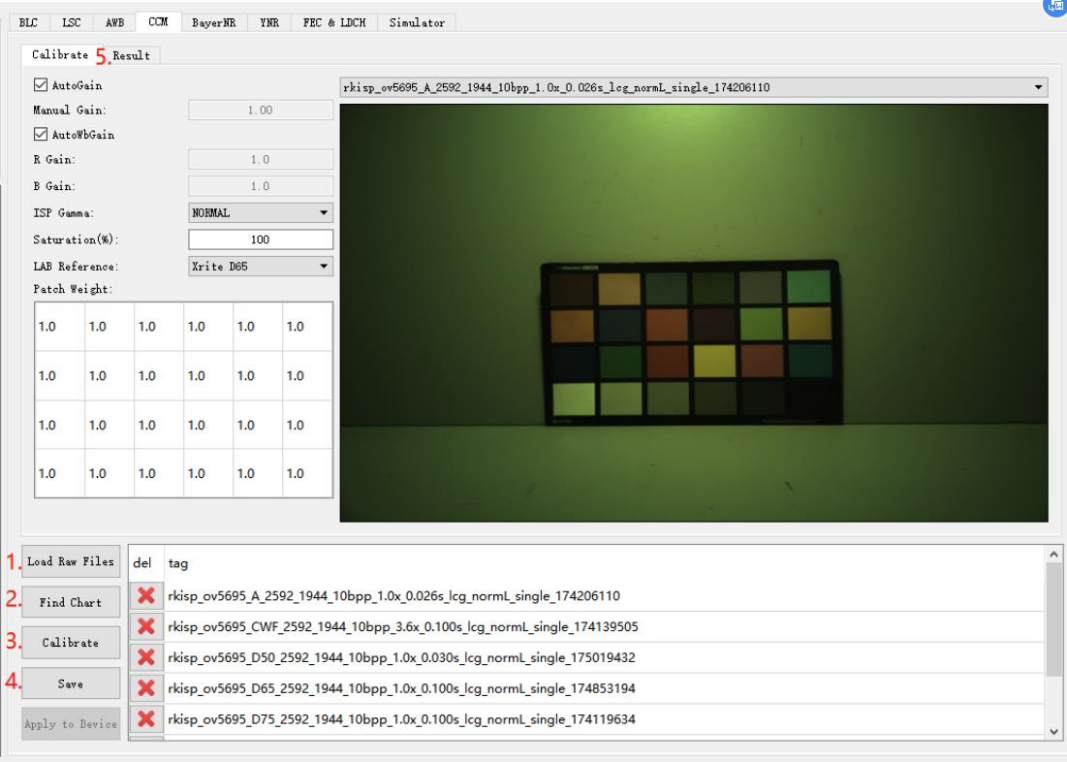
图 4-5-2-1
- Find Chart 打开色块搜索界面。
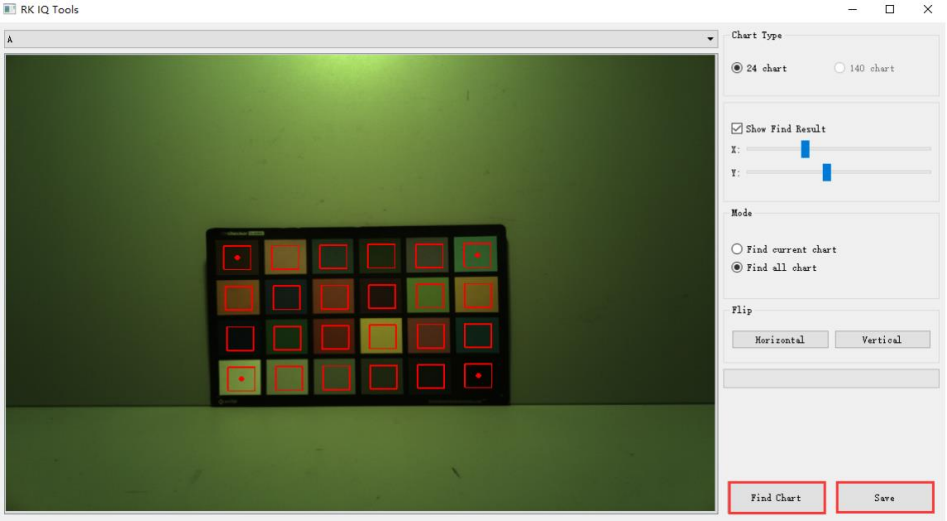
图 4-5-2-2
- 拖动四角红框中心点调整采样区,使其位于每个色块中心。
- Find Chart 统计色块值,统计区域标为绿色。
- 逐一检查列表中光源,确认统计区域正确。
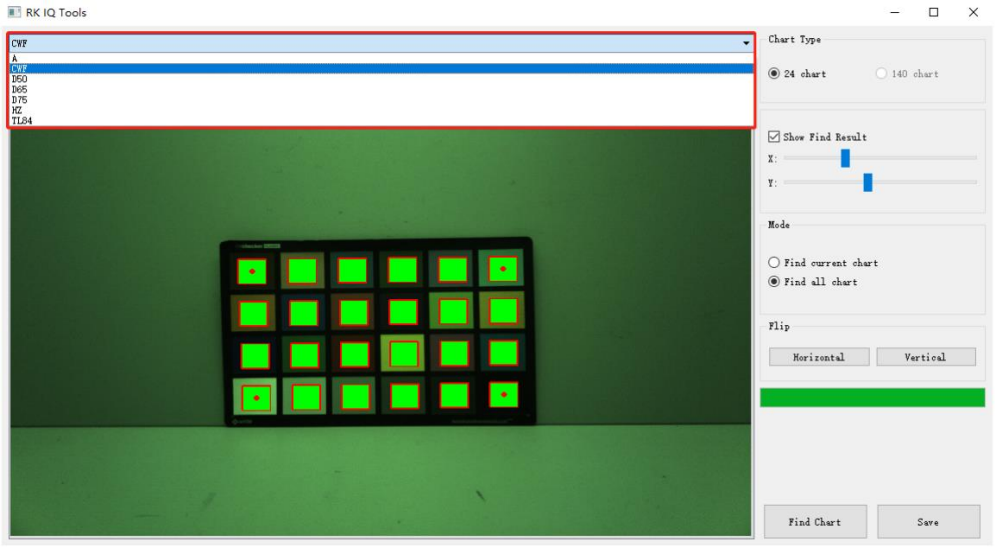
图 4-5-2-3
- 搜索完成后 Save 并退出。
- 饱和度设 100%,见图 4-5-2-4。
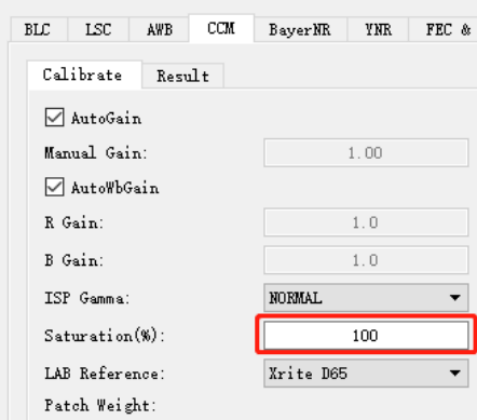
图 4-5-2-4
- 点击 Calibrate,原文标定约需 20s。
- 完成后结果显示在结果页。
- 点击 Save。
- 饱和度改 74%,重复 8–10。
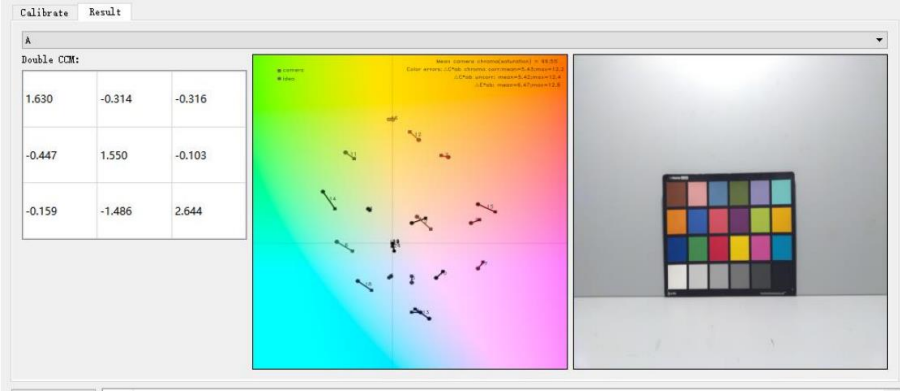
图 4-5-2-5
- ΔE 过大可能因 Raw 过亮。右键图 4-5-2-5 右侧 ColorChecker,点击 Save Current,保存图并检查色块过曝或某通道饱和;应用 Gamma 曲线后标定 CCM 可能使标定色块饱和。
a) 过亮或过饱和时,应降低曝光,重新采集该光源色卡并标定。
b) 色块亮度正常时,可能原因包括 BLC 异常、LSC 异常、镜头漏光(红外)等。
- 具体调试方法参见 Rockchip_Color_Optimization_Guide。
4.6 NR 标定
4.6.1 Raw 图像要求
NR 模块 Raw 采集说明:
- 在标准光源灯箱采集,建议亮度可调的直流光源。
- 必须使用图 4-6-1-1 所示灰阶渐变卡。
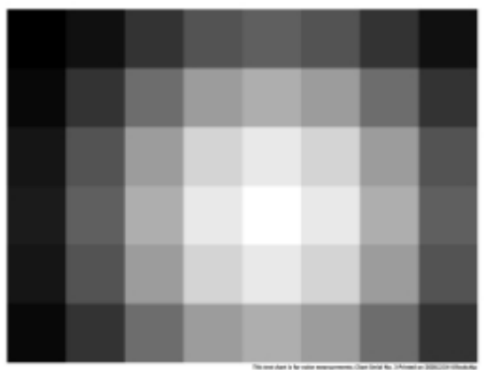
图 4-6-1-1
- 曝光须遍历 Gain=1x、2x、4x、8x、16x…Max;如最大支持 40x,则 Max=32。
- 每个 Gain 采四张 Raw:高光叠帧、高光单帧、低光叠帧、低光单帧。
- 用曝光时间或光亮度区分高光、低光;多帧及单帧由工具处理生成。
- 以下亮度值均为 8-bit。
- 低光要求:图 4-6-1-1 最亮块值达到 30,以看清各色块边界;不满足可适当提高。最暗块达到 Black-Level,通常最亮块刚到 30 时即可满足。
- 高光要求:最亮块达到 255,最暗块一般约 60–70。
- RK Capture Tool 的 YNR Capture 根据最暗、最亮块亮度设置,自动搜索合格曝光组合。
4.6.2 Raw 采集
- 按 3.1、3.2 打开 RK Capture Tool 并连接设备。
- 设备或模块放入灯箱,将渐变卡贴在灯箱上。
- 调整设备位置,使渐变卡居中并尽量占满画面。
- 开灯箱,切 TL84 或 CWF。
- 光源名称改 TL84 或 CWF,模块名设 NR_Normal。
- 假设 Sensor 支持 Gain=1-24,需采 1x、2x、4x、8x、16x。
- 选 YNR Capture,先拍一张 Raw。右键右侧预览选择 Draw ROI,依次框出最亮、最暗块,后称白块、黑块。双击矩形可重画;固定画面与矩形位置后进行 NR 采集,见
图 4-6-2-1。
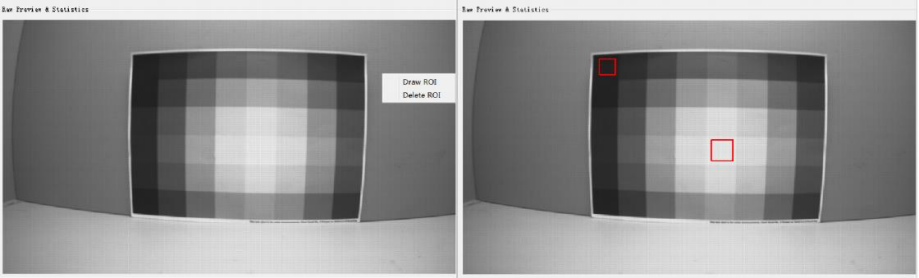
图 4-6-2-1
- 低光 Raw:灯箱约 800lux,Gain Range 改为 1.0 - 1.0,Exp Range 不改。勾选 Multi-Frame、Low-Light。在 YNR Capture 填黑白矩形阈值,FrameNumber=32。Black Block Mean Luma 为黑块目标值,初始填 BLC(8bit)+1;White Block Mean Luma 为白块目标值,初始填
30。
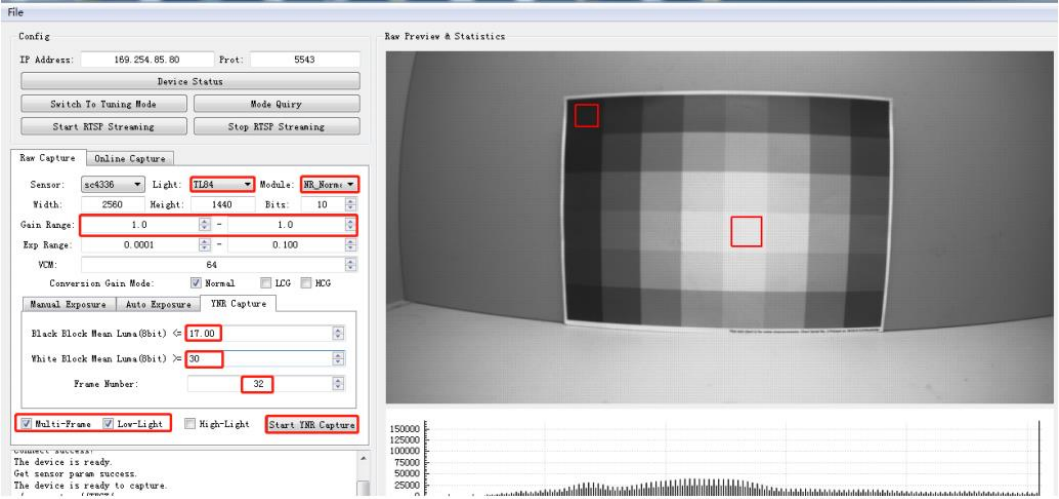
图 4-6-2-2
a) 点击 Start YNR Capture;日志打印两个矩形当前均值和对应曝光。meanValue[0]:黑块当前均值;meanValue[1]:白块当前均值;blackTarget:填写的 Black Block Mean Luma;whiteTarget:填写的 White Block Mean Luma。
b) 若阈值导致无法采集(图 4-6-2-3),查看日志。原文表述为找到“meanValue[1] 刚大于 whiteTarget 的 meanValue[0]”,将该值设为 Black Block Mean Luma;为避免噪声干扰可略提高 meanValue[0],见图 4-6-2-4。该比较关系原文不清晰,保留并在校对记录中标为待核实,不猜测改写。
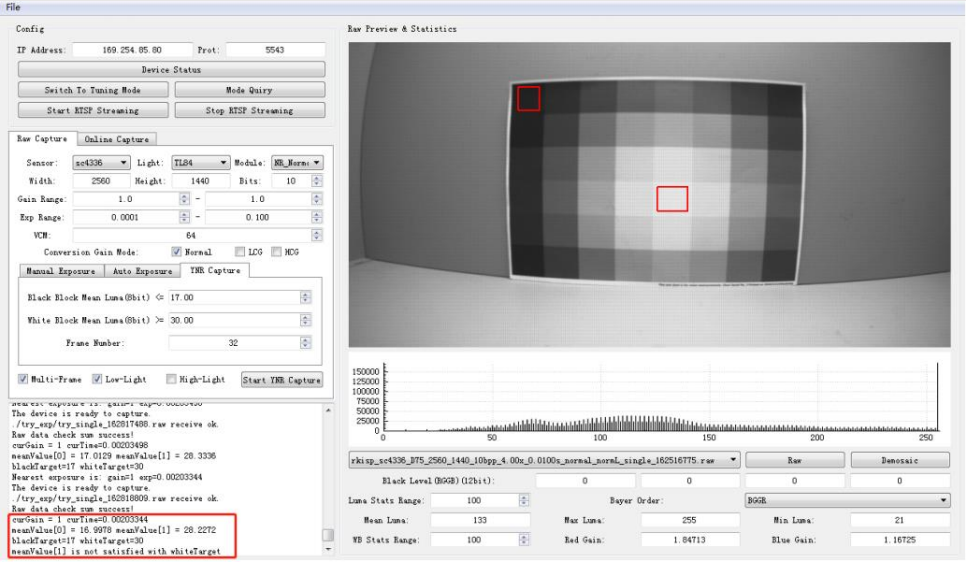
图 4-6-2-3
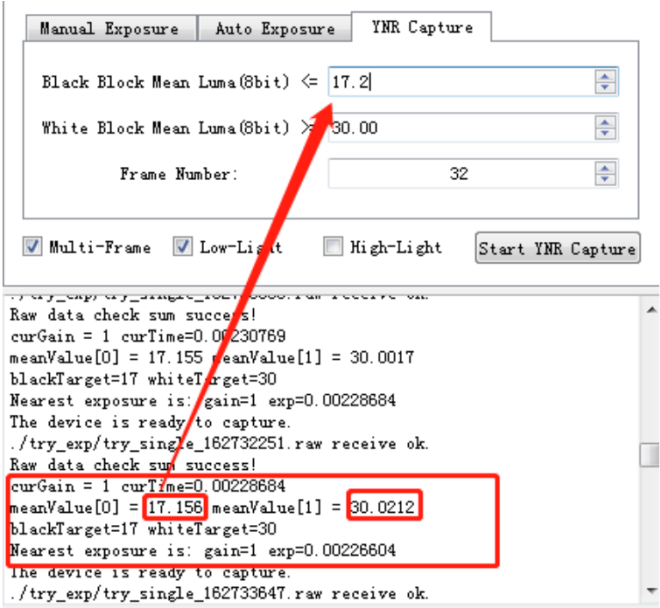
图 4-6-2-4
c) 找到满足条件的阈值后,再点 Start YNR Capture。完成后得到带 Multiple、Single 后缀的 Raw,见图 4-6-2-5。
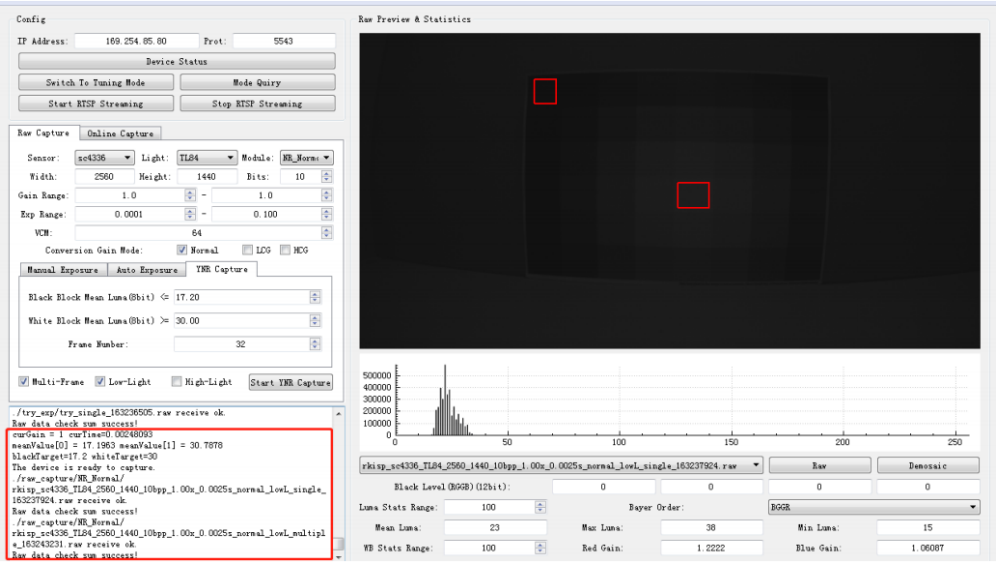
图 4-6-2-5
- 高光 Raw:灯箱约 800lux,Gain Range 1.0 - 1.0,Exp Range 不变,勾选 Multi-Frame、High-Light。在 YNR Capture 设置 Black Block Mean Luma 初始 60、White Block Mean Luma 固定 255,FrameNumber=32。
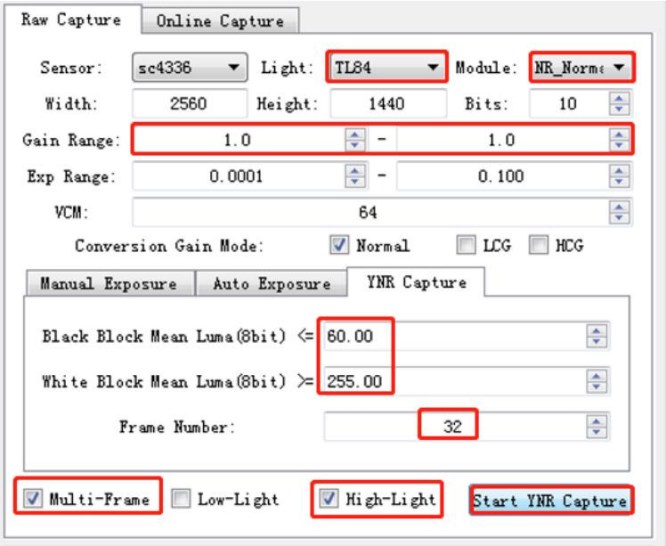
图 4-6-2-6
a) Start YNR Capture 后,每次调整曝光会记录 ROI 均值、曝光、增益。meanValue[0]:最暗块均值;meanValue[1]:最亮块均值;blackTarget、whiteTarget 分别为填写的 Black Block Mean Luma、White Block Mean Luma 阈值。
b) 曝光与增益已到最大、最亮块仍不到 255(图 4-6-2-7)时,手动调灯箱亮度,再点 Start YNR Capture。满足条件后得到 Multiple、Single 后缀 Raw,见图 4-6-2-8。
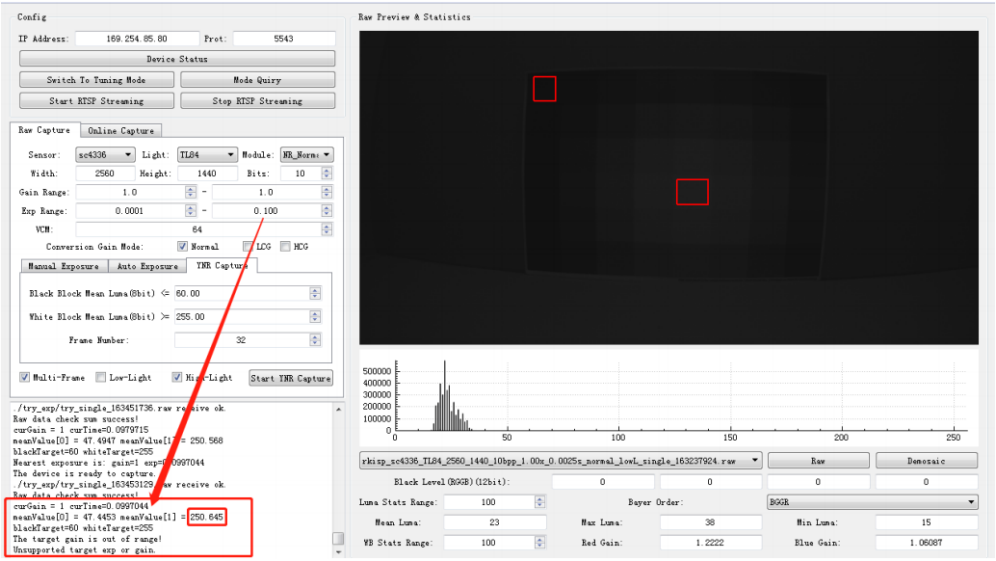
图 4-6-2-7
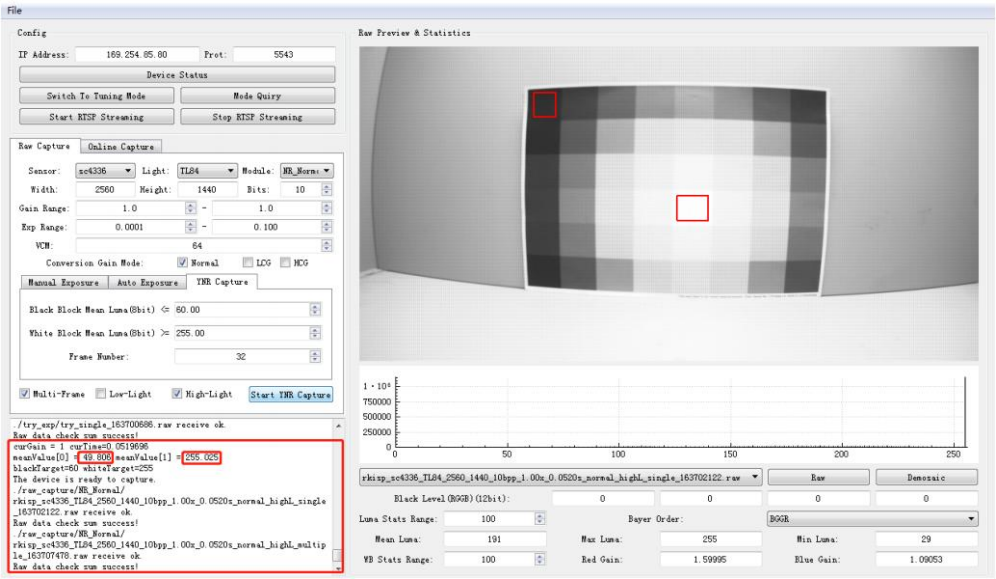
图 4-6-2-8
- Gain Range 改 2x,重复 8、9,直至所有 Gain 采完。
- Gain 增大后,黑块阈值受噪声影响明显,可根据日志略调。
4.6.3 标定流程
GIC & BayerNR、YNR & MFNR 共用同组 Raw:
- Calibration Tool 左上 Edit Options 填写 Raw 尺寸、位宽、bayer 顺序。
- GIC & Bayer NR 页用 Load Raw Files 导入全部 Raw,显示在下方列表。
- Find ROI 框选渐变卡(图 4-6-3-1),确保矩形在色块内。
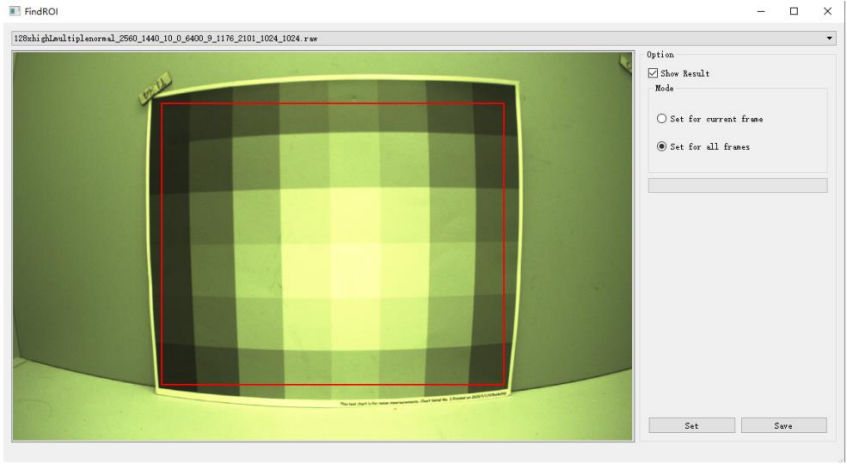
图 4-6-3-1
- 点击 Calibrate。
- 完成后的 BayerNR 噪声曲线显示在右侧,见图 4-6-3-2。
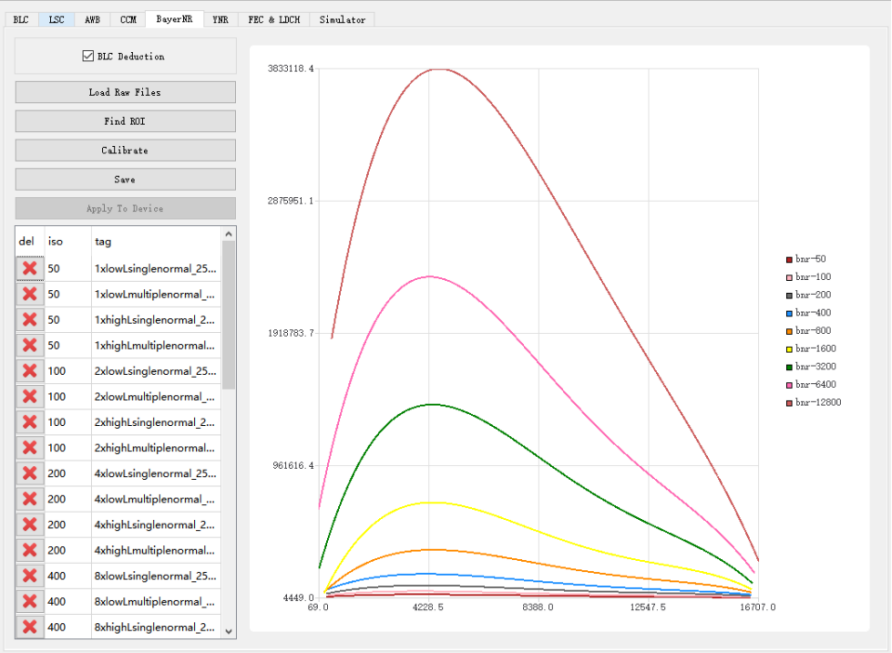
图 4-6-3-2
- 点击 Save。
- YNR&MFNR 页用 Load Raw Files 导入全部 Raw,下方列表可查看。
- Calculate YUV 由模拟器将 Raw 处理为 YUV。
- 点击 Calibrate;标定前勾选 YNRCurve Print,可保存每个 iso 的标定参数与采样点。
- YNR 噪声曲线显示在右侧,见图 4-6-3-3。
- 点击 Save。
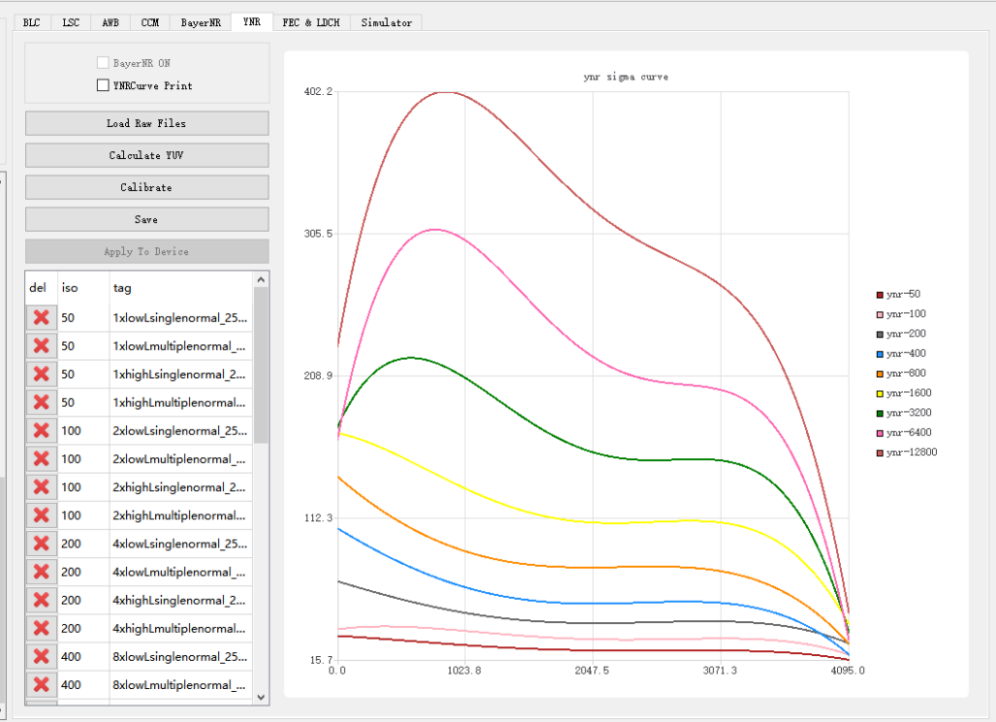
图 4-6-3-3
注意:噪声曲线与图 4-6-3-3 差异很大,可能是高光或低光亮度错误。左侧曲线异常表示低光不合适,右侧异常表示高光不合适。光源色温不可过高或过低,否则 Calculate YUV 可能不正确。灯箱最小亮度不能满足采集要求时,可用减光膜辅助。
4.7 FEC/LDCH
FEC/LDCH 需要 map table,记录图像水平 x/y 坐标,是降采样后的映射表。生成它需了解镜头参数,拍摄一组棋盘图,并用标定工具标定。
4.7.1 标定图像要求
拍摄棋盘,尺寸可变,标定图仅支持 jpg、bmp、png。两种方式:方法 1 每图仅一个棋盘,精度较高,推荐;方法 2 每图含 n 个棋盘,为方便标定 n=4。
- 准备工作
(1) 使用标准标定板。自行打印须注意真实尺寸,表面平整,最好固定在平板上。横纵格数应尽量不同,便于工具识别方向。
(2) 适当照明与环境:亮度适中,所有角度图像清晰,棋盘无反光、模糊。全过程固定光圈和焦距,即保持进光量与焦距不变。
- 操作规则
(1) 比例:棋盘占整个视野约 1/4 至 1/8。
(2) 数量:全部图覆盖整个视野,通常约 15 张;太少会导致参数不准。建议每个位置拍 3–4 张,便于筛选并替换不合格图。
(3) 分布:原文称图 2-1,标定板应均匀覆盖各区域与角落;靠边时尽量贴近视野边缘,但不能出画。
(4) 角度:不要只拍平行镜头平面的图,应有不同倾角。
- 拍摄演示
两种拍法:(1) 推荐方法 1:四张标定图,棋盘分别在左上、右上、左下、右下,无固定顺序。
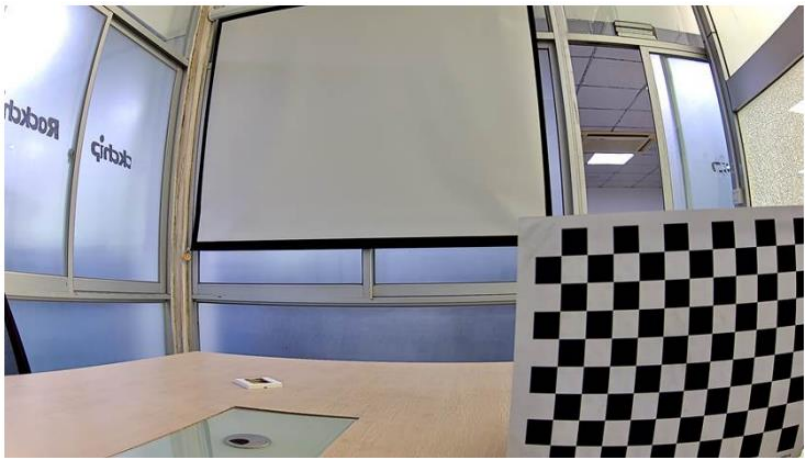
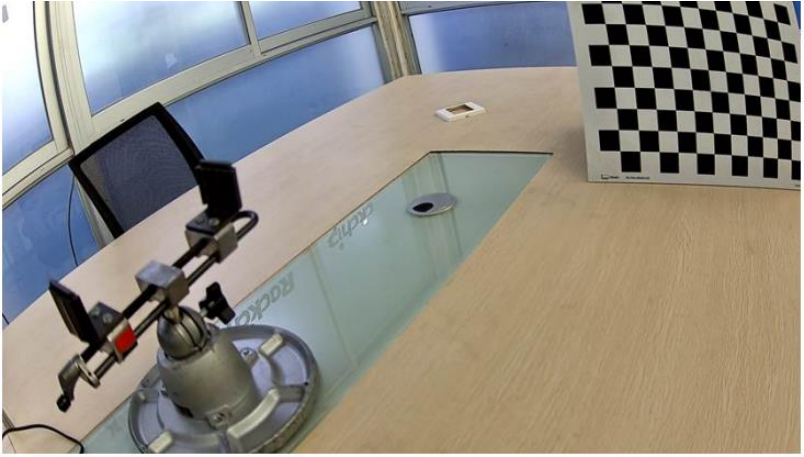
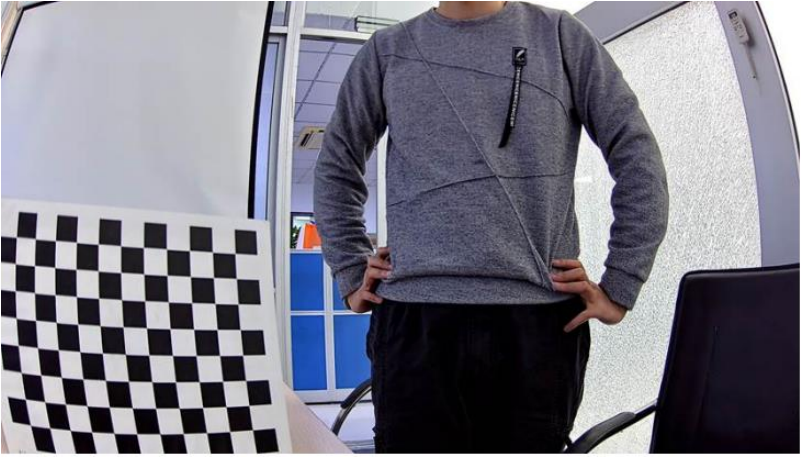
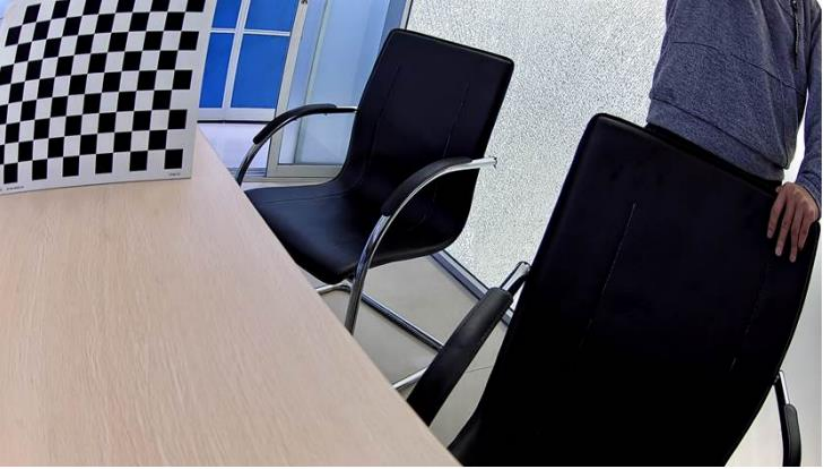
图 4-7-1-1
(2) 方法 2:一张图,左上、右上、左下、右下各有棋盘。
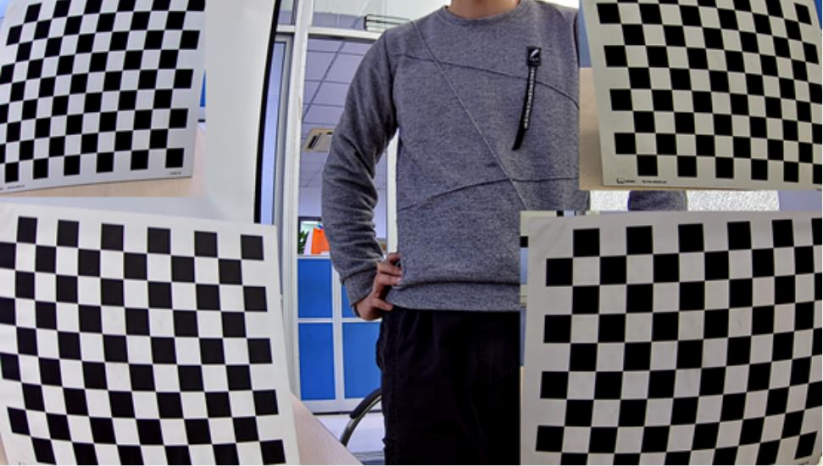
图 4-7-1-2
4.7.2 标定流程
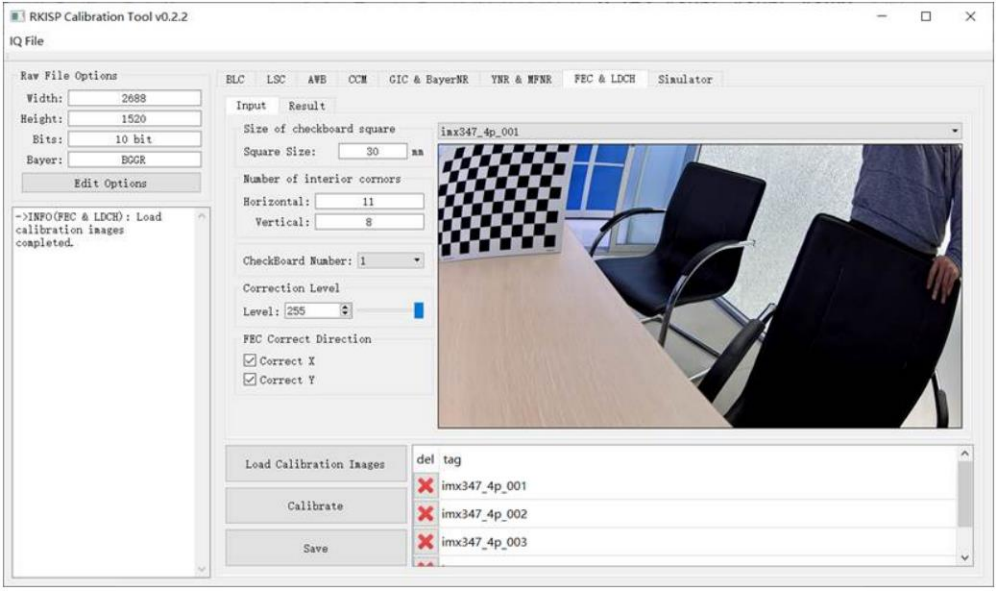
图 4-7-2-1
- Raw Options 配置分辨率,Bit、Bayer Pattern 可忽略。
- 导入标定图文件夹,支持 jpg、bmp、png。
- 调整标定配置参数。
a) Square Size:实际每格尺寸,一般 30mm 或 25mm。
b) Horizontal/Vertical:棋盘水平与垂直的内部角点数量。
c) Check Board Number:每图棋盘数,1 或 4。
d) Level:畸变校正等级,共 256 级。Level = 0 的映射表不校正,输出等于输入;Level = 255 为 LDCH 能达到的最大校正。
e) Correct Direction:FEC 可选择方向。i. 仅 Correct X:只校正水平方向,类似 LDCH;ii. 仅 Correct Y:只校正垂直;iii. 同时选 X、Y:水平、垂直均校正。
- 点击 Calibrate。
- 保存结果。
棋盘角点与内角点的区分见图 4-7-2-2。示例横向 12 格、纵向 9 格,横向角点 13、内角点 11;故 Horizontal = 11、Vertical = 8。
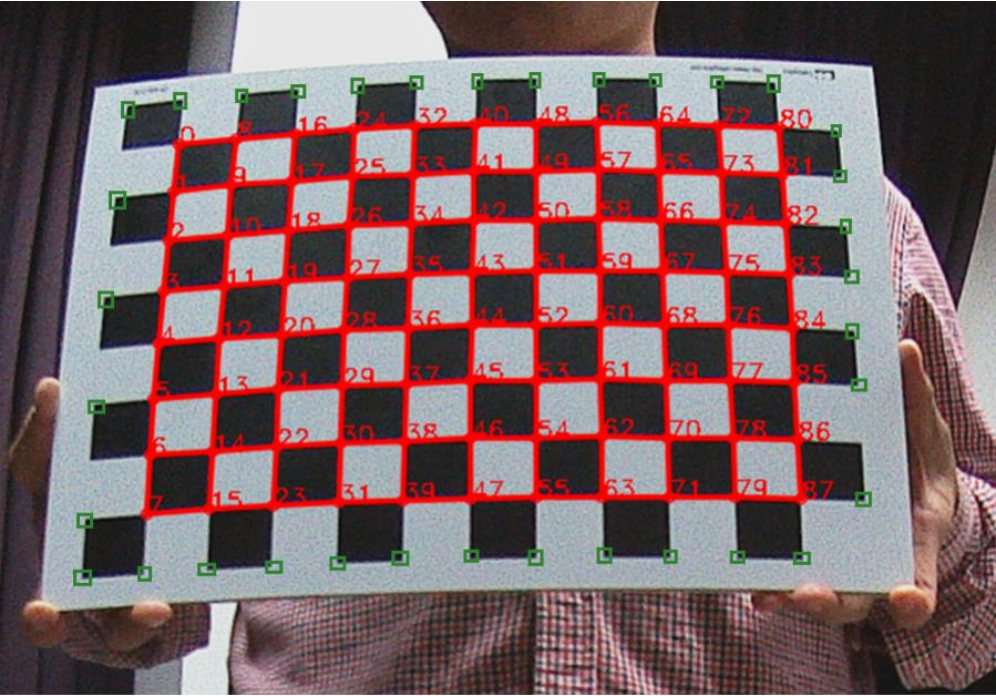
图 4-7-2-2:棋盘角点与内角点
角点包括红、绿,内角点仅红色。
注意:
- 工具路径须有 result 文件夹,没有则在 Calibration Tool 同目录新建 result。
- 最外圈棋盘也参与计算,采集时不能让预览完全遮住外圈黑白块。
- 水平角点数等于水平黑白格数减 1。
- 垂直角点数等于垂直黑白格数减 1。
- FEC 默认双向校正,标定时可选择方向。
- 图片文件夹最好以 Sensor 名 + 镜头名/焦距 + 分辨率命名,工具按此名生成标定文件目录。
4.7.3 标定结果示例
- 标定失败通常因棋盘不清晰,导致角点检测不准或不全。先确认各图角点完整准确,完整检测的图不能少于 3 张。
- 成功后显示图 4-7-3-1,可在左侧 log 查看六个参数,自上而下为相机中心 cx、cy,以及畸变参数 a0、a2、a3、a4。
- result 中可查看各图角点结果;不准确则删除该图并重新标定。FEC、LDCH 映射表保存在 result 对应子目录。
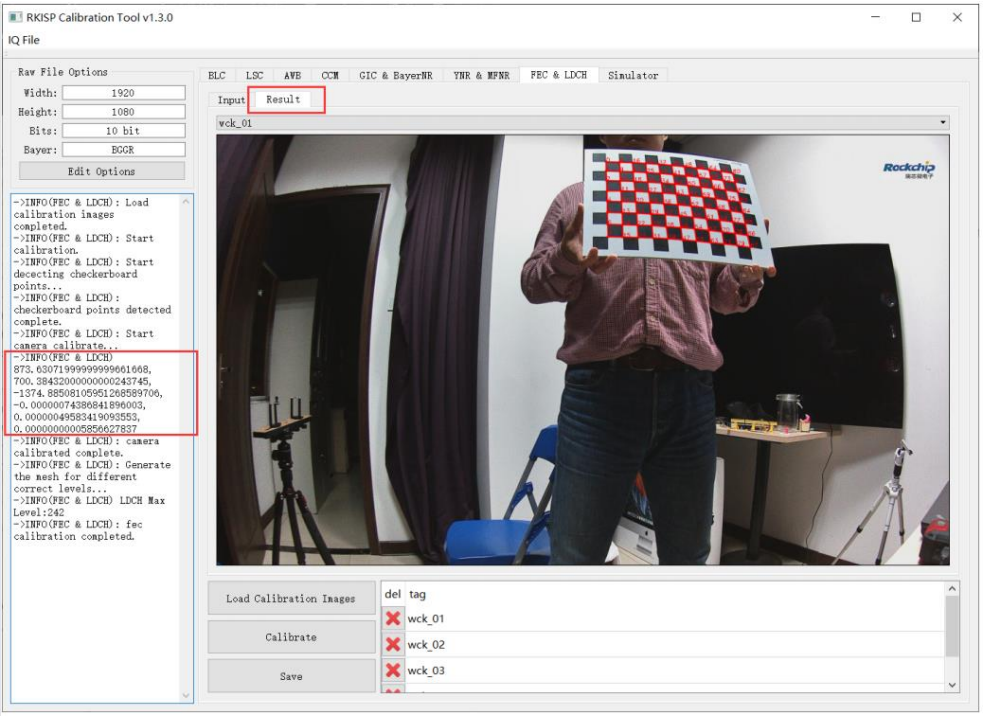
图 4-7-3-1
5 在线调试
5.1 调试界面介绍
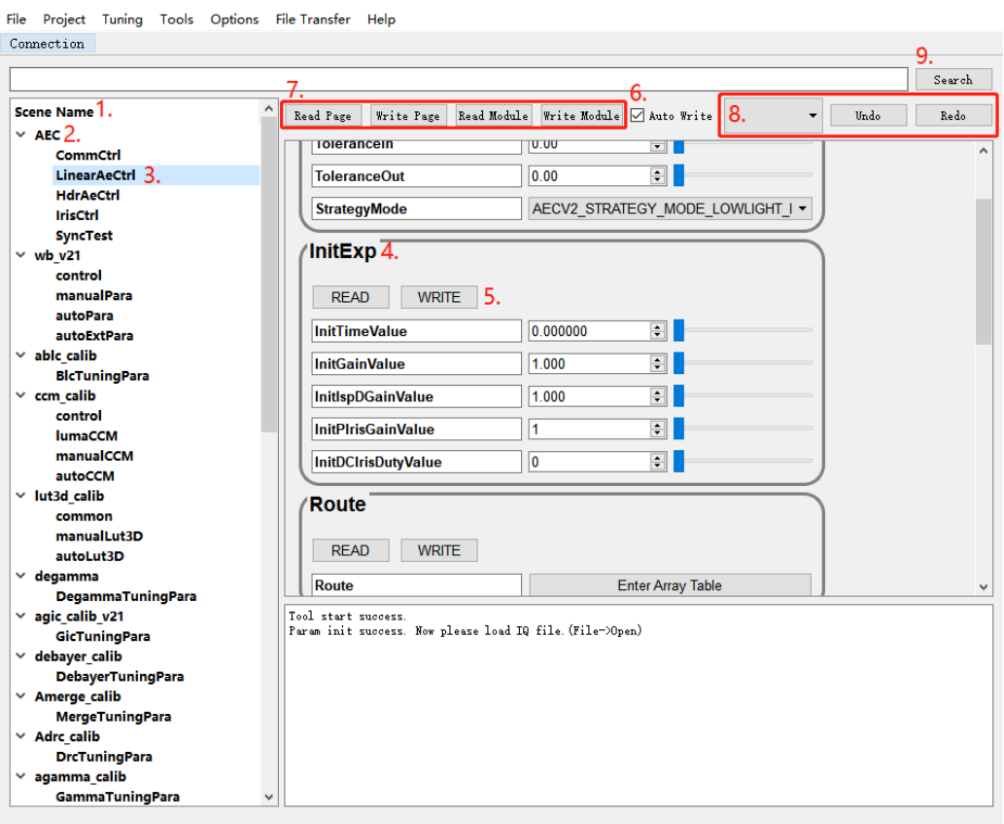
图 5-1-1:RKISP Tuner v2 主界面
图 5-1-1 为典型使用状态:调试 UI 已加载并导入 IQ 参数。图中编号含义如下:
- 模块树:顶部 normal: day 为加载 IQ 时选择的场景,normal 是主场景,day 是子场景。
- ISP 模块:场景可含多个模块,模块可含多个页面。
- 调试页:模块节点可含多页,每页可含多个调试单元。
- 调试单元:如 InitExp,包含 5 个数值成员参数。
- 单元读写按钮:在线读写整个单元所有参数。
- 自动写:已连接 rkaiq_tool_server 时,每次修改参数均自动下发到设备并生效。
- 页/模块读写按钮:在线读写整页或模块。
- Undo/Redo:撤销上次修改;若勾选 AutoWrite,设备同步操作。
- 搜索:按关键词找参数所在页。
5.2 平台与网络配置
首次启动或点击 Project → Network and Platform Settings,打开平台网络配置窗口。
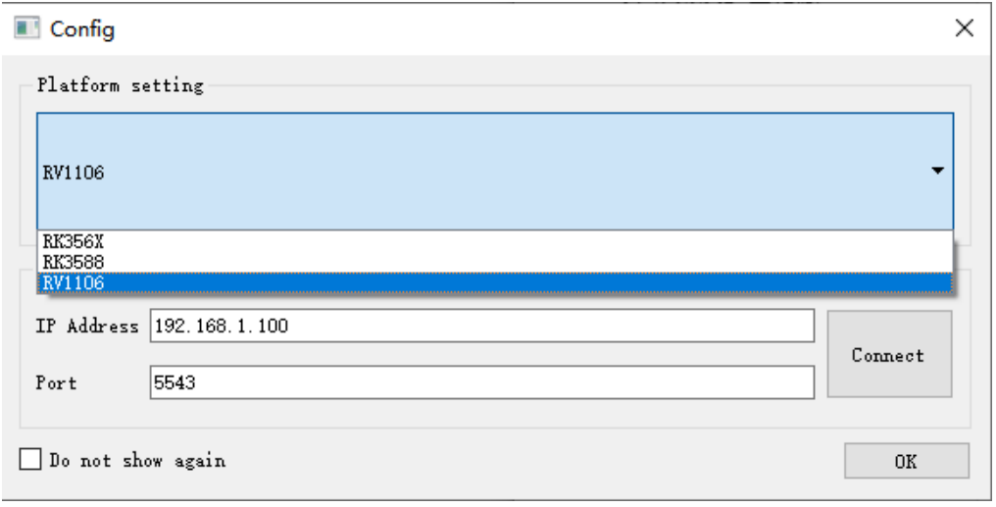
图 5-2-1
- Platform Setting:选芯片会加载不同 UI 配置,平台对应关系在 config/config.ini。
- Network Config:设备地址配置,端口默认 5543,无特殊需求不要修改。
点击 Connect,工具尝试连接设备 rkaiq_tool_server,须保证该服务正常运行。
5.3 寄存器与算法参数
每个调试单元包含寄存器或算法参数,按形式和值域使用不同控件,通常分四类:
- 数值:有值域的整数或浮点数;可直接修改、用上下箭头或右侧滑块调整。
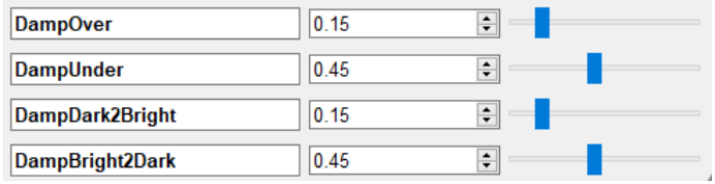
图 5-3-1
- 布尔:值 0/1,主要用于开关;Enable 为 1,Disable 为 0。

图 5-3-2
- 列表:选预设项,用于模式、ISO、Day/Night、LCG/HCG 档。

图 5-3-3
- 表格:NxM 整数或浮点矩阵,点击单元的 Show data 或 Enter Array Table 展开。
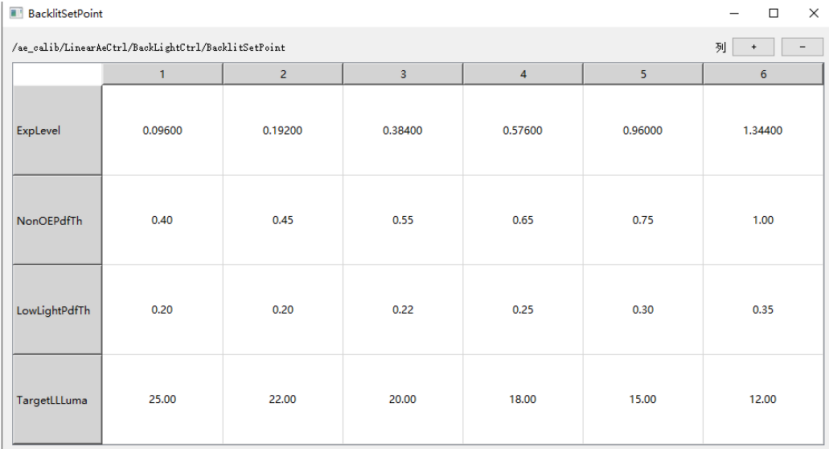
图 5-3-4
5.4 Gamma 参数在线调试
5.4.1 Gamma 可视调试
- GammaTuningPara 页点击 Gamma_Curve 的 Edit Curve,打开可视调试,见图 5-4-1-1。
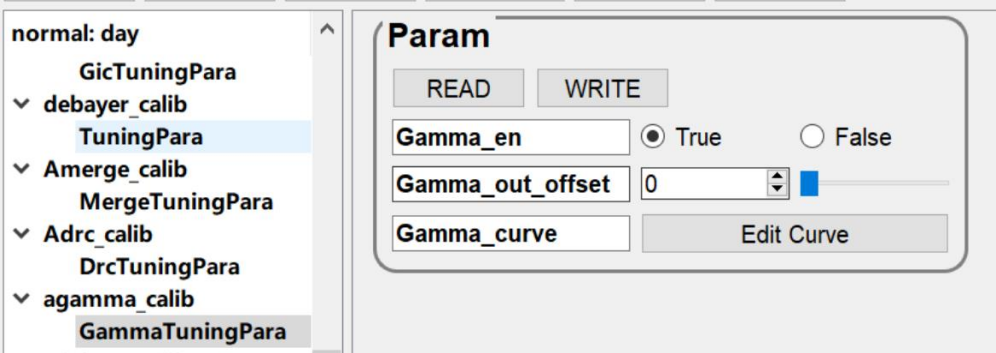
图 5-4-1-1:Gamma 界面
- 图 5-4-1-2 的可视界面功能如下:
1) 曲线区:鼠标拖红点改曲线;AutoWrite 开启时每次调整实时写入板端。
2) Curve Coeff:按系数生成 Gamma,修改后自动生成,可能覆盖原来手调曲线。
- Position Control:鼠标移到点上更新 X、Y 坐标框,可手动设置 Y。
- Control Point Number:控制点数支持 49、45、24、13。
- Axis Range:调整 X、Y 轴比例,主要便于调暗区密集节点。
- Export/Import:Gamma 曲线导出文件或从文件读取。
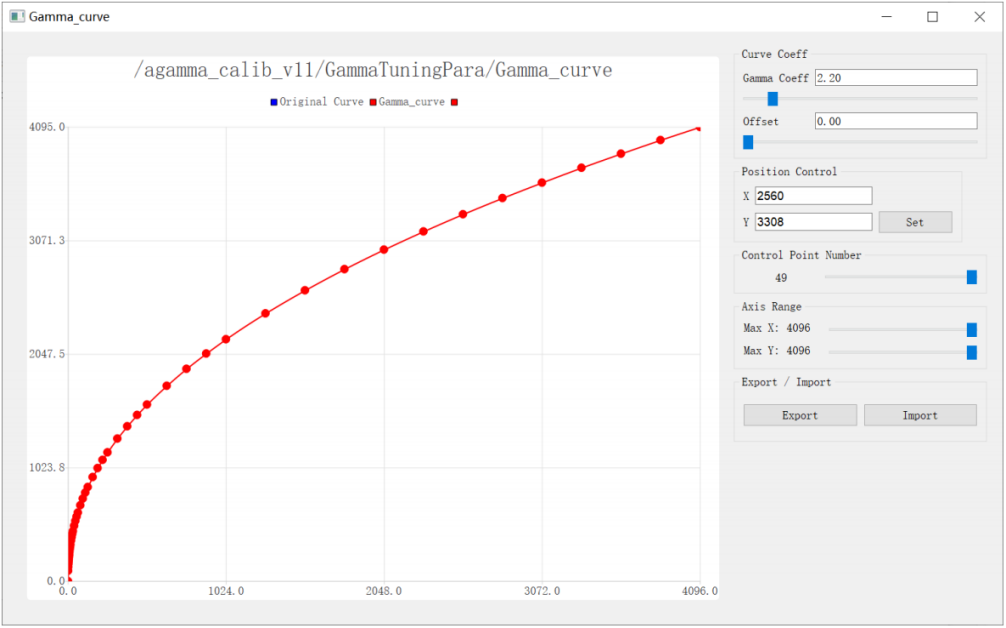
图 5-4-1-2:Gamma 可视调试窗口
5.4.2 Gamma 曲线调试方法
坐标轴上蓝线为原曲线,红线为当前曲线。指针移至红点显示上下箭头,可上下拖动,红曲线随位置变化,见图 5-4-2-1。
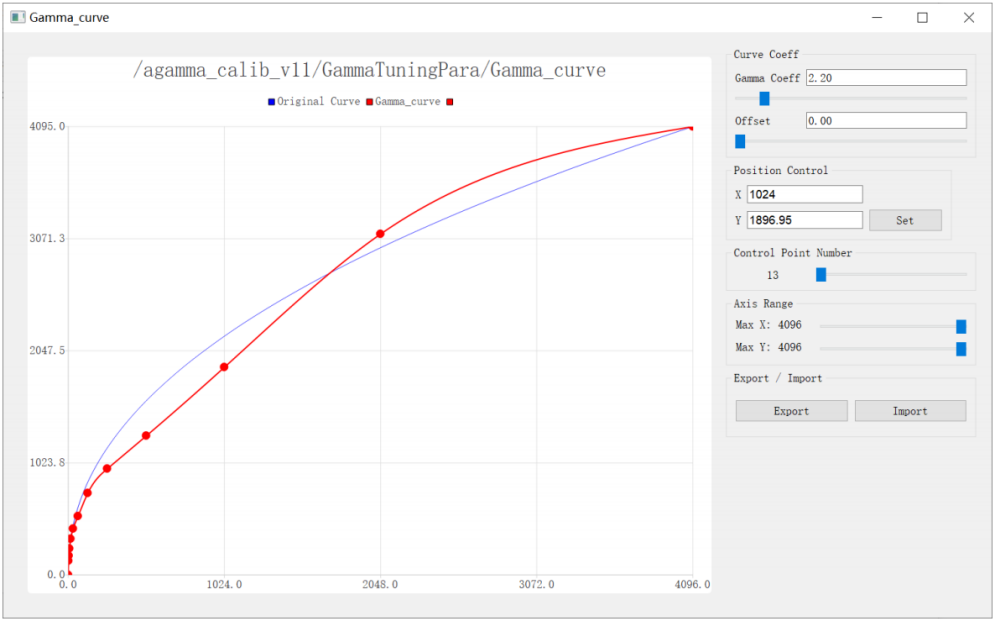
图 5-4-2-1:拖点后的曲线
Curve Coeff 中 Gamma Coeff 改 1.5,按 Enter,按系数生成新曲线,见图 5-4-2-2。
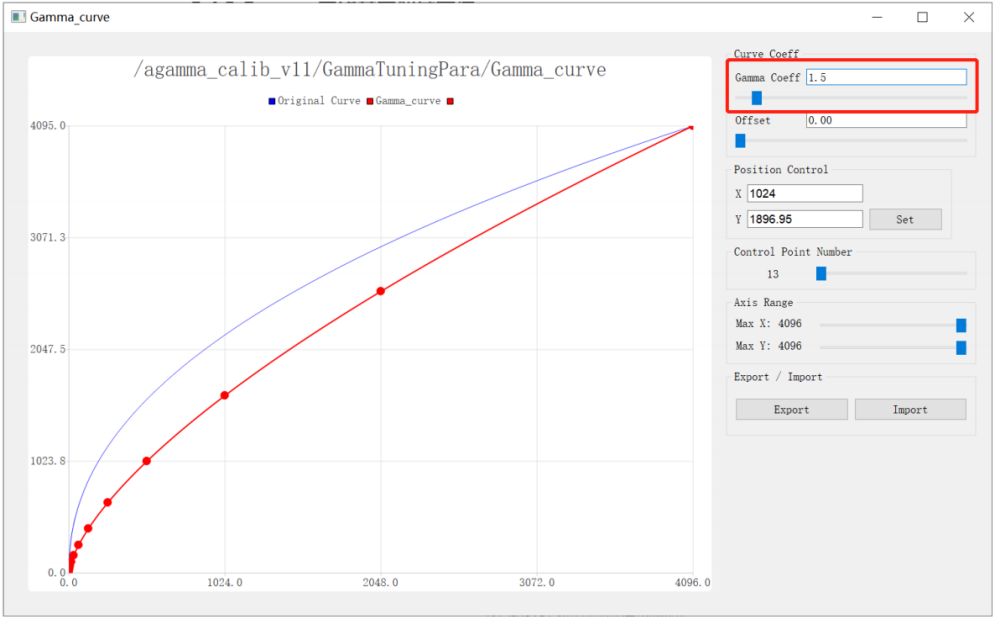
图 5-4-2-2:按系数生成曲线
6 其他功能
6.1 IQ 文件导入
菜单 File Transfer → Send File To Device,选择 IQ 文件并输入设备保存路径,点击 Send;完成后可在目标路径找到文件,见图 6-1-1。
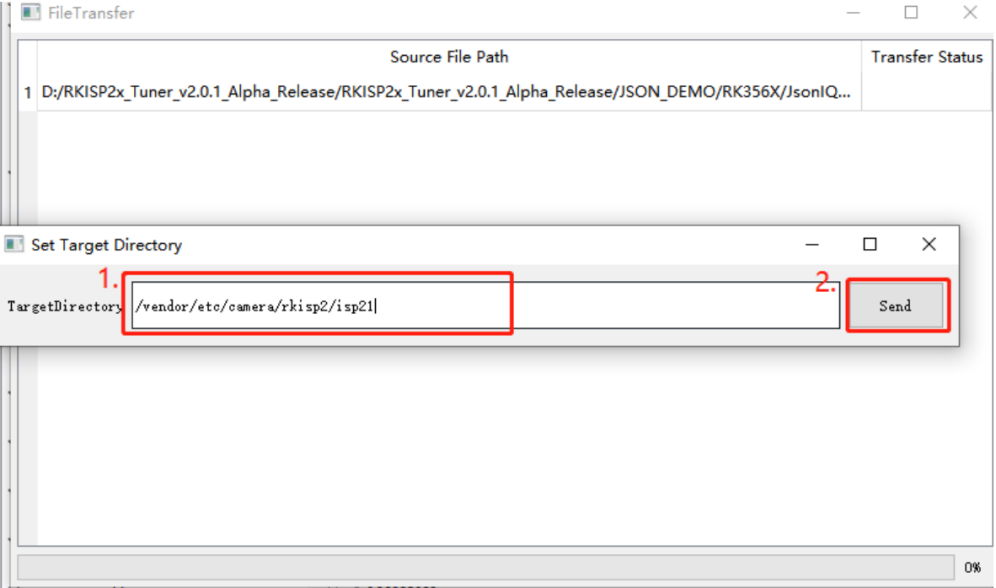
图 6-1-1:设置传输路径
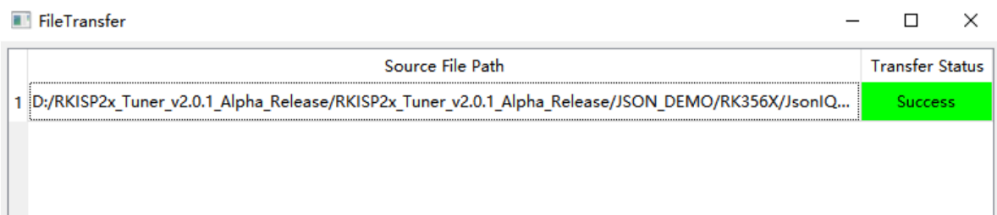
图 6-1-2:文件传输成功
6.2 离线 Raw 模拟
此功能把 Raw 回灌板端,经 ISP 处理。
- File → Send RAW Image To Device 打开配置。
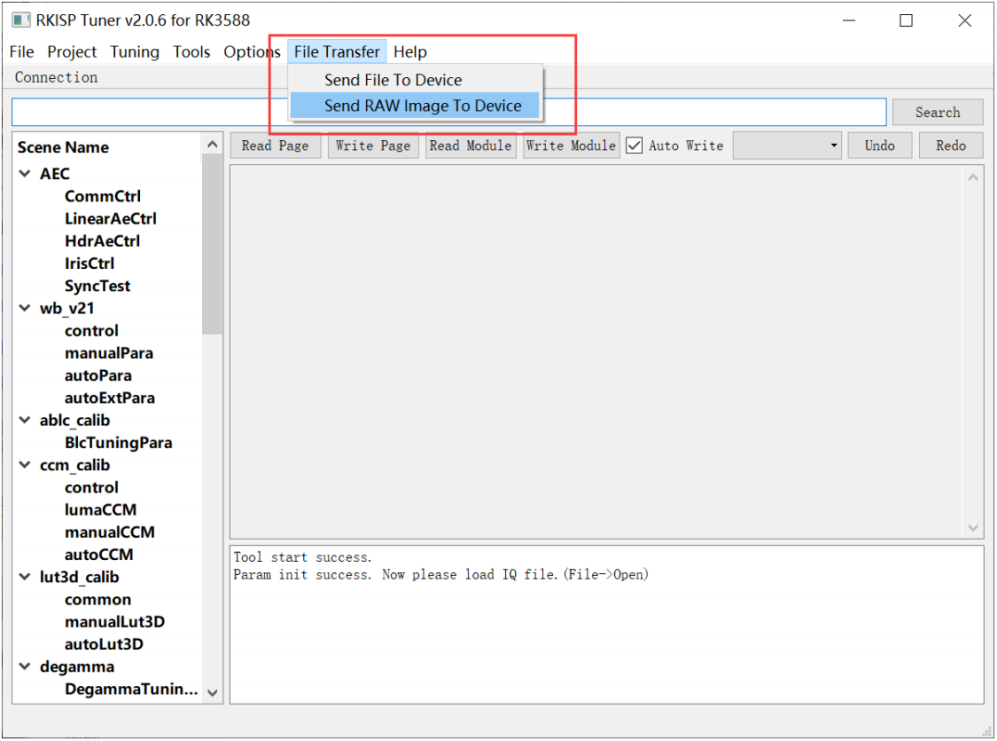
图 6-2-1:打开 Raw 配置页
- Add 加载 Raw 文件。
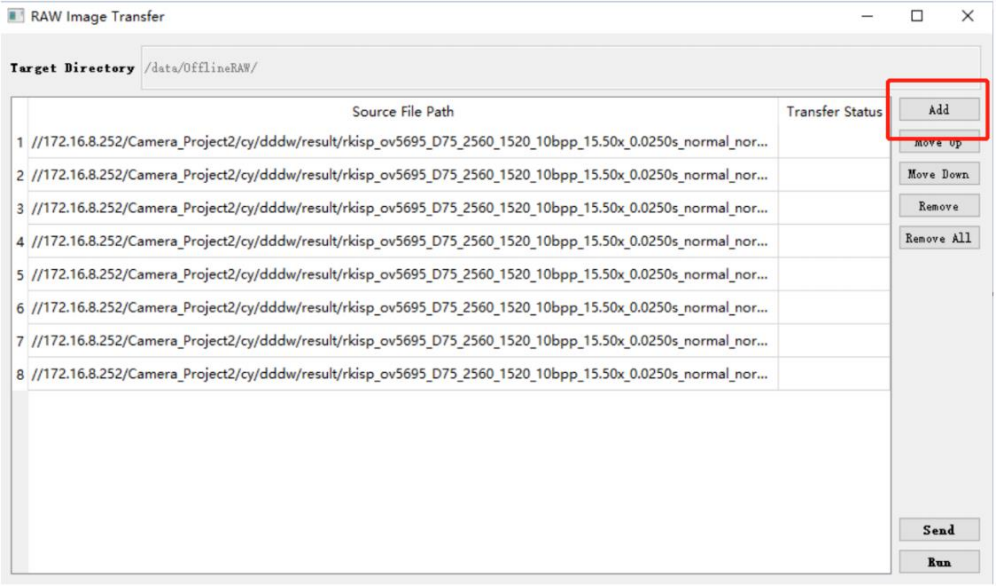
图 6-2-2:加载 Raw
注意:仅支持 .rkraw,内部数据为 compact+align256,其他格式可用 RKRAW Tool 批量转换。采 Raw 时还需在 config.ini 将 RKRawV2 设 1。原文指向 3.7.2 的在线 Raw 方法,实际 Raw 在 3.7.3,差异已记录。
- Send 将 Raw 发至设备,并在 /tmp 生成配置文件。
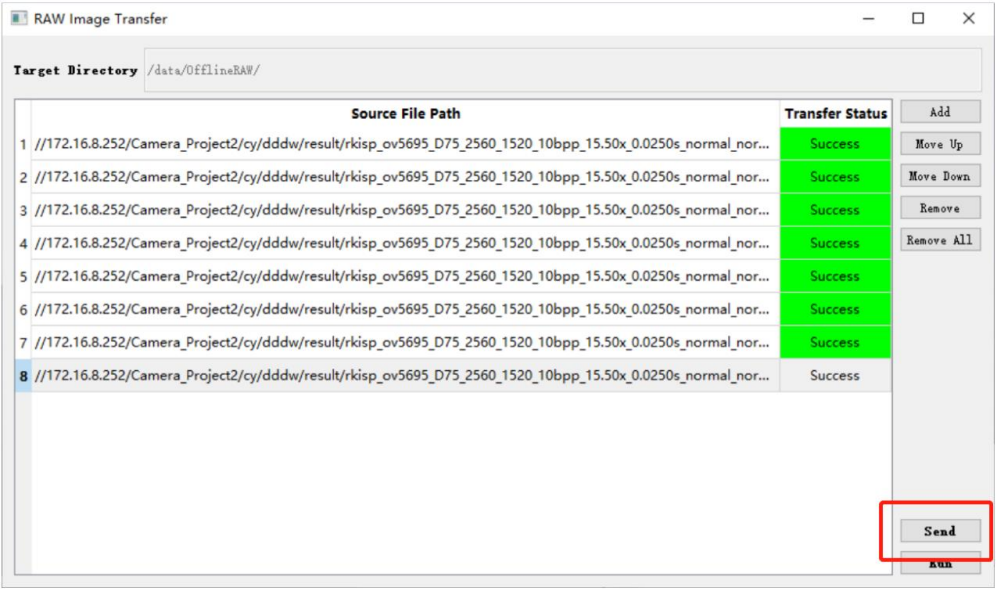
图 6-2-3:发送 Raw 到设备
- 不关闭此窗口,重启相机应用;设备检测到配置文件后进入离线模拟。原稿缺步骤 4,此处保留原编号并注明。
- Run 启动模拟。
- Raw 逐张送入 ISP,处理图显示在相机预览;此时支持在线读写调试参数与 YUV 采集。
- 更换 Raw 文件时:
1) Stop 暂停离线模拟。
2) Add 加载 Raw。
3) Send 发送 Raw。
4) Run 启动离线模拟。