
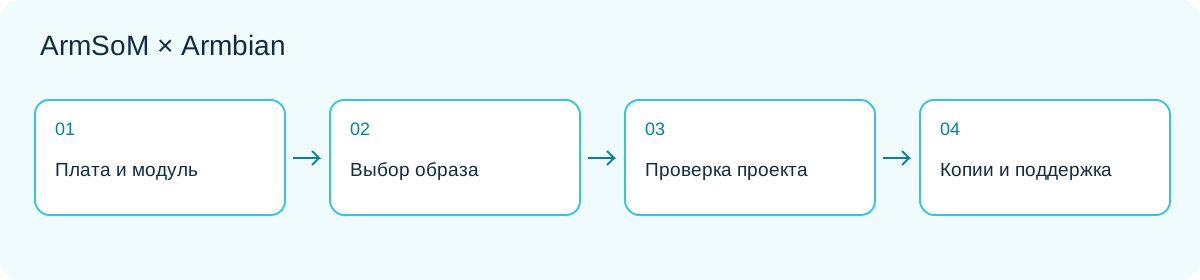
Процесс разработки: согласовать оборудование и образ, проверить приложение и обслуживание.
Ценность отладочной платы проявляется, когда её вычислительные ресурсы и интерфейсы превращаются в воспроизводимый проект. ArmSoM предоставляет оборудование и документацию, а Armbian — образы Linux и конфигурации сборки для ряда конкретных платформ. Для разработчика, знакомого с Debian или Ubuntu, это удобное направление для эксперимента.
Статья рассчитана на новых пользователей ArmSoM и команды, создающие настольную систему, домашний сервис или встраиваемый прототип. Это рекомендации по разработке, а не отчёт об аппаратных испытаниях. Проверяйте актуальную страницу точной модели.
1. Три уровня системы
Плата обеспечивает вычисления, питание и соединения. Загрузочное ПО, ядро и дерево устройств делают оборудование доступным. Пользовательская среда Linux содержит приложения, управление пакетами и службы. Armbian объединяет несколько этих частей в готовую или самостоятельно собираемую систему. Единого образа для всех ARM-плат нет: одинаковый процессор не делает разные несущие платы взаимозаменяемыми.
Навыки Linux накапливаются: сначала управление по SSH, затем сбор данных, веб-панель или фоновая служба. Конфигурацию приложения и бизнес-логику храните в системе контроля версий, а аппаратную адаптацию привязывайте к модели.
2. Найти точную платформу
При проверке каталог производителя содержит Sige1, Sige3, Sige5, Sige7, AIM7 IO, CM5 IO, CM5 CM4 IO, CM7s IO, W3 и Forge1. Это конфигурации платформ и несущих плат, а не взаимозаменяемые образы. Актуальный каталог.
У записей стоит отметка Community. Правила Armbian не предоставляют таким образам обязательств по тестированию и сопровождению уровня Standard; исправления со стороны проекта не гарантируются. Наличие загрузки, успешный старт и работа всей периферии — разные результаты. Уровни поддержки.
3. Выбор по задаче
| Вопрос | На что влияет |
|---|---|
| Нужен локальный экран? | Рабочий стол для взаимодействия, CLI для служб без монитора |
| Какое приложение необходимо? | Архитектура, зависимости и дистрибутив |
| Нужны камера, NPU или видеоускорение? | Отдельная проверка драйвера, среды выполнения и API |
| Планируется длительная работа? | Обновления, резервирование и восстановление |
| Какая несущая плата и ревизия? | Выбор соответствующего образа |
Vendor, current и edge обозначают направления разработки ядра, а не уровни производительности. Minimal и Desktop — другая ось выбора. Armbian относит edge и rolling к тестовым вариантам, а не к производственной эксплуатации. Смотрите руководство по образам и сохраняйте полное имя файла и ветку.
4. Загрузка, запись и первый старт
Подготовьте питание по требованиям платы, надёжный накопитель и способ восстановления. Получите образ и проверочные данные со страницы своей модели, запишите его через Armbian Imager или документированный инструмент. Запись перезаписывает носитель: проверьте имя и ёмкость устройства, заранее сохраните данные. Простое копирование файла образа в раздел не заменяет запись.
Начните с минимального подключения: питание, загрузочный носитель, проводная сеть; при необходимости экран или последовательный адаптер с подходящими уровнями. Создайте учётную запись по процедуре текущего образа, не используя постоянные пароли из старых инструкций. Камеры и USB-концентраторы добавляйте после базового запуска. Официальное начало работы.
5. Зафиксировать исходное состояние
Команды ниже только читают сведения. Они не проверяют каждый интерфейс и не измеряют быстродействие. Перед публикацией удалите имена узлов и адреса, которые не требуется раскрывать.
cat /etc/os-release
uname -r
uname -m
free -h
lsblk -o NAME,SIZE,TYPE,FSTYPE,MOUNTPOINTS
ip -br address
systemctl --failed
Храните результаты вместе с ревизией платы, питанием, моделью накопителя и именем образа. При сбое сначала выясните, что изменилось после последнего успешного запуска. Отсутствие команды может объясняться набором пакетов или системой инициализации, а не поломкой оборудования.
6. Закончить один небольшой проект
Хорошее первое упражнение — страница состояния, доступная только в локальной сети. Показывайте температуру или состояние приложения, время обновления и перезапуски службы. Сначала проверьте интерфейс и журналирование на искусственных данных. Затем подключите датчик после проверки уровней и драйверов. Наконец, обработайте потерю сети, неверные значения и восстановление после перезапуска.
Так легче отделить аппаратные проблемы от программных и сетевых. Позже можно добавить MQTT, панель автоматизации или файловый сервис. Выберите измеримую цель, например отсутствие повторных записей после восстановления связи, вместо установки множества служб одновременно.
7. Обслуживание после запуска
Сохраняйте данные приложения отдельно от образа ОС, ограничивайте журналы и фиксируйте зависимости. Перед обновлением постоянно работающего устройства проверьте старт, сеть и основную периферию на запасном носителе или тестовой плате. Подготовьте восстановление и окно обслуживания. Бесконечное откладывание обновлений безопасности не заменяет управление версиями.
При чёрном экране различайте отсутствие рабочего стола и отсутствие загрузки через сеть или последовательную консоль. При повторных перезапусках сначала проверяйте питание и носитель. Для одного неработающего устройства изучайте его журнал, дерево устройств и программный стек. Полезное сообщение сообществу содержит шаги воспроизведения, ревизию и относящиеся к сбою записи.
8. Выбрать следующий шаг
Для прототипа с доступными экранными, сетевыми и дисковыми подключениями изучите Sige5 или Sige7. Для модуля на собственной несущей плате — CM5. Выбирайте оборудование и образ вместе, сначала проверяйте основные функции и затем расширяйте проект.