
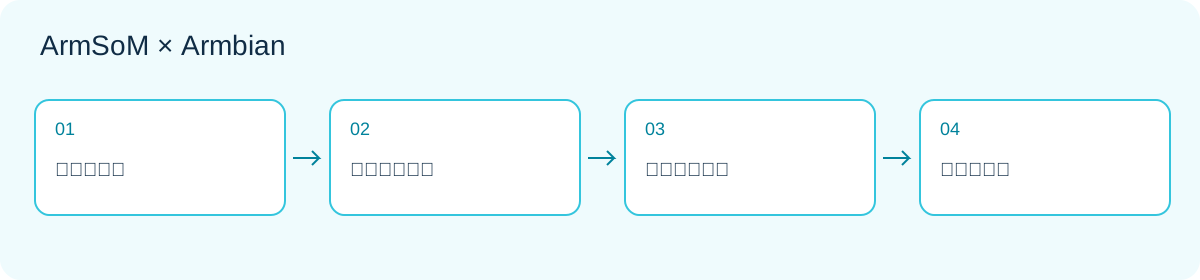
开发流程示意:先匹配硬件和镜像,再验证应用与维护。
一块开发板的价值,不只在处理器和接口,也在于你能多快把它变成可重复运行的项目。ArmSoM 提供板卡与硬件资料,Armbian 为多个具体平台提供 Linux 镜像和构建配置。对习惯 Debian 或 Ubuntu 的开发者,这是一条值得尝试的开发路线。
本系列面向首次使用 ArmSoM 的开发者,以及准备搭建桌面、家用服务或嵌入式原型的团队。以下操作是开发建议,未在本文中做硬件实测;选择镜像时应以目标板卡页面当日的信息为准。
1. 先认识这套组合
可以把系统拆成三层:ArmSoM 板卡提供计算、供电和连接;启动程序、内核与设备树负责让硬件工作;Linux 用户空间承载应用、包管理和服务。Armbian 把其中多个环节组织成可下载或自行构建的系统。它不是让所有 ARM 板通用的一份镜像,同芯片也不代表不同载板可以直接互刷。
熟悉的 Linux 工具让学习可以积累:先通过 SSH 管理一块板,再为它增加数据采集、网页面板或后台服务。应用配置与业务代码可以版本化,但硬件适配仍需按具体型号处理。
2. 哪些 ArmSoM 平台有入口
截至本次核对,Armbian 厂商目录列出 Sige1、Sige3、Sige5、Sige7、AIM7 IO、CM5 IO、CM5 CM4 IO、CM7s IO、W3 和 Forge1。这是平台/载板条目,不是十种互相通用的镜像。查看当前目录。
这些条目标注 Community。按 Armbian 的支持规则,社区镜像不具有 Standard 级别的测试和维护承诺;项目方不保证对社区板卡问题提供修复。下载存在、系统能够启动、全部外设可用,是三个不同结论。支持等级说明。
3. 按任务选镜像,而不是只看版本号
| 先回答的问题 | 对选择的影响 |
|---|---|
| 要接屏幕操作吗? | 桌面镜像便于交互;无屏服务可从命令行开始 |
| 哪个应用不可缺少? | 先核对软件架构、依赖和目标发行版 |
| 需要摄像头、NPU或视频加速吗? | 单独确认驱动、运行库和应用接口 |
| 是否长期运行? | 需要更新策略、备份和恢复方法 |
| 载板与硬件版本是什么? | 决定应选择哪个板级镜像 |
Armbian 区分 vendor、current、edge 等内核分支;它们反映不同维护路线,不是从低到高的性能排名。Minimal 与 Desktop 又是另一维度。官方将 edge 与 rolling 定位为测试用途,不应直接用于生产环境。具体选择参考镜像说明,并保留下载时的完整文件名与分支。
4. 从下载到首次启动
先准备符合板卡要求的电源、可靠的存储介质和恢复方案。通过对应板卡页面取得镜像与校验信息,使用 Armbian Imager 或官方说明中的工具写入。写入会覆盖目标介质,确认设备容量与名称,先备份原有数据。不要把复制镜像文件到普通分区当作烧录完成。
首次启动先保持连接简单:电源、启动介质、有线网络,必要时加屏幕或正确电平的串口。按照当前镜像的首次登录流程创建账户,不沿用网上旧教程中的固定密码。先确认基础启动,再连接摄像头、USB集线器等外设。官方入门流程。
5. 给系统留一份基线记录
下面的命令用于只读检查。它们不会测试全部外设,也不代表性能成绩。记录输出时注意删除主机名、地址等不需要公开的信息。
cat /etc/os-release
uname -r
uname -m
free -h
lsblk -o NAME,SIZE,TYPE,FSTYPE,MOUNTPOINTS
ip -br address
systemctl --failed
把结果与板卡版本、供电、存储型号、镜像文件名一起保存。以后发生故障,先问“与上一次正常运行相比改变了什么”,比直接重装更容易定位原因。某条命令不存在时,核对该镜像的软件包和初始化系统,不据此判定硬件损坏。
6. 用一个小项目完成闭环
建议先搭建一个只在局域网访问的设备状态页:读取温度或业务状态,显示更新时间,记录服务重启。第一阶段只用模拟数据验证页面和日志;第二阶段再接入实际传感器,确认接口电平和驱动;第三阶段处理断网、异常值与重启恢复。
这样可以把硬件问题、应用问题和网络问题分开。完成后再扩展为 MQTT 数据节点、自动化控制台或文件服务。先设定一个可衡量的目标,例如断网恢复后不重复提交同一条记录,而不是同时装入许多服务。
7. 把能启动推进到能维护
应用数据与系统镜像分开备份,限制日志容量,并记录依赖版本。更新前先在备用介质或测试机验证启动、网络和核心外设;有恢复路径再更新长期运行的设备。不要为了保持版本不变而永久忽略安全更新,而应安排可验证的维护窗口。
如果出现黑屏,先区分“没有桌面”与“没有启动”,检查网络或串口。反复重启先排查供电与介质;只有特定设备失败时,再检查其日志、设备树和软件栈。向社区反馈应提供可复现步骤、硬件版本与精简日志,避免只写“不工作”。
8. 选择下一步的平台
希望快速连接屏幕、网络和存储,可以从 Sige5 或 Sige7 开始;需要把计算模块嵌入自己的载板,则查看 CM5。产品选择与镜像选择一起完成,先验证关键接口,再增加复杂功能。