
Четыре камеры, четыре ракурса и один экран. В этой демонстрации ArmSoM AIM7 с платой-носителем AIM-IO одновременно выводит изображение с двух IMX219 и двух OV13850, подключённых по MIPI-CSI к одной платформе RK3588.
Для робототехники, машинного зрения и прототипов с несколькими точками наблюдения это удобный первый этап: подключить камеры, оценить изображения вместе и настроить систему, прежде чем добавлять сбор данных, анализ и управление.
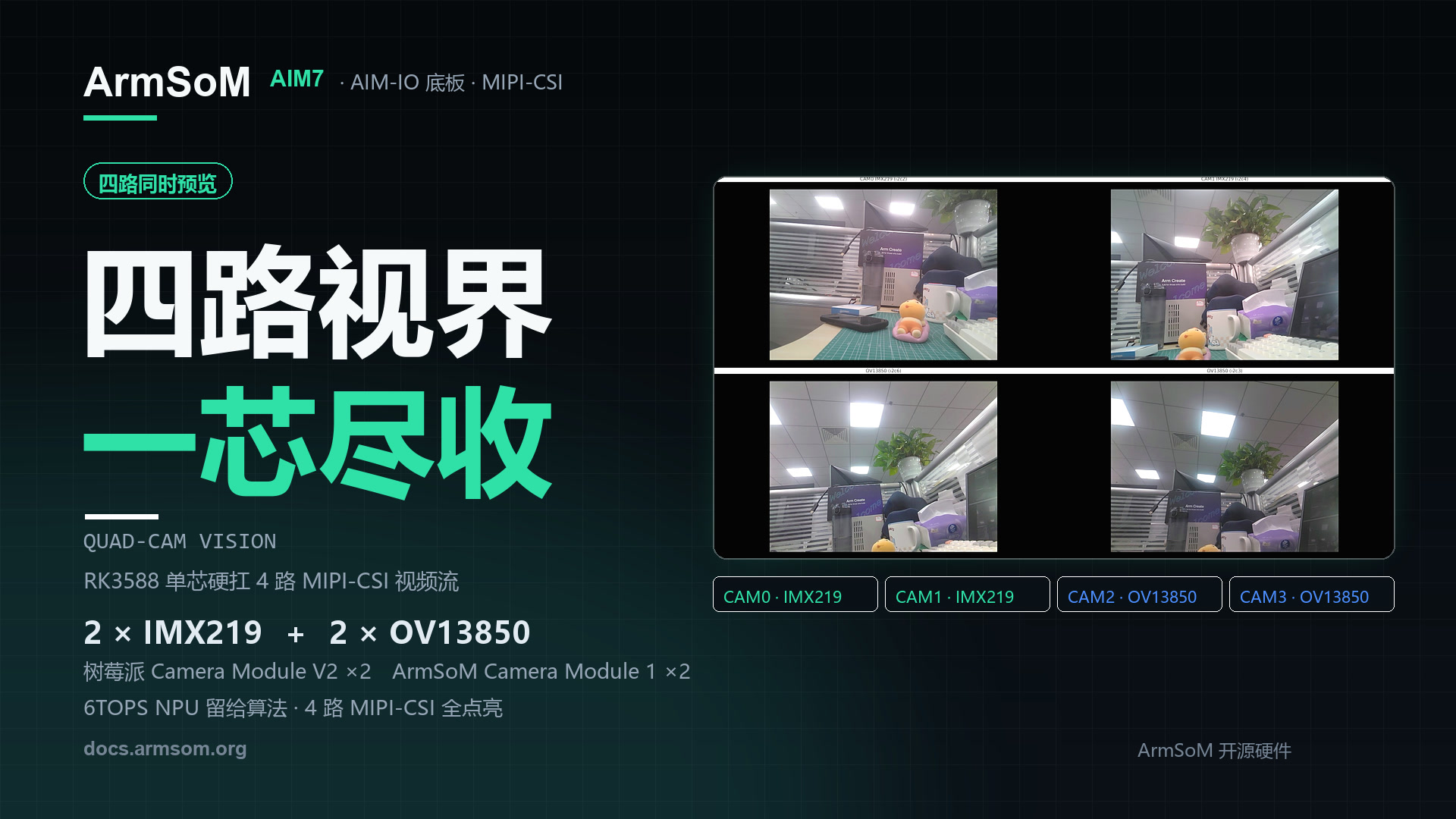
Видео: от настройки до четырёх окон
Оригинальное демонстрационное видео ArmSoM длительностью около 34 секунд. Китайские надписи в кадре сохранены. Показаны документация, запуск программы и четыре изображения с камер.
Два верхних окна относятся к IMX219, два нижних — к OV13850. При перемещении игрушки перед объективами видны различия в положении, масштабе и перекрытии объекта. Так можно оценивать размещение камер и охват сцены, а не только наличие изображения с отдельного сенсора.
Из чего состоит система?
| Компонент | Конфигурация демонстрации | Назначение |
|---|---|---|
| Вычислительная платформа | ArmSoM AIM7, Rockchip RK3588 | Драйверы камер, обработка изображения и программа просмотра |
| Плата-носитель | AIM-IO | Подключение камер, дисплея и периферии |
| Верхние камеры | 2 × Raspberry Pi Camera Module V2, IMX219 | Два ракурса |
| Нижние камеры | 2 × ArmSoM Camera Module 1, OV13850 | Ещё два ракурса |
| Экран | 1920 × 1080, четыре одинаковых окна | Просмотр с сохранением пропорций изображения |
| Выход для просмотра | Масштабирование выхода ISP каждой камеры до 640 × 480 | Многооконный просмотр в данном примере |
AIM7 объединяет четыре ядра Cortex-A76, четыре Cortex-A55 и NPU с производительностью до 6 TOPS (INT8). Интерфейсы выводятся через плату-носитель. Здесь рассматривается именно сочетание AIM7 и AIM-IO; схему подключения и настройки образа нельзя автоматически переносить на любую другую плату. Характеристики AIM7
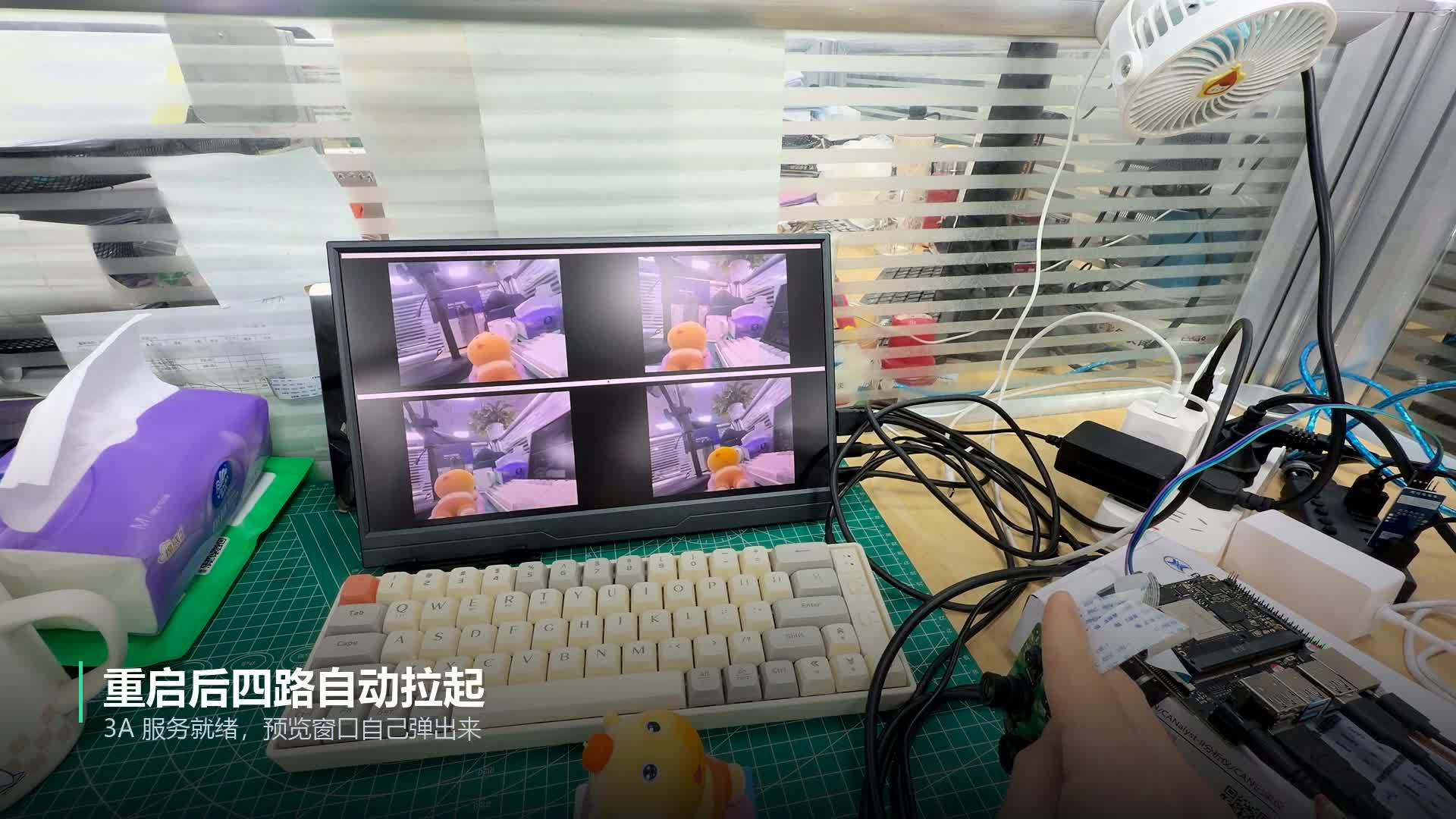
Собранная система и четыре окна просмотра из предоставленных материалов. Исходное подключение и содержимое экрана сохранены.
Как понимать параметры предварительного просмотра?
Для этой конфигурации официальная документация указывает примерно 15 FPS для IMX219 и 25 FPS для OV13850. Цифры относятся к показанным режимам изображения, ПО и способу отображения. Они не гарантируют запись с полным разрешением всех четырёх камер и не являются результатами тестирования нейросетевого вывода. Официальная инструкция
Одновременный вывод изображений не подтверждает аппаратную синхронизацию кадров между сенсорами. Для стереоизмерений, анализа быстрого движения, сшивки и объединения данных необходимо отдельно оценить временные метки, экспозицию, запуск съёмки, калибровку и сквозную задержку.
Видео демонстрирует получение и просмотр изображений. В нём нет результатов ИИ-распознавания, длительных испытаний стабильности или измерений скорости многопоточной записи. Эти параметры следует проверять при разрешении, частоте кадров, охлаждении и алгоритмической нагрузке вашего проекта.
Повторение: сначала определить устройства, затем запустить просмотр
- Подготовьте AIM7, AIM-IO, указанные камеры, подходящие шлейфы, дисплей и источник питания. Перед подключением шлейфов отключите питание.
- Выберите подходящий образ по документации AIM7. Включите четыре camera overlay в
/boot/uEnv/uEnvarmsom-aim7-io.txtв соответствии со схемой подключения, перезагрузитесь и проверьте обнаружение камер. - Убедитесь, что имя модуля IMX219 соответствует
imx219_rpi-camera-v2_default.json, а служба 3A работает. - Скачайте скрипт четырёхоконного просмотра из официальной документации. Перейдите в его каталог в терминале графического рабочего стола платы. Пример GTK требует графического сеанса; текстовая консоль TTY сама по себе не создаёт окон рабочего стола.
В официальной инструкции приведены следующие команды. Для установки зависимостей нужен доступ к подходящим репозиториям пакетов:
sudo apt-get install -y python3-gi gir1.2-gtk-3.0 gir1.2-gstreamer-1.0 gir1.2-gst-plugins-base-1.0
sudo systemctl restart rkaiq_3A.service
python3 aim7-four-camera-preview.py
Для остановки нажмите Ctrl+C. В примере используются /dev/video53, /dev/video62, /dev/video44 и /dev/video71, но номера могут меняться между образами. Проверьте устройства командой v4l2-ctl --list-devices, а топологию — media-ctl -p, при необходимости выбрав нужное media-устройство. Укажите фактические выходные узлы ISP в скрипте. В документации также отмечено, что этот четырёхкамерный пример ещё не проверен на AIM5.
Какие проекты можно развивать дальше?
Роботы и мобильные устройства: сначала проверить обзор
Расположите камеры в разных направлениях и оцените, не закрывает ли корпус часть сцены и не теряется ли объект между зонами обзора. Просмотр помогает выбрать места крепления до реализации распознавания, слежения или объединения данных сенсоров.
Прототипы машинного зрения: разные поверхности одного объекта
Направьте камеры на фронтальную, боковую или сборочную область детали и оцените свет, фокус и положение. Для обнаружения дефектов дополнительно нужны репрезентативные данные, проверенные алгоритмы и схема запуска съёмки. Точность обнаружения и производственный такт в демонстрации не измерялись.
Обучение и разработка: изучение тракта изображения
Два типа сенсоров на одной платформе подходят для экспериментов с деревом устройств, узлами V4L2, ISP, 3A и GStreamer. Можно сравнить работу одной и нескольких камер, а затем добавить сохранение снимков, запись видео и другие функции.
Периферийный ИИ: подключить вывод после проверки захвата
После стабильного получения изображения используйте руководство ArmSoM по RKNN для развёртывания поддерживаемых моделей. Сначала проверьте корректность и задержку одного потока, затем добавляйте остальные и измеряйте весь тракт. 6 TOPS — характеристика аппаратуры; результат зависит от операторов, квантования, размера входа и распределения ресурсов.
Начните свой проект машинного зрения
Используйте демонстрацию для проверки размещения камер и программного тракта, затем развивайте сбор и обработку данных под свою задачу.
- Продукт ArmSoM AIM7
- AIM7, AIM-IO и инструкция для четырёх камер
- Развёртывание моделей RKNN
- Локальная консоль в образах ArmSoM Server
По вопросам выбора платформы и сотрудничества пишите на sales@armsom.org. Укажите количество камер, разрешение, требования к синхронизации и планируемые алгоритмы — это поможет оценить систему целиком.