
平台参考:本文适用于原稿 RK_EVB1_RK2118G_V20(RK2118)开发板。尚未确认对应 ArmSoM 板卡,不可直接套用到 RK3588/RK3576。来源为本地中英文 RKNN2 RK2118 快速入门 V2.5.0,第 1–2 章(第 4–7 页);后续 SDK 使用 RT-Thread,本文不指定 Linux 内核或已验证 BSP。未进行 ArmSoM 硬件实测。
版本校对:中英文均为 V2.5.0。中文连接步骤称 USB2.0 HOST 为“烧录口”,而同稿后文又用于插入 U 盘,英文连接步骤没有前一表述。下面保留中文原稿写法,使用前须按该板原理图和烧录文档核对,不据此判断端口模式。英文、俄文、德文依据英文连接顺序,并保留这项差异说明。中文使用中文 PDF 的 5 张原图,其他三语使用英文 PDF 的 5 张原图。
RK2118 入门系列 · 1/5
RK2118 NPU 入门(一):开发板、连接与串口
RK2118 NPU 入门(二):主机环境与 Toolkit2 安装
RK2118 NPU 入门(三):RT-Thread 与 DSP 固件编译
RK2118 NPU 入门(四):模型转换、U 盘输入与推理结果
RK2118 NPU 入门(五):Docker、常见问题与参考文档
1. 主要说明
此文档面向零基础用戶详细介绍如何快速在计算机上使用 RKNN-Toolkit2 完成模型转换,并通过 RKNPU2 部署到 Rockchip 开发板上。
支持的平台:RK2118系列。
2. 准备开发板
本章将介绍如何将开发板连接到计算机。分为三个部分:
-
硬件清单
-
开发板和连接工具介绍
-
连接开发板
2.1 硬件清单
运行本文档示例程序需要准备以下硬件:
| 硬件 | 数量 |
|---|---|
| 计算机 | 1 |
| RK_EVB1_RK2118G_V20开发板 | 1 |
| USB-A数据线 | 1 |
| USB-C数据线 | 1 |
| RK2118电源适配器 | 1 |
说明: 以下章节中RK_EVB1_RK2118G_V20开发板简称RK2118
2.2 开发板和连接工具介绍
1. 开发板
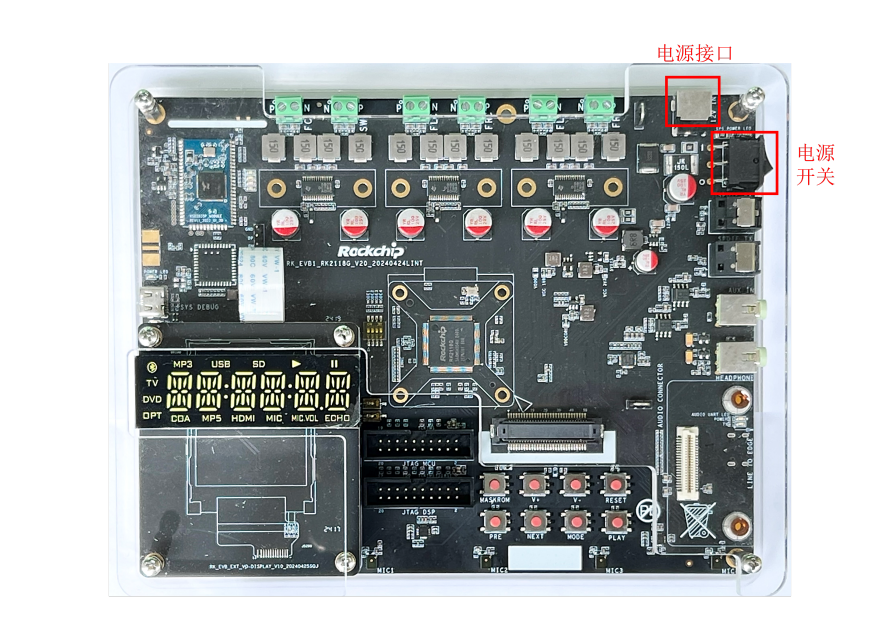
图2-1 RK_EVB1_RK2118G_V20开发板
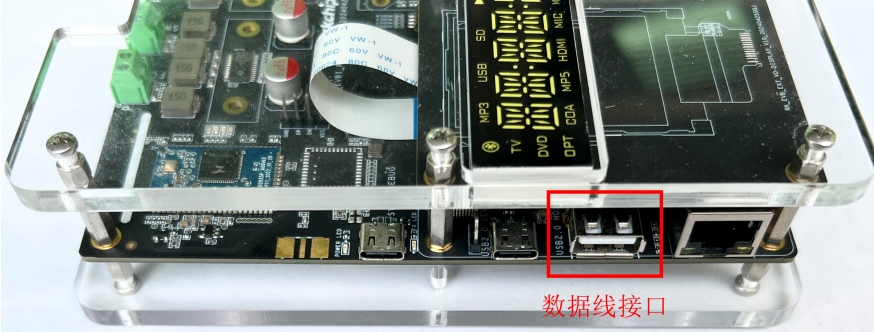
图2-2 RK_EVB1_RK2118G_V20开发板侧面
2. 连接开发板和计算机的数据线
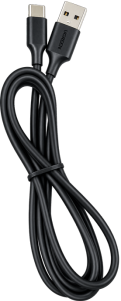
图2-3 USB-C 数据线
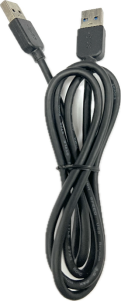
图2-4 USB-A 数据线
3. 电源适配器
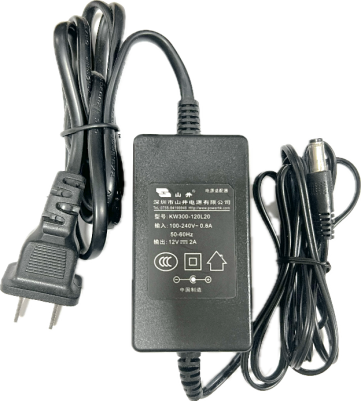
图2-5 输出 12V-2A 的电源适配器
2.3 连接开发板
下面以 RK2118 为例说明如何将开发板连至计算机:
-
准备一台操作系统为 Ubuntu18.04 / Ubuntu20.04 / Ubuntu22.04 的计算机。
-
找到图2-1中电源接口的位置,连接开发板电源适配器。
-
使用数据线连接开发板与计算机(注意,由于生产批次不同,开发板的数据线接口类型和位置可能会发生变化。通常情况下,开发板上印有 SYSTEM DEBUG 字样的接口为串口,USB2.0 HOST为烧录口)。
-
打开电源开关,等待开发板系统启动完成。
-
查看开发板是否连接至计算机
使用TYPEC线连接开发板的”SYSTEM DEBUG”口和计算机。在计算机上使用串口工具查看RK2118的情况。比如使用minicom。串口波特率为
1500000 8N1