
刚把 Server 镜像烧进开发板,还不知道 IP,网络也没有配置好,怎样完成第一次登录?ArmSoM 这套演示提供了一个直观的入口:HDMI 接显示器,USB 接键盘,在本地 TTY 登录后直接操作 Linux。
本篇依据 ArmSoM 提供的 Server 宣传稿与实拍视频,介绍 Ubuntu Server / Debian 12 镜像的本地终端使用方式。视频中的终端画面明确显示 Debian 12;素材说明也涵盖 Ubuntu Server。具体支持机型、镜像版本和默认账户请以对应产品下载说明为准。
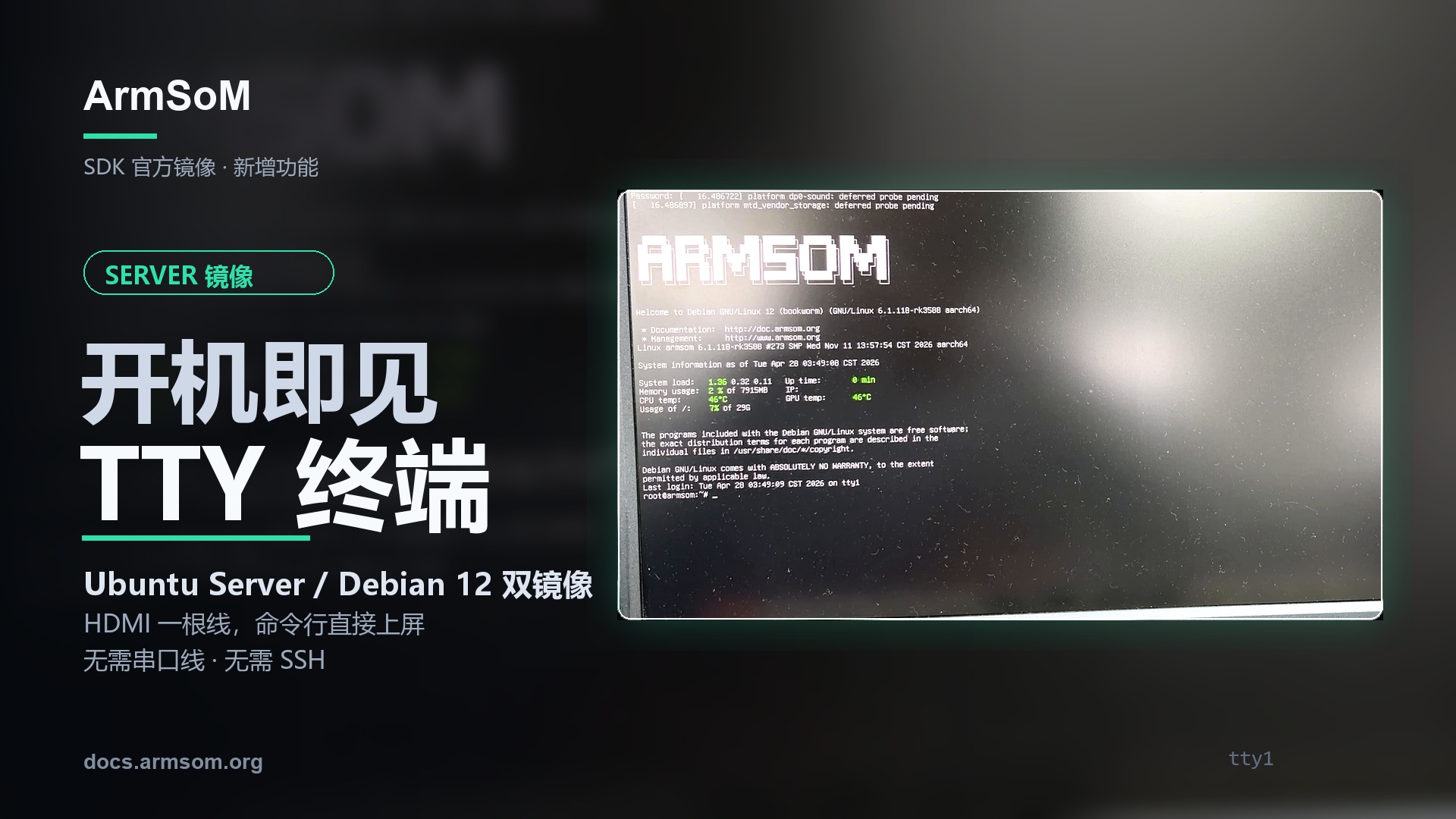
从通电到命令行,视频里看到了什么?
约 20 秒的原始演示视频,保留中文画面标注。它展示 HDMI 启动信息、系统服务启动过程,以及 Debian 12 登录后的 Shell 提示符。
启动时,屏幕上的文字让你看到系统正在推进到哪个阶段;到达登录提示后,使用键盘输入账户和密码即可进入本地 Shell。拍摄画面中还能看到 ArmSoM 标识、系统版本与状态信息。
这对首次上手很有帮助:不用先把 SSH 连通,也能检查系统、查看网络地址和进行初始配置。视频经过剪辑,其 20 秒片长不是设备冷启动耗时测试;画面中的负载、温度和时间也只是当时显示的状态。
TTY、SSH 和桌面分别适合什么?
TTY 在本例中是本地文本控制台,登录后可以执行 Linux 命令。tty1 表示这套演示使用的虚拟控制台;具体镜像也可能采用其他控制台配置。
| 方式 | 使用条件 | 适合的任务 |
|---|---|---|
| HDMI + USB 键盘的本地 TTY | 镜像支持显示输出与本地登录,板卡有可用接口 | 初次登录、检查网络、现场查看日志 |
| SSH | 网络可达,SSH 服务可用,账户有效 | 远程维护、部署和日常管理 |
| 图形桌面 | 安装并启用了对应桌面与显示驱动 | 窗口程序、图形工具、桌面交互 |
没有桌面并不妨碍本地执行命令,但 TTY 也不会自动提供浏览器或图形窗口。需要运行图形摄像头预览等程序时,应选择支持相应图形环境的镜像。
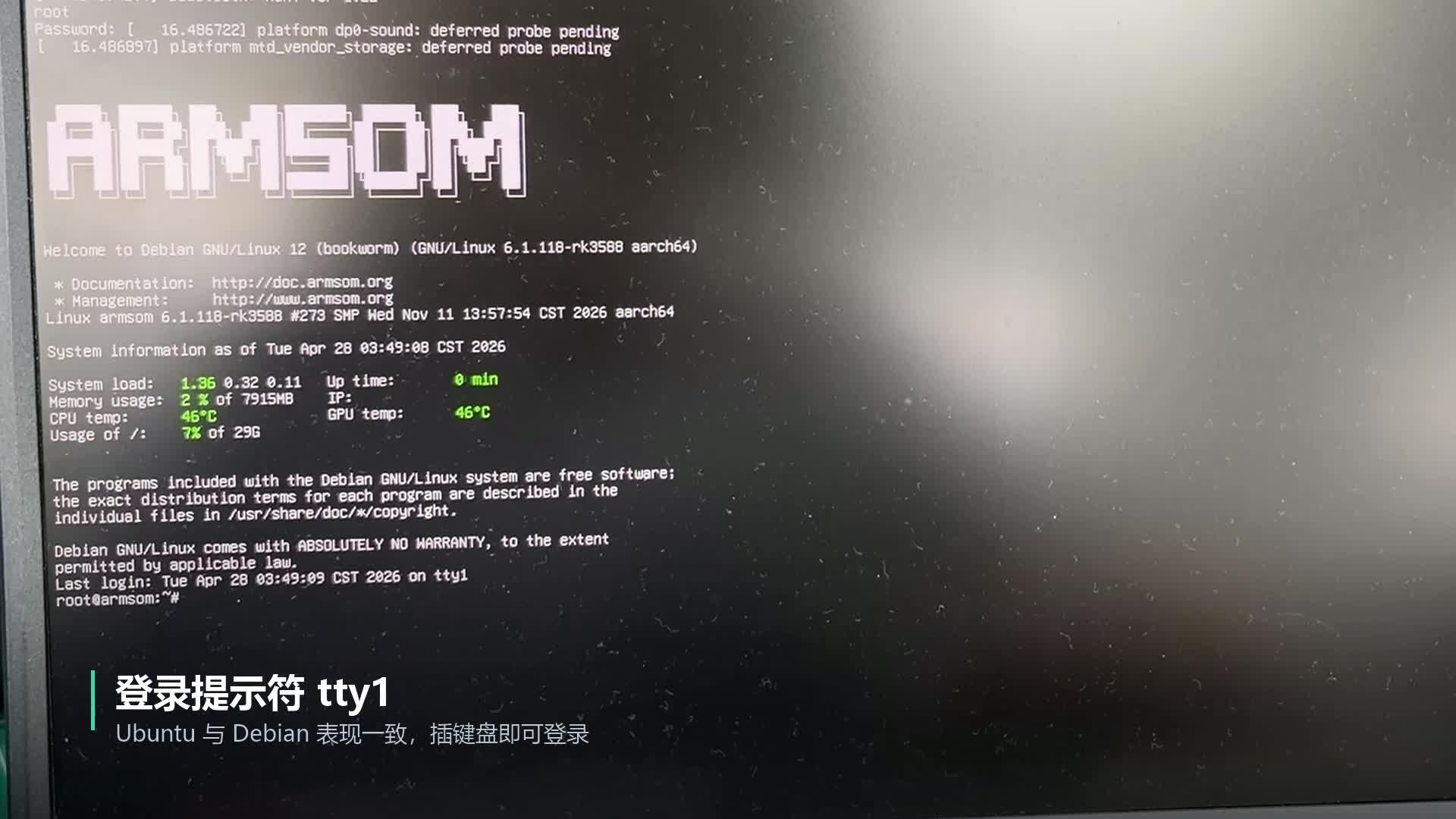
实拍中的 Debian 12 本地终端。屏幕显示的是该次演示环境,不代表所有板卡和镜像都采用同一内核、账户或状态数值。
第一次使用,准备这几样东西
- 与板卡型号匹配、支持 HDMI 本地控制台的 ArmSoM 官方 Server 镜像。
- 已按产品说明写入系统的启动介质。
- HDMI 显示器和匹配的线缆;使用具有显示输出能力的接口。
- 接到 USB Host 口的键盘,以及符合板卡要求的电源。
先确认显示器输入源和线缆,再给板卡通电。登录时使用该镜像的账户说明;输入密码时没有可见字符通常是 Linux 终端的正常行为。首次登录后,按项目要求修改默认凭据。
下载入口与烧录方式可以从 ArmSoM 镜像资源说明和系统启动与登录文档继续查看。不要仅根据文件名里有 Ubuntu 或 Debian 就认为镜像适用于所有产品。
登录后,先做一轮只读检查
下面是通用 Linux 检查示例,不是视频中的测试输出。请在开发板终端逐条执行;命令是否可用取决于镜像安装的工具。systemctl 适用于使用 systemd 的系统。
cat /etc/os-release
uname -r
tty
ip -br address
df -h
free -h
systemctl --failed --no-pager
| 检查项 | 可以了解到什么 |
|---|---|
| 系统与内核 | 实际发行版、版本和内核,便于匹配文档 |
| 当前终端 | 当前会话是否处于本地 TTY |
| 网络地址 | 是否拿到可用于后续远程连接的地址 |
| 磁盘与内存 | 基本空间和资源状态 |
| 失败的服务 | 是否有需要进一步查看日志的启动问题 |
有了实际网络地址,再按官方文档配置远程访问。这样可以先在设备旁完成初始化,随后切换到远程维护,不必把“能否登录”与“网络是否已经配置正确”绑在一起。
三种值得用起来的场景
开发台上的首次启动。 接上显示器观察系统过程,核对版本、存储与网络,再开始部署应用。教学时也可以把终端投到大屏,边操作边解释每一步。
项目现场的初始配置。 新设备尚未加入目标网络时,先通过本地键盘检查配置与状态。涉及网络切换时,本地操作入口也能帮助避免失去远程连接后无法继续配置。
服务异常时的现场排查。 在系统仍能启动且本地控制台可用的情况下,直接登录查看服务和日志。若故障发生在显示驱动初始化之前,或者系统没有进入可登录状态,仍可能需要串口调试;HDMI TTY 并不替代所有底层排障工具。
看不到登录提示时,按层检查
先检查供电、显示器输入和 HDMI 接口方向,再核对板卡型号、镜像和启动介质。如果已经有系统信息,但没有可用登录提示,应检查该镜像的控制台配置;如果键盘无法输入,确认连接的是 USB Host 接口。
Server 与桌面镜像的表现可能不同,不能据此认定板卡故障。向技术支持反馈时,附上机型、镜像文件名、显示器连接方式和可见报错,会比只描述“黑屏”更容易定位。
把本地终端接入你的开发流程
本地 TTY 的价值在于让第一次登录和现场操作更直接。选择平台时,可以同时评估显示、USB、网络和后续应用接口,再选匹配的系统镜像。
- 浏览 ArmSoM 产品与开发平台
- 了解 AIM7 与 AIM-IO 开发组合——购买或部署前核对所需 Server 镜像与底板支持
- 镜像资源与下载说明
- 启动、登录与远程访问说明
- 从终端走向视觉开发:AIM7 四路摄像头案例
如果需要为项目选择镜像或开发平台,可以联系 sales@armsom.org,说明设备型号、是否需要图形界面和现场操作方式。