
ArmSoM 开发者平台参考。来源:RK-SM-YF-295 V1.0.0。使用前需核对板卡 SoC、Android SDK/BSP、内核配置和厂商工具;原文未确认特定 ArmSoM 板卡或内核版本的适配。本次未进行 ArmSoM 硬件验证,示例和截图来自原稿,不是 ArmSoM 实测。
原稿适用范围
V1.0.0 原稿介绍 Rockchip Android 10/11 的 Samba 使用,芯片范围写为“所有芯片”;这是原稿的平台范围,不代表所有 ArmSoM 镜像均包含客户端或 CIFS 支持。本主题只有中文 PDF,四语均使用其中的两张原始截图。
1 Samba Client
1.1 使用 Android Samba Client 软件
Google 为 Android 提供开源 Samba 客户端,源码见 samba-documents-provider。原稿说明官方未提供编译好的 APK,可自行编译,也可寻找他人编译的 APK;此处保留原稿说明,不代表已经核验当前发行状态。
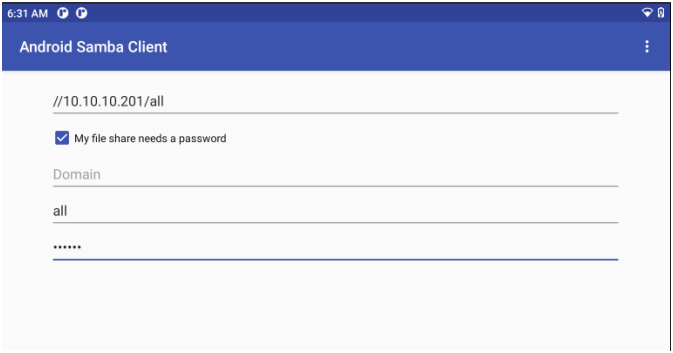
Android Samba Client 连接界面 — 中文原稿图, p. 2.
填写 Samba 服务器共享文件夹及账户信息,点击 MOUNT 挂载。挂载成功后,应用自动启动 Google Files 浏览该共享文件夹。
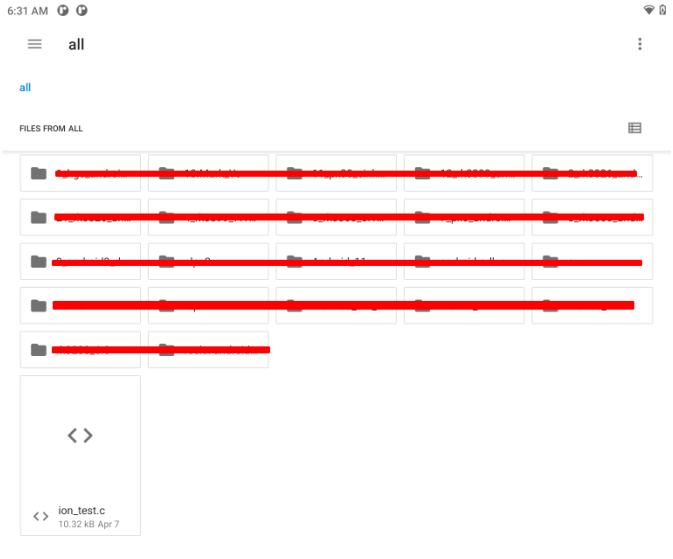
Google Files 中已挂载的共享目录 — 中文原稿图, p. 3.
1.2 使用命令行挂载 Samba 共享文件夹
内核必须支持 CIFS。在 Kernel config 中开启以下配置,重新编译内核镜像并烧写。原稿流程无需修改 Android 侧。
CONFIG_CIFS=y
先在 PC 端搭建 Samba 服务器,原稿未展开服务器配置。设备端进入 ADB shell、创建挂载点并挂载共享。第二条 mount 是原稿具体示例,应按服务器实际情况选择一条挂载命令。
adb shell
mkdir -p /sdcard/share
mount -t cifs -o username=<SMB_USER>,password=<SMB_PASSWORD>,vers=2.1 //<SMB_IP>/<SMB_PATH> /sdcard/share

mount -t cifs -o username=all,password=all,vers=2.1 //10.10.10.201/all /sdcard/share
挂载成功后列出共享目录内容;使用结束后卸载。
ls -l /sdcard/share
umount /sdcard/share