
Audiotuning beginnt bei Akustik, Aufnahme und Wiedergabe und erst danach bei den Algorithmen. Übersteuerter Eingang, eine unpassende Echoreferenz oder ein verzerrender Lautsprecher lassen sich nicht zuverlässig durch immer neue Rauschfilterparameter beheben. Dieser Leitfaden führt von Produktanforderungen über Ausgangskalibrierung und Sweep-Aufnahme zu ADC-Gain, VQE und Diagnosedaten.
Grundlage ist der bereitgestellte Rockchip Audio Algorithm Effect Tuning Guide V1.0.0 (2024-08-12). Alle sechs technischen Abbildungen, Befehle, Konfigurationsfelder und Parameterbeispiele bleiben enthalten. Die Befehle beziehen sich auf RV1106/RV1103 + Rockit. Andere ArmSoM-Projekte können den Ablauf übernehmen; Reglernamen, Pfade und Gain-Zuordnungen sind jedoch keine Standardkonfiguration für P2 Pro oder andere Boards. Oszilloskop- und Aufnahmeergebnisse stammen aus der Quelle, nicht aus neuen ArmSoM-Hardwaremessungen.
1. Produkt und Prüfziele festlegen
Klären Sie Produkttyp, Mikrofon- und Lautsprecherzahl sowie den Bedarf an Gegensprechen: IPC, Konferenzsystem oder anderes Sprachgerät. Die Quelle nennt IPCs mit typischerweise höchstens zwei und Konferenzsysteme mit mehr Mikrofonen als Beispiele, nicht als Grenzen. Bei vier Mikrofonen ist außerdem die lineare oder ringförmige Anordnung festzulegen.
| Prüfpunkt | Quellenangabe und Projektdaten | |
|---|---|---|
| Aufnahme und Wiedergabe | Reichweite, beispielsweise 3–10 m, und Lautstärke festlegen. Das ist ein Anforderungsbeispiel, keine zugesicherte Board-Leistung. | |
| Mikrofone | Analoge oder digitale Ausführung klären. Die Quelle behandelt analoge Elektretmikrofone und Fernfeldaufnahme | Auswahl anhand von Bauteildaten und Gerätetests treffen. |
| Bauteilwerte | Die Quelle empfiehlt normalerweise SNR ≥65 dB und analoge Empfindlichkeit ≥−32 dBV für mehr als 5 m. Datenblatt-Bezugsbedingungen prüfen, nicht mit dem System-SNR verwechseln. | |
| Lautsprecher | Leistung und Last dokumentieren, etwa 2 W @ 8 Ω. | |
| Aufbau und Referenz | MIC-Öffnung, MIC/SPK-Positionen, Abstände und Verteilung erfassen. Hardware- oder Softwarereferenz klären, laut Quelle ist Software verbreitet. | |
| Abtastrate | Die Quelle nutzt üblicherweise 8 kHz oder 16 kHz. Die beschriebenen AI-Rauschfilter und Schreierkennung verlangen mindestens 16 kHz. |
Die Bevorzugung analoger Mikrofone im Fernfeld ist eine Anwendungserfahrung der Quelle, kein allgemeiner Überlegenheitsnachweis. Empfindlichkeit, Eigenrauschen, Vorverstärkung und Akustik sind gemeinsam zu bewerten.
2. AEC verstehen: Nahseite, Fernseite und Referenz
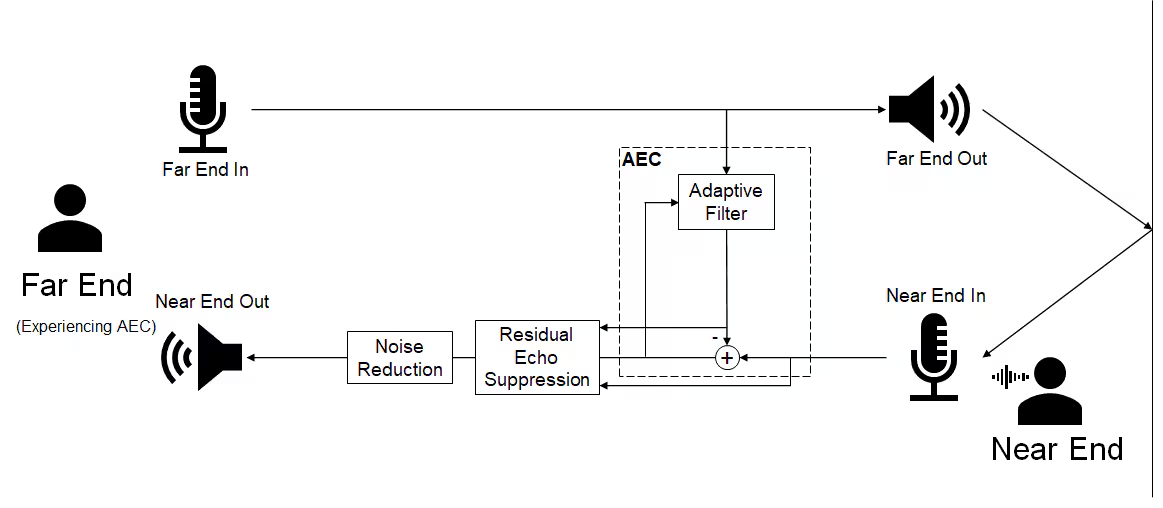
Abbildung 1: Ablauf der akustischen Echokompensation
Bezogen auf das Prüfgerät ist Sprache in dessen MIC der Nahseiten-Eingang, der über das Netzwerk zur Fernseite gelangt. Sprache der entfernten Person wird vom lokalen Lautsprecher abgespielt. Eine software- oder hardwareseitige Rückführung dieser Wiedergabedaten dient in einem weiteren Aufnahmekanal als AEC-Referenz. Lokale Sprache ist nicht das zu entfernende Echo.
| Szenario | Zustand und Prüfung |
|---|---|
| Nur Fernseite spricht | Nahseite schweigt, MIC empfängt Wiedergabeecho und Rauschen. In einem separaten Raum natürlich in das entfernte Telefon/Intercom sprechen und dort auf zurückkehrende eigene Sprache hören. Nach der Pfadprüfung zuerst testen. |
| Nur Nahseite spricht | Fernseite und lokaler Lautsprecher sind still. MIC nimmt lokale Sprache und Umgebung auf, Spracherhalt und Rauschunterdrückung prüfen. |
| Double-Talk | Beide Seiten sprechen. Laut Quelle kann der adaptive Filter divergieren und die Echokompensation nachlassen. Gemeinsam mit beiden Single-Talk-Fällen prüfen. |
3. Maximale unverzerrte Wiedergabe kalibrieren
3.1 Mit einem Sinus von 0 dBFS und 1 kHz messen
Zunächst Leistung und Impedanz des Lautsprechers festlegen, AO VQE deaktivieren und das unverarbeitete Prüfsignal wiedergeben. PA-Ausgang beziehungsweise Lautsprecherspannung mit dem Oszilloskop messen. Class-D-Ausgänge enthalten Träger von mehreren hundert kHz, deren Schaltspitzen nicht der Audioamplitude entsprechen. Die Quelle verwendet je Messzweig einen RC-Tiefpass erster Ordnung mit 500 Ω + 10 nF und etwa 32 kHz Grenzfrequenz, um den Träger oberhalb des ungefähr bis 20 kHz reichenden Hörbereichs zu reduzieren.
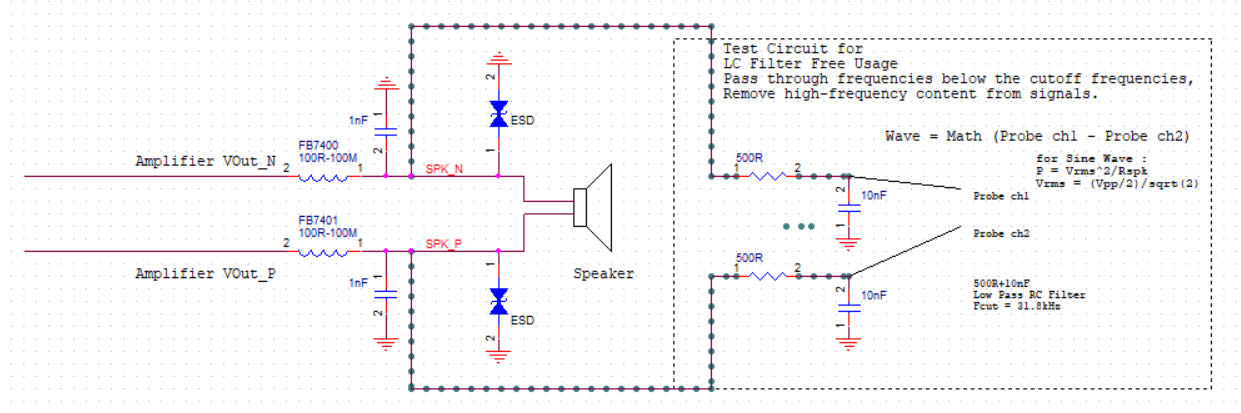
Abbildung 2: Differenzmessung am Lautsprecher mit RC-Zweigen
Das RC-Netzwerk gehört in die Messzweige, nicht als 500-Ω-Widerstand in Reihe zur Lautsprecherlast. Bei Brückenausgängen können P und N aktive Ausgänge sein. Vor Anschluss Oszilloskopmasse und Differenzmessung prüfen; eine Masseklemme am aktiven Ausgang kann ihn kurzschließen. Mit niedrigem Ausgangspegel beginnen und bis zum Ziel erhöhen.
rk_mpi_ao_test -i /data/sine1000_16khz_2ch.wav --sound_card_name=hw:0,0 \
  --device_ch=2 --device_rate=16000 --input_rate=16000 --input_ch=2
Für Systeme mit ALSA-Werkzeugen nennt die Quelle auch diese Alternative. Nur einen Wiedergabepfad verwenden, nicht mehrere Player gleichzeitig starten:
aplay -Dhw:0,0 /data/sine1000_16khz_2ch.wav -r 16000 -c 2 -f S16_LE
Der ursprüngliche tinyplay-Befehl bleibt zum Versionsabgleich erhalten:
tinyplay /data/sine1000_16khz_2ch.wav -r 16000 -c 2 -b 2 -D 0
Im aktuellen TinyALSA-Quelltext bezeichnet -b die Bittiefe, -b 2 ist keine allgemeine 16-Bit-Einstellung. Das WAV-Format stammt aus dem Header. Lokale Hilfe und Karte prüfen, bevor Sie Folgendes verwenden:
tinyplay /data/sine1000_16khz_2ch.wav -D 0 -d 0
3.2 Leistung aus der Differenzspannung berechnen
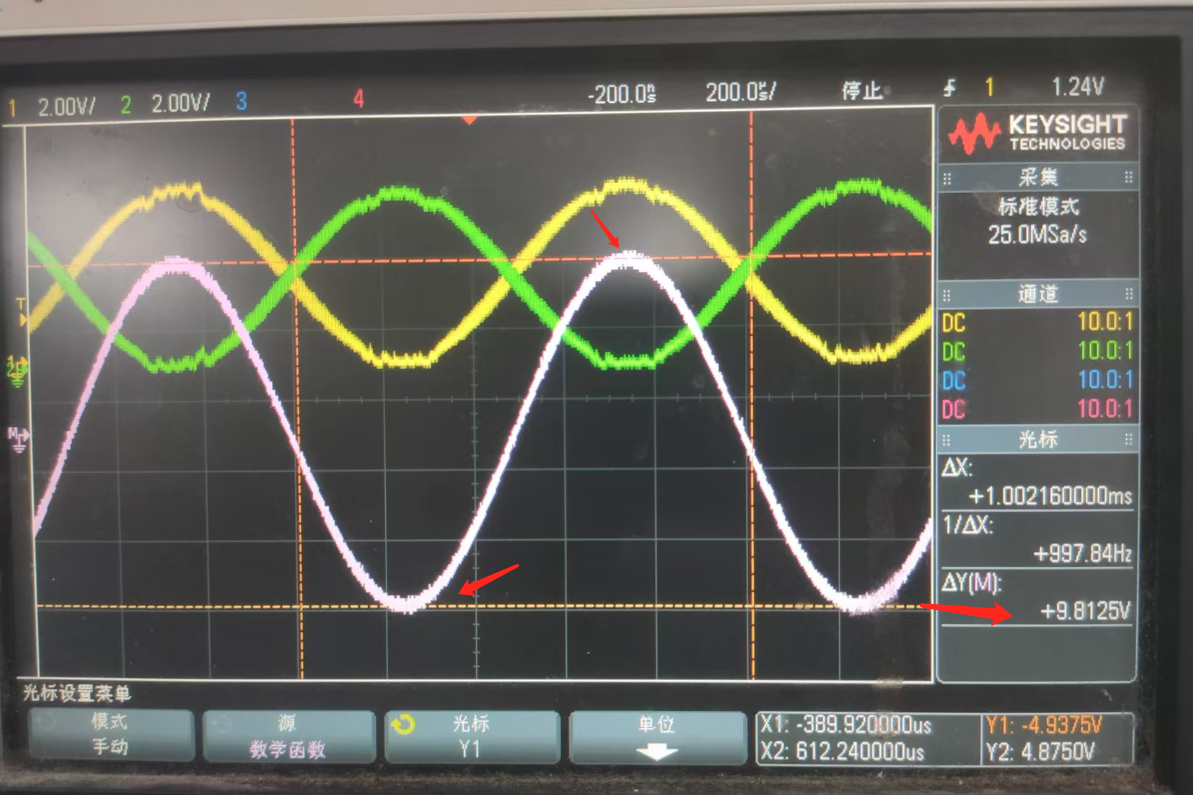
Abbildung 3: maximaler unverzerrter Sinus nach RC-Filterung
Gelb und Grün zeigen P/N, Rosa die vom Oszilloskop berechnete Differenz. Die Quelle prüft mit ungefähr 9.8 V Spitze-Spitze an 8 Ω ein Ziel von 1.5 W. Für einen Sinus gilt:
Vrms = Vpp / (2 × sqrt(2))
P = Vrms² / R = Vpp² / (8 × R)
P = 9.8² / (8 × 8) ≈ 1.50 W
Die Spitze-Spitze-Spannung darf nicht direkt in V²/R eingesetzt werden. Die Rechnung gilt für den dargestellten Sinus und die Last, nicht für beliebiges Programmaudio oder als Nachweis einer thermischen Dauerprüfung.
4. Sweep-Aufnahme und Codec-Gain kalibrieren
4.1 Digitalen Loopback für RV1106/RV1103 einrichten
Die Beispiele aktivieren den internen digitalen Loopback. Prüfen Sie zuerst, ob die Firmware den Regler anbietet, und wählen Sie eines der Werkzeuge. Mode2 nicht ungeprüft auf andere Plattformen übertragen. Details verweist die Quelle auf Rockchip_Developer_Guide_Linux_RV1106_ACodec_CN.pdf.
rk_mpi_amix_test --control "I2STDM Digital Loopback Mode" --value "Mode2"
tinymix set "I2STDM Digital Loopback Mode" "Mode2"
Auch die tinymix-Syntax muss zur installierten Version passen. Bei deaktivierter Verarbeitung ADC/DAC-Verstärkung per Sweep auf die größtmögliche unverzerrte Aufnahme einstellen, nicht pauschal jede Wellenform auf Vollaussteuerung bringen.
4.2 Unverarbeitete Aufnahmen speichern
Laut Quelle ist /tmp/cap_out.pcm im Rockit-Beispiel auf 1 MB begrenzt. Für längere Aufnahmen den Dump-Pfad in der Startumgebung der Aufnahme setzen und ohne VQE aufnehmen. Freien Platz in /tmp prüfen und nach dem benötigten Abschnitt stoppen.
export rt_debug_cap_file=/tmp/dbg_capin.pcm
rk_mpi_ai_test --sound_card_name=hw:0,0 --device_rate 16000 --device_ch 2 \
  --out_rate 16000 --out_ch 2 --output /tmp
In einem weiteren Terminal den 0-dBFS-Sweep ebenfalls ohne AO VQE abspielen:
rk_mpi_ao_test -i /data/sweep_16k_20_8000_16b_2ch.wav --sound_card_name=hw:0,0 \
  --device_ch=2 --device_rate=16000 --input_rate=16000 --input_ch=2
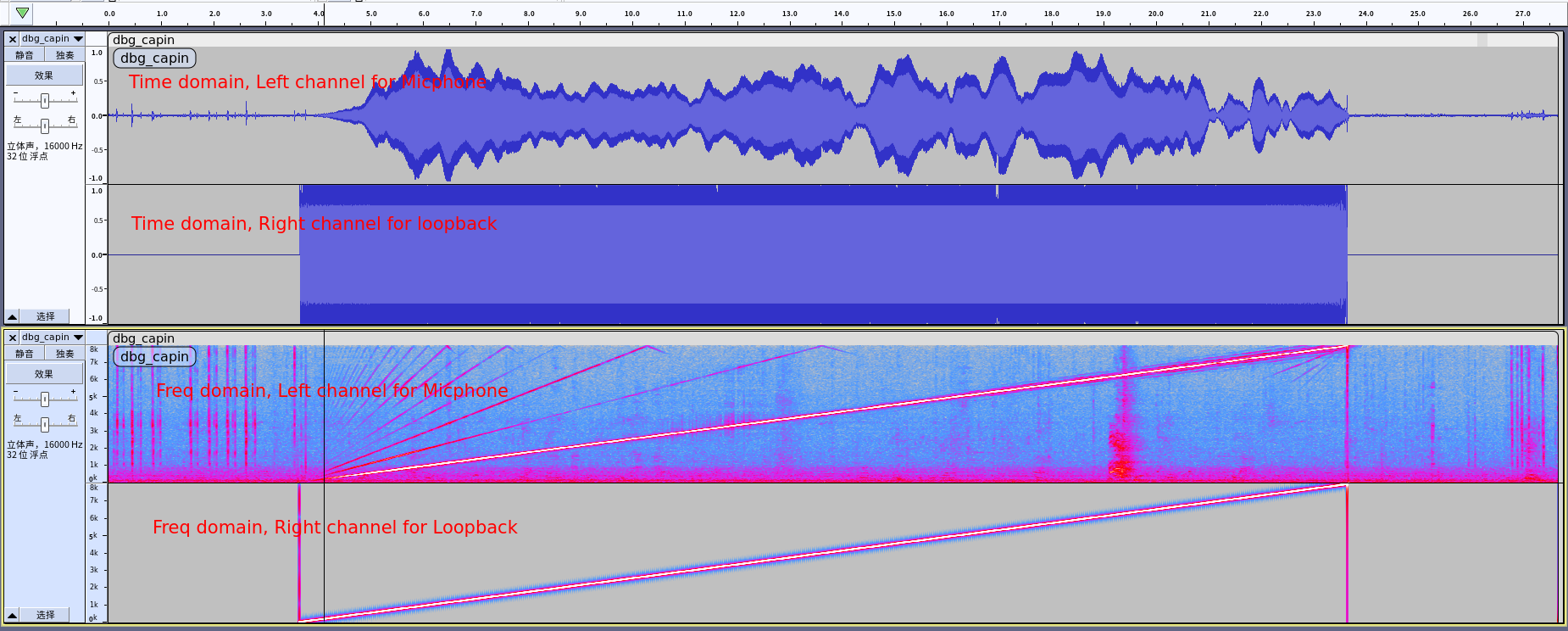
Abbildung 4: Sweep bei eigener Wiedergabe im Zeit- und Frequenzbereich
Die Beispielaufnahme hat 2ch: links MIC, rechts digitaler Loopback. In dieser Konfiguration entspricht die Referenz dem zur Wiedergabe gesendeten PCM. Diese Reihenfolge gilt für das Beispiel, andere Images benötigen eine eigene Prüfung.
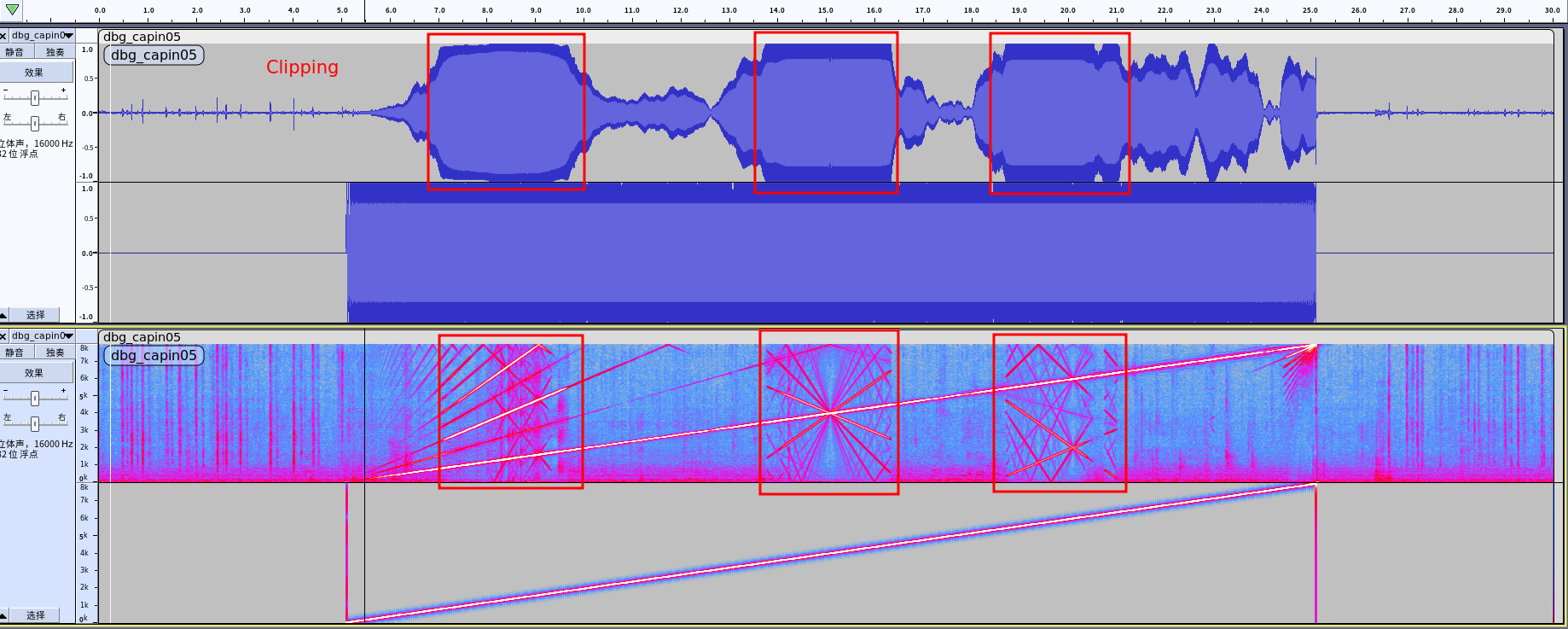
Abbildung 5: Clipping in der Sweep-Aufnahme
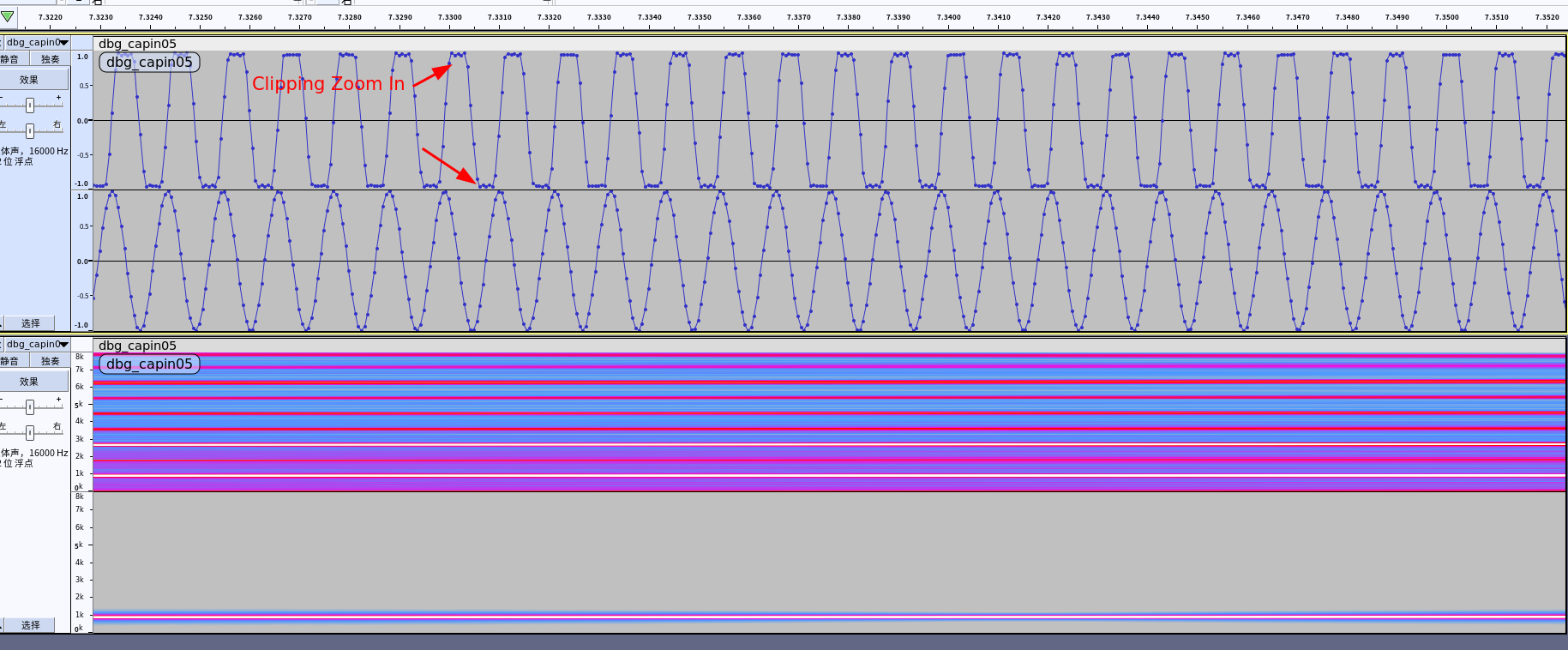
Abbildung 6: vergrößerte übersteuerte Wellenform
Clipping entfernt Signalinformation, die nachfolgende Verarbeitung nicht wiederherstellen kann. Zuerst unverzerrte Wiedergabe bestätigen, dann die analoge Eingangsverstärkung des Codecs gemäß Quelle reduzieren und erneut messen.
4.3 ADC-ALC-Gain lesen, ändern und erneut prüfen
rk_mpi_amix_test --control "ADC ALC Left Volume"
Ausgabebeispiel der Quelle:
cmd parse result:
sound control id     : 0
control name         : ADC ALC Left Volume
control value        : (null)
list controls        : 0
list contents        : 0
Get current control value: 22
List the control values:
22 (range 0->31)
In der RV1106-ACodec-Zuordnung der Quelle gilt 22 → +24 dB bei 1.5 dB pro Schritt. Mit 14 → +12 dB sinkt der Gain um 12 dB, womit das Beispiel nicht mehr clippt. 14 ist ein Kalibrierergebnis, keine allgemeine Hardwareempfehlung.
rk_mpi_amix_test --control "ADC ALC Left Volume" --value "14"
cmd parse result:
sound control id     : 0
control name         : ADC ALC Left Volume
control value        : 14
list controls        : 0
list contents        : 0
5. VQE-Bibliotheken, JSON und AI-Modell prüfen
Die Verarbeitung erst mit unverzerrtem Eingang integrieren. Das Quell-SDK verwendet folgende Standardpfade; vorhandene Dateien allein belegen keine passende Version, ABI oder Konfiguration.
/oem/usr/lib/librkaudio_vqe.so
/oem/usr/lib/librkaudio_common.so
/oem/usr/share/vqefiles/config_aivqe.json
Für AI-Rauschunterdrückung muss die Modelldatei zu ainr.model_path in config_aivqe.json passen. Das Beispiel erhält alle Felder und Werte des ursprünglichen ainr-Objekts, mit äußeren Klammern für gültiges JSON. Es ersetzt nicht die vollständige Konfigurationsdatei.
{
  "ainr": {
    "status": "enable",
    "mode": 1,
    "datrs_optm": 2,
    "pregain": "float:8.00",
    "mini_gain": "float:0.006",
    "alpha1": "float:0.6",
    "alpha2": "float:0.8",
    "preserve1": "float:1.05",
    "preserve2": "float:5.0",
    "preserve3": "float:0.6",
    "preserve4": "float:0.95",
    "sfs_enable": 1,
    "Sup_Freq1": 6000,
    "Sup_Freq2": -3588,
    "Sup_Energy1": "float:100000.0",
    "Sup_Energy2": "float:100000.0",
    "eq_enable": 1,
    "speech_eq": 1,
    "eq_frqs_hz": "0 800 1500 4000 4100 4200 8000 -1 -1 -1 -1",
    "eq_gains": "1.0 1.0 1.0 1.0 0.36 0.1786 0.1786 0 0 0 0",
    "model_path": "/oem/usr/share/vqefiles/rkaudio_model_ainr.rknn"
  }
}
Sup_Freq2: -3588, die float:-Zeichenketten und EQ-Arrays bleiben unverändert. Wertebereiche nicht aus Feldnamen ableiten oder Werte stillschweigend ändern. Der Modellpfad lautet:
/oem/usr/share/vqefiles/rkaudio_model_ainr.rknn
6. Signale und Laufzeitparameter ausgeben
Variablen vor dem Anwendungsstart setzen und passend zur Rockit-/Bibliotheksversion auswählen. Alte Pfadvariablen und neue automatische Benennung müssen nicht gleichzeitig aktiv sein. Ursprüngliche //-Erläuterungen stehen im Fließtext, damit die Shell sie nicht als zusätzliche Argumente interpretiert.
6.1 Dump-Pfade älterer Rockit-Versionen
export rt_debug_cap_file=/tmp/dbg_capin.pcm
export rt_debug_skv_out_file=/tmp/dbg_skvout.pcm
export rt_debug_skv_ao_out_file=/tmp/dbg_ao_skvout.pcm
export rt_debug_playback_file=/tmp/dbg_playback_out.pcm
| Variable | Ausgegebenes Signal |
|---|---|
rt_debug_cap_file |
Aufnahme vor Verarbeitung. |
rt_debug_skv_out_file |
Aufnahme nach AI VQE. |
rt_debug_skv_ao_out_file |
Daten nach AO VQE. |
rt_debug_playback_file |
Daten nach sämtlicher AO-Verarbeitung, in der Quellkonfiguration passend zum digitalen Loopback. |
6.2 Parameterprotokoll und neuere Dumps
export rt_dump_skv_param=true
export RKAUDIO_SKV_DUMP_CONF=true
export rt_dump_skv_inout=true
export rt_dump_skv_ao_inout=true
Die Quelle nennt rt_dump_skv_param für allgemeines Rockit-AI-VQE-Parameterlogging und RKAUDIO_SKV_DUMP_CONF für neuere Bibliotheken. Neueres Rockit exportiert mit rt_dump_skv_inout und rt_dump_skv_ao_inout AI-/AO-Eingang und -Ausgang unter /tmp, beispielsweise:
/tmp/dbg-skv-in-2ch-16000.pcm
/tmp/dbg-skv-out-1ch-16000.pcm
/tmp/dbg-skv-ao-in-2ch-16000.pcm
/tmp/dbg-skv-ao-out-1ch-16000.pcm
7. AI VQE aktivieren und AO-Wiedergabe prüfen
Hier bedeutet AI Audio Input und AO Audio Output. „AI VQE“ ist nicht automatisch neuronale Rauschunterdrückung. Das Beispiel verarbeitet zwei Eingangskanäle zu einem Ausgang, daher --out_ch 1:
rk_mpi_ai_test --sound_card_name=hw:0,0 --device_rate 16000 --device_ch 2 \
  --out_rate 16000 --out_ch 1 --output /tmp --vqe_enable 1 \
  --vqe_cfg /oem/usr/share/vqefiles/config_aivqe.json
Gleichzeitig die vorbereitete Fernseiten-Sprache wiedergeben. Einen der beiden Befehle wählen: der erste ohne AO VQE, der zweite mit dessen Wiedergabekonfiguration.
rk_mpi_ao_test -i /userdata/remote_voice.wav --sound_card_name=hw:0,0 \
  --device_ch=2 --device_rate=16000 --input_rate=16000 --input_ch=2
rk_mpi_ao_test -i /userdata/remote_voice.wav --sound_card_name=hw:0,0 \
  --device_ch=2 --device_rate=16000 --input_rate=16000 --input_ch=2 \
  --vqe_cfg /oem/usr/share/vqefiles/config_aovqe.json --vqe_enable=1
Parameterlogs und PCM vor/nach AI/AO gemeinsam sichern. In Audacity mit tatsächlicher Abtastrate, Kanalzahl und Sampleformat importieren. PCM besitzt keinen WAV-Header, falsche Einstellungen verändern Geschwindigkeit, Tonhöhe oder Kanalinterpretation. Fehlerzeitpunkte markieren und Referenz, rohes MIC-Signal und Ausgang auf Restecho, Sprachschäden und Double-Talk-Unterdrückung vergleichen.
8. Reproduzierbares Tuning im ArmSoM-Projekt
Sprachprojekte etwa mit P2 Pro können der Reihenfolge Akustik/Hardware → Rohaufnahme/Wiedergabe → Referenz → Verarbeitung folgen. Zuerst Produktschnittstellen und BSP prüfen. Die RV1106/RV1103-Zuordnung für ADC ALC und die Rockit-Pfade ersetzen keine Board-Konfiguration. Testaudio, Modelle und Bibliotheken sind nicht im PDF enthalten und müssen aus dem passenden SDK stammen.
Je Durchgang eine Parametergruppe ändern und Hardware-/Image-Version, Lautsprecher, Mikrofone, Gain, JSON, Modell, Variablen, Rohdateien und Fehlerzeitpunkte dokumentieren. Nahseiten-Single-Talk, Fernseiten-Single-Talk und Double-Talk erneut prüfen. Ein einziges Gespräch ohne hörbares Echo ist keine vollständige Abnahme. Weitere Akustikprüfungen stehen im verlinkten Mikrofonarray-Leitfaden.