
Vollständiger technischer Inhalt des chinesischen RK-KF-YF-105 V1.4.0. Die Quellplattformversionen stehen unten. Dies ist ein RT-Thread-Treiberleitfaden, keine Linux-DRM-Konfiguration. Vor ArmSoM-Einsatz SoC, RT-Thread-BSP/HAL, VOP, Schnittstelle, Panelmodell, Timing und Versorgung prüfen. Keine konkrete Boardkombination bestätigt: Plattformreferenz, keine universelle Unterstützung. Es liegt kein englisches PDF vor; alle vier Sprachen verwenden die 16 technischen Abbildungen der chinesischen Quelle. Tabellen und Code aus Screenshots wurden zusätzlich editierbar übertragen. Die Beispiele wurden nicht auf Hardware getestet.
| SoC | RT-Thread |
|---|---|
| RK2108 | lts-v3.1.x |
| RK3308 | lts-v4.1.x |
| RV1109/RV1126 | lts-v3.1.x |
| RV1103/RV1106 | lts-v4.1.x |
| RK2118 | lts-v4.1.x |
| RK3506 | lts-v4.1.x |
Quellenprobleme bleiben erhalten: Der VOP-Dateipfad beginnt mit
dsp/rockchip-common/..., andere mit bsp. Die Multiplikationsreihenfolge im Matrixbild und einzelne Festkommawerte (0.0691 → 0x05, 0.0880 → 0x08) passen nicht zur angegebenen Multiplikation mit 0x80; Werte bleiben unverändert. Abschnitt 6.4 nennt hsync/vsync „porch“, das Diagramm „pulse“; MIPI-Takteinheiten bleiben Mbps. Die Strukturen in Abschnitt 4 führen nicht alle in Abschnitt 7 verwendeten Felder auf. Initialisierungsarrays in Screenshots sind Ausschnitte; fehlende Enden oder Befehle werden nicht erfunden. YUVY422 bleibt wie im Original. Vor Verwendung HAL, Register und Panelspezifikation prüfen.
1. Überblick
Der Rockchip-RT-Thread-Anzeigetreiber registriert über das IO-Gerätemodell von RT-Thread einen LCD-Treiber beim Betriebssystem und unterstützt GUIs wie LittlevGL. Erweiterte Schnittstellen ermöglichen Mehrschichtkomposition, Farbeffekte, nachgelagerte Skalierung und MIPI switch.
1.1 Grundbegriffe
CRTC: Abstraktion des SoC-Anzeigecontrollers VOP, in manchen Dokumenten LCDC genannt.
Plane: Abstraktion einer win-Ebene im VOP/LCDC.
Encoder/Connector: Softwareabstraktion der Ausgänge RGB, LVDS, DSI, eDP, HDMI usw.
Panel: Abstraktion von LCD-, HDMI- und anderen Anzeigegeräten.
1.2 Anzeigepfad
RK2108
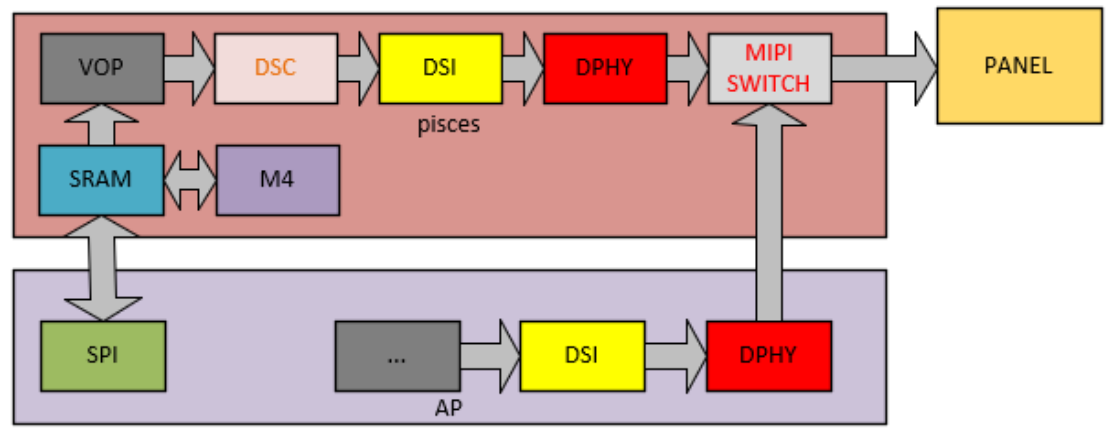
RK2108-Anzeigepfad
Für andere Plattformen siehe die Anzeigepfade in Rockchip_Developer_Guide_DRM_Display_Driver_CN.
2. Softwarearchitektur
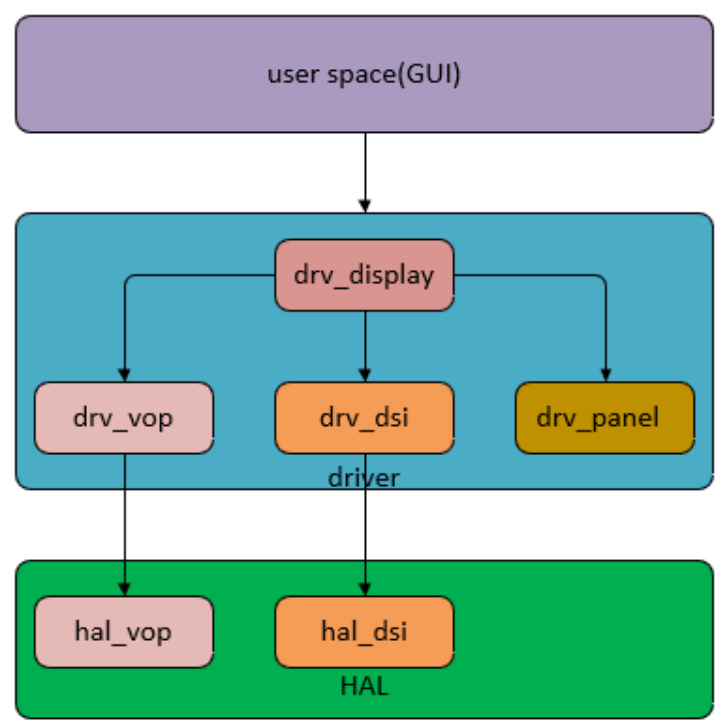
Anzeige-Softwarearchitektur
2.1 Dateien der Driver-Schicht
| Treiber | Datei | Beschreibung |
|---|---|---|
| Core | bsp/rockchip-common/drivers/drv_display.c | RT-Thread-Anzeigeframework: registriert den Treiber, lädt Anzeigemodule, verbindet Anwendungen und Treiber und verwaltet alle Module. |
| VOP | bsp/rockchip-common/drivers/drv_vop.c dsp/rockchip-common/drivers/drv_vop.h |
Treiber des VOP-Anzeigemoduls |
| DSI | bsp/rockchip-common/drivers/drv_dsi.c bsp/rockchip-common/drivers/drv_dsi.h |
Treiber des DSI/DPHY-Anzeigemoduls |
| PANEL | bsp/rockchip-common/drivers/drv_panel.c bsp/rockchip-common/drivers/drv_panel_cfg.h |
Paneltreiber zur Abstraktion von Initialisierungsbefehlen, Timing, Energieverwaltung und weiteren Paneloperationen. |
2.2 Dateien der HAL-Schicht
| Treiber | Datei | Beschreibung |
|---|---|---|
| Core | bsp/rockchip-common/hal/lib/hal/inc/hal_display.h | Definitionen grundlegender Anzeigedatenstrukturen |
| VOP | bsp/rockchip-common/hal/lib/hal/src/hal_vop.c bsp/rockchip-common/hal/lib/hal/inc/hal_vop.h |
VOP-Hardwarefunktionen |
| DSI | bsp/rockchip-common/hal/lib/hal/src/hal_dsi.c bsp/rockchip-common/hal/lib/hal/inc/hal_dsi.h |
DSI/DPHY-Hardwarefunktionen |
3. Gängige Schnittstellen
RT-Thread-GUIs kommunizieren mit Treibern über control-Operationen, ähnlich Linux-IOCTL. Die erweiterten Operationen umfassen:
| Parameter | Beschreibung |
|---|---|
| RK_DISPLAY_CTRL_ENABLE | Anzeigegerät aktivieren |
| RK_DISPLAY_CTRL_DISABLE | Anzeigegerät deaktivieren |
| RK_DISPLAY_CTRL_SET_PLANE | Angegebene Ebene einstellen |
| RK_DISPLAY_CTRL_SET_SCALE | Nachgelagerte Skalierung einstellen |
| RK_DISPLAY_CTRL_LOAD_LUT | bpp-Nachschlagetabelle konfigurieren |
| RK_DISPLAY_CTRL_SET_COLOR_MATRIX | Farbumwandlungsmatrix einstellen |
| RK_DISPLAY_CTRL_SET_GAMMA_COE | Gamma-Koeffizienten einstellen |
| RK_DISPLAY_CTRL_SET_BCSH | BCSH für Helligkeit, Kontrast, Sättigung und Farbton konfigurieren |
| RK_DISPLAY_CTRL_SET_POST_CLIP | Clip-Koeffizient einstellen |
| RK_DISPLAY_CTRL_MIPI_SWITCH | MIPI-switch-Pfad umschalten |
| Parameter | Beschreibung |
|---|---|
| RK_DISPLAY_CTRL_COMMIT | Anzeigekonfiguration aktualisieren |
4. Wichtige Datenstrukturen
4.1 struct display_state
Die zentrale Treiberstruktur enthält RTT-device und graphic_info sowie Rockchip-Hardwareabstraktionen.
| Parameter | Beschreibung |
|---|---|
| struct rt_device_graphic_info graphic_info | RTT-Struktur mit Anzeigegeräteinformationen |
| struct rt_device lcd | LCD-Gerätestruktur |
| uint32_t *rtt_framebuffer | RTT-Framebuffer-Adresse |
| struct crtc_state crtc_state | Rockchip-VOP-Anzeigecontroller |
| struct connector_state conn_state | Rockchip-MIPI-DSI-Anzeigeumwandlungsmodul |
| struct panel_state panel_state | Panelinitialisierung, Versorgung und zugehörige Informationen |
| struct DISPLAY_MODE_INFO mode | Scan-Timing und weitere Panelinformationen |
4.2 struct crtc_state
Beschreibt das VOP-Modul des Rockchip-Prozessors mit folgenden Hauptfeldern:
| Parameter | Beschreibung |
|---|---|
| struct VOP_REG *hw_base | VOP-Registerbasisadresse |
| const struct rockchip_crtc_funcs *funcs | Funktionszeiger für grundlegende VOP-Operationen |
| struct CRTC_WIN_STATE win_state | WIN-Ebenenstruktur |
| struct VOP_POST_SCALE_INFO post_scale | Informationen zur nachgelagerten Skalierung |
| uint8_t irqno | VOP-Interruptnummer |
| uint8_t power_state | Versorgungszustand |
4.3 struct CRTC_WIN_STATE
Beschreibt eine WIN-Ebene des Rockchip-VOP-Moduls:
| Parameter | Beschreibung |
|---|---|
| bool winEn | Ebene: 0 aus, 1 ein |
| uint8_t winId | Ebenenauswahl: 0,1,2 bedeuten win0,win1,win2 |
| uint8_t zpos | Z-Reihenfolge: 0,1,2 von unten nach oben |
| uint8_t format | Format; Werte in rt-thread/include/rtdef.h |
| uint32_t yrgbAddr | RGBX-Adresse oder Y-Komponentenadresse von YUV |
| uint32_t cbcrAddr | YUV-UV-Komponentenadresse |
| uint16_t xVir | Virtuelle Breite; 4Byte-Ausrichtung erforderlich |
| uint16_t srcX | X-Anzeigeposition der Ebene |
| uint16_t srcY | Y-Anzeigeposition der Ebene |
| uint16_t srcW | Anzeigebreite der Ebene |
| uint16_t srcH | Anzeigehöhe der Ebene |
| uint8_t hwFormat | Vom Treiber umgerechneter Hardwarewert; keine Anwendungskonfiguration |
| uint16_t hwCrtcX | Vom Treiber umgerechneter Hardwarewert; keine Anwendungskonfiguration |
| uint16_t hwCrtcY | Vom Treiber umgerechneter Hardwarewert; keine Anwendungskonfiguration |
| uint16_t xLoopOffset | X-loop-Konfiguration |
| uint16_t yLoopOffset | Y-loop-Konfiguration |
| bool alphaEn | Alpha-Aktivierung |
| uint8_t alphaMode | Globales Alpha: VOP_ALPHA_MODE_USER_DEFINED; pro Pixel: VOP_ALPHA_MODE_PER_PIXEL |
| uint8_t alphaPreMul | Vormultipliziertes Alpha: YES VOP_PREMULT_ALPHA; NO VOP_NON_PREMULT_ALPHA |
| uint8_t alphaSatMode | Alpha ändern: 1 bedeutet alpha = alpha + alpha[7]; 0 unverändert. Empfohlen: 0. |
| uint8_t globalAlphaValue | Globaler Alpha-Wert: 0~0xff |
| uint32_t *lut | bpp-Nachschlagetabelle; siehe display_test.c oder eigene Tabelle verwenden |
4.4 struct VOP_POST_SCALE_INFO
Beschreibt die nachgelagerte Skalierung im Rockchip-VOP:
| Parameter | Beschreibung |
|---|---|
| uint16_t srcW | X-Quellauflösung |
| uint16_t srcH | Y-Quellauflösung |
| uint16_t dstX | X-Anzeigeposition nach Skalierung |
| uint16_t dstY | Y-Anzeigeposition nach Skalierung |
| uint16_t dstW | Anzeigebreite nach Skalierung |
| uint16_t dstH | Anzeigehöhe nach Skalierung |
| bool postScaleEn | Hardwareskalierung aktivieren; Treiber entscheidet, Anwendung muss nichts setzen |
| eVOP_PostSclMode postSclHmode | Hardwareskalierungsfaktor vom Treiber berechnet; keine Anwendungseinstellung |
| eVOP_PostSclMode postSclVmode | Hardwareskalierungsfaktor vom Treiber berechnet; keine Anwendungseinstellung |
4.5 struct VOP_BCSH_INFO
Beschreibt die nachgelagerte BCSH-Stufe des VOP:
| Parameter | Beschreibung |
|---|---|
| uint8_t brightness | Helligkeit: 0~100, Standard 50 |
| uint8_t contrast | Kontrast: 0~100, Standard 50 |
| uint8_t satCon | Sättigung: 0~100, Standard 50 |
| uint8_t hue | Farbton: 0~100, Standard 50 |
4.6 struct VOP_COLOR_MATRIX_INFO
Beschreibt die nachgelagerte Farbmatrix des VOP:
| Parameter | Beschreibung |
|---|---|
| bool colorMatrixEn | Aktivierung |
| uint8_t *colorMatrixCoe | Umwandlungsmatrix-Koeffizienten |
| uint8_t *colorMatrixOffset | Umwandlungsmatrix-Offsets |

Originale Farbumwandlungsmatrix
[csc_out0]   [csc_in0]   [coe00 coe01 coe02]   [offset0]
[csc_out1] = [csc_in1] X [coe10 coe11 coe12] + [offset1]
[csc_out2]   [csc_in2]   [coe20 coe21 coe22]   [offset2]
Beispiel: bt709tobt2020-Umwandlungsmatrix:
{0.6274, 0.3293, 0.0433},
{0.0691, 0.9195, 0.0114},
{0.0164, 0.0880, 0.8956}
Nach Festkommaumrechnung mit 0x80 (bit7 ist das Vorzeichenbit):
coe00 = 0.6274 * 0x80  = 0x50
coe01 = 0.3293 * 0x80  = 0x2a
coe02 = 0.0433 * 0x80  = 0x05
Entsprechend gibt die Quelle an:
colorMatrixCoe[3][3] = {
    {0x50, 0x2a, 0x05},
    {0x05, 0x75, 0x02},
    {0x02, 0x08, 0x72}
};
4.7 struct VOP_POST_CLIP_INFO
Beschreibt die nachgelagerte Clip-Stufe des VOP:
| Parameter | Beschreibung |
|---|---|
| bool postClipEn | Aktivierung |
| uint8_t postYThres | Zu begrenzender Wert |
5. Ausrichtungsanforderungen
5.1 Datenausrichtung
RK2108
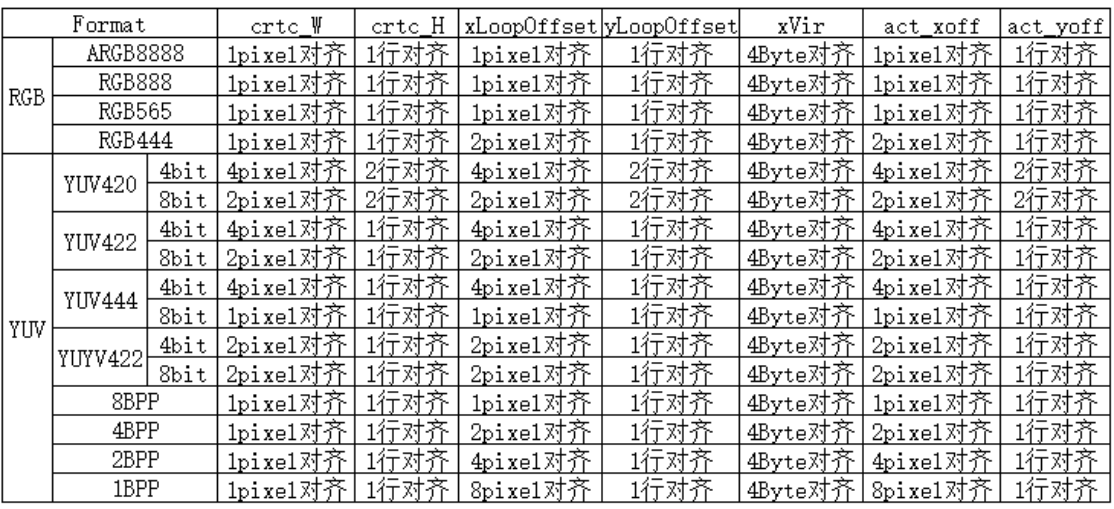
RK2108-Datenausrichtung
| Format | crtc W (Pixel) | crtc H (Zeilen) | xLoopOffset (Pixel) | yLoopOffset (Zeilen) | xVir (Bytes) | act_xoff (Pixel) | act_yoff (Zeilen) |
|---|---|---|---|---|---|---|---|
| RGB ARGB8888 | 1 | 1 | 1 | 1 | 4 | 1 | 1 |
| RGB RGB888 | 1 | 1 | 1 | 1 | 4 | 1 | 1 |
| RGB RGB565 | 1 | 1 | 1 | 1 | 4 | 1 | 1 |
| RGB RGB444 | 1 | 1 | 2 | 1 | 4 | 2 | 1 |
| YUV YUV420 4bit | 4 | 2 | 4 | 2 | 4 | 4 | 2 |
| YUV YUV420 8bit | 2 | 2 | 2 | 2 | 4 | 2 | 2 |
| YUV YUV422 4bit | 4 | 1 | 4 | 1 | 4 | 4 | 1 |
| YUV YUV422 8bit | 2 | 1 | 2 | 1 | 4 | 2 | 1 |
| YUV YUV444 4bit | 4 | 1 | 4 | 1 | 4 | 4 | 1 |
| YUV YUV444 8bit | 1 | 1 | 1 | 1 | 4 | 1 | 1 |
| YUV YUVY422 4bit | 2 | 1 | 2 | 1 | 4 | 2 | 1 |
| YUV YUVY422 8bit | 2 | 1 | 2 | 1 | 4 | 2 | 1 |
| 8BPP | 1 | 1 | 1 | 1 | 4 | 1 | 1 |
| 4BPP | 1 | 1 | 2 | 1 | 4 | 2 | 1 |
| 2BPP | 1 | 1 | 4 | 1 | 4 | 4 | 1 |
| 1BPP | 1 | 1 | 8 | 1 | 4 | 8 | 1 |
5.2 Panelausrichtung
Manche Panels verlangen eine Ausrichtung. Beim S6E3HC2 mit 1440x3120 beträgt der DSC-Slice 720x65: Positionen bei Teilaktualisierung auf 720x65, Bereichsgrößen auf 720x195 ausrichten. Bei 720x1560 beträgt der Slice 360x52: Positionen auf 360x52 und Größen auf 360x390 ausrichten.
6. Panelkonfiguration
6.1 Unterstütztes Panel auswählen
Die Panelkonfiguration über dieses Menü auswählen:
cd bsp/rockchip-pisces
    scons --menuconfig
        RT-Thread rockchip common drivers  --->
            Panel Type (R17 SS mipi panel, resolution is 1080x2340)  --->
6.2 Neues Panel hinzufügen
-
In das Konfigurationsverzeichnis wechseln:
cd bsp/rockchip-common/drivers/panel_cfg. -
Eine vorhandene .h-Datei nach new_panel.h kopieren und die Parameter anhand Abschnitt 6.4 und Panelspezifikation ändern.
-
Mit
cd ../nach bsp/rockchip-common/drivers/ zurückkehren. -
Kconfig öffnen, „Panel Type“ suchen und RT_USING_PANEL_NEW_PANEL nach dem Vorbild der config-RT_USING_PANEL-Einträge definieren.
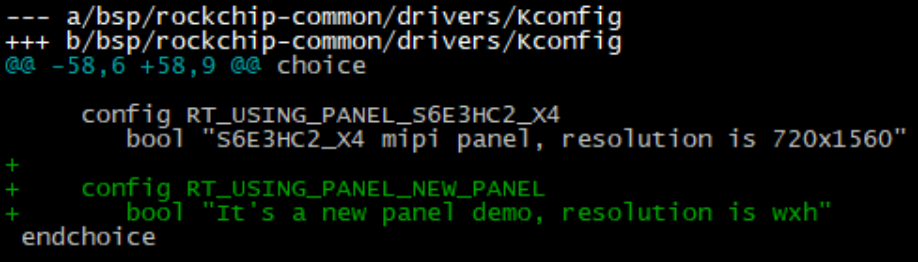
Neues Panel in Kconfig
--- a/bsp/rockchip-common/drivers/Kconfig
+++ b/bsp/rockchip-common/drivers/Kconfig
@@ -58,6 +58,9 @@ choice

     config RT_USING_PANEL_S6E3HC2_X4
        bool "S6E3HC2_X4 mipi panel, resolution is 720x1560"
+
+    config RT_USING_PANEL_NEW_PANEL
+       bool "It's a new panel demo, resolution is wxh"
 endchoice
6.3 Typische Scan-Timing-Darstellung
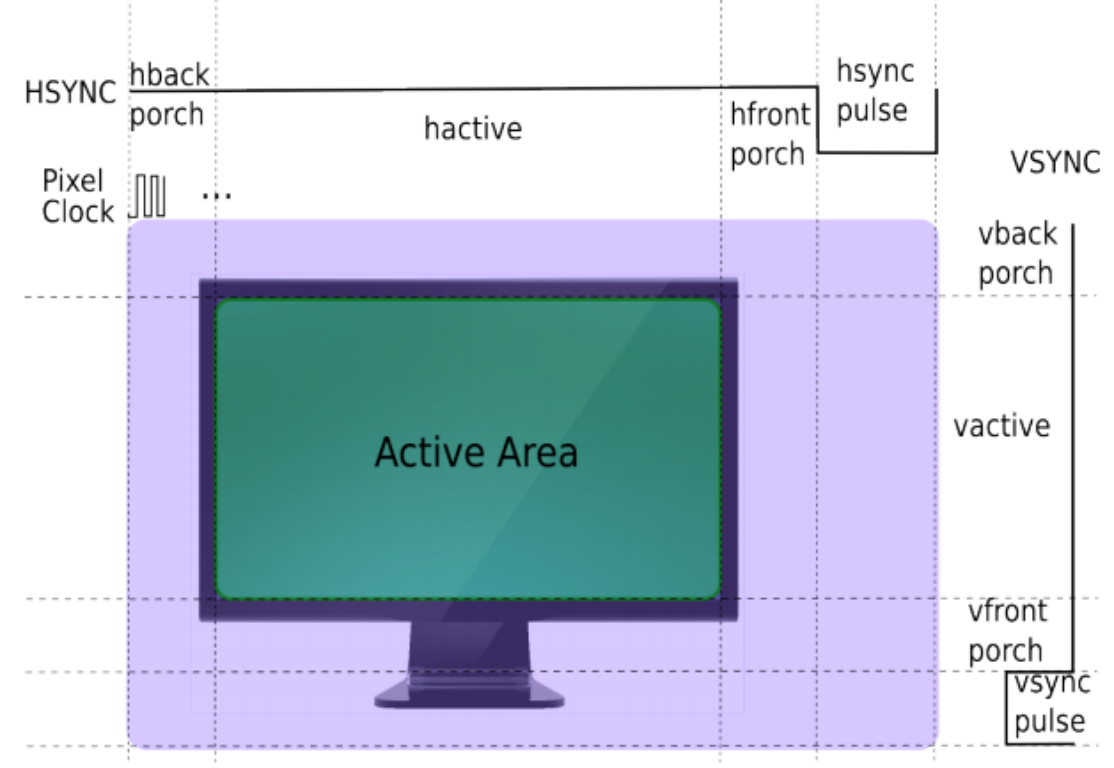
Anzeige-Scan-Timing
6.4 Panelparameter
| Parameter | Beschreibung |
|---|---|
| RT_HW_LCD_XRES | Horizontale Auflösung; hactive in 6.3 |
| RT_HW_LCD_YRES | Vertikale Auflösung; vactive in 6.3 |
| RT_HW_LCD_PIXEL_CLOCK | Pixeltakt, khz |
| RT_HW_LCD_LANE_MBPS | MIPI-DPHY-CLK-Lane-Takt, Mbps |
| RT_HW_LCD_LEFT_MARGIN | Linke Austastung; hback-porch in 6.3 |
| RT_HW_LCD_RIGHT_MARGIN | Rechte Austastung; hfront-porch in 6.3 |
| RT_HW_LCD_UPPER_MARGIN | Obere Austastung; vback-porch in 6.3 |
| RT_HW_LCD_LOWER_MARGIN | Untere Austastung; vfront-porch in 6.3 |
| RT_HW_LCD_HSYNC_LEN | Horizontale Sync-Dauer; Quelle nennt hsync-porch in 6.3 |
| RT_HW_LCD_VSYNC_LEN | Vertikale Sync-Dauer; Quelle nennt vsync-porch in 6.3 |
| RT_HW_LCD_CONN_TYPE | Paneltyp, z. B. RK_DISPLAY_CONNECTOR_DSI |
| RT_HW_LCD_BUS_FORMAT | Panelbusformat, z. B. MEDIA_BUS_FMT_RGB888_1X24 |
| RT_HW_LCD_VMODE_FLAG | Polarität, DSC-Unterstützung und weitere Flags |
| RT_HW_LCD_INIT_CMD_TYPE | Befehlstyp; CMD_TYPE_DEFAULT standardmäßig MIPI CMD |
| RT_HW_LCD_DISPLAY_MODE | CMD- oder Videomodus auswählen |
| RT_HW_LCD_AREA_DISPLAY | Unterstützung für Teilaktualisierung |
| RT_HW_LCD_XACT_ALIGN | Bereichsbreitenausrichtung in Pixeln |
| RT_HW_LCD_YACT_ALIGN | Bereichshöhenausrichtung in Pixeln |
| Parameter | Beschreibung |
|---|---|
| RT_HW_LCD_XPOS_ALIGN | X-Positionsausrichtung des Bereichs in Pixeln |
| RT_HW_LCD_YPOS_ALIGN | Y-Positionsausrichtung des Bereichs in Pixeln |
| RT_HW_LCD_PREPARE_DELAY_MS | Zeit bis zur Bereitschaft für Bilddaten, ms |
| RT_HW_LCD_UNPREPARE_DELAY_MS | Zeit bis zur vollständigen Abschaltung, ms |
| RT_HW_LCD_ENABLE_DELAY_MS | Zeit von Bereitschaft bis normaler Bildanzeige, ms |
| RT_HW_LCD_DISABLE_DELAY_MS | Zeit zum Verlassen des normalen Anzeigezustands, ms |
| RT_HW_LCD_INIT_DELAY_MS | Zeit vom Reset bis zum Senden von Initialisierungsbefehlen, ms |
| RT_HW_LCD_RESET_DELAY_MS | Zeit für vollständigen Panelreset, ms |
| struct rockchip_cmd cmd_on[] | Panelinitialisierungsbefehle |
| struct rockchip_cmd cmd_off[] | Panel-Deinitialisierungsbefehle |
| struct rockchip_cmd cmd_aod_on[] | Befehle zum Aktivieren von AOD |
| struct rockchip_cmd cmd_aod_off[] | Befehle zum Verlassen von AOD |
6.5 Panel-Initialisierungsbefehle
- MIPI-DSI-CMD-Beispiel:
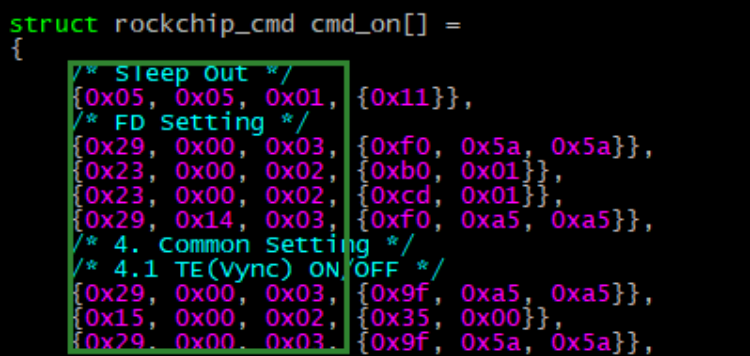
Ausschnitt der Initialisierungsbefehle
struct rockchip_cmd cmd_on[] =
{
    /* sleep out */
    {0x05, 0x05, 0x01, {0x11}},
    /* FD Setting */
    {0x29, 0x00, 0x03, {0xf0, 0x5a, 0x5a}},
    {0x23, 0x00, 0x02, {0xb0, 0x01}},
    {0x23, 0x00, 0x02, {0xcd, 0x01}},
    {0x29, 0x14, 0x03, {0xf0, 0xa5, 0xa5}},
    /* 4. Common Setting */
    /* 4.1 TE(Vync) ON/OFF */
    {0x29, 0x00, 0x03, {0x9f, 0xa5, 0xa5}},
    {0x15, 0x00, 0x02, {0x35, 0x00}},
    {0x29, 0x00, 0x03, {0x9f, 0x5a, 0x5a}},
Die ersten drei hexadezimalen Bytes sind Data Type, Delay und Payload Length. Ab dem vierten Byte folgen Payload-Length-Bytes Nutzdaten.
- Dekodierung des ersten Befehls:

Erster Initialisierungsbefehl
/* sleep out */
{0x05, 0x05, 0x01, {0x11}},
Data Type: 0x05 (DCS Short Write)
Delay: 0x05 (5 ms)
Payload Length: 0x01 (1 Byte)
Payload: 0x11
- Dekodierung des zweiten Befehls:

Zweiter Initialisierungsbefehl
/* FD Setting */
{0x29, 0x00, 0x03, {0xf0, 0x5a, 0x5a}},
Data Type: 0x29 (Generic Long Write)
Delay: 0x00 (0 ms)
Payload Length: 0x03 (3 Bytes)
Payload: 0xf0 0x5a 0x5a
- Data-Type-Definitionen
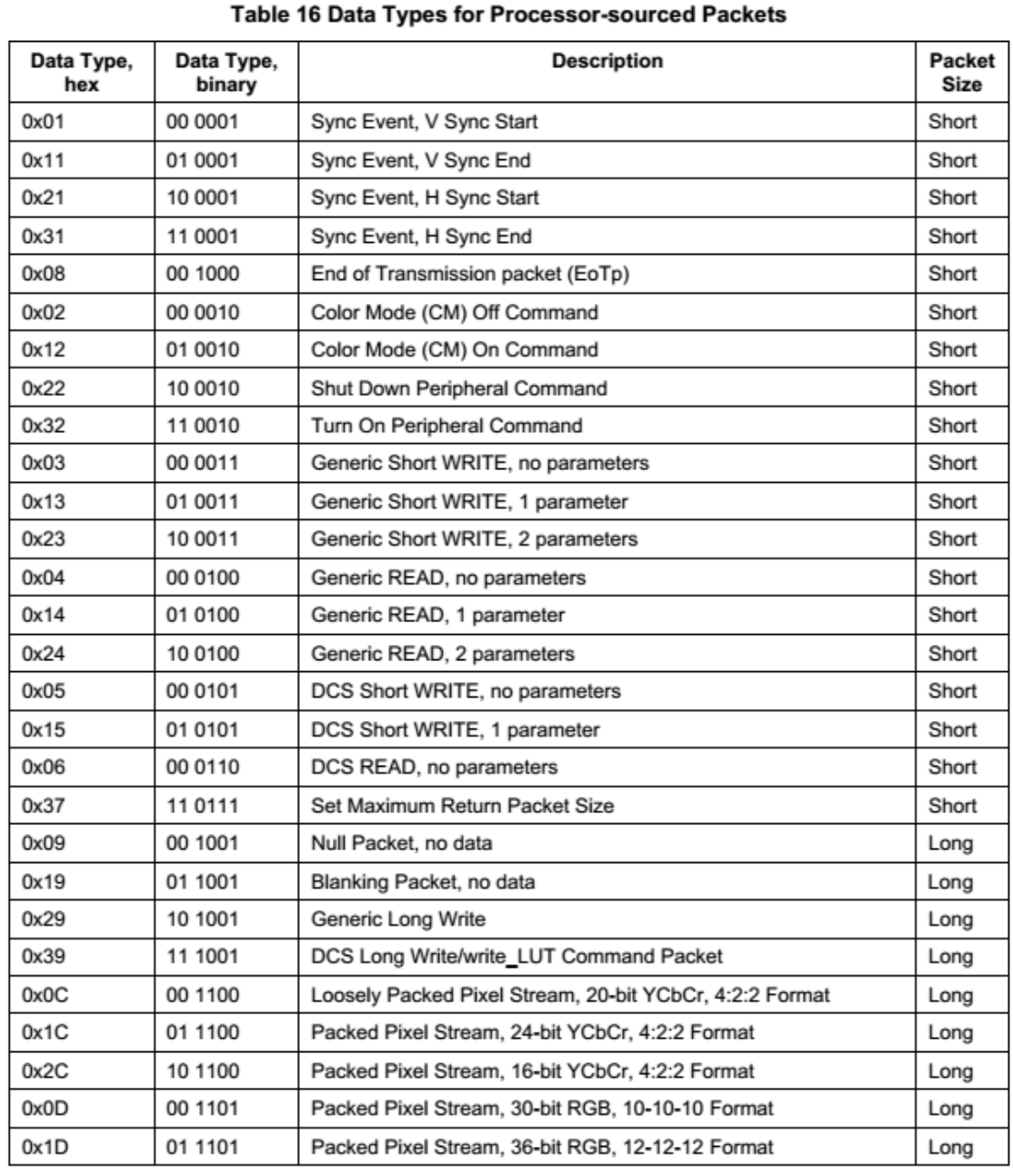
Prozessorseitige Pakettypen
| Data Type (hex) | Data Type (binary) | Beschreibung | Pakettyp |
|---|---|---|---|
| 0x01 | 00 0001 | V-Sync-Start | Kurz |
| 0x11 | 01 0001 | V-Sync-Ende | Kurz |
| 0x21 | 10 0001 | H-Sync-Start | Kurz |
| 0x31 | 11 0001 | H-Sync-Ende | Kurz |
| 0x08 | 00 1000 | Übertragungsendepaket (EoTp) | Kurz |
| 0x02 | 00 0010 | Color Mode (CM) ausschalten | Kurz |
| 0x12 | 01 0010 | Color Mode (CM) einschalten | Kurz |
| 0x22 | 10 0010 | Peripherie ausschalten | Kurz |
| 0x32 | 11 0010 | Peripherie einschalten | Kurz |
| 0x03 | 00 0011 | Generic Short WRITE, ohne Parameter | Kurz |
| 0x13 | 01 0011 | Generic Short WRITE, 1 Parameter | Kurz |
| 0x23 | 10 0011 | Generic Short WRITE, 2 Parameter | Kurz |
| 0x04 | 00 0100 | Generic READ, ohne Parameter | Kurz |
| 0x14 | 01 0100 | Generic READ, 1 Parameter | Kurz |
| 0x24 | 10 0100 | Generic READ, 2 Parameter | Kurz |
| 0x05 | 00 0101 | DCS Short WRITE, ohne Parameter | Kurz |
| 0x15 | 01 0101 | DCS Short WRITE, 1 Parameter | Kurz |
| 0x06 | 00 0110 | DCS READ, ohne Parameter | Kurz |
| 0x37 | 11 0111 | Maximale Antwortpaketgröße einstellen | Kurz |
| 0x09 | 00 1001 | Null-Paket ohne Daten | Lang |
| 0x19 | 01 1001 | Austastpaket ohne Daten | Lang |
| 0x29 | 10 1001 | Generic Long Write | Lang |
| 0x39 | 11 1001 | DCS-Long-Write/write_LUT-Befehlspaket | Lang |
| 0x0C | 00 1100 | Lose gepackter Pixelstrom, 20-bit YCbCr, 4:2:2 | Lang |
| 0x1C | 01 1100 | Gepackter Pixelstrom, 24-bit YCbCr, 4:2:2 | Lang |
| 0x2C | 10 1100 | Gepackter Pixelstrom, 16-bit YCbCr, 4:2:2 | Lang |
| 0x0D | 00 1101 | Gepackter Pixelstrom, 30-bit RGB, 10-10-10 | Lang |
| 0x1D | 01 1101 | Gepackter Pixelstrom, 36-bit RGB, 12-12-12 | Lang |
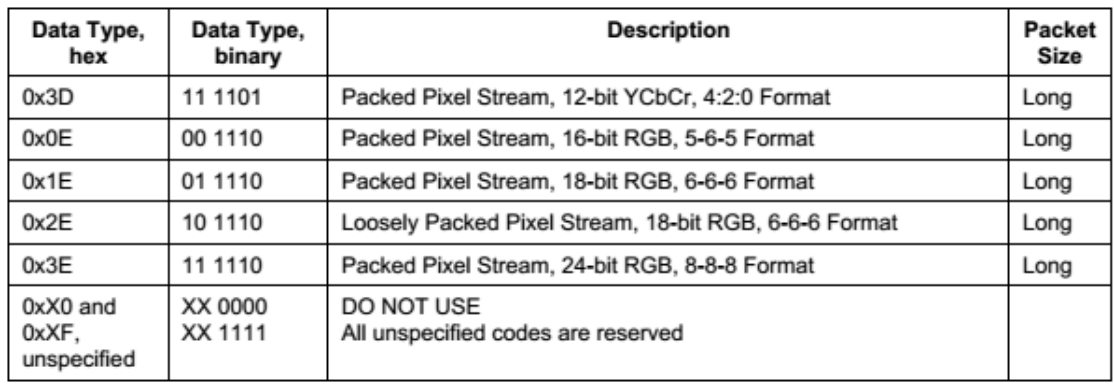
Fortsetzung der Pakettypen
| Data Type (hex) | Data Type (binary) | Beschreibung | Pakettyp |
|---|---|---|---|
| 0x3D | 11 1101 | Gepackter Pixelstrom, 12-bit YCbCr, 4:2:0 | Lang |
| 0x0E | 00 1110 | Gepackter Pixelstrom, 16-bit RGB, 5-6-5 | Lang |
| 0x1E | 01 1110 | Gepackter Pixelstrom, 18-bit RGB, 6-6-6 | Lang |
| 0x2E | 10 1110 | Lose gepackter Pixelstrom, 18-bit RGB, 6-6-6 | Lang |
| 0x3E | 11 1110 | Gepackter Pixelstrom, 24-bit RGB, 8-8-8 | Lang |
| 0xX0 / 0xXF / unspecified | XX 0000 / XX 1111 | NICHT VERWENDEN. Nicht angegebene Codes sind reserviert. |
- DCS Write

DCS-Write-Typen
| Data Type (hex) | Data Type (binary) | Beschreibung | Pakettyp |
|---|---|---|---|
| 0x05 | 00 0101 | DCS Short WRITE, ohne Parameter | Kurz |
| 0x15 | 01 0101 | DCS Short WRITE, 1 Parameter | Kurz |
| 0x39 | 11 1001 | DCS-Long-Write/write_LUT-Befehlspaket | Lang |
Ein DCS-Paket enthält ein Befehlsbyte und n Parameterbytes. Für n < 2 wird ein Short Packet verwendet: n=0 sendet nur den Befehl mit Data Type 0x05; n=1 einen Parameter mit Data Type 0x15. Für n >= 2 wird ein Long Packet mit Befehl und n Parametern, Data Type 0x39, verwendet.
- Generic Write

Generic-Write-Typen
| Data Type (hex) | Data Type (binary) | Beschreibung | Pakettyp |
|---|---|---|---|
| 0x03 | 00 0011 | Generic Short WRITE, ohne Parameter | Kurz |
| 0x13 | 01 0011 | Generic Short WRITE, 1 Parameter | Kurz |
| 0x23 | 10 0011 | Generic Short WRITE, 2 Parameter | Kurz |
| 0x29 | 10 1001 | Generic Long Write | Lang |
Ein Generic Packet enthält n Parameterbytes. Für n < 3 wird ein Short Packet verwendet: n=0 ohne Parameter, Data Type 0x03; n=1 mit einem Parameter, 0x13; n=2 mit zwei Parametern, 0x23. Für n >= 3 wird ein Long Packet mit n Parametern, Data Type 0x29, verwendet.
-
Delay bezeichnet die Wartezeit in ms nach dem aktuellen Paket vor dem nächsten Befehl.
-
Payload Length ist die Nutzdatenlänge des Pakets.
-
Payload sind die Nutzdaten mit der Länge Payload Length.
-
Beispiel
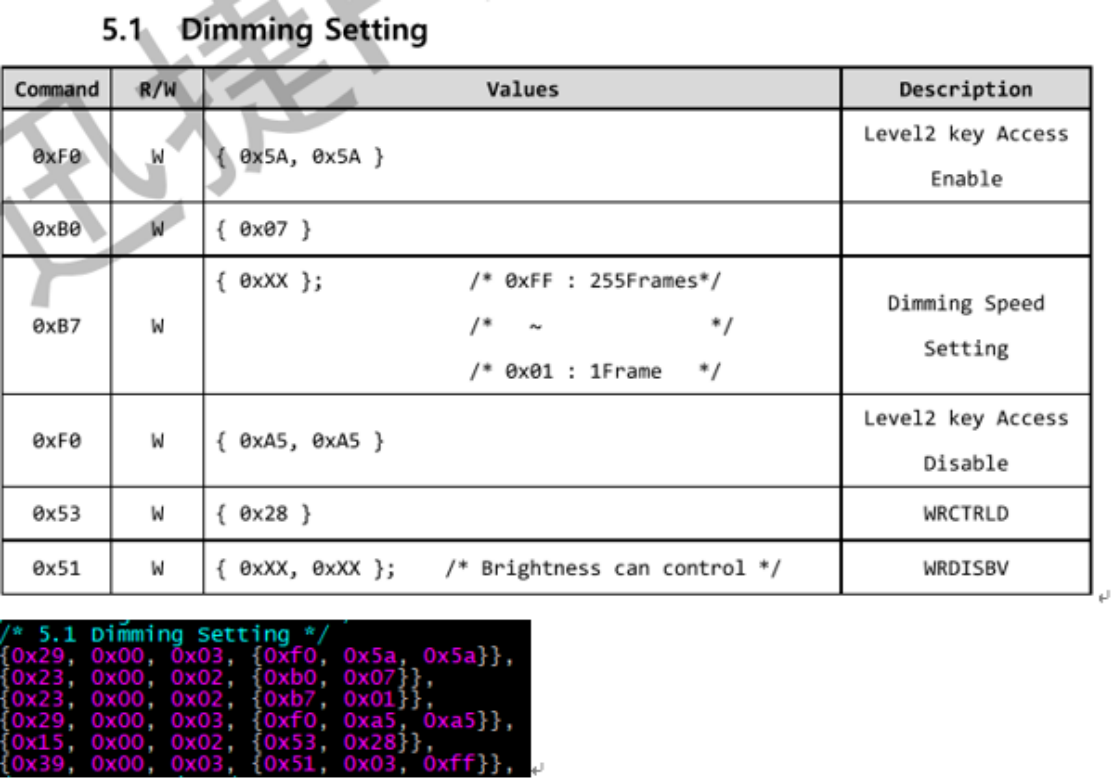
Dimmwerte und Befehle
| Command | R/W | Values | Beschreibung |
|---|---|---|---|
| 0xF0 | W | { 0x5A, 0x5A } | Level2-Schlüsselzugriff aktivieren |
| 0xB0 | W | { 0x07 } | |
| 0xB7 | W | { 0xXX }; /* 0xFF : 255Frames; ~; 0x01 : 1Frame */ | Dimmgeschwindigkeit einstellen |
| 0xF0 | W | { 0xA5, 0xA5 } | Level2-Schlüsselzugriff deaktivieren |
| 0x53 | W | { 0x28 } | WRCTRLD |
| 0x51 | W | { 0xXX, 0xXX }; /* Brightness can control */ | WRDISBV |
/* 5.1 Dimming Setting */
{0x29, 0x00, 0x03, {0xf0, 0x5a, 0x5a}},
{0x23, 0x00, 0x02, {0xb0, 0x07}},
{0x23, 0x00, 0x02, {0xb7, 0x01}},
{0x29, 0x00, 0x03, {0xf0, 0xa5, 0xa5}},
{0x15, 0x00, 0x02, {0x53, 0x28}},
{0x39, 0x00, 0x03, {0x51, 0x03, 0xff}},
7. Werkzeug display_test
display_test gilt nur für RK2108. Andere Plattformen verwenden das unten beschriebene modetest für Anzeigetests.
7.1 Unterstützte Testfälle
Befehl:
display_test cmd
dsc; winloop; winmove; winalpha; scale; coe;  bcsh; gamma; clip; mipi_switch;
ebook; color_bar
| Parameter | Beschreibung |
|---|---|
| winloop | Ebenen-loop testen |
| winmove | Ebenenbewegung testen |
| dsc | Teilaktualisierung mit DSC-Ausrichtung eines 2k-Panels testen |
| winalpha | Ebenen-Alpha testen |
| scale | Nachgelagerte Skalierung testen |
| coe | Farbumwandlung testen; Demo verwendet 709to2020 |
| bcsh | Helligkeit, Kontrast, Sättigung und Farbton über BCSH testen |
| gamma | Anzeigeeffekt mit Gamma-Kurve ändern |
| clip | Clip testen |
| mipi_switch | MIPI switch testen |
| ebook | E-Book-Demo mit 1bpp-Bild |
| color_bar | Demo mit umlaufenden Farbbalken |
7.2 Demoablauf
- LCD-Gerät suchen.
g_display_dev = rt_device_find("lcd");
RT_ASSERT(g_display_dev != RT_NULL);
- LCD-Gerät öffnen.
ret = rt_device_open(g_display_dev, RT_DEVICE_FLAG_RDWR);
RT_ASSERT(ret == RT_EOK);
- LCD-Gerät aktivieren.
ret = rt_device_control(g_display_dev, RK_DISPLAY_CTRL_ENABLE, NULL);
RT_ASSERT(ret == RT_EOK);
- Panelinformationen abrufen.
ret = rt_device_control(g_display_dev, RTGRAPHIC_CTRL_GET_INFO, (void *)graphic_info);
RT_ASSERT(ret == RT_EOK);
- win_config und post_scale initialisieren. win_config-Initialisierung:
static void display_win_init(struct CRTC_WIN_STATE *win_config)
{
    win_config->winEn = true;
    win_config->winId = 0;
    win_config->zpos  = 0;
    win_config->format   = SRC_DATA_FMT;
    win_config->yrgbAddr = (uint32_t)rtt_framebuffer_test;
    win_config->cbcrAddr = (uint32_t)rtt_framebuffer_uv;
    win_config->yrgbLength = 0;
    win_config->cbcrLength = 0;
    win_config->xVir = SRC_DATA_W;
    win_config->srcX = 0;
    win_config->srcY = 0;
    win_config->srcW = SRC_DATA_W;
    win_config->srcH = SRC_DATA_H;
    win_config->crtcX = 0;
    win_config->crtcY = 0;
    win_config->crtcW = SRC_DATA_W;
    win_config->crtcH = SRC_DATA_H;
    win_config->xLoopOffset = 0;
    win_config->yLoopOffset = 0;
}
post_scale für Vollbild ohne Skalierung initialisieren:
static void display_post_init(struct CRTC_WIN_STATE *win_config,
                              struct VOP_POST_SCALE_INFO *post_scale,
                              struct rt_device_graphic_info *graphic_info)
{
    post_scale->srcW = graphic_info->width;
    post_scale->srcH = graphic_info->height;
    post_scale->dstX = 0;
    post_scale->dstY = 0;
    post_scale->dstW = graphic_info->width;
    post_scale->dstH = graphic_info->height;
}
post_scale für Teilaktualisierung mit zweifacher horizontaler und vertikaler Vergrößerung initialisieren:
static void display_post_init(struct CRTC_WIN_STATE *win_config,
                              struct VOP_POST_SCALE_INFO *post_scale,
                              struct rt_device_graphic_info *graphic_info)
{
    post_scale->srcW = graphic_info->width / 2;
    post_scale->srcH = win_config->srcH;
    post_scale->dstX = 0;
    post_scale->dstY = 0;
    post_scale->dstW = graphic_info->width;
    post_scale->dstH = win_config->srcH * 2;
}
- LUT-Palette für bpp-Bilder laden; bei anderen Formaten überspringen.
ret = rt_device_control(g_display_dev, RK_DISPLAY_CTRL_LOAD_LUT, &lut_state);
RT_ASSERT(ret == RT_EOK);
- post_scale mit Datenabmessungen vor und Anzeigeabmessungen nach der Skalierung konfigurieren.
ret = rt_device_control(g_display_dev, RK_DISPLAY_CTRL_SET_SCALE, post_scale);
RT_ASSERT(ret == RT_EOK);
- Ebeneninformationen in win_config konfigurieren.
ret = rt_device_control(g_display_dev, RK_DISPLAY_CTRL_SET_PLANE, win_config);
RT_ASSERT(ret == RT_EOK);
- Anzeige übernehmen.
ret = rt_device_control(g_display_dev, RK_DISPLAY_CTRL_COMMIT, NULL);
RT_ASSERT(ret == RT_EOK);
Für ein Bild Schritte 1–9 ausführen. Für mehrere Bilder win_config und post_scale ändern und Schritte 7, 8 und 9 wiederholen.
7.3 Koordinaten der Teilaktualisierung
- Demo für Panels mit Teilaktualisierung in X und Y.
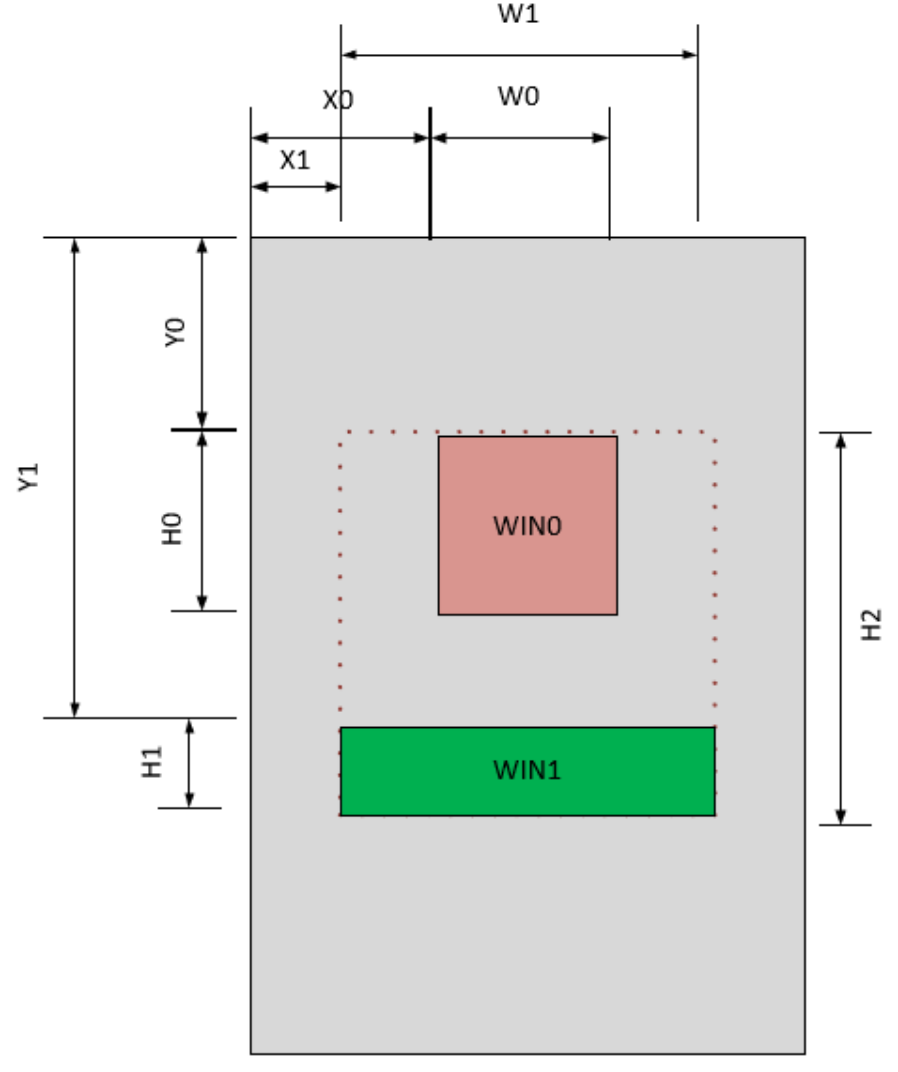
XY-Teilaktualisierungskoordinaten
Der rote Bereich ist win0 bei (X0,Y0), Größe (W0,H0). Konfiguration:
win_config->winId = 0;
win_config->winEn = 1;
……
win_config->srcX = X0;
win_config->srcY = Y0;
win_config->srcW = W0;
win_config->srcH = H0;
Der grüne Bereich ist win1 bei (X1,Y1), Größe (W1,H1). Konfiguration:
win_config->winId = 1;
win_config->winEn = 1;
……
win_config->srcX = X1;
win_config->srcY = Y1;
win_config->srcW = W1;
win_config->srcH = H1;
Konfiguration der nachgelagerten Skalierung:
post_scale->srcW = W1;
post_scale->srcH = H2;
post_scale->dstX = X1;
post_scale->dstY = Y0;
post_scale->dstW = W1;
post_scale->dstH = H2;
Im Anzeigecode zuerst die nachgelagerte Skalierung konfigurieren:
ret = rt_device_control(g_display_dev, RK_DISPLAY_CTRL_SET_SCALE, post_scale);
RT_ASSERT(ret == RT_EOK);
Danach WIN0 und WIN1 konfigurieren:
ret = rt_device_control(g_display_dev, RK_DISPLAY_CTRL_SET_PLANE, win_config);
RT_ASSERT(ret == RT_EOK);
Abschließend die Anzeige übernehmen:
ret = rt_device_control(g_display_dev, RK_DISPLAY_CTRL_COMMIT, NULL);
RT_ASSERT(ret == RT_EOK);
- Demo für Teilaktualisierung nur in Y, ohne X-Unterstützung.
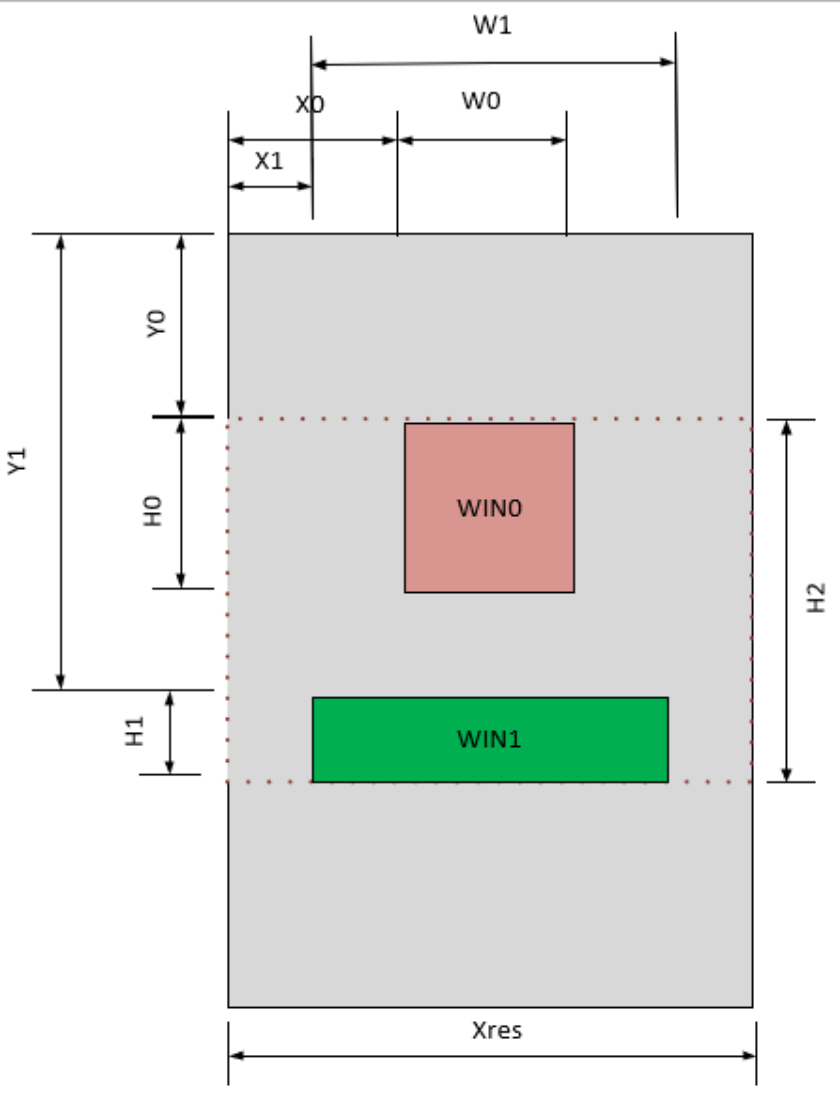
Teilaktualisierungskoordinaten nur Y
Der rote Bereich ist win0 bei (X0,Y0), Größe (W0,H0). Konfiguration:
win_config->winId = 0;
win_config->winEn = 1;
……
win_config->srcX = X0;
win_config->srcY = Y0;
win_config->srcW = W0;
win_config->srcH = H0;
Der grüne Bereich ist win1 bei (X1,Y1), Größe (W1,H1). Konfiguration:
win_config->winId = 1;
win_config->winEn = 1;
……
win_config->srcX = X1;
win_config->srcY = Y1;
win_config->srcW = W1;
win_config->srcH = H1;
Konfiguration der nachgelagerten Skalierung:
post_scale->srcW = Xres;
post_scale->srcH = H2;
post_scale->dstX = 0;
post_scale->dstY = Y0;
post_scale->dstW = Xres;
post_scale->dstH = H2;
Ohne X-Teilaktualisierung sind anders als in Fall 1 die Post-Scale-Quellbreite und dstW gleich der tatsächlichen Panelbreite Xres; dstX ist 0. Die übrigen Schritte entsprechen Fall 1. Zuerst die Skalierung konfigurieren:
ret = rt_device_control(g_display_dev, RK_DISPLAY_CTRL_SET_SCALE, post_scale);
RT_ASSERT(ret == RT_EOK);
Danach WIN0 und WIN1 konfigurieren:
ret = rt_device_control(g_display_dev, RK_DISPLAY_CTRL_SET_PLANE, win_config);
RT_ASSERT(ret == RT_EOK);
Abschließend die Anzeige übernehmen:
ret = rt_device_control(g_display_dev, RK_DISPLAY_CTRL_COMMIT, NULL);
RT_ASSERT(ret == RT_EOK);
8. Werkzeug modetest
8.1 Unterstützte Testfälle
modetest [-afgp]

        -p <plane_id>:<w>x<h>:<crtc_w>x<crtc_h>[+<x>+<y>][#<zpos>][@<format>]  set plane
        -f <pattern>    specify fill pattern
        -a      test alpha
        -g      test gamma
Beispielbefehl:
modetest -p 0:720x1280:720x1280@AR24 -a -g
9. Color Key
VOP kann eine gewählte Farbe einer Ebene vollständig transparent machen und so die nächste Ebene oder den Hintergrund zeigen. Der Treiber verwendet win_config.colorKey: Bits [23,0] enthalten die RGB-Schlüsselkomponenten, bit24 aktiviert/deaktiviert die Funktion. In den RGB888-/RGB565-Beispielen stehen R_VAL, G_VAL und B_VAL für die transparent zu machenden Farbwerte.
#define COLOR_KEY_EN BIT(24)
9.1 Color Key für RGB888 konfigurieren
- Rot vollständig transparent machen:
win_config->colorKey = 0xFF0000 | COLOR_KEY_EN;
- Grün vollständig transparent machen:
win_config->colorKey = 0x00FF00 | COLOR_KEY_EN;
- Blau vollständig transparent machen:
win_config->colorKey = 0x0000FF | COLOR_KEY_EN;
Das heißt:
win_config->colorKey = (R_VAL << 16) | (G_VAL << 8) | (B_VAL) | COLOR_KEY_EN;
9.2 Color Key für RGB565 konfigurieren
- Rot vollständig transparent machen:
win_config->colorKey = 0xF80000 | COLOR_KEY_EN;
- Grün vollständig transparent machen:
win_config->colorKey = 0x00FC00 | COLOR_KEY_EN;
- Blau vollständig transparent machen:
win_config->colorKey = 0x0000F8 | COLOR_KEY_EN;
Das heißt:
R_VAL_CONFIG = R_VAL << 3;  //R[4,0] -> R[7,0]

G_VAL_CONFIG = G_VAL << 2;  //G[5,0] -> G[7,0]

B_VAL_CONFIG = B_VAL << 3;  //B[4,0] -> B[7,0]

win_config->colorKey = (R_VAL_CONFIG  << 16) | (G_VAL_CONFIG << 8) | B_VAL_CONFIG | COLOR_KEY_EN;
9.3 Color Key deaktivieren
win_config->colorKey = 0;
10. LUT aktualisieren
Eine Ebenen-LUT benötigt lut_en. Nach Aktivierung ist die LUT geschützt; ihre Register können weder gelesen noch geschrieben werden. Änderungen an lut_en werden bildweise wirksam. Für eine LUT-Aktualisierung beim Szenariowechsel wie folgt vorgehen:
- LUT deaktivieren. (1) Ein Nicht-bpp-Ebenenformat wählen, also keines der folgenden:
RTGRAPHIC_PIXEL_FORMAT_GRAY1
RTGRAPHIC_PIXEL_FORMAT_GRAY4,
RTGRAPHIC_PIXEL_FORMAT_GRAY16,
RTGRAPHIC_PIXEL_FORMAT_GRAY256,
RTGRAPHIC_PIXEL_FORMAT_RGB332,
(2) Alle Ebenen deaktivieren und ein 32x32-Bild an einer Stelle ohne Anzeigeinhalt aktualisieren. 32x32 ist nicht verbindlich: Ein unwirksames Bild soll die lut_en-Abschaltung übernehmen, ohne den aktuellen Bildinhalt zu beeinflussen.
-
LUT-Array aktualisieren und RK_DISPLAY_CTRL_LOAD_LUT aufrufen.
-
Neues Bild konfigurieren: win auf das passende bpp-Format setzen und ein Bild aktualisieren. Damit wird die neue LUT wirksam.
11. Referenzen
-
Rockchip DRM Display Driver Development Guide
-
Rockchip_DRM_Panel_Porting_Guide.pdf