
历史 Secure Boot 应用说明 V1.2
这份 2016 年手册列出 RK3126、RK3128、RK3228、RK3288、RK3368;不是 RK35xx 通用配置。原稿功能包括 Secure Boot ROM、SHA256/SHA160、RSA2048/RSA1024、OTP 验证 RSA 公钥、Secure Boot Rockusb 升级。最低版本:Miniloader 2.19、U-Boot 2.17、EfuseTool 1.35、SecureBootTool 1.75、RKBatchTool 1.8。
1. 信任链与签名配置
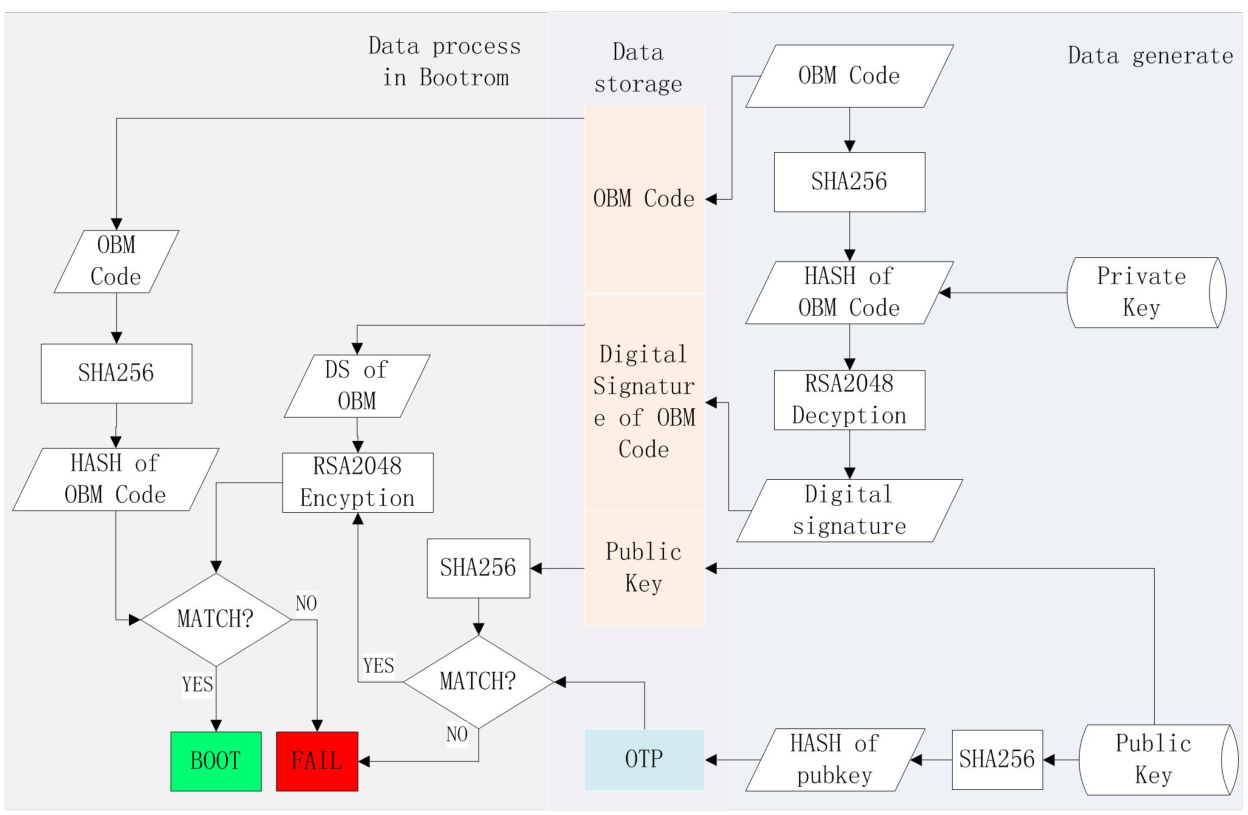
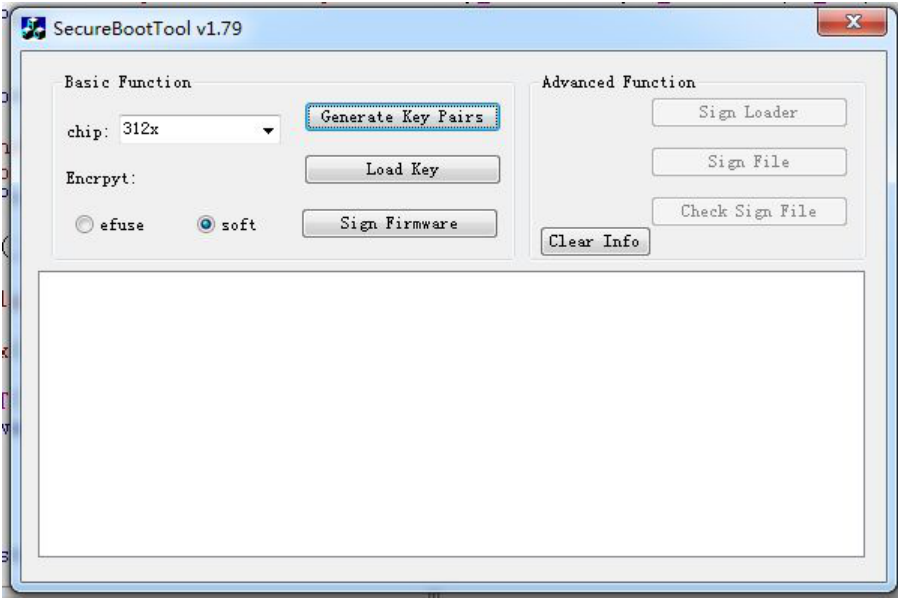
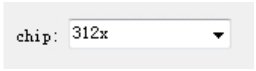
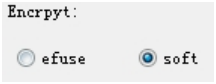
原图展示 ROM、启动镜像及后续启动阶段的验证关系,保留在下方。Windows 工具先选择芯片,3188 之前的旧芯片选择 others;再选 eFuse 级或软件方案。原文列 3128、3288、3228、3368 支持 eFuse 级,其他旧芯片不支持。此处“加密”是原工具界面用语,不应据此混淆签名验证与固件保密。
3188 及之前旧芯片使用 loaderex=false、1024 位 key;3128/3288/3228/3368 使用下列配置,并满足上面的 Loader、U-Boot 版本。Key 只支持 1024 或 2048。
[Options]
Loaderex=true
Key=2048
2. 生成、保存和加载 RSA Key
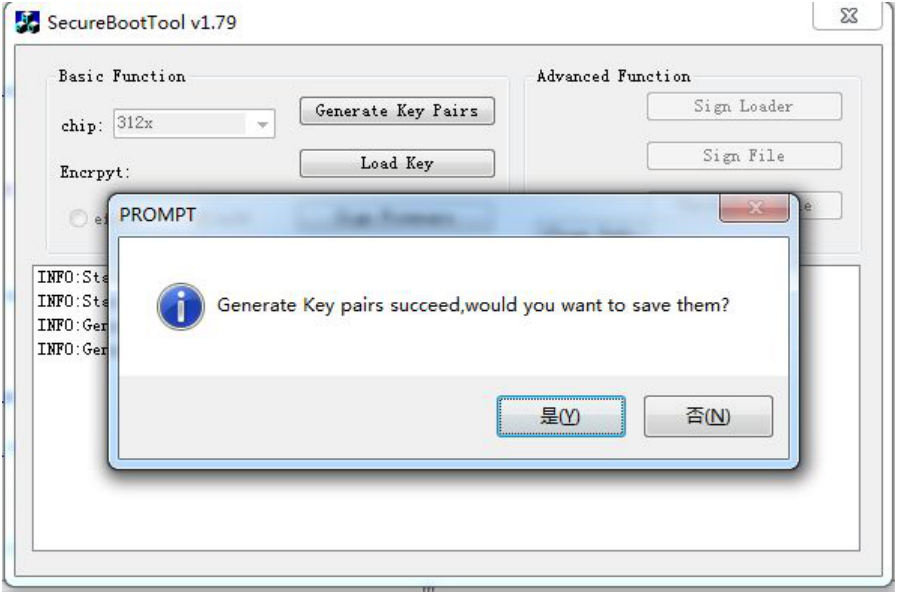
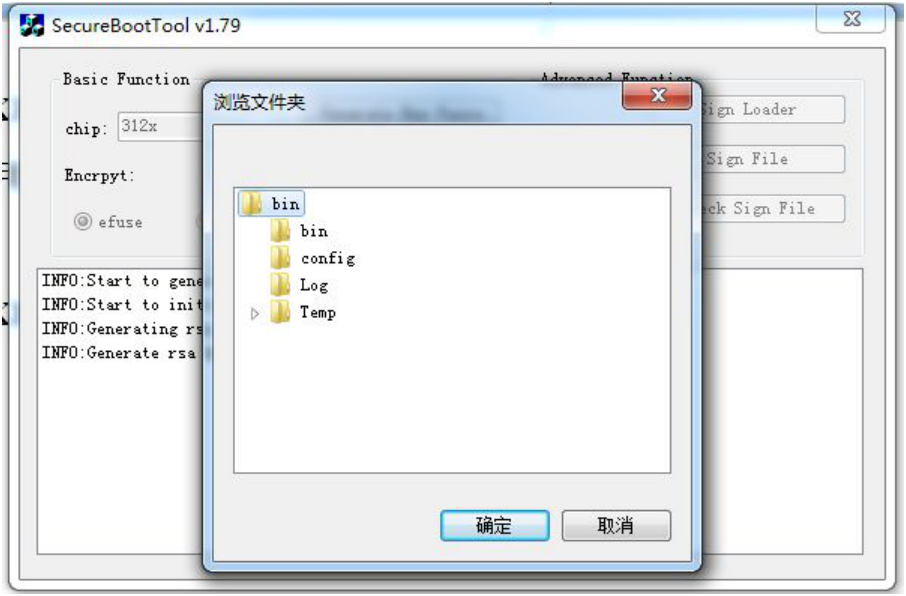
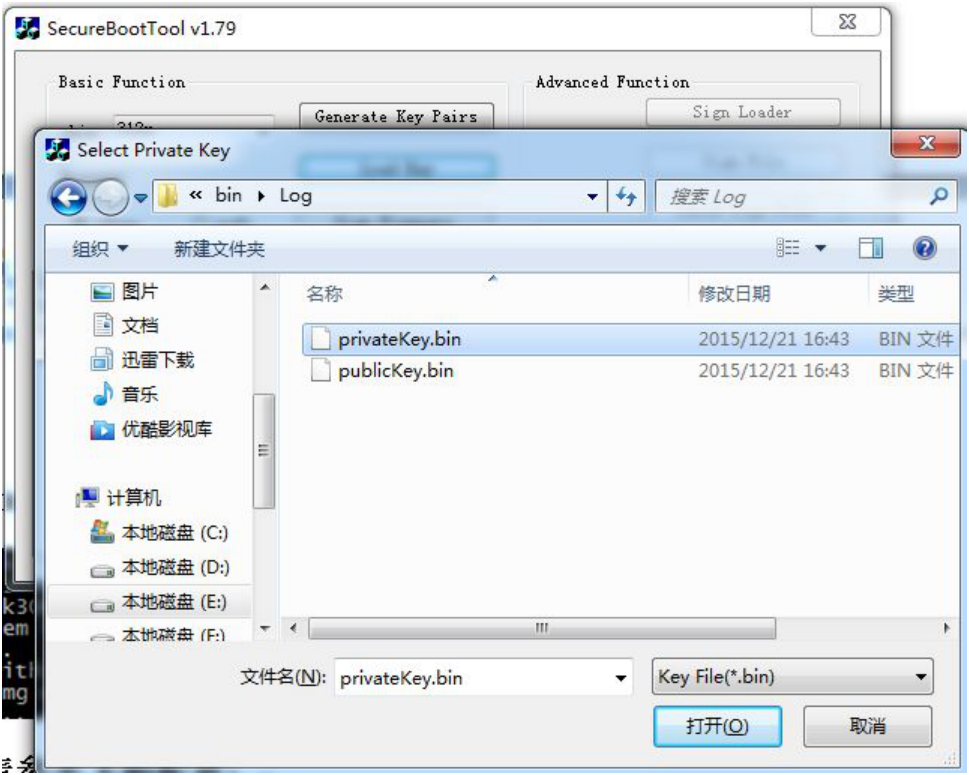
原文要求每款机器只生成一次密钥,此后固件一直使用该对 key,并另做备份。点击生成、确认并保存,再从保存位置加载;支持 OpenSSL 生成的 .pem RSA2048。丢失密钥会使后续签名升级不可用,可能导致设备无法恢复。不要把示例截图里的密钥流程当作生产密钥托管方案。
3. 固件准备和签名
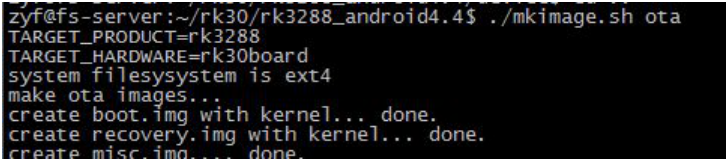
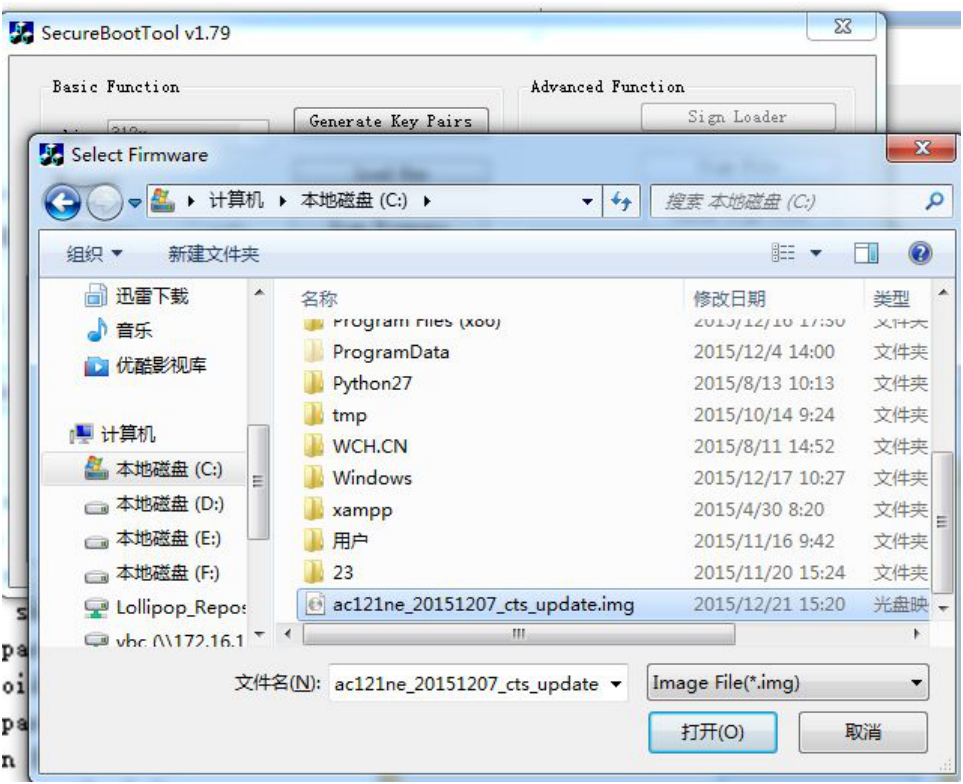
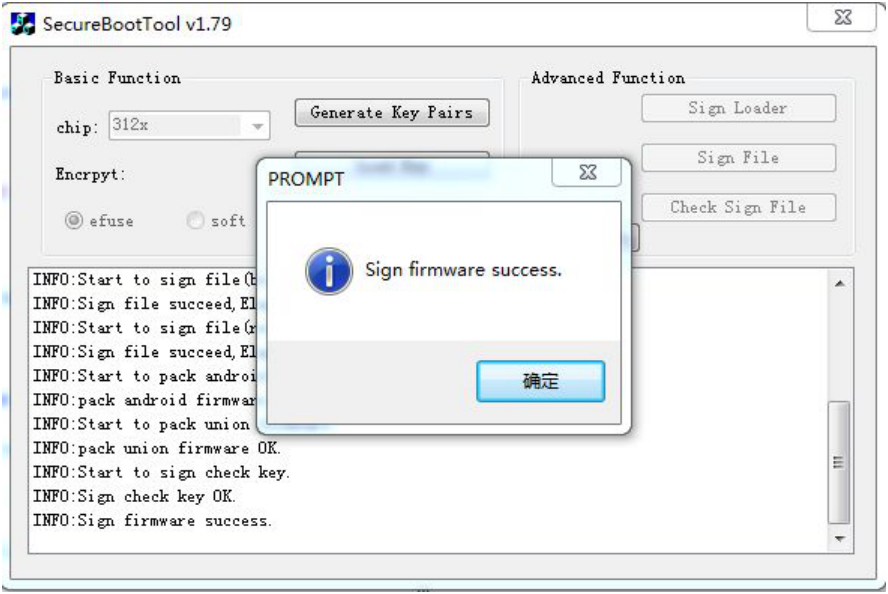
boot.img、recovery.img 都必须包含 kernel。原稿终端截图以 RK3288 Android 4.4 演示以下命令和输出;NAND 固件还需包含 miniloader 与 uboot.img。加载保存的 RSA key 后选择并签名固件,保留成功结果。原文连续两个小节都标 3.5,本文按操作顺序整理。
./mkimage.sh ota
TARGET_PRODUCT=rk3288
TARGET_HARDWARE=rk30board
system filesystem is ext4
make ota images...
create boot.img with kernel... done.
create recovery.img with kernel... done.
create misc.img.... done.

4. eFuse 烧写流程
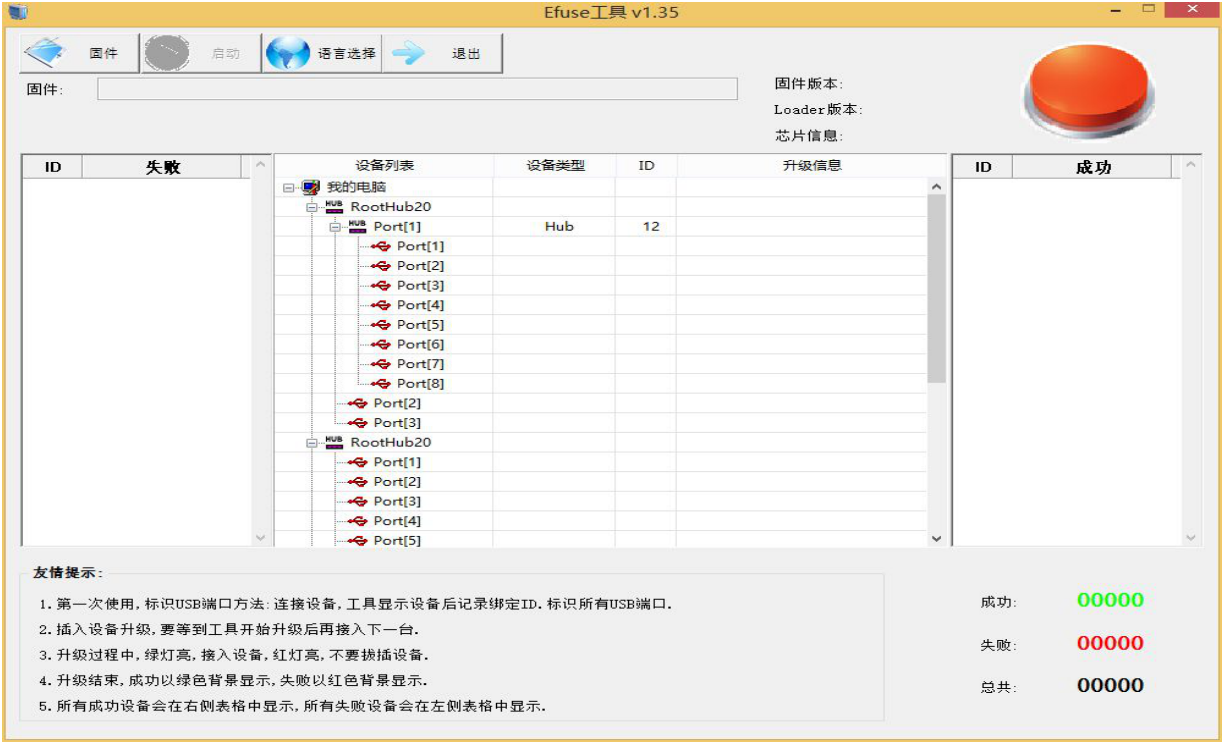
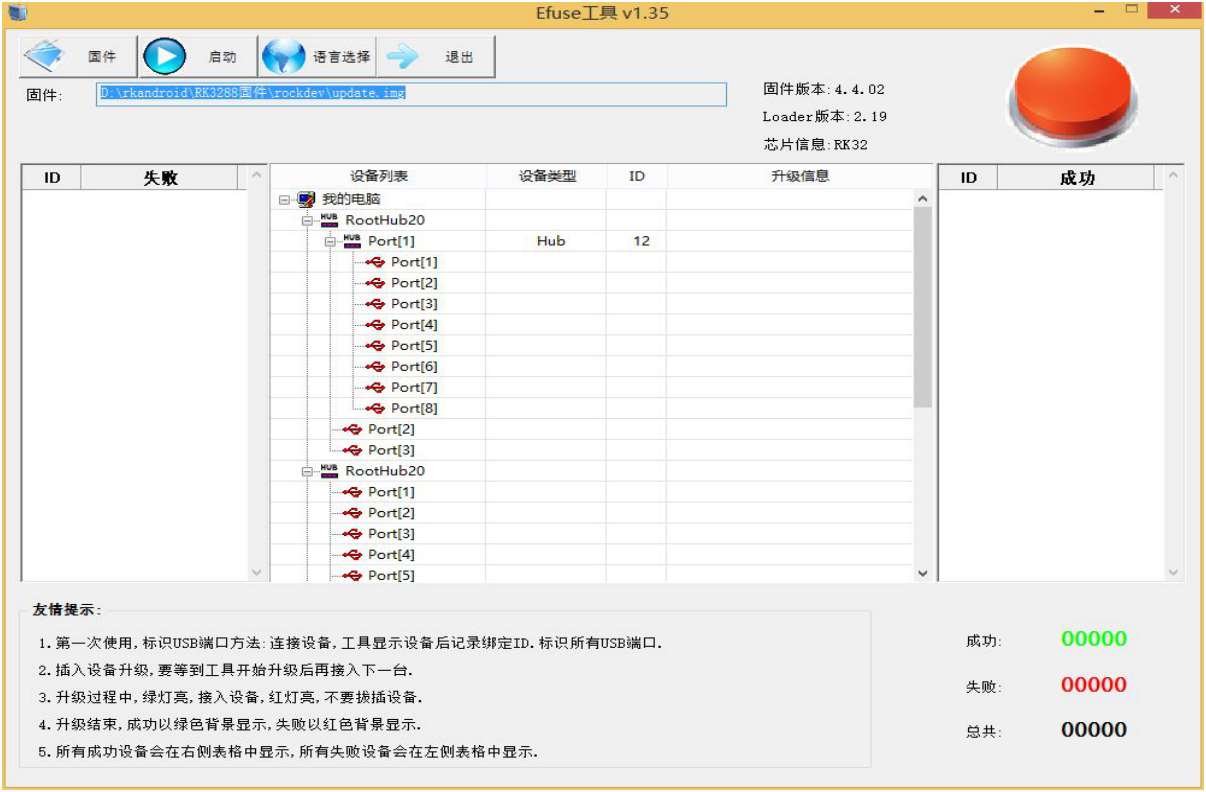
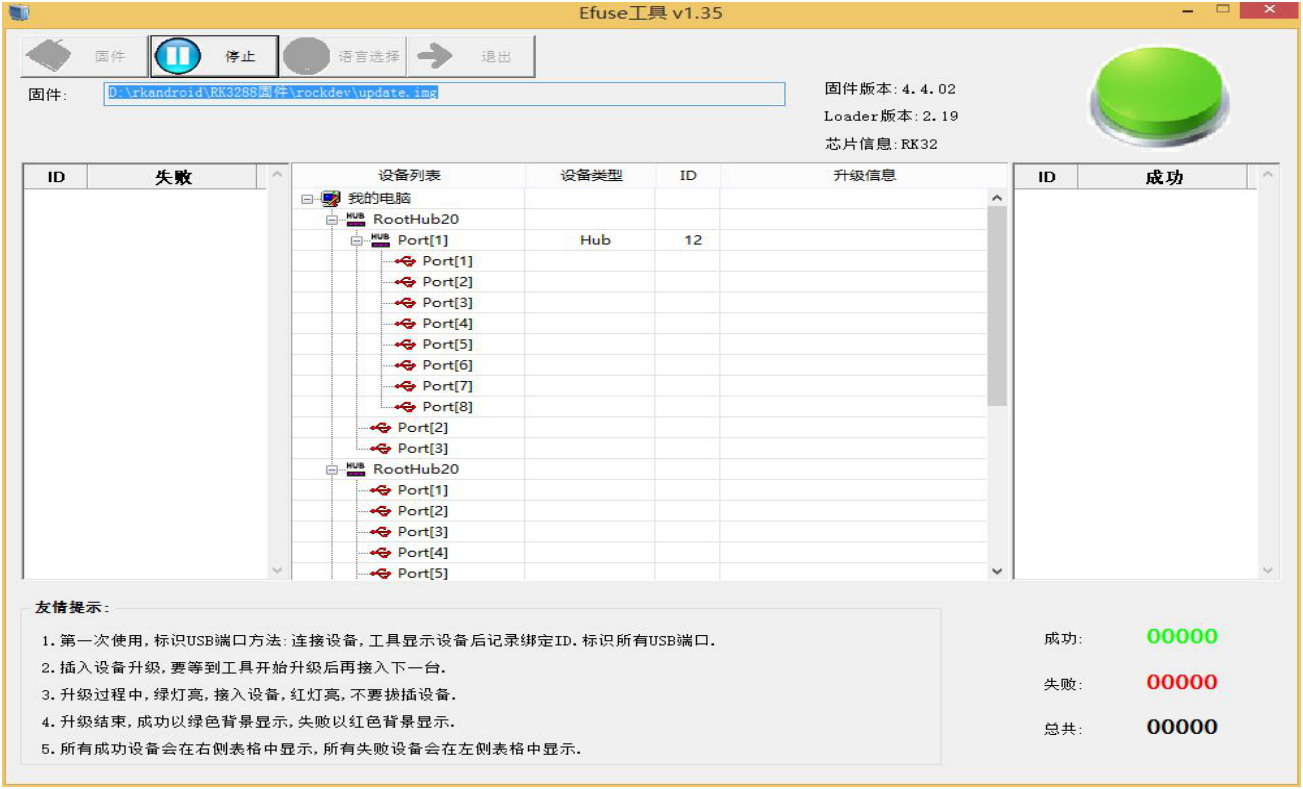
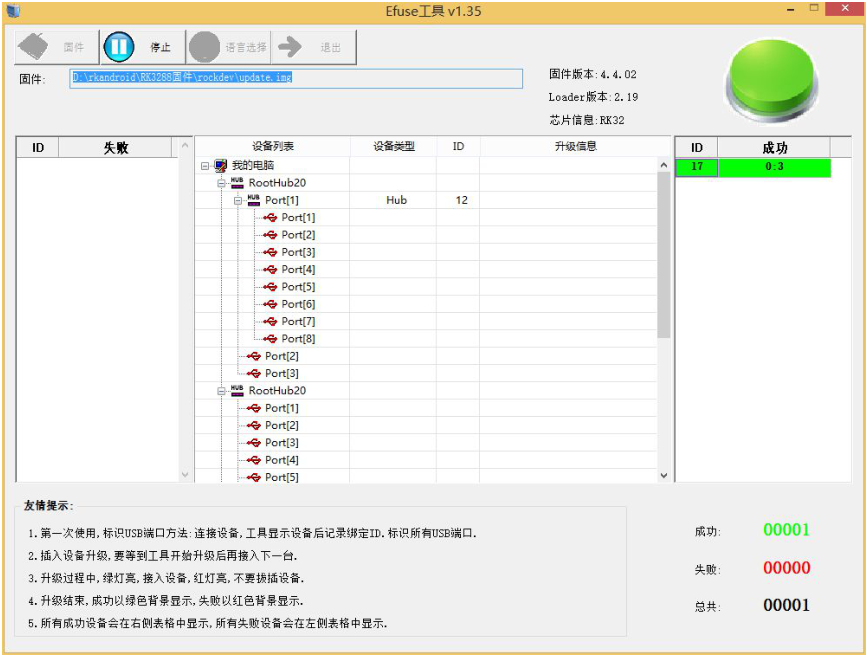
打开 eFuse 工具,选择用于生产的已签名固件,点击启动;裸机上电连接 USB 后进入 maskromrockusb,工具会自动烧写,支持一拖多。RK312X 需治具为 eFuse 单独供电;RK3288 PCBA 已有该供电,软件控制,无需另供。正式批量前先烧一台,再用量产工具升级完整签名固件并验证全部功能。eFuse 属不可逆设备配置,不能在普通板卡上照图试写。
5. 固件升级与验证
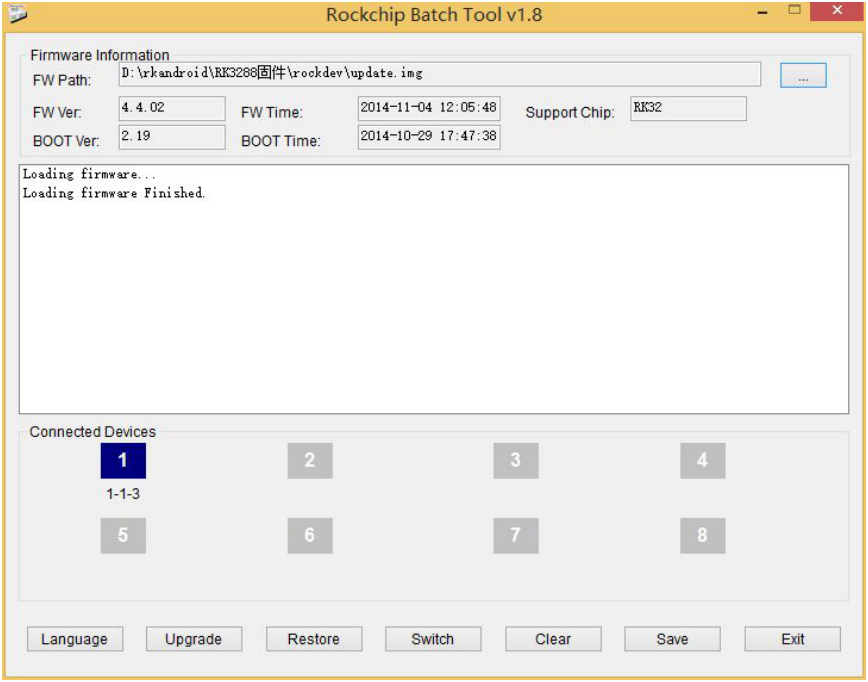
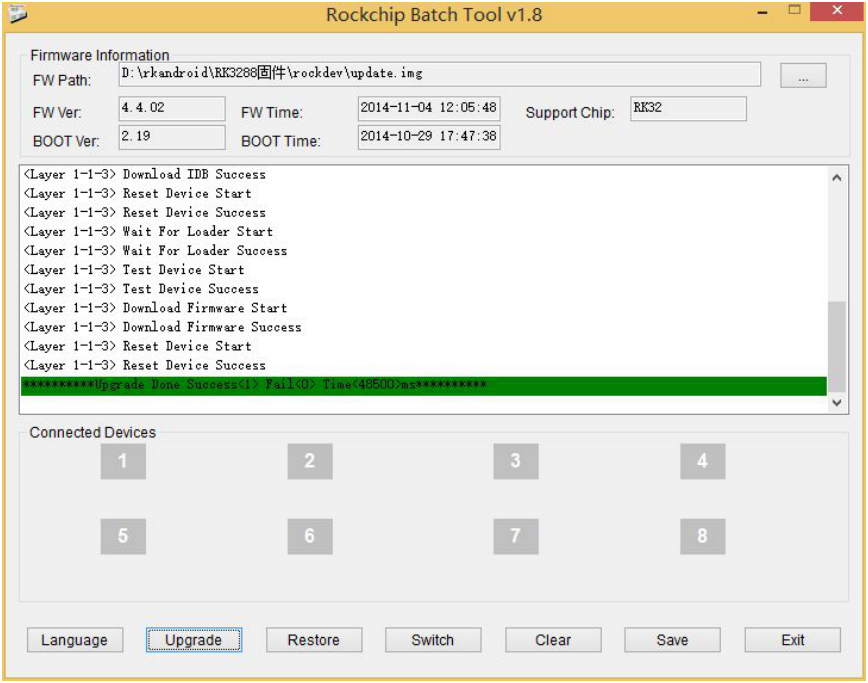
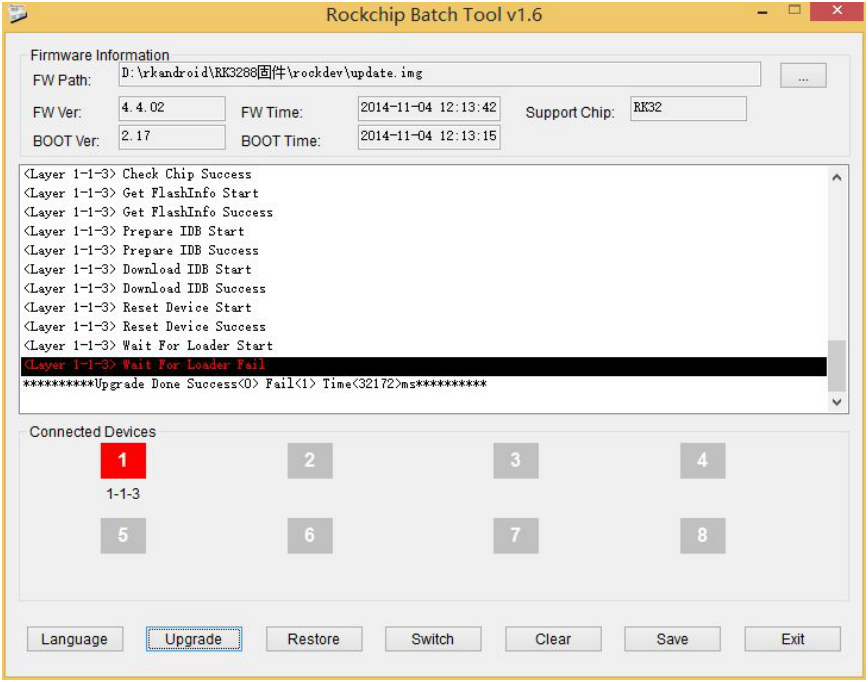
使用匹配的量产工具升级已签名固件。原稿明确:未烧写 eFuse 不会启用该 Secure Boot。负向验证写入未签名固件时,应无法启动、停在 maskromrockusb,升级 loader 后工具报错;下方保留原截图,不能将截图当作 ArmSoM 实测。
6. 常见错误
eFuse 烧录报错时检查供电是否正常、设备是否已经烧写过。不要反复写入来试错;保存 key、固件版本、目标芯片和执行记录,再按对应芯片资料核对。
适用范围与验证状态
本文依据本次工具包及原始资料整理。使用前核对具体板卡、SoC、载板、SDK/BSP 与主机架构。本次未执行烧录、生产配置、寄存器写入或硬件测试;提供下载不代表所有 ArmSoM 产品均支持。
GitHub 工具目录、版本与 SHA-256
打开 GitHub 对应目录后选择所需平台和版本,再校验文件哈希并完整解压。下方链接均为仓库目录入口。
| 平台 / 版本 | 文件 | SHA-256 |
|---|---|---|
| Host to verify / 1.85 | SecureBootTool_v1.85_foruser.zip |
d241ccc7503a3202c68a036f51cdd7f5d2db2a7594eb749ec19e2ffb2c67681a |
GitHub · catalog.json · SHA256SUMS
资料依据与原图
- Rockchip Secure Boot Application Note_v1.2_20160202.pdf
继续阅读相关流程
- Rockchip Secure Boot 完整应用指南:签名、eFuse、OTP 与验证
- Rockchip Linux Secure Boot 完整开发指南
- rk_sign_tool 与 sign_tool:Rockchip 固件签名和校验流程
- EfuseTool 1.42:建立可追溯的安全启动配置工位
- Rockchip 工具下载与使用指南索引
查找准确的 ArmSoM 板卡资料
板卡、载板与接口要求先以产品手册为准。以下链接是平台参考,不表示该归档工具已在这些产品上验证。
ArmSoM Docs · Sige7 / Docs · CM5 / Docs