
ArmSoM平台参考:依据中英V1.0.0/RK-JC-YF-316,介绍Linux USB Gadget基本使用。原稿平台Linux、内核v4.4;需结合实际ArmSoM SoC、BSP、内核、OTG端口与rkscript确认,不能推断所有板卡支持。中文使用中文原图,英俄德使用英文原图,均8幅。示例是原稿数据,未硬件实测。
风险与原文疑点:USB功能重启可能断开ADB/网络;UMS块必须独占,未执行任何切换或挂载命令。原稿部分拼写S50usbdevce与实际示例S50usbdevice不同,保留提示。末节说ADB+RNDIS,但命令启用MTP+ADB;保持原命令,勿当作RNDIS示例直接执行。Windows/UAC支持为原稿时代描述,非当前兼容保证。
代码注释说明:S50usbdevice位于/etc/init.d/并配合同目录.usb_config;usbdevice在/usr/bin/,规则在/lib/udev/rules.d/,/tmp/.usb_config自动生成。ALSA设备格式-D “hw:${card},${device}”,例hw:2,0;plughw按配置重采样。RNDIS示例固定169.254.216.1。UMS可用/userdata/ums_shared.img替代分区,示例自动生成FAT/8M并自动挂载。ACM由PC echo test、Device cat接收;UVC默认640x480。
1. Linux-USB Gadget API Framework
USB Gadget 是运行在USB Peripheral 上配置USB功能的子系统,正常可被枚举的USB设备至少有3层逻辑层,有些功能还会在用戶空间多跑一层逻辑代码。Gadget API就是具体功能和硬件底层交互的中间层。从下到上,逻辑层分布为:USB Controller: USB上最底层的软件代码,直接与硬件交互,并抽象出endpoint概念,用于管理数据流的进出,并供给USB Gadget层调用。USB Gadget: 进一步封装USB Controller,调用USB Controller实现硬件无关的软件配置。例如,在ep0协议上运行各种class-specific协议来启动特定功能,并管理端点的进出信息等。Upper Level: 大部分的Gadget驱动都会连接到具体的Linux驱动或框架,通过连接这些具体功能的驱动或框架让USB正常工作。Additional Layers: 除开以上3层代码,还有可能有其他多出的代码层,比如kernel里的网络协议栈,也有可能是一个用戶上层应用,通过调用POSIX系统的标准接口实现,如 open() , close() ,read() and write() 。
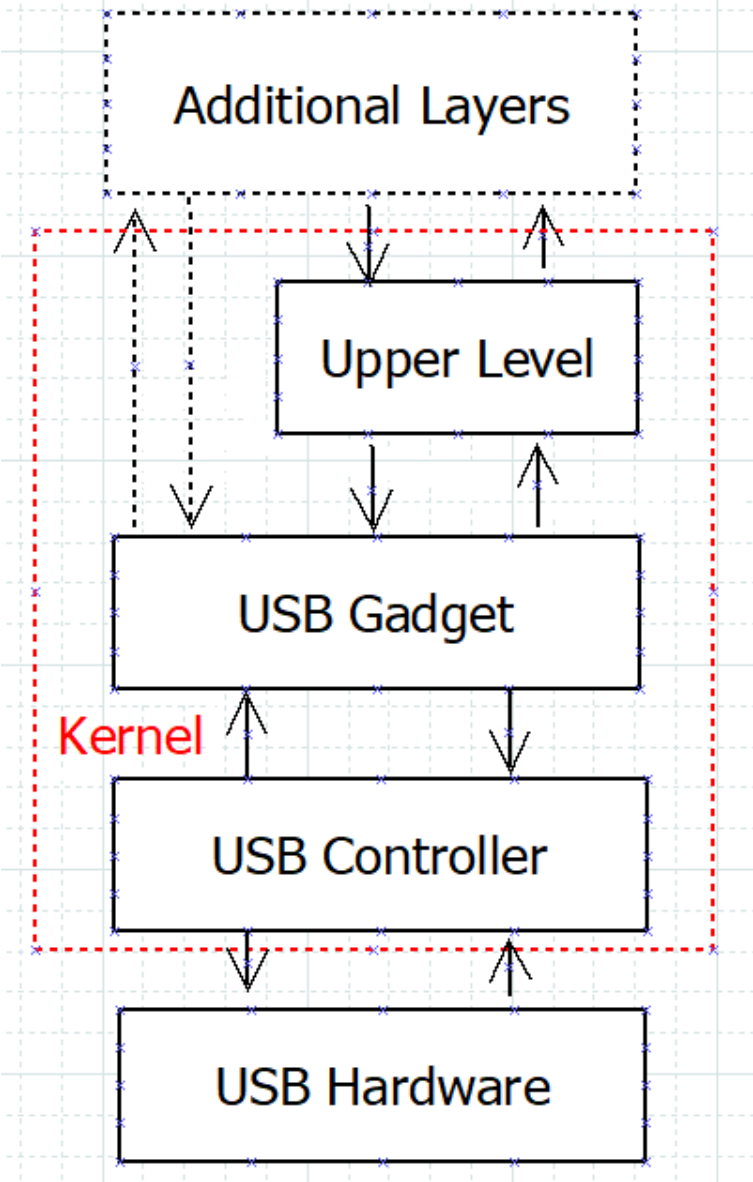
NOTE: 参考资料 https://www.kernel.org/doc/htmldocs/gadget/intro.html
1.1 Kernel 配置
USB Gadget功能配置在menuconfig如下位置:
Location:
  -> Device Drivers
    -> USB support
      -> USB Gadget Support
        -> USB Gadget Drivers
RK Linux下提供了一套自动配置的脚本,实现自动配置的功能有:
CONFIG_USB_CONFIGFS_ACM
CONFIG_USB_CONFIGFS_RNDIS
CONFIG_USB_CONFIGFS_MASS_STORAGE
CONFIG_USB_CONFIGFS_F_FS
CONFIG_USB_CONFIGFS_F_MTP
CONFIG_USB_CONFIGFS_F_UAC1
CONFIG_USB_CONFIGFS_F_UAC2
CONFIG_USB_CONFIGFS_F_UVC
1.2 USB configfs
configfs 是一套基于可读写空间的文件系统,与sysfs类似,也有不同。sysfs的节点都是由kernel创建并注册到sysfs里。sysfs中,用戶通过readdir/read等方式读取节点属性,也可以通过write方式修改。sysfs的重点在于,所有节点的创建销毁,都是由Kernel发起,Kernel控制sysfs节点的生命周期,sysfs只是一个查看这些节点的窗口。configfs通过用戶使用mkdir创建,rmdir销毁。节点内容是在mkdir后出现,这些内容可用通过read/write修改。和sysfs一样,readdir可以批量查看这些内容,symlink可以方便管理内容。不同的是,节点内容的生命周期完全由用戶决定。支持这个功能的Kernel模块必须响应用戶操作。
2. USB Gadget 使用
2.1 USB 管理流程
RKScript中,有三个USB相关文件:
S50usbdevice # /etc/init.d/ 使⽤时,配合同级⽬录的.usb_config使⽤
usbdevice # /usr/bin/
61-usbdevice.rules # /lib/udev/rules.d/
#还有两个相关⽂件需要⽤⼾⾃建或修改
.usb_config # /etc/init.d/
/tmp/.usb_config # S50usbdevice ⾃动⽣成
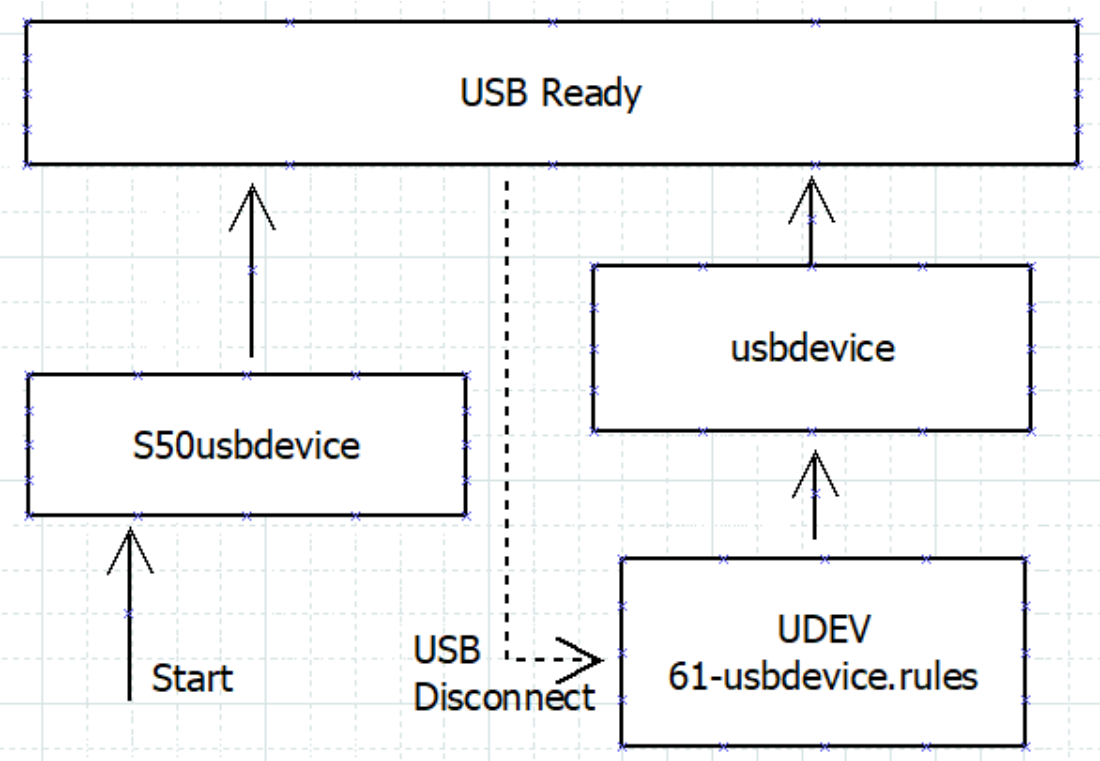
用戶可直接操作S50usbdevce脚本,修改.usb_config配置想要的USB功能。USB功能配置成功会有如下log,表明进入USB Ready:
[   66.178517] android_work: sent uevent USB_STATE=CONNECTED
[   66.179977] configfs-gadget gadget: high-speed config #1: b
[   66.180663] android_work: sent uevent USB_STATE=CONFIGURED
2.2 功能配置
USB 功能配置写在/etc/init.d/.usb_config中,运行状态下,修改USB功能可以修改/tmp/.usb_config,并运行/etc/init.d/S50usbdevice restart。目前 USB Gadget 自动配置支持以下选项(配置在.usb_config中):
usb_adb_en
usb_uac1_en
usb_uac2_en
usb_rndis_en
usb_mtp_en
usb_ums_en
usb_acm_en
usb_uvc_en
/etc/init.d/.usb_config 和 /tmp/.usb_config的区别:/etc/init.d/.usb_config为开机默认配置,因为系统可能为只读系统,该部分文件可能无法修改。因此无特殊原因,运行状态下不建议修改该文件。
/tmp/.usb_config 是/etc/init.d/.usb_config的复制文件,开机后,S50usbdevice会将/etc/init.d/.usb_config复制一份到/tmp下,/tmp目录为ram空间,可以随时修改。在运行状态下,需要临时修改USB功能,可以修改该文件,并用/etc/init.d/S50usbdevice restart重置USB功能。
2.2.1 ADB (Android Debug Bridge)
ADB是一种功能多样的命令行调试工具,可以实现文件传输,Unix Shell登录等功能。ADB 需要上层应用adbd才能正常启动,Buildroot中需要打开adbd编译开关。
BR2_PACKAGE_ANDROID_TOOLS_ADBD
确保系统中存在adbd后,执行下列命令并接入USB线连接PC,
echo usb_adb_en > /tmp/.usb_config
/etc/init.d/S50usbdevice restart
即可在PC上通过adb devices看到设备Note: Linux 上使用adb devices如果无法看到设备,请执行
adb kill-server
sudo adb devices
Windows 需要安装ADB驱动,必要时,需要使用管理员权限运行ADB
2.2.2 UAC (USB Audio Class)
UAC通过USB虚拟标准PCM接口给Host设备,实现Device和Host之间音频互传功能。UAC分为UAC1和UAC2,UAC2和UAC1有以下区别:UAC2比UAC1具有更高的带宽(各平台实现略有不同,以实测为准)Windows 7及部分Windows 10系统默认不支持UAC2,需要手动安装驱动,但都支持UAC1直接运行以下命令可以使能UAC:
echo usb_uac1_en > /tmp/.usb_config # or usb_uac2_en
/etc/init.d/S50usbdevice restart
UAC测试需要借助第三方开源库ALSA,使用aplay -l 或 arecord -l看支持播放或采集声音的声卡:
# aplay -l
card 2: rk3xxx [rk3xxx], device 0: USB Audio [USB Audio]
  Subdevices: 1/1
  Subdevice #0: subdevice #0

# 指定设备设⽤ -D "hw:${card},${device}" (上述信息即可写为 -D "hw:2,0")
UAC 测试流程需要搭建音频数据流的回环,可以同时测试UAC的Playback和Capture功能:
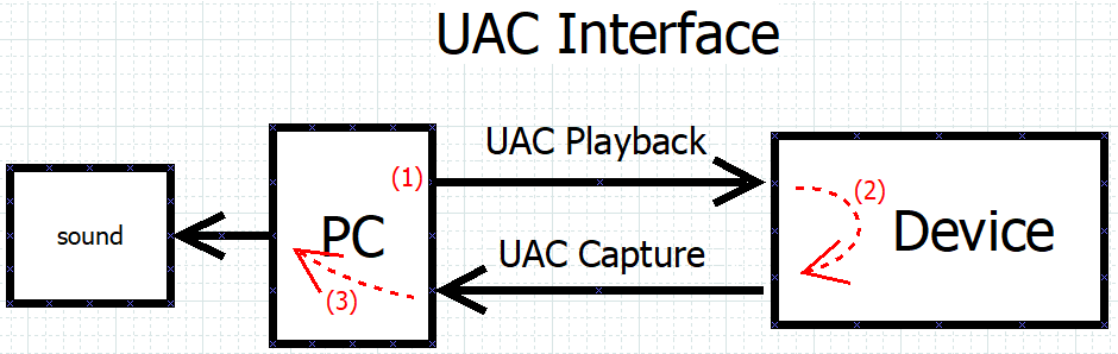
(1) PC 向Device播放音频文件Linux:
aplay -D "plughw:2,0" -f S16_LE -r 48000 -c 2 /userdata/test.wav
# plughw 如果⾳频采样率和设置的不符,alsa将对⾳频进⾏重采样,保证输出⾳频采样率和设置的⼀致
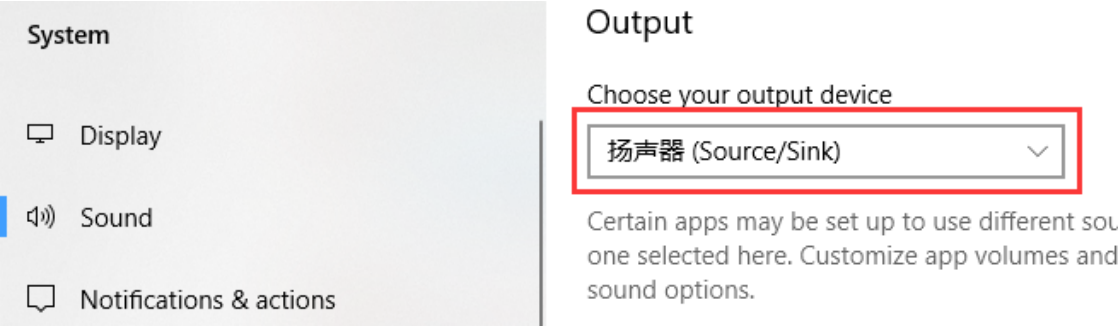
Windows:右键右下的声音图标->”Open Sound Settings”->选择输出设备,选中Device设备(一般识别为Source/Sink,设备名与Windows版本相关),并打开播放器,播放音乐
(2) Device 将UAC Playback上的音频重定向到Capture
arecord -D "hw:3,0" -f S16_LE -r 48000 -c 2 -t raw -N | aplay -D "hw:3,0" -f S16_LE -r 48000 -c 2 -t raw -N
(3) PC将UAC Capture上的音频重定向到正常的扬声器上Linux
arecord -D "hw:2,0" -f S16_LE -r 44100 -c 2 -t raw -N | aplay -D "hw:1,0" -f S16_LE -r 44100 -c 2 -t raw -N
Windows:右键右下⻆的声音图标->”Open Sound Settings”->”选择输入设备,选中Device设备(一般识别为Source/Sink,设备名与Windows版本相关)
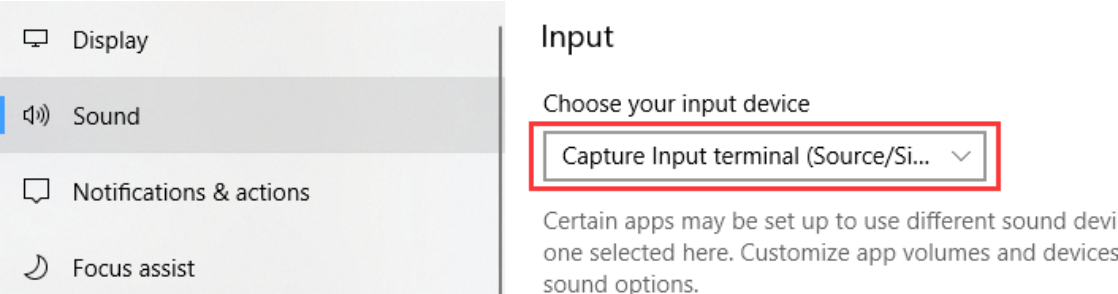
点击Device properties->Additional device properties,勾选Listen to this device,选择“Playthrough this device”指向PC原播放设备。
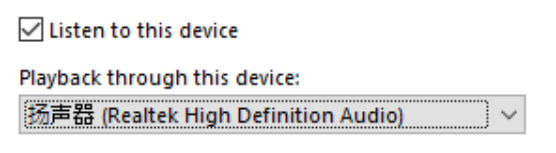
这样就可以在PC的扬声器上听到测试音频。
2.2.3 RNDIS(Remote Network Driver Interface Specification)
RNDIS提供基于USB的网络接口规范,可以使用网络命令(SSH等)实现Device和Host的数据交互。直接执行下列命令,可以使能RNDIS功能:
echo usb_rndis_en > /tmp/.usb_config
/etc/init.d/S50usbdevice restart
使用ifconfig可以看到在Host和Device上都会多出一块网卡:
# Host Linux
ifconfig
enp0s20u3u4u4 Link encap:Ethernet  HWaddr d6:11:03:17:c3:97
          inet6 addr: fe80::3fa6:da84:77bd:122a/64 Scope:Link
          UP BROADCAST RUNNING MULTICAST  MTU:1500  Metric:1
          RX packets:61 errors:0 dropped:0 overruns:0 frame:0
          TX packets:187 errors:0 dropped:0 overruns:0 carrier:0
          collisions:0 txqueuelen:1000
          RX bytes:7198 (7.1 KB)  TX bytes:41844 (41.8 KB)
# Device
ifconfig
usb0      Link encap:Ethernet  HWaddr 46:26:71:47:E3:9F
          inet addr:169.254.216.27  Bcast:169.254.255.255  Mask:255.255.0.0
          inet6 addr: fe80::9e72:7f20:cc68:4a34/64 Scope:Link
          UP BROADCAST RUNNING MULTICAST  MTU:1500  Metric:1
          RX packets:606 errors:606 dropped:0 overruns:0 frame:606
          TX packets:125 errors:0 dropped:0 overruns:0 carrier:0
          collisions:0 txqueuelen:1000
          RX bytes:100024 (97.6 KiB)  TX bytes:30346 (29.6 KiB)
Host上并没有分配ipv4的地址,可以使用ifconfig命令手动指定:
#固定RNDIS地址为169.254.216.1
ifconfig enp0s20u3u4u4 down
ifconfig enp0s20u3u4u4 169.254.216.1
ifconfig enp0s20u3u4u4 up
此时在Device或Host上可以使用ping命令相互通信。Note:Windows上识别成功自动分配ipv4地址,无需手动分配。
2.2.4 MTP (Media Transfer Protocol)
MTP是由Microsoft提出的一套媒体文件传输协议,可以方便的在Device和Host之间共享媒体文件。MTP 需要上层应用mtp-server才能正常启动,Buildroot中需要打开mtp-server编译开关
BR2_PACKAGE_MTP
确保系统中存在mtp-server后,执行下列命令并接入OTG线连接PC:
echo usb_mtp_en > /tmp/.usb_config
/etc/init.d/S50usbdevice restart
即可在PC上看到”—MODEL—“的设备,Linux/Windows通用。Note:MTP属性名称可以在buildroot/package/rockchip/mtp中,参考补丁修改。默认共享/userdata目录。
2.2.5 UMS (USB Mass Storage)
UMS 给Host设备提供大容量外挂存储。UMS与MTP有以下区别:UMS以Block为单位工作;MTP则以文件为单位工作。UMS工作时,目标Block为独占工作,多用戶操作同一Block将会出现错误;MTP支持多用戶操作。运行以下命令可以使能UMS
echo usb_ums_en > /tmp/.usb_config
echo "ums_block=/dev/block/by-name/userdata" >> /tmp/.usb_config # 可⽤镜像⽂件替换具体分区,例如/userdata/ums_shared.img
/etc/init.d/S50usbdevice restart
即可在PC上看到一个新的U盘盘符。由于UMS Block只能独占工作,S50usbdevice提供了一个新属性,使UMS Block在连接PC的时候从Device上卸载,防止Device产生错误操作;PC断开的时候,重新挂载到Device上的/mnt/ums。可以在.usb_config中追加以下属性开启:
echo "ums_block_auto_mount=on" >> /tmp/.usb_config
不想使用逻辑分区加载UMS,可以使用image文件代替逻辑分区。image可以自建,也可以使用S50usbdevice脚本自动生成
# ⾃动⽣成⼀个 fat 格式, 8M ⼤⼩的image⽂件,并开启UMS⾃动挂载
echo usb_ums_en > /tmp/.usb_config
echo "ums_block=/userdata/ums_shared.img" >> /tmp/.usb_config
echo "ums_block_size=8" >> /tmp/.usb_config #Unit M
echo "ums_block_type=fat" >> /tmp/.usb_config
echo "ums_block_auto_mount=on" >> /tmp/.usb_config
/etc/init.d/S50usbdevice restart
以上操作在Buildroot中都可以配置,配置路径Target packages -> Rockchip BSP packages -> rockchipusb mass storage配置完毕,重编rkscript即可自动生成/etc/init.d/.usb_config。
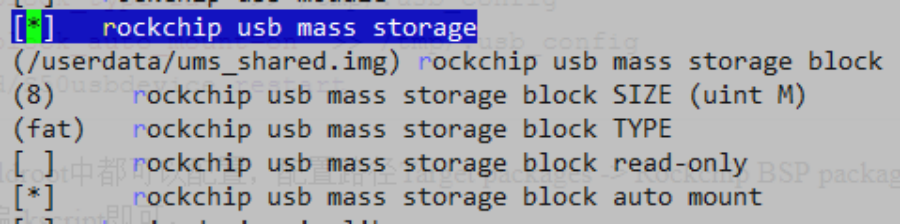
2.2.6 ACM (CDC - ACM: Communication Device Class - Abstract Control Model)
可以理解为USB虚拟串口,在Device/Host两端生成TTY设备。运行以下命令可以使能ACM
echo usb_acm_en > /tmp/.usb_config
/etc/init.d/S50usbdevice restart
使能ACM后,可以在Device上看到/dev/ttyGS0设备,PC上看到/dev/ttyACM0设备。
#PC上运⾏
echo test > /dev/ttyACM0
#Device上运⾏
cat /dev/ttyGS0 #得到 test 输出
2.2.7 UVC (USB Video Class)
UVC 功能需要上层UVC应用才能正常启动,Buildroot中提供了一个测试Demo (uvc_app),Buildroot中需要打开对应编译开关。
BR2_PACKAGE_UVC_APP
需要手动修改下S50usbdevice脚本,添加
-       # Add uvc app here with start-stop-daemon
+       if [ $UVC_EN = on ];then
+               start-stop-daemon --start --quiet --background --exec
/usr/bin/uvc_app -- 640 480
+       fi
使用以下命令使能UVC:
echo usb_uvc_en > /tmp/.usb_config #默认输出640x480格式图像
/etc/init.d/S50usbdevice restart
Host查看工具,Linux推荐guvcview,Windows推荐Amcap工具,选中Device->UVC Camera /Options->Preview
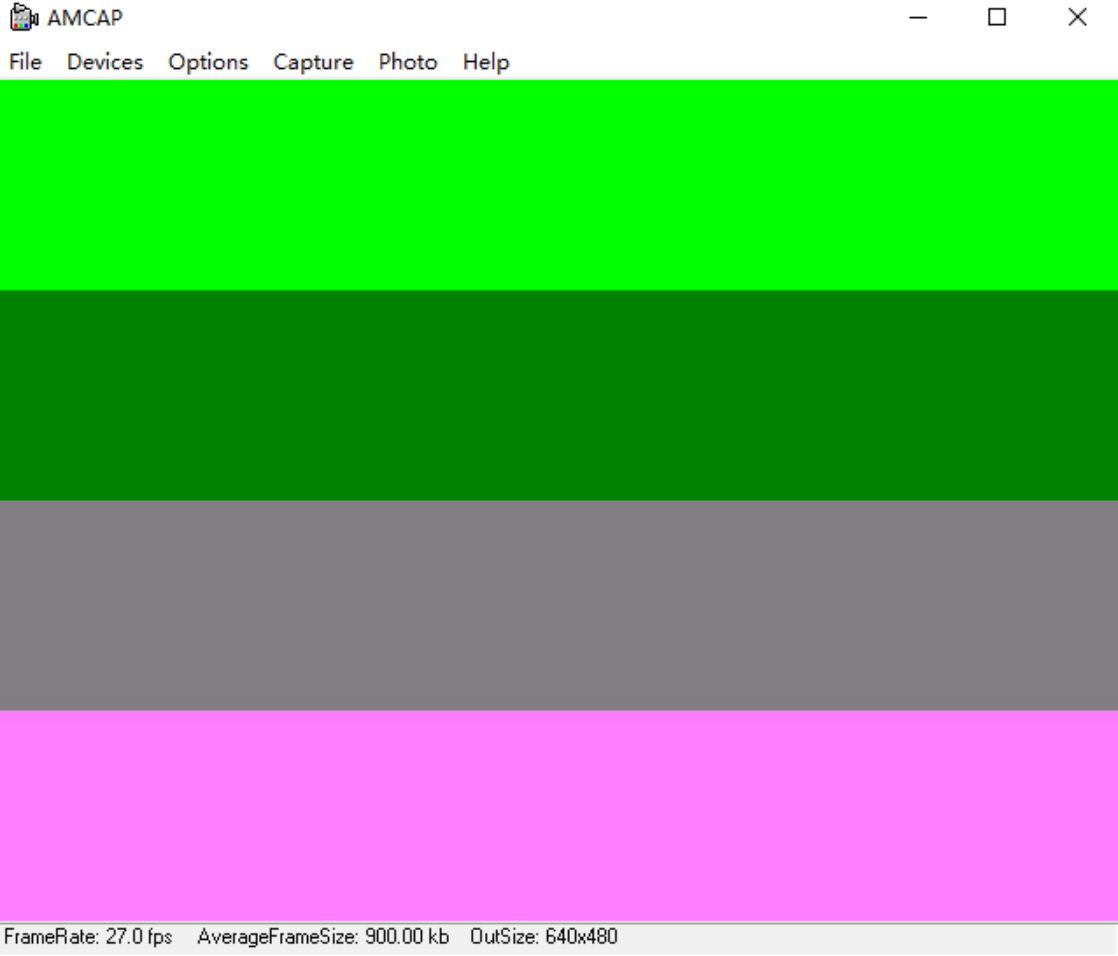
左下⻆显示帧率。Note:uvc_app 只是一个测试Demo,并非正式应用,显示4块纯色条纹,用戶可以根据这个Demo自行修改应用要使用UVC功能,必须要有UVC应用,否则直接启动UVC功能,会造成USB功能异常。如果系统是只读文件系统,S50usbdevice需要在系统打包前提前修改UVC对热拔插支持不友好,只要USB Gadget一旦完成unbind动作,UVC就无法正常使用,这个问题是V4L2节点注册机制决定的。
2.3 USB复合设备
在端口及带宽条件允许下,USB Gadget可以使用复合功能,将多个USB Gadegt功能复合到一个USBPort上。例如复合ADB + RNDIS:
echo usb_mtp_en > /tmp/.usb_config
echo usb_adb_en >> /tmp/.usb_config
/etc/init.d/S50usbdevice restart